Figma로 그래픽 만들기 및 편집하기
RØDE Figma 템플릿
RØDECaster Video와 함께 사용할 그래픽을 더욱 간편하게 만들 수 있도록, 다양한 테마로 구성된 맞춤형 그래픽을 제작했습니다. 이 그래픽은 멀티 소스 레이아웃의 오버레이, 로워 서드, 타이틀 화면 및 프레임으로 사용할 수 있습니다. 아래 버튼을 클릭하고 안내에 따라 그래픽을 편집한 후, 투명 레이어가 포함된 PNG 파일로 다운로드하세요.
RØDECaster Video를 컴퓨터에 연결한 상태에서(Wi-Fi, Ethernet 또는 USB 2를 통해) RØDECaster App 내에서 Scene Builder를 엽니다. 왼쪽의 미디어 라이브러리에서 “Add Media”를 클릭한 다음 컴퓨터에서 파일을 찾아 그래픽 파일을 가져오세요.
로어 서드, 타이틀 카드 및 오버레이 사용
미디어 라이브러리에서 오버레이 기능 버튼을 클릭해 파란색으로 켜지도록 한 다음, 사용하려는 파일을 7개의 버튼(A~G) 중 원하는 버튼으로 드래그할 수 있습니다. 이제 오버레이 기능 버튼을 누른 다음 RØDECaster Video의 장면 버튼(A~G) 중 하나를 눌러 오버레이를 활성화할 수 있습니다.
오버레이를 활성화하면 다시 비활성화할 때까지 라이브 Program 피드 위에 표시됩니다. 이는 타이틀, 로어 서드 및 이와 유사한 그래픽을 화면에 계속 표시해야 할 때 적합하며, 그 아래에서 카메라 앵글을 전환하더라도 그래픽이 유지됩니다.
-2633x1507-dab3e3a.jpg)
장면에서 프레임 템플릿 사용하기
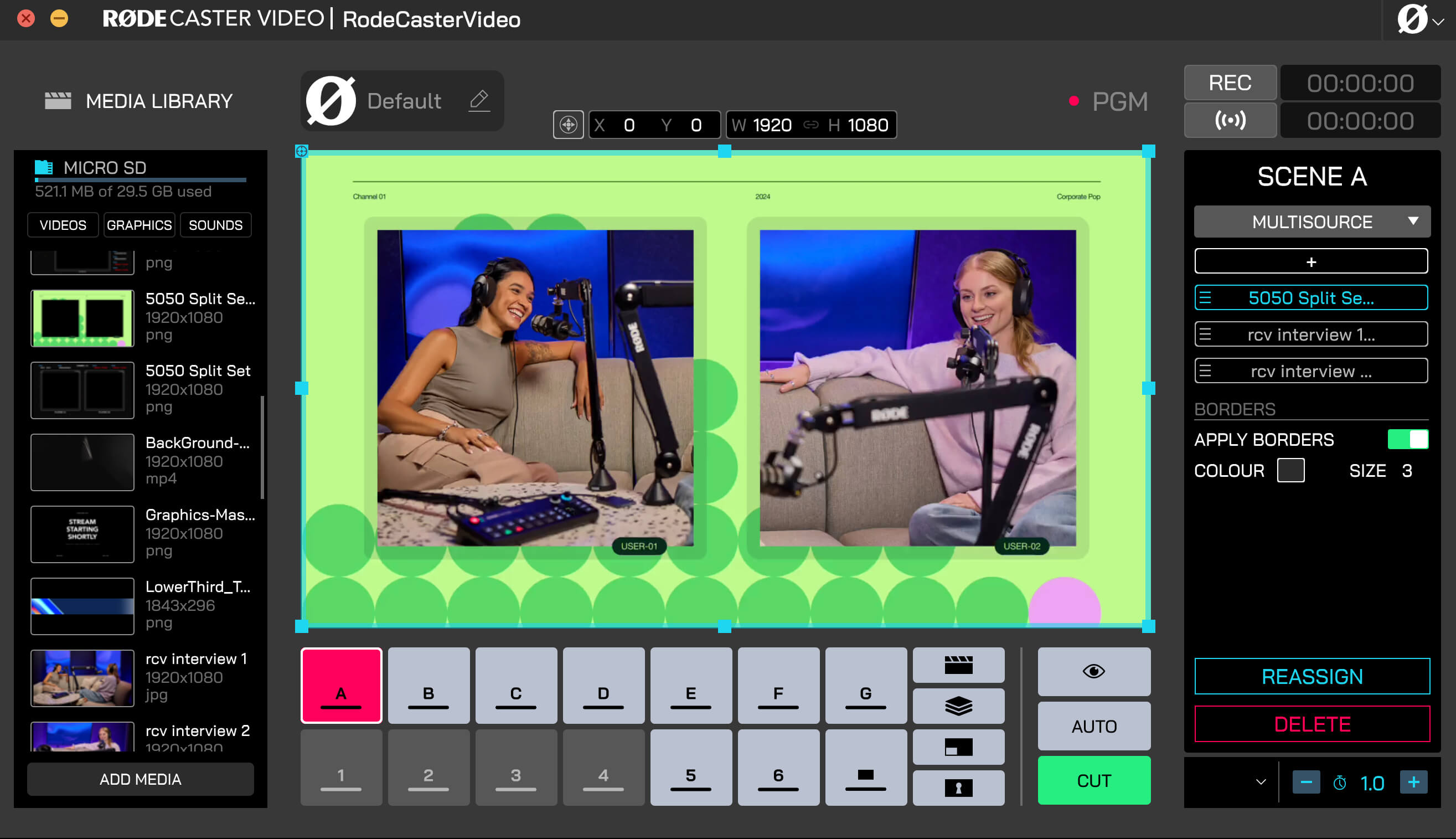
프레임 템플릿을 미디어 라이브러리에 불러온 후 다음 단계에 따라 장면에 추가할 수 있습니다.
- 비어 있는 장면 버튼(A~G)을 클릭하고 오른쪽에서 ‘템플릿’을 선택하여 해당 버튼에서 장면 만들기를 시작합니다.
- ‘레이아웃’ 드롭다운에서 사용하려는 프레임 템플릿에 맞는 레이아웃을 선택합니다.
- 그 아래에서 각 프레임(A, B, C, D)을 클릭하고 해당 프레임에 할당할 입력 또는 미디어를 선택합니다.
- ‘레이아웃’ 드롭다운을 다시 클릭하고 ‘사용자 지정’을 선택합니다.
- ‘BG’ 레이어의 왼쪽 부분을 클릭한 후 목록 맨 위로 드래그하여 장면의 전면으로 가져옵니다.
- 프레임 템플릿을 ‘BG’ 레이어로 드래그합니다.