시작하기
RØDECaster Video에 전원 공급하기
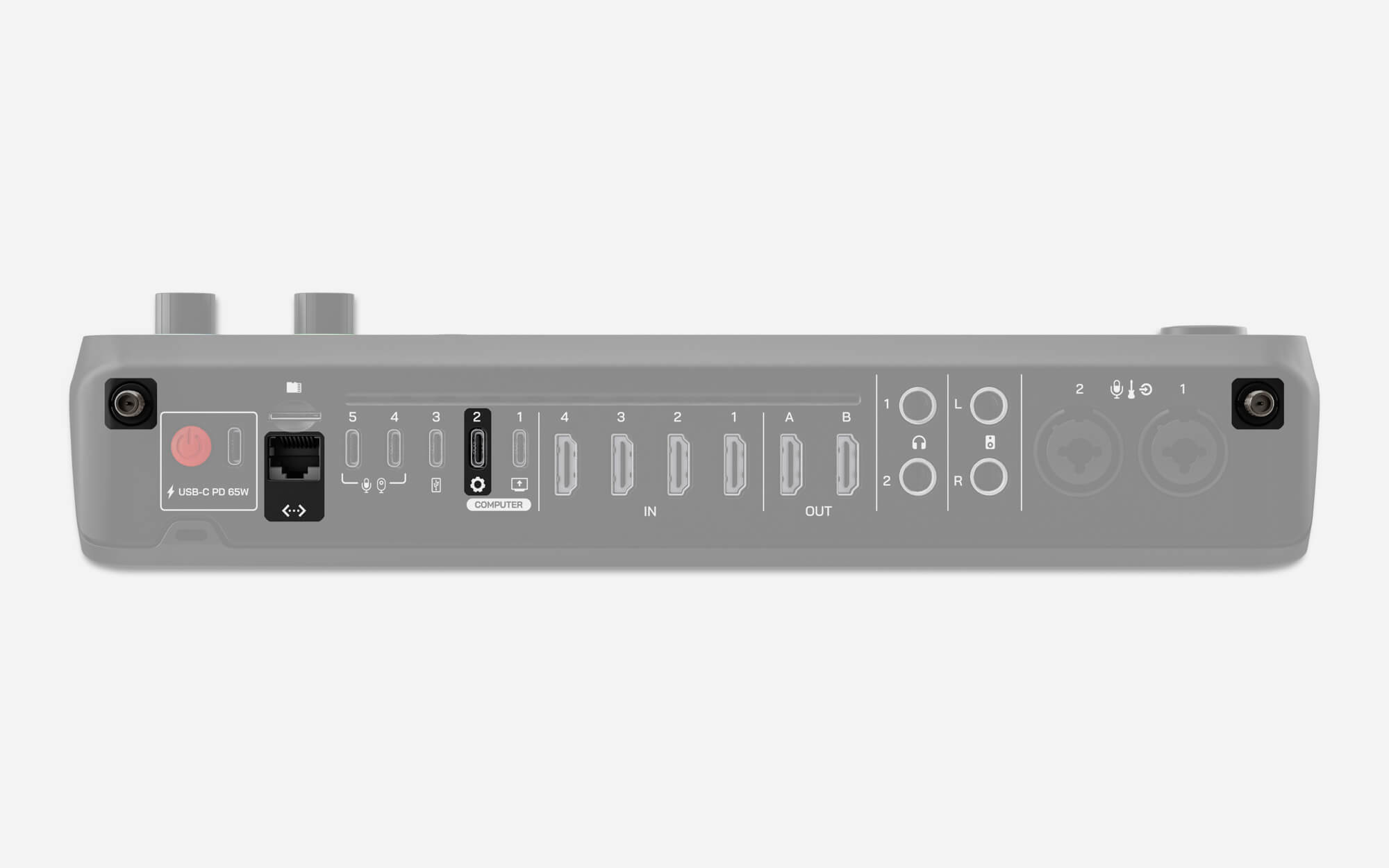
동봉된 전원 공급 장치를 USB-C 전원 포트에 연결한 다음, 옆에 있는 빨간색 버튼을 눌러 RØDECaster Video를 켜세요. RØDECaster Video가 부팅되면서 개요 동영상으로 연결되는 QR 코드를 표시합니다. ‘홈’ 아이콘을 탭하면 기본 홈 화면으로 이동합니다.
네트워크 연결 및 펌웨어 업데이트
RØDECaster Video가 Wi-Fi 또는 Ethernet 를 통해 네트워크에 연결되어 있으면, 동일한 네트워크에 연결된 컴퓨터에서 RØDECaster App을 사용해 원격으로 제어하고 구성할 수 있습니다. 네트워크에 연결하면 RØDECaster Video에서 직접 스트리밍할 수도 있습니다.
먼저 외부 안테나를 후면 패널 양쪽에 나사로 돌려 장착합니다. Ethernet을 사용하려면 Ethernet 케이블을 RØDECaster Video에서 라우터 또는 다른 네트워크 장치로 직접 연결합니다. 그런 다음 포함된 USB 케이블을 사용해 RØDECaster Video의 USB 2 포트를 컴퓨터에 연결한 후, RØDECaster App을 다운로드하여 설치하고 실행합니다.
왼쪽 메뉴에서 RØDECaster Video를 선택하고, 필요한 경우 안내에 따라 최신 펌웨어로 업데이트합니다. 이제 Advanced Configuration > System > Network > Wi-Fi로 이동한 후 안내에 따라 Wi-Fi 네트워크에 연결합니다.
USB-C 입력(1~3)
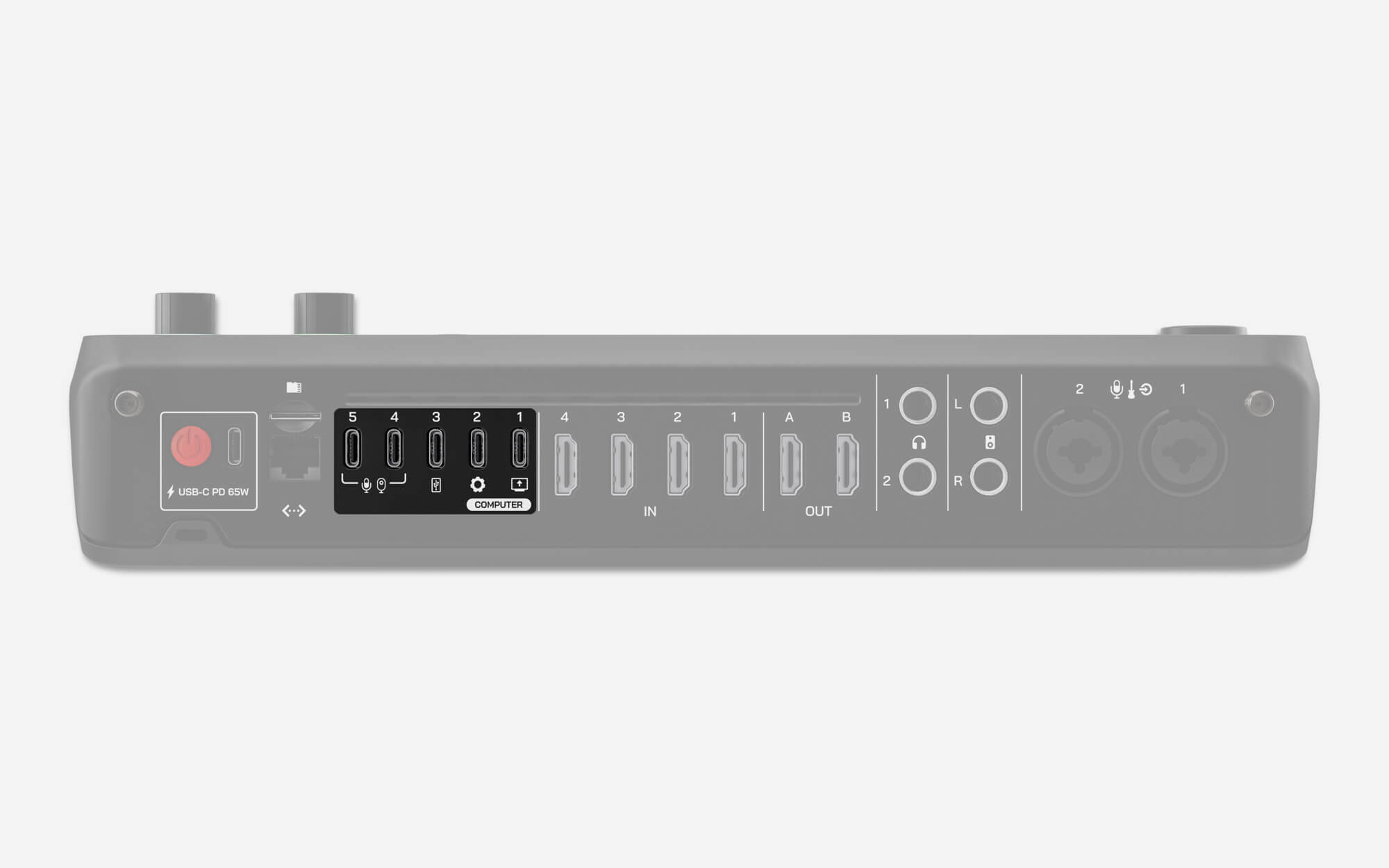
USB 1 – 비디오 및 오디오 인터페이스
USB 1은 RØDECaster Video에서 컴퓨터로 비디오 스트림을 전송할 수 있으며, 멀티트랙 오디오 인터페이스와 추가 “USB Chat” 오디오 채널도 제공합니다. 포함된 SuperSpeed 케이블을 사용해 이 포트를 컴퓨터에 연결한 다음, Settings > Video > USB 1로 이동하여 전송할 비디오 출력을 다음 중 하나로 선택하세요: Program, Preview, Multiview 또는 Camera 1 – 6.
USB 2 – 제어 및 보조 오디오
USB 2는 RØDECaster App이 실행 중인 컴퓨터에 연결했을 때 RØDECaster Video를 제어하고 구성하는 데 사용됩니다. 이때 포함된 케이블과 같은 SuperSpeed USB 케이블을 사용해야 합니다. 또한 보조 오디오 인터페이스로도 작동하며 MFi 인증을 받았으므로 보조 컴퓨터, iOS 및 Android 휴대전화에 연결하기에 적합합니다. 더욱 유연하게 사용하려면 USB 1과 USB 2를 모두 같은 컴퓨터에 연결할 수도 있습니다.
USB 3 – USB 스토리지
USB 3는 외장 하드 드라이브와 USB 플래시 드라이브 같은 USB 대용량 저장 장치를 연결하는 데 사용됩니다. 비디오와 오디오는 이곳에 단일 파일 또는 멀티트랙 파일로 녹음됩니다.
참고
RØDECaster Video는 저장 장치가 exFAT 파일 형식이어야 합니다. 설정 > 저장 공간 > USB Storage로 이동한 후 “지우기”를 탭하여 드라이브를 포맷할 수 있습니다.
USB-C 입력(4 및 5)
RØDECaster Video에는 USB 4 및 5로 표시된 다목적 USB-C 포트 2개가 있어, 호환 웹캠, 캡처 카드와 같은 USB 비디오 장치 및 RØDECaster Pro II와 Duo를 비롯한 다양한 RØDE USB 오디오 장치, 그리고 NT-USB+, PodMic USB 등 다양한 RØDE USB 마이크를 연결할 수 있습니다. 기본적으로 USB 4 및 5는 입력 버튼 5 및 6에 할당됩니다.
USB 비디오 장치
RØDECaster Video는 UVC(USB 비디오 클래스) 표준을 사용하는 웹캠 및 유사한 USB 비디오 장치를 지원합니다. 연결하면 RØDECaster Video가 UVC 장치에 전원을 공급하고 이를 입력으로 인식하므로, HDMI 입력 중 하나를 사용하는 것처럼 해당 장치를 사용할 수 있습니다.
참고
RØDECaster Video는 최소 1080p24 UVC 비디오 스트림을 제공할 수 있는 비압축 USB video 장치만 지원합니다. 비압축 형식은 일반적으로 YUV 또는 NV12로 지정되며, 지원되지 않는(압축) 형식은 일반적으로 MP4 또는 H.264로 지정됩니다. 자세한 내용은 USB Video 장치 호환성 문서를 참조하세요.
HDMI 입력 및 출력
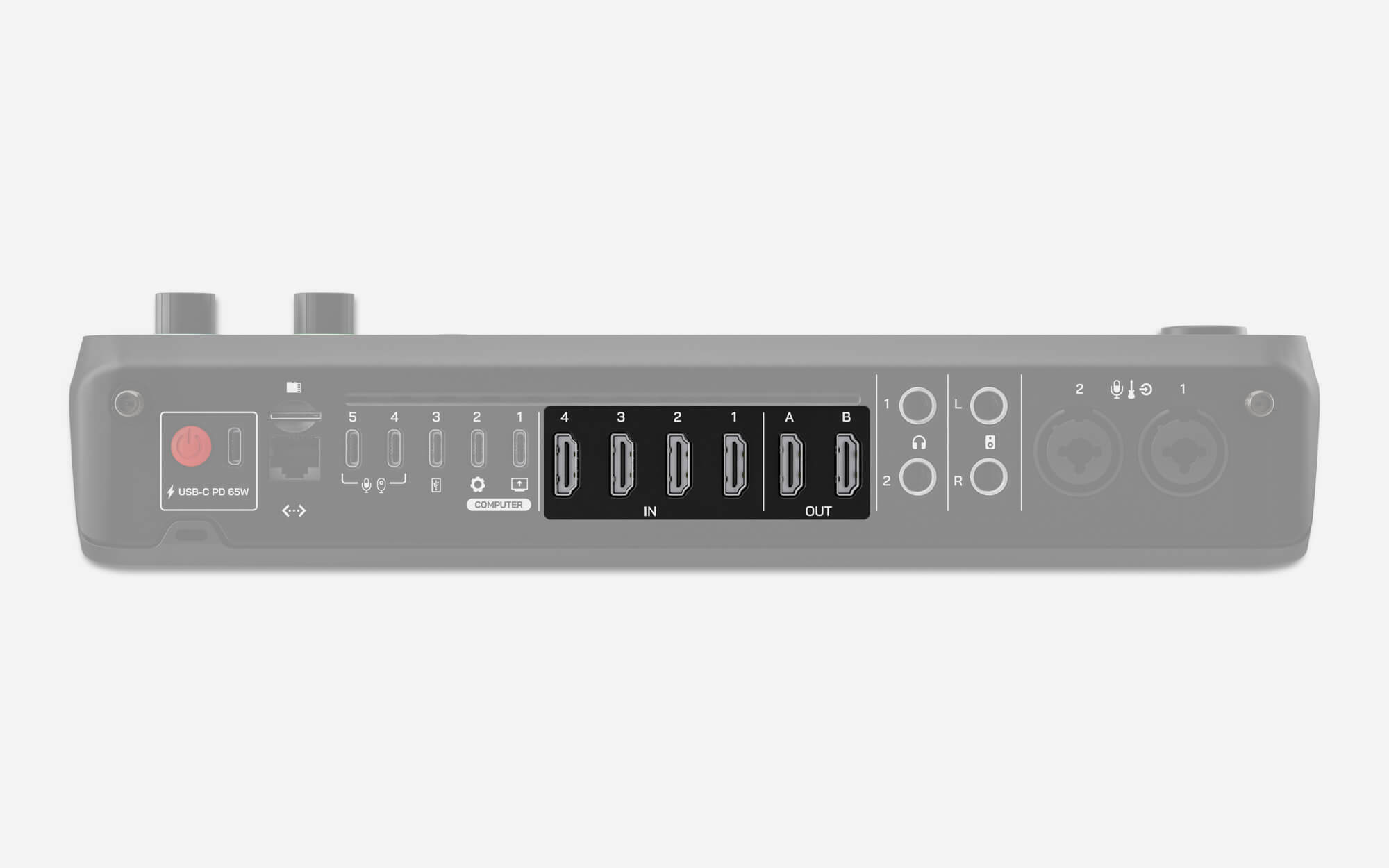
RØDECaster Video에는 1~4로 표시된 HDMI 입력 4개와 A 및 B로 표시된 HDMI 출력 2개가 있습니다.
HDMI 입력(1~4)
HDMI 입력 4개는 카메라 및 기타 비디오 장치를 연결하는 데 사용됩니다. 기본적으로 입력 1~4는 처음 4개의 입력 버튼에 할당됩니다. RØDECaster Video는 1920x1080 비디오 스트림을 출력할 수 있는 모든 비디오 소스를 지원하며, 비디오 장치가 해당 해상도를 출력할 수 있는 경우 이 해상도가 자동으로 요청됩니다.
HDMI 출력(A 및 B)
HDMI 출력 2개는 모니터링 및 제작물 출력을 위한 디스플레이를 연결하는 데 사용됩니다. 설정 > 비디오 > HDMI A 또는 HDMI B로 이동하여 각 출력으로 전송할 비디오 피드를 선택합니다(프로그램, 프리뷰, 멀티뷰 또는 카메라 1~6).
참고
HDMI 비디오 소스 중 하나에서 RØDECaster Video를 통해 이미지가 표시되지 않는 경우, 비디오 소스(카메라, 캡처 카드 등)의 해상도를 확인하여 1920x1080 출력을 지원할 수 있는지 확인하세요.
네트워크 비디오 입력 및 출력
RØDECaster Video는 네트워크상의 다른 장치에서 NDI® 비디오를 수신하는 동시에 자체 NDI 비디오 스트림을 전송할 수 있습니다. 이러한 기능을 사용하려면 이더넷 케이블로 RØDECaster Video를 로컬 네트워크에 연결하기만 하면 됩니다.
NDI 입력
카메라 또는 기타 장치를 연결할 수 있는 네트워크 입력 소스는 4개입니다. 하드웨어에서 Inspect 모드를 사용하여 설정할 수 있습니다. Inspect 모드에서 입력 버튼을 선택한 다음 장치 유형을 선택하고, 엔코더를 사용해 아래로 스크롤하여 네트워크 옵션 중 하나를 선택합니다. 네트워크에 있는 NDI 장치 목록이 표시되며, 버튼에 할당할 장치를 옵션으로 선택할 수 있습니다. 이 과정은 RØDECaster app의 Scene Builder에서 Input Source 아래에서도 사용할 수 있습니다.
NDI 출력
NDI 출력을 활성화하면 로컬 네트워크를 통해 비디오 스트림을 전송할 수 있습니다. 이를 통해 RØDECaster Video가 소프트웨어 또는 하드웨어 디코더와 같은 다른 장치에서 입력 옵션으로 표시됩니다. 하드웨어에서 Settings > Video > NDI를 선택한 다음 전송할 피드를 선택하여 활성화할 수 있습니다. RØDECaster app에서 Device Configuration > Video > Outputs를 선택한 다음 NDI 드롭다운 목록에서 옵션을 선택하여 활성화할 수도 있습니다.
RØDECaster Video로 PTZ 카메라 제어
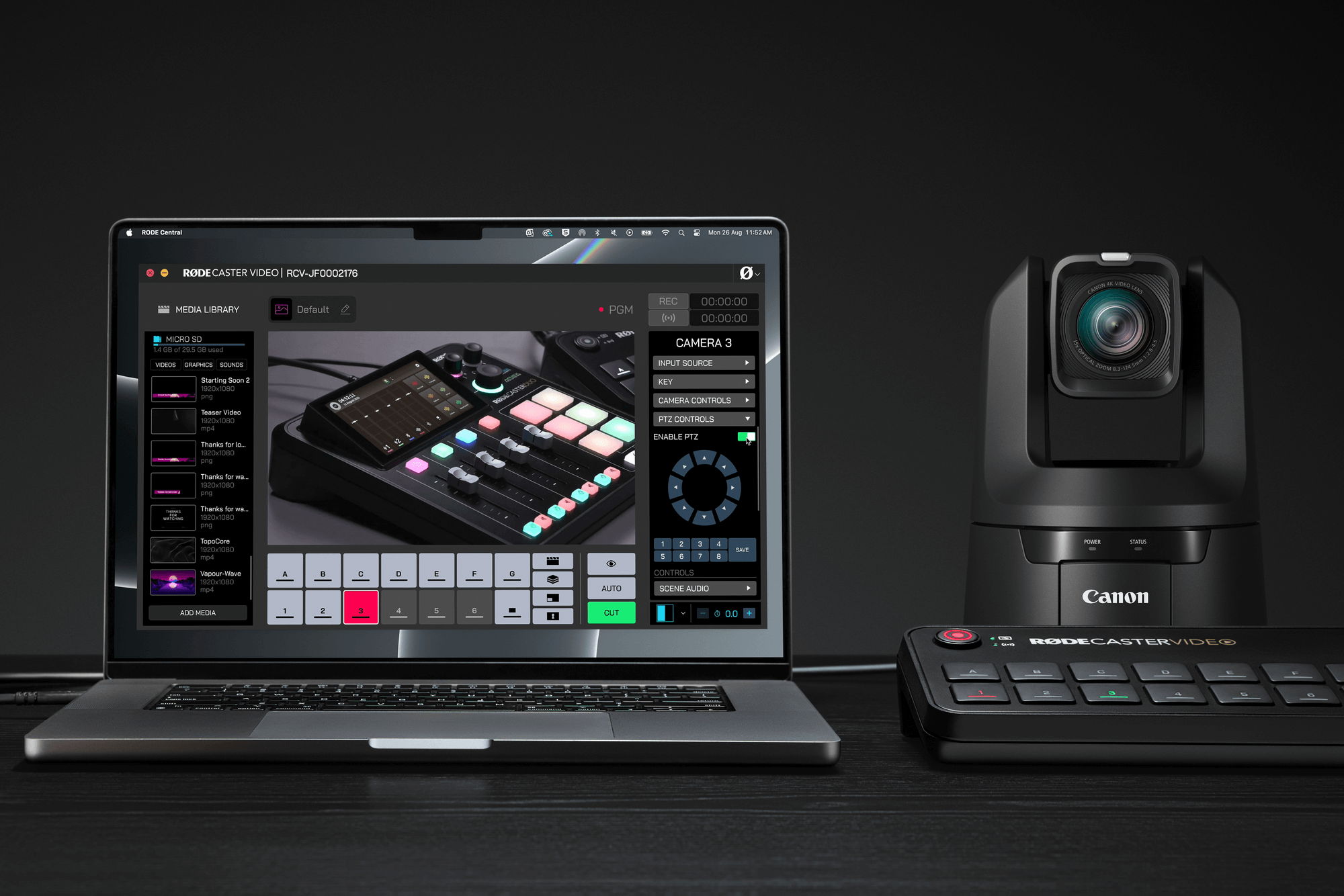
RØDECaster Video를 사용하면 로컬 네트워크에 연결된 호환 PTZ 카메라의 팬, 틸트, 줌 및 포커스를 모두 제어할 수 있습니다.
호환 카메라의 PTZ 제어를 활성화하려면 ‘Scene Builder’의 드롭다운 메뉴에서 PTZ 컨트롤을 선택하고 PTZ를 활성화하여 장치를 원격으로 제어하면 됩니다. 프리셋을 카메라 입력에 직접 저장한 다음, 이를 장면에 할당하여 버튼을 누르는 것만으로 프리셋을 불러올 수 있습니다.
이 기능을 사용하면 생성하는 각 장면에 맞춰 화면 구도를 설정하고 역동적으로 카메라 앵글을 조정할 수 있습니다.
RØDE Capture를 사용한 iPhone 카메라 추가
NDI 기능을 사용하면 iPhone을 RØDECaster Video에 직접 연결하고, 무료 RØDE Capture 앱을 통해 iPhone의 카메라를 프로덕션에 추가할 수 있습니다. 즉, iPhone의 메인 카메라를 사용하거나 메인 카메라와 셀피 카메라를 각각 별도의 비디오 소스로 사용할 수 있으며, 휴대폰에 케이블을 연결하지 않고도 이용할 수 있습니다.
이 기능을 활성화하려면:
- iPhone이 RØDECaster Video와 동일한 네트워크에 연결되어 있는지 확인합니다. RØDECaster Video는 Ethernet을 통해 물리적으로 네트워크에 연결되어 있어야 하지만, iPhone은 Wi-Fi(동일한 네트워크)에 연결하거나 Ethernet 어댑터를 사용해 Ethernet 로 연결할 수 있습니다
- RØDE Capture에서 설정 화살표를 열고 "NDI Cast"를 켭니다
- 메인 카메라만 사용하려면 "Dual Cam" 모드가 꺼져 있는지 확인합니다. 전면 및 후면 카메라를 모두 전송하려면 Dual Cam 모드를 활성화하고("PiP" 또는 "Split" 설정 중 하나 선택), Capture의 설정에서 두 개의 개별 피드를 사용하려면 "Separate"를, 두 카메라를 하나의 피드로 사용하려면 "Combined"를 선택합니다.
- RØDECaster Video에서 입력 소스를 선택할 때(하드웨어에서 직접 선택하거나 RØDECaster App을 통해 선택) Network > RØDE Capture Stream A를 선택합니다. Separate Dual Cam 모드인 경우 'Stream B'도 사용할 수 있습니다.
.png)
참고
iPhone의 설정 앱에서 앱 > RØDE Capture로 이동한 다음 "NDI Device Name"을 편집하여 RØDE Capture NDI 스트림의 이름을 변경할 수 있습니다. 여기에서 NDI Stream Codec도 조정할 수 있습니다.
오디오 입력 및 출력
RØDECaster Video는 뛰어난 비디오 스위칭 기능과 더불어 완전히 통합된 프로페셔널 오디오 인터페이스도 제공합니다.
콤보 입력
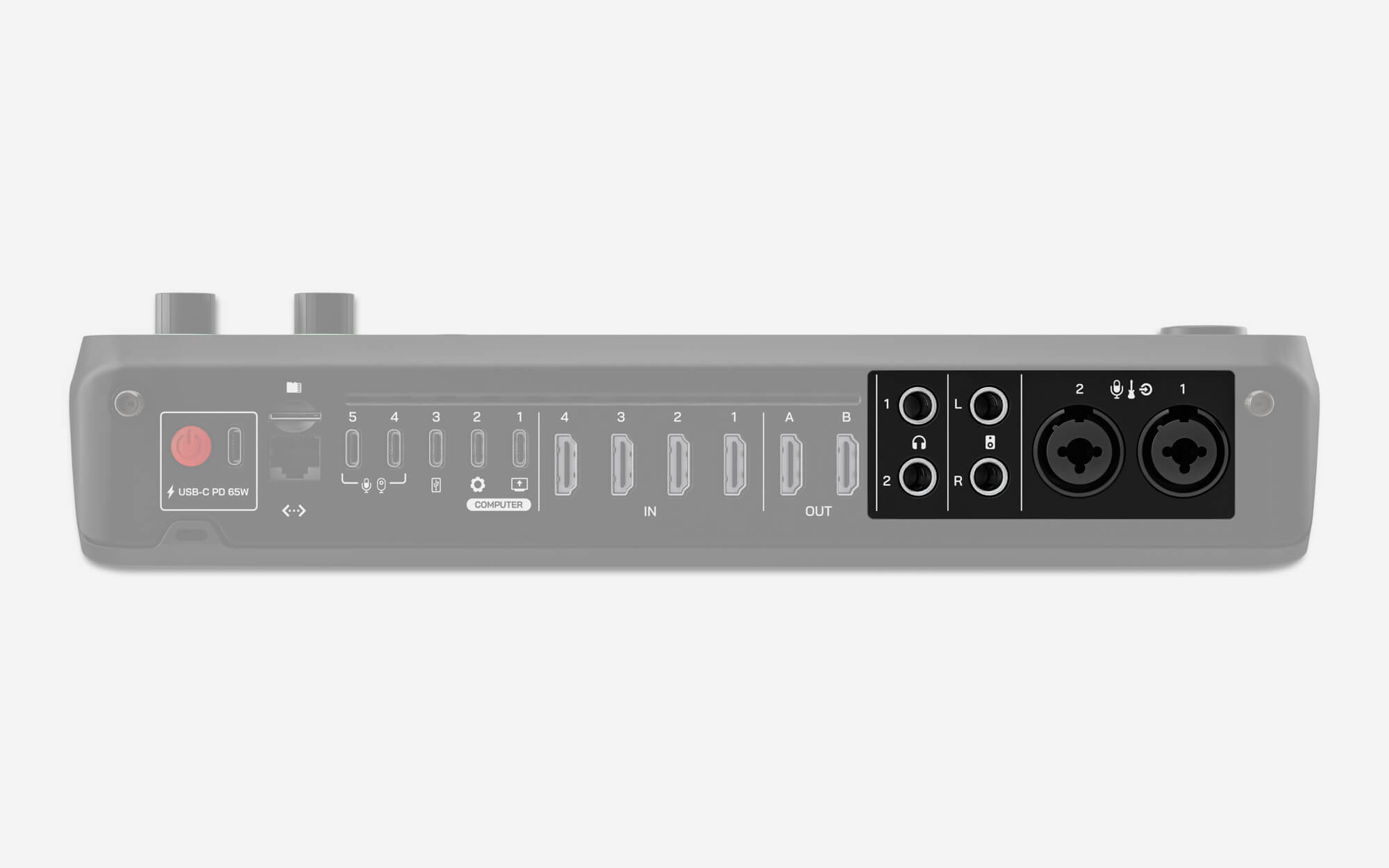
RØDECaster Video에는 XLR 또는 1/4인치 연결을 통해 마이크, 악기 및 라인 레벨 장치를 연결할 수 있는 고품질 Neutrik™ 콤보 잭 2개가 탑재되어 있습니다. 마이크에 팬텀 파워가 필요한 경우 오디오 믹서 섹션에서 두 콤보 입력 중 하나에서 팬텀 파워를 활성화하는 방법을 확인하세요.
헤드폰 및 스피커 출력
RØDECaster Video 후면에는 NTH-100과 같은 헤드폰 2쌍을 연결할 수 있는 출력 2개가 있습니다. 헤드폰에 3.5mm 커넥터가 있는 경우 RØDE HJA-4와 같은 1/4인치-3.5mm 어댑터를 사용해 장치에 연결하세요.
또한 RØDECaster Video 후면에는 스피커 한 쌍을 연결할 수 있는 밸런스드 1/4인치 라인 출력 2개가 있으며, 왼쪽과 오른쪽으로 표시되어 있습니다.
헤드폰 1 또는 2나 스피커의 출력 레벨을 조정하려면 Audio Encoder를 눌러 헤드폰 1 또는 2나 스피커 아이콘 위의 LED가 켜지게 한 다음, 엔코더를 돌려 볼륨을 조정하세요.
microSD 카드 슬롯
RØDECaster 비디오 microSD 카드 슬롯은 제작에 사용할 비디오, 이미지, 그래픽 및 사운드를 저장하는 데 사용됩니다.
참고
UHS-I 등급 이상이며 쓰기 속도가 최소 30MB/s인 카드를 사용하는 것을 권장합니다.
입력 버튼(1~6)
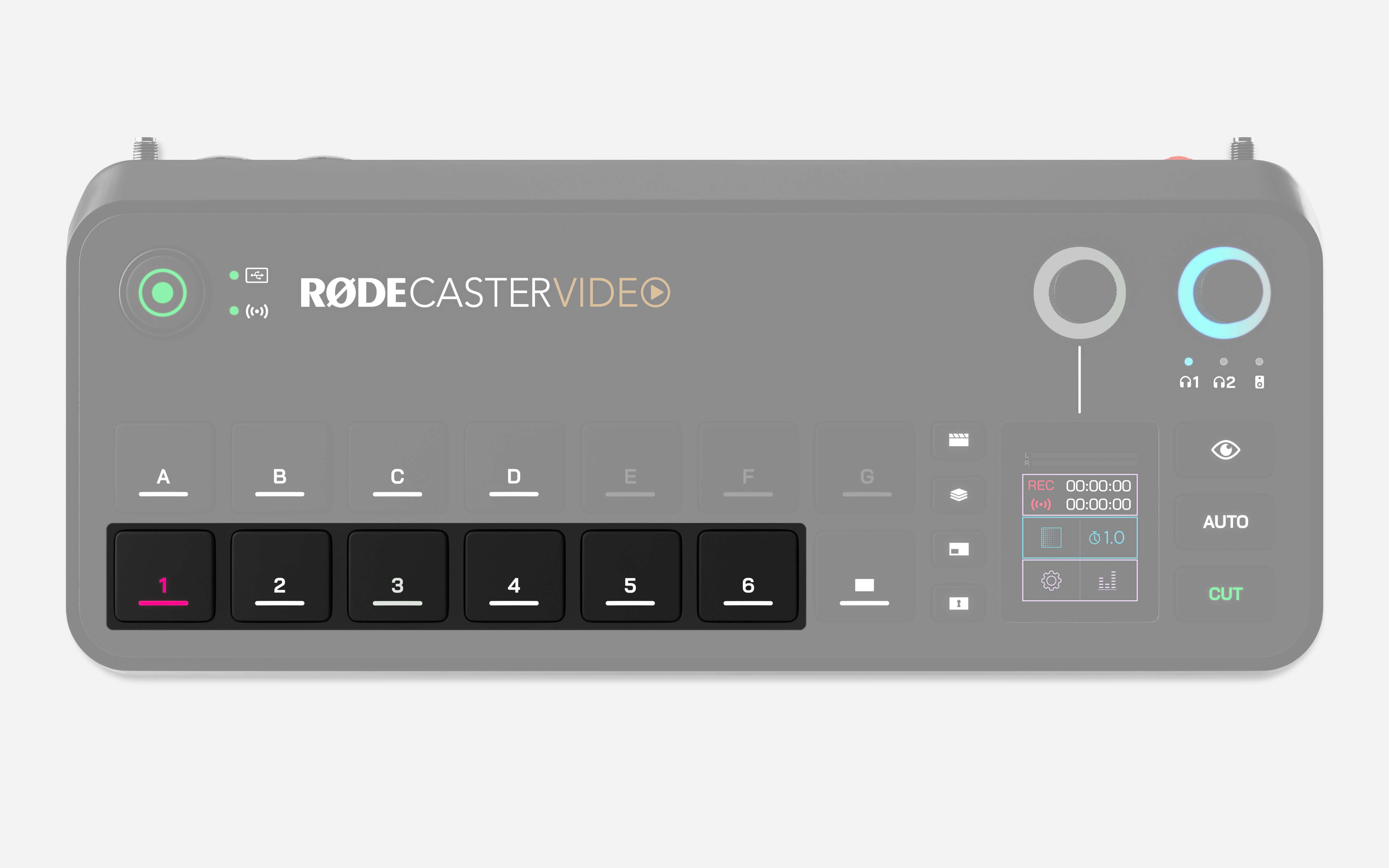
1~6으로 표시된 하단 버튼은 입력 버튼이며, RØDECaster Video에서 동시에 할당할 수 있는 6개의 입력 소스에 각각 대응합니다. 입력 소스가 할당되면 이 버튼은 흰색으로 켜지고, 현재 라이브 상태인 경우(프로그램 출력) 빨간색으로, 라이브로 전송하도록 큐에 지정된 경우(프리뷰 출력) 녹색으로 켜집니다.
입력 소스가 할당된 버튼을 누르면 해당 입력이 라이브 프로그램 피드로 전환됩니다(Instant 모드인 경우). Studio 모드인 경우에는 프리뷰 피드로 전환됩니다.
입력 버튼에 입력 소스 할당하기
기본적으로 HDMI 1~4는 처음 4개의 입력 버튼에 할당되고, USB 4와 5는 입력 버튼 5와 6에 할당되지만, 6개 버튼 각각에 원하는 입력을 할당할 수 있습니다. 방법은 다음과 같습니다.
- Inspect 버튼을 누릅니다.
- 조정하려는 입력 버튼을 선택합니다.
- 화면에서 입력 선택 상자를 탭합니다(현재 할당된 입력이 표시됩니다).
- 인코더를 돌려 입력 항목을 탐색하고, 인코더를 클릭하여 선택을 확정합니다.
- 할당을 완료한 후 Inspect 버튼을 다시 누릅니다.
장면 버튼(A – G)
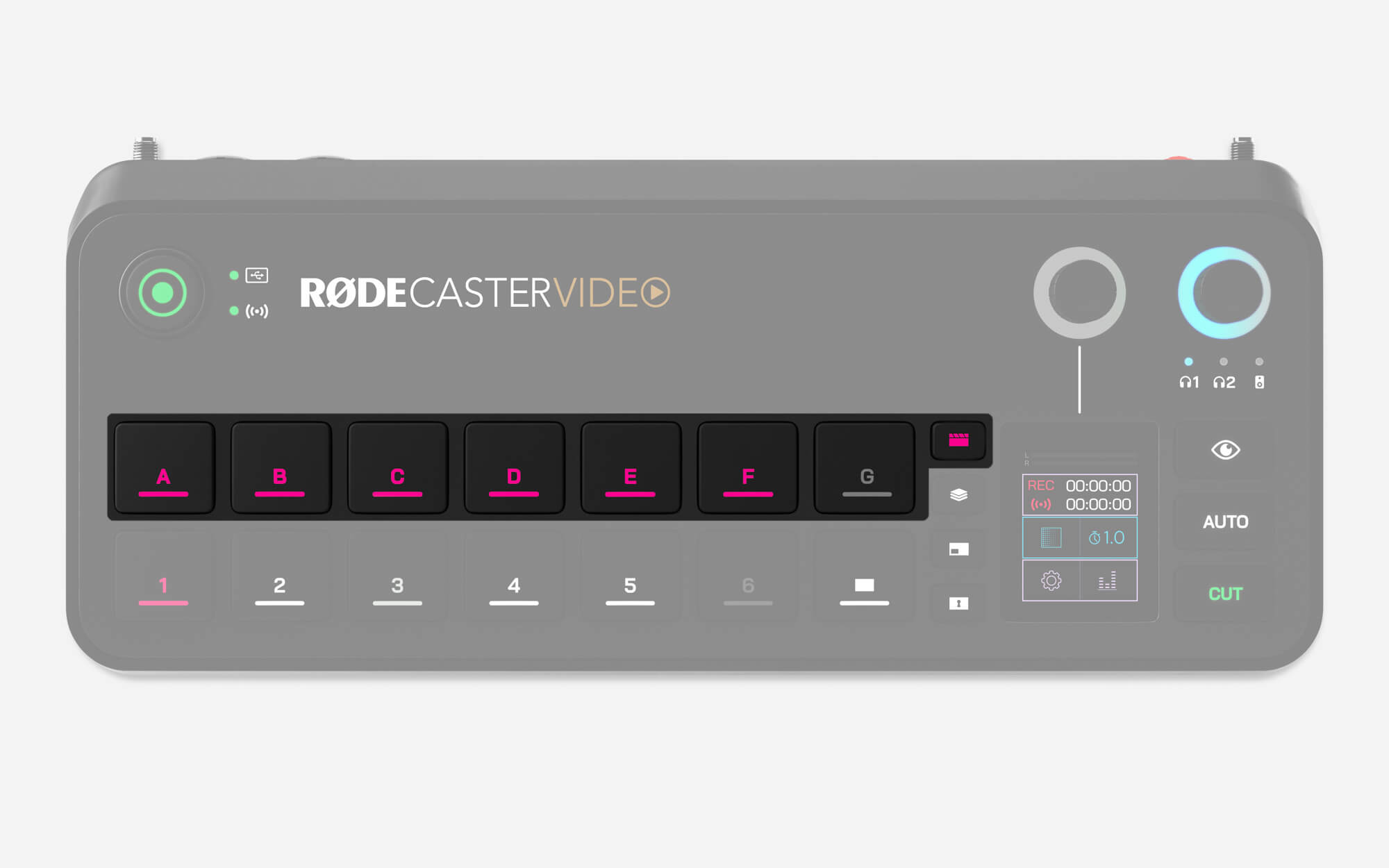
7개의 장면 버튼은 각각 입력 소스, 이미지, 동영상, 그래픽 오버레이 및 키잉 레이아웃을 다양하게 구성하여 완전히 사용자 지정할 수 있으므로, 미리 구성된 설정 간을 즉시 빠르게 전환할 수 있습니다. 장면은 RØDECaster Video 자체에서 빠르게 만들거나, 더욱 폭넓게 사용자 지정할 수 있는 RØDECaster App Scene Builder를 사용해 만들 수 있습니다.
페이드 투 블랙 버튼
페이드 투 블랙 버튼(입력 버튼 옆)을 누르면 현재 프로그램 피드를 무시하고 빈 화면으로 전환되며, 재생 중인 오디오도 페이드아웃됩니다. 라이브 피드를 신속하게 차단하거나 쇼 또는 세그먼트를 마무리하기 위해 화면을 검은색으로 페이드아웃해야 할 때 유용합니다. 페이드아웃에 걸리는 시간은 전환 타이밍으로 설정됩니다.
참고
Inspect 버튼을 누른 다음 Fade to Black 버튼을 누르고 해당 기능을 켜거나 끄면 이 기능을 비활성화할 수 있습니다.
디스플레이 및 인코더
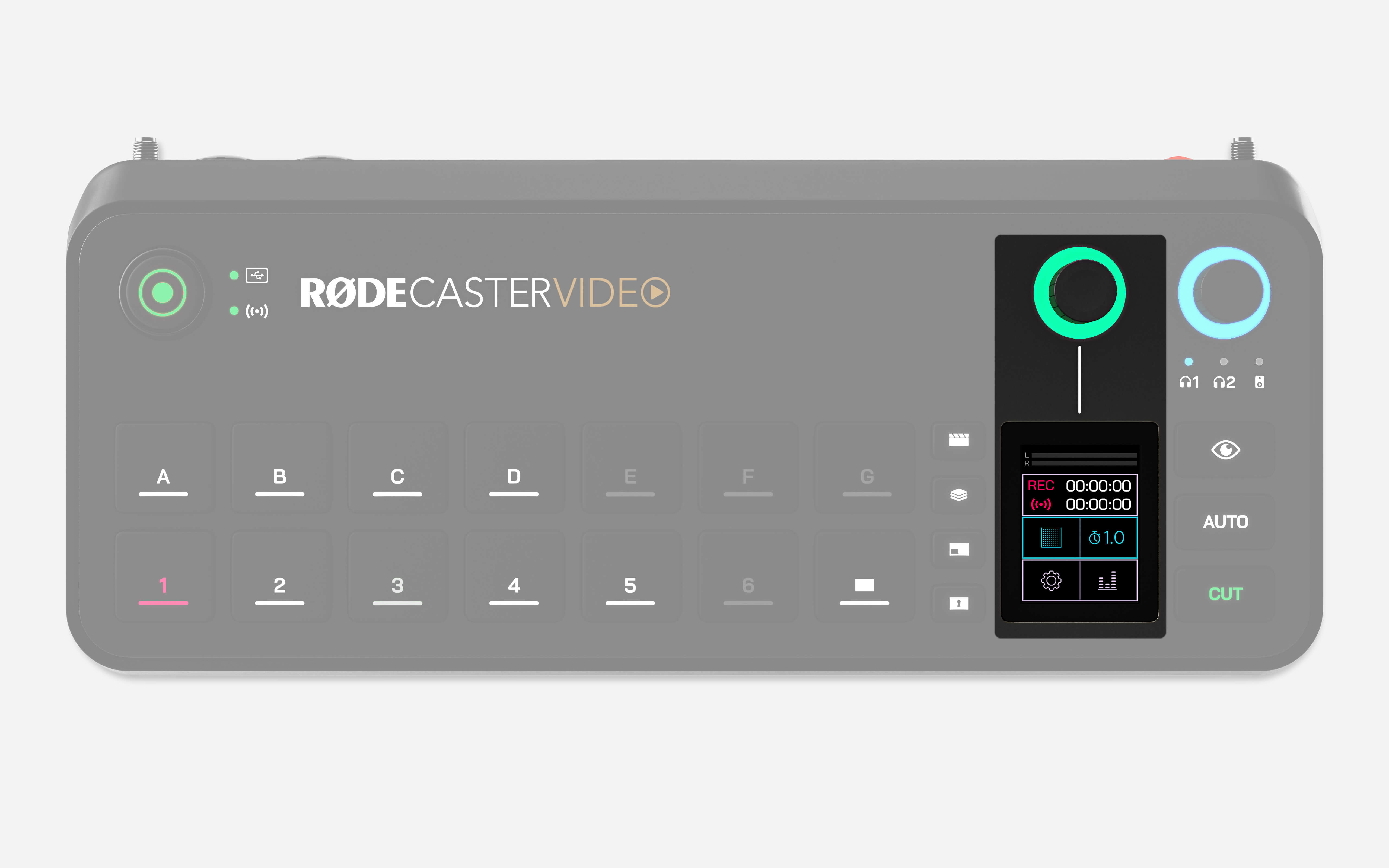
터치스크린 디스플레이와 그 위에 있는 인코더를 사용하여 RØDECaster Video의 설정과 컨트롤을 탐색하고 조정할 수 있습니다. 아이콘을 탭하고 인코더를 돌려 메뉴를 탐색하거나 항목을 선택하고, 설정을 확인하고, 페이지를 전환하거나 홈으로 돌아갈 수 있습니다.
인코더 주변의 LED 링은 메뉴를 탐색할 수 있을 때 흰색으로 켜지고, 화면 설정을 조정할 수 있을 때 녹색으로 켜집니다.
미디어 버튼
미디어 버튼을 누르면 microSD 카드에 로드하고 미디어 버튼에 할당한 동영상, 이미지 및 사운드에 액세스할 수 있습니다. 미디어 버튼을 누르면 보라색으로 켜지고, 장면 버튼(A – G)의 기능이 할당된 미디어를 나타내도록 변경됩니다. 미디어가 할당된 버튼은 보라색으로 켜지고, 할당되지 않은 버튼은 켜지지 않습니다.
이 버튼은 입력 버튼 및 장면 버튼과 동일한 방식으로 사용할 수 있습니다. 즉, 동영상, 이미지 및 사운드로 전환할 수 있으며 장면 내에서도 사용할 수 있습니다.
미디어 버튼을 다시 누르면 이 모드가 종료되고, 장면 버튼은 장면을 선택하는 기본 기능으로 돌아갑니다.
참고
동영상 파일은 Preview 피드에서 재생되지 않지만, Program 피드로 전환되는 즉시 재생을 시작합니다.
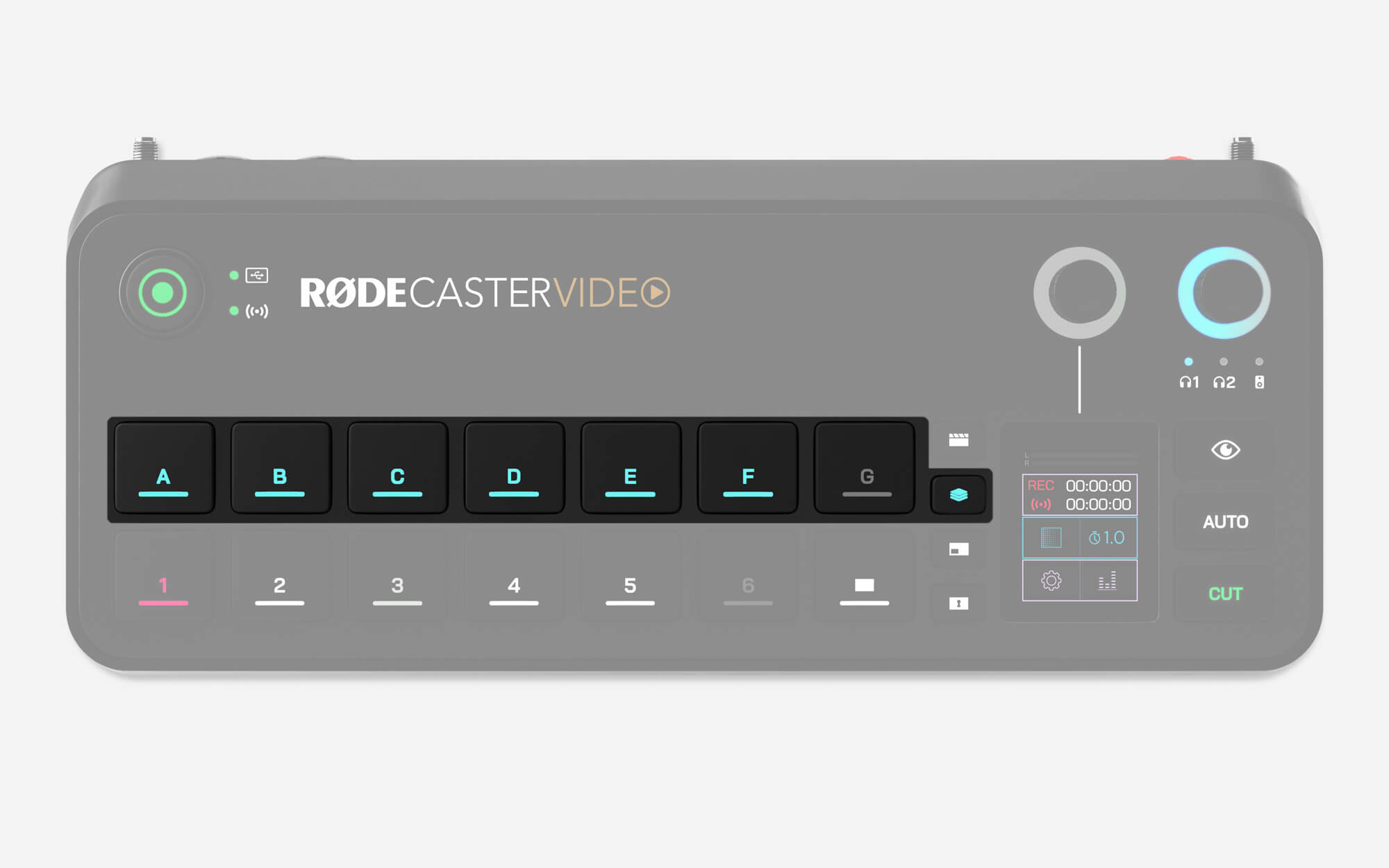
오버레이 버튼
오버레이 버튼을 사용하면 microSD 카드에 로드하고 오버레이 버튼에 할당한 이미지에 액세스할 수 있습니다. 오버레이 버튼을 누르면 파란색으로 켜지고, 장면 버튼(A – G)의 기능이 할당된 그래픽 오버레이를 나타내도록 변경됩니다. 그래픽 오버레이가 할당된 버튼은 파란색으로 켜지며, 할당되지 않은 버튼은 켜지지 않습니다.
이 버튼 중 하나를 누르면 해당 그래픽 오버레이가 활성화되어 Program과 Preview 모두에서 현재 피드 위에 표시됩니다. 오버레이는 버튼을 다시 누를 때까지 화면에 유지되므로, 오버레이가 사라지지 않은 상태에서 입력, 장면 및 미디어를 전환할 수 있습니다.
간단한 오버레이에는 JPG 파일을 사용할 수 있지만, 투명도 레이어가 포함된 PNG 파일을 사용하면 쇼에서 투명도를 그대로 유지할 수 있습니다. 따라서 PNG 파일은 로워 서드, 로고, 워터마크 및 이와 유사한 요소에 사용하기에 적합합니다.
그래픽 오버레이 버튼을 다시 누르면 이 모드가 종료되며, 장면 버튼은 장면을 선택하는 기본 기능으로 돌아갑니다.
참고
한 번에 하나의 그래픽 오버레이만 활성화할 수 있습니다.
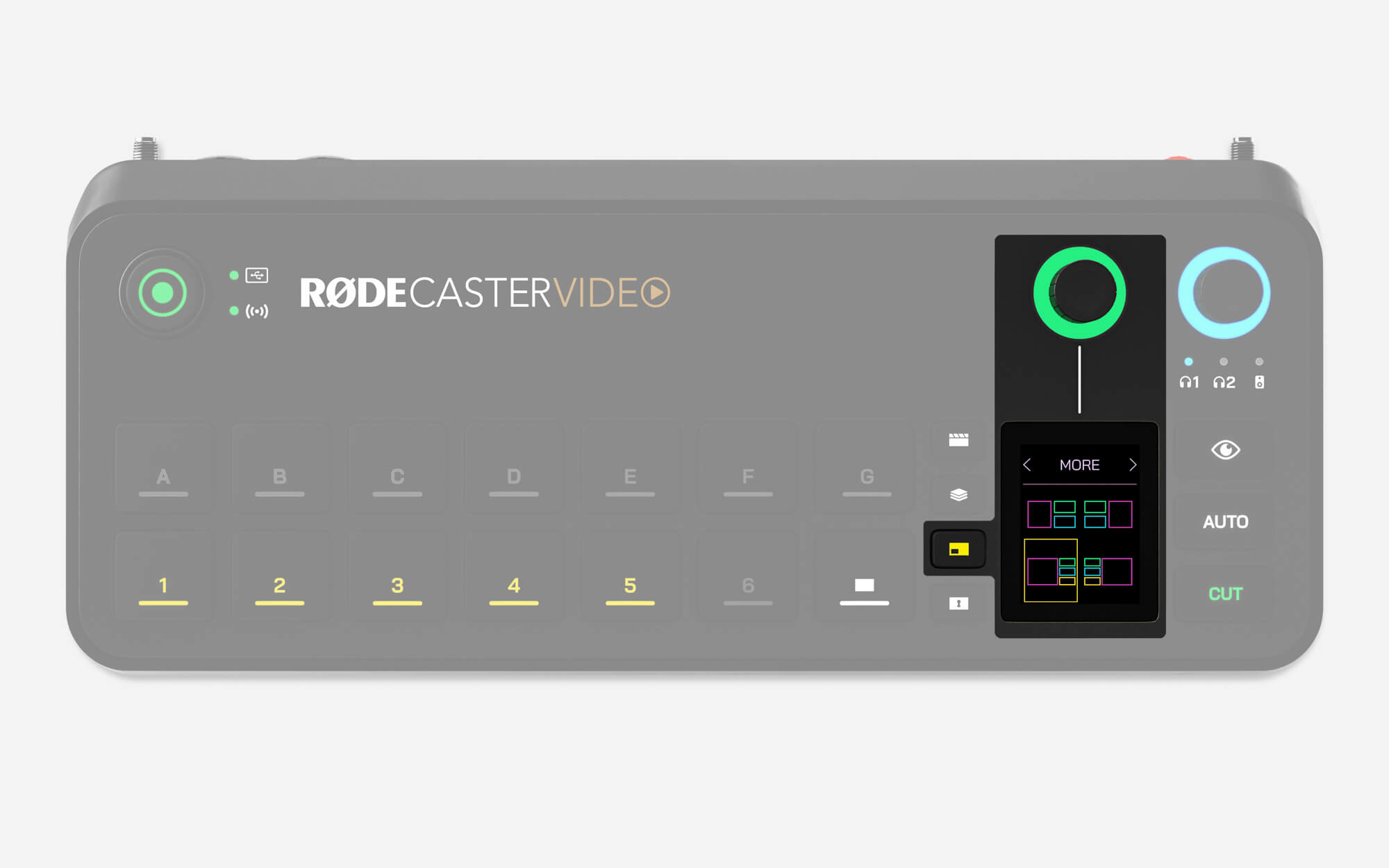
멀티소스 버튼
이 버튼을 사용하면 PIP(화면 속 화면) 또는 분할 화면 구성과 같이 입력 소스와 미디어를 조합한 멀티소스 구성을 빠르게 만들 수 있습니다. 이러한 구성을 제작 중 즉시 사용하도록 만들거나, 나중에 사용할 수 있도록 비어 있는 Scene 버튼에 저장할 수도 있습니다.
누르면 멀티소스 버튼에 노란색 불이 켜지고 화면에 레이아웃 메뉴가 표시됩니다. 이 메뉴의 상단 부분을 탭하면 인코더를 사용해 다양한 프리셋 레이아웃을 탐색한 다음 인코더를 클릭하여 하나를 선택할 수 있습니다. 선택한 후에는 인코더를 사용해 멀티소스 레이아웃의 각 프레임을 차례로 선택하고, 각 프레임에 할당할 입력 또는 미디어 버튼을 누를 수 있습니다.
멀티소스 레이아웃을 구성했으면 녹색 체크 표시를 눌러 확인합니다. Studio 모드에서는 이 멀티소스 레이아웃이 Preview 비디오 피드에 적용되고, Instant 모드에서는 Program 출력에 적용됩니다. 이 레이아웃을 장면으로 저장하려면 비어 있는 Scene 버튼을 길게 누르기만 하면 됩니다.
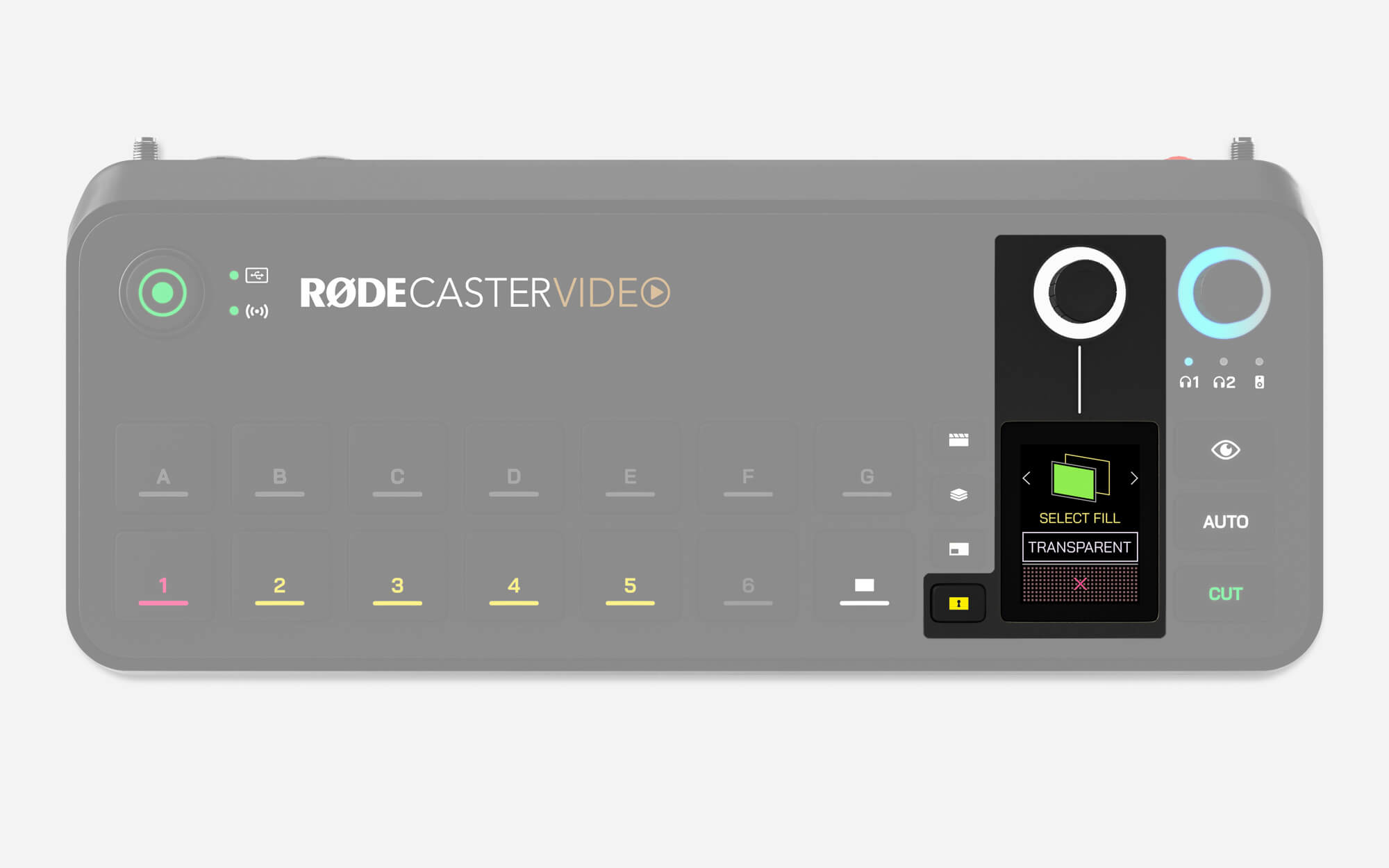
키잉 버튼
키잉 버튼은 스튜디오 모드에서 프리뷰 피드에, 인스턴트 모드에서 프로그램 피드에 크로마 키(그린 스크린 또는 블루 스크린)나 루마 키를 자동으로 적용합니다. 이를 통해 피사체를 이미지, 동영상, 심지어 다른 입력 소스 앞에 배치할 수 있습니다.
키를 적용할 입력 버튼을 누른 다음 키잉 버튼을 누릅니다. 이제 인코더를 사용해 그린 스크린 또는 블루 스크린을 선택한 다음, 다른 입력 버튼이나 미디어 버튼을 눌러 대체 배경으로 선택할 수 있습니다. 배경을 선택하지 않으려면(투명 배경) 버튼을 누르는 대신 화면을 가볍게 탭하면 됩니다. 이렇게 하면 키가 적용된 입력을 장면에서 사용할 수 있습니다.
입력 소스에 키를 적용하면 해당 입력 소스를 사용할 때마다 이 설정이 자동으로 연결됩니다. 소스의 연결을 해제하려면 키잉을 비활성화해야 합니다.
고급 키잉
더욱 고급스러운 설정에서는 루마 키와 키 마스크 기능을 사용해 오버레이와 시각 효과를 만들 수 있습니다.
루마 키는 밝기 값에 따라 영상을 필터링하므로 입력 영상 소스에서 검은색 배경을 제거하는 데 도움이 됩니다.
그런 다음 키 마스크를 사용하면 프레임을 크롭하여 특정 영역을 투명하게 만들 수 있으므로, 카메라 프레임 전체를 완전히 덮지 못하는 영역까지 키잉 범위를 정밀하게 제어할 수 있습니다.
이 키잉 영역에서는 부드러움과 그림자도 조절할 수 있습니다.
부드러움 조절 기능을 사용하면 마스크 가장자리를 매끄럽게 다듬어 더욱 자연스럽게 블렌딩할 수 있습니다. 또한 그림자 조절 기능을 사용하면 마스크 영역 내부를 어둡게 해 대비를 높이고, 흰색 텍스트와 같은 중요한 시각 요소가 선명하게 돋보이도록 할 수 있습니다.
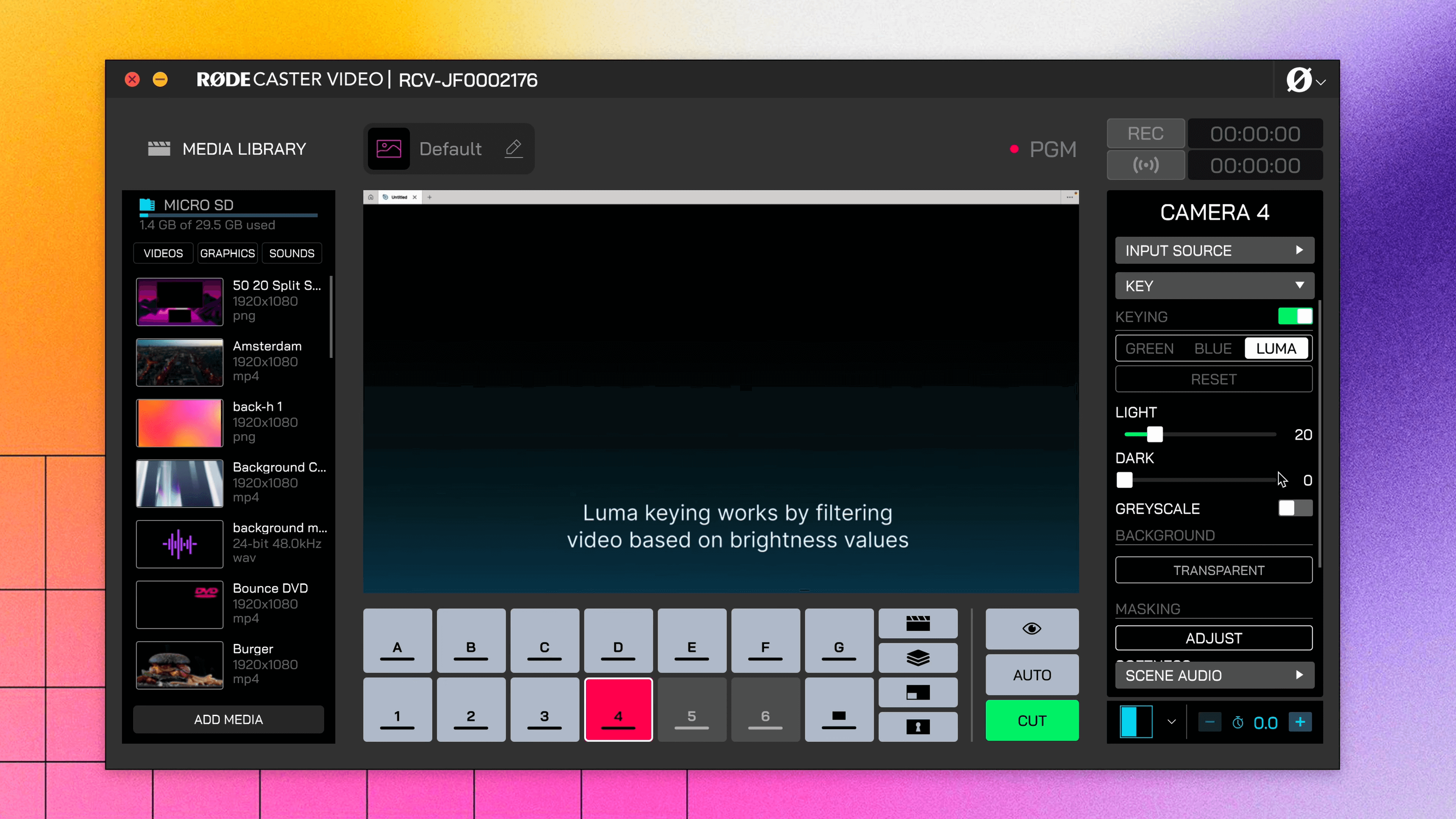
전문가 팁
Luma Key는 그라데이션을 기반으로 작동하므로, 영역이 어두울수록 해당 영역이 더 투명하게 표시됩니다.
Inspect 버튼
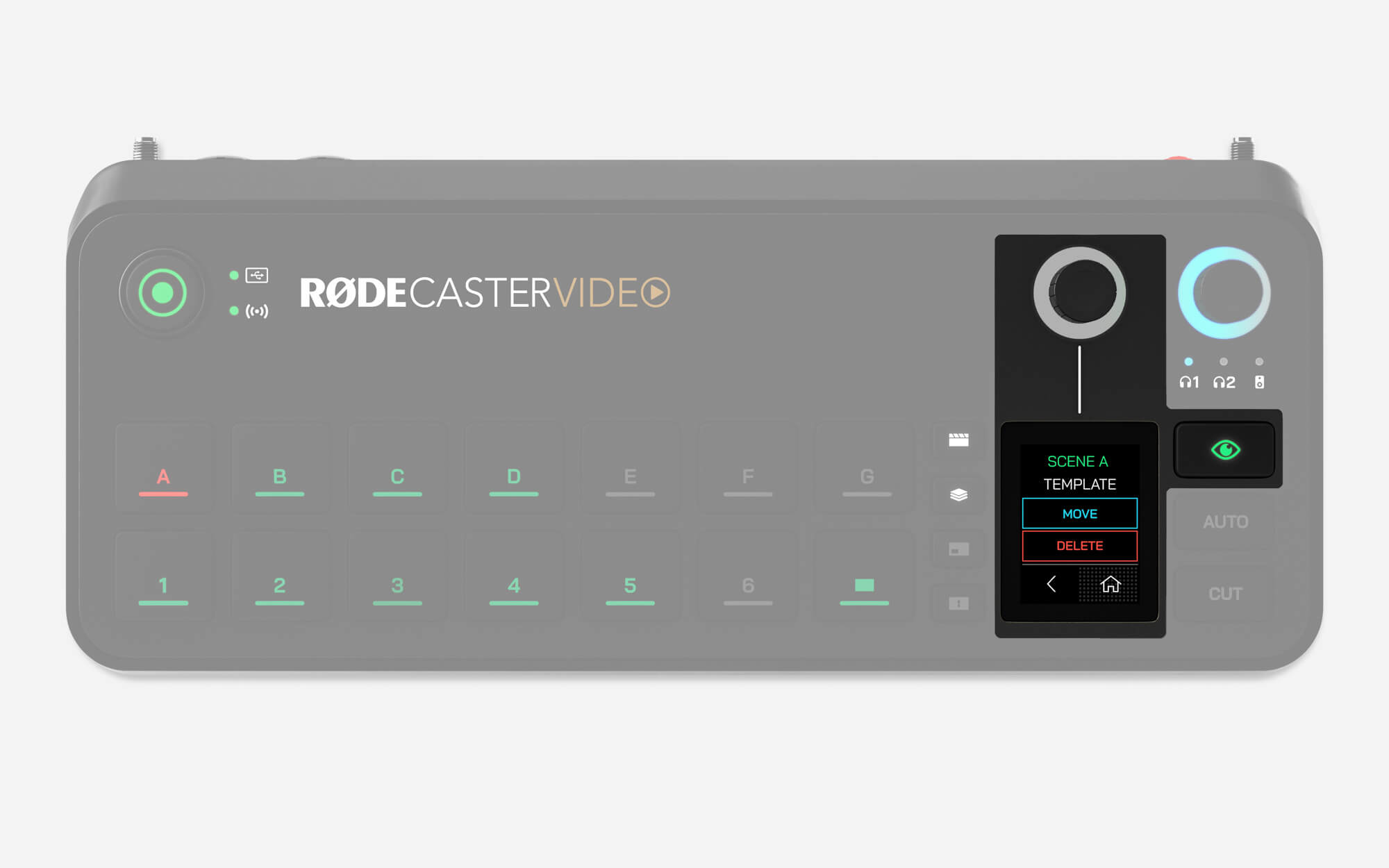
Inspect 버튼을 사용하면 입력, 장면, 미디어 또는 오버레이를 전환하거나 큐에 등록하지 않고도 관련 정보를 안전하게 확인하고 설정을 조정할 수 있습니다. Instant 모드에서는 모든 입력, 장면, 미디어 또는 오버레이를 Preview 출력으로 전송하여 라이브로 송출하기 전에 안전하게 확인할 수도 있습니다. Inspect 버튼을 누르면 녹색으로 켜지며, 버튼을 다시 눌러 해당 모드를 종료할 때까지 녹색 상태가 유지됩니다.
Inspect 모드에서는 다음 버튼을 눌렀을 때 아래 정보와 작업을 확인하고 수행할 수 있습니다.
Input 버튼: 연결된 입력의 해상도, 프레임 레이트 및 색 공간 정보를 표시하며, 해당 버튼에 할당된 입력 소스를 변경할 수 있습니다.
Scene 버튼: 장면을 삭제하거나 다른 Scene 버튼으로 이동할 수 있습니다.
Media 및 Overlay 버튼: 파일 이름과 썸네일 미리보기를 표시하며, 파일을 삭제하거나 다른 Media 또는 Overlay 버튼으로 이동할 수 있습니다.
컷, 오토 및 트랜지션
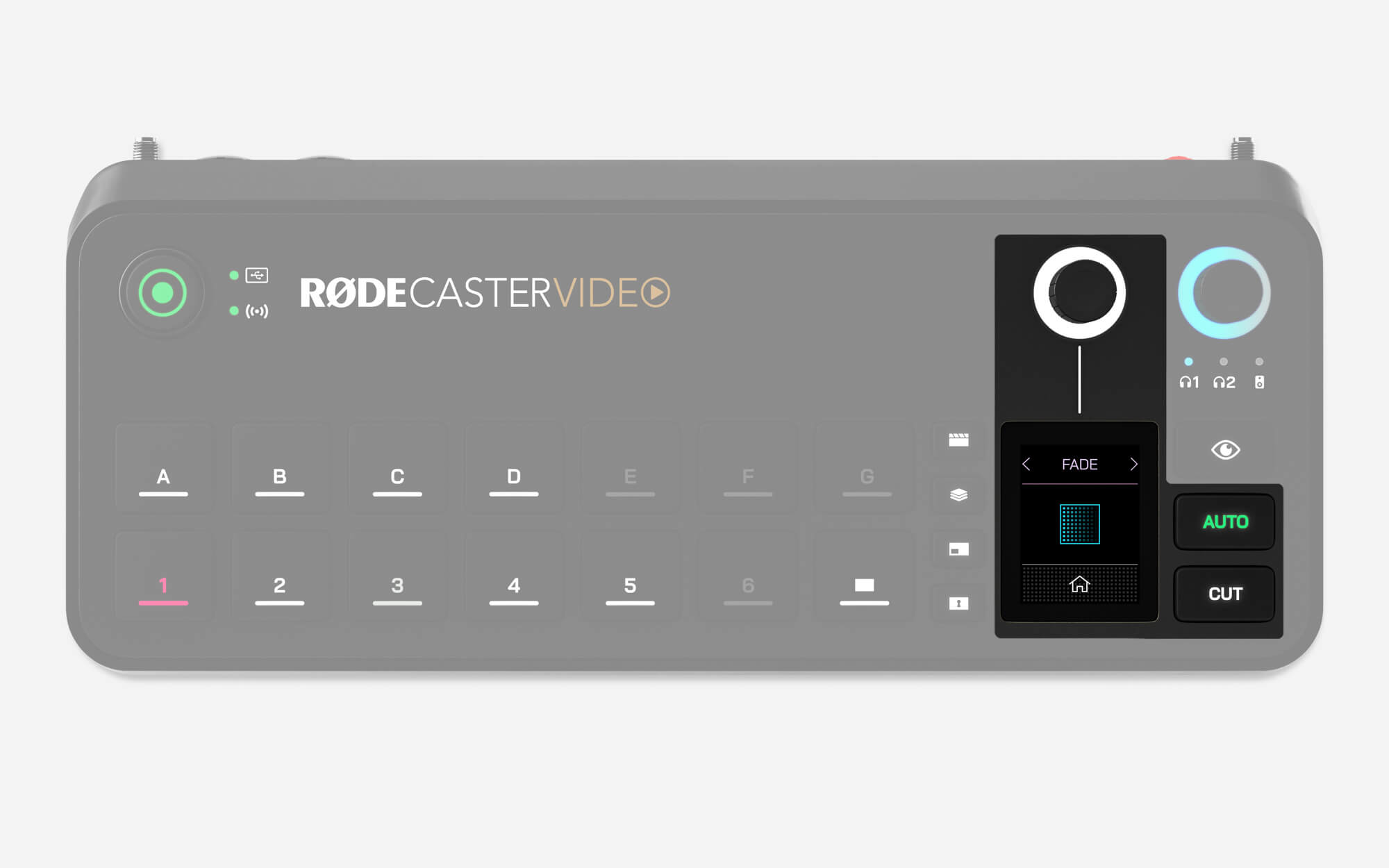
컷 및 오토 버튼은 비디오 피드 간 전환을 위한 두 가지 방법을 제공하며, 인스턴트 또는 스튜디오 모드 중 어떤 모드에 있는지에 따라 다르게 작동합니다.
컷
컷은 기본 모드로, 인스턴트 모드에서는 입력, 미디어 및 장면 간을 즉시 전환하고 스튜디오 모드에서는 프리뷰 및 프로그램 비디오 피드 간을 즉시 전환할 수 있습니다.
오토
인스턴트 모드에서 오토는 전환 설정을 사용해 입력, 미디어 또는 장면 간을 전환하며, 스튜디오 모드에서는 프리뷰 및 프로그램 피드 간을 전환합니다.
트랜지션 설정
트랜지션 타이밍을 조정하려면 화면에 표시된 스톱워치 아이콘을 탭하고 로터리 인코더를 조정한 다음, 인코더를 눌러 확인하면 됩니다. 트랜지션 유형을 변경하려면 스톱워치 왼쪽에 있는 화면 아이콘을 탭하고 인코더를 사용해 페이드, 딥 또는 와이프를 선택합니다(와이프에는 여러 하위 유형이 있습니다).
녹화 버튼 및 저장 장치/네트워크 표시등
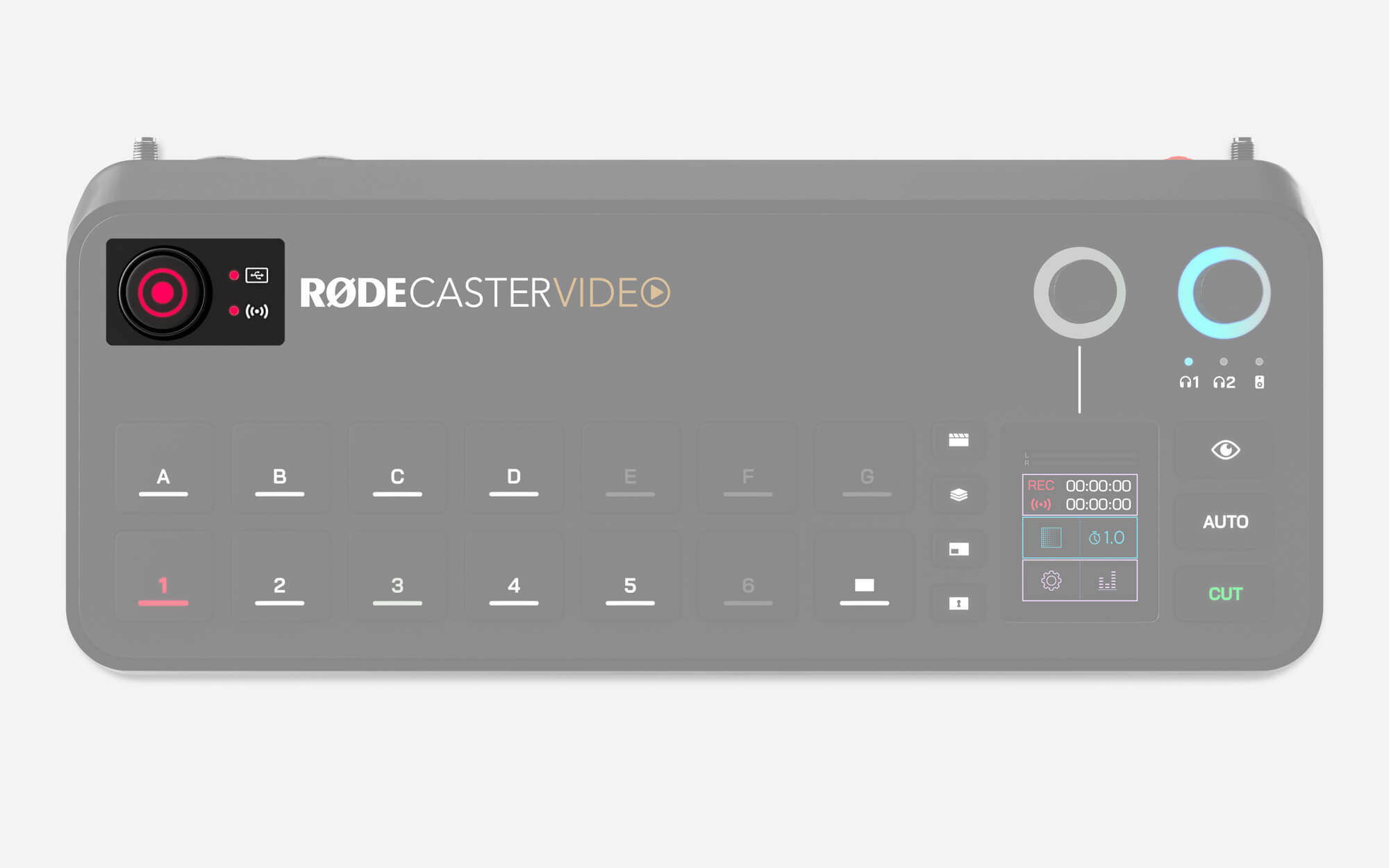
녹화 버튼은 녹화를 시작하고 중지하는 데 사용됩니다. 녹화 버튼과 그 옆의 저장 장치 표시 LED는 녹화 준비가 완료되면 녹색으로 켜지고, 녹화 중에는 빨간색으로 켜집니다. 둘 중 하나라도 켜지지 않는다면 호환되는 USB 저장 장치가 USB 3에 연결되어 있지 않거나, 장치가 올바른 exFAT 형식으로 포맷되지 않았거나, 장치의 여유 공간이 부족하다는 의미입니다.
마찬가지로 네트워크 표시 LED는 스트리밍 준비가 완료되면 녹색으로 켜지고, 스트리밍 중에는 빨간색으로 켜지며, RØDECaster Video가 스트리밍 준비가 되지 않은 경우에는 켜지지 않습니다. 이는 RØDECaster Video에서 스트림 프로필을 설정하지 않았거나 인터넷에 연결되어 있지 않다는 의미입니다.
프레임 레이트
RØDECaster Video의 글로벌 프레임 레이트는 스트림, 녹화, HDMI A 및 HDMI B 출력의 프레임 레이트를 결정합니다. 최상의 결과를 얻으려면 프로젝트에 사용할 프레임 레이트를 하나만 선택하고 모든 카메라와 기타 비디오 장치를 이 프레임 레이트로 출력하도록 설정하는 것이 중요합니다.
RØDECaster Video에서 글로벌 프레임 레이트를 설정하려면 설정 톱니바퀴를 탭한 다음 Video > Frame Rate로 이동하고 인코더를 사용해 원하는 값을 선택합니다.
프레임 레이트: 23.98, 24, 25, 29.97, 30, 50, 59.94, 60
오디오 출력 지연
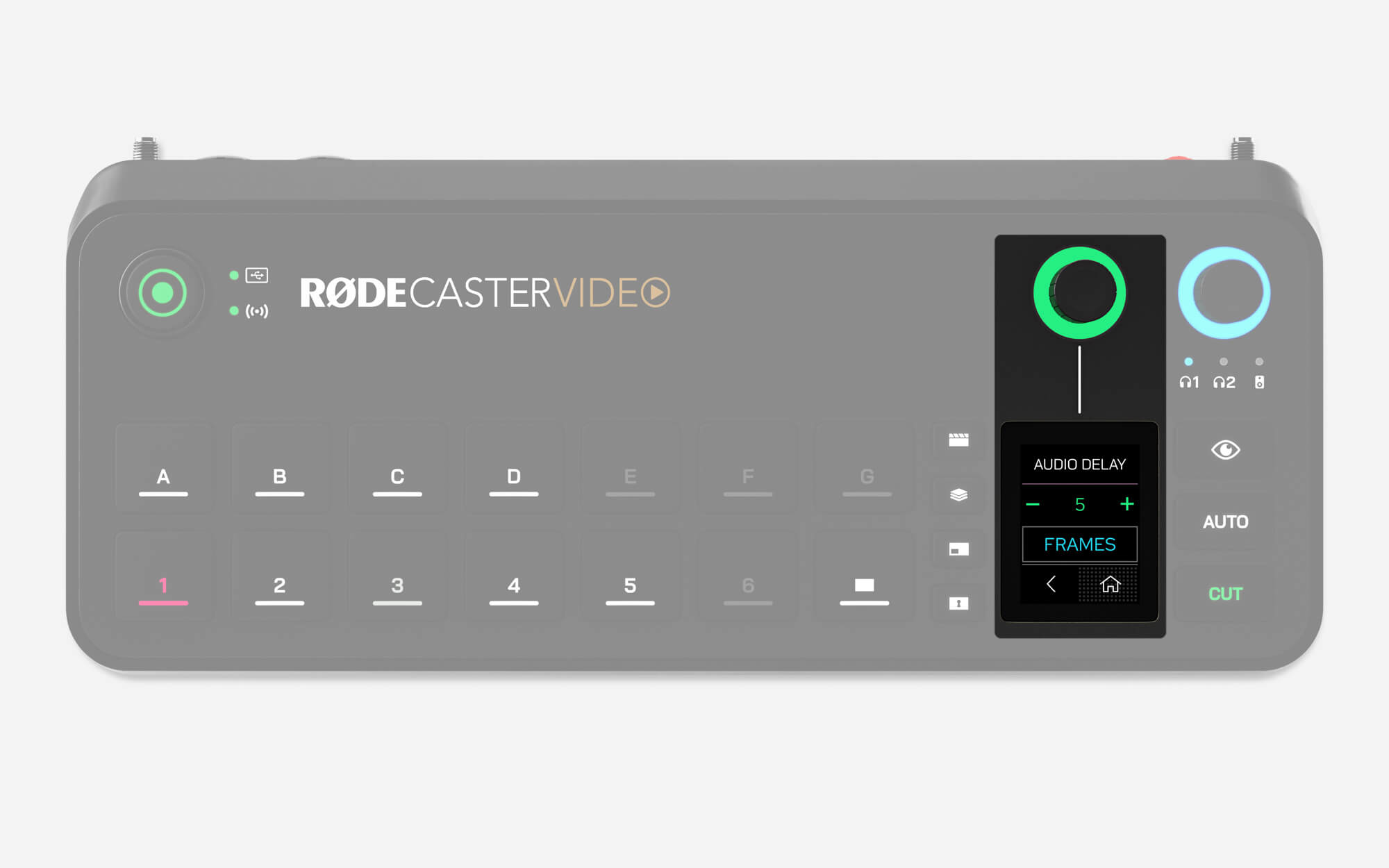
일반적으로 모든 카메라(또는 기타 비디오 장치)는 비디오 피드에 약간의 지연이 발생합니다. 그러나 오디오 장치의 지연은 대체로 훨씬 짧습니다. 이러한 차이를 보정하기 위해 RØDECaster Video에는 오디오 출력 지연 기능이 탑재되어 있어, 라이브 스트리밍과 녹화에서 오디오와 비디오를 완벽하게 동기화할 수 있습니다.
기본적으로 지연은 5프레임으로 설정되며, 이는 가능한 가장 다양한 상황에 대응할 수 있는 값입니다. 하지만 RØDECaster Video에서 설정 > 오디오 지연으로 이동하거나 RØDECaster App의 오디오 믹서를 통해 이 설정을 세밀하게 조정할 수 있습니다. 지연은 1밀리초 또는 1프레임 단위로 조정할 수 있습니다.
오디오 출력 지연 측정 방법
사용 중인 설정에 적합한 지연 시간을 확인하려면 다음 과정을 한 번만 수행하면 됩니다.
- RØDECaster Video와 모든 비디오 장치가 동일한 프레임 레이트로 설정되어 있는지 확인합니다.
- 카메라 앞에서 손뼉을 치는 모습을 짧게 촬영하고, 오디오도 함께 녹음되도록 합니다.
- USB 저장 장치를 안전하게 꺼내 컴퓨터에 연결한 다음, DaVinci Resolve 또는 Adobe Premiere Pro와 같은 원하는 NLE(비선형 편집기)로 비디오 파일을 가져옵니다.
- NLE에서 손뼉을 치는 동작이 발생한 비디오 프레임을 찾고, 파형에서 오디오 피크를 확인합니다.
- 타임라인에서 손뼉 소리의 오디오 피크와 손뼉을 치는 모습 사이의 차이를 표시하여 지연 시간을 측정합니다(프레임 또는 밀리초 단위).
- 오디오 출력 지연을 이 값으로 설정합니다.
참고
오디오 출력 지연은 라이브 스트리밍 및 녹음에만 적용됩니다. 자신의 목소리를 실시간으로 모니터링할 때는 헤드폰이나 모니터 스피커에 지연이 적용되지 않습니다.