녹음 및 스트리밍
외장 드라이브 사용
RØDECaster Video는 USB 3에 연결된 외장 드라이브 및 기타 USB 대용량 저장 장치를 지원하므로, 고품질 비디오와 오디오를 드라이브에 직접 녹화할 수 있습니다.
드라이브는 ExFat 저장 형식이어야 합니다. 그렇지 않은 경우 드라이브의 파일을 컴퓨터에 백업한 다음, 드라이브를 RØDECaster Video에 연결하고 설정 > 저장 공간 > USB 저장 공간으로 이동한 후 "포맷"을 탭하세요.
참고
오디오와 비디오를 동시에 녹음할 수 있는 쓰기 속도를 지원하는 SSD를 사용하는 것이 좋습니다.
ISO(개별) 비디오 녹화
RØDECaster Video는 ISO(개별) 녹화를 지원하므로 6개의 비디오 입력을 각각 별도로 녹화할 수 있습니다. 이 기능은 쇼를 라이브 스위칭한 후 나중에 조정하려는 경우에 적합합니다. 스위칭 타이밍을 세밀하게 조정하거나 각 카메라 영상에 서로 다른 편집을 적용할 수 있습니다.
ISO 녹화를 활성화하려면 Settings > Multitrack > REC Video로 이동하여 ISO를 선택하거나, RØDECaster App에서 Device Configuration > Video > Recording으로 이동한 후 ISO 설정을 켜세요.
프로그램 품질
Program 피드를 “Normal” 또는 “Match ISO” 품질 모드로 녹화하도록 선택할 수 있습니다. 두 모드는 서로 다른 용도에 적합하도록 각기 다른 비트레이트를 제공합니다. YouTube나 다른 플랫폼에 바로 업로드할 계획이거나 파일 크기를 줄이고 싶다면 Normal 설정만으로도 충분합니다. 프로그램 녹화본을 더 많이 편집할 계획이라면
EDL 내보내기란 무엇인가요?
EDL 내보내기는 RØDECaster Video 제품군을 위한 기능으로, 녹화된 프로덕션과 함께 편집 결정 목록(EDL)을 생성할 수 있습니다. 이 파일을 사용하면 Da Vinci Resolve와 같은 NLE(비선형 편집기)에서 전체 프로덕션을 자동으로 재현하고, 스위칭 타이밍, 장면 구성, 미디어 및 오버레이를 포함한 프로젝트를 자동으로 구축할 수 있습니다. 이는 후반 작업에서 상당한 시간을 절약해 줍니다.
EDL 내보내기 사용 방법
- 쇼를 녹화하기 전에 RØDECaster Video를 RØDECaster App에 연결하고 Device Configuration > Video > Recording으로 이동한 다음 “’ISO”와 “EDL Export”가 모두 활성화되어 있는지 확인합니다
- 쇼 녹화가 완료되면 SSD(또는 기타 USB storage device)를 안전하게 꺼낸 후 컴퓨터에 연결합니다
- 프로젝트 폴더와 미디어 폴더를 데스크톱으로 복사하고, 폴더가 동일한 상대 구조를 유지하도록 합니다
- Da Vinci Resolve를 열고 새 프로젝트를 만든 다음 File > Import > Timeline으로 이동하여 복사한 프로젝트 폴더에 있는 “timeline.otio” 파일을 선택합니다
참고
RØDECaster Sync가 베타 버전인 동안 EDL 내보내기는 모든 비디오, 미디어, 장면, 오버레이 및 트랜지션을 처리하지만, 오디오 파일은 Resolve 타임라인으로 직접 가져와야 합니다.
-2399x1435-0280e3d.jpg)
멀티트랙 오디오 녹음
RØDECaster Video는 멀티트랙 모드가 활성화된 경우 오디오를 단일 스테레오 오디오 파일로 녹음하거나 각 입력별 개별 트랙으로 녹음할 수 있습니다. RØDECaster Video에서 설정 > Multitrack > REC Audio로 이동하거나, Device Configuration > Audio > Multitrack > Recording으로 이동하여 이 설정에 액세스할 수 있습니다.
Multitrack을 켜면 “Pre-fader”, “Bypass DSP” 또는 “Post-fader”를 선택할 수 있습니다.
Pre-Fader: 오디오 채널의 가상 페이더 위치는 녹음되는 오디오에 영향을 주지 않습니다(즉, 페이더를 낮추더라도 유니티 게인으로 녹음됩니다).
Bypass Processing: “Pre-Fader”와 동일하지만, 어떠한 프로세싱과 이펙트도 녹음되는 오디오에 적용되지 않습니다.
Post-Fader: 가상 페이더의 위치가 녹음되는 오디오에 영향을 줍니다. 페이더 위치에 따라 더 작거나 크게 녹음됩니다.
USB를 통한 멀티트랙 녹음
USB 멀티트랙 모드를 활성화하면 총 20개의 채널(스테레오 채널 10개)을 사용할 수 있습니다. 메인 스테레오 믹스는 입력 1과 2에 할당되며, 나머지 3~20번 채널은 오디오 믹서에 표시되는 현재 순서와 레이아웃을 반영합니다.
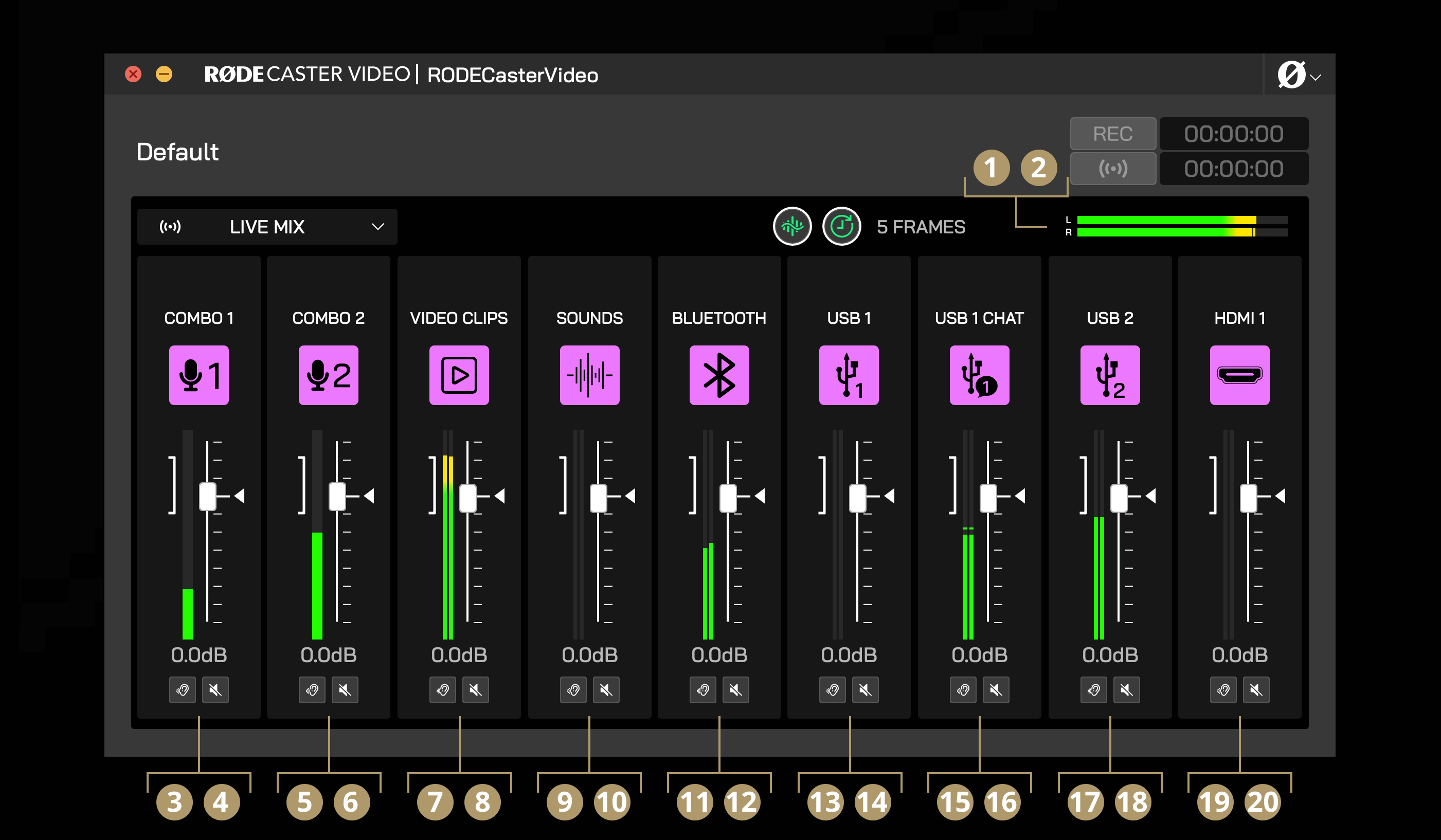
1스테레오 믹스 L
2스테레오 믹스 R
3채널 1 L
4채널 1 R
5채널 2 L
6채널 2 R
7채널 3 L
8채널 3 R
9채널 4 L
10채널 4 R
11채널 5 L
12채널 5 R
13채널 6 L
14채널 6 R
15채널 7 L
16채널 7 R
16USB Secondary R
이 중 원하는 항목을 DAW의 각 트랙에 대한 입력 소스로 선택할 수 있습니다. 일반적으로 DAW의 트랙은 한 쌍의 입력을 받도록 스테레오로 구성하거나, 단일 입력을 받도록 모노로 구성할 수 있습니다. 녹음하려는 채널에 맞게 DAW의 트랙을 설정하고, 각 트랙에 적절한 RØDECaster Pro II 출력을 선택하세요.
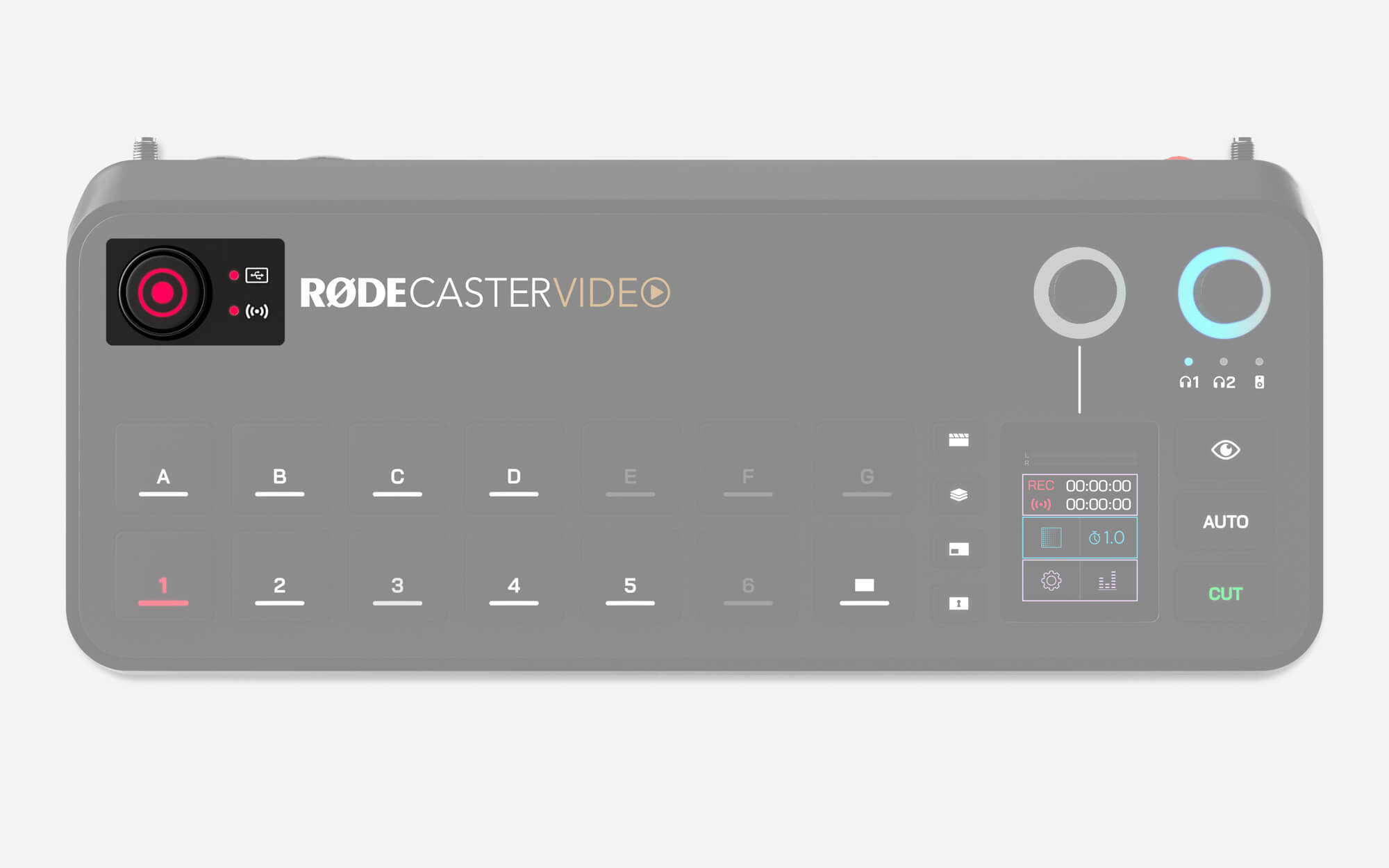
녹음 버튼 및 저장 장치/네트워크 표시등
녹음 버튼은 녹음을 시작하고 중지하는 데 사용됩니다. 녹음 버튼과 그 옆의 저장 장치 표시등 LED는 녹음 준비가 완료되면 녹색으로 켜지고, 녹음 중에는 빨간색으로 켜집니다. 둘 중 하나라도 켜지지 않는다면 호환되는 USB 저장 장치가 USB 3에 연결되어 있지 않거나, 장치가 올바른 exFAT 형식으로 포맷되지 않았거나, 장치의 여유 공간이 부족하다는 의미입니다.
마찬가지로 네트워크 표시등 LED는 스트리밍 준비가 완료되면 녹색으로 켜지고, 스트리밍 중에는 빨간색으로 켜지며, RØDECaster Video가 스트리밍 준비가 되지 않은 경우에는 켜지지 않습니다. 이는 RØDECaster Video에서 스트림 프로필을 설정하지 않았거나 인터넷에 연결되어 있지 않다는 의미입니다.
참고
네트워크 LED가 녹색으로 켜지지 않으면 설정 > 장치 > 네트워크에서 네트워크 설정을 확인하거나, RØDECaster 앱의 장치 구성에서 시스템, 네트워크 순서로 이동하여 확인하십시오.
라이브 스트리밍
RØDECaster Video에서 직접 라이브 스트리밍하려면 Wi-Fi 또는 Ethernet 를 통해 네트워크에 연결한 다음 RØDECaster App을 사용해 스트림 프로필을 생성하고 RØDECaster Video에서 활성화해야 합니다.
-2390x1430-6a7465a.jpg)
스트림 프로필 만들기
RØDECaster Video를 컴퓨터와 동일한 네트워크에 연결한 상태에서 RØDECaster App을 열고 왼쪽에서 장치를 선택한 다음 Stream Profiles 메뉴를 여세요. 여기에서 스트림 프로필을 만들고, 활성화하고, 편집하고, 삭제할 수 있으며 품질 설정도 조정할 수 있습니다.
시작하려면 “Add Profile”을 클릭하고 이름을 지정하세요. 그런 다음 스트리밍 플랫폼에서 제공하는 서버와 스트림 키를 입력하고 Save를 누르세요. 서버 및 스트림 키 정보가 준비되어 있지 않다면, 아래에서 몇 가지 인기 스트리밍 플랫폼에서 이러한 세부 정보를 찾는 방법을 간단히 확인할 수 있습니다.
참고
스트림 키는 계정에 고유하게 부여되므로 비밀번호처럼 취급하고 다른 사람과 공유하지 마세요.
서버 및 스트림 키
YouTube: 계정에 로그인한 후 YouTube 스튜디오 대시보드로 이동합니다. 페이지 오른쪽 상단의 드롭다운 메뉴에서 “만들기”를 클릭한 다음 “실시간 스트리밍 시작”을 클릭합니다. 스트림 페이지에 “스트림 설정” 탭이 표시됩니다. 여기에서 스트림 키와 RØDECaster App에 복사하여 붙여넣을 수 있는 스트림 URL 필드를 확인할 수 있습니다.
Twitch: 계정에 로그인한 후 왼쪽의 “크리에이터 대시보드” 메뉴에서 “설정”으로 이동한 다음 “스트림”을 선택합니다. 여기에서 스트림 키를 확인할 수 있으며, 이를 RØDECaster App에 복사하여 붙여넣을 수 있습니다. 가장 적합한 서버 주소를 찾으려면 Twitch의 “인제스트 추천” 웹페이지를 방문하세요.
Facebook: “Facebook Live Producer” 페이지를 방문하여 로그인한 다음, 왼쪽 사이드바에서 스트리밍할 대상을 선택합니다. “스트림 설정”을 클릭하면 RØDECaster App에 복사하여 붙여넣을 수 있는 스트림 키와 서버 URL이 표시됩니다. 로그아웃하면 Facebook Live가 스트림 키를 자동으로 재설정하므로, 동일한 키를 계속 사용하려면 설정에서 “영구 스트림 키”를 선택해야 합니다.
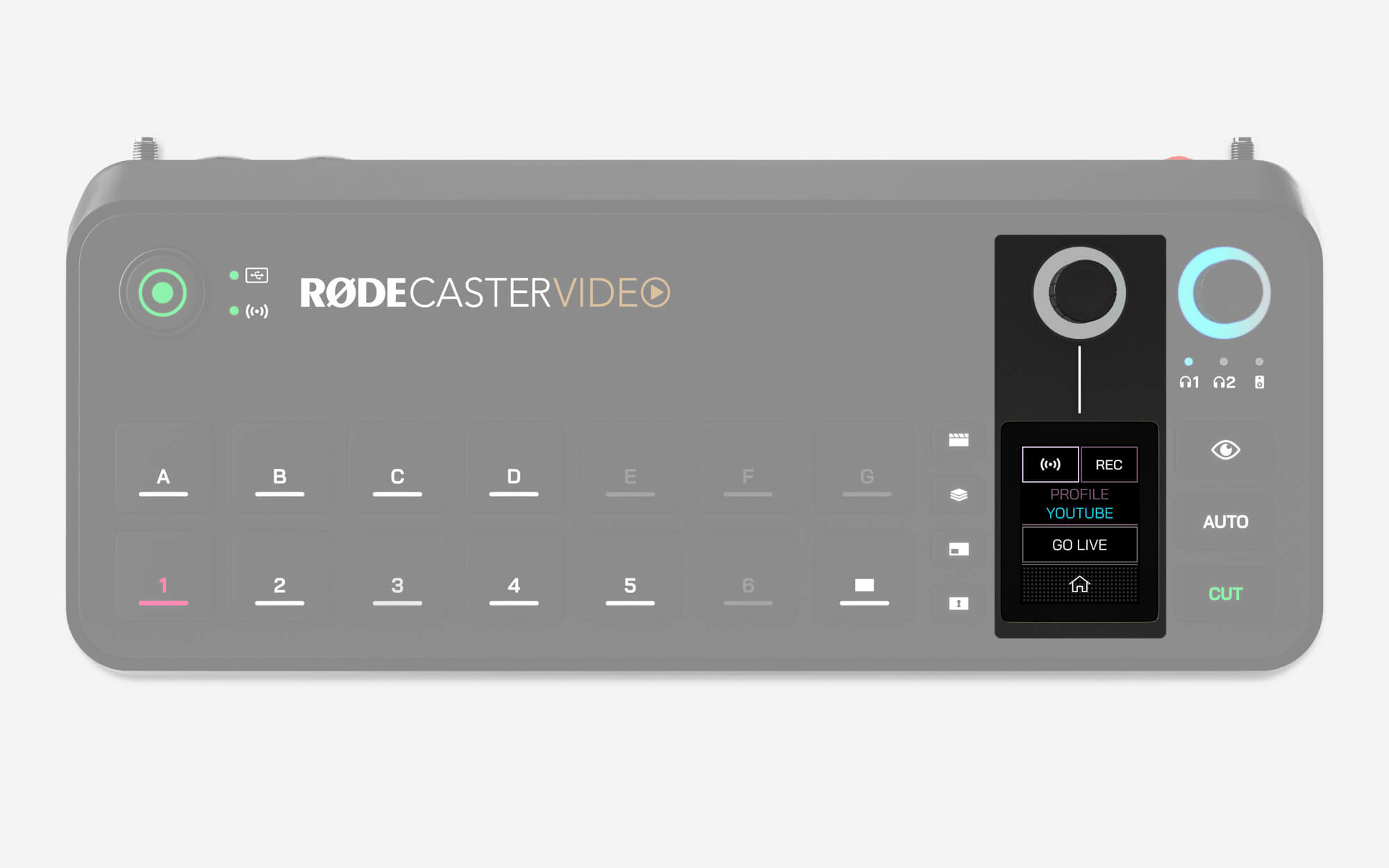
라이브 시작
RØDECaster Video로 라이브 방송을 시작하려면 홈 화면에서 오디오 레벨 미터 아래에 있는 섹션을 탭하세요. 여기에서 ‘Profile’을 탭한 다음 인코더를 사용해 선택하여 스트림 프로필을 선택할 수 있습니다(아직 선택하지 않은 경우). RØDECaster Video가 Wi-Fi 또는 이더넷을 통해 네트워크에 성공적으로 연결되고 스트림 프로필이 로드되면 네트워크 표시 LED가 녹색으로 켜집니다.
라이브 방송을 시작할 준비가 되면 “Go Live”를 탭하고 녹색 체크 표시로 확인하세요. 스트림을 종료하려면 같은 메뉴로 돌아가세요. “Go Live” 대신 버튼에 현재까지의 방송 시간이 표시됩니다. 이 버튼을 탭하고 녹색 체크 표시로 확인하면 스트림이 종료됩니다.