RØDE Connect
RØDE Connect는 팟캐스터와 스트리머를 위한 간편하면서도 강력한 소프트웨어 솔루션입니다. 직관적인 녹음 인터페이스, 고품질 오디오 프로세싱에 대한 간편한 액세스, 원터치 녹음, 원격 게스트 및 외부 오디오를 원활하게 통합하는 기능을 제공하므로, 사전 경험이 없어도 뛰어난 팟캐스트를 제작하는 데 필요한 모든 것을 갖출 수 있습니다.
여기에서 RØDE Connect에 대해 알아야 할 모든 내용을 확인해 보세요.
RØDE Connect 레코딩 인터페이스
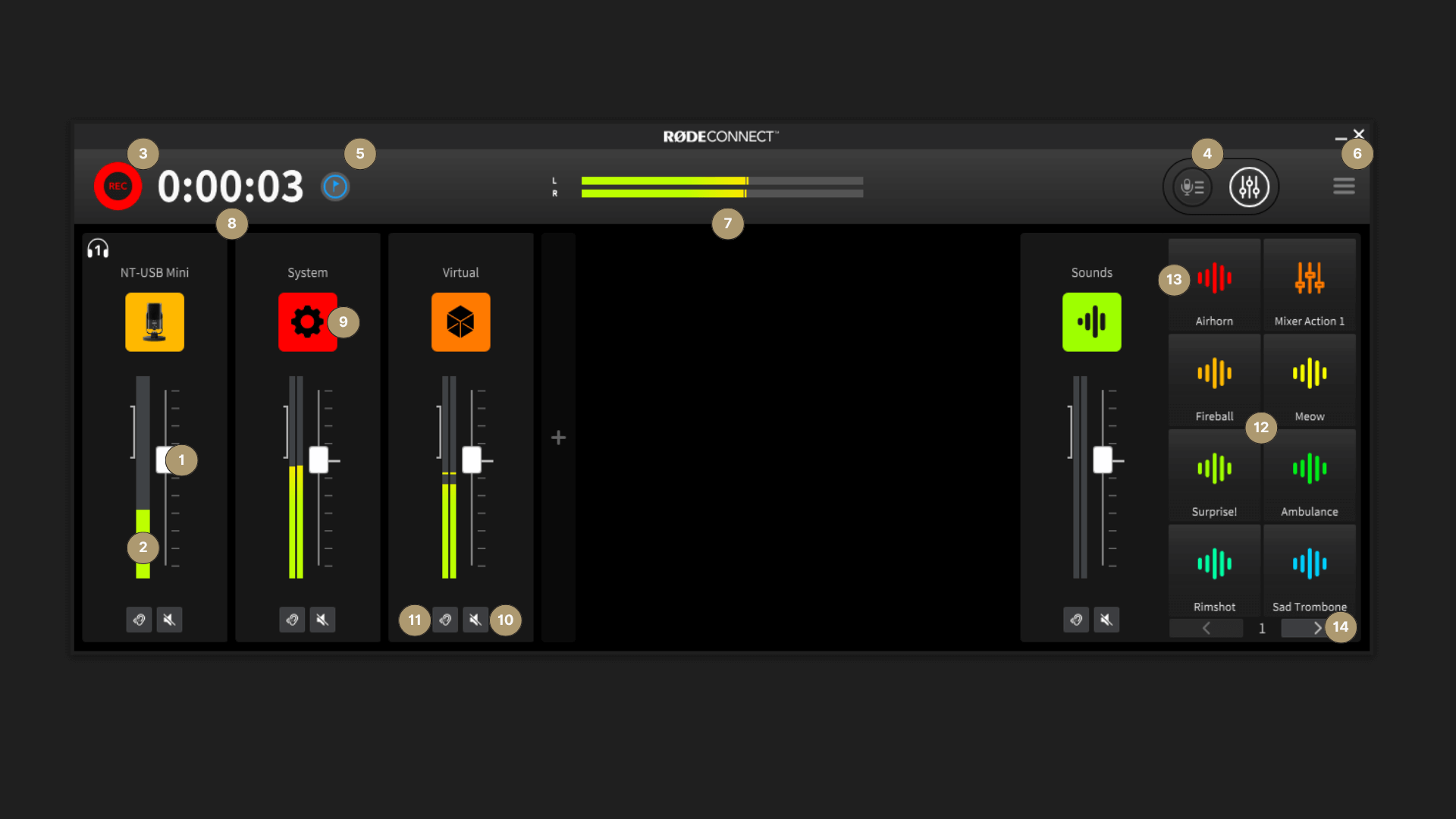
1레벨 페이더: microphone의 입력 레벨을 조절합니다. 이를 사용해 본인과 각 게스트의 음량 밸런스를 맞추세요.
2채널 레벨 미터: 각 채널의 레벨을 표시합니다. 왼쪽 마커의 중간 부근에서 레벨이 ‘피크’에 도달하도록 설정하세요. 레벨을 미세 조정해야 한다면 필요에 따라 레벨 슬라이더를 조절하면 됩니다.
3녹음 버튼: 클릭하면 녹음을 시작하거나 중지합니다.
4저장된 녹음 탭: 클릭하면 녹음 파일에 액세스할 수 있습니다. 여기에서 팟캐스트를 다시 듣고, 녹음 파일을 삭제하며, 팟캐스트를 맞춤 설정하고 내보낼 수 있습니다.
5마커 버튼: 클릭하면 녹음에 마커를 삽입합니다. 편집이 필요한 위치를 표시하거나 녹음의 중요한 구간으로 빠르게 이동하는 등 다양한 용도로 사용할 수 있습니다.
6고급 컨트롤: 클릭하면 RØDE Connect의 설정 도우미와 환경 설정에 액세스할 수 있습니다.
7마스터 출력 레벨 미터: 모든 채널을 합산한 전체 레벨을 표시합니다.
8녹음 타이머: 팟캐스트의 총 녹음 시간을 표시합니다.
9채널 설정 버튼: 클릭하면 각 채널의 이펙트, 프로세싱, 입력 게인을 비롯한 고급 컨트롤에 액세스할 수 있습니다.
10음소거 버튼: 클릭하면 채널을 음소거합니다.
11솔로 버튼: 클릭하면 호스트의 헤드폰에서 해당 채널만 솔로로 모니터링합니다.
12사운드 패드: 클릭하면 미리 녹음된 사운드를 재생하거나, 욕설을 비프음으로 처리하거나, ‘Trash-Talk’ 모드에 액세스할 수 있습니다. 사운드 패드를 마우스 오른쪽 버튼으로 클릭하면 설정에 빠르게 액세스할 수 있습니다.
13사운드 패드 채널 설정: 클릭하면 사운드 패드 설정을 조절할 수 있습니다.
14사운드 패드 뱅크 전환기: 클릭하면 사용 가능한 8개의 사운드 뱅크 사이를 전환합니다.
시작하기
녹음을 시작하기 전에 몇 가지 작업을 수행해야 합니다:
- 컴퓨터에 RØDE Connect를 다운로드하여 설치합니다.
- NT-USB Mini(s), NT-USB+, VideoMic NTG(s) 또는 AI-Micro(s)를 컴퓨터에 연결합니다. Wireless GO II를 사용하는 경우 여기의 단계별 안내 섹션을 참조하세요.
- 헤드폰을 microphone의 3.5mm 커넥터에 연결합니다.
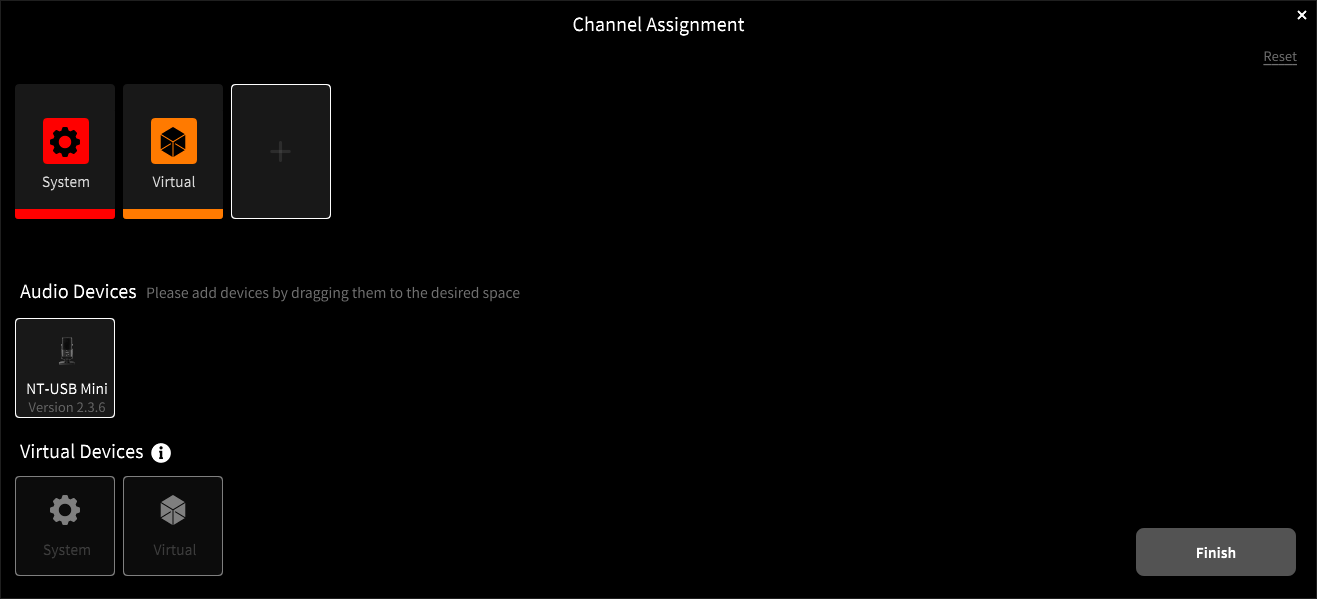
- RØDE Connect를 열고 '시작하기'를 클릭하여 설정 도우미를 실행합니다. 여기에서 RØDE Connect의 채널에 microphone을 할당하고 가상 채널을 추가할 수 있습니다(언제든지 설정 도우미로 돌아갈 수 있습니다).
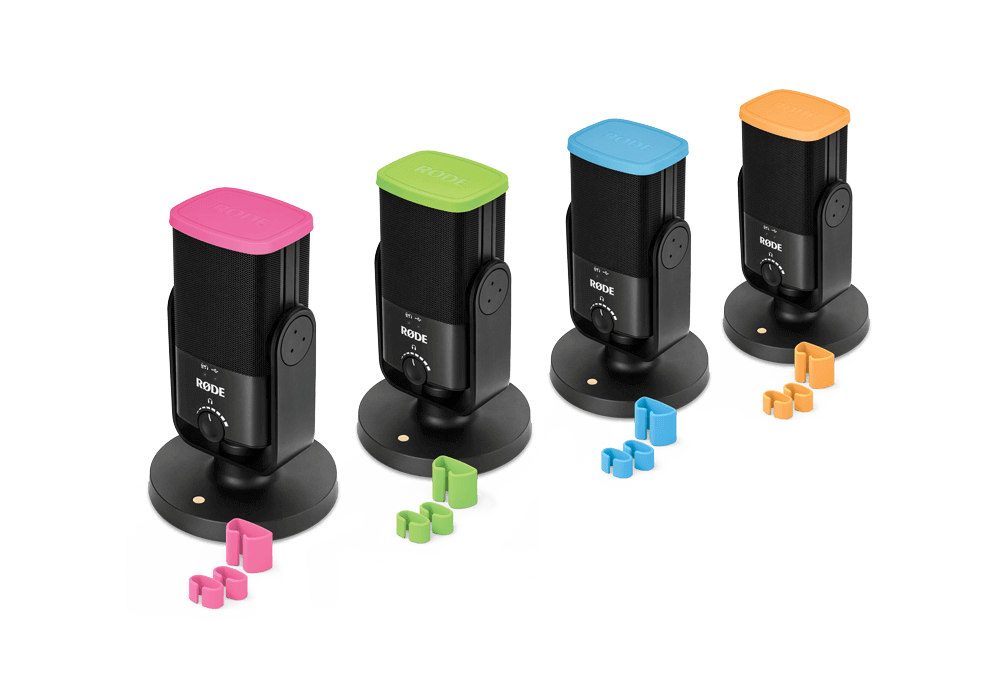
마이크를 RØDE Connect의 네 개 채널에 할당한 후에는 RØDE COLORS 식별 태그를 사용해 누가 어느 채널에 연결되어 있는지 쉽게 확인할 수 있습니다.
마이크 레벨 조정
Setup Assistant 과정을 완료하면 녹음 인터페이스로 이동합니다. 각 채널 위에 있는 마이크 아이콘을 클릭하면 해당 채널의 레벨 컨트롤에 액세스할 수 있습니다.
마이크 레벨을 설정하는 방법은 간단합니다. 자연스러운 음량으로 마이크에 대고 말하면서 미터가 녹색 영역에서 움직일 때까지 '+' 및 '-' 버튼을 누르면 됩니다.
가능한 한 깨끗한 신호를 얻으려면 마이크를 입에서 6인치 이내에 배치하십시오. VideoMic NTG를 사용하는 경우, 지향성 슈퍼카디오이드 극성 패턴 덕분에 존재감과 선명도를 유지하면서 마이크를 입에서 더 멀리 배치할 수 있습니다. AI-Micro를 사용하는 경우, 연결된 Lavalier 마이크를 팟캐스터의 옷깃에 클립으로 고정할 수 있습니다.
RØDE PSA1, PSA1+ 또는 DS1와 같은 마이크 스탠드나 붐 암을 사용하면 마이크를 이상적인 위치에 배치하는 데 도움이 됩니다.
음성에 이펙트 및 프로세싱 추가하기
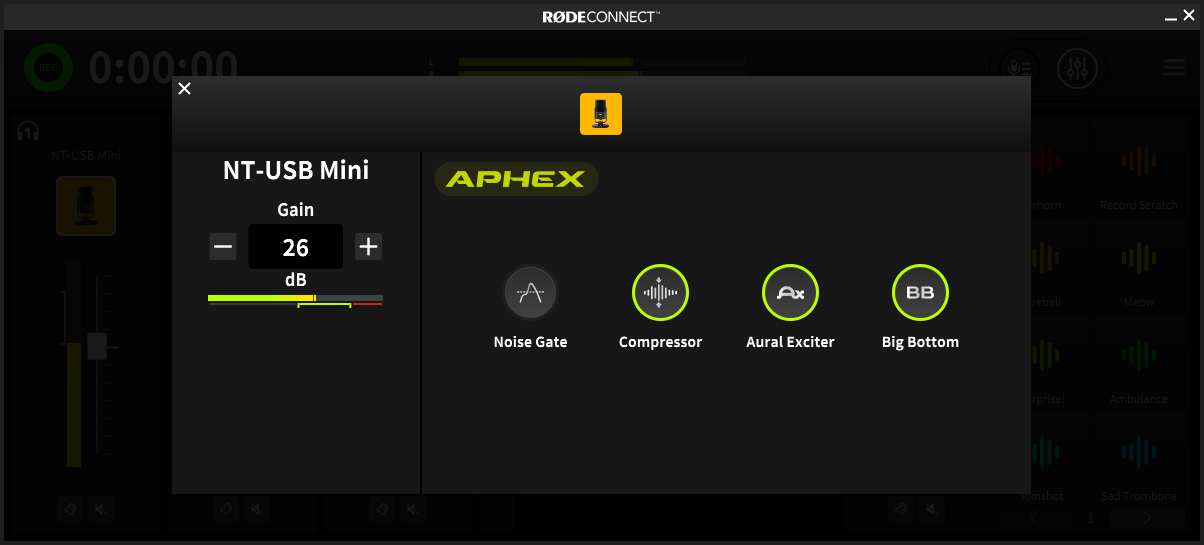
RØDE Connect를 사용하면 NT-USB Mini, NT-USB+, VideoMic NTG, AI-Micro 및 RØDECaster Pro에서 사용할 수 있는 강력한 디지털 신호 처리 기능을 활용할 수 있습니다. 여기에는 세계 최고의 레코딩 스튜디오에서 사용되는 노이즈 게이트와 컴프레서, 전설적인 APHEX Aural Exciter 및 Big Bottom 오디오 프로세서가 포함됩니다. 이러한 기능은 소프트웨어에 microphone을 연결했을 때만 사용할 수 있으며, 음성에 풍부하고 전문적인 음질을 더하는 간편한 방법입니다.
RØDE Connect에 microphone을 연결하면 이 기능들이 모두 기본적으로 활성화됩니다. 각 채널 위의 microphone 아이콘을 클릭한 다음 각 프로세서 옆의 토글을 클릭하면 개별적으로 켜거나 끌 수 있습니다.
각 프로세서를 켜고 끌 때 이러한 변경 사항을 헤드폰으로 직접 들을 수 있습니다. 각 프로세서에 대한 설명은 아래를 참조하세요. 녹음하기 전에 microphone에 대고 말하면서 각 기능을 전환해 음성 및 녹음 환경의 사운드에 어떤 영향을 주는지 확인해 보세요.
- 컴프레서 – 음성을 더욱 균형 있고 일관되게 만들어 줍니다.
- 노이즈 게이트 – 에어컨이나 교통 소음과 같은 배경 소음을 오디오 신호에서 줄여 더욱 깨끗하고 전문적인 녹음 사운드를 제공합니다.
- APHEX Aural Exciter – 음성의 고주파 대역을 향상해 더욱 선명하고 또렷한 음성을 만들어 줍니다.
- APHEX Big Bottom – 음성의 저주파 대역을 강화해 더욱 풍부하고 깊이 있는 사운드를 더합니다.
Sound Pad 사용하기
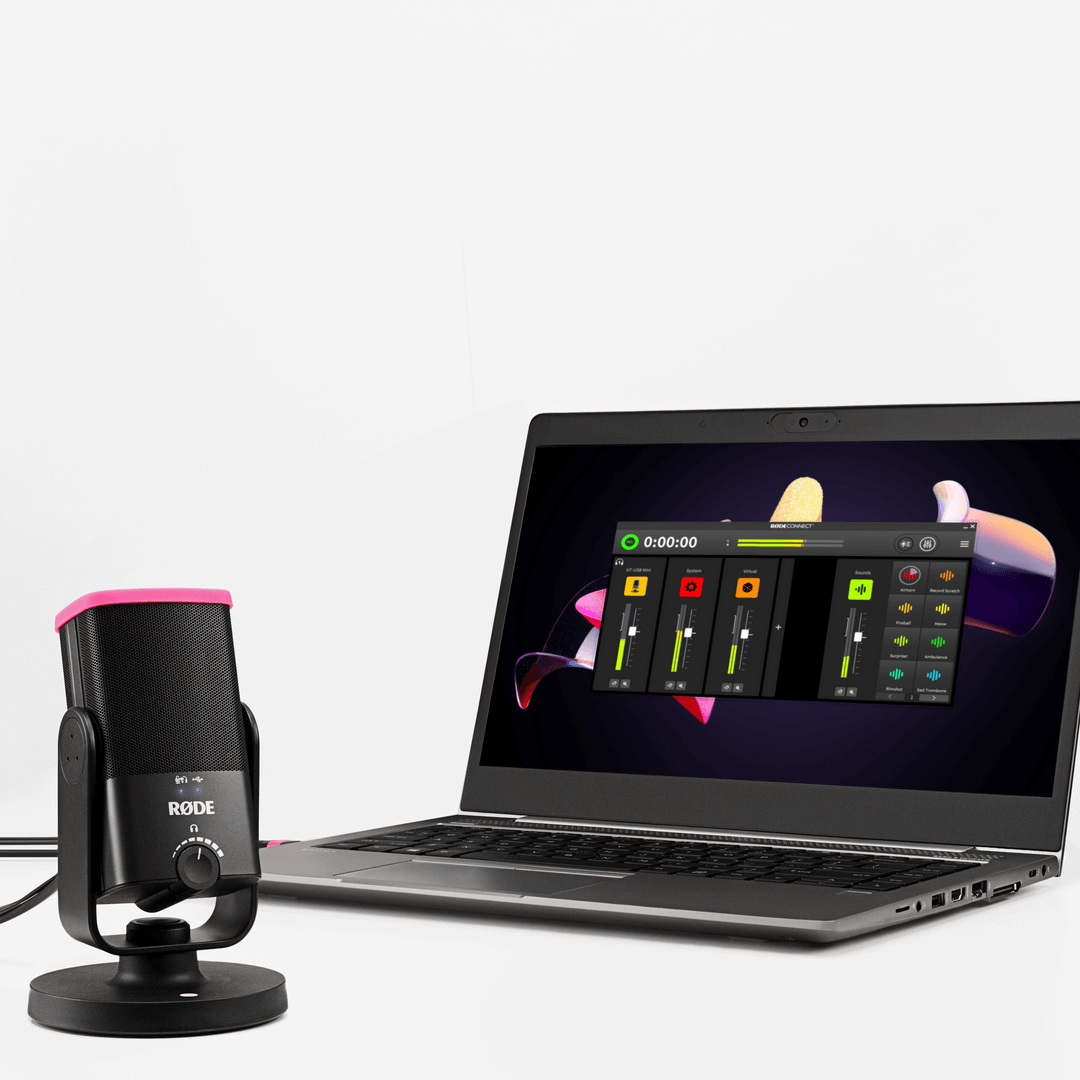
RØDE Connect의 Sound Pads 섹션은 팟캐스트나 스트림에 추가 오디오 요소를 빠르게 더할 때 매우 유용합니다. 각 패드에는 클래식 사운드 이펙트가 미리 로드되어 있으며, 색상이 지정된 패드 중 하나를 클릭하기만 하면 재생할 수 있습니다. 사운드를 교체하려면 컴퓨터에서 새 오디오 파일을 패드 중 하나로 클릭하여 드래그하기만 하면 됩니다. 8개의 사운드 패드로 구성된 뱅크가 8개 제공되므로, 총 최대 64개의 사운드에 액세스할 수 있습니다.
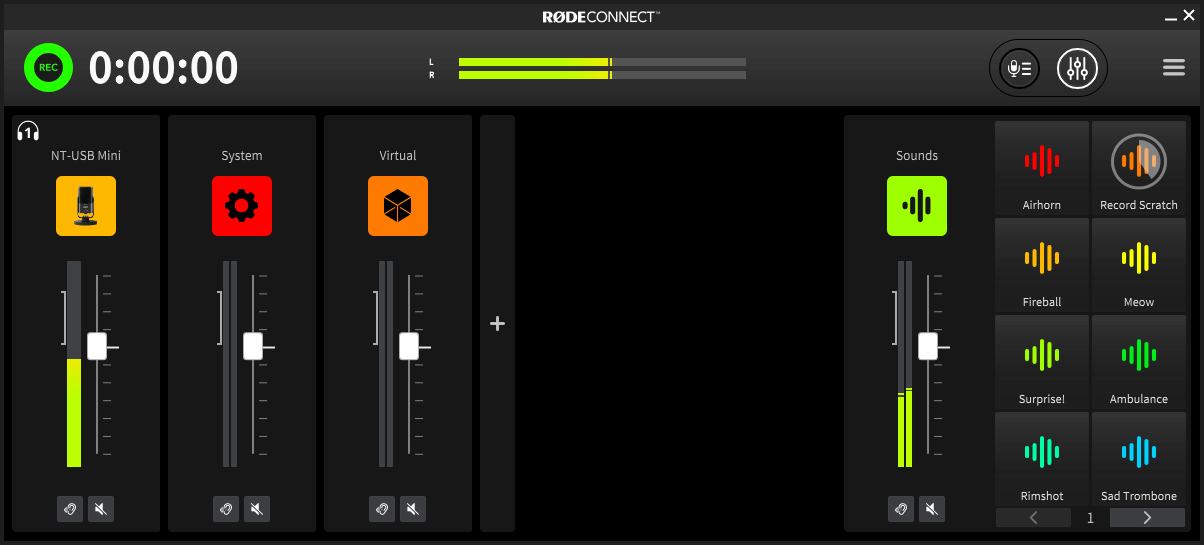
각 패드의 이름과 색상을 쉽게 변경하고, 오디오를 교체하거나, 재생 스타일을 변경할 수 있습니다. 패드를 마우스 오른쪽 버튼으로 클릭하거나 Sound Pad 채널 버튼을 클릭한 다음 편집하려는 패드를 클릭하면 됩니다.
재생 스타일 및 모드 변경
사용할 수 있는 사운드 패드 스타일은 ‘Toggle’, ‘Hold’, ‘1-shot’의 세 가지입니다.
Toggle 모드 - 기본 모드입니다. 패드를 클릭하면 오디오가 재생되며, 다시 클릭할 때까지 계속 재생됩니다. 패드에 편리한 타이머가 표시되므로 오디오가 끝날 때까지 얼마나 남았는지 정확히 알 수 있습니다.
Hold 모드 - Hold 모드에서는 패드를 클릭한 상태로 누르고 있어야 사운드가 재생됩니다. 손을 떼면 재생이 중지됩니다.
1-shot 모드 - 이 모드를 사용하면 사운드를 짧은 간격으로 여러 번 빠르게 재생할 수 있습니다.
‘Toggle’ 및 ‘Hold’ 모드에서는 사운드를 한 번만 재생하거나, 패드를 다시 클릭할 때까지 무한 반복 재생하도록 선택할 수 있습니다. 또한 사운드 패드를 일시 정지했다가 다시 재생할 때 오디오를 처음부터 다시 재생할지(‘Replay’), 일시 정지한 지점부터 계속 재생할지(‘Continue’) 선택할 수 있습니다.
표준 ‘Sound’ 모드 외에도 ‘Swear Button’(‘!@#$’) 및 ‘Trash Talk’이라는 두 가지 추가 사운드 패드 모드를 사용할 수 있습니다.
‘Swear Button’ 모드에서는 패드를 누르면 모든 채널의 모든 출력이 음소거되고 클래식한 삐 소리가 재생됩니다. 이 소리를 원하는 사운드로 바꿀 수 있습니다.
사운드 패드를 ‘Trash Talk’ 모드로 설정하면 패드를 클릭한 상태로 누르고 있는 동안 ‘Virtual’ 및 ‘System’ 채널의 모든 오디오가 음소거됩니다. 즉, 원격으로 접속한 사람은 귀하나 게스트의 목소리를 들을 수 없으며, 다른 게스트와 대화하는 동안 통화 상대를 사실상 “대기” 상태로 둘 수 있습니다. 퀴즈를 진행하거나 통화에 참가자가 있는 경우 유용하게 사용할 수 있습니다.
외부 오디오 소스 추가
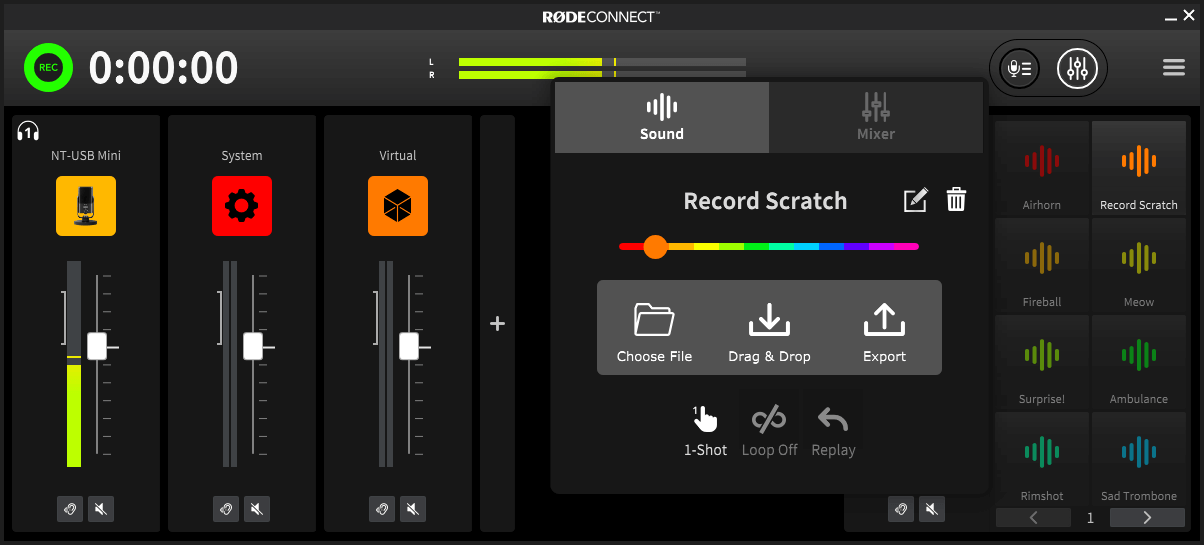
시스템 오디오 채널은 기본적으로 다른 애플리케이션이나 컴퓨터 시스템에서 재생되는 모든 오디오를 믹스한 것입니다. 여기에는 Spotify나 iTunes 같은 앱, 인터넷 브라우저 또는 컴퓨터에 설치된 모든 프로그램이 포함됩니다.
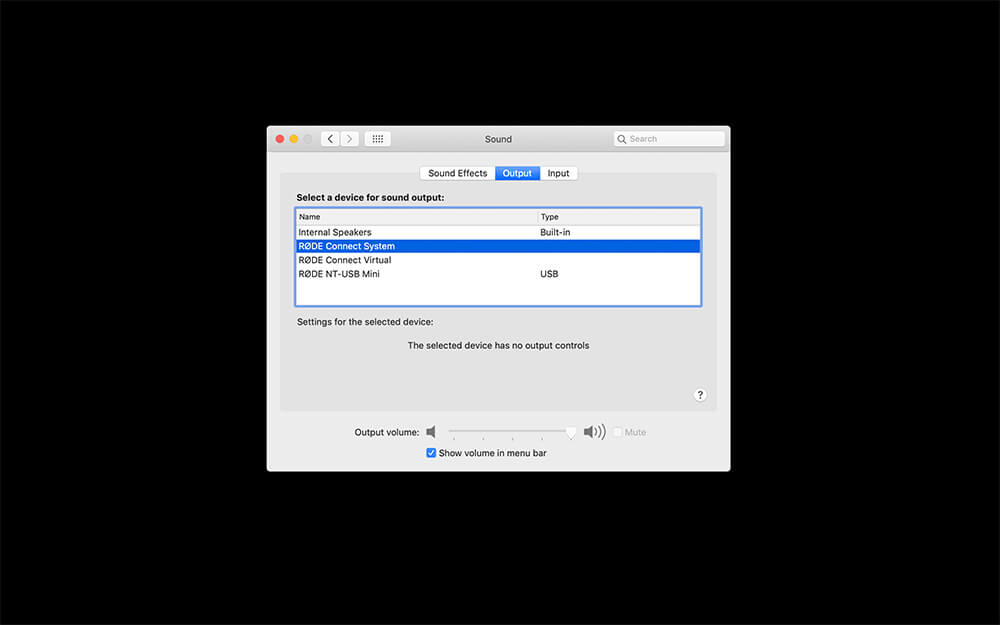
시스템 오디오를 RØDE Connect로 라우팅하려면 컴퓨터의 오디오 환경설정으로 이동하여 출력 장치로 ‘RØDE Connect System’을 선택하세요. Windows computer에서는 ‘System Output (RØDE Connect)’로 표시됩니다. 이제 앱에서 음악을 재생하여 오디오가 믹서로 입력되는지 간단히 테스트하세요. 레벨 미터가 위아래로 움직이고 헤드폰에서 오디오가 들리면 시스템 오디오 채널이 오디오를 수신하고 있다는 뜻입니다.
시스템 오디오 채널을 사용하면 인트로나 아웃트로 음악, 스팅 또는 음향 효과를 추가하거나 사전 녹음된 인터뷰 전체를 재생하여 팟캐스트에 개성과 매력을 더할 수 있습니다.
믹서의 레벨 페이더를 사용하거나 채널 위의 아이콘을 클릭한 다음 ‘+’ 및 ‘-’ 버튼을 눌러 시스템 오디오 채널의 레벨을 조절할 수 있습니다.
원격 게스트 연결
Virtual 채널은 Zoom이나 Skype 같은 커뮤니케이션 앱을 통해 원격 통화 상대를 연결하기 위한 채널입니다. 누군가를 인터뷰해야 하거나 공동 진행자들과 함께 녹음할 수 없는 경우에 유용합니다.
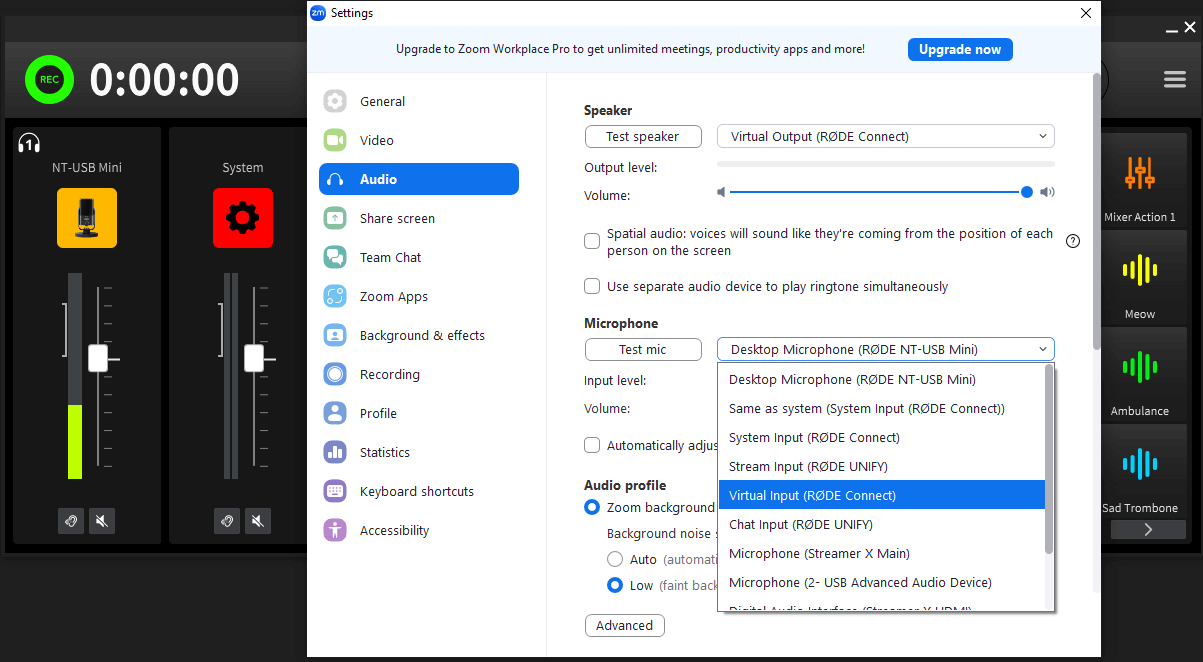
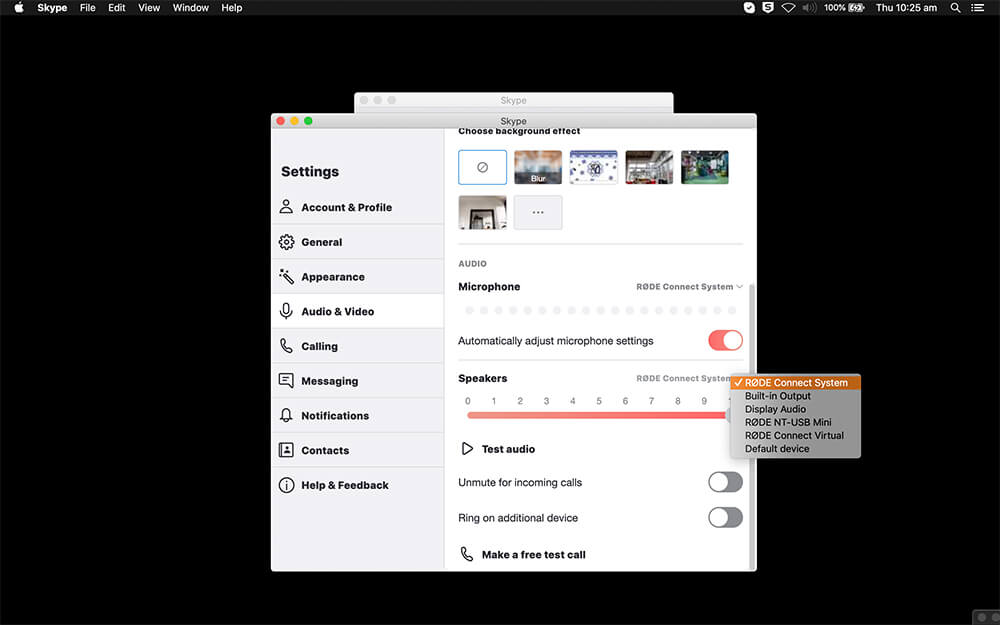
설정은 매우 간단합니다. 사용 중인 커뮤니케이션 앱의 오디오 설정 또는 환경설정으로 이동해 입력 장치와 출력 장치를 모두 ‘RØDE Connect Virtual’로 설정하기만 하면 됩니다. Windows 컴퓨터에서는 ‘Virtual Input/Output (RØDE Connect)’로 표시됩니다.
이제 원격 게스트와 연결하면 커뮤니케이션 앱은 연결된 마이크를 입력 소스로 사용하고(신호 처리 포함), 앱의 출력은 Virtual Device 채널로 다시 전송됩니다. 또한 RØDE Connect는 가상 채널에 자동으로 믹스-마이너스를 적용해 게스트와 대화할 때 선명하고 에코 없는 커뮤니케이션을 보장합니다.
참고
입력 및 출력 장치 필드의 명칭은 앱마다 다를 수 있습니다. 예를 들어 Zoom에서는 각각 ‘마이크’(입력 장치)와 ‘스피커’(출력 장치)로 표시됩니다.
믹스-마이너스란?
믹스-마이너스는 라디오 및 방송 제작에서 일반적으로 사용되는 특수한 믹서 구성입니다. 오디오 신호를 라우팅하여 전화 통화자가 진행자 및/또는 다른 게스트와 대화할 때 자신의 목소리를 제외한 모든 소리를 들을 수 있도록 합니다. 이를 통해 피드백이나 에코를 방지할 수 있으며, 특히 전화 통화를 녹음할 때 이러한 현상은 매우 거슬릴 수 있습니다. RØDE Connect는 각 채널에 믹스-마이너스를 자동으로 적용합니다.
서로 다른 두 커뮤니케이션 앱을 사용해 여러 원격 게스트를 연결하려면 시스템 오디오 채널을 사용할 수 있습니다. 두 번째 앱에서 출력 장치로 ‘RØDE Connect System’을 선택하기만 하면 됩니다. 이 장치는 'System Input (RØDE Connect)'으로 표시됩니다. 즉, RØDE Connect를 사용해 최대 6명의 서로 다른 사람과 함께 팟캐스트를 진행할 수 있습니다! Zoom 또는 Skype를 컴퓨터에 연결하는 데 도움이 필요하다면 아래 안내서를 참조하세요.
Zoom 또는 Skype를 컴퓨터에 연결하는 데 도움이 필요하다면 아래 안내서를 참조하세요.
Zoom을 RØDE Connect에 연결하기 - Windows
Zoom을 RØDE Connect에 연결하기 - Mac
고급 설정
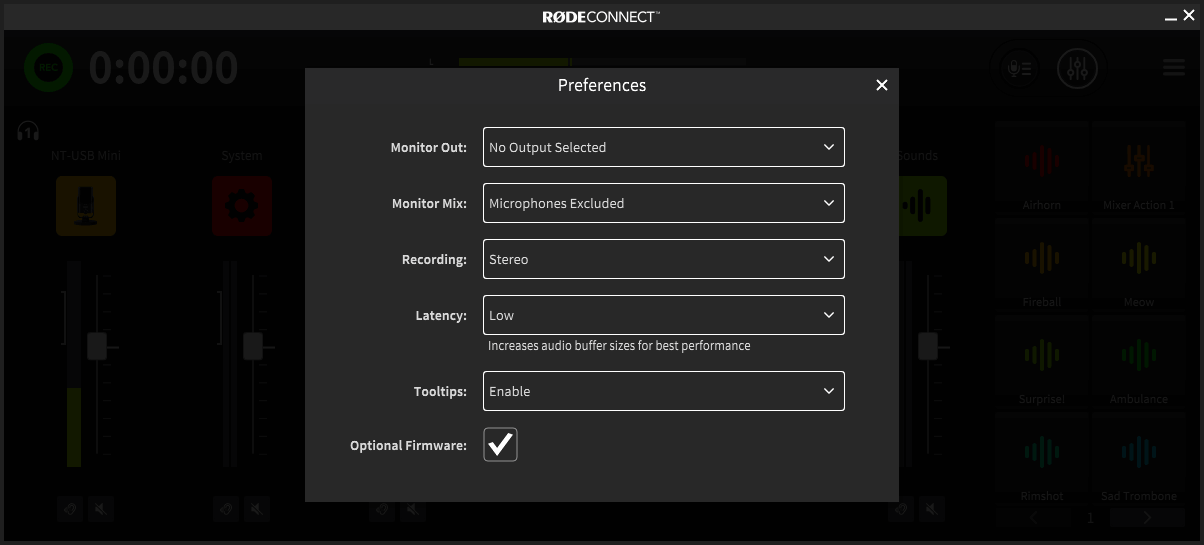
RØDE Connect에서 고급 설정에 액세스하려면 출력 레벨 미터 옆의 아이콘을 클릭한 다음 ‘Preferences’를 클릭하세요(추가 microphone 또는 가상 채널을 추가해야 하는 경우 이곳에서 Setup Assistant에도 액세스할 수 있습니다).
Monitor Out: RØDE Connect의 출력을 스피커, 오디오 인터페이스 또는 레코더와 같은 외부 장치로 전송할 수 있습니다.
Monitor Mix: 모니터 출력에 microphone 오디오를 포함하거나 제외할 수 있습니다. 이는 microphone과 같은 공간에서 스피커를 사용할 때 피드백 루프가 발생하지 않도록 하는 데 유용합니다.
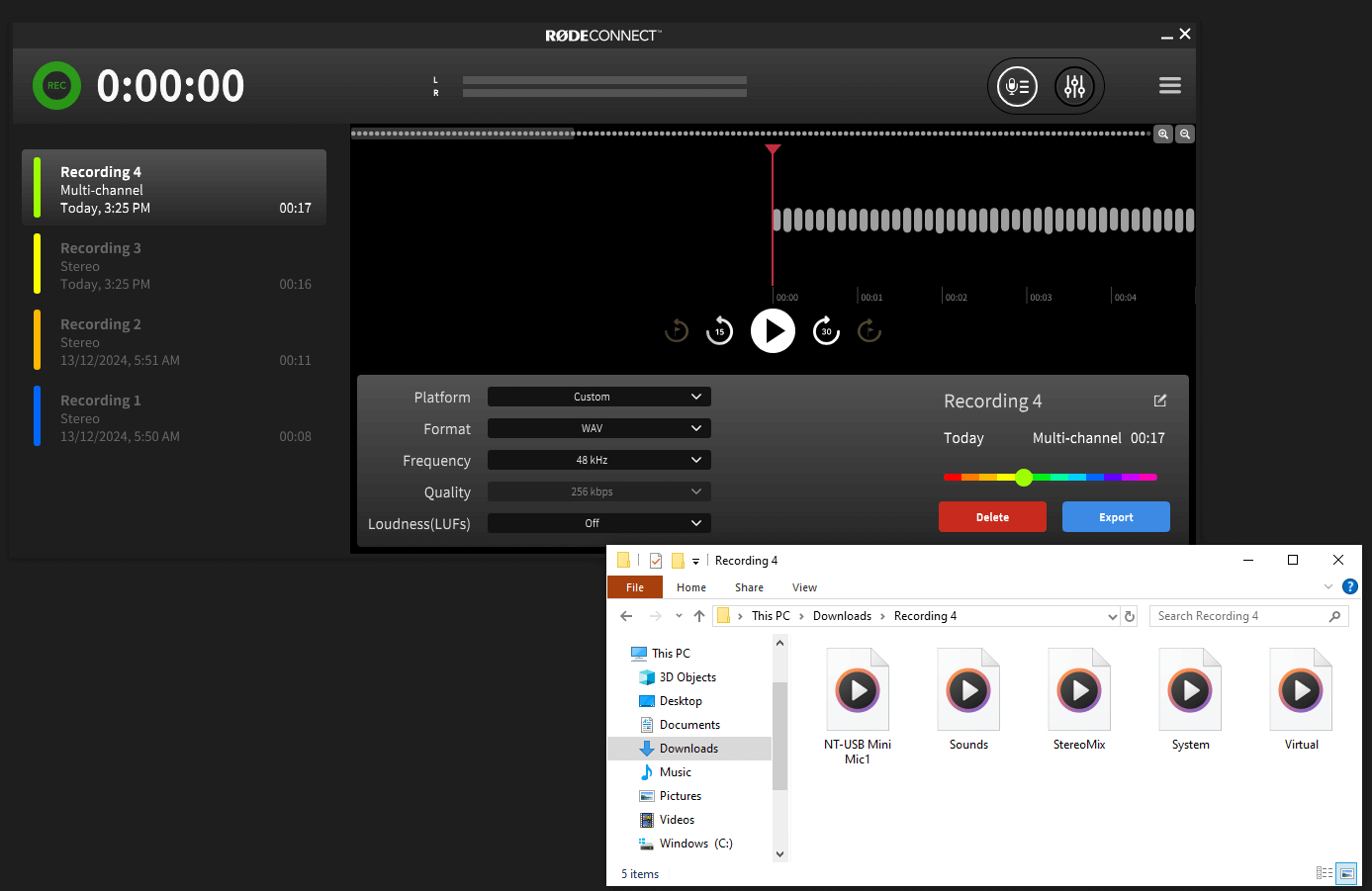
Recording: 팟캐스트를 스테레오 파일 또는 멀티트랙으로 녹음할 수 있습니다. ‘Stereo’로 녹음하면 녹음이 끝난 후 바로 사용할 수 있는 팟캐스트의 완성된 믹스를 얻을 수 있습니다. ‘Multi-channel’ 모드에서는 녹음한 각 개별 트랙이 포함된 폴더로 팟캐스트가 내보내집니다. 녹음 후 팟캐스트를 편집하려는 경우 각 트랙에 모두 액세스하여 개별적으로 편집할 수 있으므로 유용합니다.
Latency: ‘Low’와 ‘Ultra-Low’ 중에서 레이턴시를 선택할 수 있습니다. ‘Ultra-Low’는 가능한 가장 낮은 레이턴시를 제공하지만, 사양이 낮은 컴퓨터에서는 성능에 눈에 띄는 영향을 줄 수 있습니다. 대부분의 경우 ‘Low’ 모드에서는 레이턴시를 느끼지 못할 것입니다.
녹음 파일 내보내기
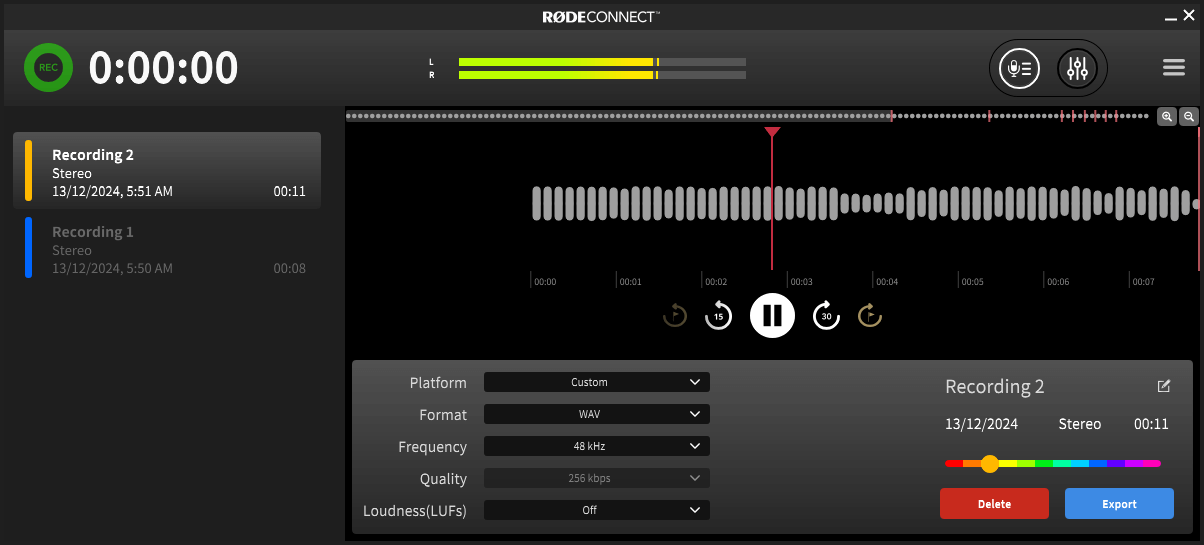
RØDE Connect를 사용하면 녹음 파일을 최적화하고 공유 및 청취할 수 있도록 준비하는 다양한 내보내기 옵션에 액세스할 수 있습니다. 녹음 탭을 클릭한 다음 내보내려는 팟캐스트에서 공유 아이콘을 클릭하면 옵션 메뉴에 액세스할 수 있습니다. 여기에서 팟캐스트의 이름과 색상을 편집하고 다양한 내보내기 옵션을 선택할 수 있습니다.
첫 번째 드롭다운 메뉴를 클릭하고 팟캐스트를 업로드할 플랫폼(예: Spotify 또는 Anchor)을 선택합니다. 그러면 해당 플랫폼에 맞게 파일이 자동으로 최적화됩니다. 그런 다음 ‘내보내기’를 클릭하고 저장 위치를 선택한 다음 ‘저장’을 클릭합니다. 팟캐스트를 여러 플랫폼에 업로드해야 하는 경우 필요한 만큼 이 과정을 반복하면 됩니다(어떤 파일인지 알 수 있도록 파일에 이름을 지정하는 것을 잊지 마세요!).
드롭다운 메뉴에서 ‘사용자 지정’을 선택하면 파일 형식(MP3 또는 WAV), 샘플 레이트(48 KHz 또는 44.1 KHz), LuFS(라우드니스)를 비롯한 각 파라미터를 수동으로 조정할 수 있습니다.
멀티트랙 녹음 내보내기
멀티트랙 녹음을 내보내면 선택한 저장 위치의 폴더에 나타납니다. 이 폴더에는 녹음한 각 트랙의 개별 파일이 포함되며, 마이크 채널과 가상 채널은 물론 팟캐스트의 완전한 스테레오 믹스도 포함됩니다. 이러한 파일은 원하는 디지털 오디오 워크스테이션(DAW)으로 가져와 녹음에서 원치 않는 부분을 제거하고, 레벨을 조정하고, 배경 음악이나 스팅과 같은 추가 오디오 요소를 삽입하고, 음성에 추가 오디오 프로세싱을 적용할 수 있습니다. 이 과정을 “포스트 프로덕션”이라고 합니다.
RØDE Connect로 Wireless GO II 사용해 팟캐스트 제작하기
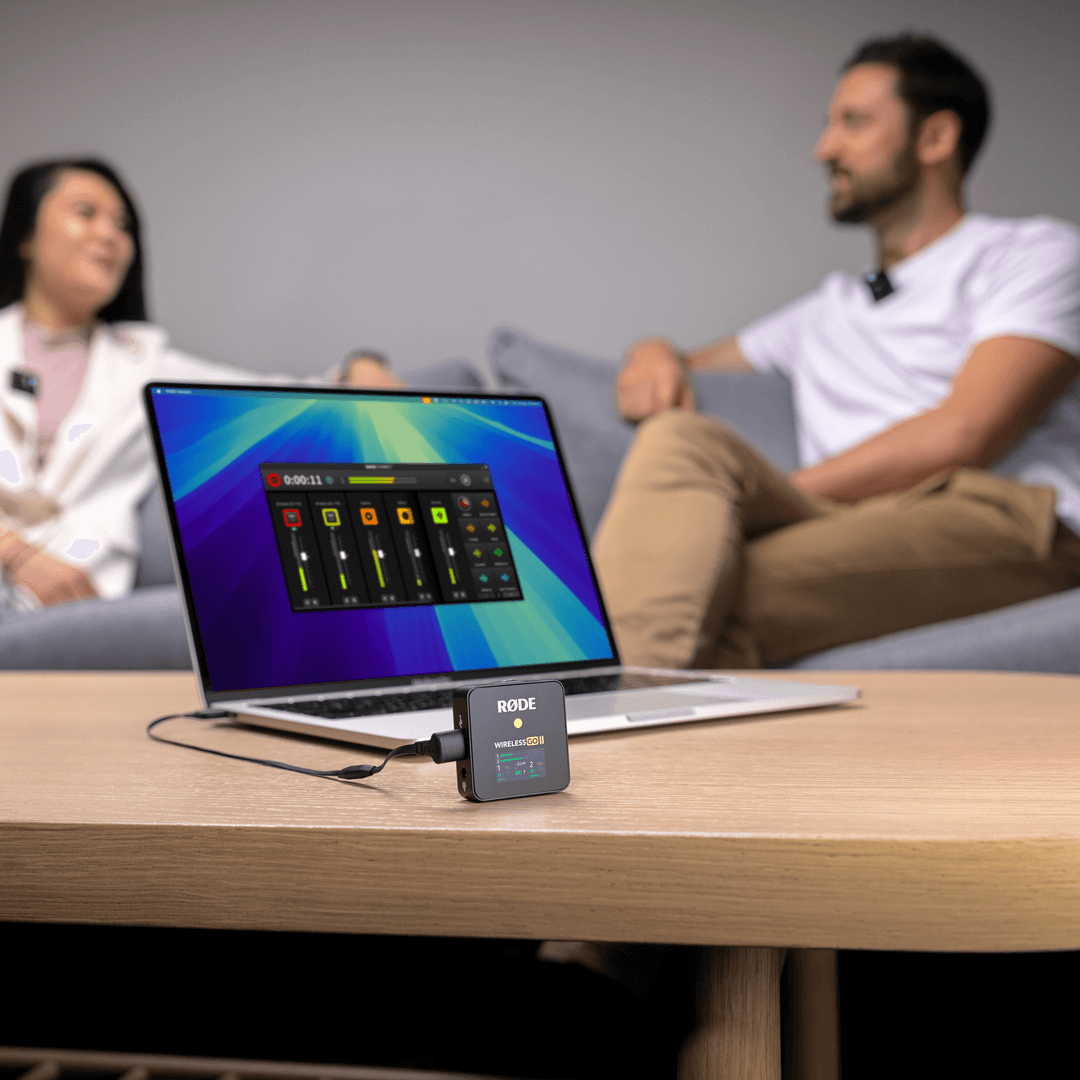
Wireless GO II를 RØDE Connect와 함께 사용할 수도 있습니다. Wireless GO II의 전원을 켜고 수신기와 송신기가 페어링되어 있는지 확인한 다음, 수신기를 컴퓨터에 연결하고 RØDE Connect를 실행하기만 하면 됩니다. 이전 버전의 RØDE Connect는 Wireless GO II와 호환되지 않으므로 최신 소프트웨어를 사용하고 있는지 확인하세요.
Setup Assistant를 실행합니다. 이제 RØDE Connect에서 Wireless GO II 송신기를 별도의 채널에 할당할 수 있으며, 이를 통해 총 4개의 마이크를 녹음할 수 있습니다. 편안한 분위기의 인터뷰 형식 팟캐스트나 무선 오디오의 자유로운 활용이 필요한 모든 녹음 상황에 유용합니다.
참고
Wireless GO II 수신기를 통해 오디오를 재생할 수 없습니다. 오디오는 NT-USB Mini 또는 장치의 다른 오디오 출력만 사용하여 모니터링할 수 있습니다.
RØDE Connect로 AI-Micro 팟캐스트 사용하기
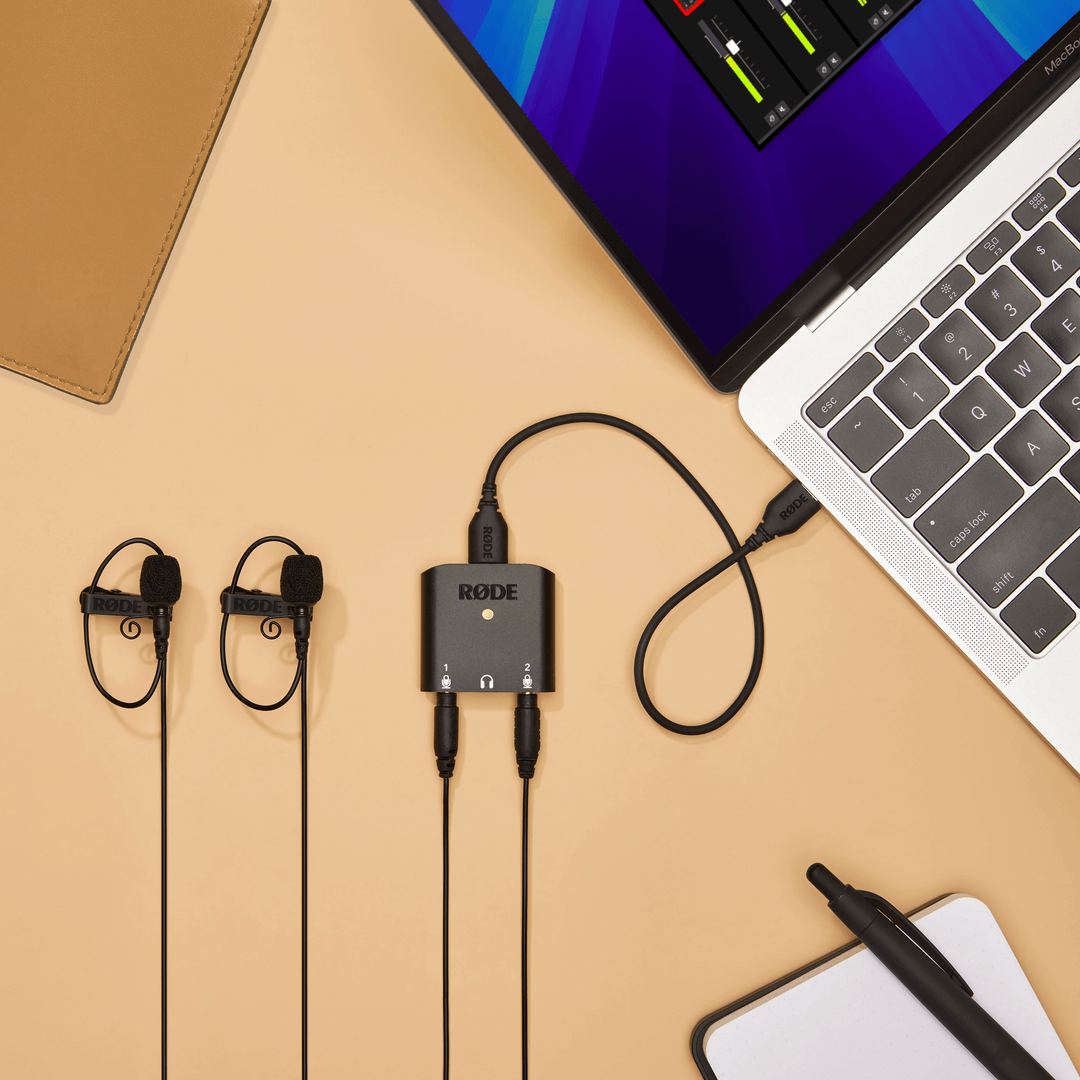
초소형·경량 폼팩터를 갖춘 AI-Micro는 이동 중 팟캐스트 제작에 안성맞춤입니다. 3.5mm 출력을 지원하는 거의 모든 microphone을 연결할 수 있는 2개의 입력을 제공하며, 여기에는 라발리에 microphone, RØDE VideoMics, Wireless GO 와 같은 무선 시스템이 포함됩니다. 또한 오디오 모니터링 및 재생을 위한 헤드폰 출력도 갖추고 있습니다.
AI-Micro 은(는) RØDE Connect와 완벽하게 호환되며, 각 microphone의 입력 레벨을 완벽하게 제어하고 컴프레서, 노이즈 게이트, APHEX 프로세싱 및 하이패스 필터에 액세스할 수 있습니다. 두 대의 AI-Micro를 소프트웨어에 연결할 수 있으며, 각 입력을 자체 채널에 할당해 총 4개의 오디오 스트림을 구성할 수 있습니다.