오디오 제어 및 처리
이 RØDECaster App 메뉴에서는 Streamer X의 다양한 오디오 설정을 조정할 수 있습니다. 각 오디오 입력 채널의 볼륨 레벨에 대한 소프트웨어 제어, APHEX® 프로세싱 및 오디오 구성 프로필을 포함합니다.
오디오 믹서
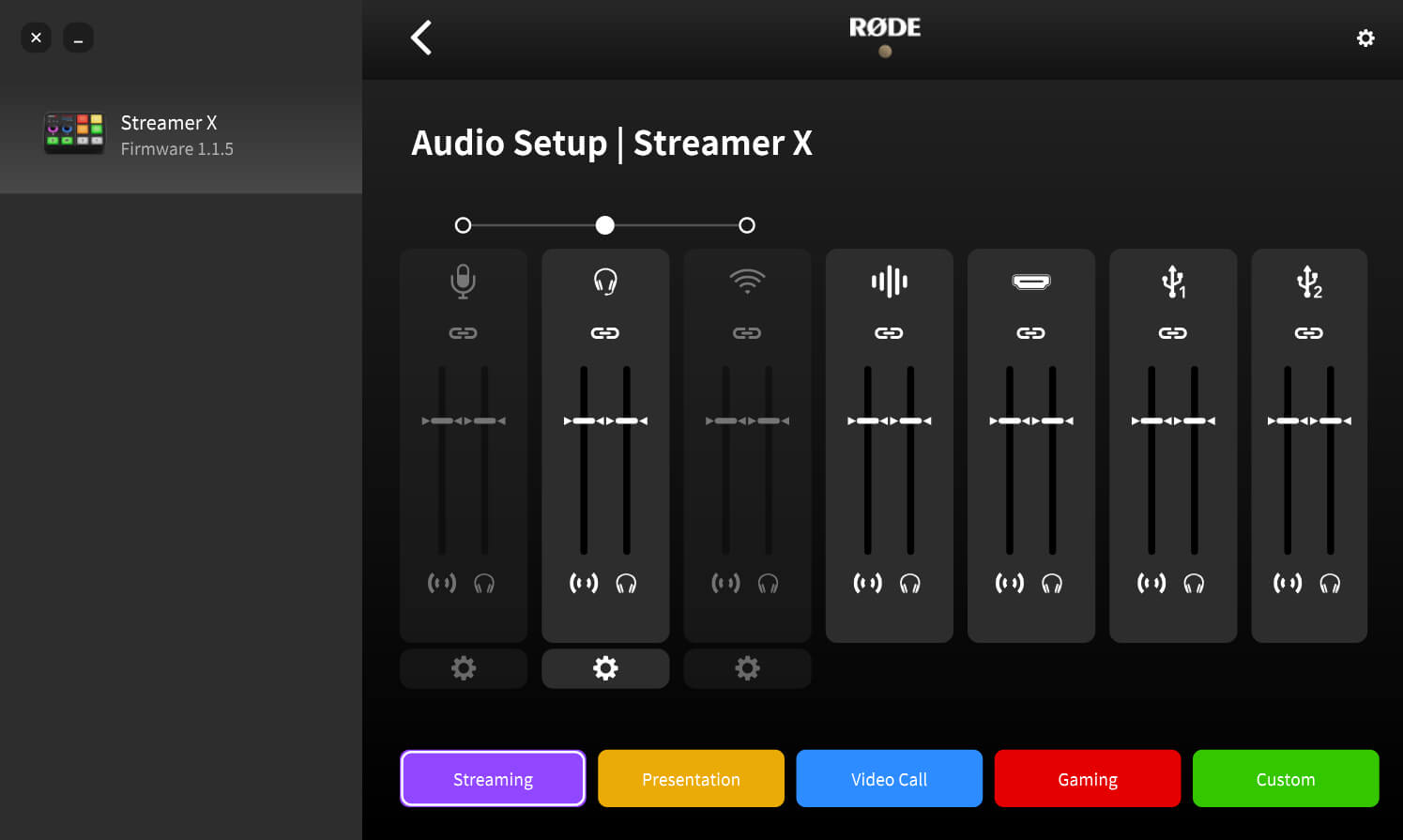
Streamer X의 각 오디오 채널에는 두 개의 볼륨 조절 페이더, 즉 스트림 믹스와 모니터 믹스가 있어 microphone/instrument, 헤드셋, 무선 microphone, SMART 패드, HDMI 오디오 및 두 USB 채널의 사용자 지정 레벨을 설정할 수 있습니다.
스트림 믹스: 각 오디오 채널 왼쪽의 페이더는 해당 입력의 스트림 믹스입니다. 이 페이더를 조절하면 각 오디오 입력이 “Streamer X Primary” 오디오 장치로 전송되는 레벨을 원하는 대로 설정할 수 있습니다. 이를 통해 라이브 스트리밍, 화상 통화 또는 녹음에 최적의 레벨을 설정할 수 있습니다.
모니터 믹스: 각 오디오 채널 오른쪽의 페이더는 해당 입력의 모니터 믹스입니다. 이 페이더를 조절하면 각 오디오 입력이 Streamer X의 1/4인치 헤드폰 출력 및 3.5mm 헤드셋 출력으로 전송되는 레벨을 원하는 대로 설정할 수 있습니다. 이를 통해 자신과 청중을 위해 완전히 다른 믹스를 설정할 수 있습니다.
참고
이 화면에서 사용자 지정 믹스를 구성한 경우에도 Streamer X의 물리적 인코더는 스트림 및 모니터 믹스에서 설정한 조정과 함께 평소와 같이 마이크 입력 게인과 헤드셋/헤드폰 출력 볼륨을 조절합니다.
오디오 구성 프로필
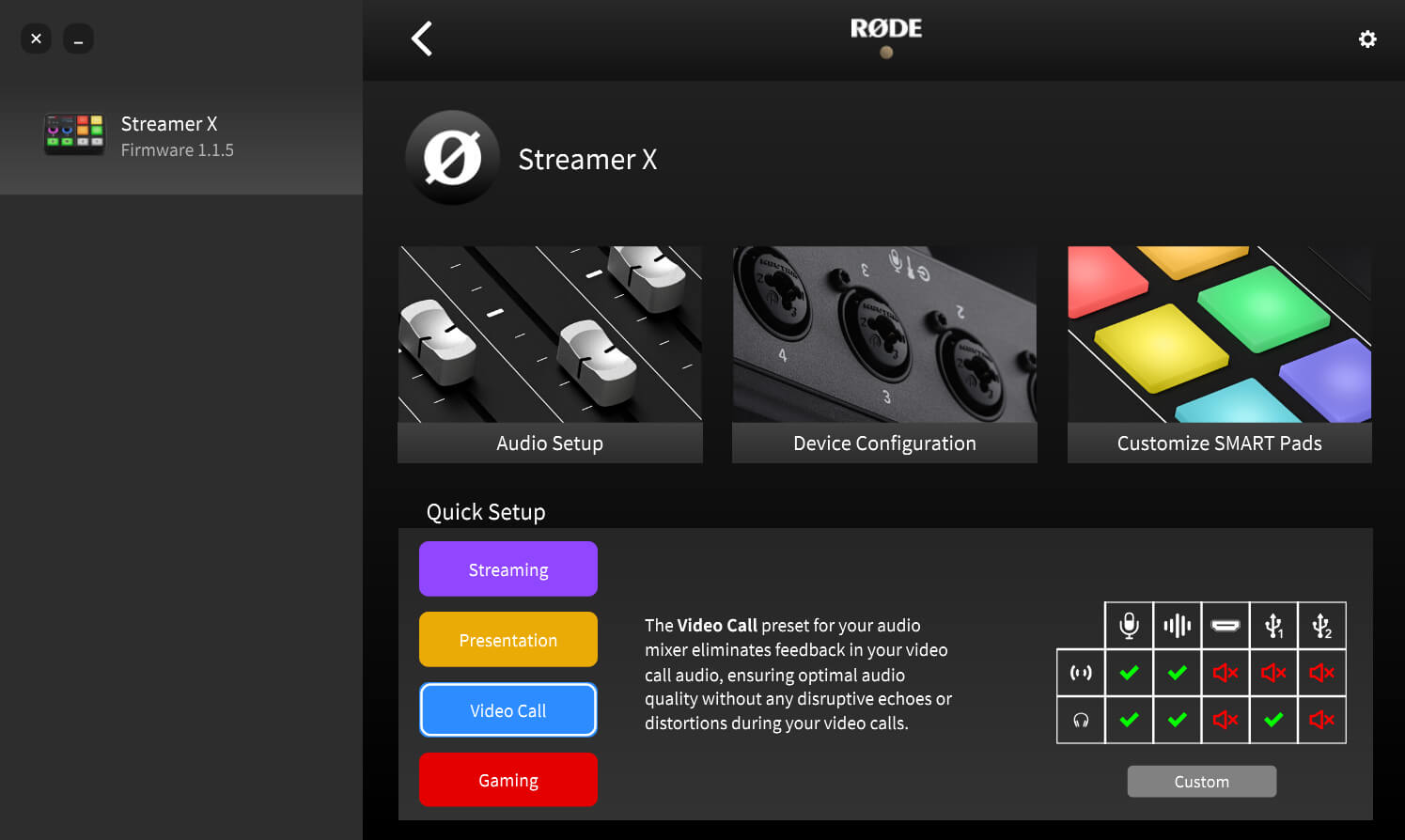
오디오 설정 페이지 하단에는 스트리밍, 게임 또는 화상 통화와 같이 해당 기능에 일반적으로 사용되는 방식으로 Streamer X 을(를) 빠르게 구성할 수 있도록 여러 사전 설정 구성 프로필이 있습니다.
스트리밍: 이 프로필은 모든 믹스 및 모니터 페이더를 올려 기본적으로 스트리밍 오디오가 헤드폰으로 듣는 소리와 정확히 동일하게 설정합니다. 여기에서 원하는 대로 특정 레벨을 높이거나 낮출 수 있습니다.
프레젠테이션: 이 프로필은 SMART 패드 볼륨을 낮춰 프레젠테이션 모드에서 슬라이드쇼를 탐색하는 데 대신 사용할 수 있도록 합니다. 프레젠테이션 모드는 이 메뉴에서 켤 수도 있습니다(프레젠테이션 모드에 대한 자세한 내용은 여기를 클릭하세요).
화상 통화: 이 프로필은 HDMI 입력의 스트림 및 모니터 믹스를 낮춰 카메라에서 헤드폰이나 통화 자체로 오디오가 전송되지 않도록 합니다. 대신 연결된 microphone을 음성 입력에 사용하기 때문입니다. 통화 중 피드백을 방지하기 위해 USB 1의 스트림 믹스는 낮추고, 통화 소리를 계속 들을 수 있도록 모니터 믹스는 높입니다. USB 2의 스트림 믹스와 모니터 믹스는 모두 낮춥니다.
게임: 이 프로필은 온라인으로 게임을 하면서 친구들과 대화하고 싶을 때 적합합니다. 대화 중인 모든 사람에게 게임 오디오가 전송되지 않도록 스트림 믹스에서 HDMI와 USB 1을 모두 낮추지만, 게임 오디오와 채팅 오디오는 계속 들을 수 있습니다.
사용자 지정: 이 프로필을 사용하면 RØDECaster App에 저장되는 사용자 지정 믹스를 구성할 수 있습니다.
APHEX® 프로세싱 사용하기
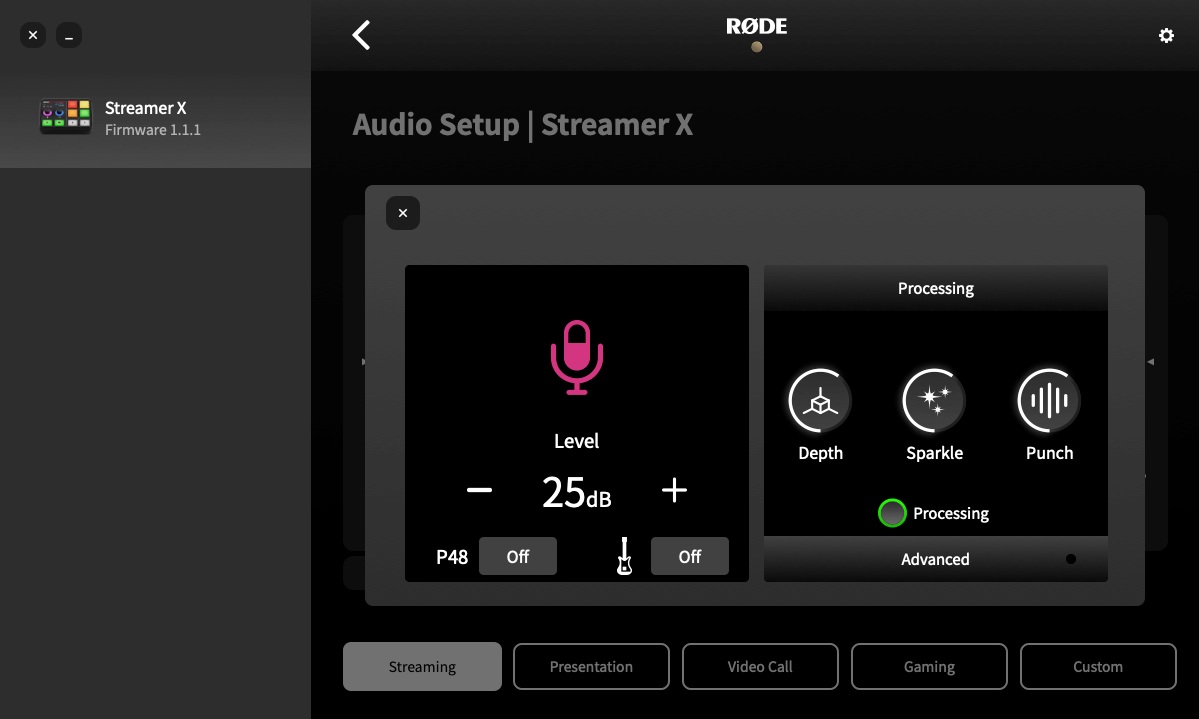
마이크, 헤드셋 및 무선 입력 채널 아래의 설정 톱니바퀴를 클릭하면 APHEX® 프로세싱 및 이펙트와 함께 일부 기타 입력별 설정에 액세스할 수 있습니다.
Processing 버튼을 사용해 프로세싱을 활성화하거나 비활성화할 수 있으며, 직관적인 VoxLab™ 에디터와 프로세싱을 더욱 세밀하게 구성할 수 있는 ‘Advanced’ 컨트롤 사이를 전환할 수도 있습니다.
또한 이 화면에서 팬텀 파워(P48), 악기 모드(기타 아이콘으로 표시)를 활성화하고 무선 장치를 페어링하거나 페어링 해제할 수 있습니다.
VoxLab™을 사용한 오디오 프로세싱 조정
VoxLab™은 매우 직관적으로 사용할 수 있는 간단한 3노브 인터페이스로, 손쉽게 전문가 수준의 사운드 품질을 구현할 수 있습니다. 세 가지 컨트롤은 각각 여러 프로세서의 다양한 파라미터를 조정하여 완벽하게 균형 잡힌 사운드를 만들어 줍니다.
Depth: 신호의 저역을 섬세하게 강화하여 더욱 풍부한 사운드와 탄탄하고 명확한 베이스 표현을 구현할 수 있습니다.
Sparkle: 신호에 밝기와 디테일을 더해 보컬에 더욱 뛰어난 존재감과 선명도를 부여할 수 있습니다.
Punch: 신호에 섬세한 컴프레션을 적용하여 보컬이 더욱 명료하고 자연스럽게 들리도록 합니다. 또한 노이즈 게이트를 조정하여 배경 소음을 줄이는 데 도움을 줍니다.
하이패스 필터
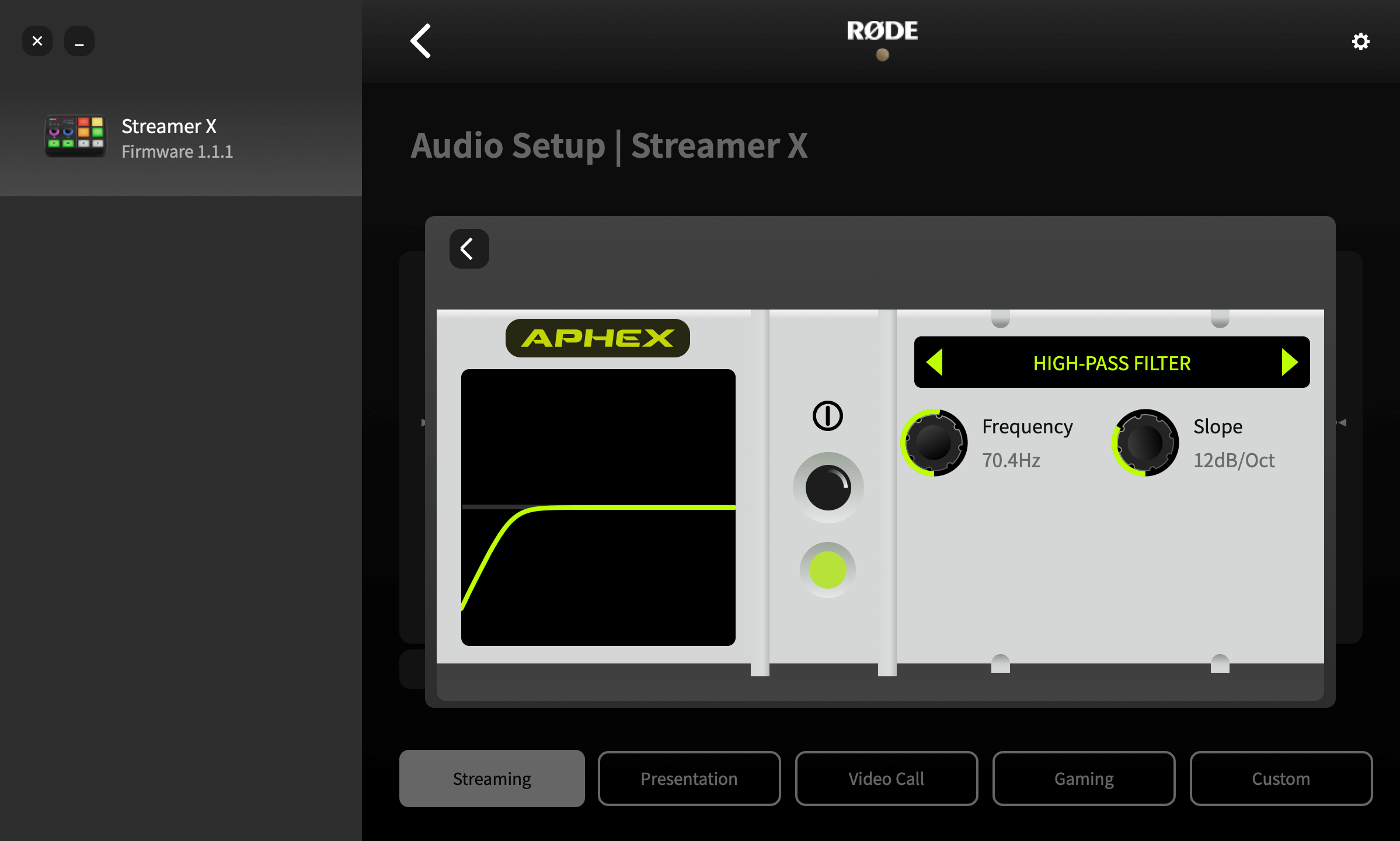
이 기능을 사용하면 녹음 시 배경 소음을 더욱 줄이거나, 탁한 음성 또는 보컬 트랙에 선명한 존재감을 더할 수 있습니다. 이는 특정 차단 주파수 아래의 저역 주파수를 컷하여 구현됩니다.
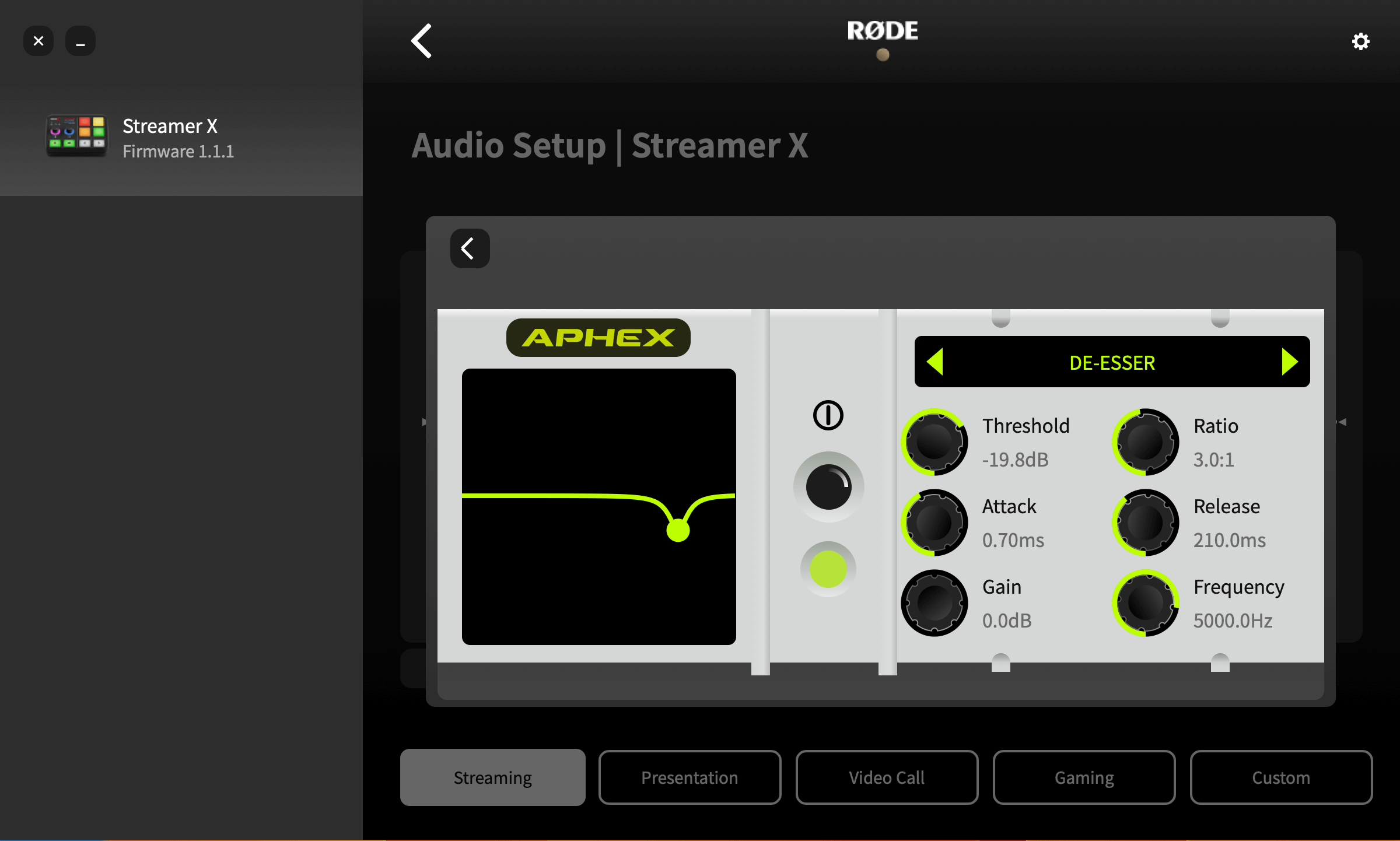
디에서
보컬의 치찰음을 완화할 때 사용합니다. 치찰음은 사람의 말에서 자연스럽게 발생하는 ‘쉿’ 소리로, 주로 ‘s’와 같은 자음 때문에 생깁니다(그래서 “디에서”라는 이름이 붙었습니다). 이는 특정 주파수를 대상으로 신호에서 해당 주파수의 존재감을 줄이는 일종의 컴프레서입니다.
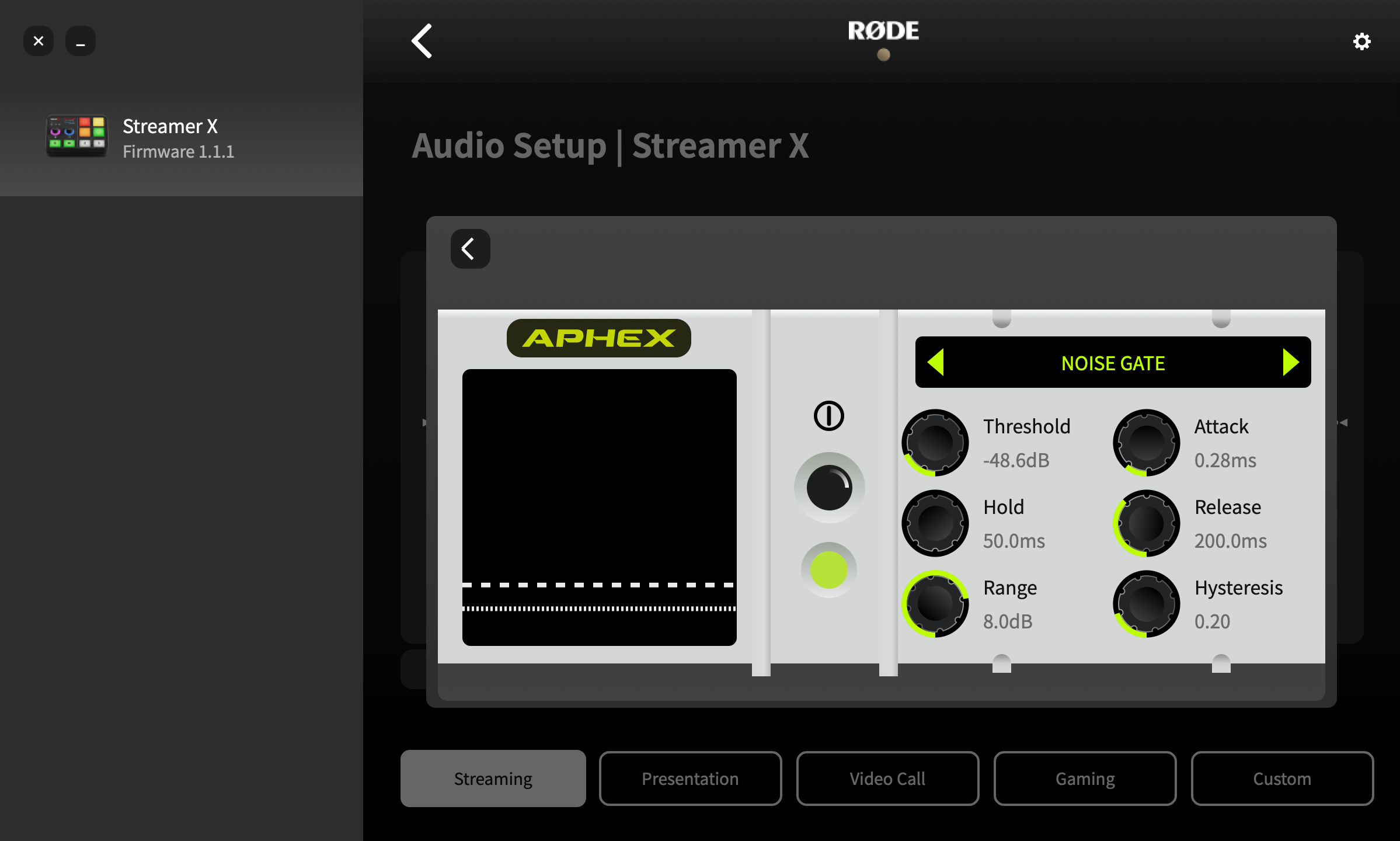
노이즈 게이트
에어컨 소리, 다른 방에서 들려오는 대화 소리 또는 외부 교통 소음 등 녹음에 포함되는 배경 소음을 줄이는 데 사용할 수 있습니다. 음향 처리가 되지 않은 공간에서 녹음할 때 특히 유용합니다.
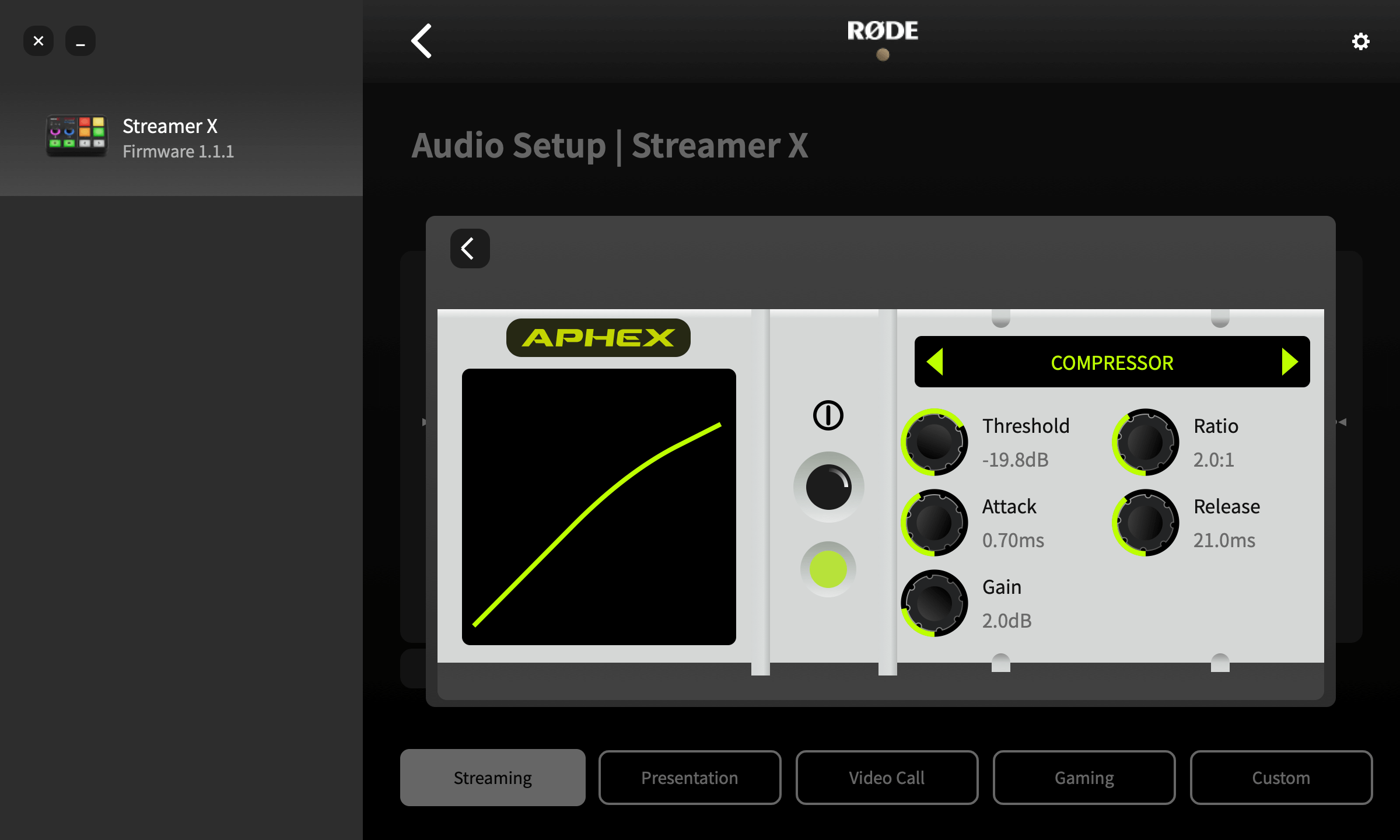
컴프레서
컴프레서를 사용하면 목소리(또는 다른 오디오 소스)를 매끄럽고 균형 있게 만들 수 있습니다. 신호에서 가장 큰 피크를 낮추거나 “압축”하는 동시에 더 작은 부분을 부스트하여 전체적으로 더욱 고르게 만드는 방식입니다.
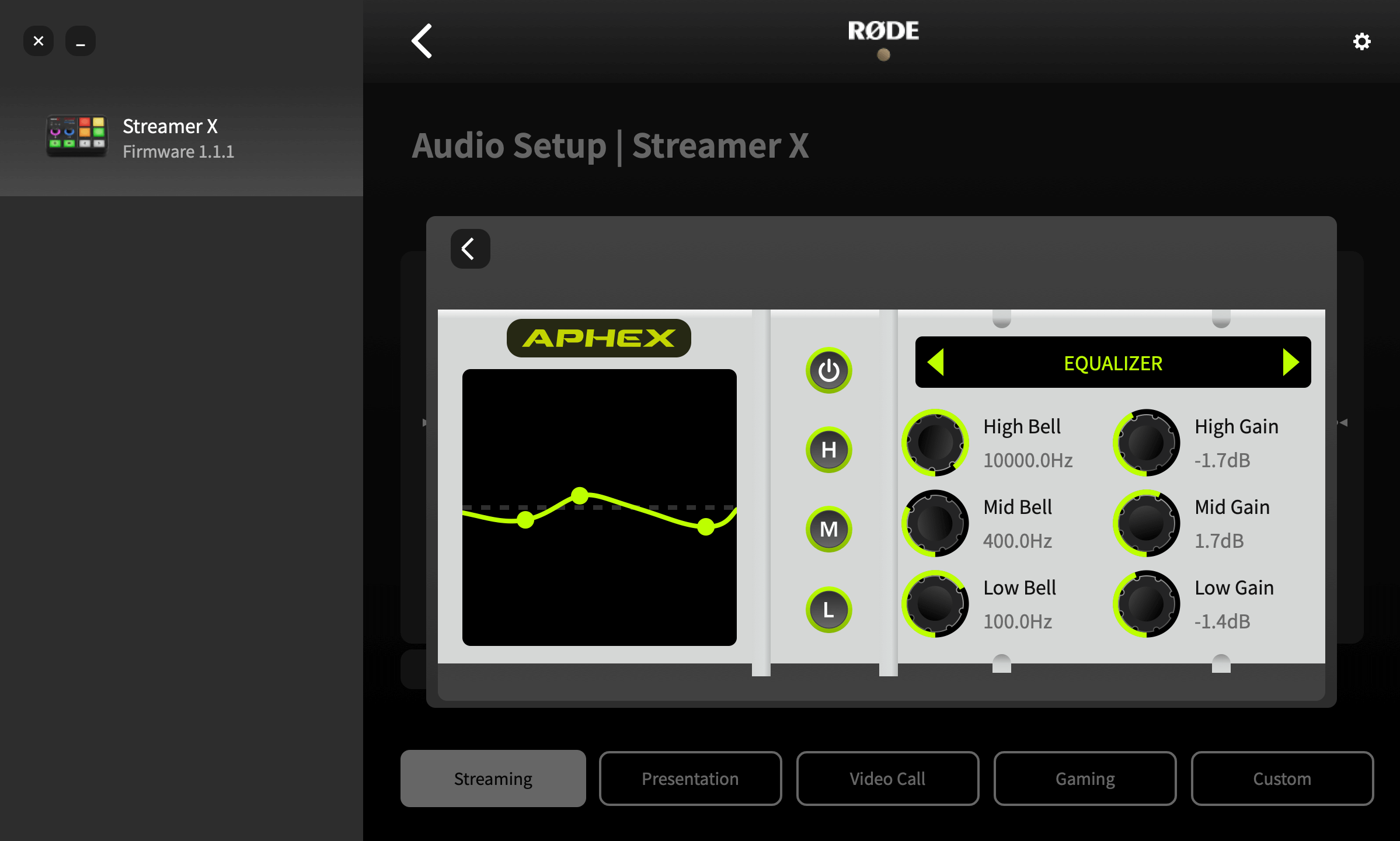
이퀄라이저(EQ)
이 기능을 사용하면 음성 또는 오디오 소스의 음색을 세밀하게 조정할 수 있습니다. 3밴드 파라메트릭 EQ로, 원하는 주파수 범위에서 저음, 중음 및 고음 주파수를 부스트하거나 컷할 수 있습니다.
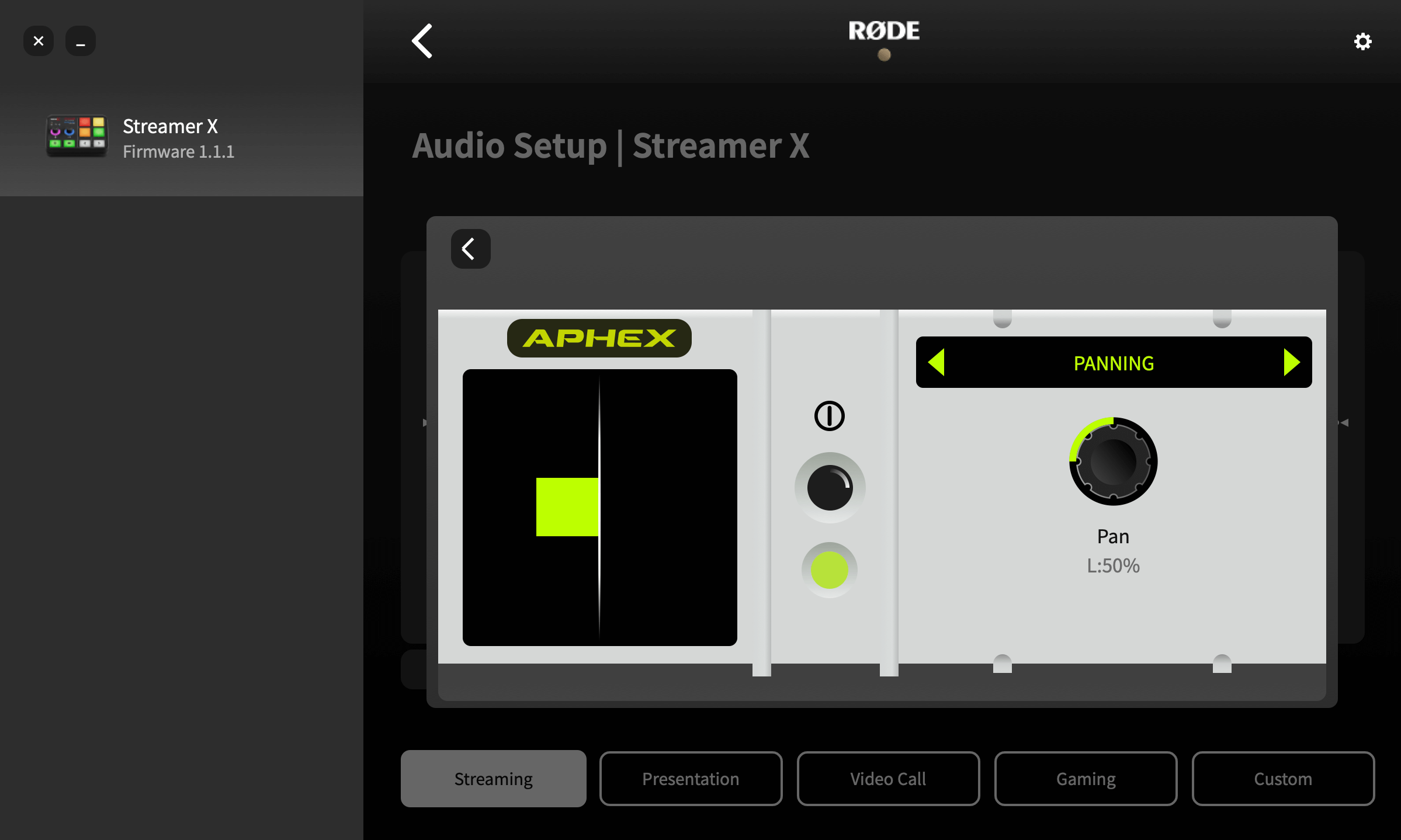
패닝
이 기능을 사용해 스테레오 음장에서 오디오의 위치를 좌우로 조정할 수 있습니다.
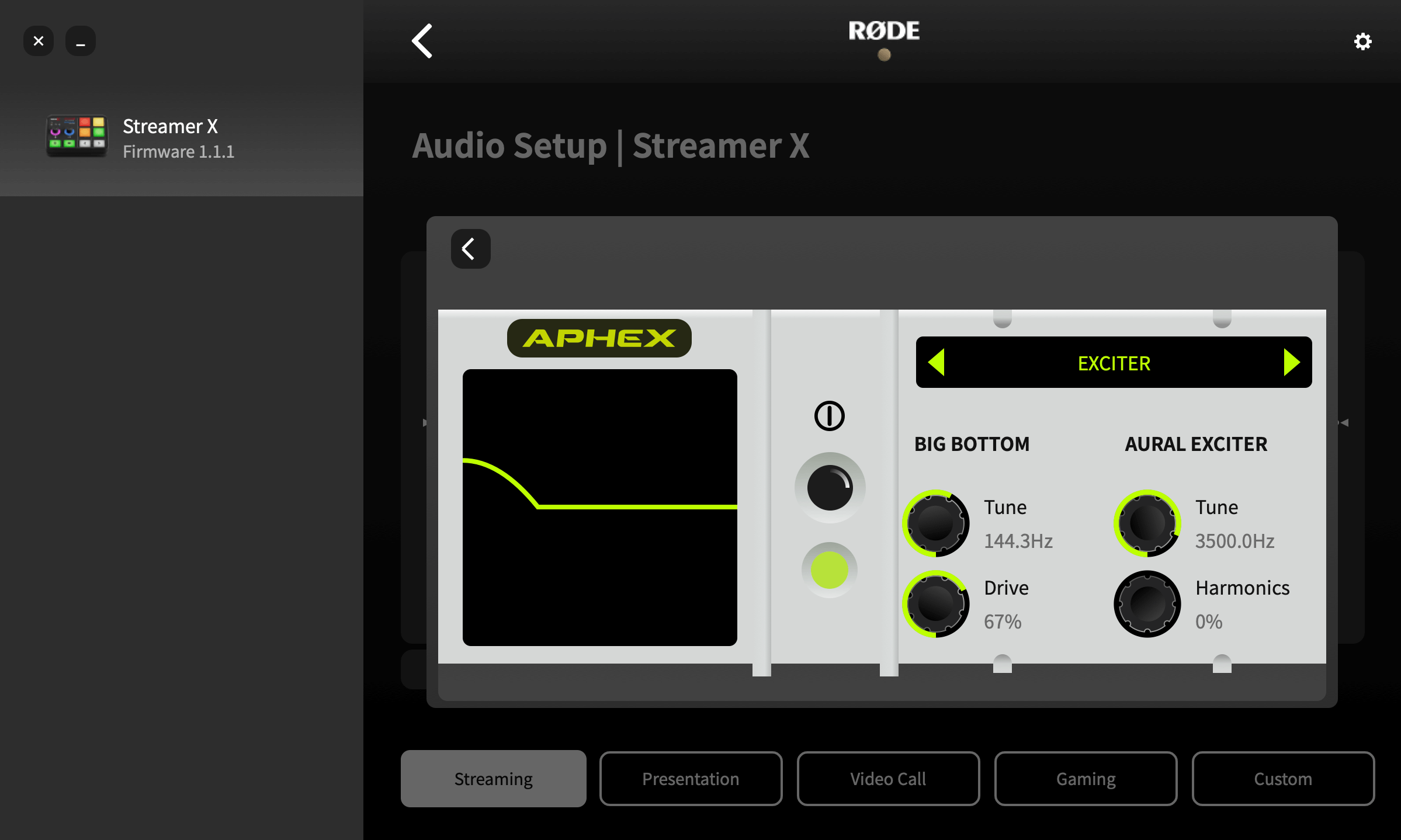
Big Bottom
음성이나 오디오에 탁해짐 없이 더욱 깊이감을 더해줍니다. 신호의 저역 주파수에 미세한 배음을 추가하여 더욱 강력한 “펀치감”을 만들어냅니다.
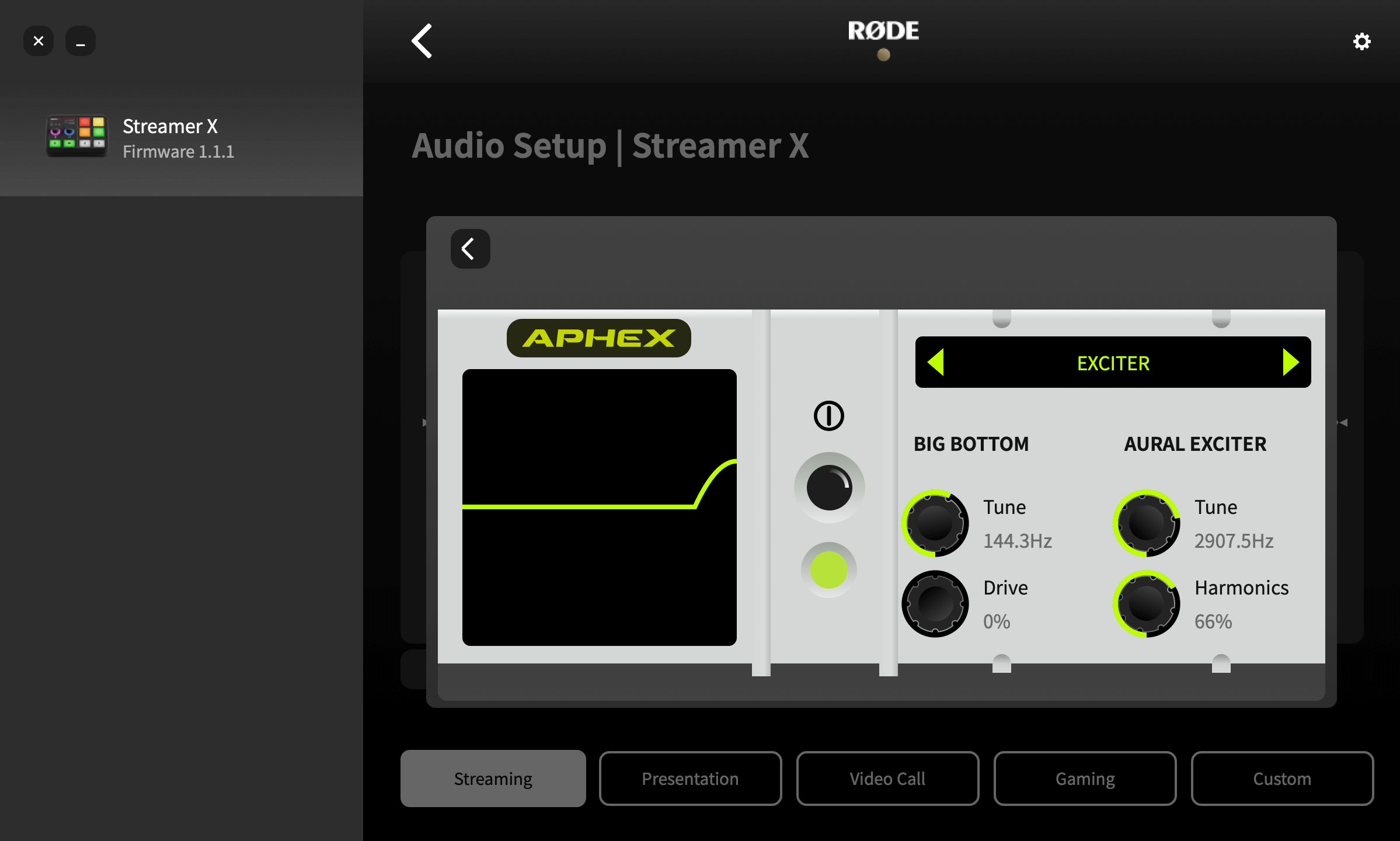
Aural Exciter
이 기능을 사용하면 보컬이나 오디오 소스의 디테일과 선명도를 더욱 살릴 수 있습니다. 신호의 고주파수 대역에 미세한 배음을 더해 더욱 “반짝이는” 사운드를 구현합니다.