SMART 패드 사용하기
SMART Pads 을(를) 사용해 사운드 트리거하기
‘Sound’ 모드에서는 패드에 오디오를 할당할 수 있으며, 패드를 누르면 재생됩니다. 패드에 오디오를 로드하고 다양한 방식으로 재생할 수 있습니다. 라이브스트리밍 중 징글, 인트로 또는 아웃트로 음악, 음향 효과 및 기타 콘텐츠를 재생하거나, 즉시 재생으로 오디오를 트리거해야 하는 모든 애플리케이션에서 유용합니다.
사운드를 불러오고 내보내기 위해 RØDECaster App에 연결하기
패드에 오디오를 할당하려면 컴퓨터의 사운드 파일을 장치로 불러와야 하며, RØDECaster App을 사용하면 됩니다. 먼저 USB 를 통해 Streamer X 를 컴퓨터에 연결한 다음 RØDECaster App을 실행합니다. Streamer X 아이콘을 클릭한 후 ‘Customize SMART Pads’를 선택합니다.
.png)
참고
이 과정을 수행하면 Streamer X 이(가) ‘전송 모드’로 전환됩니다. 전송 모드에서는 장치의 오디오 기능을 사용할 수 없으므로, Streamer X 을(를) 오디오 재생, 녹음 또는 스트리밍에 사용 중이라면 이 작업을 수행하지 마십시오.
사운드 패드에 오디오 파일 불러오기
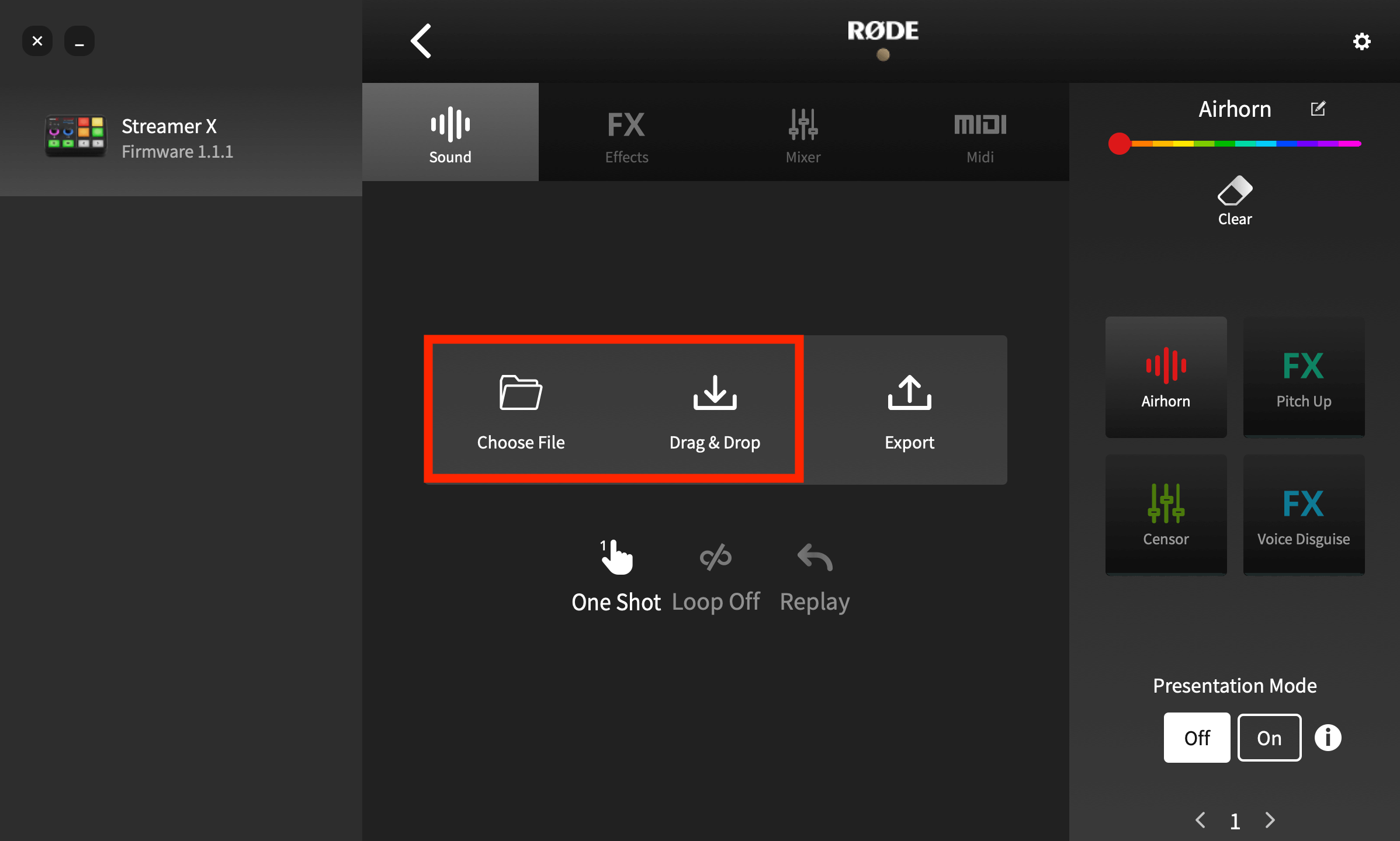
패드에 사운드를 불러오려면 대상 패드를 클릭합니다. 패드가 비어 있거나 이미 사운드가 불러와져 있는 경우 ‘Drag & Drop’ 및 ‘Export’ 아이콘이 표시됩니다. 다른 기능(Effects, Mixer 또는 MIDI)이 할당되어 있다면 상단 메뉴 바에서 ‘Sound’를 선택한 다음 “Yes! Overwrite the pad”를 클릭하여 사운드 패드로 변경할 수 있습니다. 그런 다음 컴퓨터의 파일 브라우저에서 오디오 파일을 ‘Drag & Drop’ 아이콘으로 드래그하여 놓으면 사운드가 불러와집니다. 파일이 전송되고 해당 사운드가 패드에 할당되며, 기존에 사운드가 불러와져 있었다면 기존 사운드를 대체합니다.
사운드 패드에 오디오 파일 불러오기
패드에 사운드를 불러오려면 대상 패드를 클릭합니다. 패드가 비어 있거나 이미 사운드가 불러와져 있는 경우 ‘Drag & Drop’ 및 ‘Export’ 아이콘이 표시됩니다. 다른 기능(Effects, Mixer 또는 MIDI)이 할당되어 있다면 상단 메뉴 바에서 ‘Sound’를 선택한 다음 “Yes! Overwrite the pad”를 클릭하여 사운드 패드로 변경할 수 있습니다. 그런 다음 컴퓨터의 파일 브라우저에서 오디오 파일을 ‘Drag & Drop’ 아이콘으로 드래그하여 놓으면 사운드가 불러와집니다. 파일이 전송되고 해당 사운드가 패드에 할당되며, 기존에 사운드가 불러와져 있었다면 기존 사운드를 대체합니다.
참고
Streamer X 은(는) MP3 또는 WAV 파일만 지원합니다.
사운드 패드에서 오디오 파일 내보내기
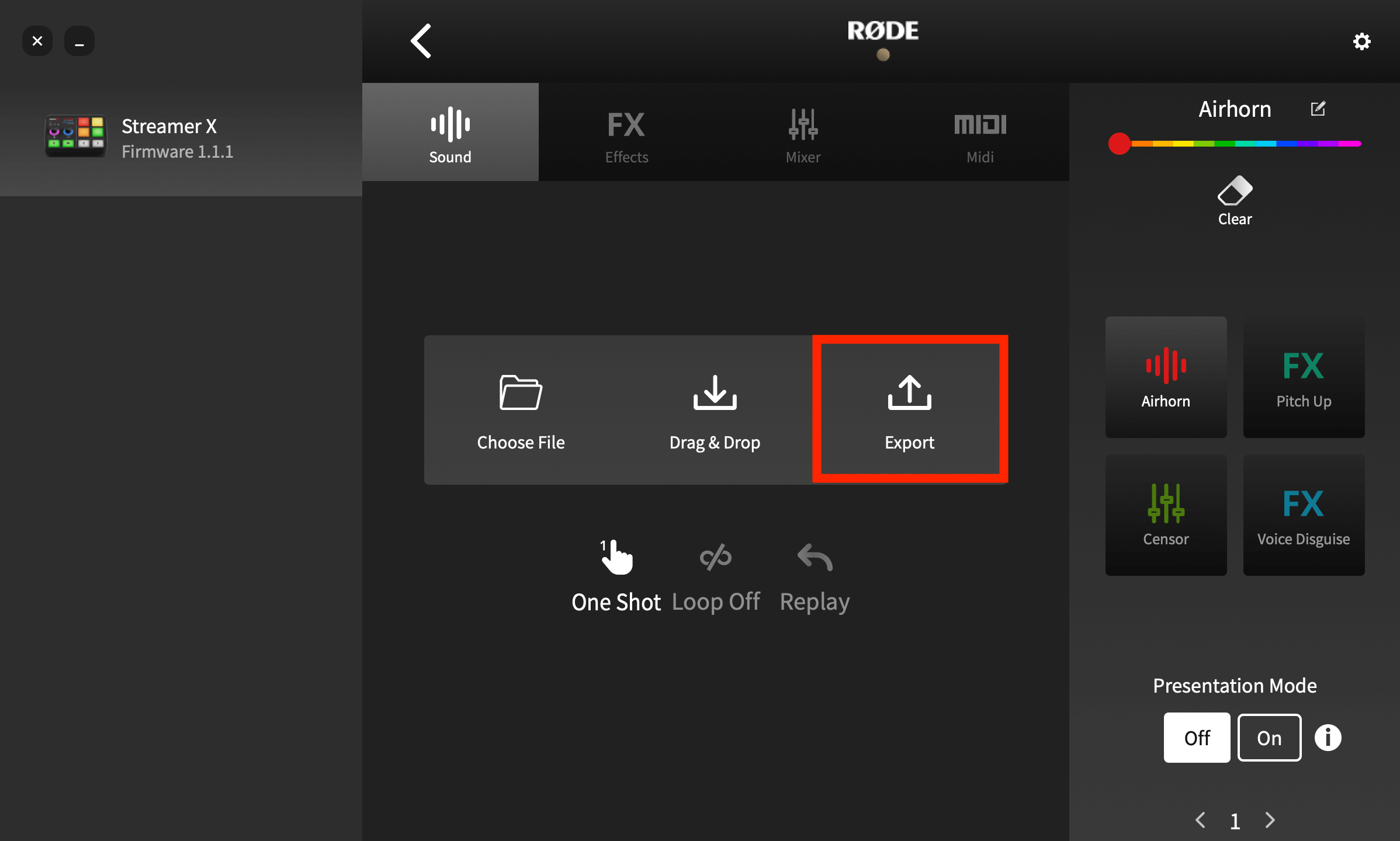
패드의 사운드를 컴퓨터로 내보낼 수도 있습니다. 내보내려면 오른쪽의 패드 목록에서 저장하려는 녹음이 있는 패드를 선택한 다음 ‘내보내기’를 클릭하세요. 대화 상자에서 파일을 저장할 위치를 지정할 수 있습니다.
사운드 패드 재생 모드
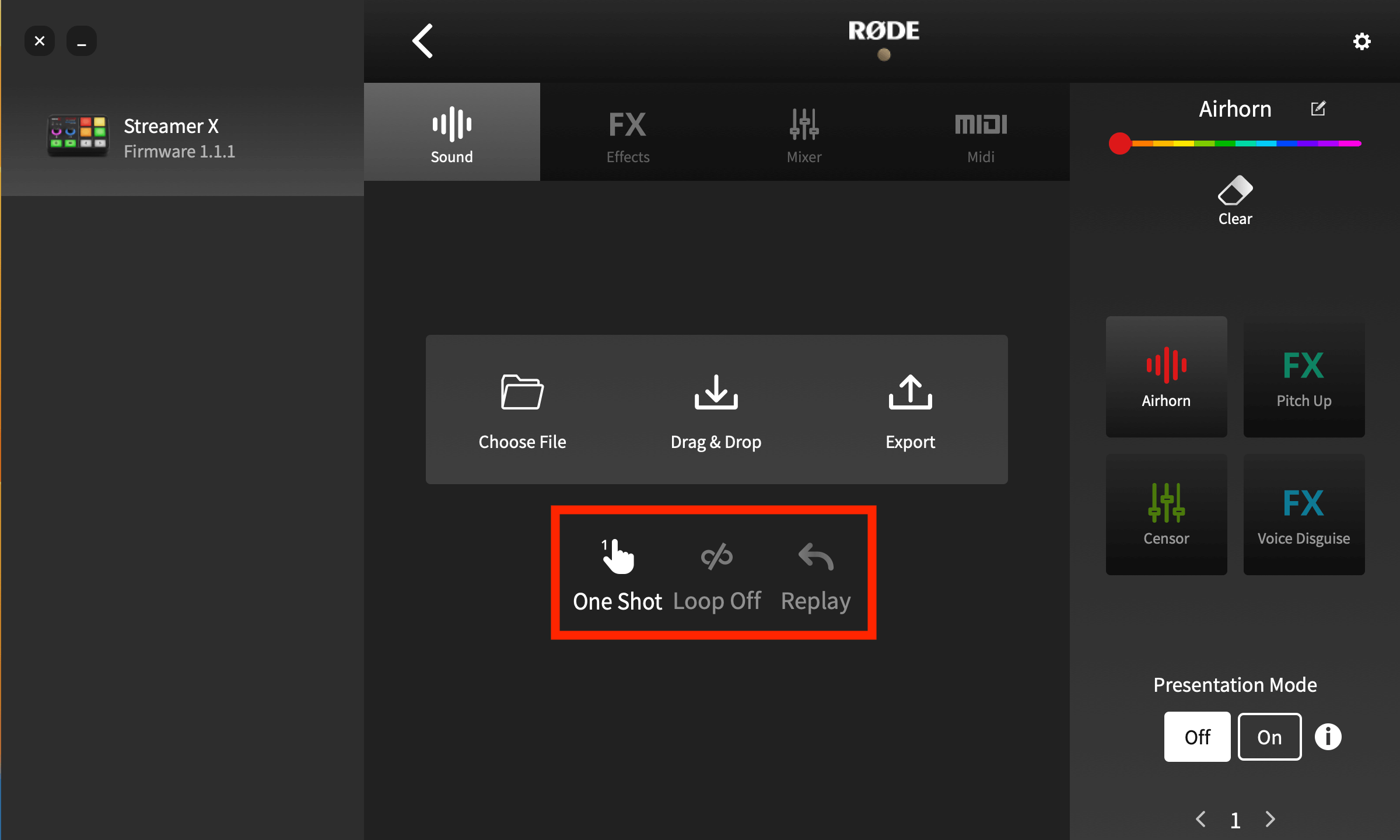
사운드 패드에는 여러 오디오 재생 모드가 있습니다. RØDECaster App에서 이 기능에 액세스하려면 ‘SMART 패드 사용자 지정’ 화면으로 이동한 다음 편집하려는 패드를 클릭하세요.
조정할 수 있는 매개변수는 세 가지입니다.
Toggle/One Shot/Hold: 이 설정은 패드를 누를 때 오디오가 트리거되는 방식을 결정합니다. ‘Toggle’은 한 번 누르면 사운드가 시작되고 다시 누르면 중지되는 방식입니다. ‘One Shot’은 패드를 누르면 사운드가 처음부터 재생되는 방식이며, 반복해서 누르면 재생이 처음부터 다시 시작됩니다(이 모드에서는 재생을 강제로 중지할 수 없으므로 사운드가 끝까지 재생되도록 두거나 수동으로 페이드아웃해야 합니다). ‘Hold’는 패드를 누르고 있는 동안 사운드를 재생합니다.
Loop: 이 모드에서는 재생이 중지될 때까지 오디오가 반복 재생됩니다(이 모드는 ‘One Shot’ 모드에서는 사용할 수 없습니다).
Replay/Continue: ‘Toggle’ 모드에서 이 설정은 재생이 처음부터 시작될지(재생이 중지된 후 패드를 누른 경우), 아니면 일시 정지된 위치에서 재개될지를 결정합니다.
SMART Pads 로 음성 효과 트리거하기
음성 효과를 사용하면 패드를 눌러 microphone 채널에 다양한 변형과 향상 효과를 추가할 수 있습니다. 보컬 퍼포먼스에 리버브를 더하는 섬세한 효과부터 라이브 스트리밍이나 팟캐스팅을 위한 극적인 음성 효과까지 다양하게 적용할 수 있습니다. 사용할 수 있는 효과는 리버브, 에코(딜레이), 메가폰, 음성 변조 효과의 네 가지이며, 음성 변조 효과에는 로봇 음성, 음성 변장, 피치 시프트의 세 가지 모드가 있습니다. 네 가지 효과 유형은 서로 조합하여 동시에 활성화할 수 있습니다.
FX Pad 설정
RØDECaster App을 사용하여 이펙트 패드를 생성하거나 편집하려면 ‘Customize SMART Pads’ 화면으로 이동한 다음, 패드를 초기화하고 유형으로 ‘FX’를 선택하거나 기존 FX 패드의 ‘edit’를 클릭합니다. 화면 상단에서 ‘Latching’을 선택하면 패드를 눌렀을 때 이펙트가 활성화되며, 패드를 다시 누를 때까지 활성화된 상태로 유지됩니다. ‘Momentary’를 선택하면 패드를 누르고 있는 동안에만 이펙트가 트리거됩니다.
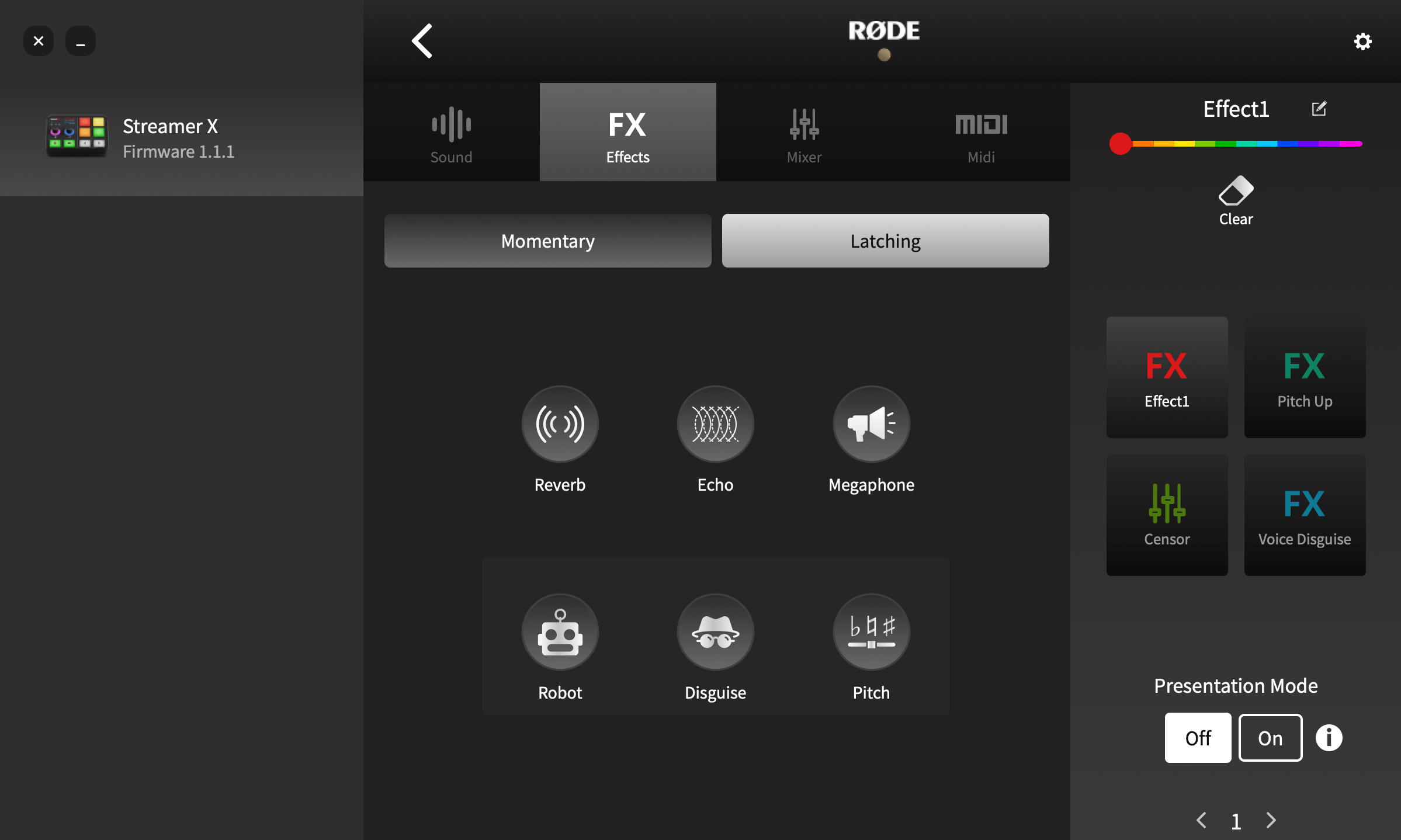
리버브
리버브 효과에는 원하는 대로 효과를 조정할 수 있는 다양한 컨트롤이 있습니다. 왼쪽의 스위치를 사용해 효과를 켜고 끌 수 있습니다. ‘Low Cut’ 및 ‘High Cut’ 컨트롤로 리버브의 음색 밸런스를 조정할 수 있습니다. 또한 오른쪽의 큰 컨트롤을 사용해 리버브의 유형(또는 ‘크기’)을 조정할 수 있습니다.
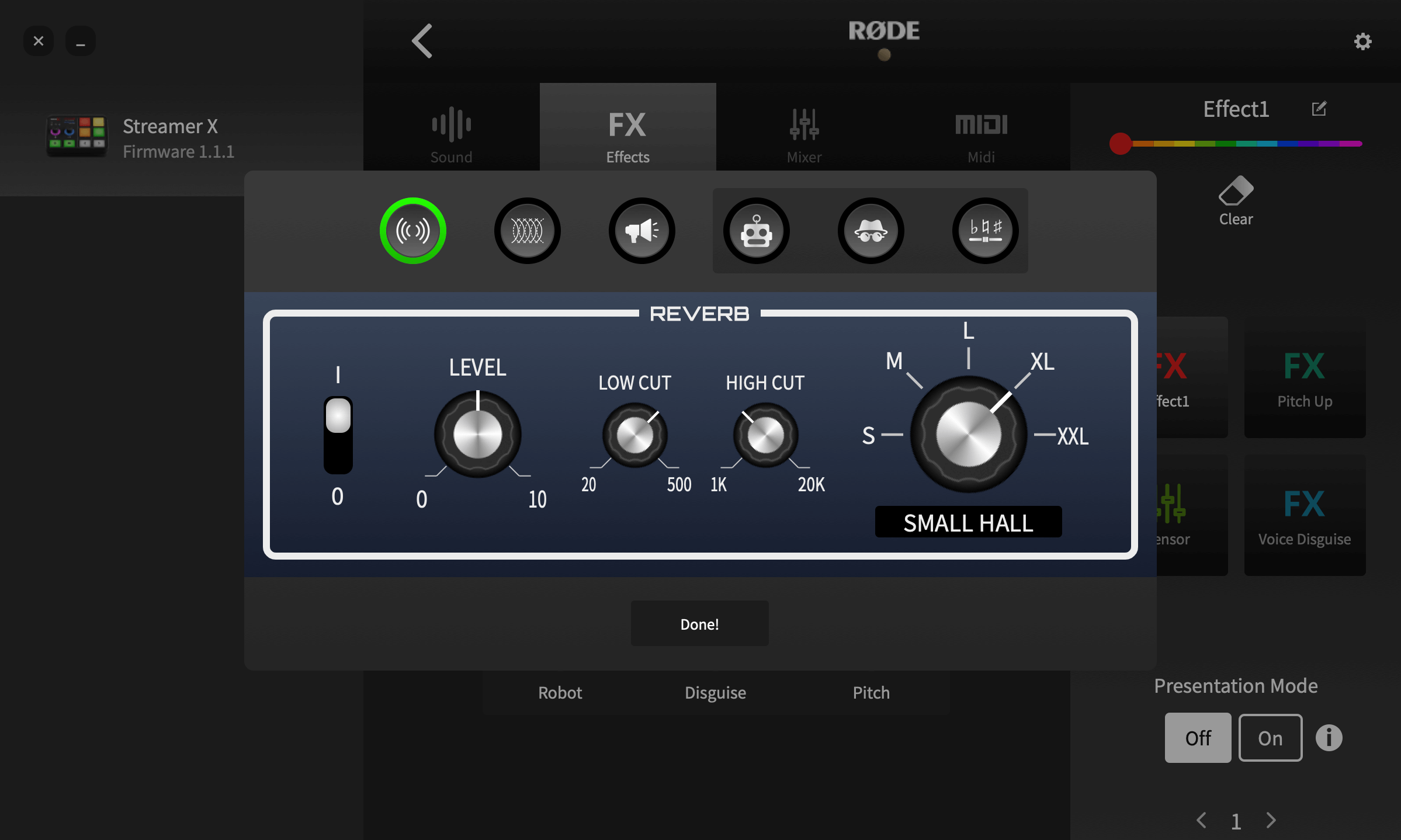
에코
딜레이 설정에는 이펙트를 조정할 수 있는 다양한 컨트롤이 있습니다. 왼쪽의 스위치를 사용해 이펙트를 켜고 끌 수 있습니다. 레벨 기능은 믹스에서 들리는 에코의 양을 조절합니다. ‘로우 컷’ 및 ‘하이 컷’ 컨트롤을 사용해 에코의 톤 밸런스를 조정할 수 있습니다. ‘딜레이’ 컨트롤은 에코 사이의 시간을 결정하며, 최대 1초까지 설정할 수 있습니다. ‘디케이’ 컨트롤은 에코가 사라지는 데 걸리는 시간을 설정합니다.
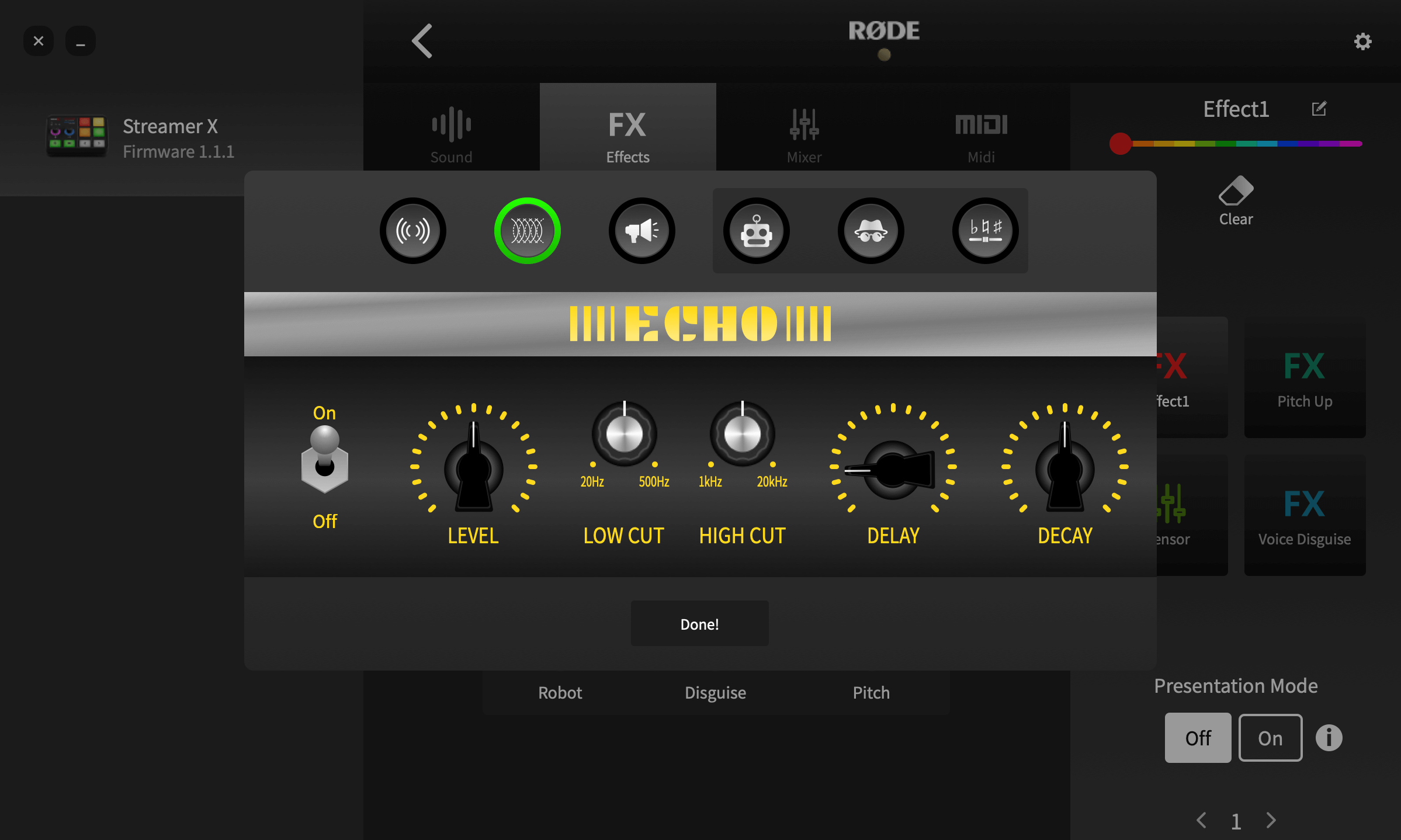
메가폰
오른쪽의 ‘Power’ 스위치를 사용해 효과를 켜고 끌 수 있습니다. ‘Intensity’ 컨트롤로 효과의 극적인 정도를 조절할 수 있습니다.
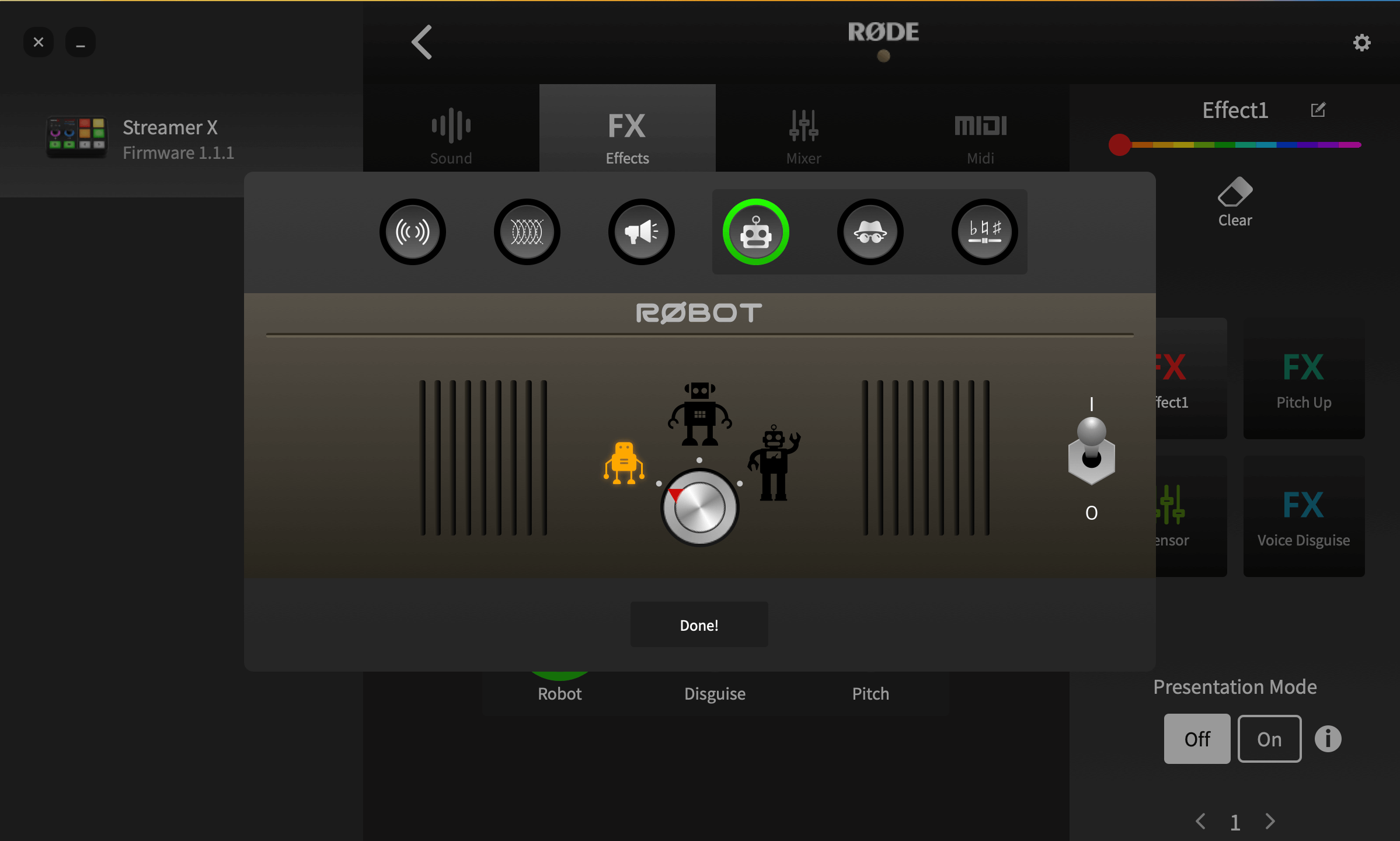
로봇
클래식한 로봇 음성 효과입니다. 화면 오른쪽의 I/O 스위치를 사용해 효과를 켜고 끌 수 있습니다. 다이얼로 선택할 수 있는 로봇 음성 유형은 소형, 중형, 대형의 세 가지입니다.
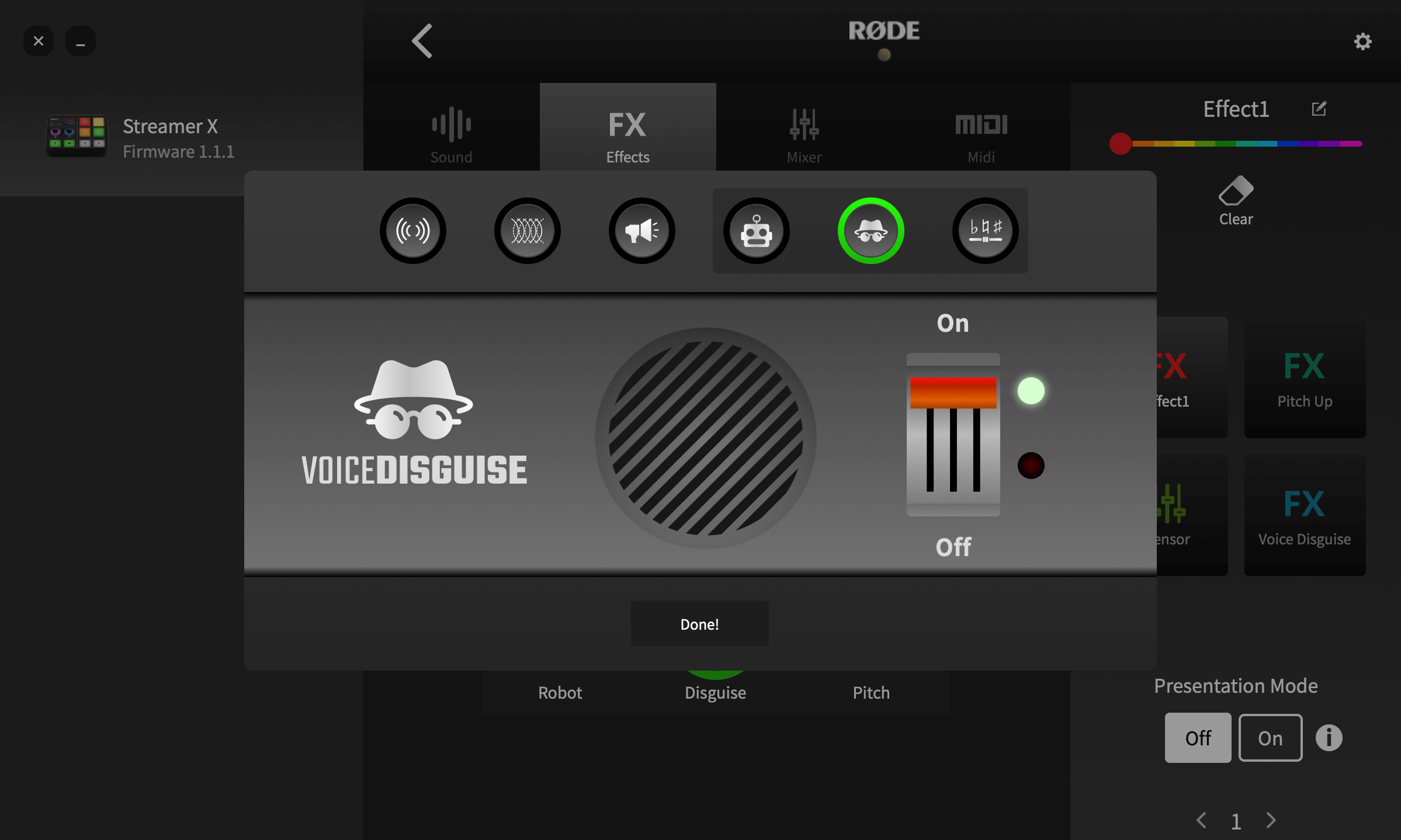
음성 변조
이 효과는 목소리의 음색을 변경해 알아들을 수 없게 만듭니다. 켜기/끄기 단일 컨트롤로 구성되어 있습니다.
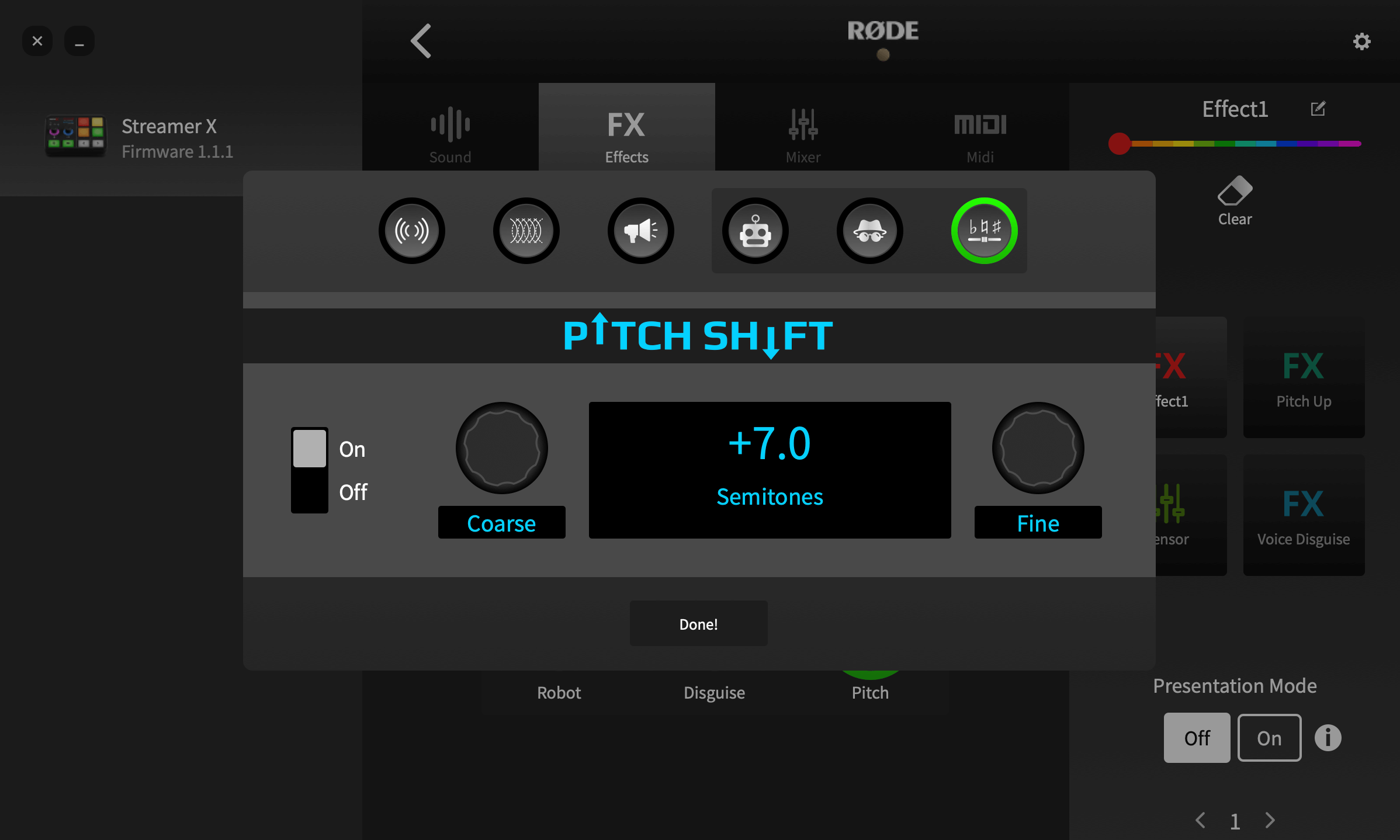
피치 시프터
이 이펙트는 입력 신호의 피치를 설정한 값만큼 조정합니다. 반음 단위로 보정되므로 음악적 효과뿐 아니라 코믹한 음성 연출에도 사용할 수 있습니다. 화면 왼쪽의 ‘On/Off’ 스위치를 사용해 이펙트를 켜고 끄세요. ‘Coarse’ 및 ‘Fine’ 컨트롤로 피치 시프트 범위를 설정할 수 있으며, 입력 신호보다 최대 한 옥타브(12반음) 높거나 낮게 조정할 수 있습니다.
믹서 동작을 트리거하는 SMART Pads 사용
‘Mixer’ 패드 유형은 믹서 레벨과 라우팅에 영향을 주는 다양한 동작을 제공합니다. 이를 통해 수동으로 조정할 필요 없이 패드를 한 번 누르는 것만으로 여러 믹서 기능을 수행할 수 있습니다. 라이브 팟캐스트나 스트리밍 환경에서 특히 유용합니다. 모드는 ‘Censor’, ‘Fade In/Out’, ‘Ducking’의 세 가지입니다.
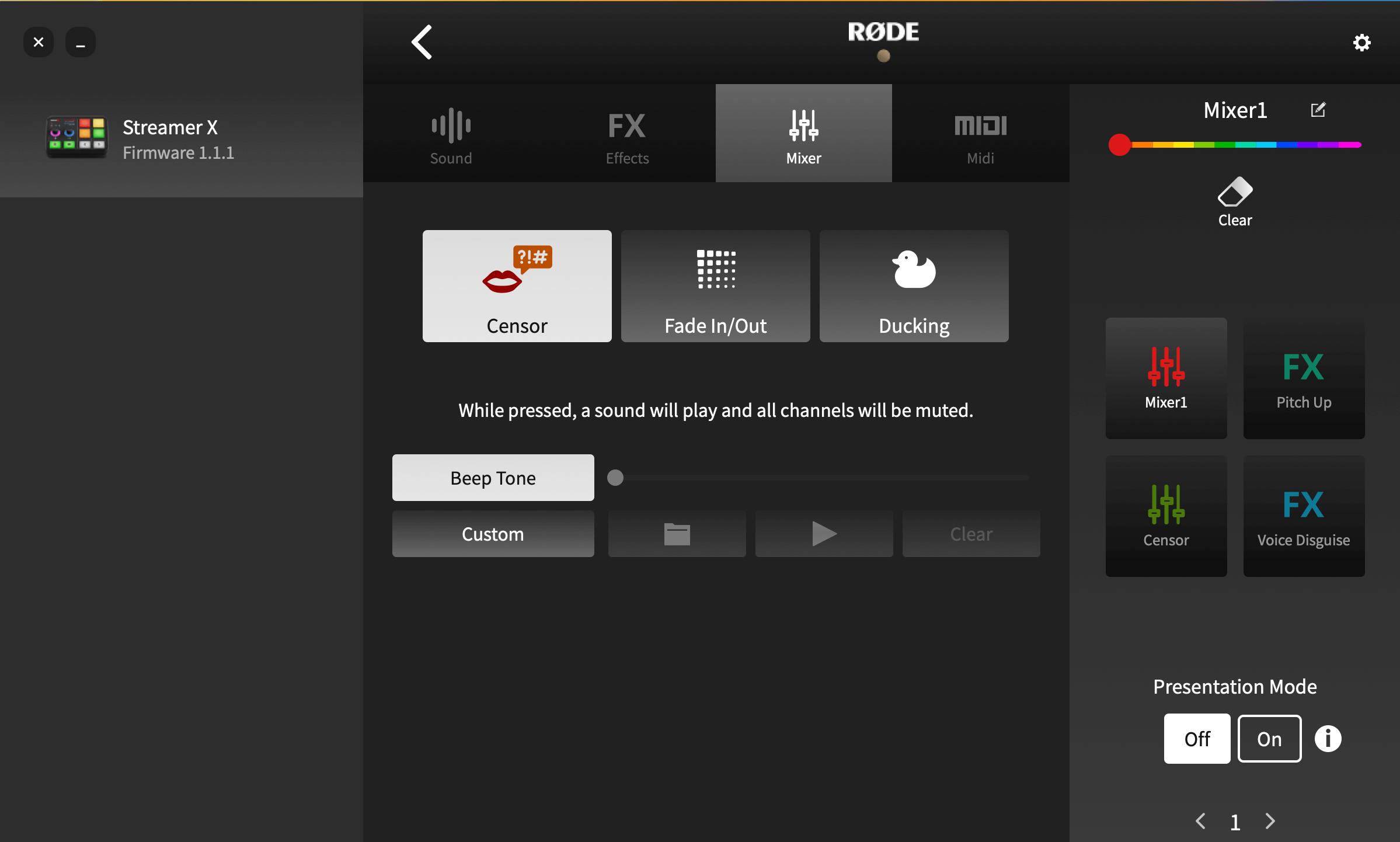
검열
이 모드에서는 패드를 누르면 사전 설정된 사운드가 재생되고 모든 채널이 음소거됩니다. 기본적으로 클래식한 ‘삐’ 음을 사용하지만, 원하는 사운드로 변경할 수 있습니다. 직접 만든 사운드를 사용하려면 ‘사용자 지정’을 클릭한 다음 폴더 아이콘을 클릭하여 컴퓨터에서 사운드 파일을 선택하세요. 재생 버튼으로 녹음을 미리 들어 보고, 지우기 버튼으로 녹음을 삭제할 수 있습니다. 트리거 모드는 화면 상단에서 설정할 수 있습니다. ‘래칭’ 모드에서는 패드를 누르면 검열 효과가 시작되고 패드를 다시 누르면 중지됩니다. ‘모멘터리’ 모드에서는 패드를 누르고 있는 동안에만 효과가 재생됩니다.
참고
사용자 지정 녹음은 패드가 활성화되어 있는 동안 계속 반복 재생됩니다.
페이드 인/아웃
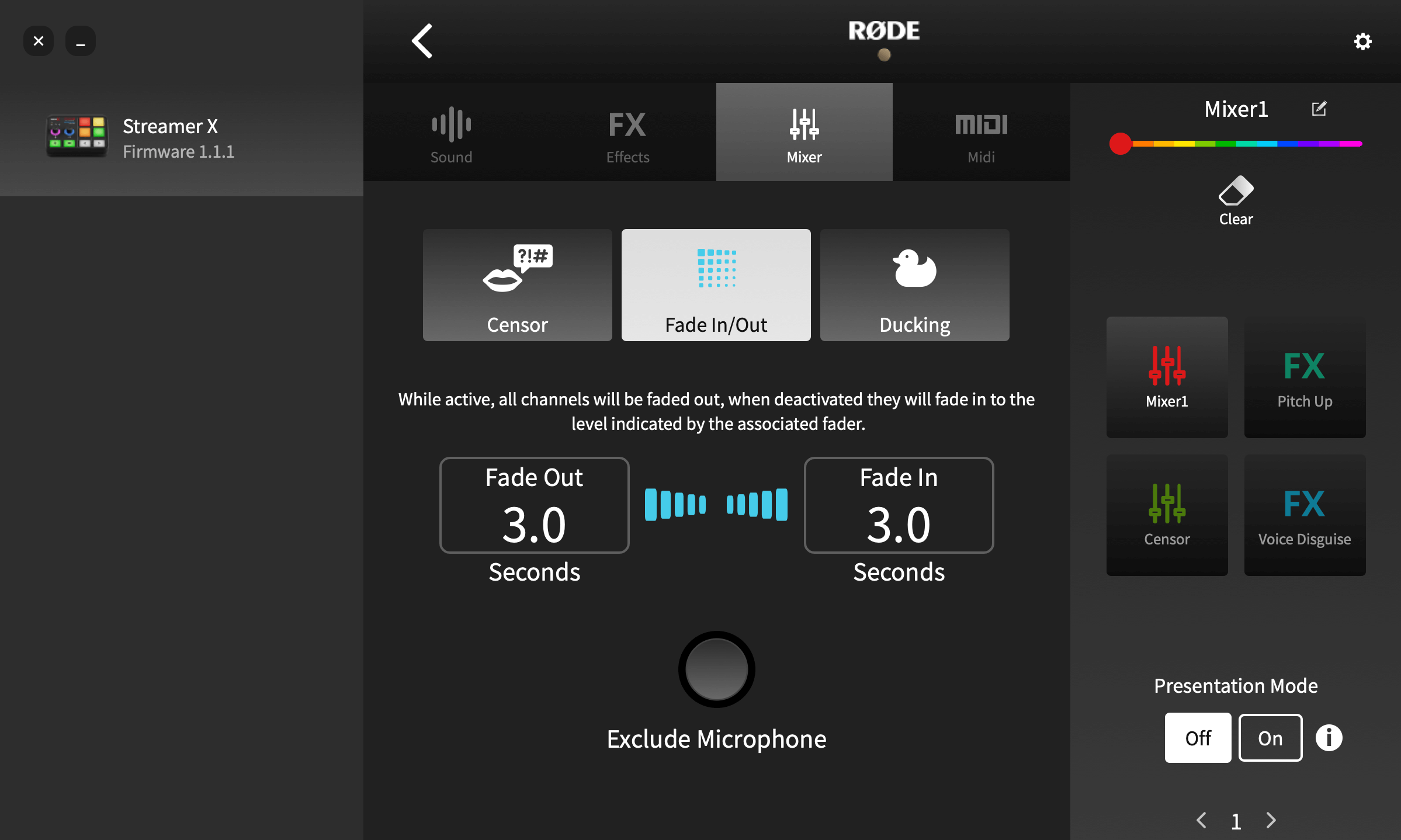
‘페이드 인/아웃’ 기능을 사용하면 사전 설정한 속도로 전체 오디오 믹스를 페이드 인하거나 페이드 아웃할 수 있습니다. 값을 클릭한 후 위아래로 드래그하여 페이드 인과 페이드 아웃의 속도를 각각 설정할 수 있습니다. ‘호스트 제외’를 클릭하면 마이크 채널 1이 페이드에서 제외되므로, 호스트가 계속 말하는 동안 나머지 오디오의 볼륨을 낮출 수 있습니다. ‘래칭’ 모드에서는 패드를 탭하면 페이드가 작동합니다. 페이더를 다시 탭하면 사운드가 다시 페이드 인됩니다. ‘모멘터리’ 모드에서는 패드를 누르고 있는 동안 패드를 탭하면 페이드 아웃이 작동하며, 패드에서 손을 떼면 오디오가 즉시 다시 페이드 인됩니다.
더킹
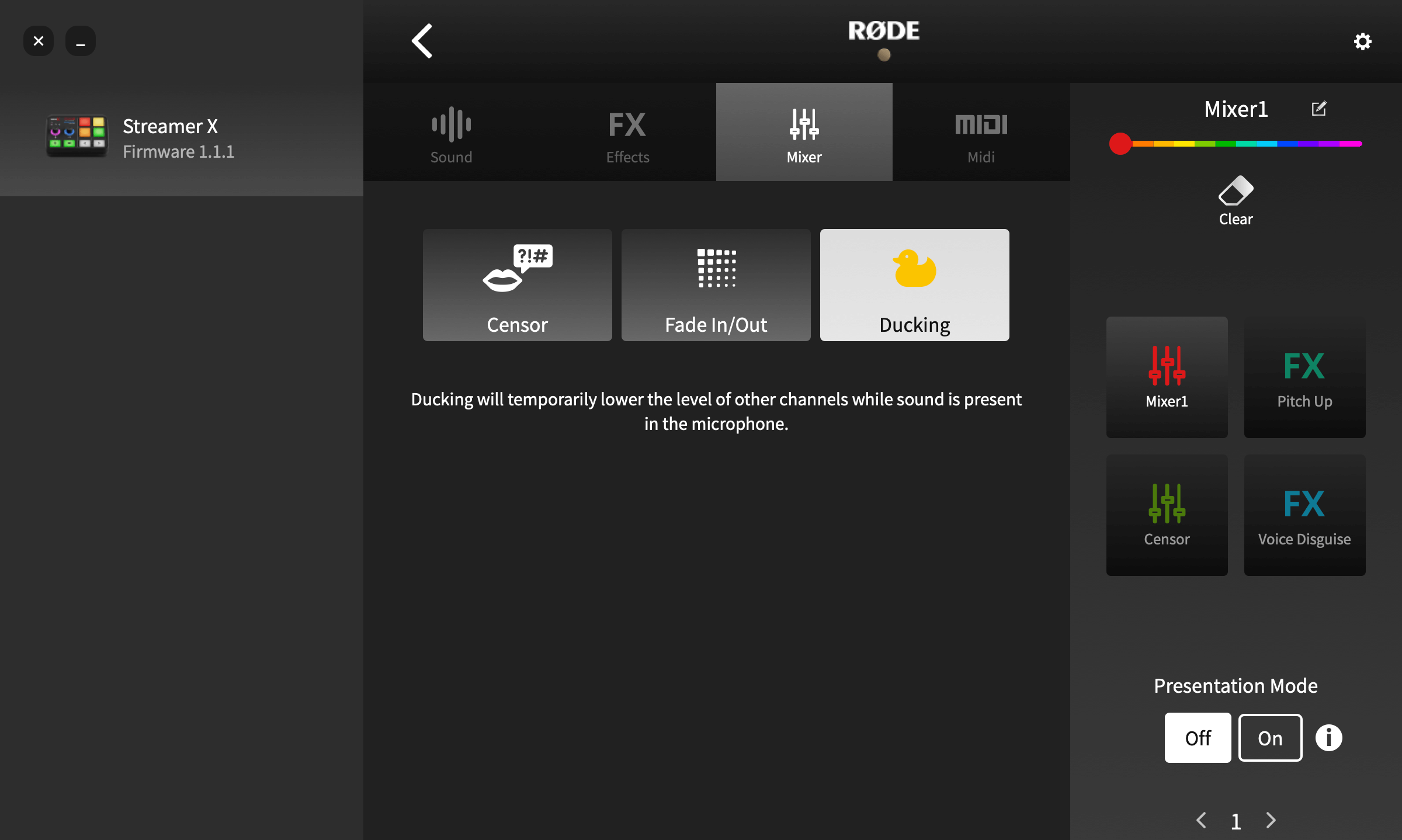
‘더킹’은 활성화되었을 때 마이크를 제외한 모든 오디오 소스의 볼륨을 낮추는 기능입니다. 이 기능을 사용하면 페이더 레벨을 조정하지 않고도 진행자가 토론을 주도하거나 음악을 배경으로 음성을 전달할 수 있습니다. 화면 상단에서 패드 모드를 설정할 수 있습니다. ‘래칭’ 모드에서는 패드를 누르면 ‘더킹’ 기능이 다른 모든 채널의 볼륨을 낮추고, 패드를 다시 누르면 원래대로 높입니다. ‘모멘터리’ 모드에서는 패드를 누르고 있는 동안에만 기능이 활성화됩니다.
MIDI 트리거에 SMART Pads 사용하기
패드는 컴퓨터의 소프트웨어로 MIDI 메시지를 전송하는 데에도 사용할 수 있습니다. 사용하는 소프트웨어에 따라 다양한 기능에 활용할 수 있으며, 스트리밍 소프트웨어에서 장면 전환부터 DAW에서 샘플 트리거까지 지원합니다.
MIDI 트리거 구성
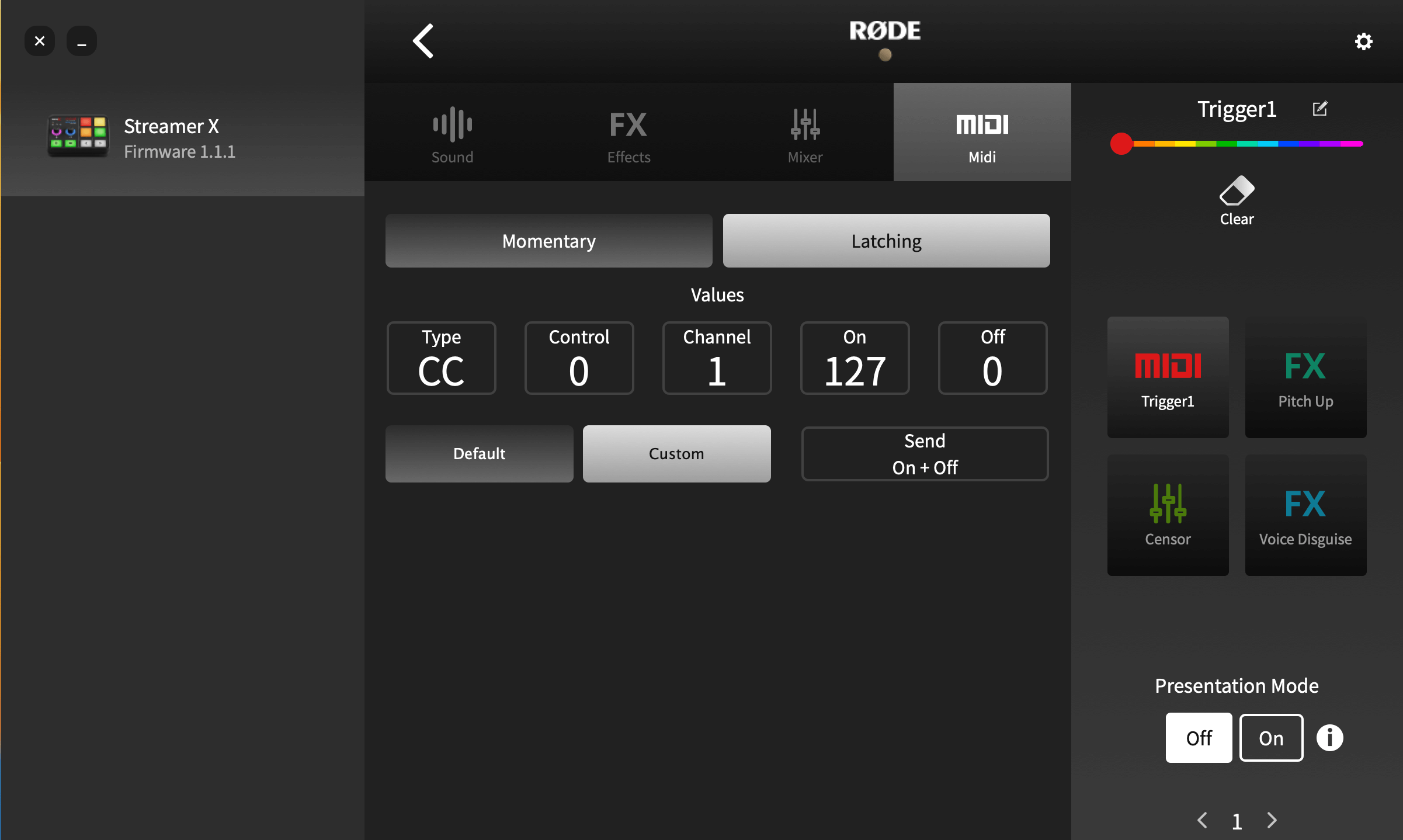
기본적으로 각 패드는 MIDI 채널 1로 ‘On’ 컨트롤 체인지(CC) 메시지를 전송합니다. 뱅크 1의 패드 1은 CC #0을 전송하고, 그 아래 패드는 CC #1을 전송하는 방식으로 첫 번째 열을 따라 내려가며, 이어서 두 번째 열까지 CC #3으로 계속됩니다. 이 설정은 패드 뱅크 전체에 걸쳐 이어지며, 뱅크 2의 패드 1은 CC #4를 활성화하고, 그 아래 패드는 CC# 5를 활성화하는 식입니다.
또는 ‘Custom’을 클릭하여 패드가 원하는 사용자 지정 MIDI 메시지를 전송하도록 설정할 수 있습니다. 그런 다음 메시지 유형(컨트롤 체인지[CC] 또는 노트), 컨트롤 번호 또는 노트, 메시지가 전송되는 MIDI 채널 및 값을 조정할 수 있습니다. 패드가 ‘On’ 메시지만 전송하거나 ‘Off’ 메시지만 전송하도록 설정할 수도 있으며, ‘On’과 ‘Off’ 메시지를 모두 전송하도록 설정할 수도 있습니다. 이 경우 패드를 누르면 ‘On’ 메시지가 전송되고, 패드에서 손을 떼면 ‘Off’ 메시지가 전송됩니다.
MIDI 메시지를 사용하면 다양한 프로그램에서 폭넓은 명령과 설정을 제어할 수 있습니다. MIDI 메시지를 키보드 단축키로 변환하려면 Windows 용 MIDI KEY2KEY 또는 Mac용 MIDI Shortcut과 같은 타사 소프트웨어를 사용해야 합니다.
프레젠테이션 모드
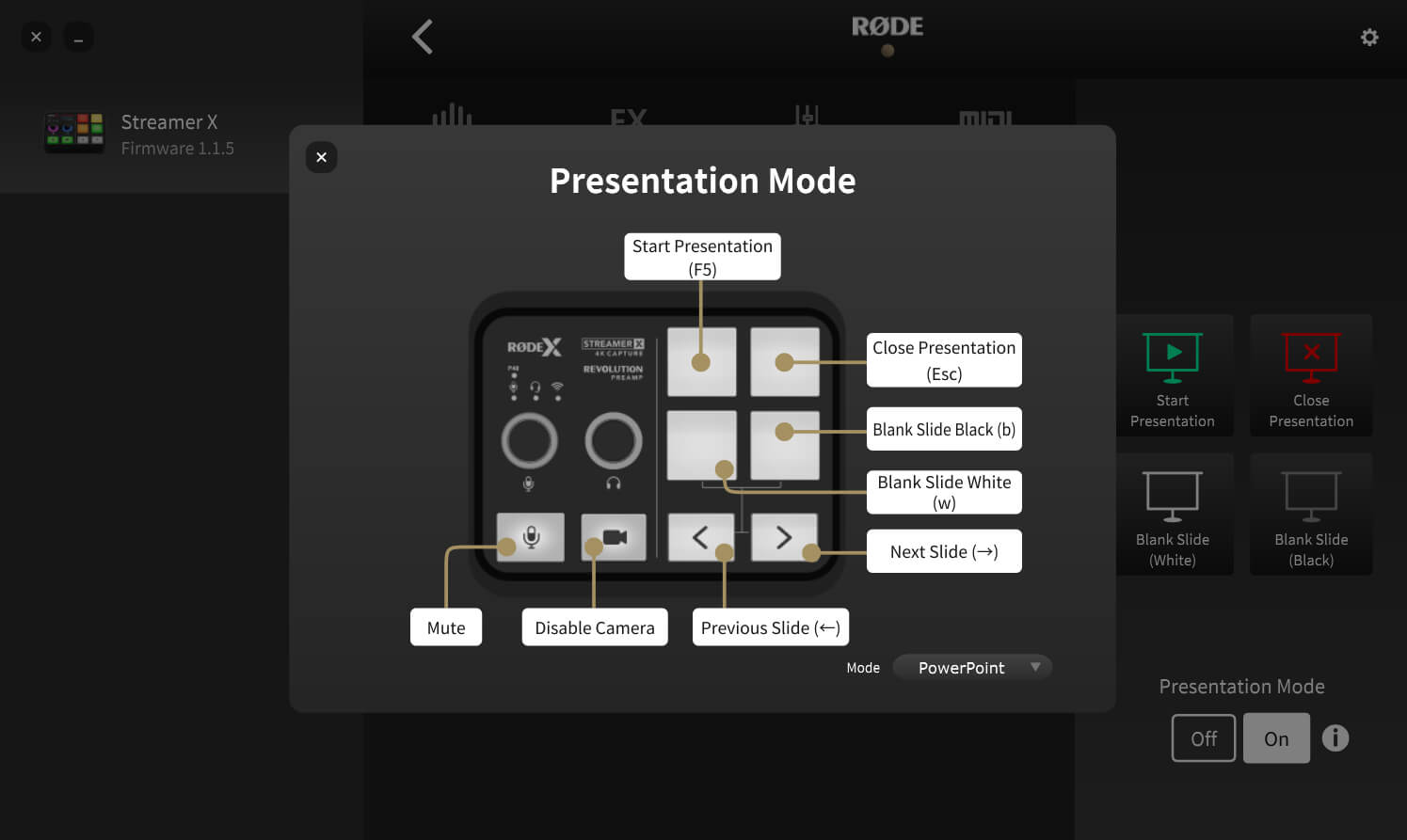
SMART 패드 페이지 오른쪽에서 프레젠테이션 모드를 켜거나 끌 수 있습니다. 이 모드는 슬라이드쇼를 발표할 때 유용하며, 프레젠테이션 소프트웨어에서 가장 자주 사용하는 키보드 단축키를 직접 제어할 수 있습니다. 정보 ‘i’ 버튼을 누른 다음 ‘모드’ 드롭다운을 클릭하여 사용할 프레젠테이션 소프트웨어를 선택하고 버튼 매핑을 시각적으로 확인할 수 있습니다.
이 모드에서는 SMART 패드와 뱅크 전환 화살표 버튼의 기능이 다음과 같이 변경됩니다.
왼쪽 상단 SMART 패드: 프레젠테이션 시작
오른쪽 상단 SMART 패드: 현재 슬라이드에서 프레젠테이션 시작
왼쪽 하단 SMART 패드: 흰색 빈 슬라이드
오른쪽 하단 SMART 패드: 검은색 빈 슬라이드
뱅크 전환 화살표(왼쪽): 이전 슬라이드
뱅크 전환 화살표(오른쪽): 다음 슬라이드