사용자 가이드 및 지원
VideoMic GO II는 카메라, 컴퓨터 또는 모바일 기기로 놀라운 오디오를 녹음할 수 있는 초경량·컴팩트·다용도 샷건 마이크입니다.
여기에서 VideoMic GO II 사용에 대해 알아야 할 모든 내용을 확인하세요.

사용자 가이드 및 지원
VideoMic GO II는 카메라, 컴퓨터 또는 모바일 기기로 놀라운 오디오를 녹음할 수 있는 초경량·컴팩트·다용도 샷건 마이크입니다.
여기에서 VideoMic GO II 사용에 대해 알아야 할 모든 내용을 확인하세요.
특징
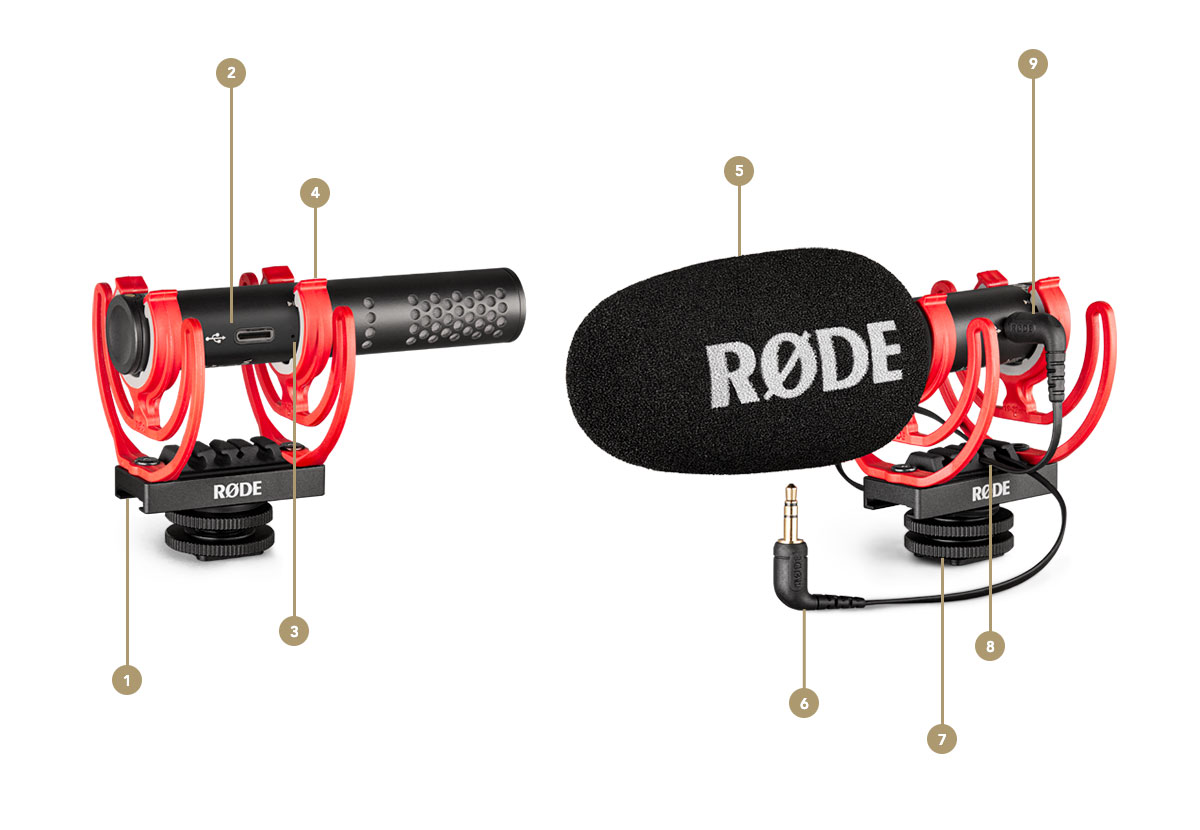
1슬라이딩 레일
2USB-C 오디오 출력
3레벨 피크 경고 LED
4프로페셔널 쇼크마운트
5고품질 윈드실드
6SC14 – 3.5mm TRS-TRS 케이블
73/8인치 나사산이 있는 콜드 슈 마운트
8케이블 정리 슬롯
93.5mm TRS 출력
음향 설계 및 지향성 패턴
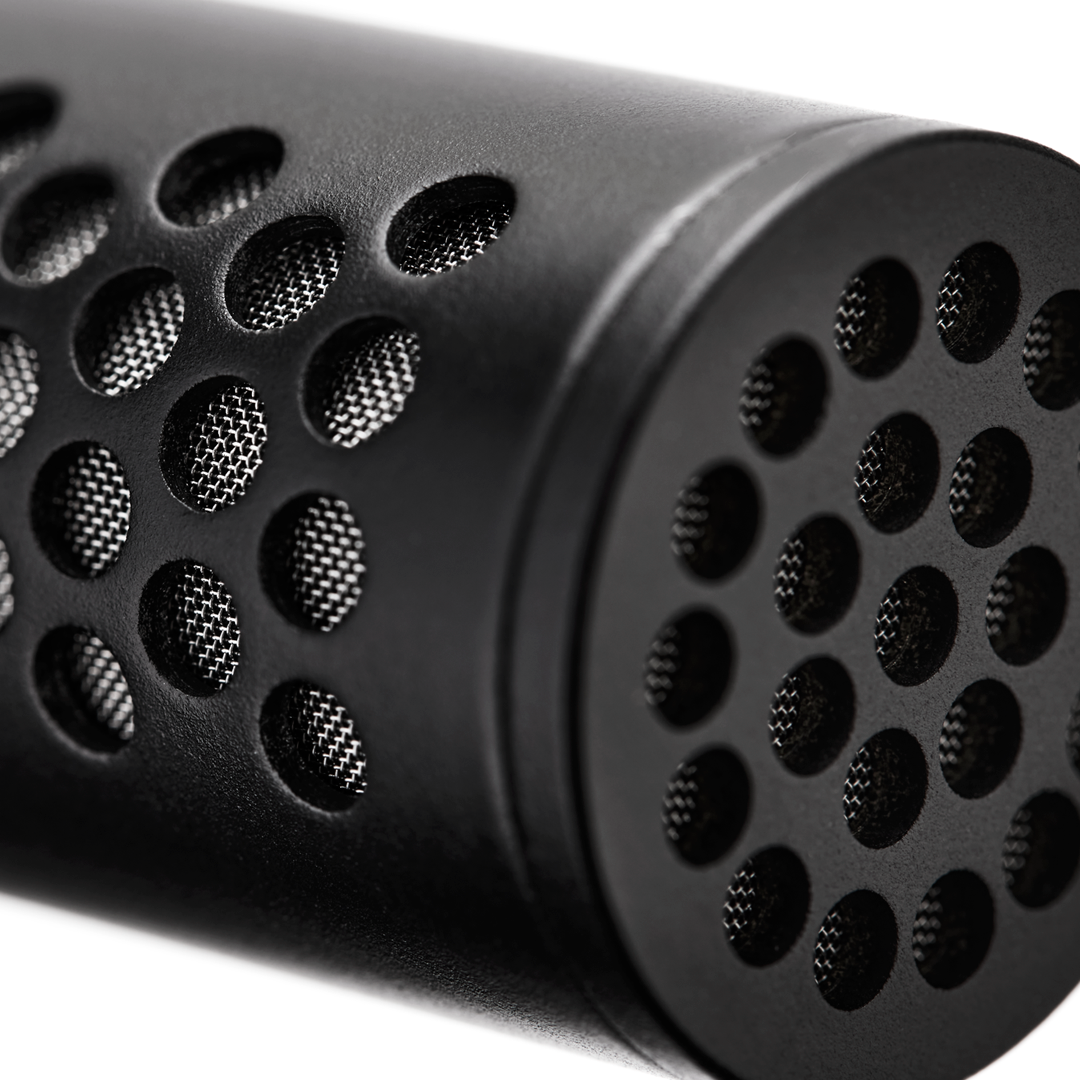
VideoMic GO II는 큰 인기를 얻고 있는 VideoMic NTG 및 NTG5 프로페셔널 샷건 마이크와 동일한 환형 라인 튜브 기술을 적용했습니다. 이 혁신적인 음향 설계로 VideoMic GO II는 매우 풍부하고 밀도감 있는 사운드를 구현하여 카메라, 스마트폰, 태블릿 또는 컴퓨터의 오디오를 즉시 향상시킵니다. 초지향성 패턴의 샷건 마이크인 VideoMic GO II는 지향성이 매우 뛰어나 정면의 사운드는 선명하게 포착하고 측면과 후면의 사운드는 줄여줍니다. 또한 마이크에서 더 멀리 떨어진 곳의 사운드도 존재감과 선명도를 유지하면서 포착할 수 있습니다.
윈드실드 사용
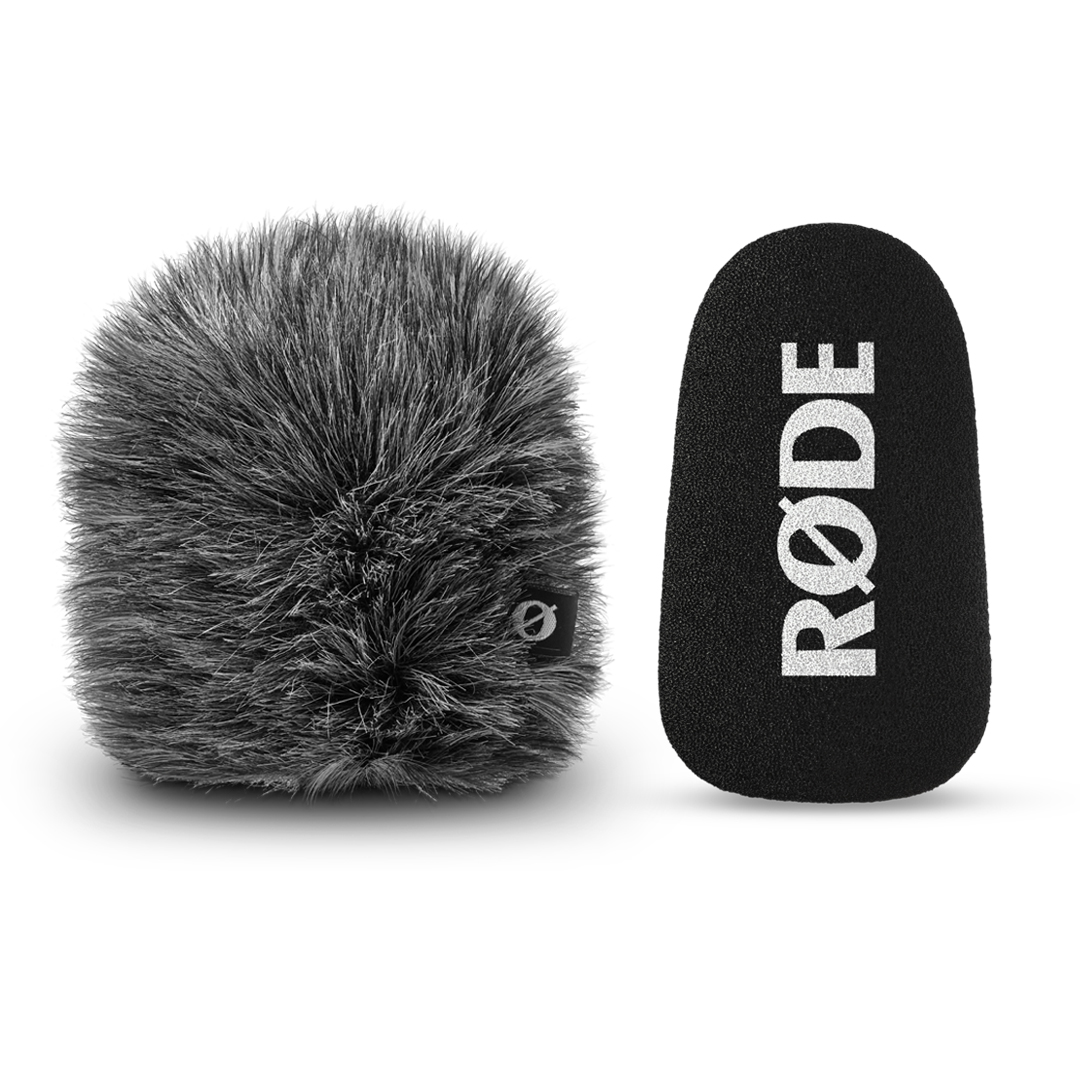
VideoMic GO II에는 야외 녹음 시 불쾌한 바람 소리를 줄여 주는 고품질 폼 윈드실드가 기본 제공됩니다. 또한 마이크에 가까이 대고 말할 때, 예를 들어 팟캐스트 녹음을 위해 삼각대에 장착해 사용할 때에도 윈드실드를 사용하는 것이 좋습니다. 윈드실드는 녹음에 포함되는 파열음을 줄이는 데 도움이 됩니다(공기가 마이크 캡슐에 부딪혀 발생하는 거친 ‘ㅍ’ 또는 ‘ㅌ’ 소리). 폼 윈드실드는 간단히 밀어 벗기면 쉽게 분리할 수 있습니다.
바람이 강한 환경에서 녹음할 때는 바람 소리를 더욱 효과적으로 차단할 수 있도록 RØDE WS12 퍼리 윈드실드(별매)를 사용하는 것이 좋습니다.
VideoMic GO II 전원 공급
VideoMic GO II는 연결된 장치에서 제공하는 플러그인 전원으로 작동합니다. 연결 장치는 카메라, 스마트폰, 태블릿 또는 컴퓨터일 수 있습니다. 따라서 작동에 배터리가 필요하지 않지만, 전원을 켜려면 3.5mm 출력 또는 USB 출력을 통해 호환 장치에 연결해야 합니다.
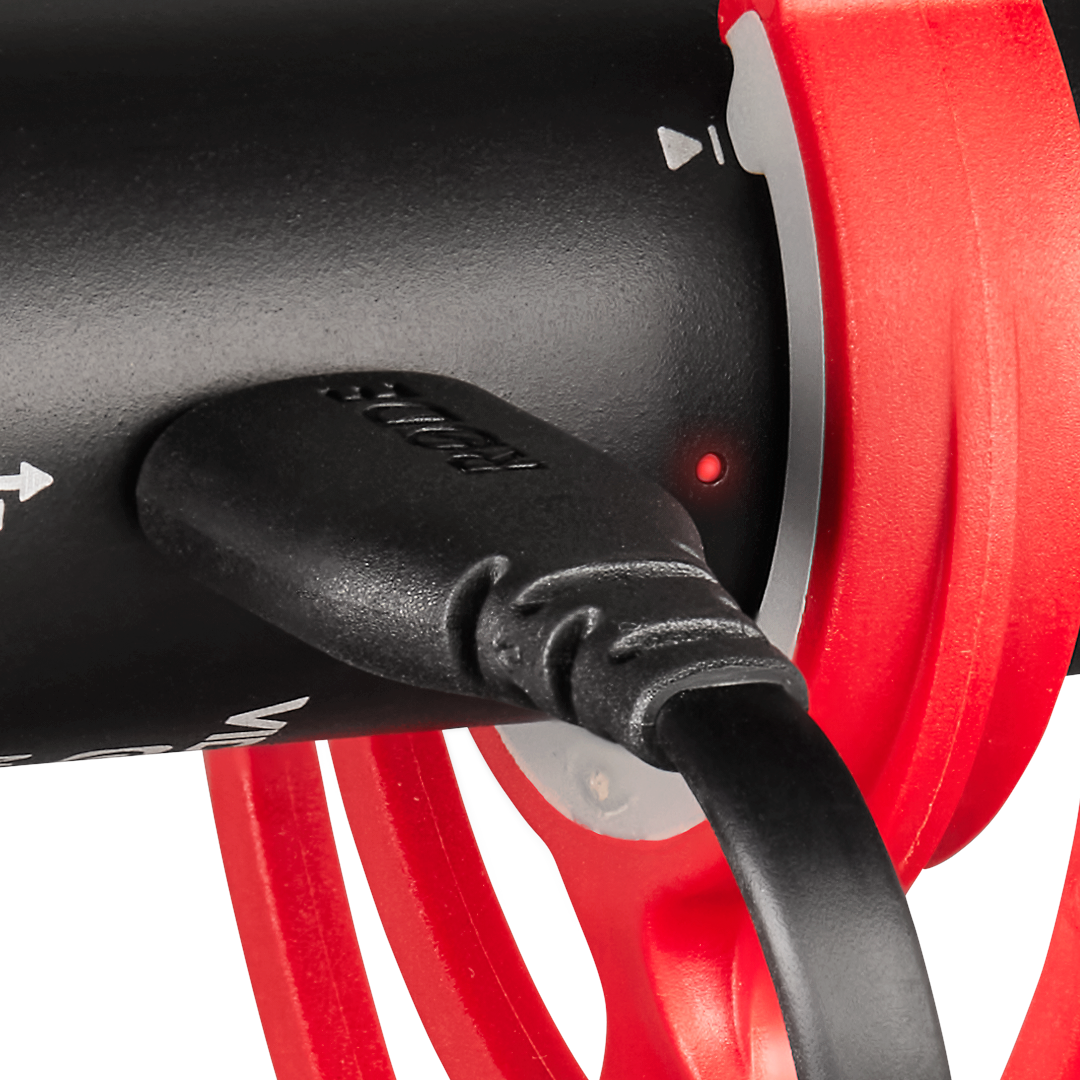
레벨 피크 경고 LED (USB 모드 전용)
VideoMic GO II에는 레벨 피크 경고 LED가 탑재되어 있으며, USB 출력 옆에 위치합니다. 입력 레벨이 너무 높아 microphone 내부 프리앰프에서 클리핑이 발생하면 이 LED가 빨간색으로 깜박이며, 오디오가 왜곡됩니다. 신호가 클리핑되면 입력 게인 레벨을 낮추거나 RØDE Connect 또는 RØDE Central을 사용해 패드를 활성화하세요(참고: 이 기능은 microphone을 USB 모드로 사용할 때만 이용할 수 있습니다).
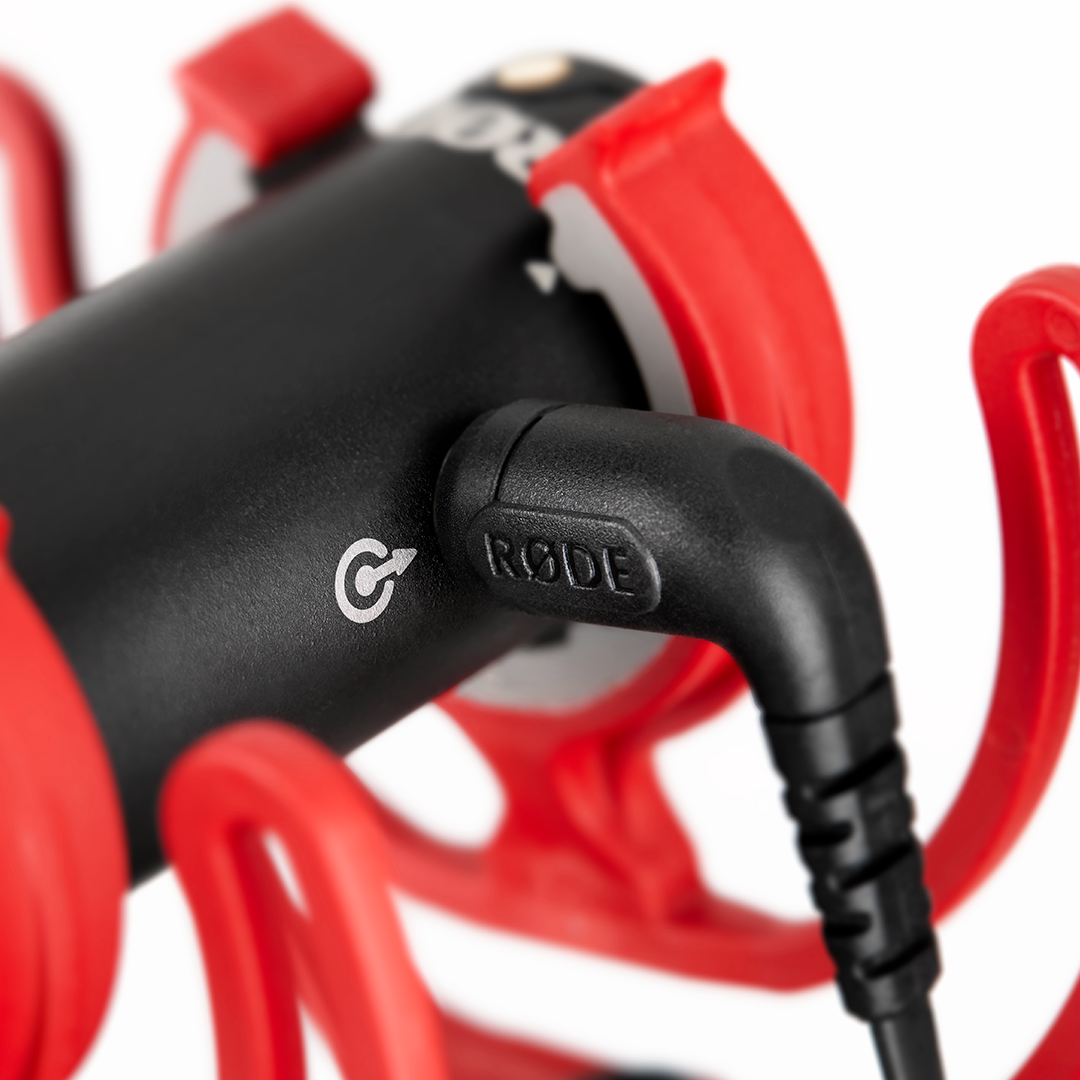
3.5mm 출력
VideoMic GO II에는 3.5mm 입력이 있는 카메라 및 기타 장치(예: AI-Micro)에 연결할 수 있는 3.5mm TRS 출력이 탑재되어 있습니다. RØDE SC14 3.5mm TRS-TRS 패치 케이블이 함께 제공됩니다.
3.5mm 출력은 VideoMic GO II를 USB 모드로 사용할 때 오디오를 모니터링할 수 있는 헤드폰 출력으로도 작동합니다(아래 참조).
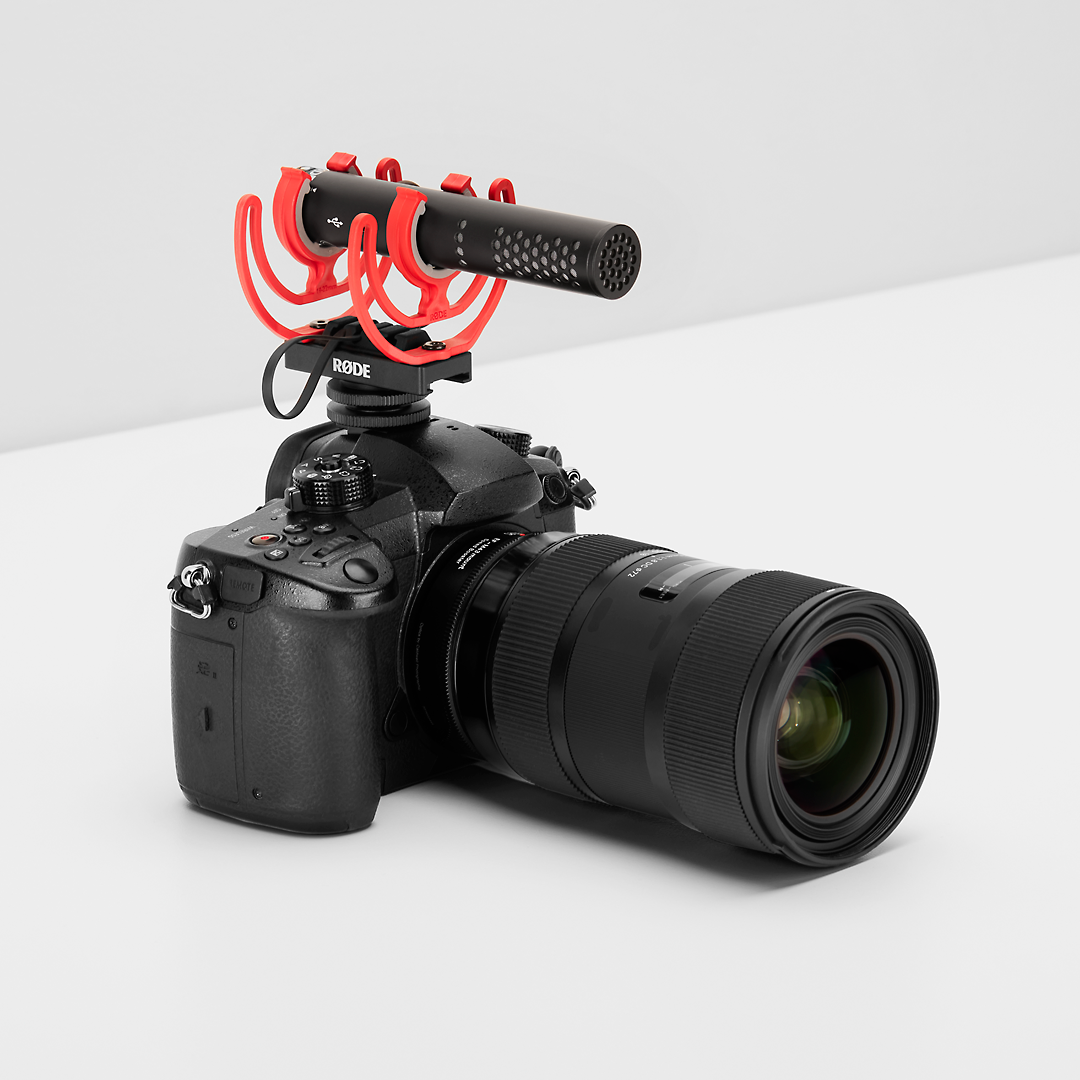
카메라와 함께 VideoMic GO II 사용하기
VideoMic GO II에는 두 가지 오디오 출력이 있습니다. 3.5mm 모드와 USB 모드입니다. 카메라 또는 기타 오디오 장치에서 3.5mm 모드로 사용할 경우, 이 마이크는 간편하게 고품질 오디오를 녹음할 수 있는 플러그 앤 고 방식의 마이크로 설계되었습니다. 마이크의 입력 레벨 컨트롤, 하이패스 필터, 고주파 부스트 및 패드에 액세스할 수 있도록 하는 디지털 신호 처리는 마이크를 3.5mm 모드로 사용할 때 이용할 수 없습니다.제공된 쇼크마운트를 사용해 VideoMic GO II를 카메라의 콜드슈에 장착하고, SC14 패치 케이블로 연결하세요. 쇼크마운트에는 케이블 정리용 슬롯이 있어 장비 구성을 깔끔하고 정돈된 상태로 유지하기 쉽습니다. 필요한 경우 슬라이딩 레일을 사용해 마이크를 앞뒤로 이동하세요.
카메라와 함께 VideoMic GO II를 사용할 때는 기본적으로 활성화되어 있을 수 있는 자동 게인 설정이나 오디오 처리를 끄는 것을 강력히 권장합니다. VideoMic GO II와 같은 고품질 마이크를 사용할 때는 이러한 기능이 필요하지 않습니다. 그런 다음 카메라의 게인 컨트롤을 사용해 필요에 따라 레벨을 조정하세요.
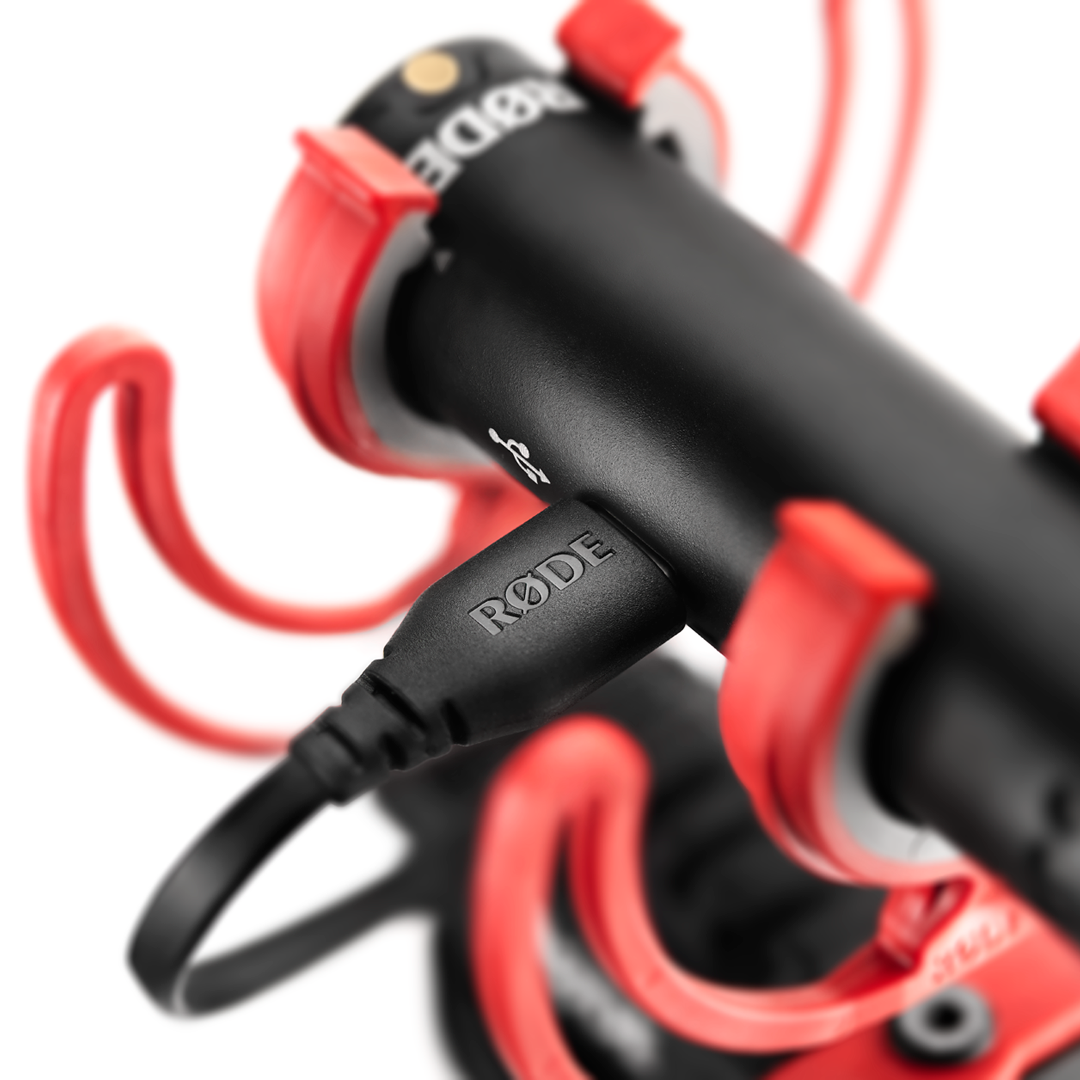
USB 출력
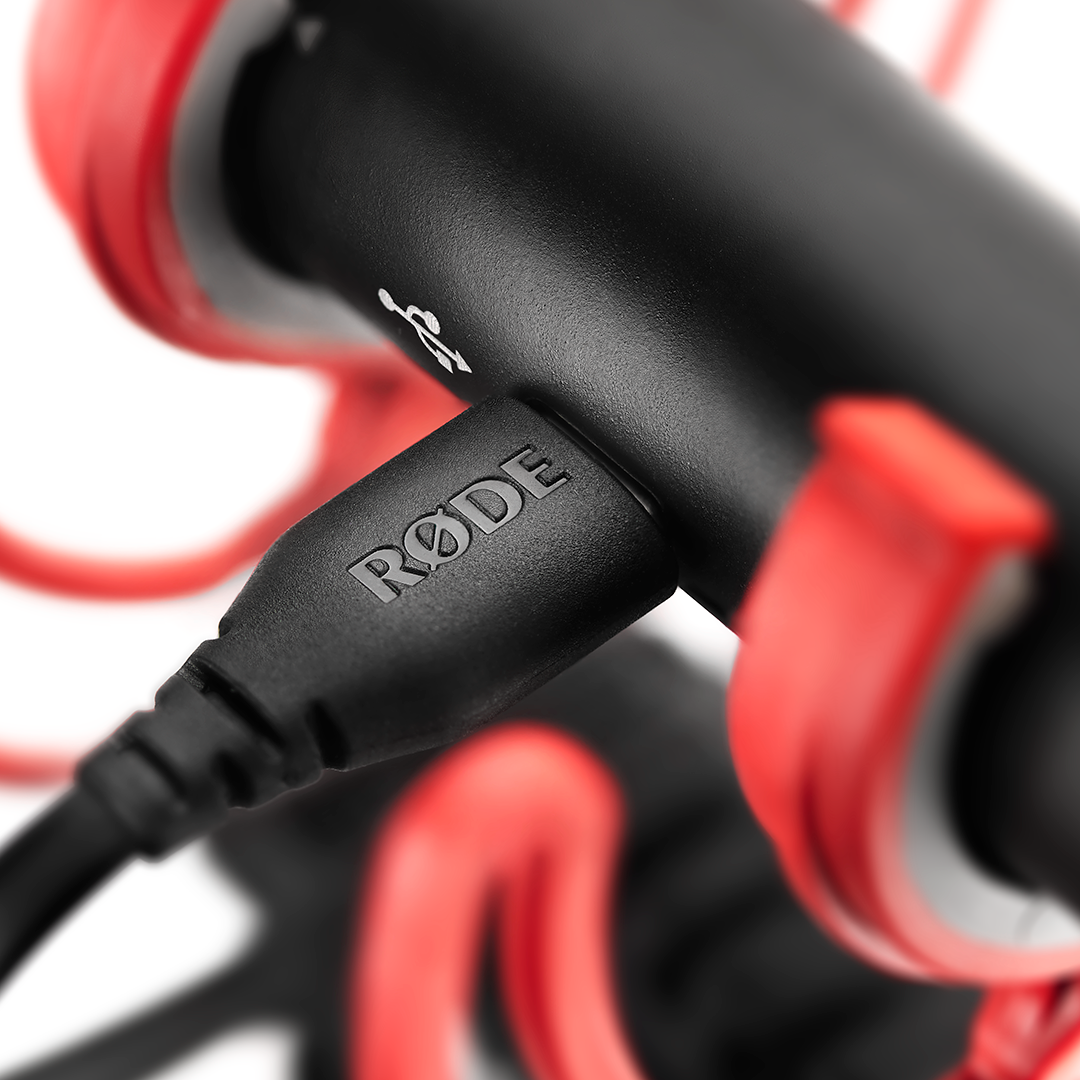
VideoMic GO II에는 스마트폰, 태블릿 및 컴퓨터에 연결할 수 있는 USB-C 출력도 있습니다. 이 제품은 클래스 컴플라이언트 USB 장치이므로 작동에 필요한 드라이버나 소프트웨어가 없습니다. 장치에 연결하고, 필요한 경우 시스템 환경설정 또는 녹음 소프트웨어 설정에서 입력 소스로 지정한 다음 녹음을 시작하기만 하면 됩니다. USB 출력을 사용하면 3.5mm 출력을 헤드폰 출력으로 사용하여 오디오를 모니터링할 수도 있습니다(자세한 내용은 ‘다이렉트 모니터링’ 섹션을 참조하세요).
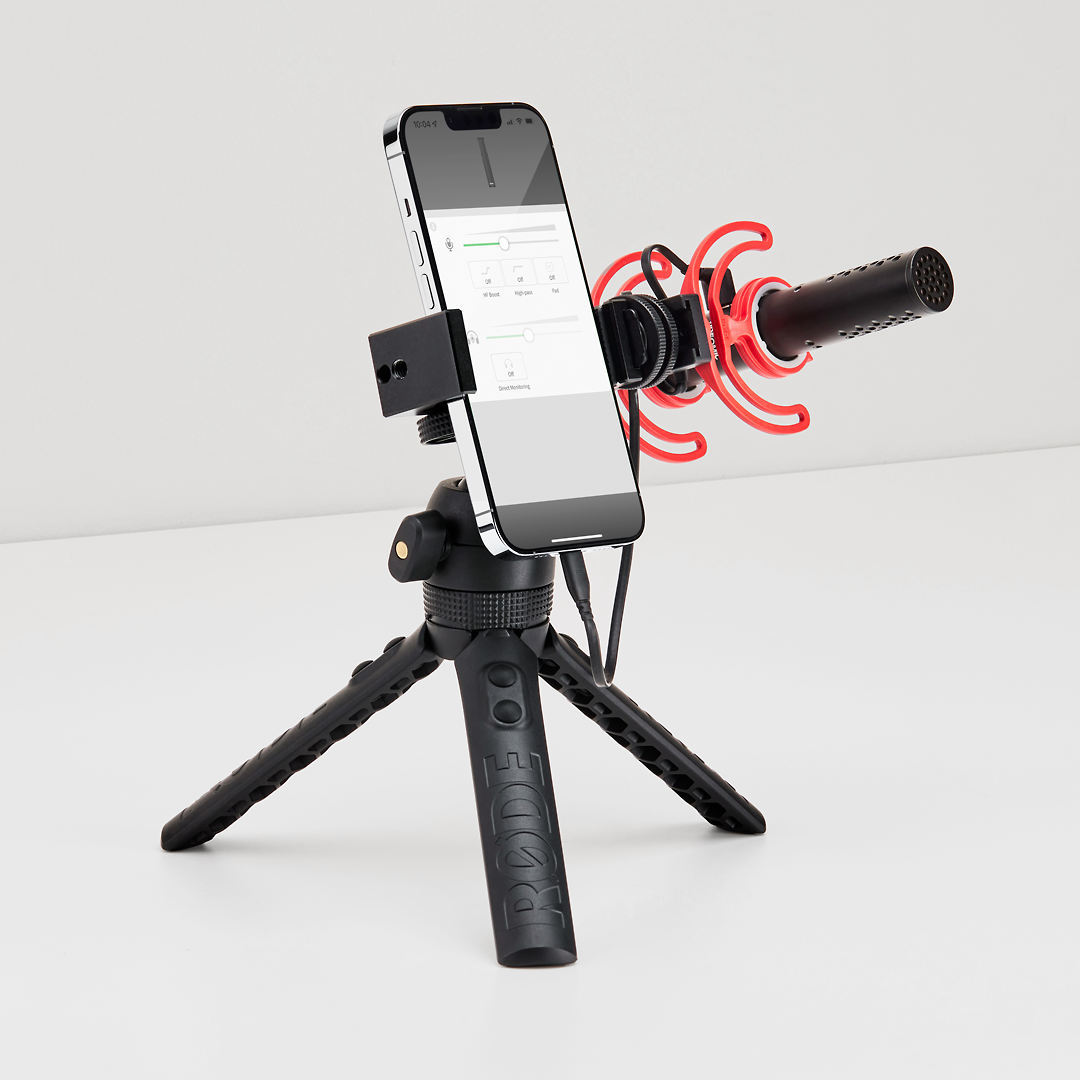
스마트폰 또는 태블릿에서 VideoMic GO II 사용하기
작고 가벼운 VideoMic GO II는 모바일 레코딩 시스템에 사용하기에 완벽한 마이크입니다. VideoMic GO II를 스마트폰 또는 태블릿에 연결하려면 별도의 USB 케이블이 필요합니다(별매 – 아래 참조). 연결하면 기기가 자동으로 VideoMic GO II를 기본 마이크로 인식하고 설정하여 내장 마이크를 우회합니다.
Lightning 포트가 있는 iPhone 또는 iPad를 사용하는 경우 RØDE SC15 또는 SC19가 필요합니다(참고: 일반 USB-C-Lightning 케이블은 작동하지 않습니다).
Android 스마트폰 또는 iPad Pro와 같이 USB-C 입력이 있는 기기를 사용하는 경우 RØDE SC16 또는 SC17과 같은 USB-C-USB-C 케이블이 필요합니다.
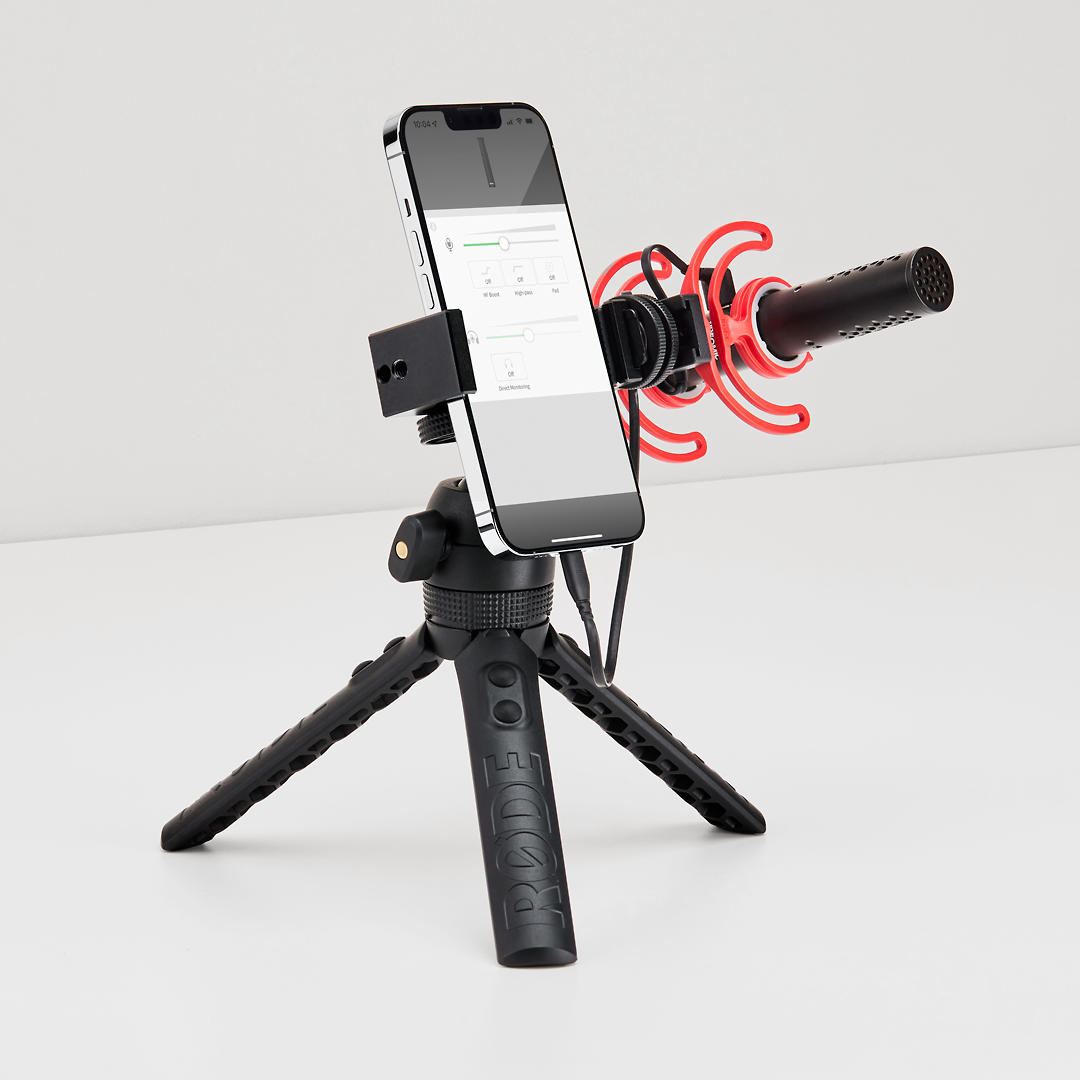
스마트폰 또는 태블릿에서 VideoMic GO II를 사용할 때는 RØDE Central을 통해 입력 레벨 및 다이렉트 모니터링 제어, 하이패스 필터와 고주파 부스트, -20dB 패드 등 고급 기능에 액세스할 수 있습니다. 자세한 내용은 ‘VideoMic GO II와 RØDE Apps 사용하기’ 섹션을 참조하세요.
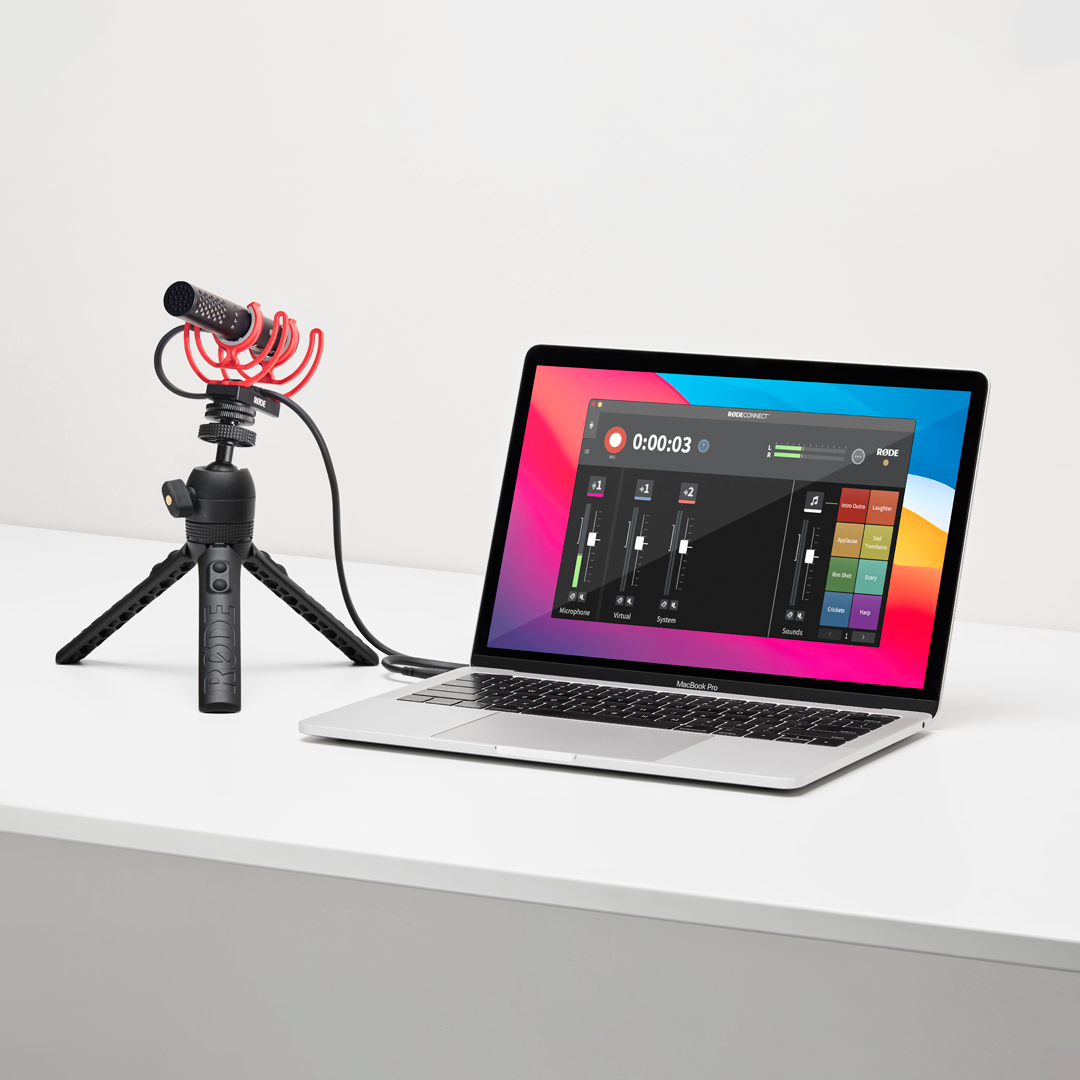
컴퓨터에서 VideoMic GO II 사용하기
컴퓨터에 연결하면 VideoMic GO II는 3.5mm 출력으로 헤드폰 모니터링을 지원하는 완전한 기능의 USB 마이크로 작동합니다.
VideoMic GO II를 컴퓨터에 연결하려면 컴퓨터에 어떤 USB 포트가 있는지에 따라 RØDE SC16 또는 SC17과 같은 USB-C-USB-C 케이블이나 RØDE SC18과 같은 USB-C-USB-A 케이블이 필요합니다. 연결한 후 컴퓨터의 시스템 설정/환경설정으로 이동하여 VideoMic GO II를 오디오 입력 및 출력 장치로 선택합니다. 그러면 컴퓨터의 내장 마이크와 스피커 대신 VideoMic GO II를 사용하게 됩니다. 또한 마이크를 사용하는 모든 소프트웨어나 애플리케이션에서 VideoMic GO II를 입력 및 출력 장치로 선택해야 합니다.
컴퓨터에서 VideoMic GO II를 사용할 때는 RØDE Central을 통해 입력 레벨 및 다이렉트 모니터링 제어, 하이패스 필터와 고주파 부스트, -20dB 패드 등 고급 기능을 이용할 수 있습니다. VideoMic GO II로 팟캐스트를 제작하거나 라이브 스트리밍을 진행하는 경우, 무료 RØDE Connect 소프트웨어를 사용하는 것이 좋습니다. 자세한 내용은 ‘VideoMic GO II와 RØDE Apps 사용하기’ 섹션을 참조하세요.
RØDE 앱 제품군과 함께 VideoMic GO II 사용하기
VideoMic GO II는 전체 RØDE 앱 제품군과 호환되므로, 어떤 기기에서든 고급 기능, 강력한 오디오 프로세싱 및 스튜디오급 녹음 기능을 이용할 수 있습니다.
 |
 |
 |
|
|---|---|---|---|
| 사용 가능 기기 | 컴퓨터(Mac 및 Windows) | 모바일 기기(iOS 및 Android) | 컴퓨터(Mac 및 Windows) 및 모바일 기기(iOS 및 Android) |
| 펌웨어 업데이트 | |||
| 입력 게인 조절 | |||
| 다이렉트 모니터링 켜기/끄기 | 항상 켜짐 | ||
| 다이렉트 모니터 레벨 조절 | |||
| 하이패스 필터 조절 | |||
| 고주파 부스트 | |||
| 패드 | |||
| 고급 오디오 프로세싱 | |||
| 적합한 용도 | 컴퓨터에서의 팟캐스트 제작 및 라이브 스트리밍 | 스마트폰 또는 태블릿에서 방송 품질의 오디오 녹음, 기기 설정 조절 | 타사 애플리케이션 및 소프트웨어와 함께 사용할 때의 기기 구성 |
지금 다운로드 |
지금 다운로드 |
지금 다운로드 |
RØDE Central(데스크톱/모바일)
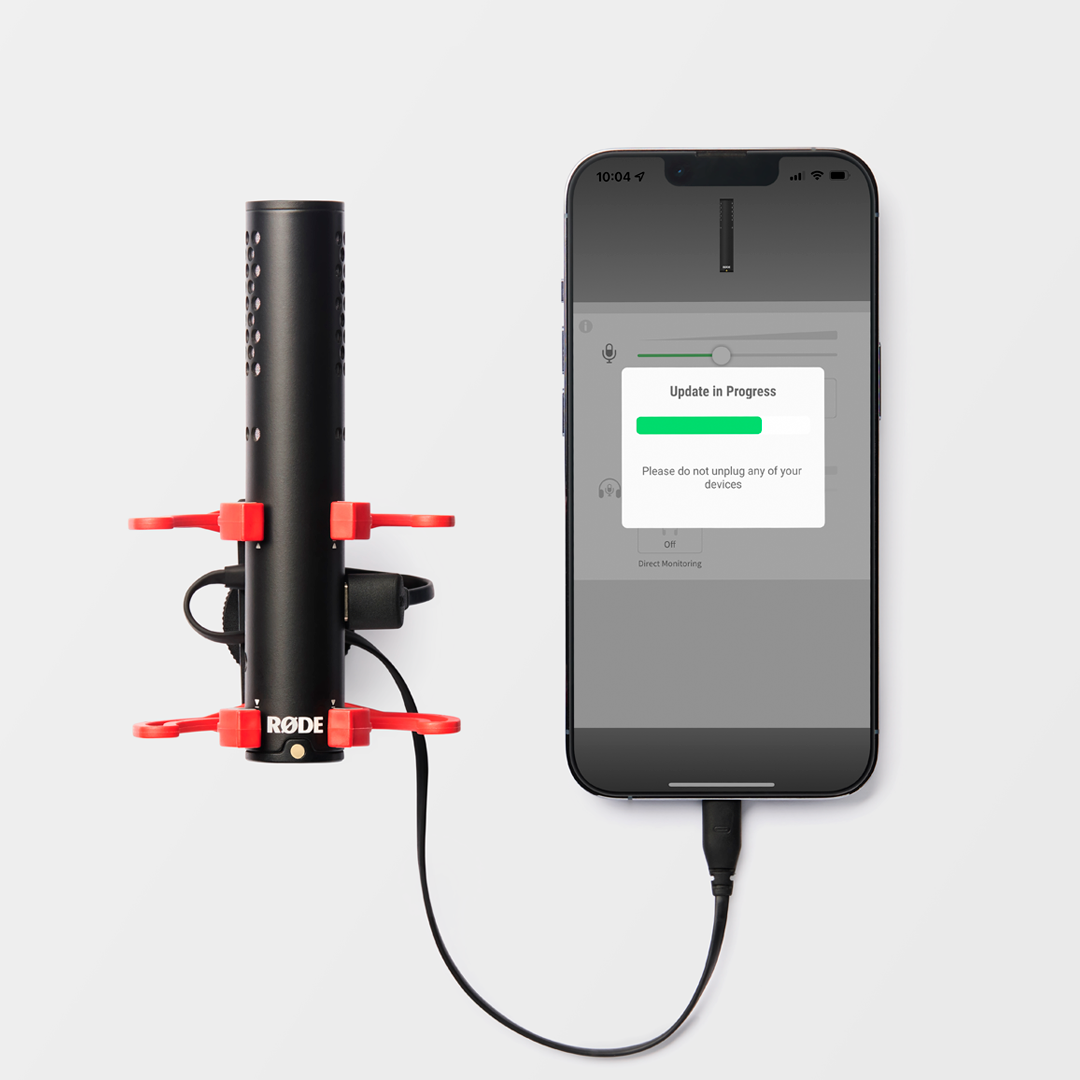
RØDE Central 은 VideoMic GO II 및 기타 RØDE 장치를 위한 데스크톱 및 모바일용 컴패니언 앱으로, 어디서나 고급 기능에 액세스하고 장치 설정을 구성할 수 있습니다. 또한 장치 펌웨어를 업데이트할 수 있는 곳이기도 합니다. RØDE Central에서는 microphone 입력 레벨과 헤드폰 모니터링 레벨을 조정하고, 다이렉트 모니터링을 켜거나 끄며(모바일 전용), 하이패스 필터, 고주파 부스트 및 패드를 활성화할 수 있습니다.
RØDE Connect
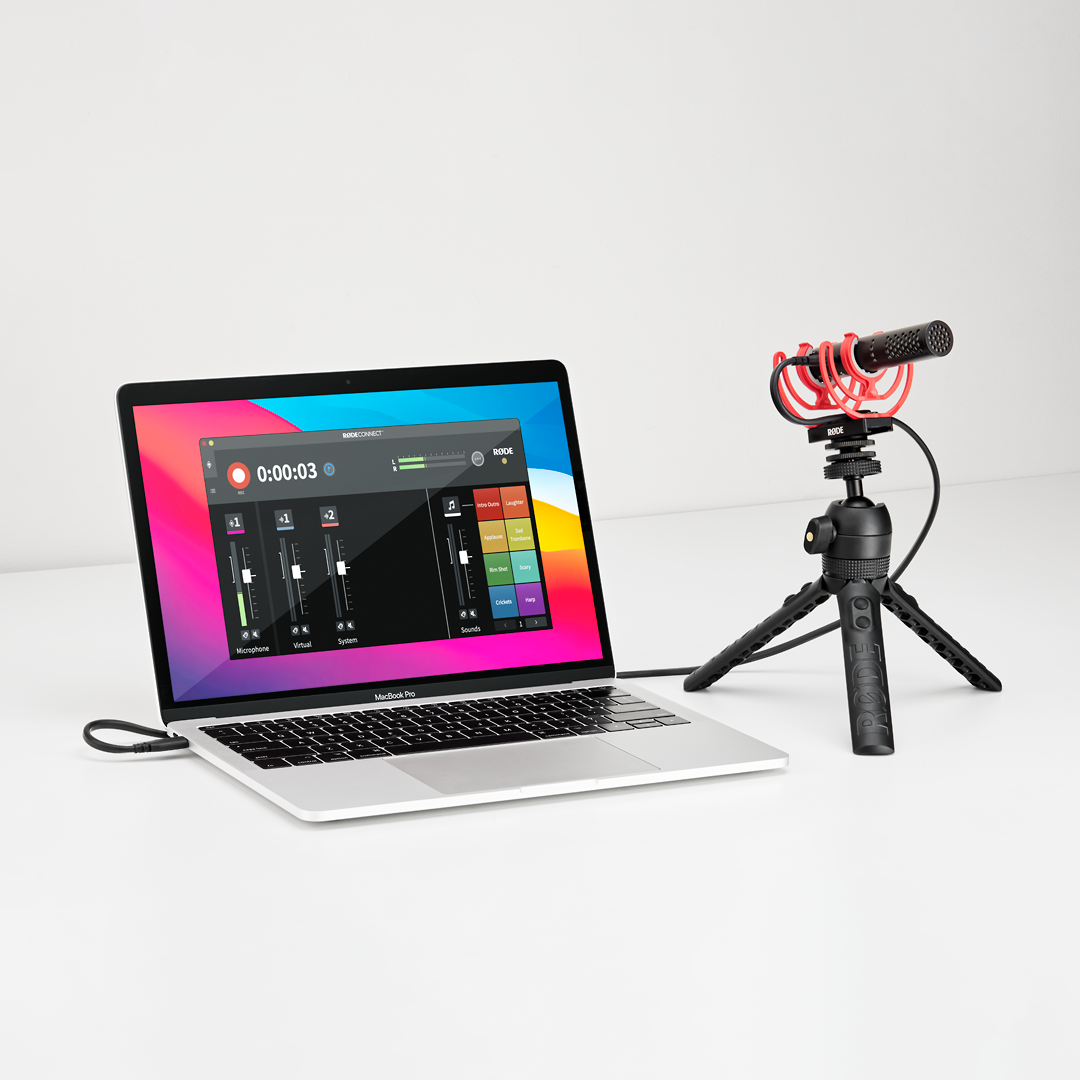
VideoMic GO II는 팟캐스팅과 라이브 스트리밍을 위한 간편하고 강력한 무료 소프트웨어 솔루션인 RØDE Connect와 완벽하게 호환됩니다. RØDE Connect를 사용하면 최대 4대의 VideoMic GO II(및 기타 호환 가능한 RØDE 마이크)를 하나의 컴퓨터에 연결할 수 있습니다. 방송용 페이더, 레벨 미터링, 사운드 패드, 솔로/뮤트 버튼, 멀티채널 녹음 등을 완벽하게 갖춘 녹음 인터페이스를 제공합니다.
RØDE Connect를 사용하면 마이크의 입력 레벨을 제어할 수 있으며, 하이패스 필터, 고주파 부스트 및 패드도 활성화할 수 있습니다. 또한 노이즈 게이트, 컴프레서, APHEX Aural Exciter 및 Big Bottom 등 스튜디오급 오디오 프로세서 4종을 사용할 수 있습니다. 이 기능들은 녹음에 풍부하고 전문적인 음질을 더하는 데 이상적입니다(자세한 내용은 여기에서 확인하세요).
이 프로세서들은 RØDE Connect에서 기본적으로 활성화되어 있으며(노이즈 게이트 제외), 각 마이크 채널 위의 번호를 클릭한 다음 각 프로세서 옆의 토글을 클릭하여 켜거나 끌 수 있습니다. 헤드폰 레벨을 제어하려면 RØDE Central을 사용해야 합니다.
전문가 팁
VideoMic GO II 또는 VideoMic NTG와 같은 샷건 마이크는 입에서 마이크를 더 멀리 배치하고 싶은 팟캐스트나 스트리밍 녹음 환경에 적합합니다. 지향성이 매우 뛰어나 거리가 있어도 존재감과 선명도를 유지하기 때문입니다.
RØDE Reporter
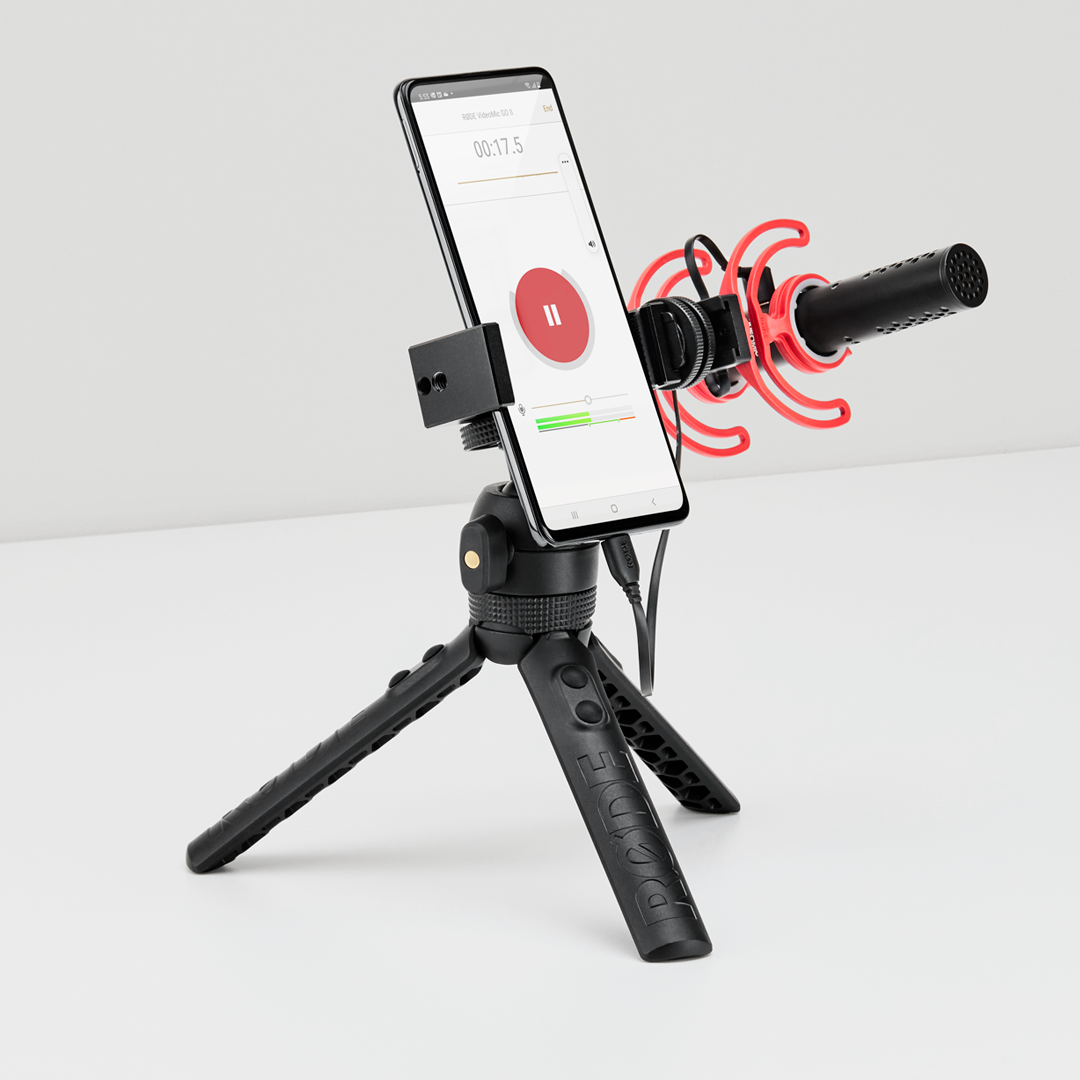
RØDE Reporter 는 스마트폰이나 태블릿에서 방송 품질의 오디오를 녹음할 수 있는 편리한 iOS/Android 앱입니다. 어디서나 고해상도 24비트, 48kHz 오디오를 녹음하고, VideoMic GO II의 입력 및 헤드폰 모니터링 레벨 컨트롤, 하이패스 필터, 고주파 부스트 및 패드 기능을 이용할 수 있습니다.
입력 게인 조절하기
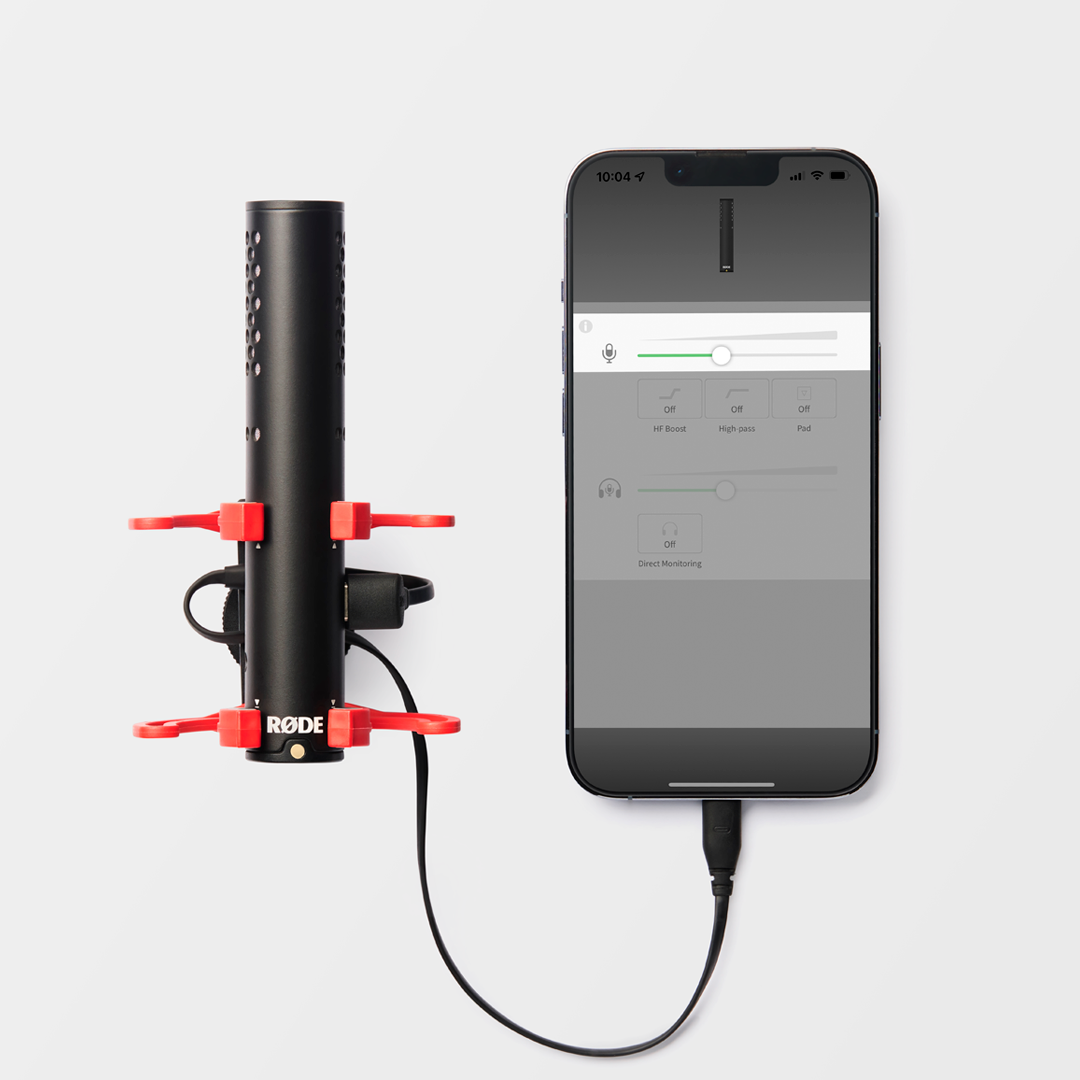
RØDE Connect, RØDE Central 및 RØDE Reporter를 비롯해 레벨 컨트롤이 있는 대부분의 타사 소프트웨어 및 앱을 사용하여 VideoMic GO II의 입력 게인을 조절할 수 있습니다(레벨 컨트롤이 없거나 VideoMic GO II와 연동되지 않는 소프트웨어 또는 앱을 사용 중이며 입력 게인을 조절하려는 경우 RØDE Central을 사용하세요). 이는 마이크의 프리앰프에서 왜곡이 발생할 정도로 특히 큰 음원을 녹음할 때 유용합니다(예를 들어 팟캐스트를 녹음하면서 입이 마이크에 가까이 있는 경우). 마이크 측면의 레벨 피크 경고 LED를 사용하면 입력 레벨이 너무 높은지 쉽게 확인할 수 있습니다.
참고: RØDE 앱을 통해 입력 게인을 변경하거나 패드를 활성화해도 VideoMic GO II를 3.5mm 모드로 사용할 때는 해당 설정이 유지되지 않습니다. 카메라와 함께 마이크를 사용할 때는 이러한 녹음 방식에 최적화된 고정 입력 및 출력 게인 레벨이 적용됩니다. 큰 음원을 녹음하면서 카메라의 오디오 레벨 미터가 ‘피크’ 상태(미터의 빨간색 영역에 도달하는 상태)인 것을 확인했다면 카메라에서 입력 레벨을 낮추세요.
다이렉트 모니터링
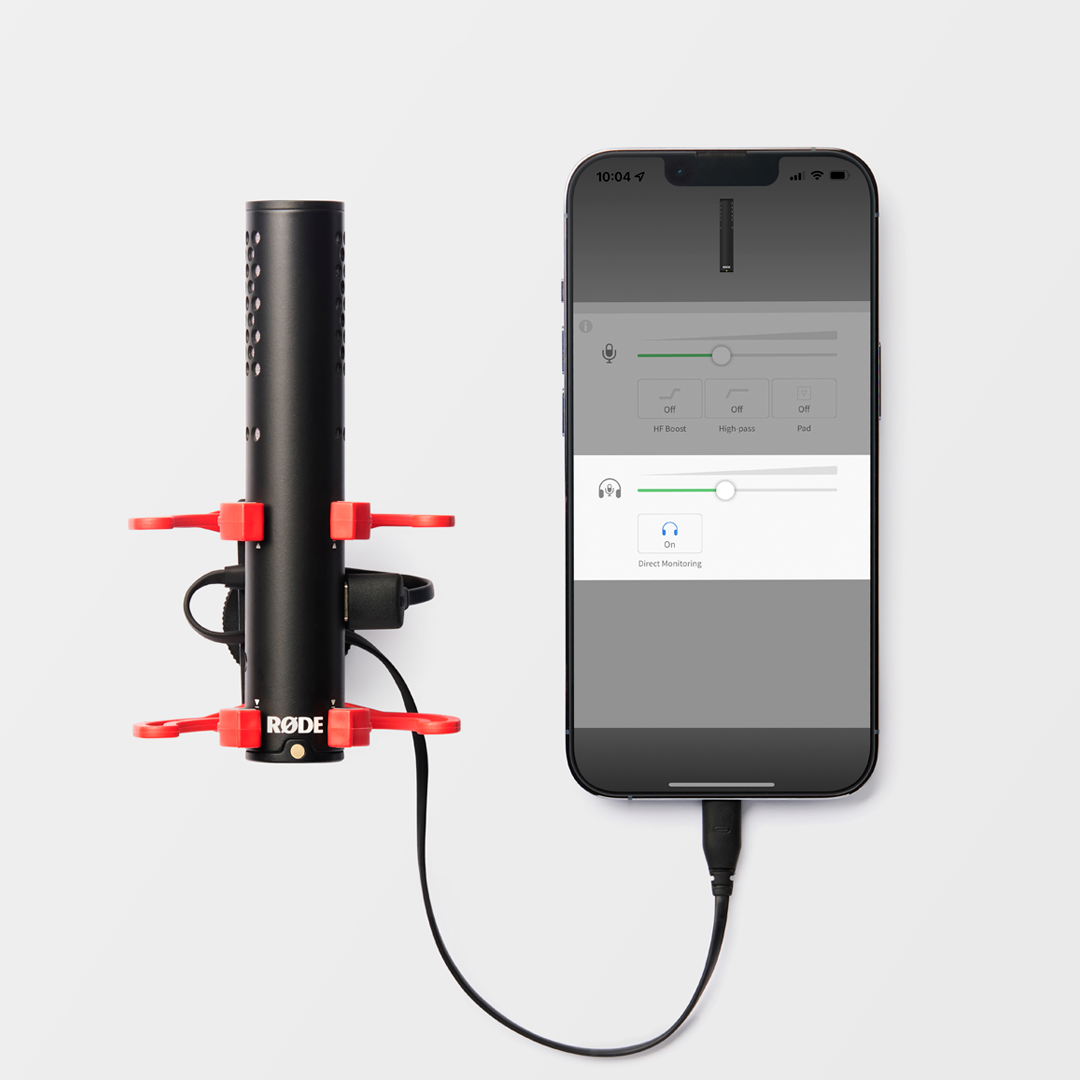
스마트폰, 태블릿 또는 컴퓨터에서 USB 모드로 microphone을 사용할 때 3.5mm 출력에 헤드폰을 연결하여 오디오를 모니터링할 수 있습니다. 또한 RØDE Central을 통해 출력 레벨을 완벽하게 제어할 수 있습니다. 앱에서 ‘Direct Monitor’ 아이콘을 클릭한 다음 필요에 따라 슬라이더를 조절하기만 하면 됩니다. 참고: VideoMic GO II를 RØDE Connect와 함께 사용할 때 헤드폰 출력 레벨을 조절하려면 RØDE Central을 사용하거나 컴퓨터의 오디오 설정에서 조절하세요.
패드
RØDE Connect, RØDE Central 및 RØDE Reporter를 통해 microphone에 -20dB 입력 패드를 활성화할 수 있습니다. 특히 큰 음원을 녹음하거나 microphone에 가까이 대고 말할 때 입력 레벨을 빠르게 조절할 수 있는 간편한 방법입니다. 팟캐스트를 녹음하거나 입이 mic에 가까운 모든 상황에서는 패드를 활성화하는 것을 권장합니다.
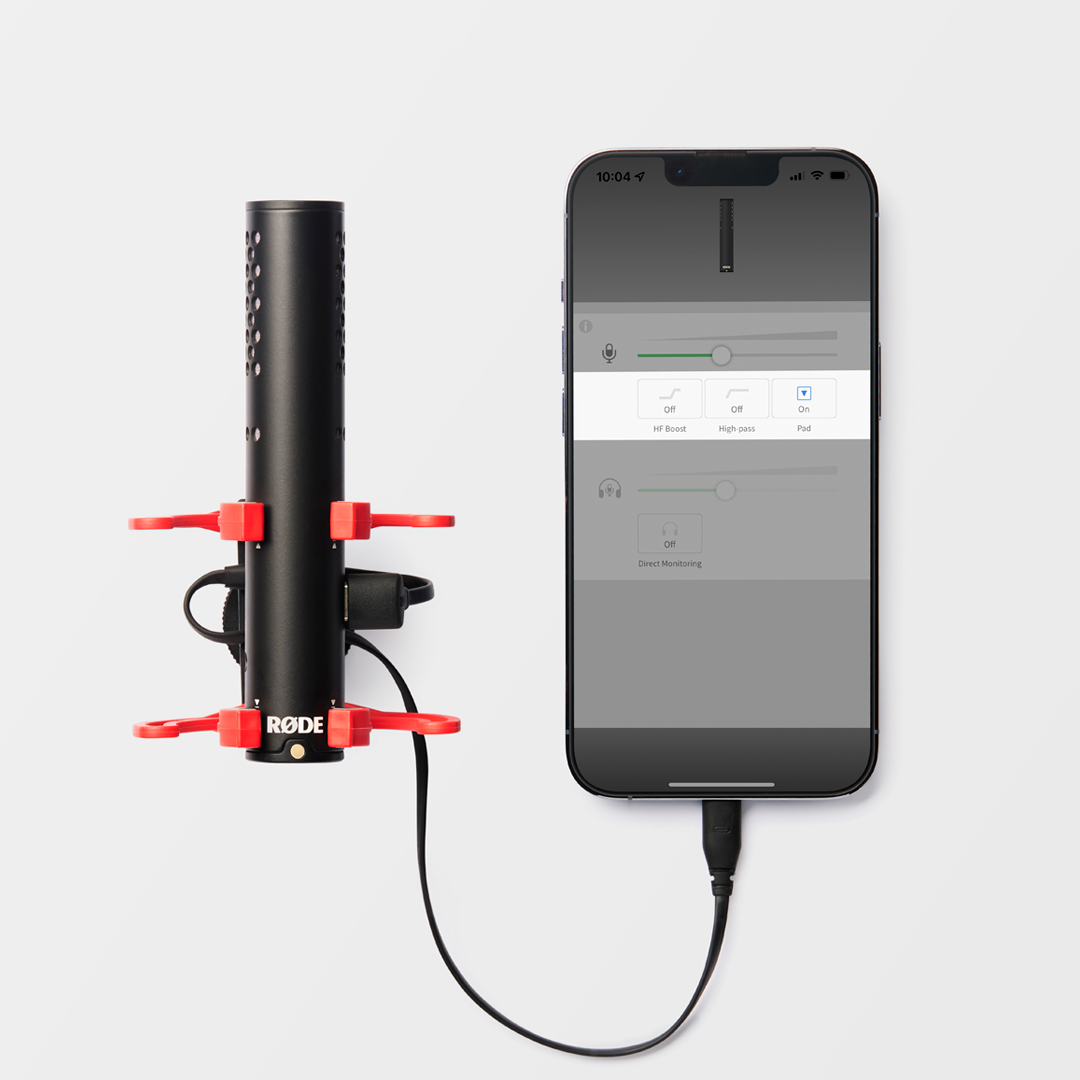
하이패스 필터
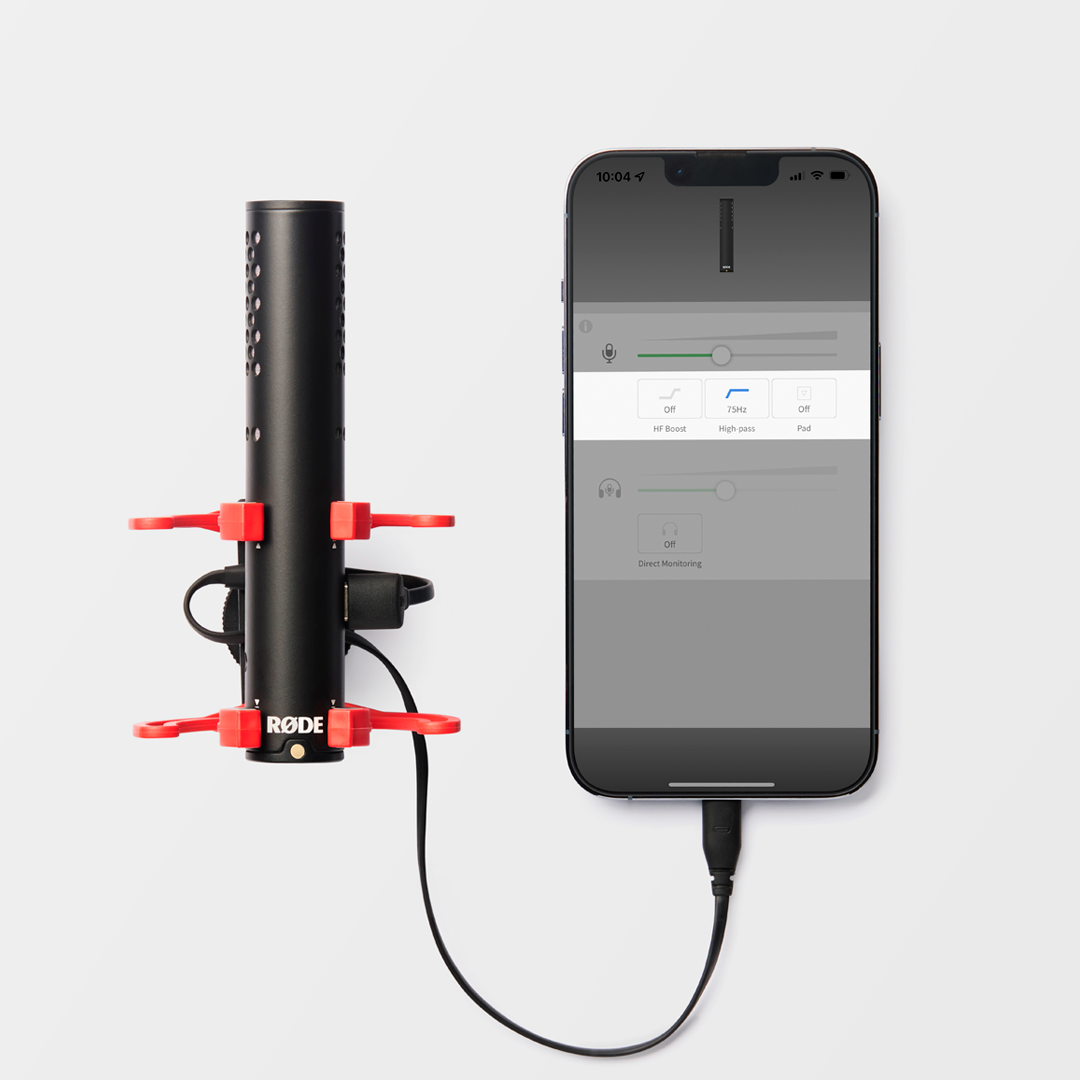
VideoMic GO II에는 2단계 하이패스 필터가 탑재되어 있으며, RØDE Connect, RØDE Central 및 RØDE Reporter를 통해 사용할 수 있습니다. 이 기능은 녹음에서 저역 주파수를 감쇠하여 바람, 에어컨, 교통 소음 및 녹음 환경의 기타 주변 소음으로 인해 발생하는 원치 않는 저역 노이즈를 줄이는 데 유용합니다.
선택할 수 있는 필터 설정은 두 가지입니다. 75Hz 설정은 보다 완만하게 작용하며, 150Hz 설정은 더욱 강하게 작용합니다. 헤드폰으로 오디오를 주의 깊게 모니터링하면서 각 설정을 전환해 보세요. 75Hz 필터로 원치 않는 노이즈가 원하는 수준으로 줄어든다면 그대로 켜 두세요. 여전히 저역의 웅웅거리는 소리가 들린다면 150Hz 필터로 전환하세요.
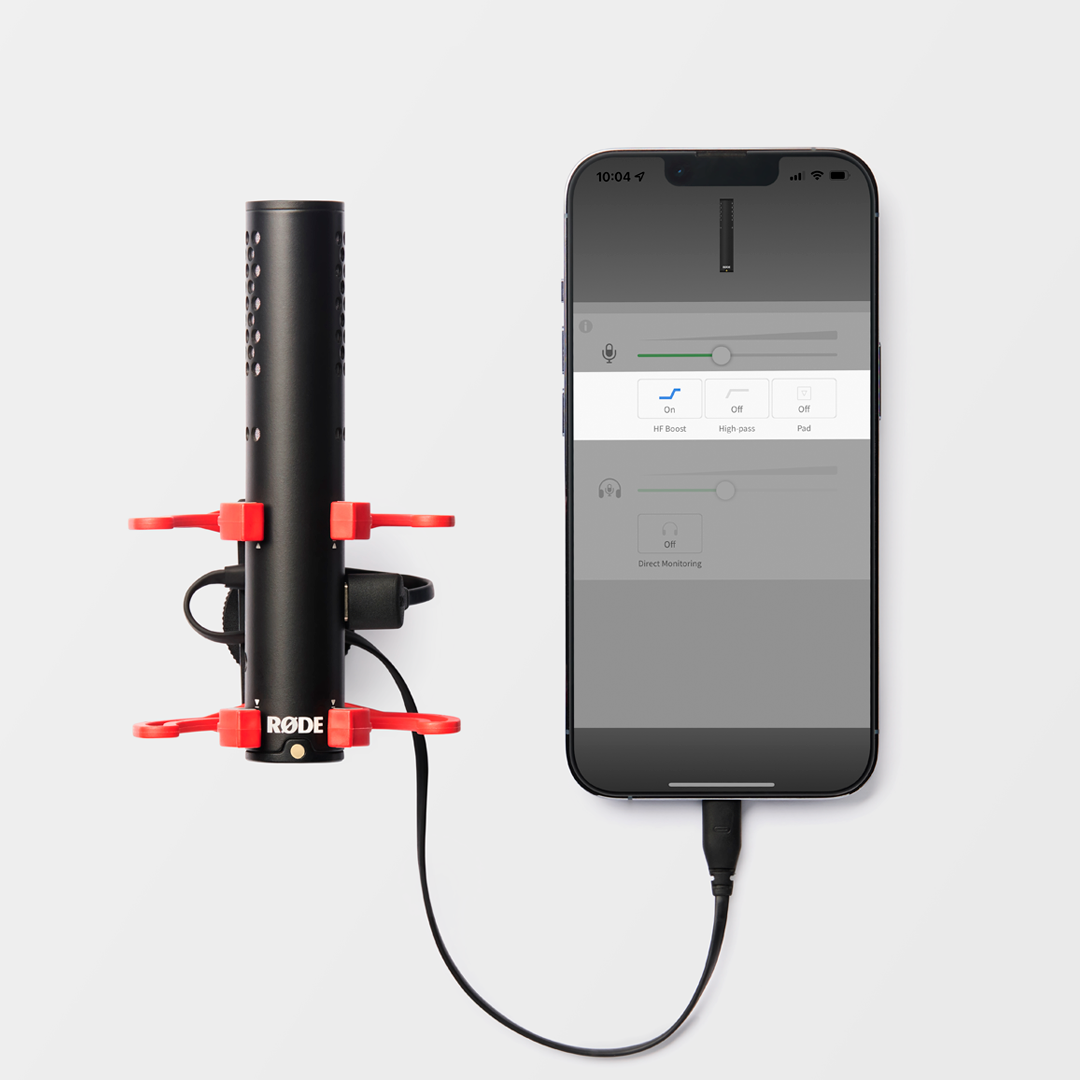
고주파 부스트
VideoMic GO II에는 고주파 부스트 기능도 탑재되어 있습니다. 이는 RØDE WS12 윈드실드를 사용할 때 디테일과 선명도를 유지하도록 특별히 조정되었습니다.
장치 펌웨어 업데이트
VideoMic GO II의 펌웨어는 RØDE Connect, RØDE Central (데스크톱 전용) 및 RØDE Reporter를 사용하여 업데이트할 수 있습니다.