시작하기
3세대 Wireless GO 시스템은 송신기 2개와 수신기 1개로 구성됩니다. 각 송신기는 내장 마이크 또는 3.5mm 입력을 통해 연결할 수 있는 라발리에와 같은 외장 마이크를 사용해 오디오를 수음합니다. 이 오디오는 무선으로 수신기 유닛에 전송되며, 수신기 유닛은 USB 또는 3.5mm 출력 중 하나를 통해 카메라, 스마트폰, 컴퓨터 또는 기타 녹음 장치에 연결됩니다. 또한 오디오를 송신기에 직접 녹음할 수도 있어 최고의 유연성을 제공합니다.
Wireless GO 켜기
‘Ø’ 버튼을 길게 눌러 송신기와 수신기의 전원을 켜세요. Wireless GO 송신기는 페어링되지 않고 녹음 중이 아닌 경우 15분 후 자동으로 전원이 꺼집니다. 수신기는 자동으로 전원이 꺼지지 않습니다.
디스플레이 이해 및 탐색
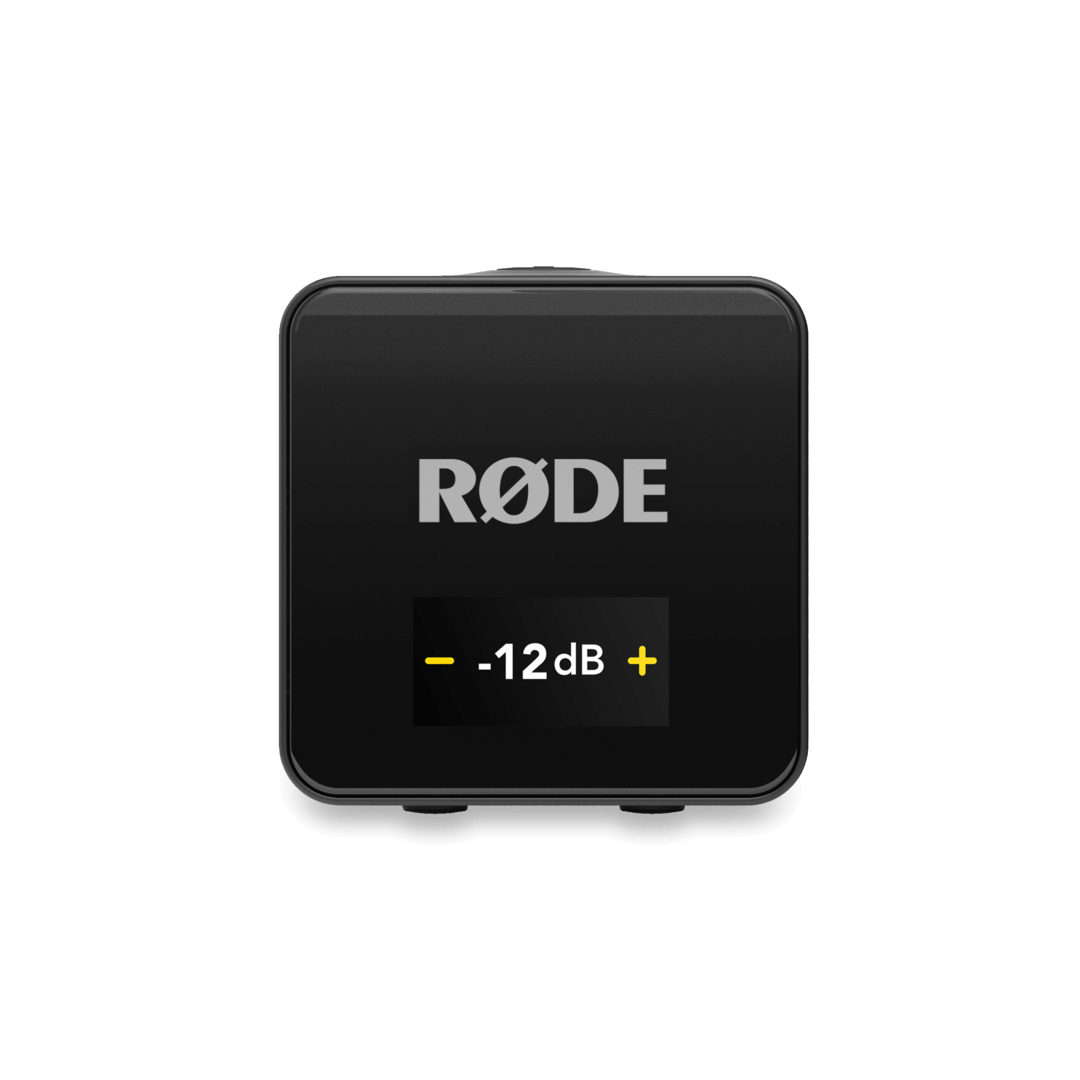
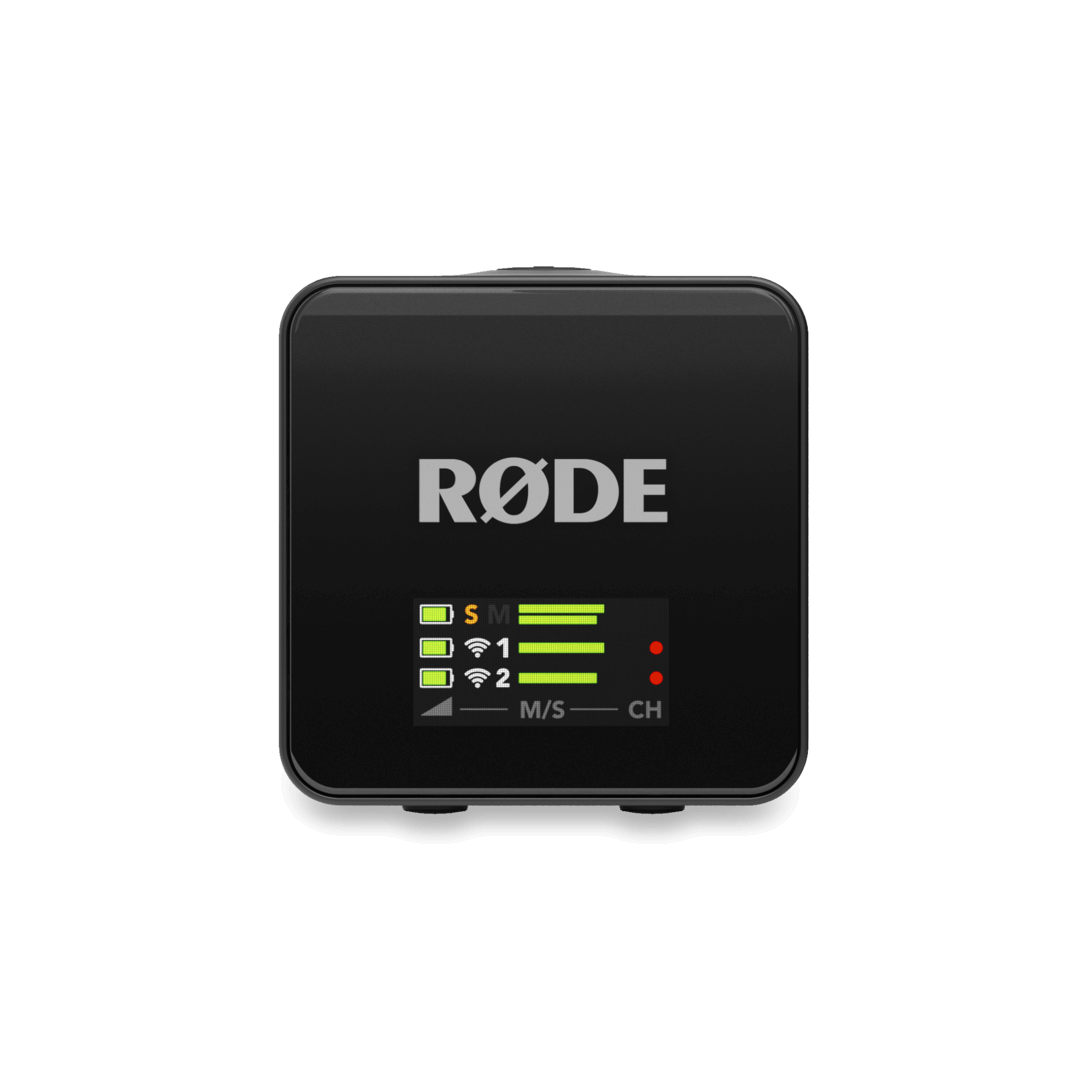
Wireless GO 리시버에는 오디오 레벨, 연결 상태, 녹음 상태 등의 주요 정보를 표시하는 LCD 디스플레이가 탑재되어 있습니다. 또한 시스템의 다양한 설정을 탐색할 수 있습니다. 이러한 옵션을 탐색하려면 리시버의 왼쪽 및 오른쪽 탐색 버튼을 짧게 누르거나(1초 미만) 길게 누르면 됩니다(1초 이상).
이 버튼은 현재 표시된 화면에 따라 서로 다른 기능을 수행하지만, 빠르게 식별할 수 있도록 화면상의 기호 및 설정 중 물리적으로 가장 가까운 항목에 대응합니다. 예를 들어 출력 게인 조정 화면(그림 참조)에서는 왼쪽 탐색 버튼이 화면상의 ‘–’ 기호에 가장 가까우므로 게인 레벨을 낮추고, 오른쪽 탐색 버튼은 ‘+’ 기호에 가장 가까우므로 게인 레벨을 높입니다.
Wireless GO 페어링하기
Wireless GO를 처음 켜면 송신기와 수신기가 자동으로 페어링됩니다. 필요한 경우 수동으로 페어링할 수도 있습니다.
수동 페어링
- 모든 장치의 전원이 켜진 상태에서 수신기의 오른쪽 탐색 버튼을 짧게 눌러 첫 번째 송신기 화면으로 이동한 다음, 오른쪽 탐색 버튼을 길게 눌러 페어링 모드로 진입합니다. 디스플레이에 “PAIR TX NOW”가 표시됩니다.
- 송신기 중 하나의 Ø 버튼을 짧게 눌러 페어링 모드로 진입합니다. 송신기의 페어링 LED가 빠르게 파란색으로 깜박이기 시작하며, 페어링이 완료되면 파란색으로 계속 켜집니다.
- 수신기의 오른쪽 탐색 버튼을 짧게 눌러 다음 송신기 페이지로 이동한 후, 두 번째 송신기에 대해 같은 과정을 반복합니다.
참고
송신기의 페어링을 해제하려면 수신기의 오른쪽 탐색 버튼을 짧게 눌러 원하는 송신기 화면으로 이동한 다음, 오른쪽 탐색 버튼을 길게 누르십시오. 이 작업을 수행한 후에는 송신기를 수동으로 다시 페어링해야 합니다.
RØDE Central에서 페어링
Wireless GO 리시버를 RØDE Central이 실행 중인 컴퓨터에 연결하면(여기에서 RØDE Central에 대해 자세히 알아보기), 앱의 오른쪽 상단 영역에서 현재 송신기가 리시버와 페어링되어 있는지 확인할 수 있습니다. 송신기가 페어링되어 있지 않다면 전원을 켜고 Ø 버튼을 짧게 누른 다음 앱에서 ‘pair’를 클릭하세요. 여기에서 송신기의 페어링을 해제할 수도 있습니다.
배터리 및 충전
수신기와 송신기에는 각각 완전히 충전했을 때 최대 7시간 사용할 수 있는 충전식 리튬 이온 배터리가 내장되어 있습니다. 컴퓨터 또는 기타 USB 충전 장치를 사용해 각 송신기와 수신기를 기기의 USB-C 포트로 개별 충전하거나, 기본 제공되는 SC33 충전 허브를 사용해 동시에 충전할 수 있습니다.
Charge Case+
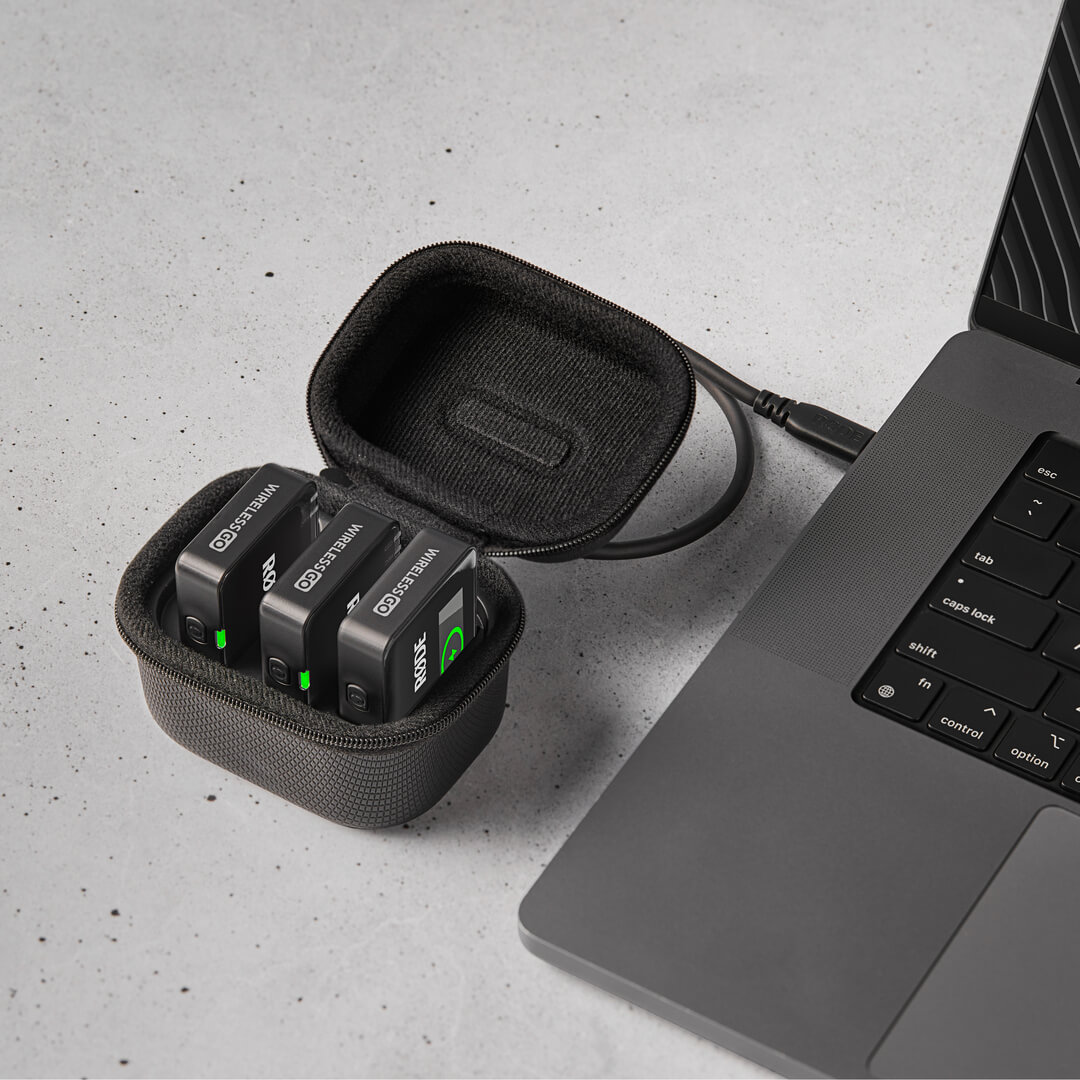
Charge Case+ 는 Wireless GO (별도 판매)를 보관할 수 있는 컴팩트한 케이스로, 시스템을 최대 21시간 동안 사용할 수 있도록 2회 추가 충전할 수 있으며, 모든 유닛에 액세스하여 녹음을 전송하고 설정을 조정할 수 있습니다. Charge Case+ 를 사용해 Wireless GO 를 충전하려면 세 유닛을 모두 케이스에 넣고, 수신기는 ‘RX’로 표시된 슬롯에 배치하며 각 유닛의 USB-C 포트가 케이스의 USB-C 연결부와 맞물리도록 하십시오.
Charge Case+ 가 전원에 연결되어 있지 않을 때 케이스 안에 넣은 유닛을 충전하면 LED가 파란색으로 계속 켜집니다. LED 옆의 버튼을 누르면 케이스의 배터리 상태가 표시됩니다. 충전량이 충분하면 녹색으로 계속 켜지고, 낮으면 황색, 매우 낮으면 빨간색, 위험 수준이면 빨간색으로 깜박입니다. 충전 케이스의 배터리가 소진된 경우 USB-C를 통해 케이스를 전원에 연결하면 케이스를 충전하는 동시에 장착된 송신기와 수신기도 충전할 수 있습니다.
배터리 잔량 표시
Wireless GO 리시버의 디스플레이 홈 화면 왼쪽에는 각 송신기와 리시버 자체의 배터리 잔량이 표시됩니다.
각 송신기에는 전용 배터리 잔량 LED 표시등이 있습니다. 배터리 잔량이 낮아지면 이 LED가 녹색에서 황색으로, 매우 낮아지면 황색에서 적색으로 바뀝니다. 배터리 잔량이 위험 수준에 도달하면 LED가 적색으로 깜박입니다. 충전 중에는 완전히 충전되어 녹색으로 계속 켜질 때까지 LED가 녹색으로 깜박입니다.
Wireless GO 부착 또는 장착하기
Wireless GO의 송신기와 수신기에는 모두 통합 클립이 내장되어 있습니다. 이 클립을 사용해 송신기 유닛을 의류나 기타 물품에 부착하고, 수신기를 카메라 또는 유사한 장치의 콜드 슈 마운트에 끼워 단단히 고정할 수 있습니다.
외부 마이크 연결
내장 마이크와 함께 Wireless GO 송신기에는 라발리에 마이크 및 RØDE VideoMics와 같은 외부 마이크를 연결할 수 있는 3.5mm 입력도 탑재되어 있습니다. 외부 마이크를 연결하면 내장 마이크 대신 외부 마이크가 입력 소스로 사용됩니다.
잠금 커넥터
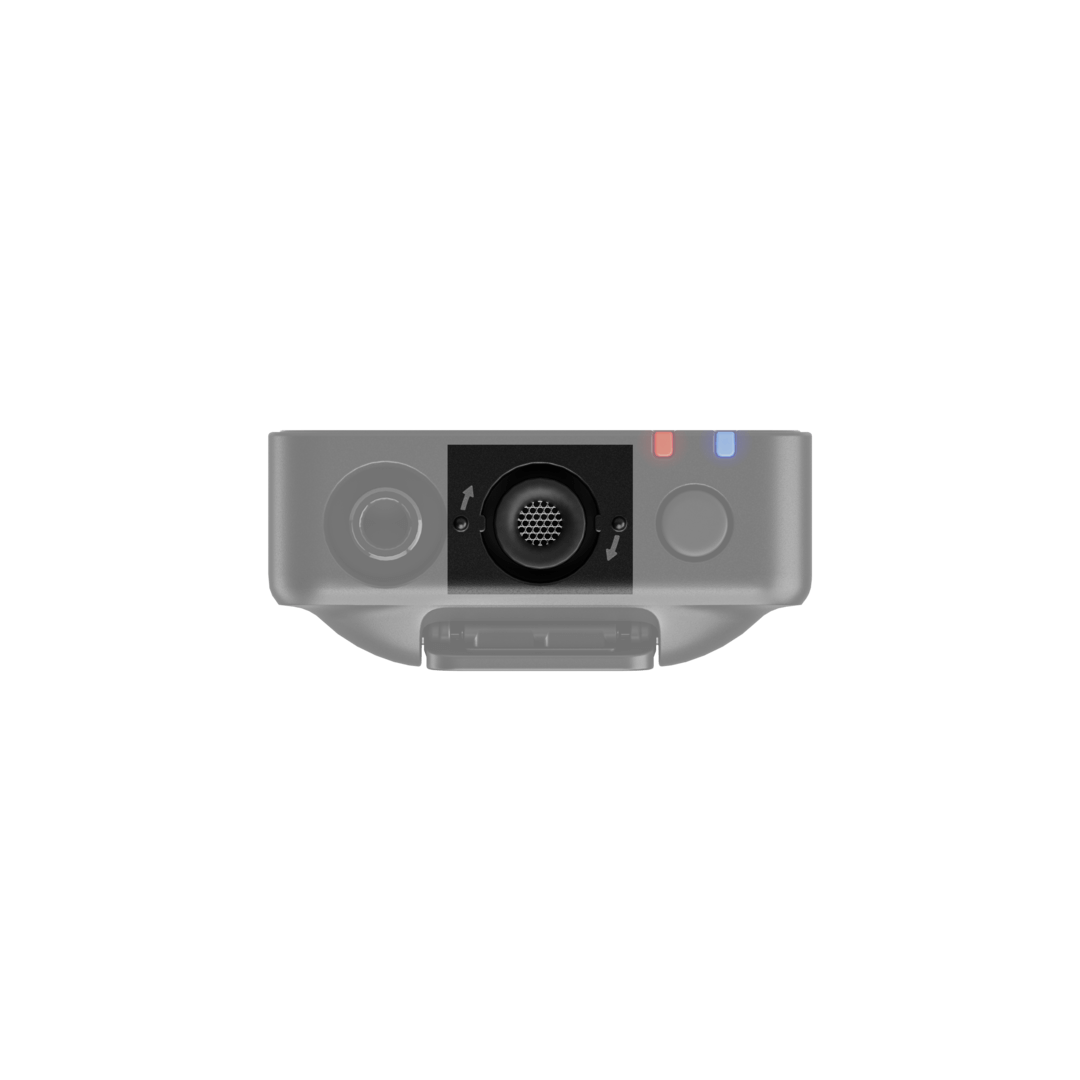
두 송신기의 3.5mm 입력에는 Lavalier II와 같이 잠금 커넥터가 장착된 마이크를 위한 잠금 나사산이 적용되어 있습니다. 이를 통해 사용 중 마이크가 실수로 분리되지 않도록 안전하게 연결할 수 있습니다. 마이크의 3.5mm 잭을 삽입한 다음, 황금색 잠금 링을 시계 방향으로 돌려 케이블을 고정하기만 하면 됩니다. 분리하려면 반대 순서로 진행하세요.
VideoMics 및 기타 3.5mm 오디오 소스
온카메라 샷건 마이크인 VideoMic NTG를 비롯해 3.5mm TRS 출력을 지원하는 모든 마이크 또는 오디오 소스를 Wireless GO에 연결할 수 있습니다. 필요한 경우 Plug-in 전원이 공급됩니다.
Wireless GO 를 카메라에 연결하기
포함된 TRS-TRS 케이블을 사용해 3.5mm 출력을 통해 Wireless GO의 수신기를 연결하거나, 카메라에 USB 오디오 입력이 있는 경우 포함된 USB-C-USB-C 케이블을 사용해 USB 를 통해 연결할 수 있습니다. 케이블 한쪽 끝을 Wireless GO 수신기에 연결하고 다른 쪽 끝을 카메라의 오디오 입력에 연결하기만 하면 됩니다.
3.5mm 출력을 사용하는 경우 먼저 출력 게인 모드가 기본 설정인 ‘Manual’로 설정되어 있는지 확인해야 합니다. 다음과 같이 설정하세요.
- 오른쪽 탐색 버튼을 눌러 Gain Mode 화면으로 이동합니다.
- ‘Manual’(‘레벨’ 아이콘으로 표시됨)이 나타날 때까지 왼쪽 탐색 버튼을 눌러 옵션을 순환합니다.
‘Camera Preset’ 게인 모드(카메라 아이콘으로 표시됨)를 사용할 수도 있습니다. 자세한 내용은 ‘Camera Preset’ 섹션을 참조하세요.
스마트폰에 Wireless GO 연결하기
Wireless GO 를 스마트폰 또는 태블릿에 연결하려면, 동봉된 USB-C to USB-C 케이블을 사용해 수신기를 연결하세요.
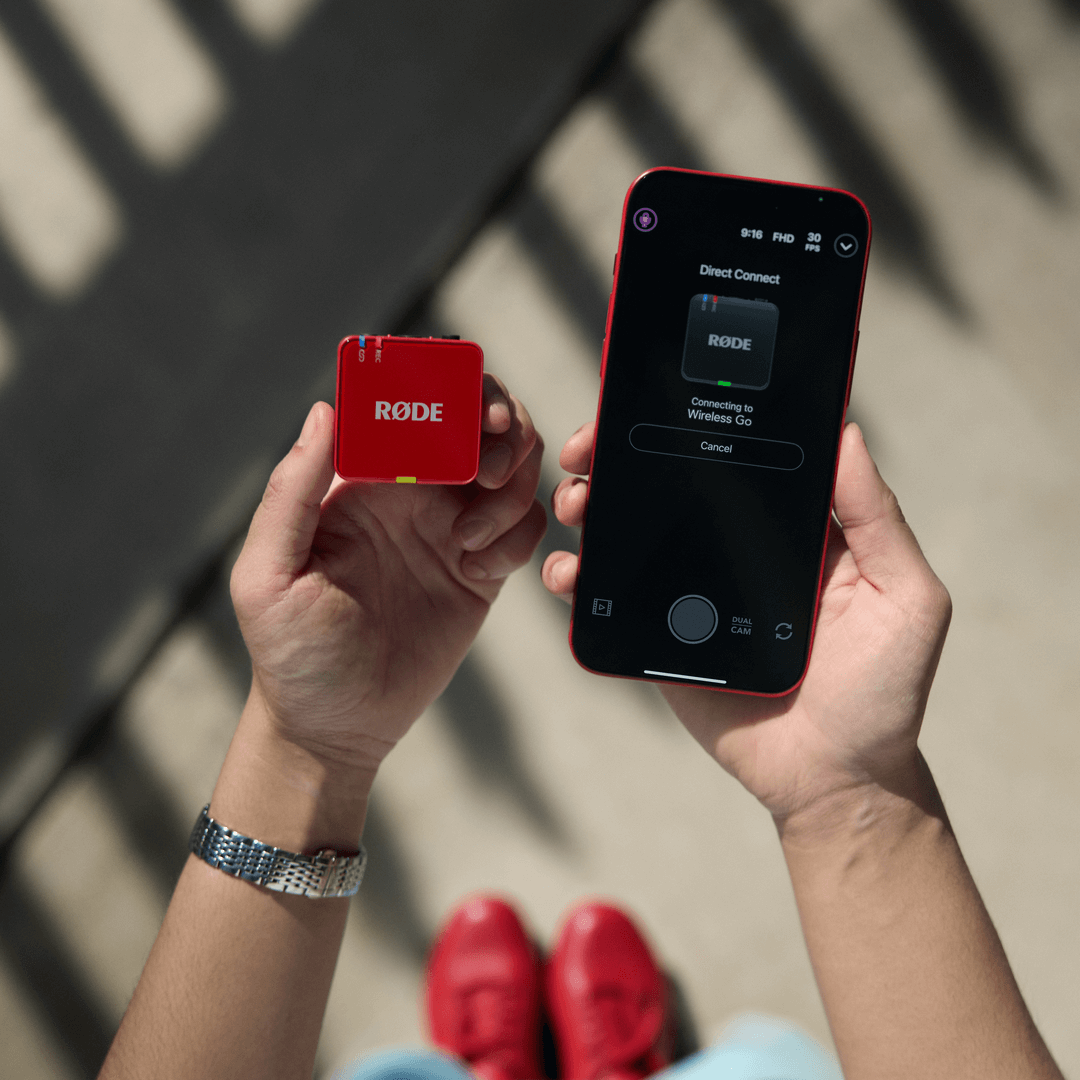
최신 펌웨어 버전을 사용하면 Wireless GO (Gen 3) 송신기를 Bluetooth®를 통해 RØDE Capture 앱에 직접 연결할 수도 있습니다. 수신기는 필요하지 않습니다.
펌웨어를 업데이트하려면 USB 를 통해 기기를 Mac 또는 PC 에 연결한 다음, 최신 버전의 RØDE Central 데스크톱 앱에 표시되는 안내를 따르세요. 송신기의 업데이트가 완료되면 간단하게 연결할 수 있습니다:
- 송신기를 켭니다
- iOS 기기에서 RØDE Capture 앱을 엽니다
- 왼쪽 상단의 Microphone 아이콘을 탭합니다
- "TX에 직접 연결"을 선택합니다
- Wireless GO (Gen 3) 송신기의 전원 버튼을 짧게 누릅니다
그러면 Wireless GO (Gen 3) Transmitter 에 RØDE Capture 앱의 신호가 표시되고, 바로 사용할 수 있습니다.
Wireless GO 를 컴퓨터에 연결하기
Wireless GO 를 컴퓨터에 연결하여 USB 오디오 입력으로 사용할 수도 있습니다. 이렇게 하려면 제공된 USB-C-USB-C 케이블을 사용해 수신기를 컴퓨터의 USB 포트에 연결한 다음, 오디오 설정으로 이동하여 입력 장치로 “Wireless GO RX”를 선택하세요. 사용 중인 오디오 소프트웨어에서도 동일하게 설정해야 합니다. 컴퓨터에 USB-A 포트만 있는 경우 SC18과 같은 USB-C-USB-A 케이블을 사용하세요.
컴퓨터에 연결하면 송신기에 저장된 녹음을 내보내고, 설정을 조정하며, 장치를 충전할 수도 있습니다. 포함된 USB-C 케이블을 사용해 SC33 Charging Hub를 연결하면 세 장치를 한 번에 모두 연결할 수 있습니다. 자세한 내용은 ‘RØDE Central로 Wireless GO 구성하기’ 및 ‘온보드 녹음 및 32비트 부동 소수점’ 섹션을 참조하세요.
헤드폰 또는 헤드셋을 리시버에 연결하기
Wireless GO 리시버의 3.5mm TRRS 연결부는 매우 다용도로 사용할 수 있으며, 헤드폰과 마이크를 비롯한 다양한 오디오 입력 및 출력 장치를 연결할 수 있습니다.
3.5mm 출력 단자를 사용해 리시버를 카메라에 연결하지 않을 때(USB-C 출력을 사용하거나 송신기의 내장 녹음 기능만 사용하는 경우 등) NTH-100과 같은 헤드폰을 연결해 오디오를 모니터링하거나 NTH-100M과 같은 헤드셋을 연결할 수 있습니다. 헤드셋을 연결하면 오디오를 모니터링하는 동시에 헤드셋 마이크를 통해 음성을 녹음할 수 있습니다. 이 세 번째 오디오 채널(RX Mic)의 라우팅 방법에 대한 자세한 내용은 ‘오디오 라우팅’ 섹션을 참조하십시오.
헤드폰 또는 헤드셋을 리시버에 연결하기 전에 출력 게인 모드가 “헤드폰” 또는 “헤드셋”으로 설정되어 있는지 확인하십시오. 설정하려면 오른쪽 탐색 버튼을 눌러 게인 모드 화면으로 이동한 다음, 왼쪽 탐색 버튼을 눌러 옵션을 순환하면서 ‘헤드폰’ 또는 ‘헤드셋’이 표시되도록 합니다. 그런 다음 오른쪽 탐색 버튼을 눌러 해당 모드를 선택하십시오. 선택한 후에는 Wireless GO의 홈 화면에서 왼쪽 탐색 버튼을 눌러 헤드폰 출력 레벨을 조정할 수 있으며, 왼쪽 및 오른쪽 탐색 버튼을 사용해 볼륨을 조절할 수 있습니다.
참고
Wireless GO 에는 높은 출력이 필요한 고임피던스 헤드폰을 충분한 음량으로 구동할 수 있는 고출력 헤드폰 앰프가 탑재되어 있습니다.
윈드실드 사용하기
Wireless GO의 송신기에는 고품질 내장 무지향성 콘덴서 마이크가 탑재되어 있습니다. 이 마이크는 모든 방향에서 들려오는 소리를 매우 세밀하게 포착하도록 설계된 감도가 높은 마이크입니다. 야외 또는 바람이 부는 환경에서 녹음할 때는 기본 제공되는 퍼 윈드실드를 사용하여 캡슐을 보호하고 녹음에 유입되는 바람 소리나 배경 소음을 줄이는 것이 좋습니다.
Wireless GO 에는 퍼 윈드실드 3개가 포함되어 있습니다. 이 윈드실드는 매우 견고하게 고정되도록 설계되어 격렬하게 사용해도 송신기에서 떨어지지 않습니다. 단단히 장착하려면 윈드실드의 흰색 점 2개를 송신기의 검은색 점에 맞춘 다음 윈드실드를 아래로 누르고 돌려 제자리에 고정합니다. 분리할 때는 이 과정을 반대로 진행하십시오.