시작하기
Wireless PRO 에는 방송급 무선 오디오를 녹음하는 데 필요한 모든 것이 포함되어 있습니다. 스마트 충전 케이스, 라발리에 마이크 2개, 윈드실드, 마그네틱 클립, 그리고 장치에 연결하는 데 필요한 모든 케이블이 제공됩니다. 시스템은 송신기 2개와 수신기 1개로 구성됩니다. 각 송신기는 내장 마이크 또는 라발리에와 같은 외부 마이크를 통해 오디오를 수음하며, 외부 마이크는 3.5mm 입력을 통해 연결할 수 있습니다. 이렇게 수음된 오디오는 무선으로 수신기 본체에 전송되며, 수신기는 USB 또는 3.5mm 출력으로 카메라, 스마트폰, 컴퓨터 및 기타 녹음 장치에 연결됩니다. 오디오는 송신기에 직접 녹음할 수도 있어 최고의 유연성을 제공합니다.
Wireless PRO 켜기
각 송신기와 수신기에는 전원 버튼 역할과 함께 다양한 기능을 수행하는 ‘Ø’ 버튼이 있습니다. 이 버튼을 길게 누르면 장치를 켜거나 끌 수 있습니다. 기본적으로 Wireless PRO 송신기는 페어링되지 않았고 녹음 중이 아닐 경우 15분 후 자동으로 전원이 꺼지지만, RØDE Central에서 ‘Timeout’ 토글을 사용해 이 기능을 비활성화할 수 있습니다. 수신기는 자동으로 전원이 꺼지지 않습니다.
디스플레이 이해 및 탐색
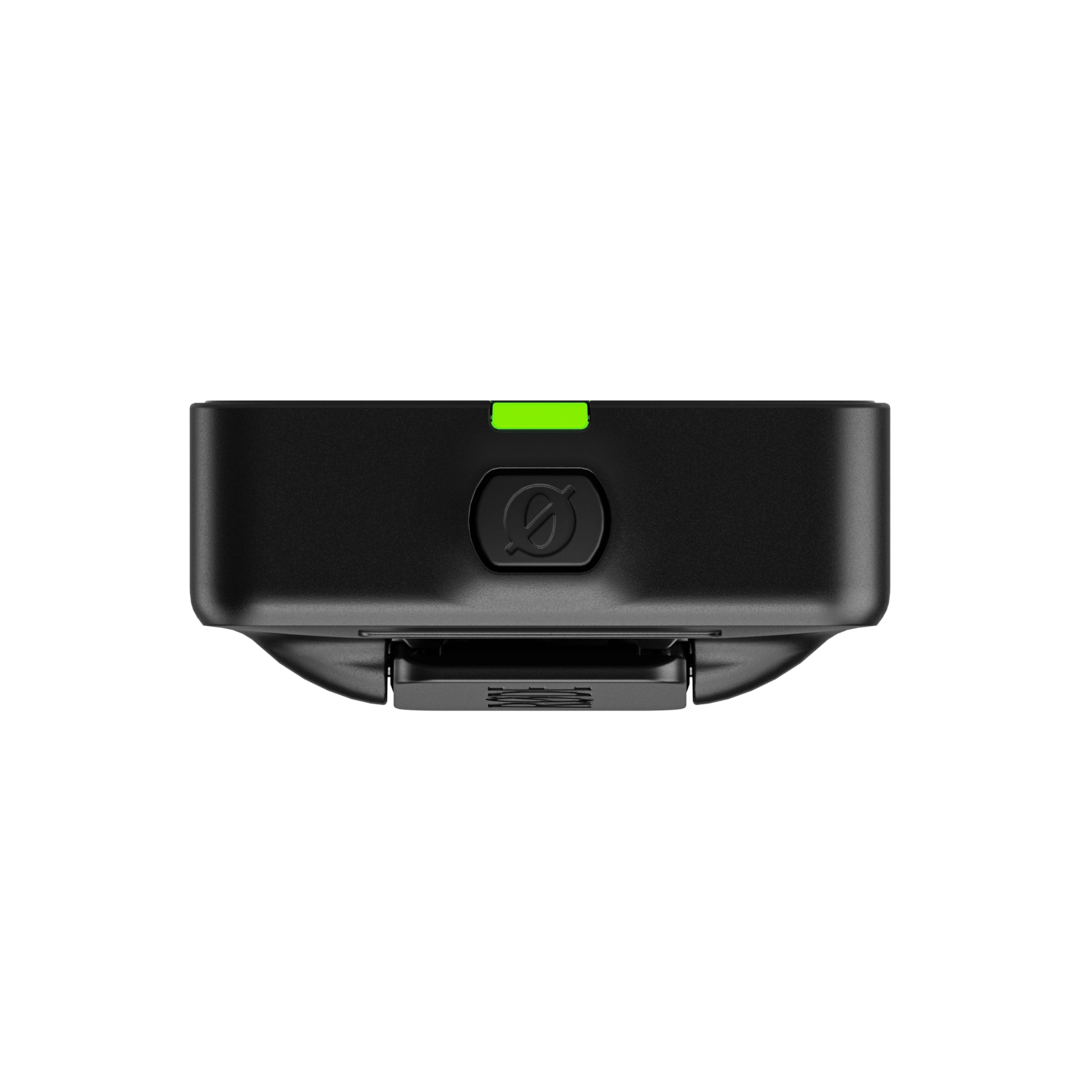
Wireless PRO 리시버에는 오디오 레벨, 연결 상태, 녹음 상태 등의 중요한 정보를 표시하는 LCD 디스플레이가 탑재되어 있습니다. 또한 시스템의 다양한 설정을 탐색할 수 있습니다. 이러한 옵션을 탐색하려면 리시버의 왼쪽 및 오른쪽 탐색 버튼을 짧게 누르거나(1초 미만) 길게 누르면 됩니다(1초 이상).
이 세 버튼은 현재 표시된 화면에 따라 서로 다른 기능을 수행하지만, 빠르게 식별할 수 있도록 각 버튼과 물리적으로 가장 가까운 화면상의 기호 및 설정에 대응합니다. 예를 들어 출력 게인 조정 화면에서는 왼쪽 탐색 버튼이 화면상의 ‘–’ 기호에 가장 가깝기 때문에 게인 레벨을 낮추고, 오른쪽 탐색 버튼은 ‘+’ 기호에 가장 가깝기 때문에 게인 레벨을 높입니다.
Wireless PRO 페어링
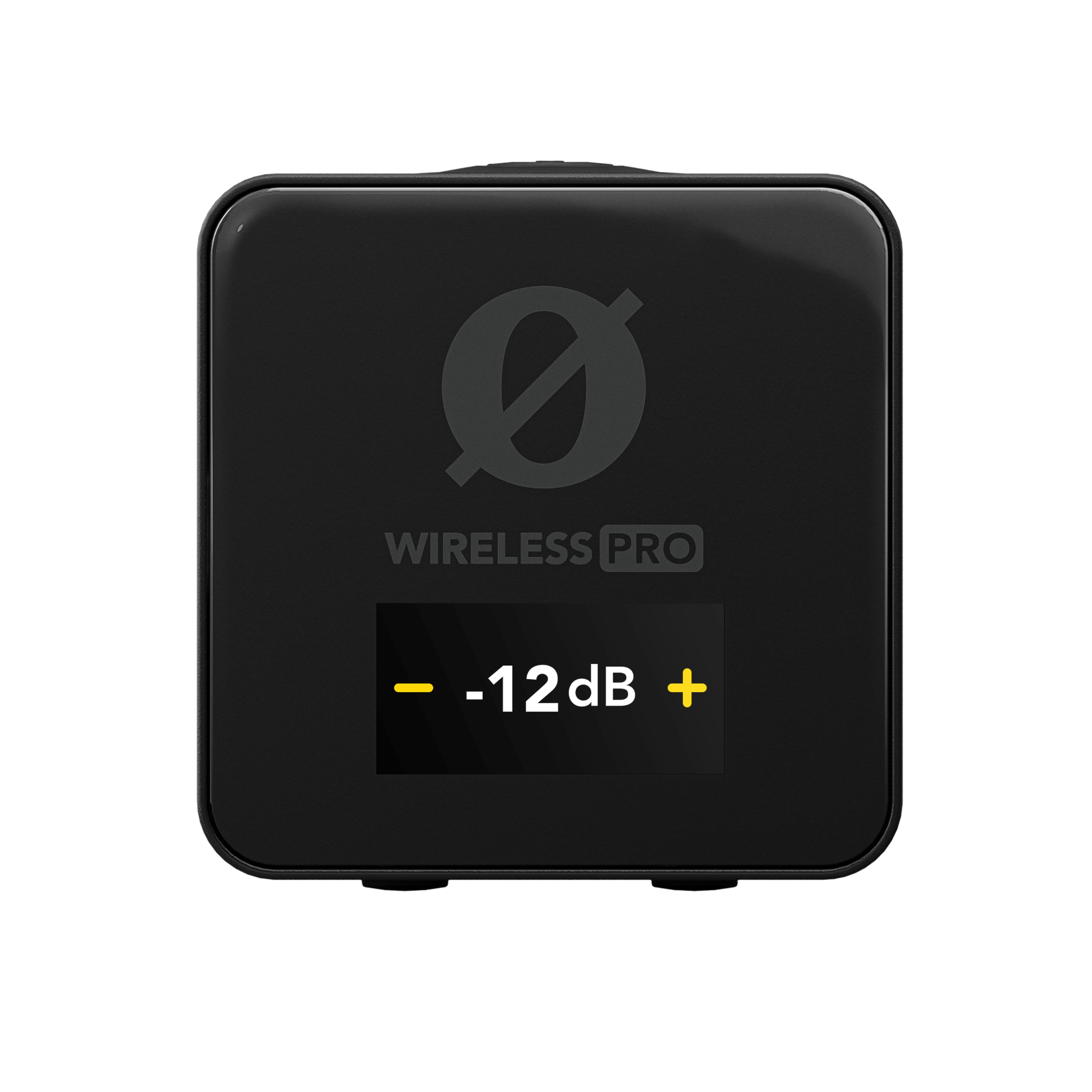
Wireless PRO를 처음 켜면 송신기와 수신기가 자동으로 페어링됩니다. 필요한 경우 수동으로 페어링할 수도 있습니다.
수동 페어링
모든 장치의 전원이 켜진 상태에서 수신기의 Right Navigation 버튼을 짧게 눌러 첫 번째 송신기 화면으로 이동한 다음, Right Navigation 버튼을 길게 눌러 페어링 모드로 진입합니다. 디스플레이에 “PAIR TX NOW”가 표시됩니다. 송신기 중 하나의 Ø 버튼을 짧게 눌러 페어링 모드로 진입합니다. 송신기의 페어링 LED가 파란색으로 빠르게 깜박이기 시작하며, 페어링이 완료되면 파란색으로 계속 켜집니다. 수신기의 Right Navigation 버튼을 짧게 눌러 다음 송신기 페이지로 이동한 후, 두 번째 송신기에 대해 같은 과정을 반복합니다.
송신기의 페어링을 해제하려면 수신기의 Right Navigation 버튼을 짧게 눌러 원하는 송신기 화면으로 이동한 다음, Right Navigation 버튼을 길게 누릅니다(이후 송신기를 수동으로 다시 페어링해야 합니다).
RØDE Central에서 페어링
RØDE Central이 실행 중인 컴퓨터에 Wireless PRO receiver가 연결되어 있으면(여기에서 RØDE Central에 대해 자세히 알아보기), 앱의 오른쪽 상단 영역에서 현재 송신기가 수신기에 페어링되어 있는지 확인할 수 있습니다. 송신기가 페어링되어 있지 않다면 송신기를 켜고 Ø 버튼을 짧게 누른 다음 앱에서 ‘pair’를 클릭합니다. 여기에서 송신기의 페어링을 해제할 수도 있습니다.
배터리 및 충전
수신기와 송신기에는 각각 완전히 충전했을 때 최대 7시간 사용할 수 있는 충전식 리튬 이온 배터리가 내장되어 있습니다. 컴퓨터 또는 기타 USB 충전 장치를 사용해 각 송신기와 수신기를 기기의 USB-C 포트로 개별 충전할 수도 있지만, 기본 제공되는 스마트 충전 케이스를 사용하는 것이 훨씬 편리합니다.
충전 케이스
포함된 충전 케이스는 전체 시스템(송신기 2개 및 수신기 1개)을 두 번 이상 완전히 충전할 수 있어 장시간 사용할 수 있습니다. Wireless PRO를 충전하려면 세 장치를 모두 케이스에 넣고, 수신기는 ‘RX’라고 표시된 슬롯에 배치하며 각 장치의 USB-C 포트가 케이스의 USB-C 연결부와 맞물리도록 하세요.
충전 케이스가 전원에 연결되어 있지 않을 때 케이스 내부에 넣은 장치 중 하나라도 충전 중이면 LED가 파란색으로 계속 켜집니다. LED 옆의 버튼을 누르면 내장 배터리의 상태가 표시됩니다. 충전 상태가 양호하면 녹색으로 계속 켜지고, 잔량이 낮으면 황색, 매우 낮으면 빨간색으로 켜지며, 위험 수준이면 빨간색으로 깜박입니다. 충전 케이스의 배터리가 방전된 경우 USB-C를 통해 케이스를 전원에 연결하면 장착된 송신기와 수신기를 동시에 충전하면서 케이스도 충전할 수 있습니다.
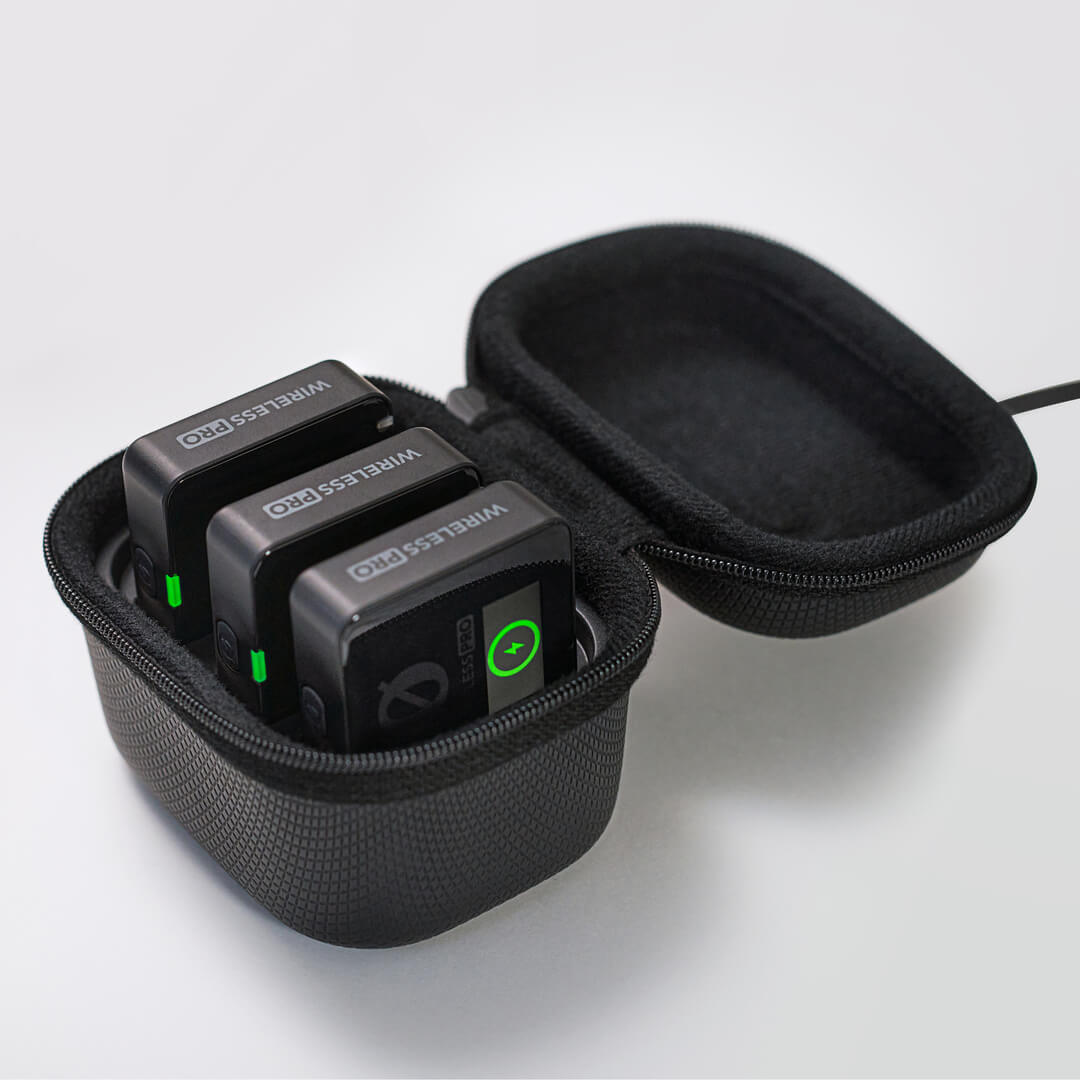
참고
충전 케이스를 특정 컴퓨터(일부 Intel 기반 MacBook 포함)에 연결하면 “USB Accessories Disabled. Unplug the accessory using too much power to re-enable USB devices”라는 오류 메시지가 표시될 수 있습니다. 이는 이러한 컴퓨터가 고속 데이터 전송과 고속 충전을 동시에 지원하지 않기 때문입니다. 이 오류가 표시되면 SuperSpeed SC34 케이블 대신 표준 SC22 USB-C 케이블을 사용하십시오.
배터리 잔량 표시
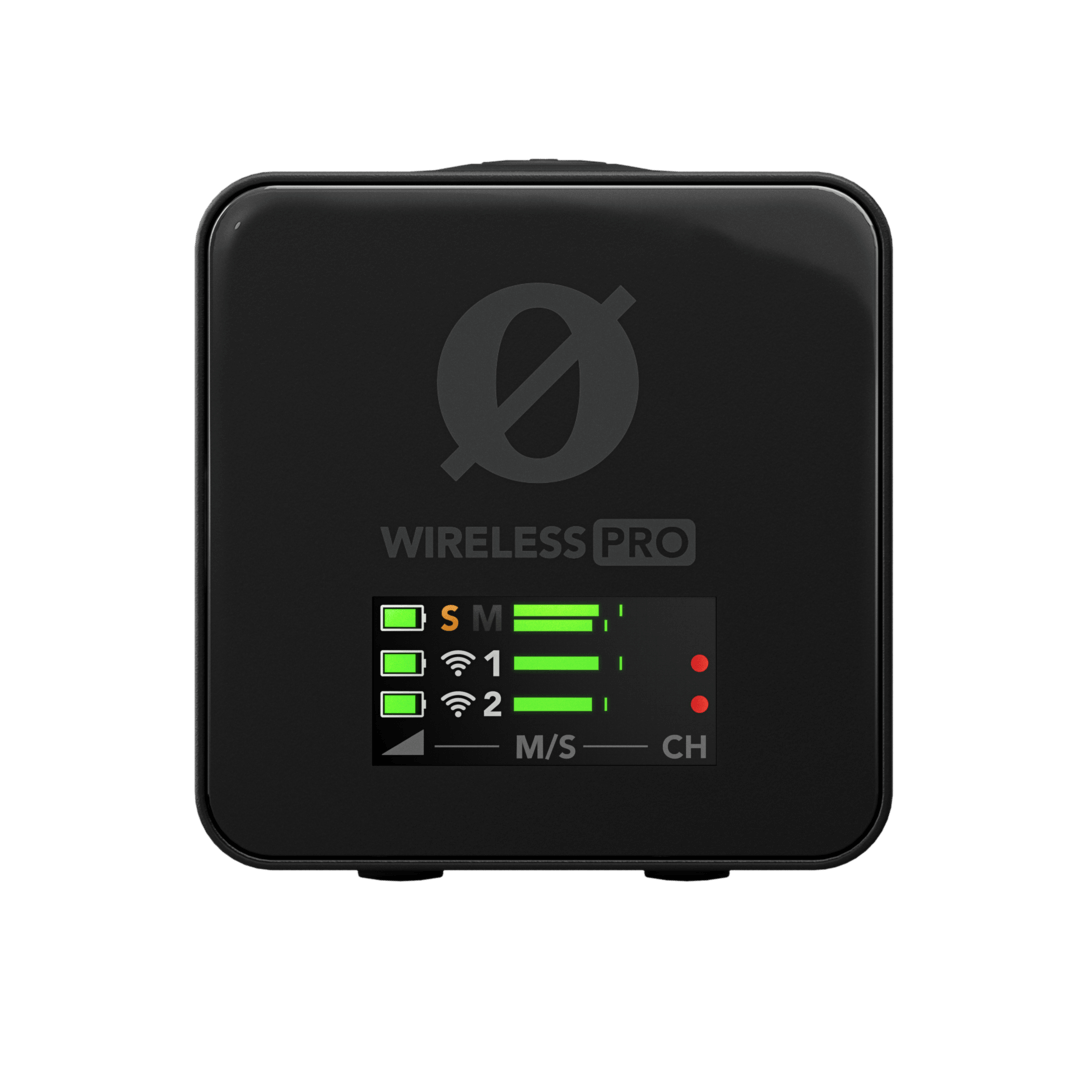
Wireless PRO 리시버의 디스플레이 홈 화면 왼쪽에는 각 송신기와 리시버 자체의 배터리 잔량이 표시됩니다.
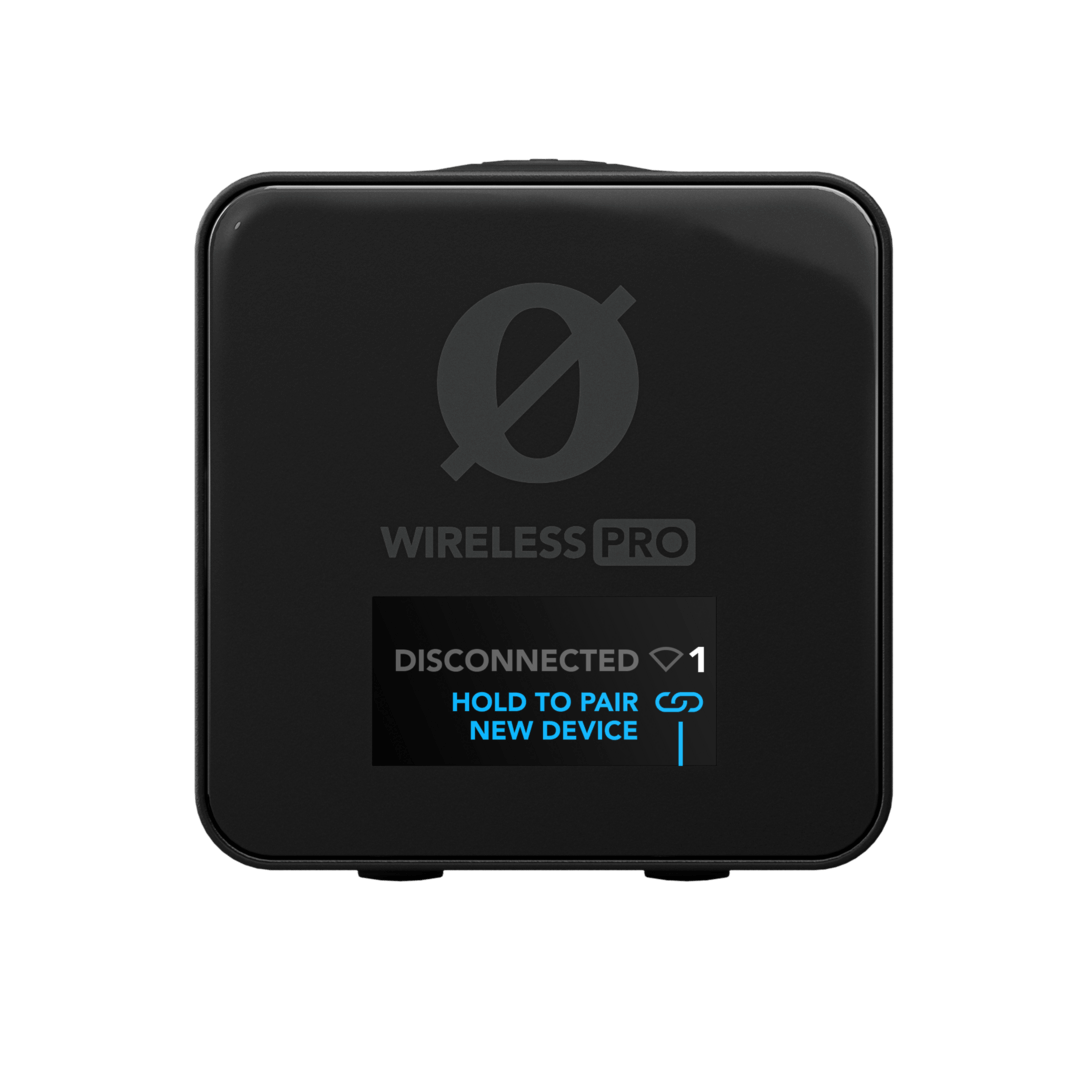
각 송신기에는 전용 배터리 잔량 LED 표시등이 있습니다. 배터리 잔량이 낮아지면 이 LED가 녹색에서 황색으로, 매우 낮아지면 황색에서 적색으로 바뀝니다. 배터리 잔량이 위험 수준에 도달하면 LED가 적색으로 깜박입니다. 충전 중에는 완전히 충전될 때까지 LED가 녹색으로 깜박이며, 완전히 충전되면 녹색으로 계속 켜집니다.
Wireless PRO 부착 또는 장착하기
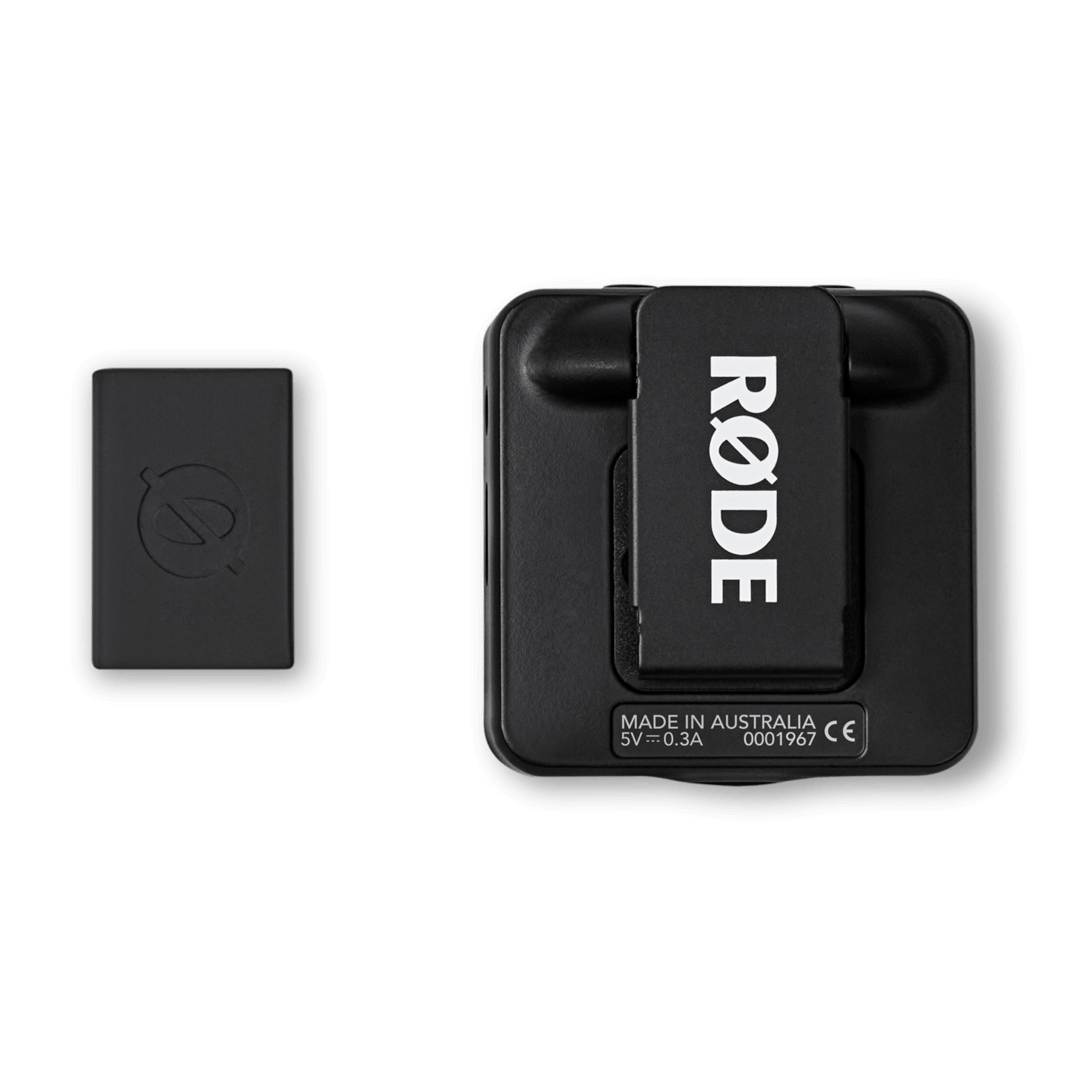
Wireless PRO의 송신기와 수신기에는 모두 통합 클립이 탑재되어 있습니다. 이 클립을 사용해 송신기 유닛을 의류나 기타 물품에 부착하고, 수신기를 카메라 또는 유사한 장치의 콜드 슈 마운트에 끼워 단단히 고정할 수 있습니다.
MagClip GO
Wireless PRO 에는 각 송신기용으로 하나씩, 총 2개의 MagClip GO 액세서리가 기본 포함되어 있습니다. 이 부착 장치를 사용하면 Wireless PRO 송신기를 의류에 부착할 때 더욱 유연하게 활용할 수 있습니다. MagClip GO 클립(더 큰 구성품)을 Wireless PRO 클립 위로 밀어 끼워 부착한 다음, 의류에서 원하는 위치에 송신기를 놓고 의류 반대편에 자석(더 작은 구성품)을 대어 제자리에 고정하세요. 또한 MagClip GO를 사용해 수신기 유닛을 MagSafe가 탑재된 iPhone과 같은 자성 표면에 부착할 수도 있습니다.
외부 마이크 연결
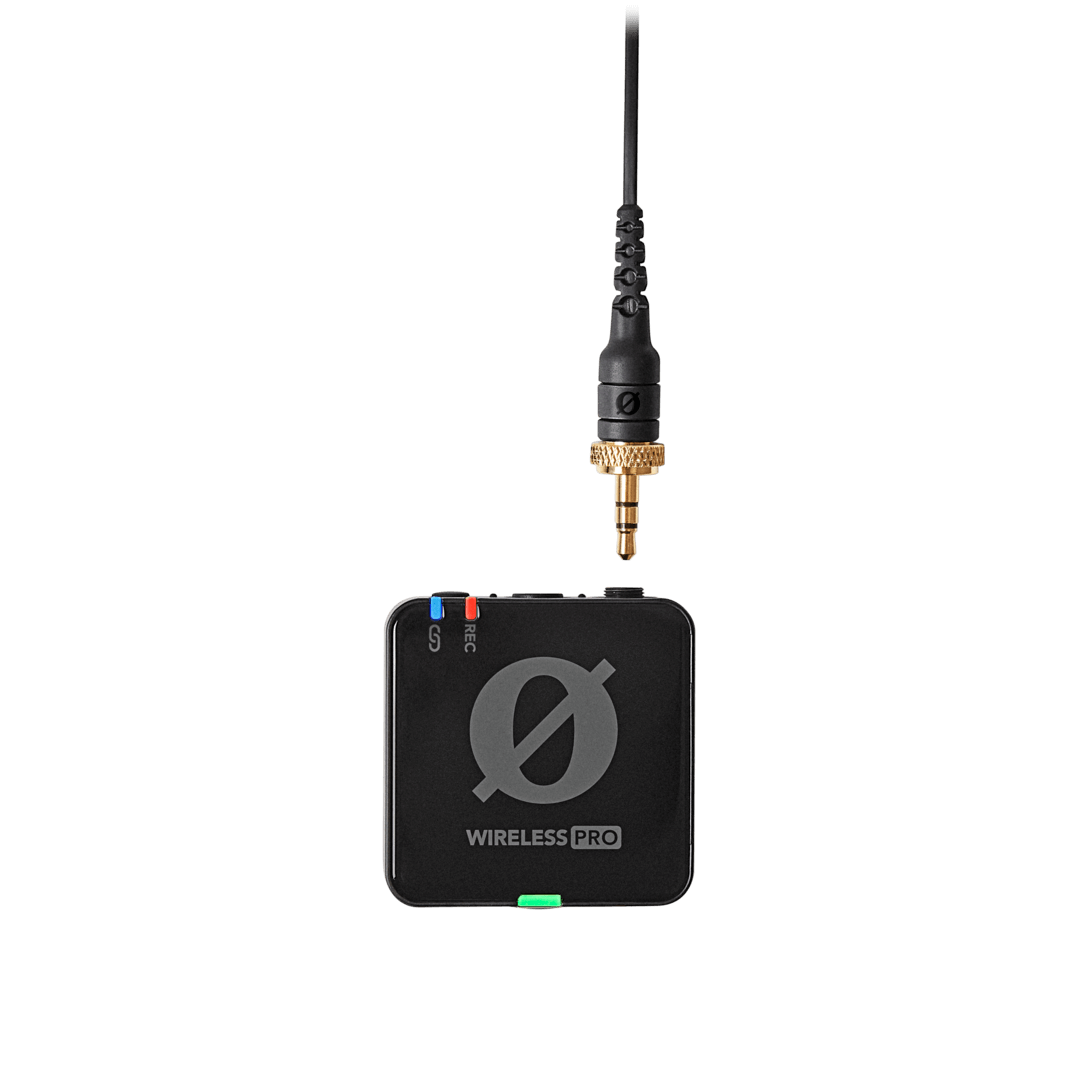
내장 마이크와 함께 Wireless PRO 송신기에는 외부 마이크를 연결할 수 있는 3.5mm 입력 단자도 탑재되어 있습니다. 여기에는 기본 제공되는 Lavalier II 마이크와 RØDE VideoMics 등이 포함됩니다. 외부 마이크를 연결하면 입력 소스로 내장 마이크 대신 외부 마이크가 사용됩니다.
잠금 커넥터
두 송신기의 3.5mm 입력 단자에는 기본 제공되는 Lavalier II처럼 잠금 커넥터가 장착된 마이크를 위한 잠금 나사산이 적용되어 있습니다. 이를 통해 마이크를 단단히 연결하여 사용 중 실수로 분리되는 것을 방지할 수 있습니다. 마이크의 3.5mm 잭을 삽입한 다음, 케이블이 제자리에 고정되도록 금색 잠금 링을 시계 방향으로 돌리기만 하면 됩니다. 분리할 때는 반대 순서로 진행하세요.
VideoMics 및 기타 3.5mm 오디오 소스
Plug-in 를 포함해 3.5mm TRS 출력을 지원하는 모든 마이크 또는 오디오 소스를 Wireless PRO에 연결할 수 있습니다. 여기에는 VideoMic NTG와 같은 카메라 장착형 샷건 마이크도 포함됩니다. 필요한 경우 Plug-in 전원이 공급됩니다.
Wireless PRO 를 카메라에 연결하기
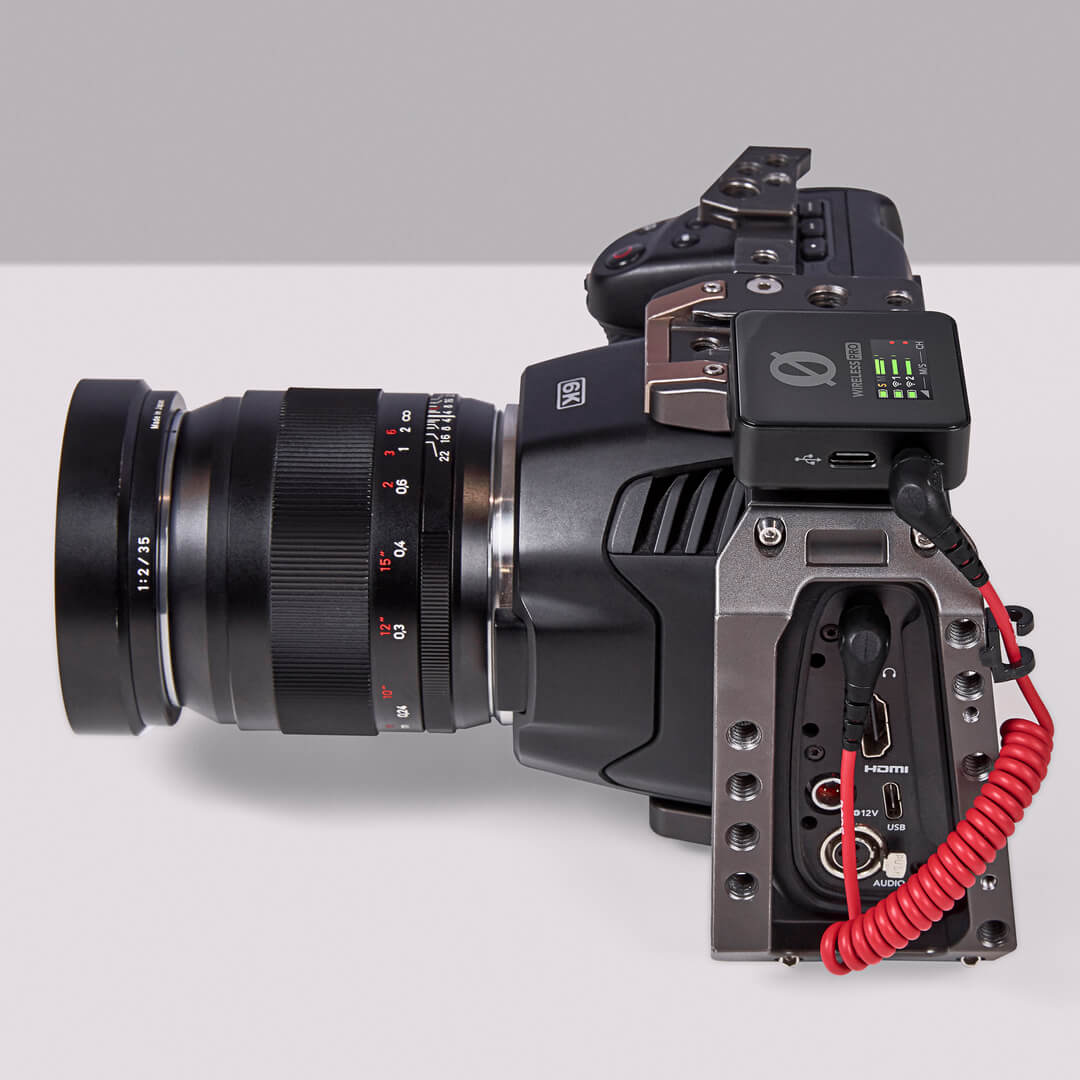
포함된 TRS-TRS 케이블을 사용해 3.5mm TRS 출력을 통해 Wireless PRO의 수신기를 연결하거나, 카메라에 USB 오디오 입력이 있는 경우 포함된 USB-C-USB-C 케이블을 사용해 USB 를 통해 연결할 수 있습니다. 케이블 한쪽 끝을 Wireless PRO 수신기에 연결하고 다른 쪽 끝을 카메라의 오디오 입력에 연결하기만 하면 됩니다.
3.5mm 출력을 사용하는 경우 먼저 출력 게인 모드가 기본 설정인 ‘Manual’로 설정되어 있는지 확인하세요. 이를 위해 오른쪽 탐색 버튼을 눌러 Gain Mode 화면으로 이동한 다음, 왼쪽 탐색 버튼을 눌러 옵션을 순환하면서 ‘Manual’(‘level’ 아이콘으로 표시됨)을 선택하세요. ‘Camera Preset’ 게인 모드(카메라 아이콘으로 표시됨)를 사용할 수도 있습니다. 자세한 내용은 ‘Camera Preset’ 섹션을 참조하세요.
Plug-in Power Detect
기본적으로 Wireless PRO 수신기는 연결된 카메라가 켜지거나 꺼질 때 수신기가 전원을 감지하면 자동으로 켜지거나 꺼집니다. 이 모드가 올바르게 작동하도록 카메라를 처음 켜기 전에 수신기의 전원이 꺼져 있는지 확인하세요. 이 설정은 RØDE Central에서 비활성화할 수 있습니다.
Wireless PRO 을 스마트폰에 연결하기
Wireless PRO 을 스마트폰 또는 태블릿에 연결하려면, 동봉된 USB-C to USB-C 케이블을 사용해 수신기를 연결하세요.
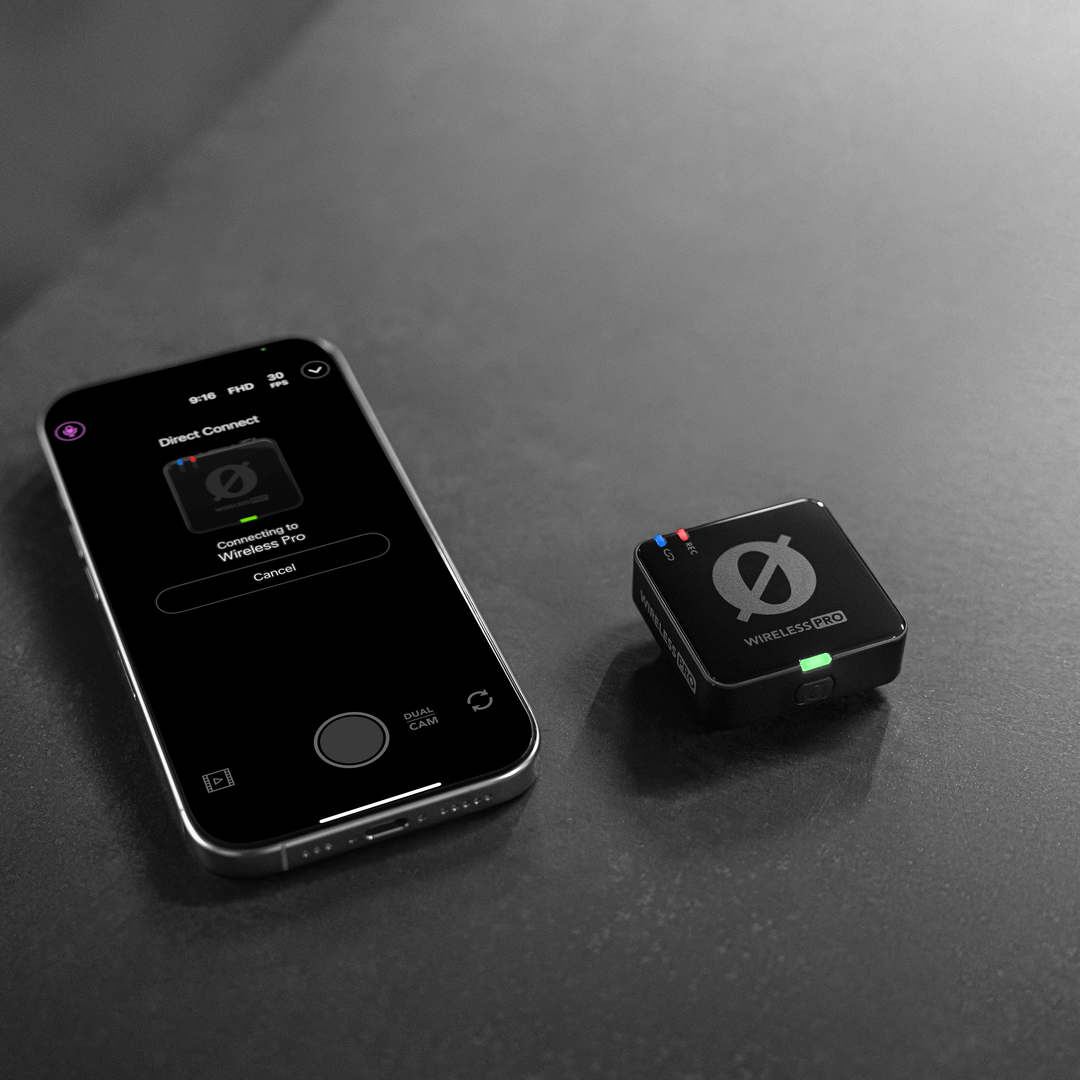
최신 펌웨어 버전에서는 Bluetooth®를 통해 Wireless PRO 송신기를 RØDE Capture 앱에 직접 연결할 수도 있어 수신기가 필요하지 않습니다.
펌웨어를 업데이트하려면 USB 를 통해 기기를 Mac 또는 PC 에 연결하고, 최신 버전의 RØDE Central 데스크톱 앱에 표시되는 안내를 따르세요. 송신기의 업데이트가 완료되면 간단하게 연결할 수 있습니다.
- 송신기를 켭니다
- iOS 기기에서 RØDE Capture 앱을 엽니다
- 왼쪽 상단의 Microphone 아이콘을 탭합니다
- "TX에 직접 연결"을 선택합니다
- PRO 송신기의 전원 버튼을 짧게 누릅니다
그러면 Wireless PRO 송신기에 수신된 신호가 RØDE Capture 앱에 표시되며, 녹음을 시작할 수 있습니다.
Wireless PRO 을 컴퓨터에 연결하기
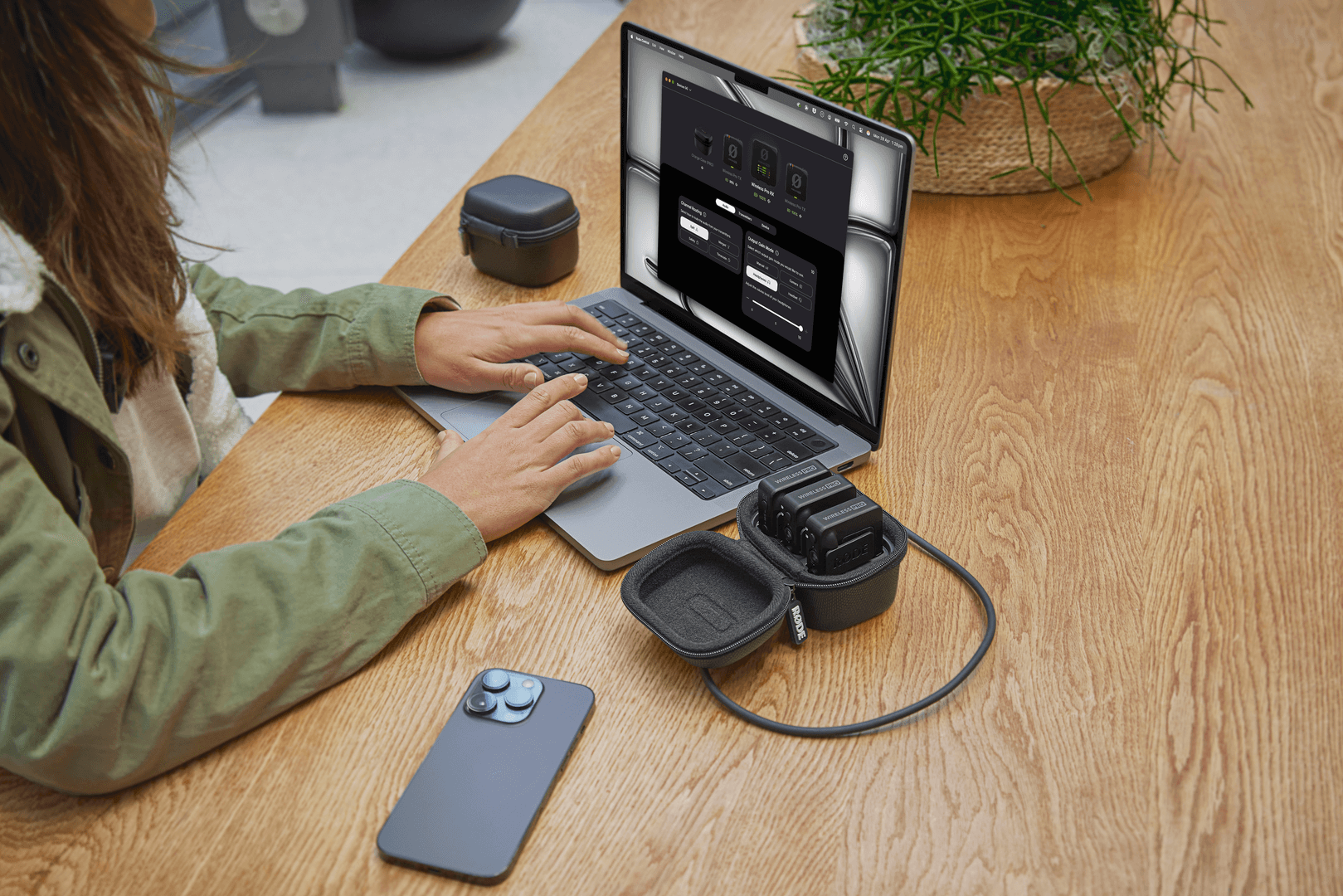
Wireless PRO 을 컴퓨터에 연결하여 USB 오디오 입력 장치로 사용할 수도 있습니다. 이렇게 하려면 제공된 USB-C to USB-C 케이블을 사용해 수신기를 컴퓨터의 USB 포트에 연결한 다음, 오디오 설정으로 이동하여 입력 장치로 “Wireless PRO RX”를 선택하세요. 사용 중인 오디오 소프트웨어에서도 동일하게 설정해야 합니다. 컴퓨터에 USB-A 포트만 있는 경우 SC18과 같은 USB-C to USB-A 케이블을 사용하세요.
컴퓨터에 연결하면 송신기에 저장된 온보드 녹음을 내보내고, 설정을 조정하며, 장치를 충전할 수도 있습니다. 이렇게 하려면 두 송신기와 수신기를 충전 케이스에 넣고, 포함된 SuperSpeed USB-C 케이블을 사용해 케이스를 컴퓨터에 연결하세요. 이렇게 하면 가능한 가장 빠른 전송 속도로 데이터를 전송할 수 있으며, 케이스와 Wireless PRO 장치를 충전할 수 있습니다. 자세한 내용은 ‘RØDE Central로 Wireless PRO 구성하기’ 및 ‘온보드 녹음 및 32비트 부동 소수점’ 섹션을 참조하세요.
참고
3.5mm 아날로그 출력과 USB-C 디지털 출력을 동시에 사용하는 것은 권장하지 않습니다. 녹음 대상 장치와 전원 공급 방식에 따라 신호에 디지털 노이즈를 유발하는 접지 루프가 발생할 수 있습니다.
헤드폰 또는 헤드셋을 수신기에 연결하기
Wireless PRO 수신기의 3.5mm TRRS 연결부는 매우 다용도로 사용할 수 있으며, 헤드폰과 마이크 등 다양한 오디오 입력 및 출력 장치를 연결할 수 있습니다.
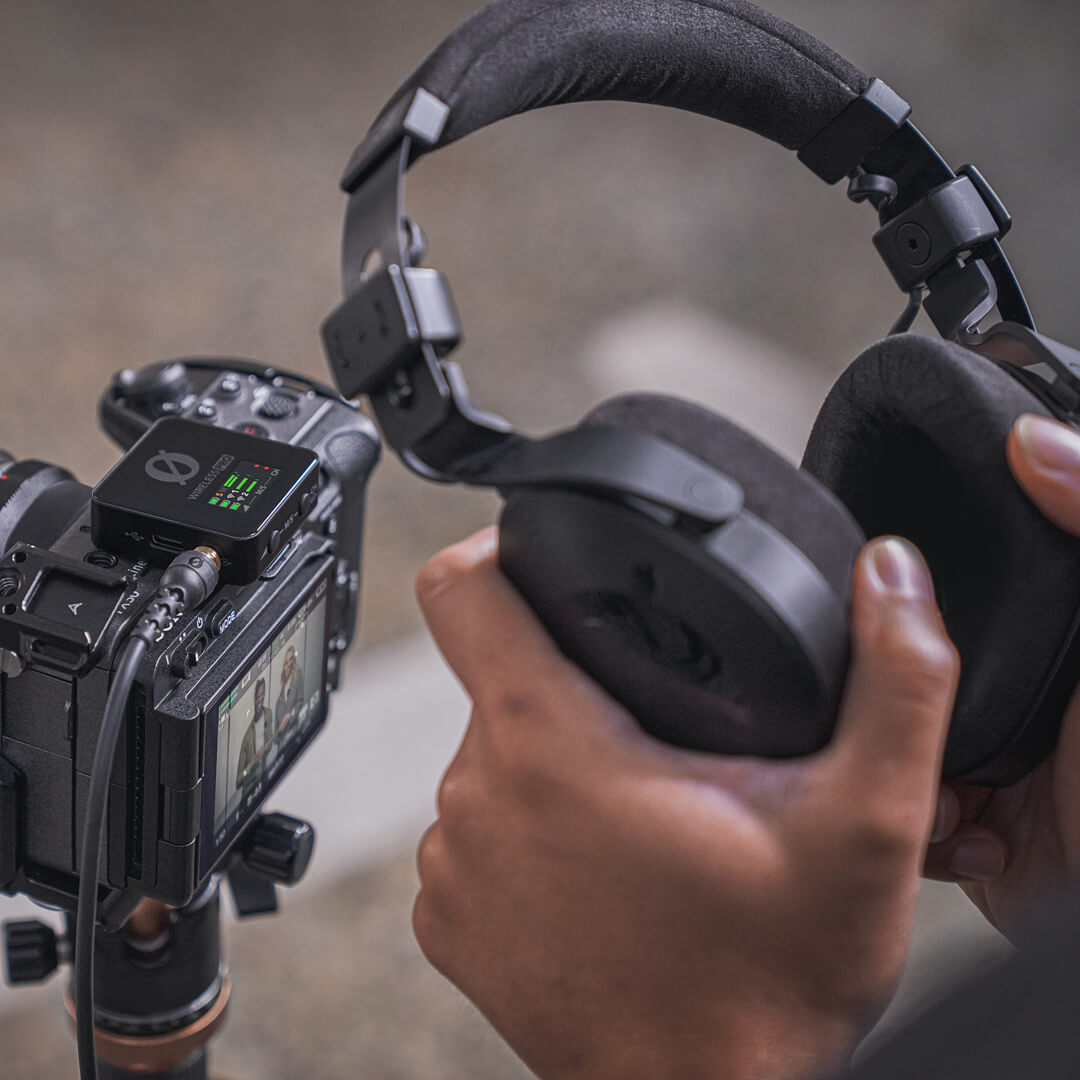
3.5mm 출력이 수신기를 카메라에 연결하는 데 사용되지 않을 때(예: USB-C 출력을 사용하거나 송신기의 내장 녹음 기능만 사용하는 경우) NTH-100과 같은 헤드폰을 연결해 오디오를 모니터링하거나, NTH-100M과 같은 헤드셋을 연결할 수 있습니다. 헤드셋을 연결하면 오디오를 모니터링하는 동시에 헤드셋 마이크를 통해 음성을 녹음할 수 있습니다. 이 세 번째 오디오 채널(RX Mic)의 라우팅 방법에 대한 자세한 내용은 ‘오디오 라우팅’ 섹션을 참조하세요.
헤드폰 또는 헤드셋을 수신기에 연결하기 전에 출력 게인 모드가 “헤드폰” 또는 “헤드셋”으로 설정되어 있는지 확인하세요. 설정하려면 오른쪽 탐색 버튼을 눌러 게인 모드 화면으로 이동한 다음, 왼쪽 탐색 버튼을 눌러 옵션을 순환하면서 ‘헤드폰’ 또는 ‘헤드셋’이 표시되도록 한 뒤 오른쪽 탐색 버튼을 눌러 해당 모드를 선택하세요. 선택한 후에는 Wireless PRO의 홈 화면에서 왼쪽 탐색 버튼을 눌러 헤드폰 출력 레벨을 조정할 수 있으며, 왼쪽 및 오른쪽 탐색 버튼으로 볼륨을 조절할 수 있습니다.
참고
Wireless PRO 에는 높은 출력이 필요한 고임피던스 헤드폰을 충분한 음량으로 구동할 수 있는 고출력 헤드폰 앰프가 탑재되어 있습니다.
윈드실드 사용하기
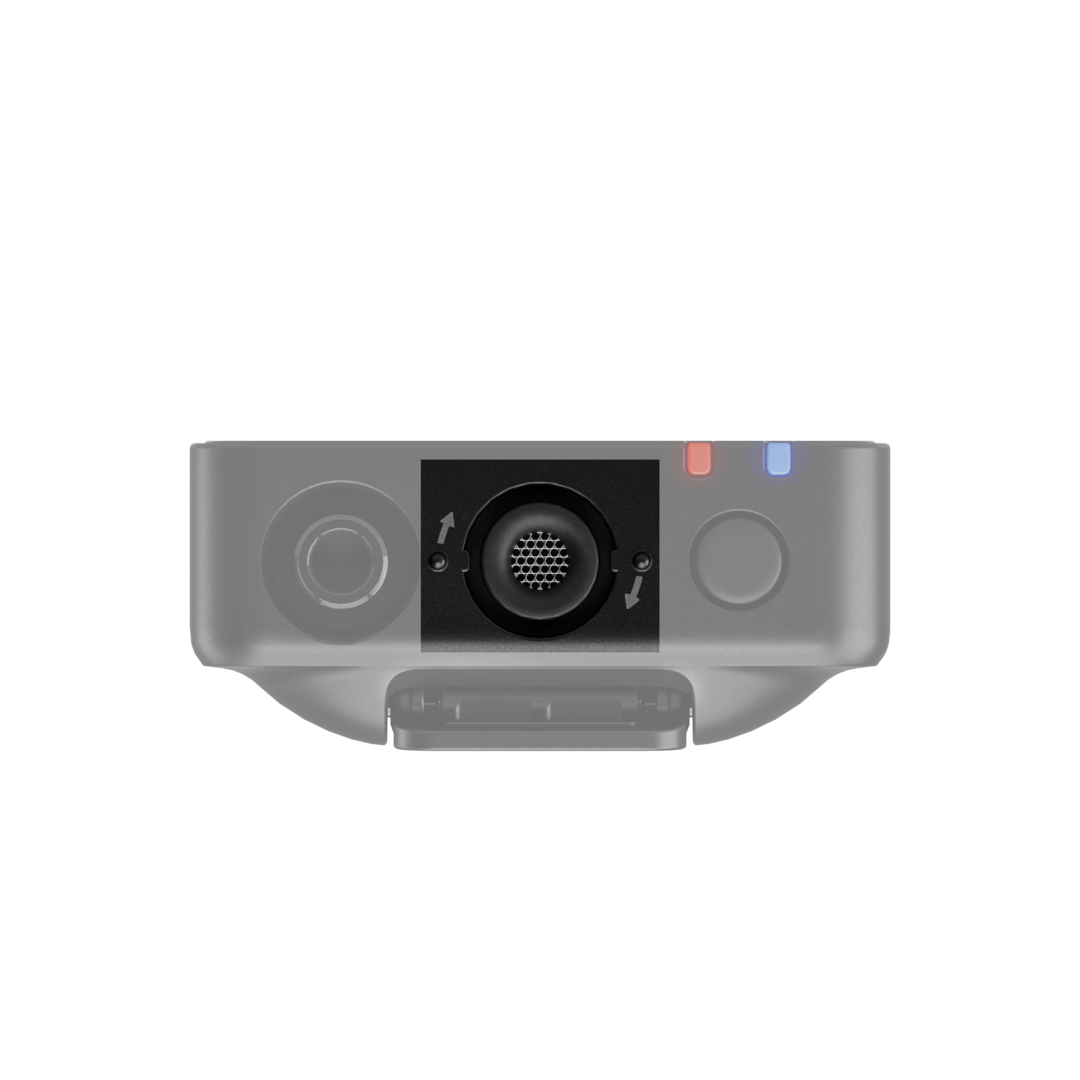
Wireless PRO의 송신기에는 고품질 내장 무지향성 콘덴서 마이크가 탑재되어 있습니다. 이 마이크는 모든 방향에서 들려오는 소리를 매우 세밀하게 포착하도록 설계된 감도가 높은 마이크입니다. 야외 또는 바람이 부는 환경에서 녹음할 때는 기본 제공되는 퍼 윈드실드를 사용하는 것이 좋습니다. 퍼 윈드실드는 캡슐을 보호하고 녹음에 유입되는 바람 소리나 배경 소음을 줄여 줍니다.
Wireless PRO 에는 퍼 윈드실드 3개가 포함되어 있습니다. 이 윈드실드는 매우 견고하게 결합되도록 설계되어 격렬하게 사용해도 송신기에서 떨어지지 않습니다. 단단히 장착하려면 윈드실드의 흰색 점 2개를 송신기의 검은색 점에 맞춘 다음, 윈드실드를 아래로 누르고 돌려 제자리에 고정하십시오. 분리할 때는 이 과정을 반대로 진행하십시오.