Como obter um som melhor nas suas videochamadas do Zoom
Os aplicativos de videochamada e videoconferência estão se tornando cada vez mais a plataforma preferida para manter contato com amigos, realizar reuniões com colegas durante o trabalho remoto e transmitir comunicações empresariais importantes.
Embora aplicativos como Zoom, Skype, WebEx e Google Meetings tornem muito fácil manter-se conectado, o áudio de baixa qualidade muitas vezes pode dificultar a participação nessas conferências. No entanto, há algumas medidas simples que você pode tomar para obter um som melhor nas suas videochamadas. Vamos conferir!
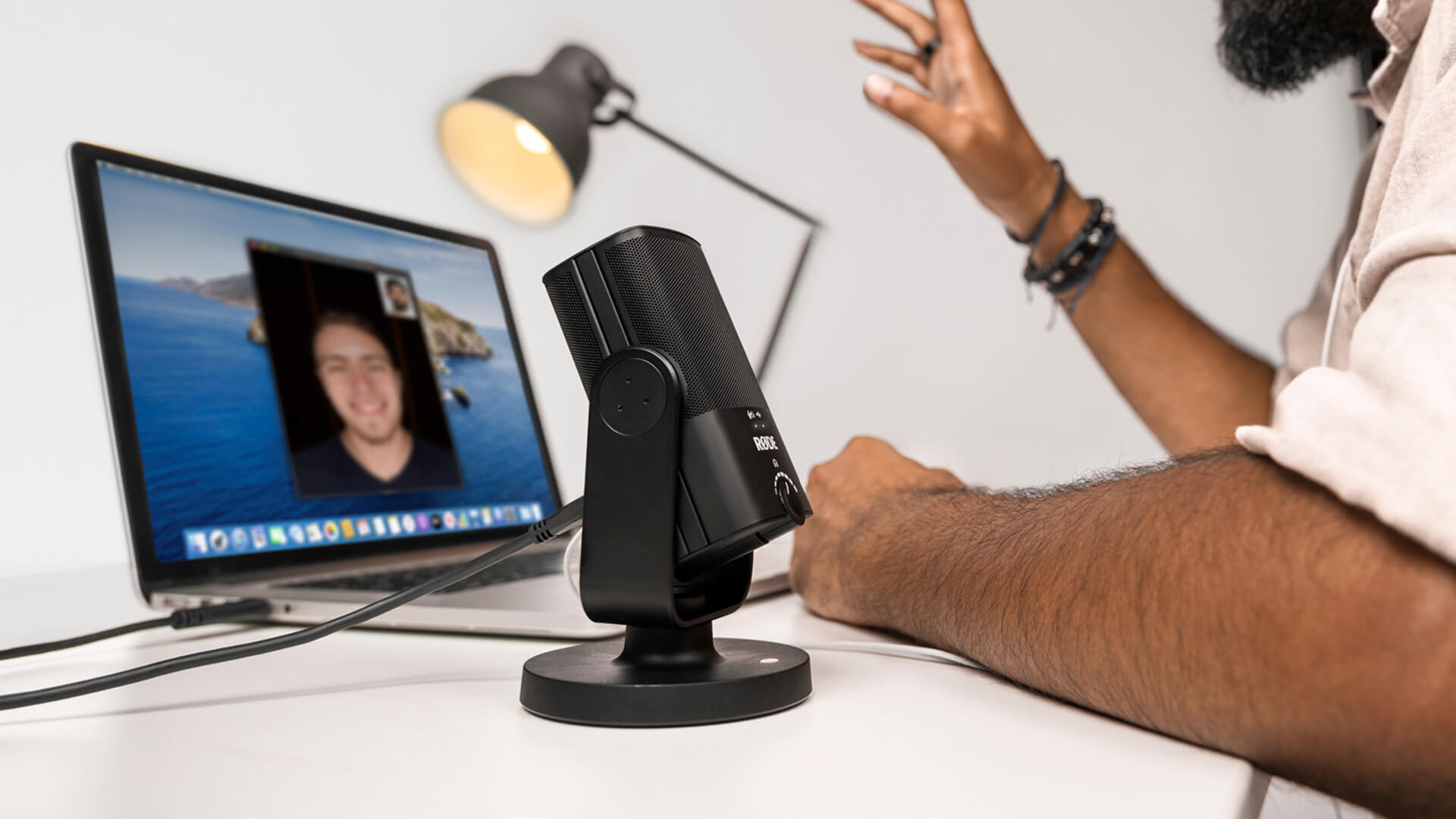
Adicionar o NT-USB Mini à sua configuração é uma das formas mais simples e compactas de obter áudio profissional nas suas videochamadas.
Use um Microphone Externo
A maneira mais eficaz de melhorar significativamente a qualidade do som nas suas videochamadas é usar um microphone externo. Os mics integrados aos computadores não foram projetados para gravações de áudio de alta qualidade e farão com que sua voz soe metálica e distante, captarão o som do ambiente e, de modo geral, tornarão a comunicação mais difícil. Ao usar um microphone externo, seu áudio soará mais encorpado e nítido. Há várias opções diferentes, fáceis de configurar e usar imediatamente.
Uma solução simples e prática é conectar um USB microphone diretamente ao computador. A RØDE oferece vários USB microphones incríveis que elevarão significativamente a qualidade do seu áudio e são ideais para tudo, desde videochamadas até criar um podcast e gravar música em casa. O NT-USB+, o NT-USB Mini, o Podcaster, o VideoMic GO II e o VideoMic NTG são excelentes opções. Eles são muito fáceis de usar e não exigem nenhum software ou driver adicional para funcionar – basta conectá-los ao computador, selecioná-los como dispositivos de entrada e saída nas preferências de áudio e começar a usar.
Outra excelente opção é usar o AI-Micro. Trata-se de uma interface de áudio compacta que permite conectar praticamente qualquer microphone com saída de 3,5 mm a um computador, smartphone ou tablet. Isso inclui microphones de lapela, que são ótimos para videochamadas, pois podem ser presos à sua camisa, permitindo que você se sente mais afastado da tela. O AI-Micro também conta com uma saída para fones de ouvido, para que você possa monitorar seu áudio com facilidade.
Escolha um Bom Espaço para Gravação
Como em qualquer situação de gravação – seja gravando um tutorial em vídeo, dando uma aula em casa ou gravando música –, é muito importante reservar um momento para pensar no ambiente ao seu redor e em como ele pode afetar seu áudio.
Ambientes com muitas superfícies refletivas, como pisos de madeira, paredes de concreto ou tetos altos, introduzirão reverberação ou eco no áudio, o que tornará sua videochamada difícil de ouvir para a outra pessoa.
Se possível, escolha um ambiente com muitas superfícies macias, como carpetes, cortinas ou estantes de livros. Espaços menores, como quartos e escritórios, também são ideais.
Use auscultadores
Todos os RØDE USB microfones incluem uma entrada de 3,5 mm para ligar auscultadores, permitindo monitorizar o áudio (por isso, é importante selecionar o microfone como dispositivo de entrada e de saída). Usar auscultadores durante uma videochamada permite ouvir claramente a pessoa ou as pessoas do outro lado, ajudando a manter a conversa fluida. Incentive os seus amigos ou colegas a fazer o mesmo!
Todos os nossos USB microfones incluem uma função de monitorização sem latência. Ao ativá-la, o áudio do microfone é enviado diretamente para os auscultadores, para que também possa ouvir a sua própria voz. Recomendamos utilizar esta função durante uma chamada.
No NT-USB Mini, prima o botão do nível dos auscultadores para ativar a monitorização sem latência; no NT-USB+, pode optar por misturar o sinal direto do microfone com o sinal de retorno do computador; e, no Podcaster, a monitorização sem latência está sempre ativada. Todos estes microfones incluem também um controlo do nível de saída dos auscultadores.
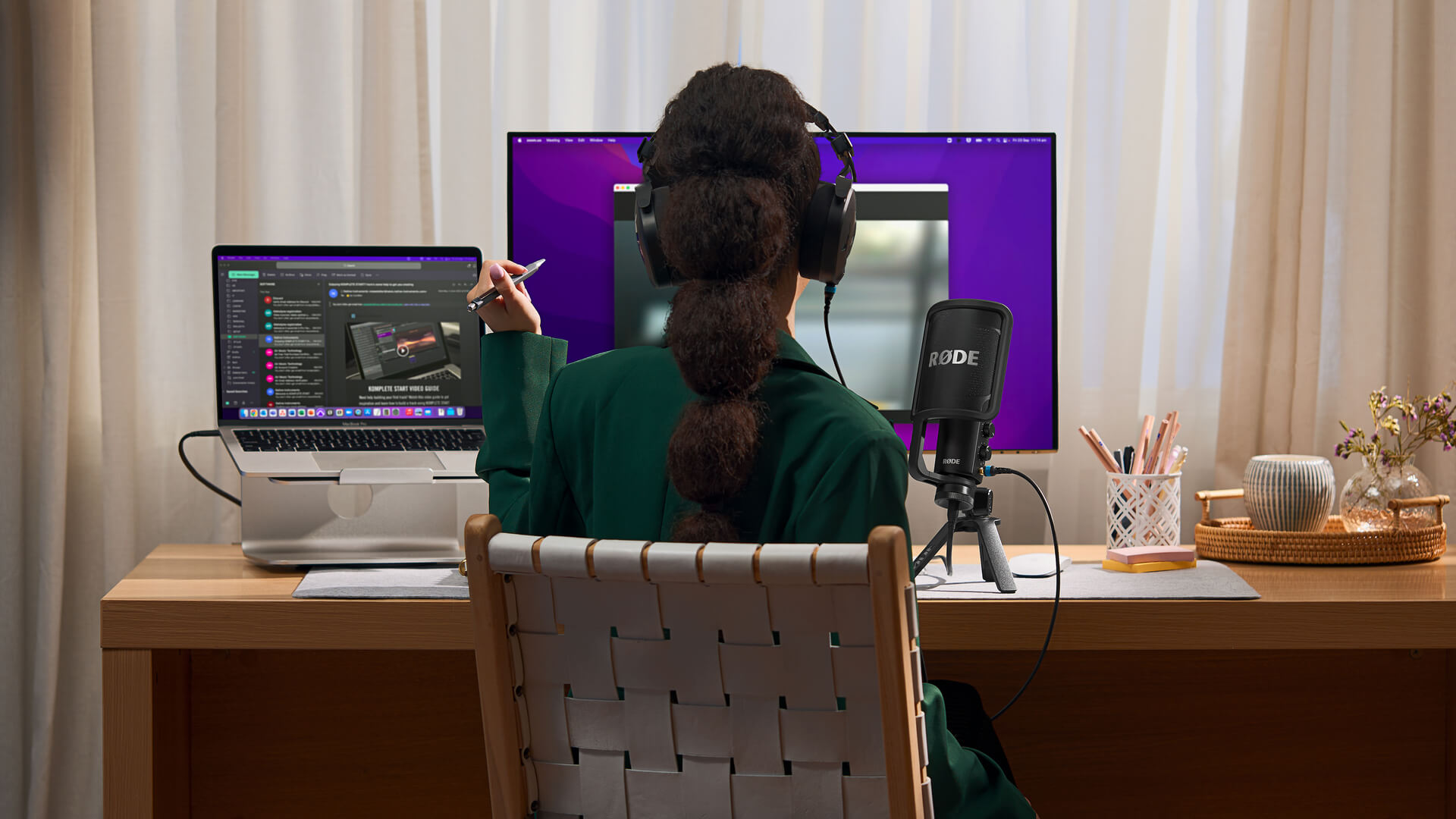
O NT-USB+ microfone profissional USB permite mixar o volume proveniente do áudio do computador e do próprio microfone (por meio de monitoramento sem latência).
Posicione seu microfone próximo à boca
Para obter um som limpo e nítido, é importante deixar seu microfone bem próximo à boca. O NT-USB e o NT-USB Mini vêm com um suporte de mesa para posicionar o microfone. Para obter um som encorpado, no estilo de transmissão, você pode usar um braço articulado ou suporte de mesa, como o PSA1+ ou o DS1, para montar o microfone ainda mais próximo à boca, mas isso não é necessário em uma videochamada e pode distrair as pessoas do outro lado. Desde que o microfone esteja a 20–30 cm de distância de você e direcionado para sua boca, o som será excelente.
Ajuste corretamente o nível do microfone
Para ajustar o volume do microfone, você precisará acessar o controle de nível nas configurações de áudio do computador ou nas configurações do aplicativo de videoconferência. É uma boa ideia verificar o volume antes de entrar em uma chamada para garantir que ele não esteja alto ou baixo demais — aproximadamente 2/3 da escala do medidor de nível é uma boa posição. Se você estiver perto do microfone ao falar e em um ambiente relativamente silencioso, não deverá ser necessário ajustá-lo.
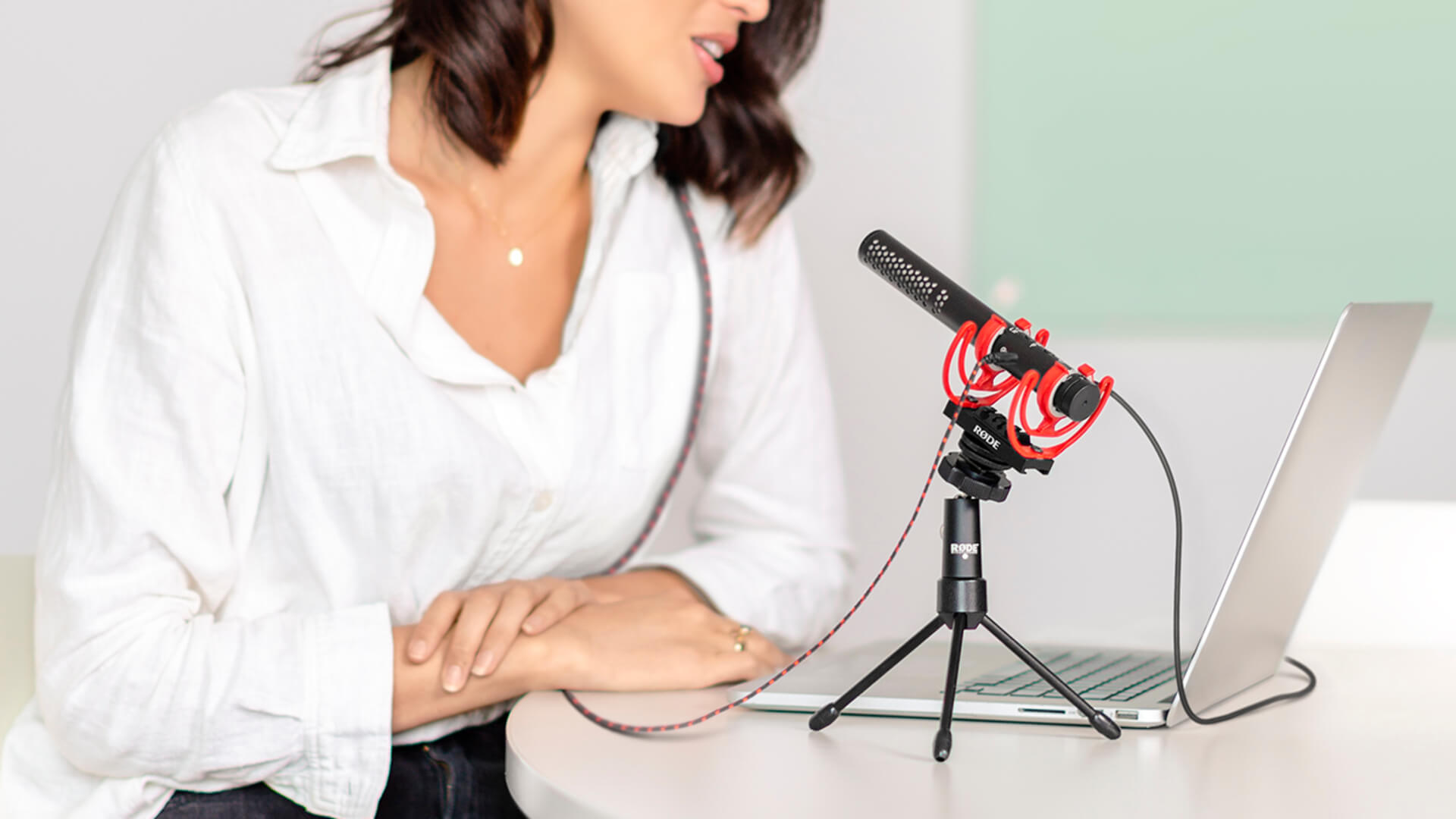
O VideoMic NTG dispõe de um controle de ganho variável que pode ser usado para ajustar o nível de saída dos fones de ouvido no modo USB .
Desative o microfone quando não estiver falando
Uma dica final é desativar o microfone quando você não estiver falando e incentivar os outros participantes a fazerem o mesmo. A maioria dos aplicativos de conferência tem um botão de mudo de fácil acesso, que liga e desliga o áudio rapidamente.
Se todos na chamada seguirem essa regra, haverá uma redução perceptível no ruído de fundo, como cadeiras arrastando no chão, batidas em uma mesa e aparelhos de ar-condicionado ou trânsito do lado de fora. Quando há mais de duas pessoas em uma chamada, esse ruído ambiente pode se tornar bastante perturbador e fazer o áudio parecer instável.
Ao seguir estas etapas, você pode melhorar drasticamente a qualidade do áudio das suas videochamadas e conferências — e isso pode fazer toda a diferença entre uma chamada tranquila e fluida e outra que seja trabalhosa para todos.
Se você deseja melhorar a qualidade do áudio das suas videochamadas, a linha RØDE oferece muitas soluções, incluindo USB microfones, microfones para câmera e microfones móveis.