Como usar o Streamer X com o OBS
O Streamer X redefiniu o que esperamos de USB interfaces de streaming, oferecendo potência, qualidade e versatilidade incomparáveis. Se você está começando no streaming ou acabou de adquirir um Streamer X, talvez esteja se perguntando como aproveitar todo o seu potencial.
Neste guia, mostraremos como integrar seu Streamer X ao OBS (Open Broadcaster Software) e otimizar as configurações para o seu setup de desktop, para que você possa começar a fazer streaming imediatamente.
Como UNIFY funciona
Independentemente das suas necessidades específicas em relação às fontes e saídas de áudio, o processo de configuração com Streamer X e OBS permanecerá o mesmo. Veja um resumo das quatro principais etapas do processo; mais adiante no artigo, entraremos em muito mais detalhes sobre cada uma delas:
1. Baixe UNIFY e configure os canais necessários
2. Envie suas entradas para o fader de UNIFY em que deseja mixá-las
3. Faça a mixagem das suas fontes no UNIFY
4. Configure seus programas de saída (como OBS e Discord) para usar suas mixagens do UNIFY .
5. Criando uma mixagem VOD (opcional)
Vamos começar analisando um exemplo de setup de streaming.
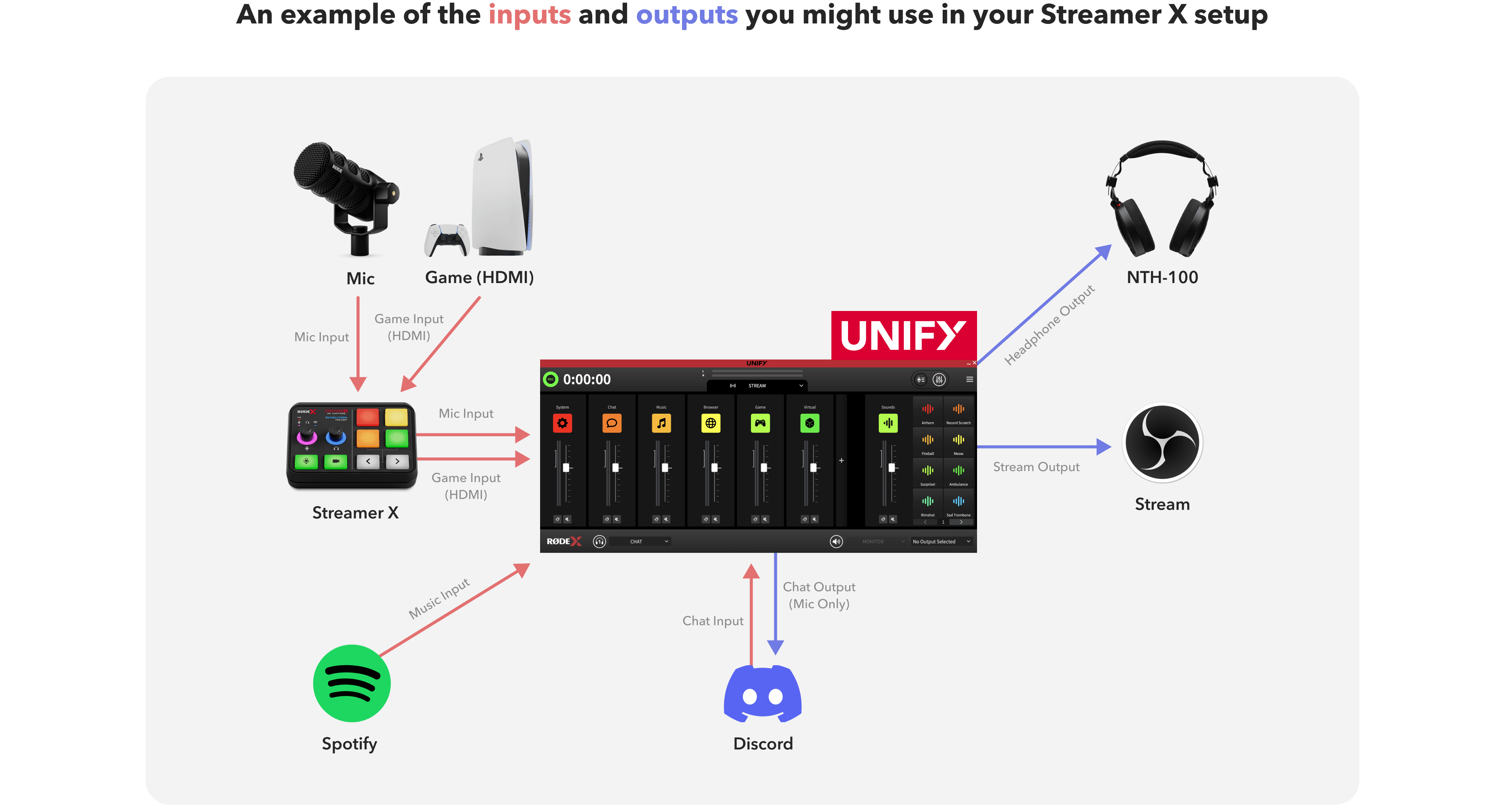
Aqui, você pode ver UNIFY como o centro da nossa configuração de streaming de áudio. Alguns aplicativos, como o Discord, podem funcionar tanto como entradas quanto como saídas.
Entradas
Como você pode ver, nossa configuração de exemplo tem as seguintes entradas
- Vídeo do PlayStation 5
- Áudio do jogo do PlayStation 5
- Entrada de chat (de um aplicativo de chat, como o Discord, ou de um console)
- Um microfone XLR
- Música
Saídas
Nossa configuração de exemplo também tem as seguintes saídas:
- Mixagem da transmissão: é isso que a transmissão ouvirá. Ela terá todas as nossas entradas, mixadas da forma como gostaríamos que nosso público as ouvisse.
- Mixagem dos fones de ouvido: para a maioria dos streamers, ela é igual à mixagem da transmissão. No entanto, você pode querer alterá-la de acordo com sua preferência pessoal. Por exemplo, se quiser diminuir o volume da sua voz ou se quiser que a música fique mais baixa apenas nos seus fones de ouvido.
- Mixagem do chat: é isso que seus amigos ouvirão. A maioria dos streamers incluirá apenas o microfone e os pads SMART nessa mixagem.
- (Opcional) Mixagem de VOD: usando o OBS, os streamers podem enviar uma mixagem de áudio separada para a Twitch, destinada exclusivamente às gravações da Twitch. Saiba mais sobre como fazer isso aqui.
A configuração de cada streamer é única, refletindo seu estilo e suas necessidades individuais. Embora este guia use uma configuração específica como exemplo, a sua pode ser diferente. Mas não se preocupe: o processo fundamental permanece o mesmo — enviar suas entradas de áudio para o UNIFY, mixá-las adequadamente e, em seguida, enviar essas mixagens para as saídas escolhidas.
Criando uma tabela de roteamento: um guia visual da sua configuração
Para deixar tudo ainda mais claro, considere criar uma tabela de roteamento. Trata-se de um diagrama ou gráfico simples que mostra o caminho de cada entrada até sua saída correspondente por meio do UNIFY. Pense nela como um mapa ou guia que ajuda você a conectar tudo.
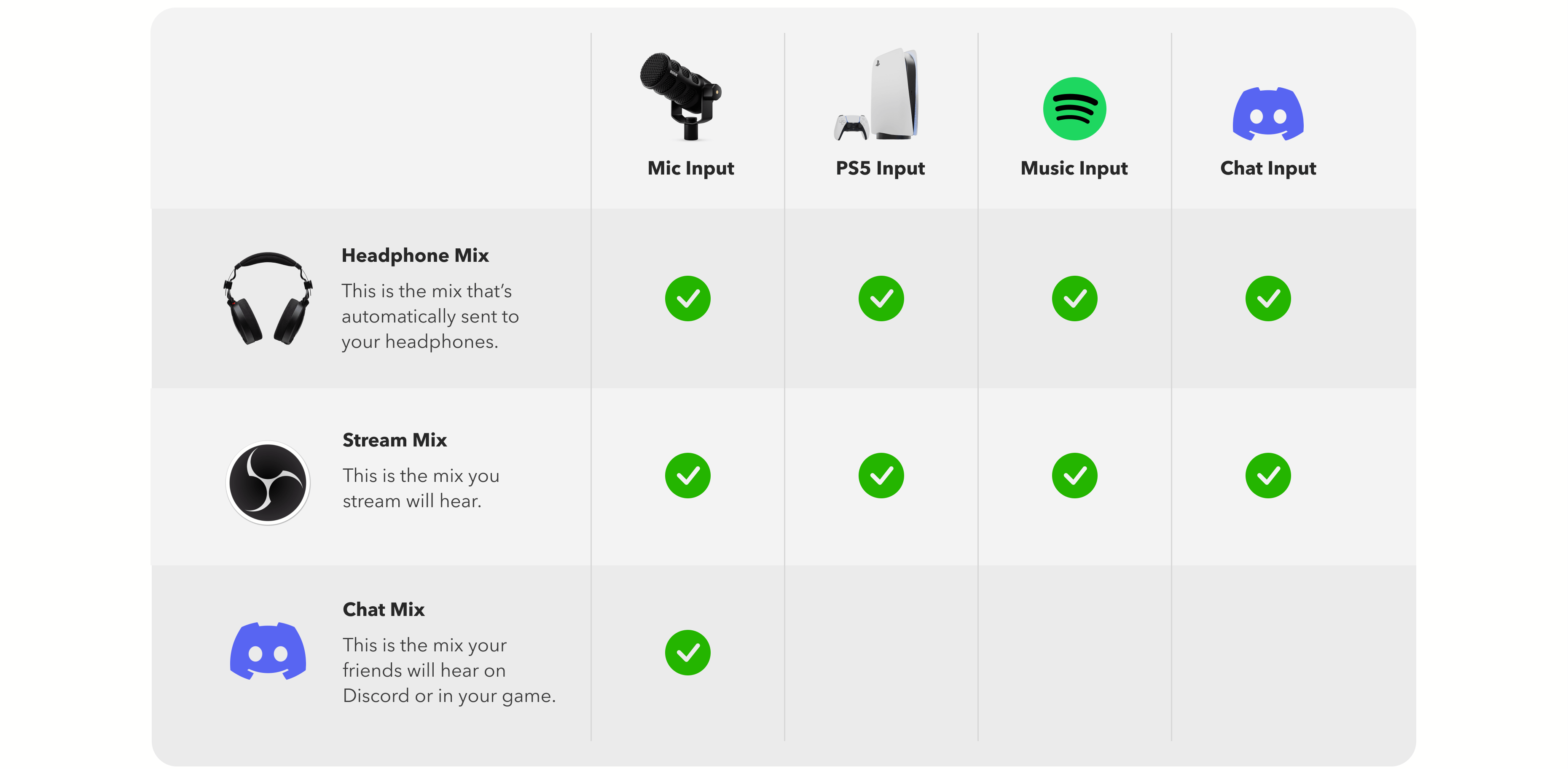
As tabelas de roteamento podem facilitar muito a compreensão dos detalhes da sua configuração – este é um exemplo que criamos para a configuração que estamos usando neste guia.
Agora, vamos analisar o processo de configuração com um pouco mais de detalhes.
1. Baixando e configurando o UNIFY
Neste tutorial, o UNIFY será nosso mixer virtual. Ele funciona de maneira semelhante a um mixer físico, com canais para cada fonte de áudio.
Você pode baixar o UNIFY aqui. Depois de baixá-lo, siga as instruções de instalação para configurá-lo no computador.
Vamos começar garantindo que o UNIFY esteja pronto para lidar com todas as entradas que identificamos.
Entendendo o menu “Atribuição de canais” do UNIFY
Ao abrir o UNIFY pela primeira vez, você verá o menu “Atribuição de canais”. É nesse menu que você gerenciará suas fontes de áudio.
Se precisar acessar esse menu novamente mais tarde, basta clicar no botão “” e selecionar “Atribuição de canais”.
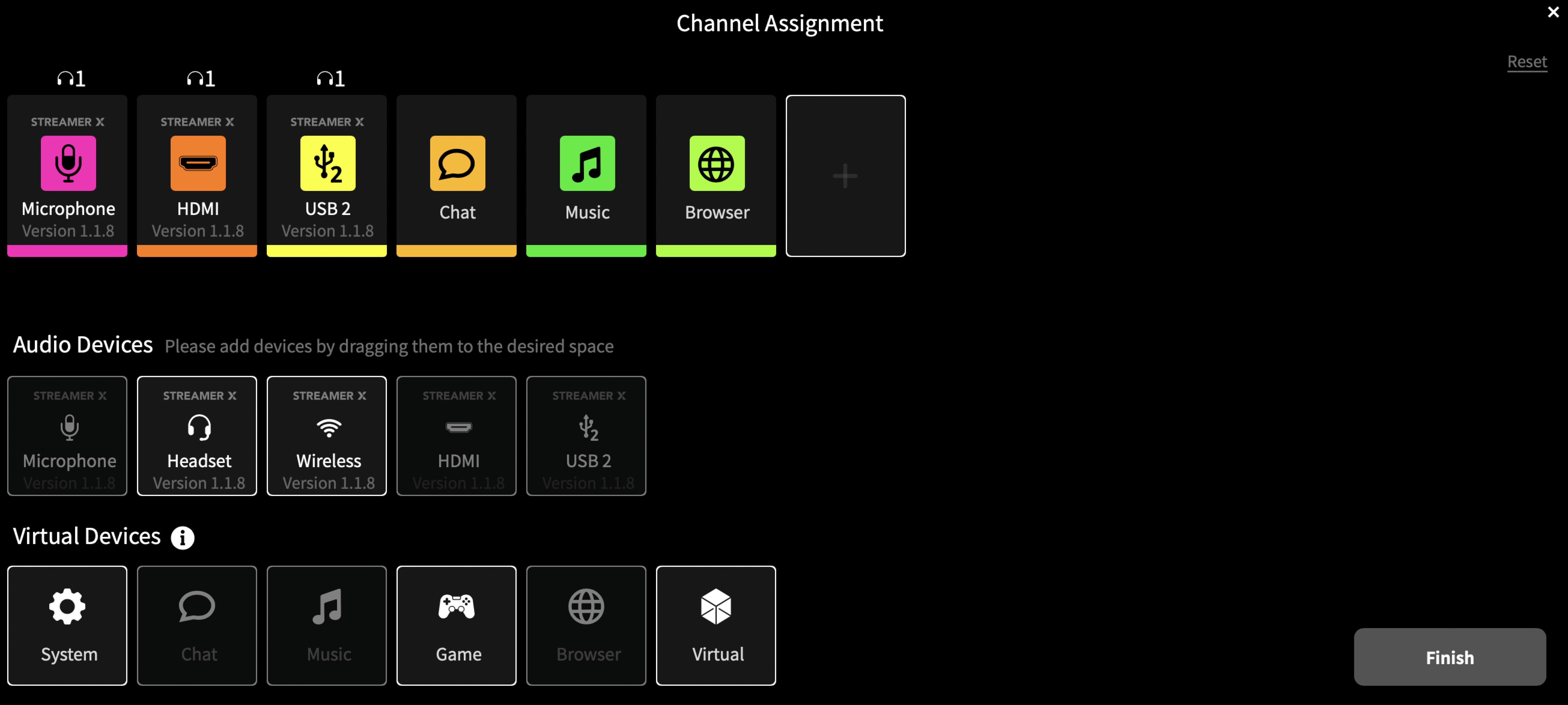
Interface de atribuição inicial de canais no UNIFY, mostrando dispositivos de áudio disponíveis e dispositivos virtuais para streaming.
O menu de atribuição de canais está dividido em duas partes principais:
Seção superior: esta área mostra os canais atualmente ativos na sua mixagem. Pense neles como suas principais vias de áudio, nas quais você gerenciará diferentes sons para a sua transmissão.
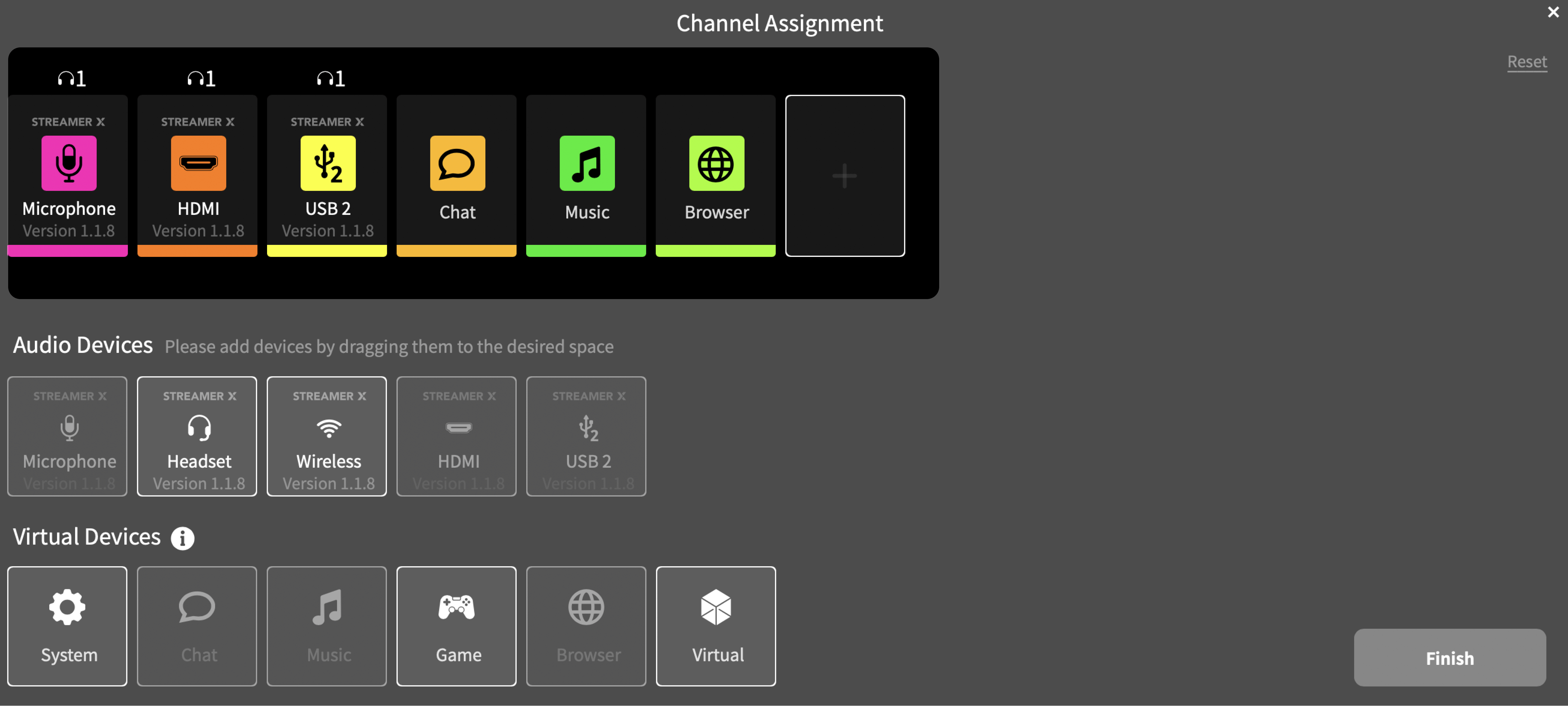
A seção superior mostra os canais que você usará na sua transmissão.
Seção inferior: Aqui, você encontrará todos os canais disponíveis que podem ser adicionados ao UNIFY. Os canais que você não estiver usando serão destacados. Se quiser adicionar algum deles ao seu fluxo, basta arrastá-lo até o botão "+" na seção superior, ao lado dos canais ativos.
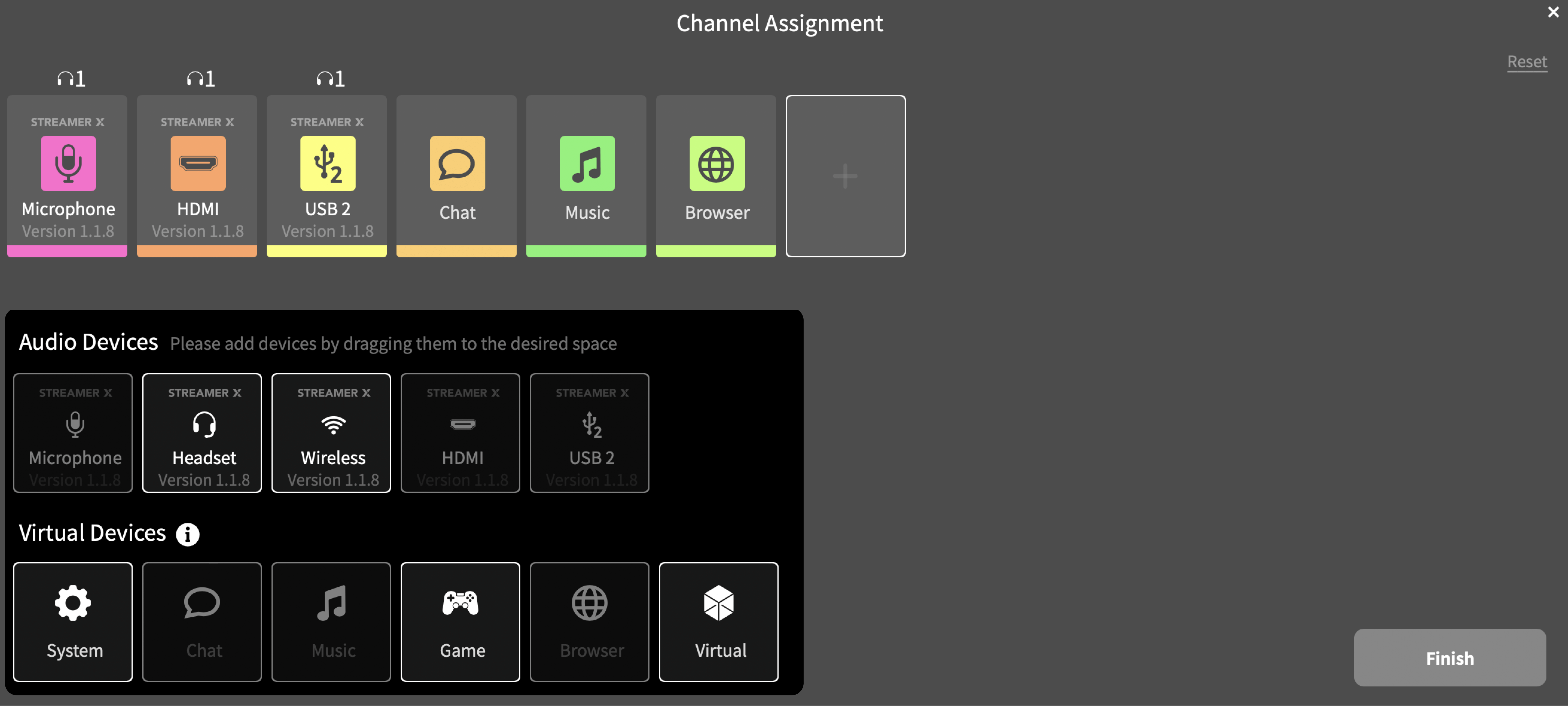
A seção inferior mostra todos os canais potenciais que você poderia usar, com aqueles que não estão sendo usados destacados. Se quiser usá-los, basta arrastar esses canais para a seção superior.
Personalizar a disposição dos canais
Pode ser necessário ajustar quais canais estão ativos no UNIFY:
- Para adicionar um canal: Arraste um canal destacado da seção inferior até o botão "+" na seção superior.
- Para remover um canal: Se precisar liberar espaço para canais diferentes, você pode remover um canal existente. Basta pressionar o botão "x" acima do ícone do canal que deseja remover.
2. Atribuindo suas entradas Streamer X aos faders UNIFY
Ao usar o UNIFY, suas entradas do Streamer X (ou seja, sua entrada de áudio HDMI, entrada de microfone, entrada de microfone sem fio e microfone de headset) devem aparecer automaticamente no UNIFY. Se não conseguir vê-las, você poderá adicioná-las novamente usando o menu Atribuição de canais.
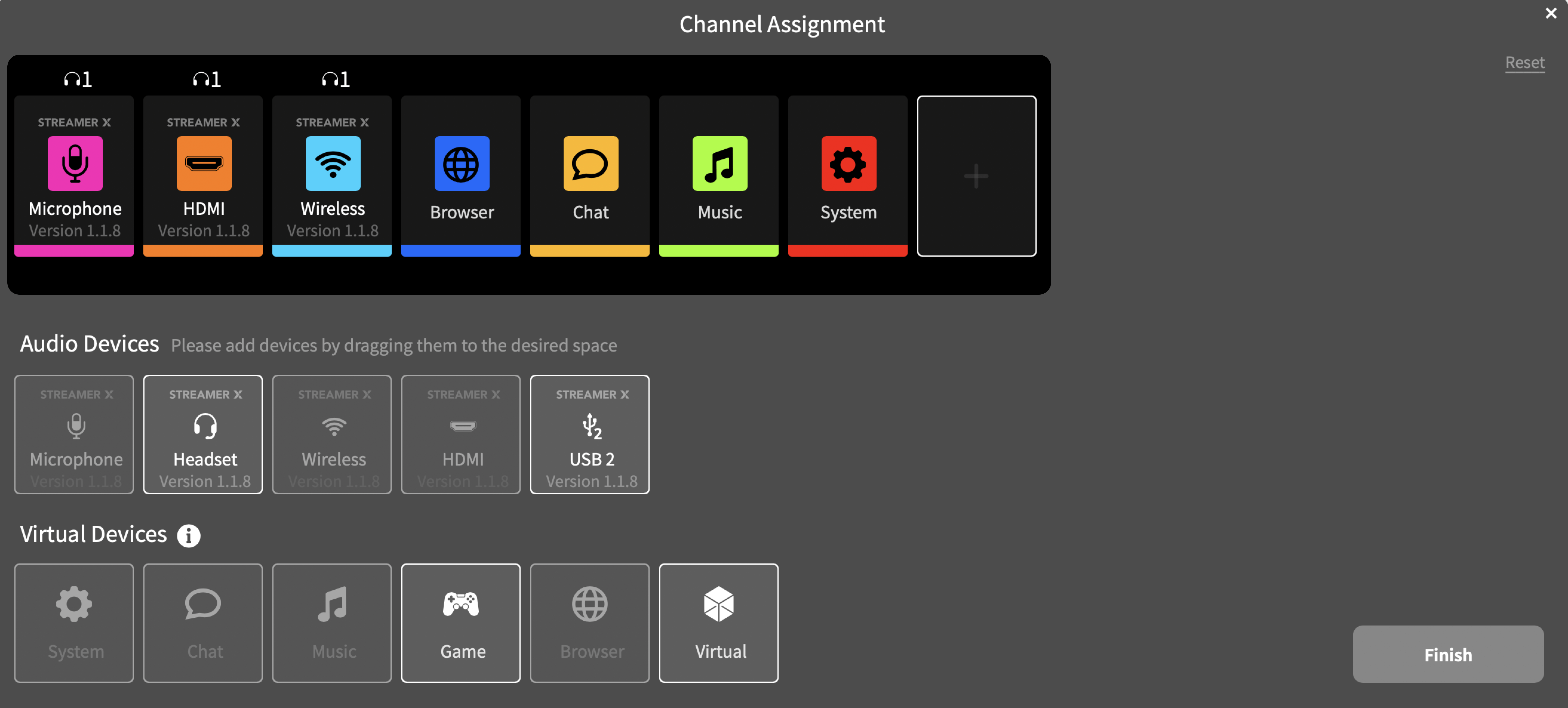
O menu Atribuição de canais contém todos os canais que você pode usar no UNIFY.
Configuração de entradas virtuais com faders UNIFY (Windows)
Uma etapa crucial na configuração da sua transmissão é garantir que suas fontes de entrada (como seu microfone, o áudio do jogo ou aplicativos como o Discord) sejam roteadas corretamente para os faders UNIFY .
1. Clique no botão “configurações Windows ” em UNIFY para abrir o “Mixer de volume”
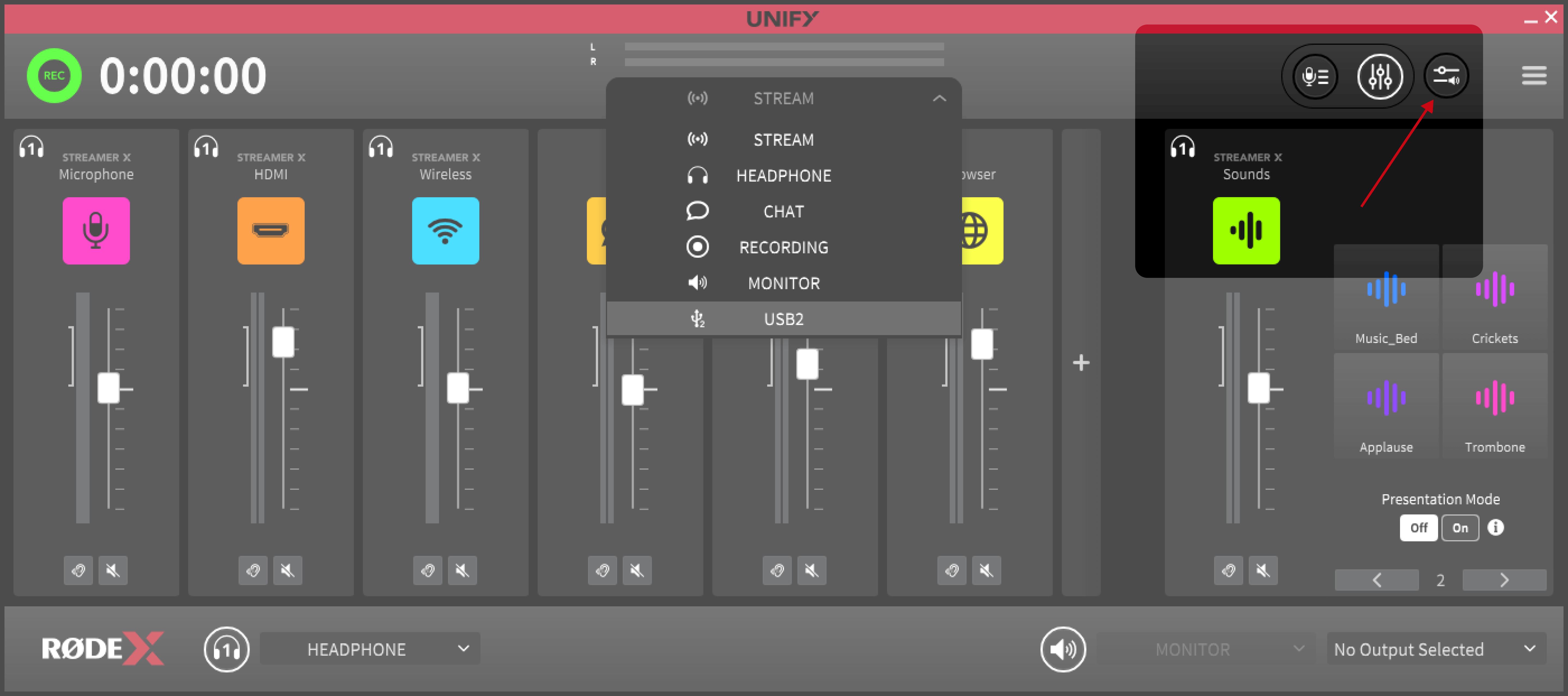
Pressione este botão para abrir o mixer de som Windows .
2. Configure as definições da aplicação no Misturador de Volume: Aqui, pode especificar duas coisas para cada aplicação:
- Dispositivo de saída: Decida para que canal de fader do UNIFY a aplicação enviará os respetivos sons. Por exemplo, no Discord, defina o dispositivo de saída como “Chat Output (RØDE UNIFY)”. Isto significa que as vozes do Discord serão direcionadas para o fader Chat no UNIFY.
- Dispositivo de entrada: Selecione o que a aplicação deve ouvir. No caso do Discord, defina o dispositivo de entrada como “Chat Input (RØDE UNIFY)”. Isto garante que as pessoas no Discord ouvem apenas a sua mistura Chat, que, por predefinição, inclui apenas o seu microfone e os pads SMART. Evite selecionar “Stream Mix” como entrada, pois isso incluiria os sons dos jogos e a música, causando um eco para os seus amigos no Discord.
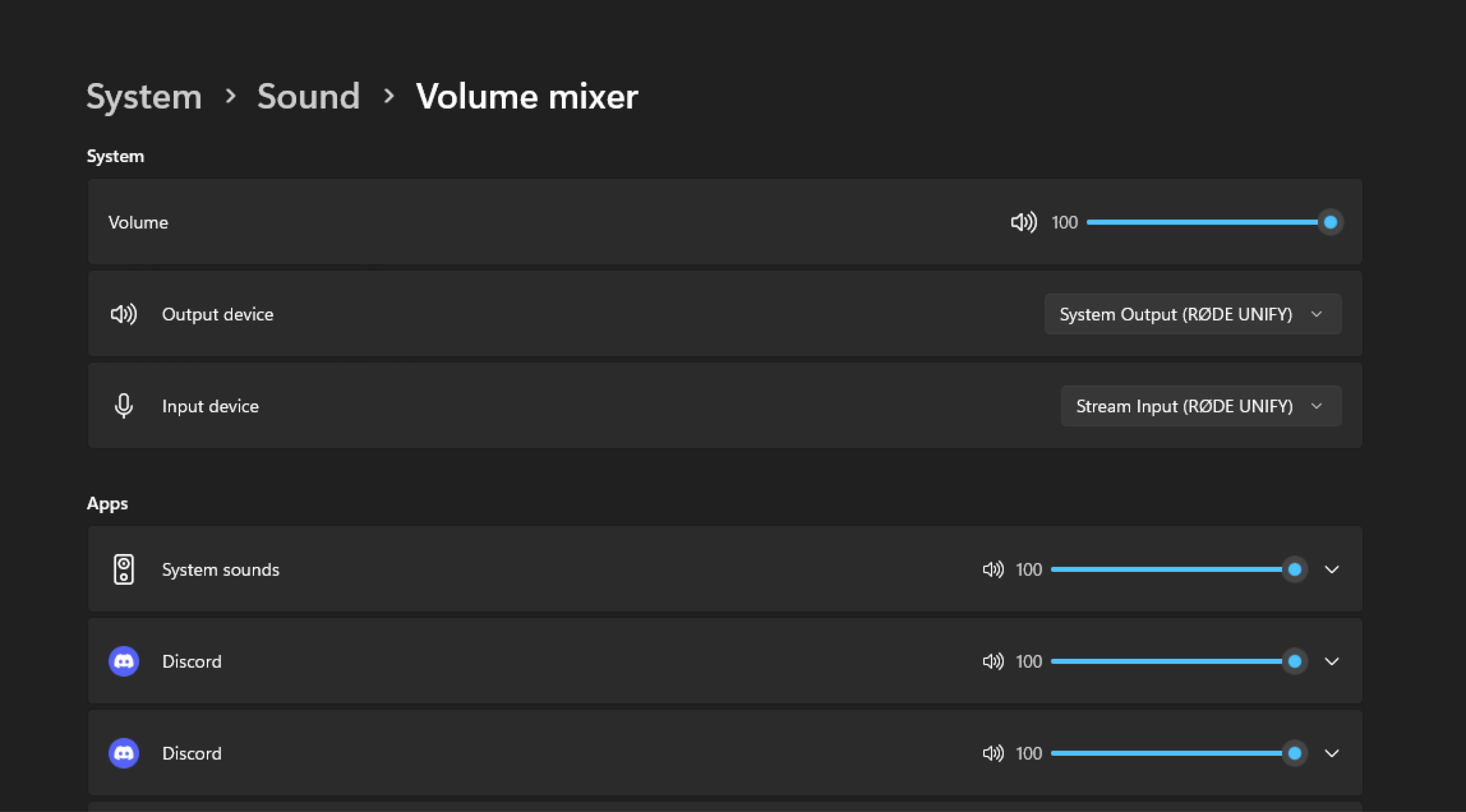
Configurações de voz do Discord ajustadas no Windows Volume Mixer para usar o RØDE UNIFY Chat como dispositivo de entrada e saída.
Configurando entradas virtuais com faders UNIFY (Mac)
Ao contrário do Windows, o macOS não possui um painel do sistema para alterar as configurações de áudio de aplicativos individuais; em vez disso, você pode alterar manualmente as entradas e saídas de áudio dos seus aplicativos. Veja como:
- Localize as configurações de som no seu aplicativo: Primeiro, abra o aplicativo que deseja configurar (como um jogo ou software de chat). Na maioria dos aplicativos, você encontra as configurações de som no menu de preferências. Normalmente, ele é acessado clicando no nome do aplicativo na barra de menus e selecionando “Preferências”.
- Defina a saída do aplicativo: Nas configurações de som do aplicativo, escolha o canal UNIFY apropriado para a saída do aplicativo. Por exemplo, se estiver configurando um jogo, selecione “Saída do jogo (RØDE UNIFY)” como canal de saída. Isso direciona o áudio do jogo para o fader especificado no UNIFY.
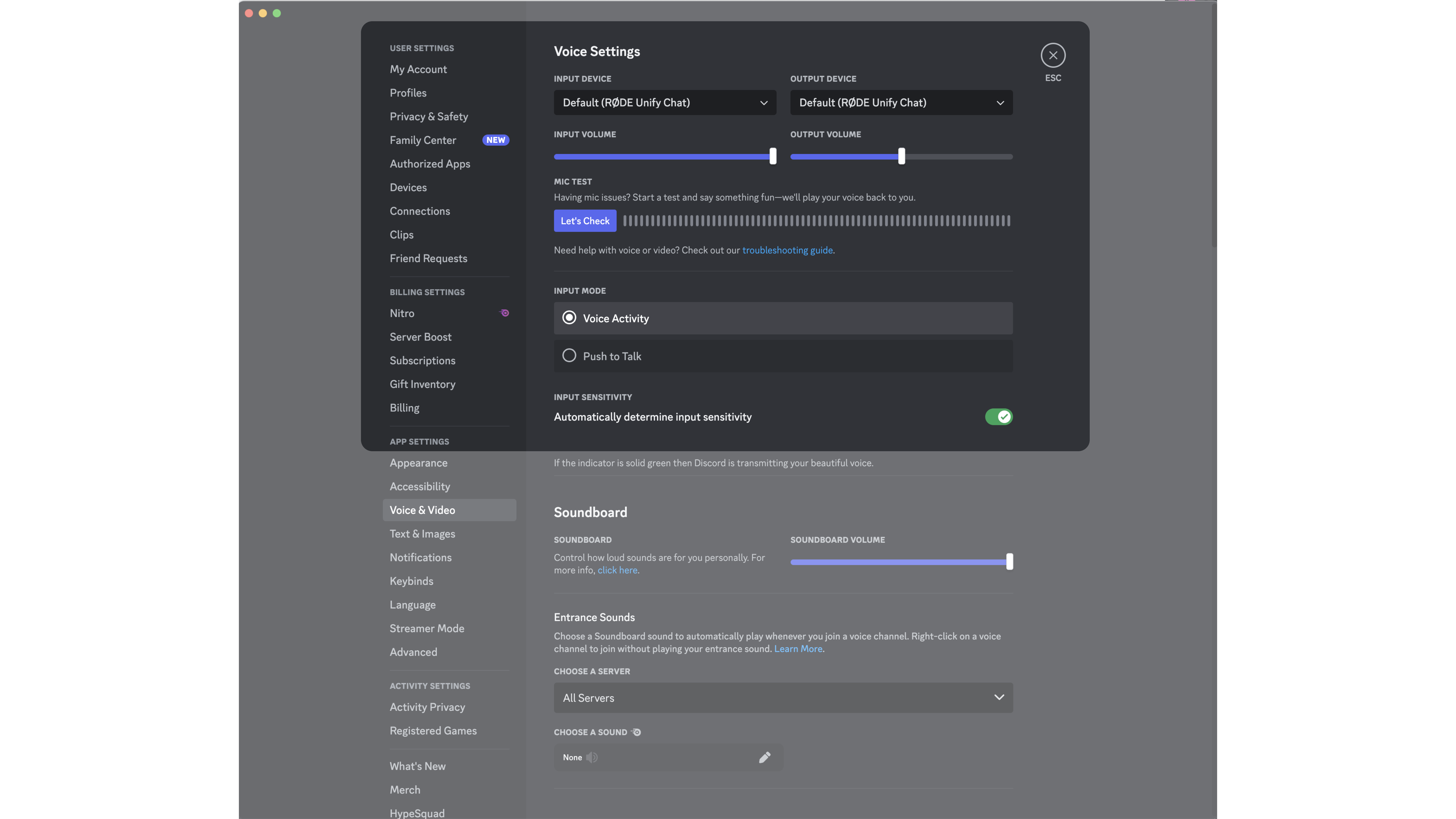
Configurações de voz do Discord ajustadas para usar o RØDE UNIFY Chat como dispositivo de entrada e saída no macOS.
- Escolha a entrada do aplicativo: Se o aplicativo também usar uma entrada de áudio (como um aplicativo de chat por voz), decida se ele deve receber apenas o som do seu microfone ou toda a mixagem do stream. Por exemplo, para um aplicativo de chat, você pode escolher “Entrada de chat (RØDE UNIFY)” para incluir apenas o som do seu microfone.
Se o seu aplicativo não permitir alterar as preferências de som
- Altere as configurações de som do sistema: Acesse o menu Apple, selecione “Preferências do Sistema” e clique em “Som”. Na aba “Saída”, selecione um canal UNIFY como padrão do sistema. Isso significa que qualquer aplicativo que não tenha configurações de som personalizáveis seguirá essa configuração do sistema.
Usando um PlayStation 5 com o seu Streamer X
Graças à forma como o Streamer X e o UNIFY lidam com HDMI e áudio USB , configurar o PlayStation 5 para funcionar com o seu stream é fácil.
Se você não estiver usando o “chat no jogo” no seu PlayStation 5:
- Conecte o cabo HDMI do seu PlayStation à porta “IN” do seu Streamer X. Ao usar o UNIFY, você poderá mixar esse áudio no canal “HDMI”.
Se você estiver usando o “chat no jogo” no seu PlayStation 5:
- Além de conectar o cabo HDMI, conecte um cabo USB do seu PlayStation 5 à porta USB 2 do seu Streamer X. Isso definirá automaticamente essa conexão USB como a entrada de microfone do seu PlayStation 5.
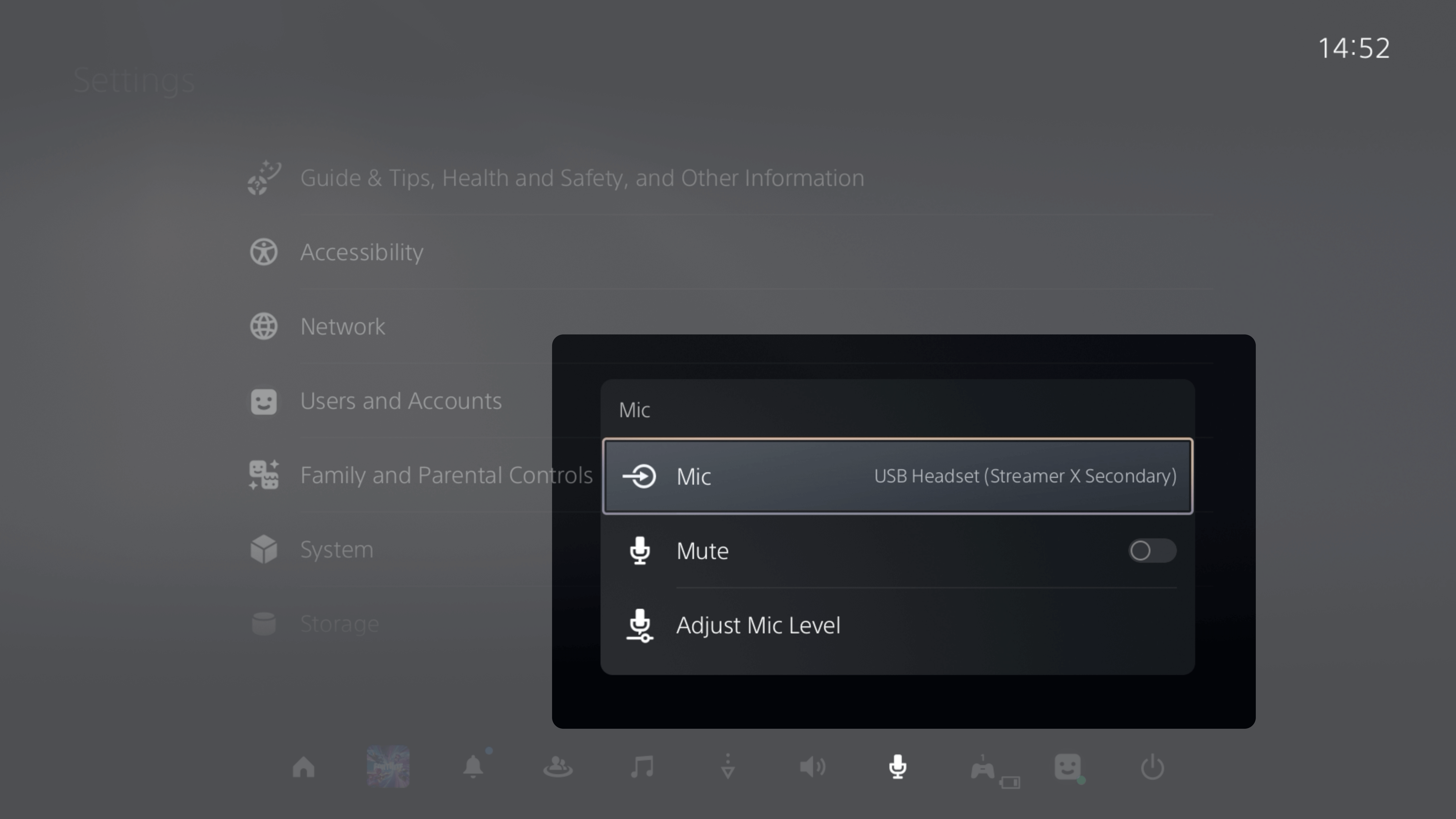
Menu de configurações do PlayStation 5 com as configurações do microfone, demonstrando como selecionar o dispositivo Streamer X para entrada.
- Em seguida, no UNIFY, você precisará configurar seu sistema para acomodar esta nova conexão USB . Primeiro, acesse sua mixagem de transmissão, clique no botão “+” à direita de todos os seus canais e adicione “USB 2 Streamer X”
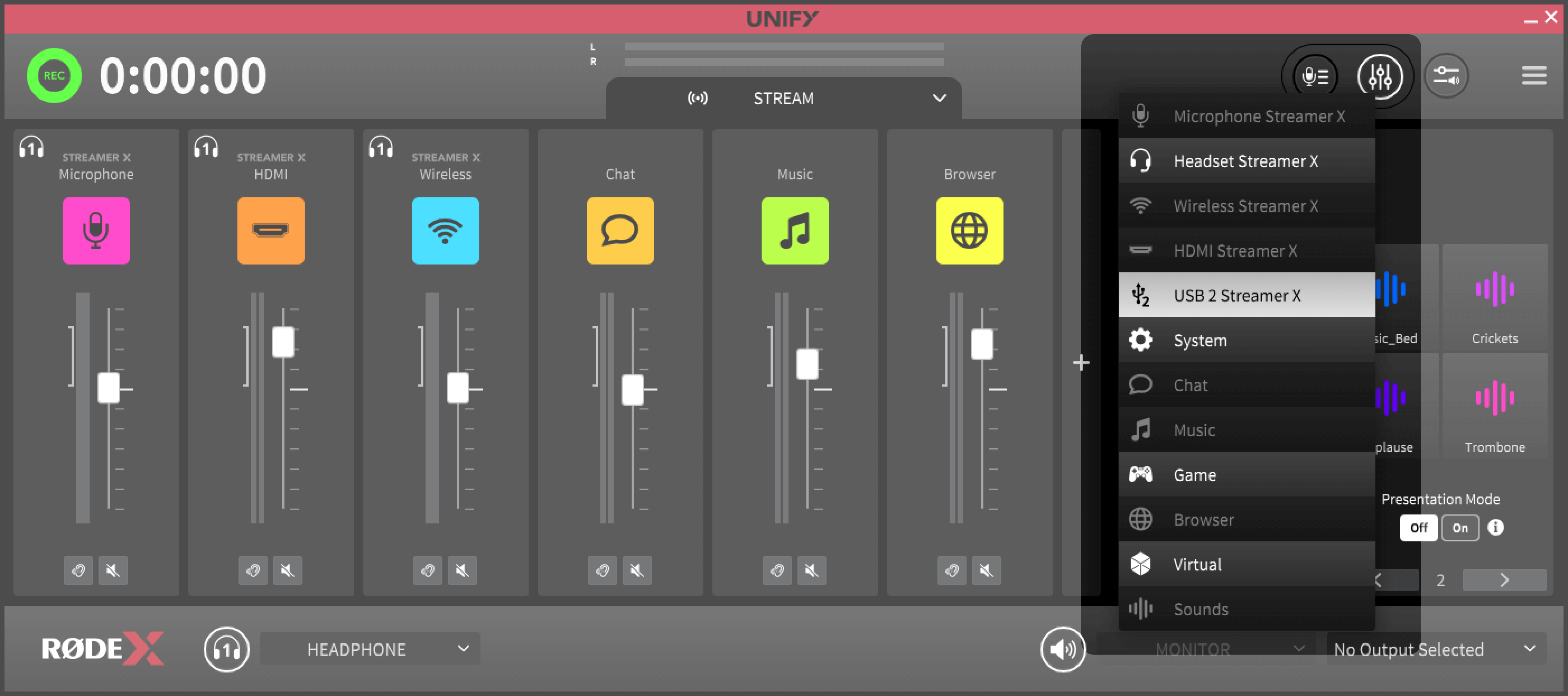
Depois de pressionar o botão “+”, pressionamos este botão para adicionar a entrada USB2 que chega ao seu Streamer X.
- Em seguida, vá para a mixagem USB 2. Esta é a mixagem que seus amigos no PlayStation ouvirão.
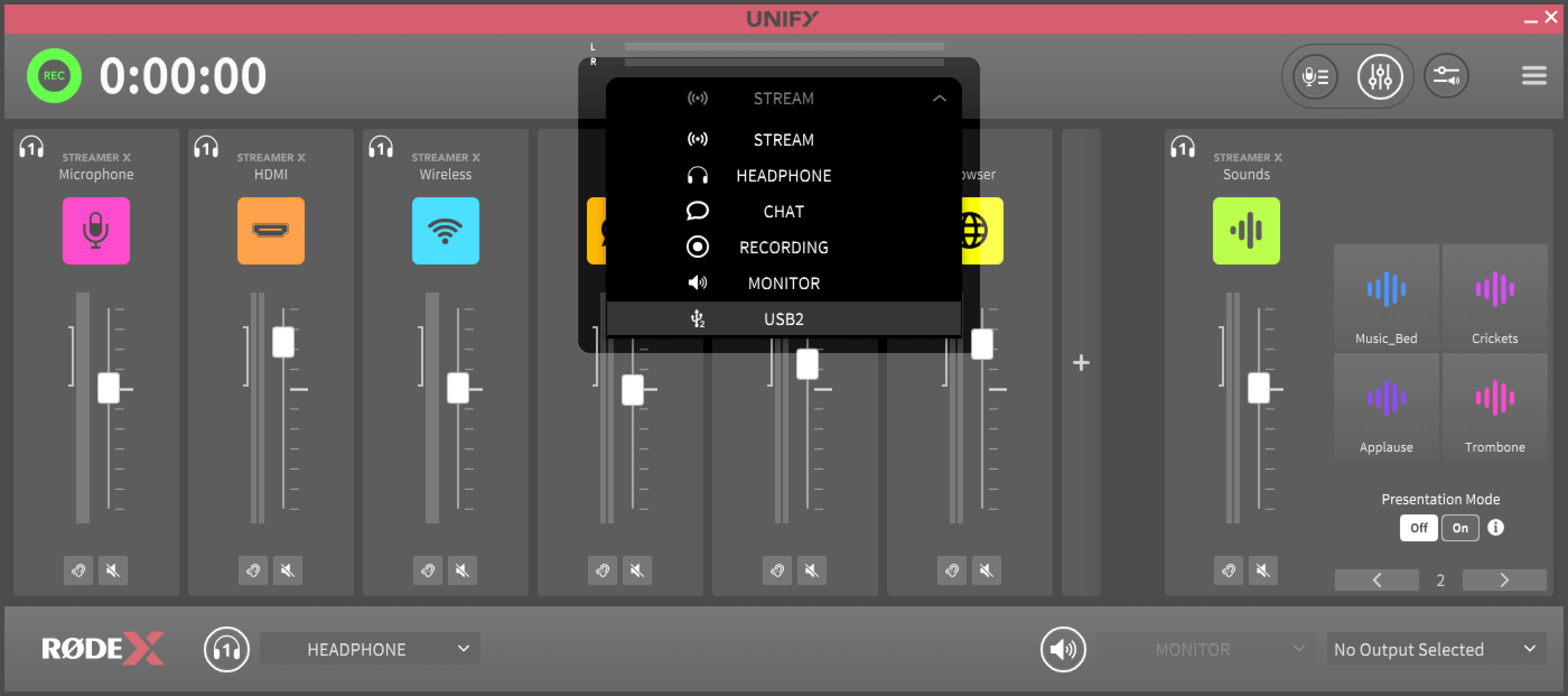
É aqui que você pode acessar o submix “USB2”, que é o que nossos colegas de equipe ouvirão no chat de voz do nosso PS5.
- Como queremos apenas que nossos amigos ouçam nossa voz e não queremos que ouçam nossa música ou os sons dos jogos, pressionaremos o botão de cancelamento acima de todos os canais, exceto o do nosso microfone.
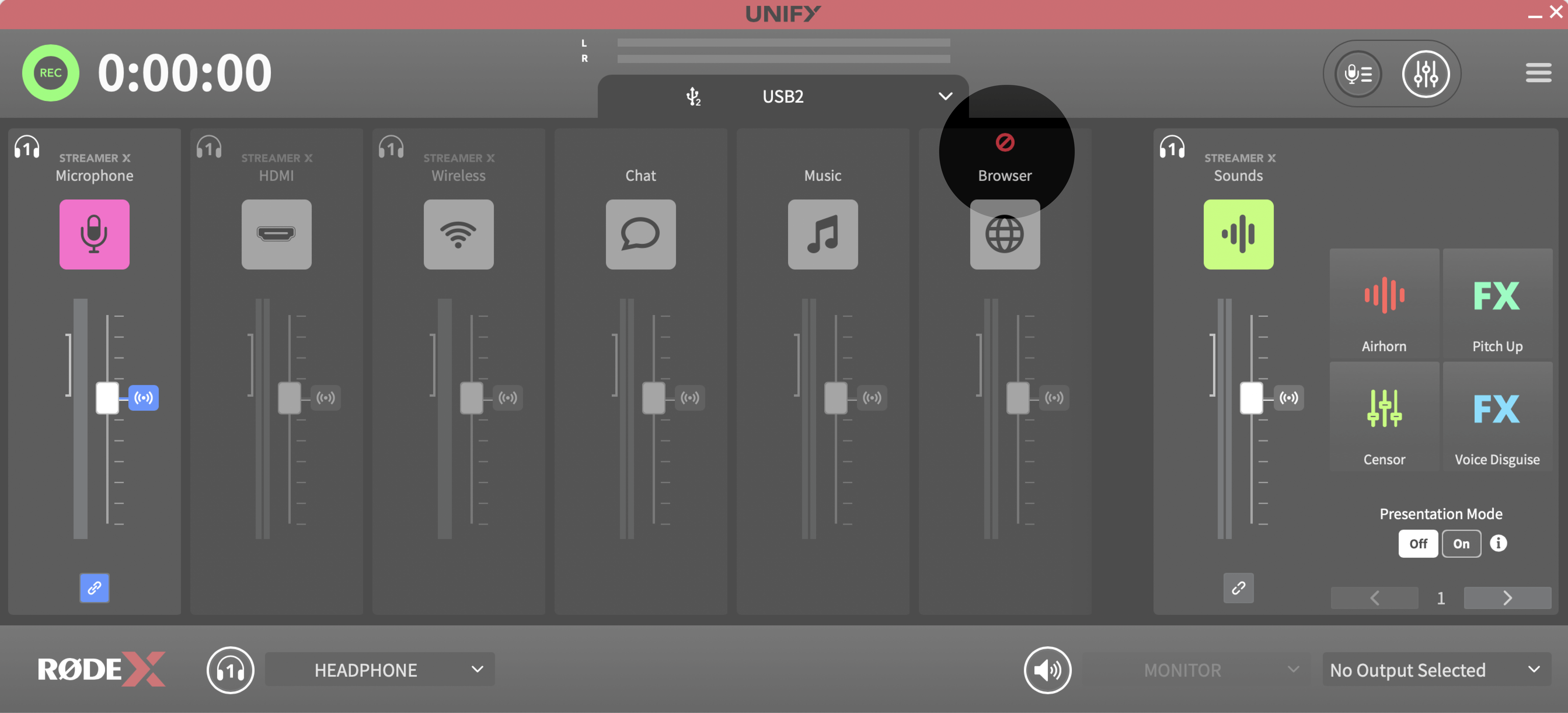
Na submixagem “USB2”, apenas o microfone do Streamer X está ativado, pois é a única coisa que queremos que nossos companheiros de equipe ouçam no chat de voz do nosso PS5.
- Você pode notar que, ao jogar no seu PlayStation, os sons dos seus companheiros de equipe falando e os sons do jogo estão passando pelo canal USB 2 no UNIFY. Isso pode não ser ideal para a sua transmissão, pois talvez você queira mixar essas fontes de áudio separadamente.
- Se quiser que os sons do jogo sejam transmitidos pela sua entrada HDMI e que o chat do jogo seja transmitido pela entrada USB 2, abra as configurações do seu PlayStation 5, selecione “Som”, acesse a página “Saída de áudio”, role para baixo e, na configuração “Saída para fones de ouvido”, selecione “Áudio do bate-papo por voz”. Agora, essas duas fontes de áudio serão enviadas separadamente para o seu Streamer X.
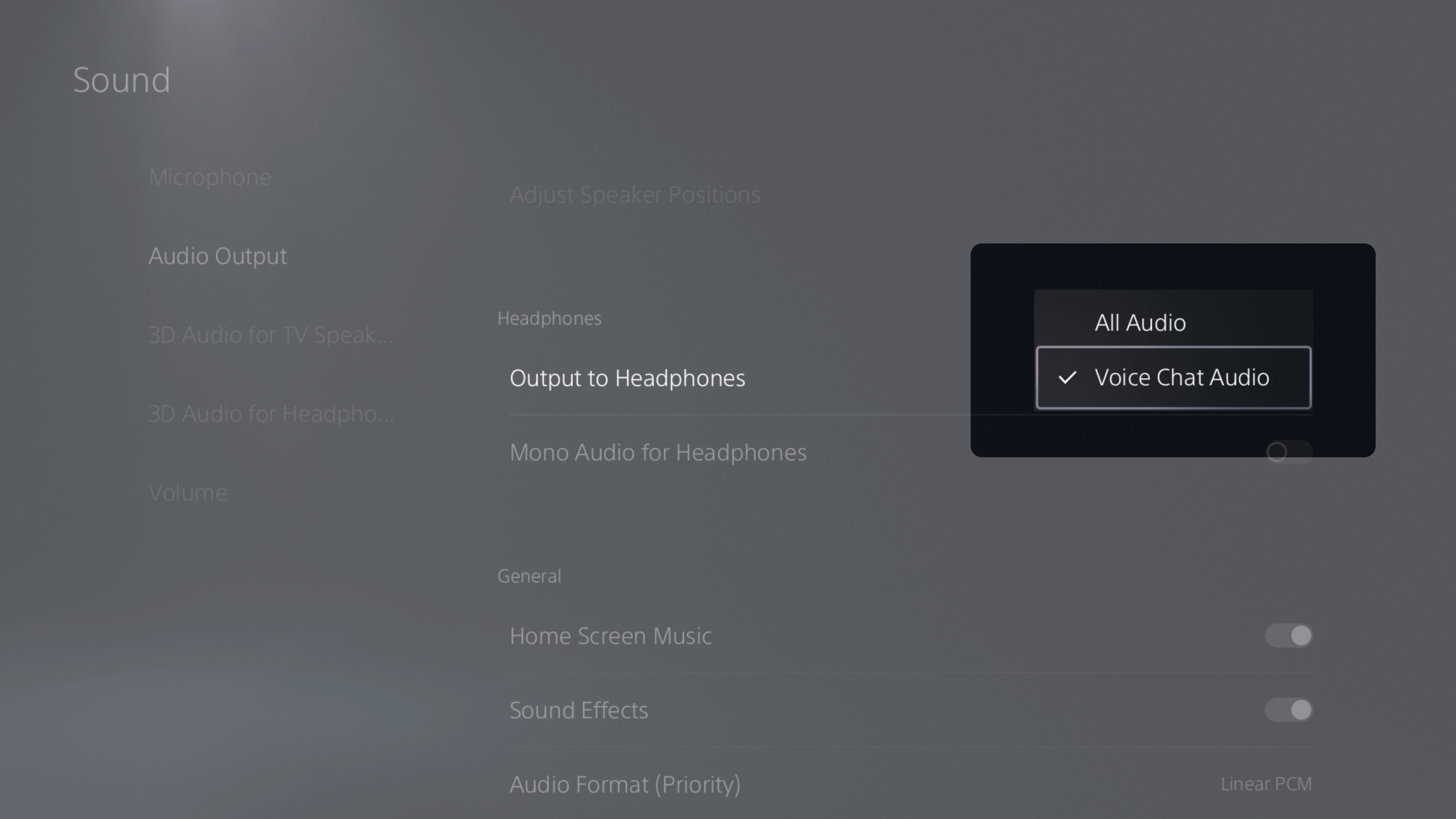
Configurações de som do PlayStation 5 com «Áudio do bate-papo por voz» selecionado para separar o bate-papo do áudio do jogo.
3. Mixando sua transmissão
Se você quer aprender a mixar seus canais, aplicar efeitos e usar os pads SMART do UNIFY, recomendamos consultar o guia do usuário do UNIFY aqui.
4. Configurando o OBS com UNIFY e o Streamer X
Agora que UNIFY está configurado e suas fontes de áudio virtuais estão corretamente roteadas para os faders de UNIFY , é hora de integrar essa configuração ao OBS (Open Broadcaster Software) para sua transmissão.
Adicionando sua mixagem de áudio da transmissão ao OBS
1. Acessando o menu Fontes do OBS: Abra o OBS e navegue até o painel “Fontes”. É aqui que você pode gerenciar diferentes fontes de áudio e vídeo para sua transmissão. Se houver fontes de áudio existentes listadas que você não precise mais, exclua-as. Isso ajuda a evitar conflitos ou desorganização desnecessária na sua configuração de áudio.
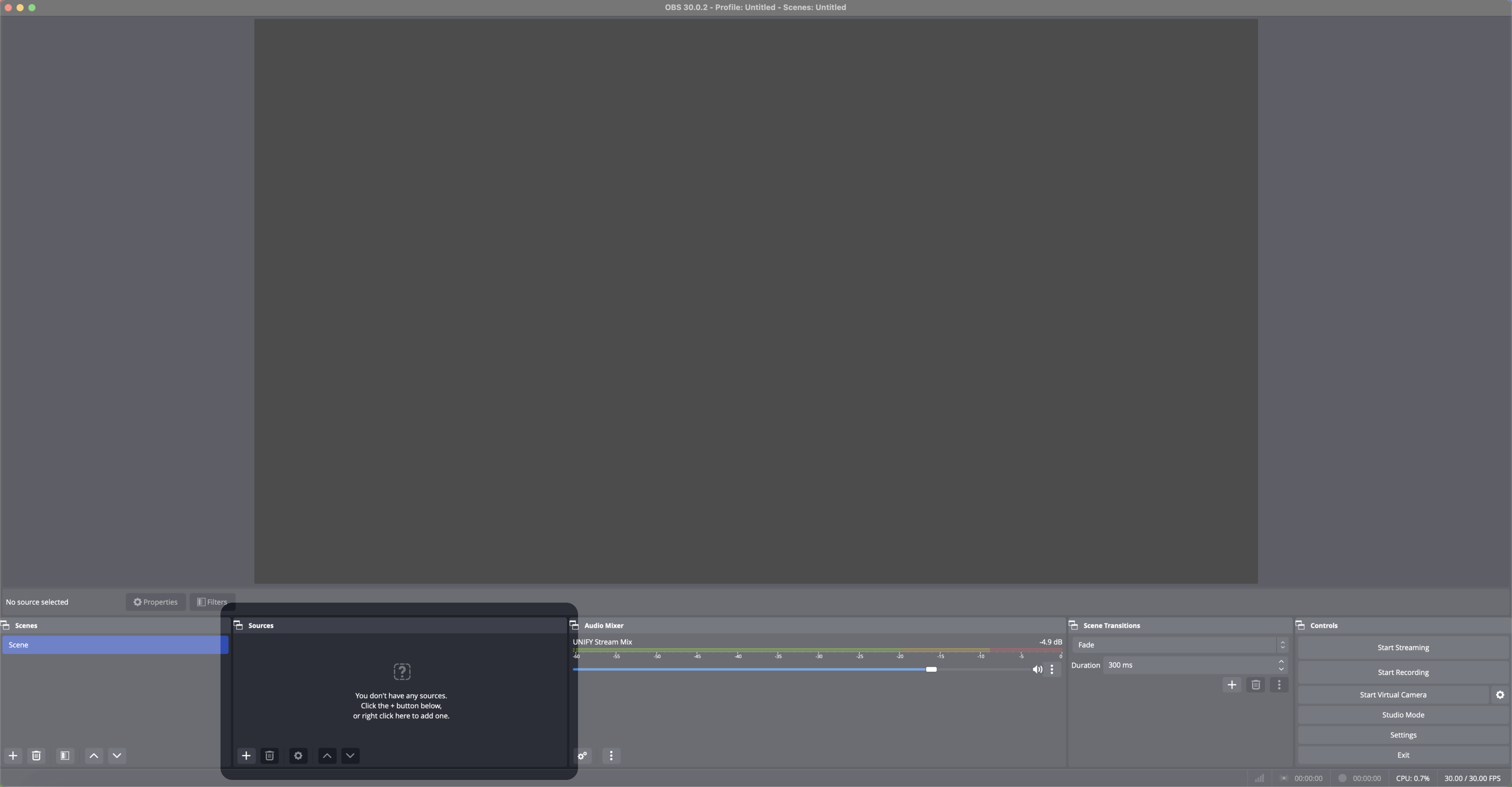
Interface do OBS com uma tela limpa, pronta para adicionar fontes de áudio e vídeo para transmissão.
2. Adicionando o UNIFY Stream Mix:
- Clique no botão “+” no painel “Sources”.
- Selecione “Audio Input Capture” entre as opções.
- Dê a esta nova fonte de áudio o nome “UNIFY Stream Mix”. Isso ajuda você a identificá-la e gerenciá-la facilmente no OBS.
3. Finalizando a configuração: Depois de adicionar “UNIFY Stream Mix”, você deverá ver essa fonte no painel “Audio Mixer” do OBS. Esse painel permite monitorar e ajustar os níveis de áudio da sua transmissão em tempo real.
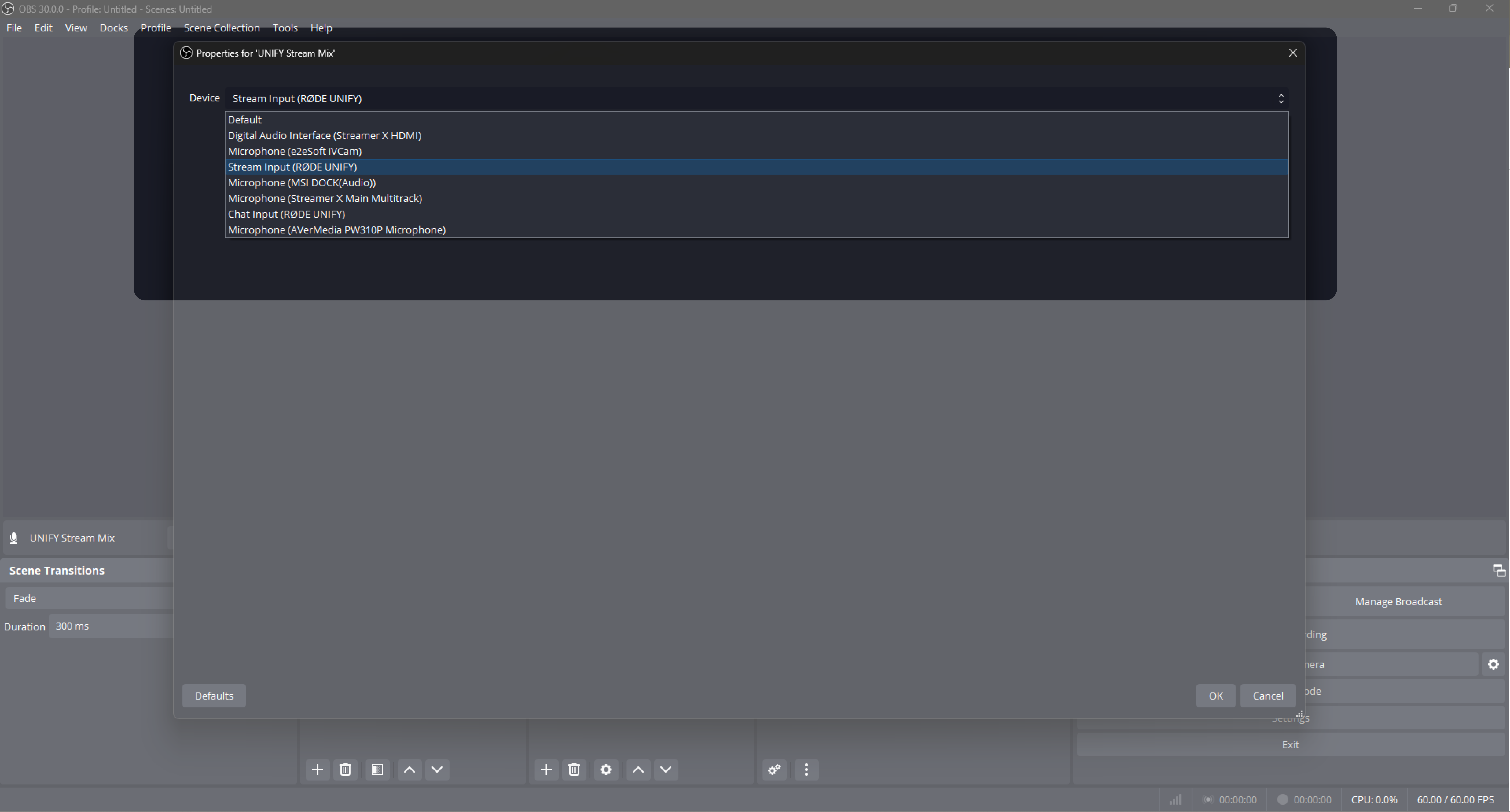
Janela de configuração da captura de entrada de áudio do OBS, selecionando o 'UNIFY Stream Mix' como fonte.
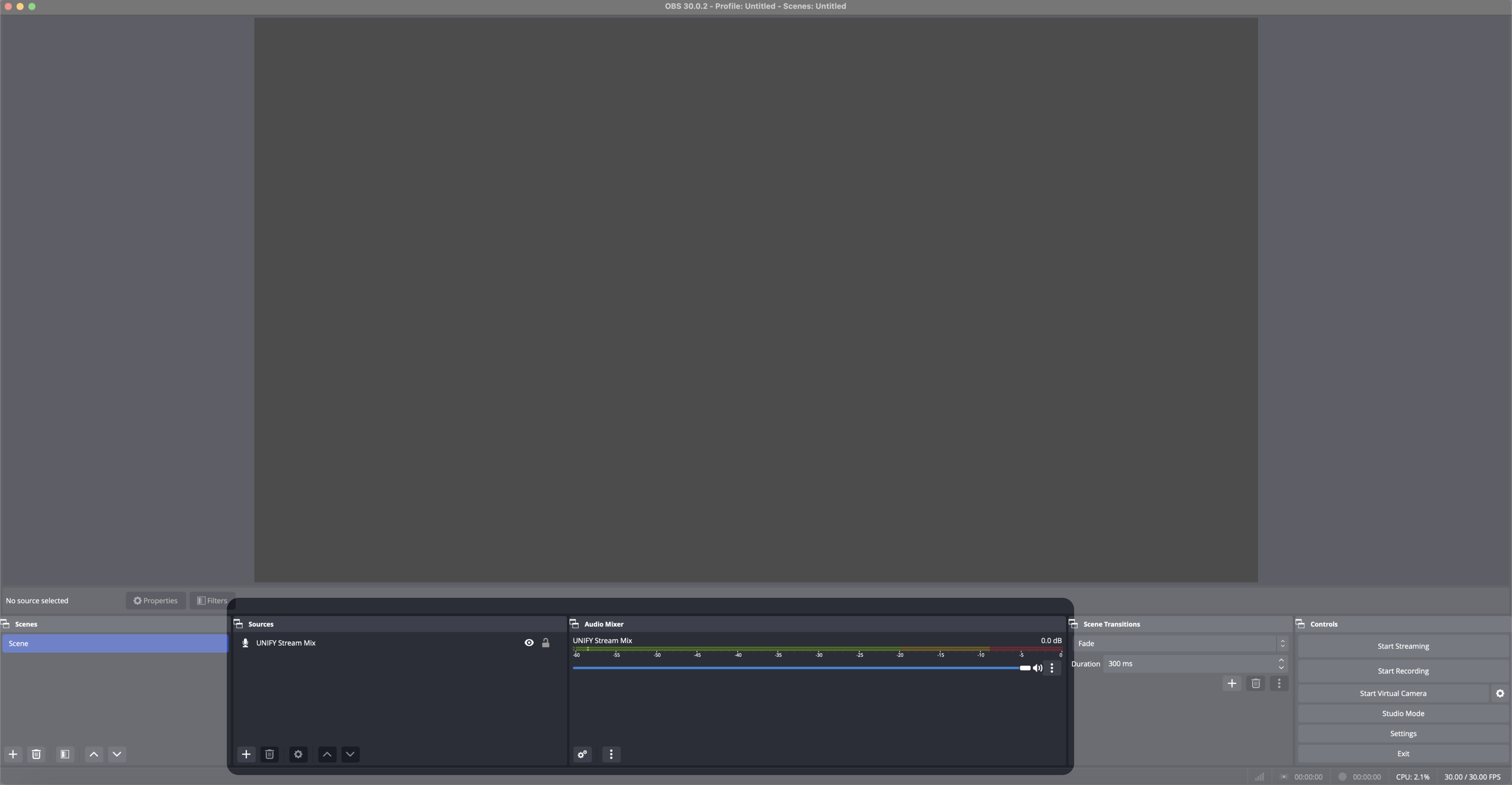
Interface do OBS mostrando o recém-adicionado “UNIFY Stream Mix” no painel do mixer de áudio.
Adicionando o sinal de vídeo do seu Streamer X ao OBS
1. Acesse o painel “Fontes” no OBS.
2. Pressione o botão “+” e selecione “Dispositivo de captura de vídeo”
3. Dê a esta fonte um nome semelhante a “Streamer X Entrada de vídeo” para que você possa identificá-la facilmente.
4. Não é necessário alterar nenhuma das configurações padrão na tela seguinte! Basta clicar em “ok”.
5. Você deverá conseguir ver sua fonte de vídeo na tela. Se, em vez disso, aparecer uma tela de erro, consulte esta seção do nosso guia do usuário ou esta página da nossa central de ajuda para obter dicas de solução de problemas.
5. Criando uma Mixagem VOD (Opcional)
Se você não tem certeza do que é uma "mixagem VOD", tudo bem – você pode não precisar realmente de uma! Uma mixagem VOD é particularmente útil para streamers do Twitch que desejam que suas gravações do Twitch excluam certos elementos de áudio, como música. Isso é importante para gerenciar questões de direitos autorais ou preferências no conteúdo gravado.
Existem duas opções para fazer isso:
A) Se Você Não Está Usando uma Mixagem de Chat
Se você não está usando sua mixagem de chat para se comunicar com amigos usando UNIFY, o que você fará é usar essa mixagem para criar uma versão da sua mixagem de stream que não tenha música. Veja como:
1. Primeiro, certifique-se de que seu aplicativo de música está configurado para enviar o áudio ao canal "Música" em UNIFY.
2. Ajuste a Mixagem de Stream:
- Em UNIFY, vá para sua mixagem de Stream.
- Silencie o canal de Música clicando no botão de mudo.
3. Configure a Mixagem de Chat:
- Troque para sua mixagem de Chat em UNIFY.
- Silencie todos os canais, exceto o canal de Música, clicando no botão de cancelar no topo de cada fader.
- No canal de Música, pressione o botão de link para desvinculá-lo da mixagem de stream.
4. Configure o OBS para a Mixagem VOD:
- No OBS, ao lado da sua "UNIFY Mixagem de Stream", adicione uma nova captura de entrada de áudio e nomeie-a como "Mixagem VOD".
- Para a configuração do dispositivo, escolha "Entrada de Chat (RØDE UNIFY)".
5. Finalize as Configurações do OBS:
- Agora você deve ver duas fontes no seu Mixer de Áudio do OBS: "UNIFY Mixagem de Stream" e "Mixagem VOD".
- Clique no ícone de configurações no painel do Mixer de Áudio para abrir as Propriedades Avançadas de Áudio.
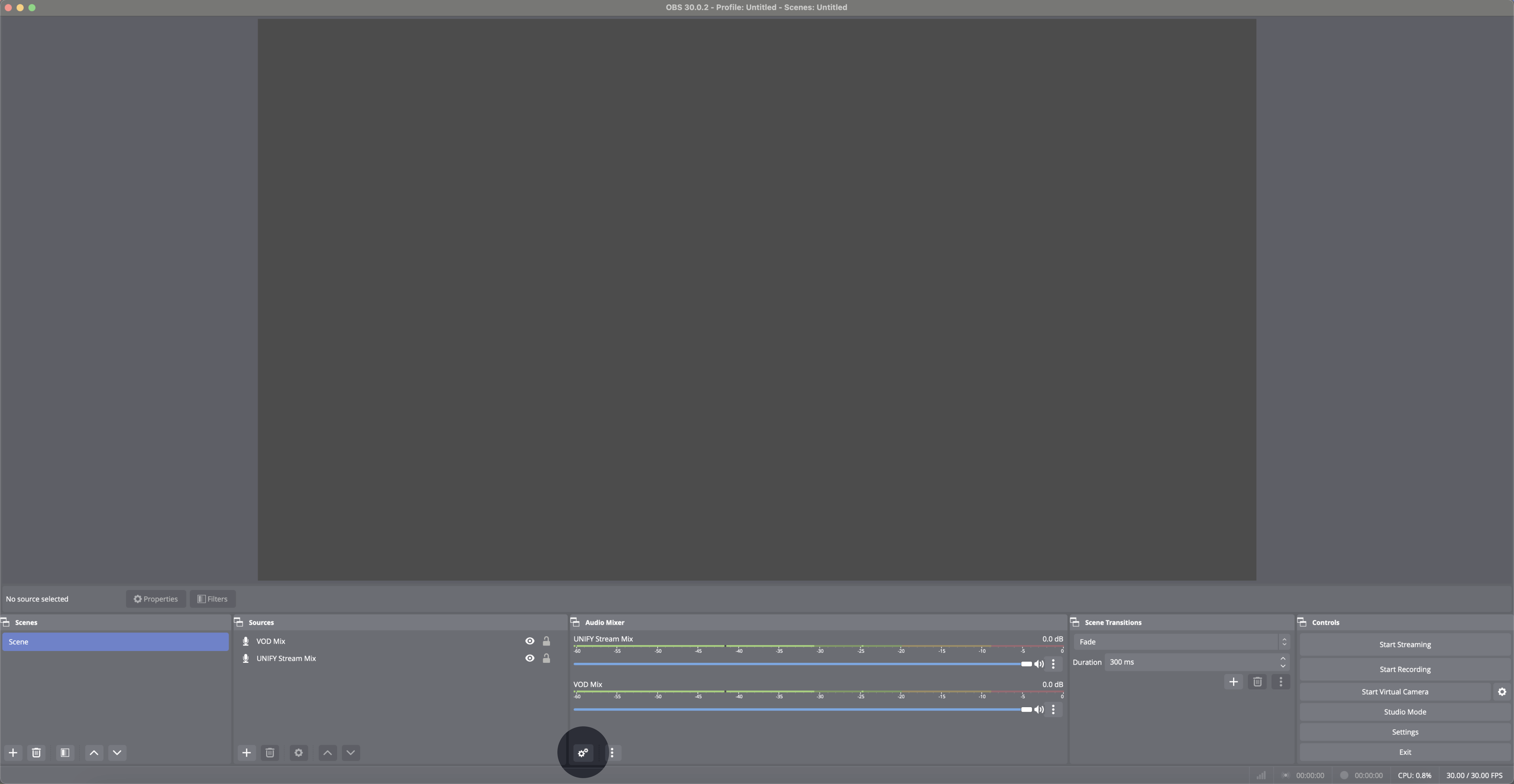
Clique neste botão para acessar o menu Propriedades avançadas de áudio.
- Marque as caixas conforme mostrado abaixo para garantir que sua mixagem de stream seja enviada para sua transmissão ao vivo e que sua mixagem de VOD seja enviada para seus VODs da Twitch.
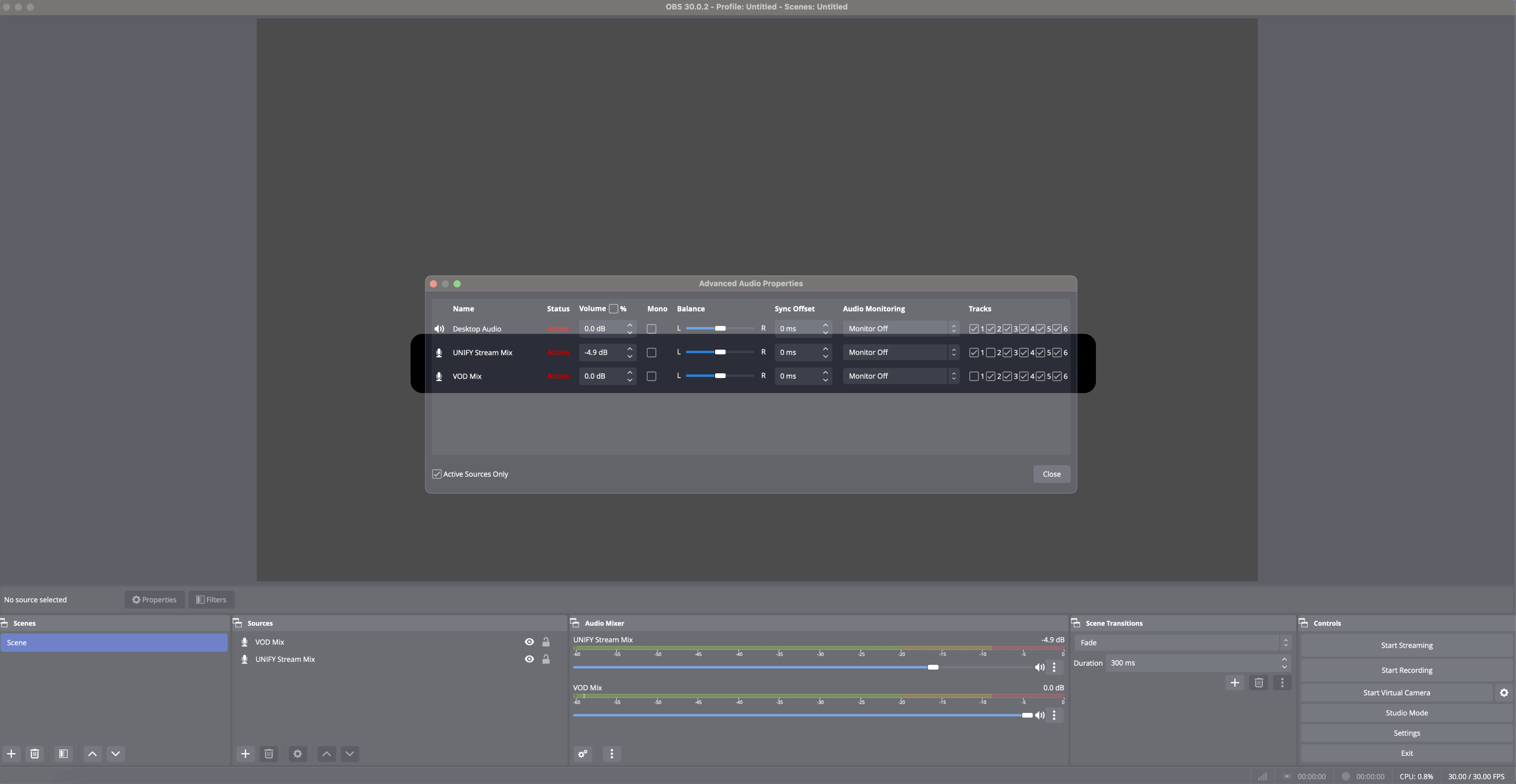
Janela de Propriedades avançadas de áudio do OBS, ilustrando qual mix será enviado para a sua transmissão ao vivo na Twitch (Canal 1) e qual mix será enviado para o seu canal de VOD (Canal 2).
6. Para concluir a configuração do seu canal VOD, agora você pode seguir as etapas deste guia no site da OBS.
B) Se você estiver usando uma mixagem de chat
Se você estiver usando uma mixagem de chat, ambas as suas mixagens serão usadas pela sua transmissão. Portanto, para criar uma mixagem VOD, vamos excluir a faixa de música da nossa mixagem da transmissão e enviá-la separadamente para a OBS, para que a OBS possa enviar à Twitch uma versão da sua mixagem sem a música.
1. Excluir a música da mixagem da transmissão: continue encaminhando sua música pelo canal "Music Output” no UNIFY, mas silencie-a na mixagem da transmissão.
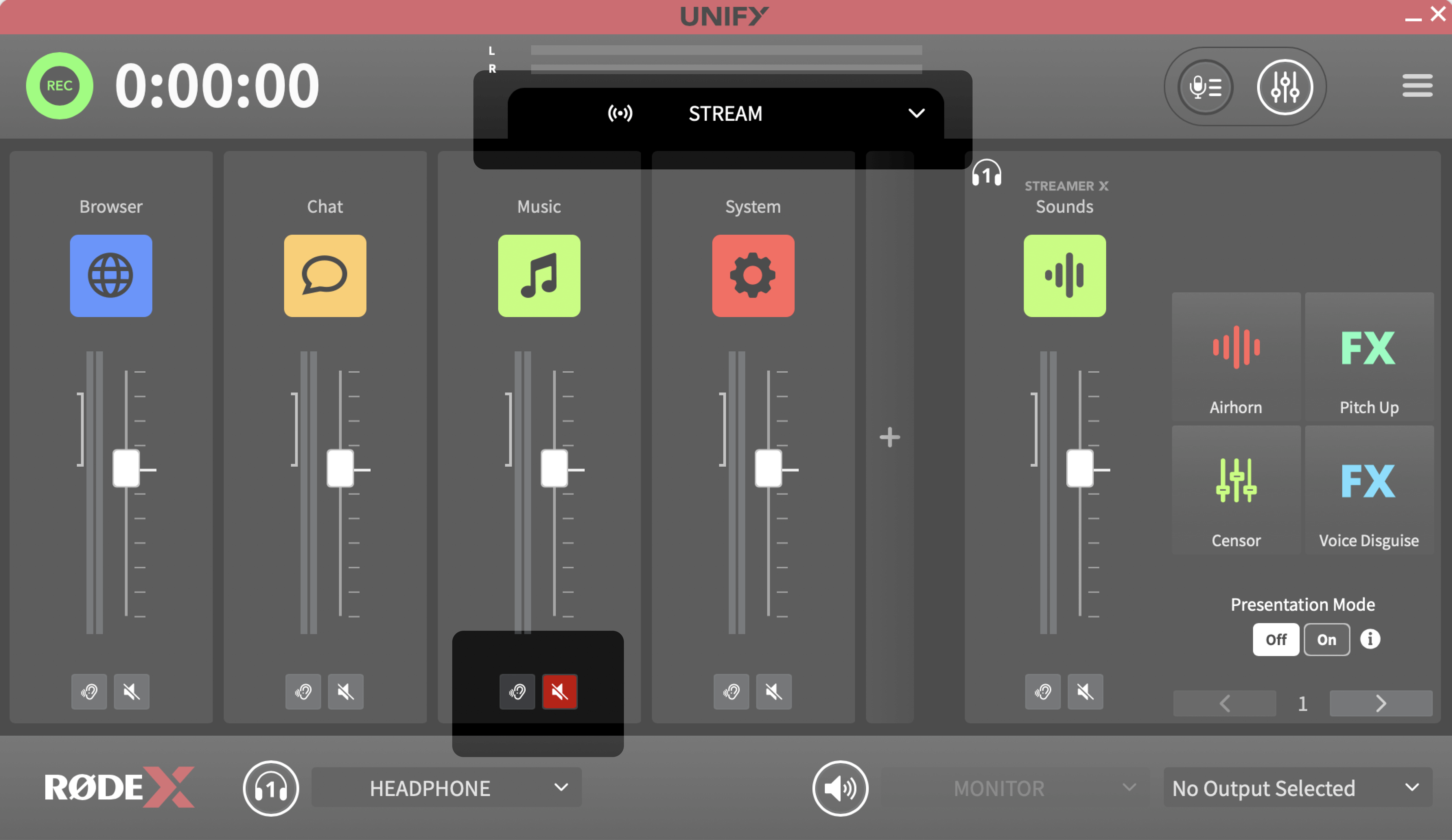
Pressione o botão de mudo aqui para silenciar este canal na sua mixagem do Stream.
2. Desvincule as mixagens dos fones de ouvido e da transmissão: No UNIFY, desvincule a mixagem dos seus fones de ouvido da mixagem da transmissão para gerenciar o áudio da música separadamente. Encontre o canal de música na mixagem dos seus fones de ouvido e clique no botão “link” para fazer isso.
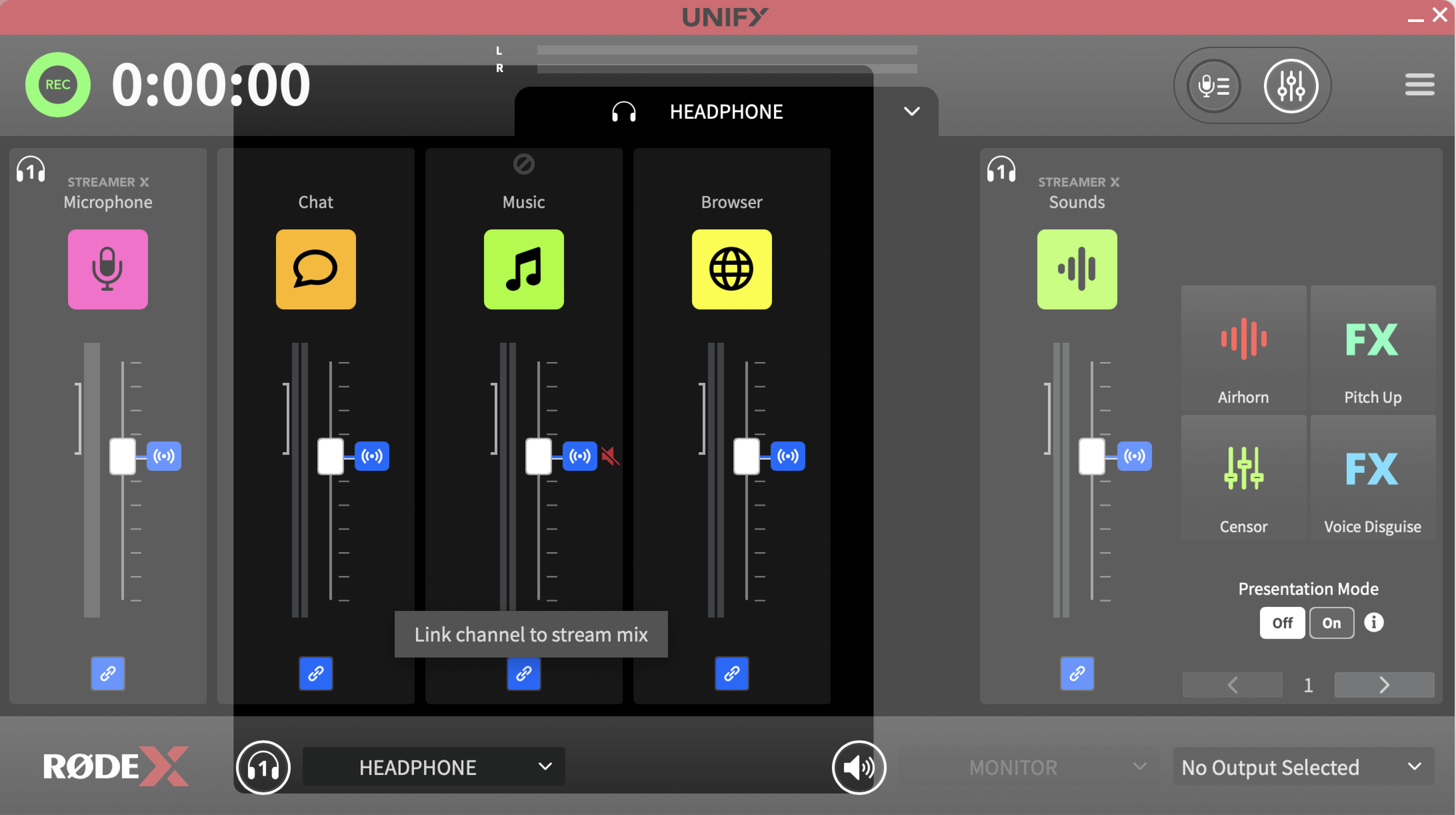
Pressione este botão para “desvincular” um canal, para que ele não faça a mesma coisa que a mixagem da sua transmissão.
3. Configure a saída de música no OBS: No OBS, crie uma nova saída especificamente para a sua música. Dê-lhe o nome “Music Input” e selecione “Music Output (RØDE UNIFY)” como dispositivo.
4. Gerencie as entradas de áudio do OBS: Agora você deve ter duas entradas de áudio no OBS: “UNIFY Stream Mix” (sem a música) e “Music Input” (somente música).
5. As etapas restantes estão descritas neste guia útil no site do OBS.
Isso significa que, se você quiser alterar o volume da sua música, o ideal é fazer isso no Spotify ou na plataforma de música de sua preferência, pois o que você está fazendo é encaminhar o Spotify diretamente para o OBS e monitorar o som dele no UNIFY.