NT-USB+
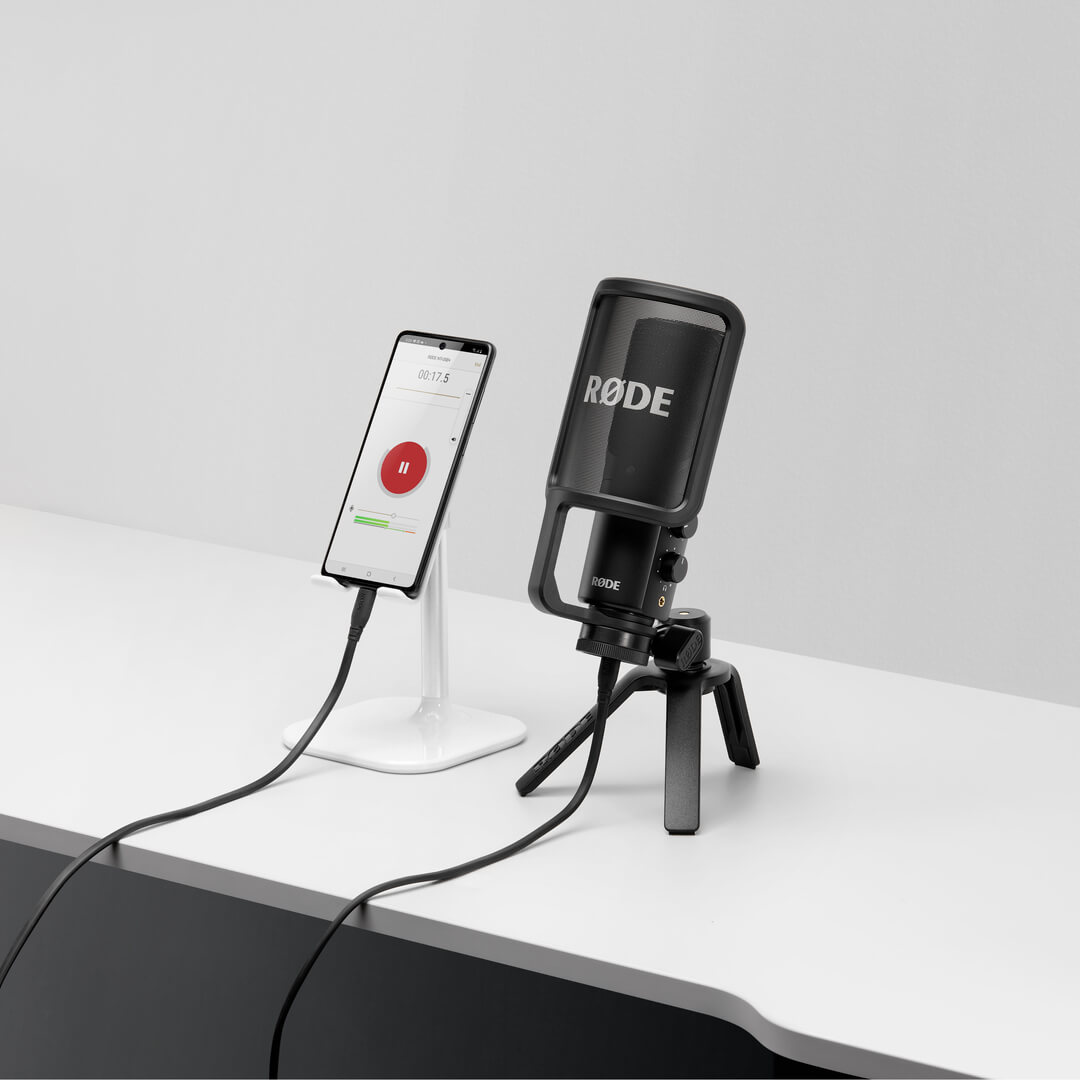
O NT-USB+ é um USB microfone de nível profissional, com recursos de última geração para gravar áudio excepcional diretamente em um computador ou dispositivo móvel.
Descubra tudo o que você precisa saber sobre como usar seu NT-USB+ aqui.
Recursos

1Cápsula condensadora
2LED de status
3Ponto dourado (parte frontal do microfone)
4Rosca de montagem
5Conector USB-C
6Filtro pop removível
7Controle de mixagem do monitor
8Controle de nível dos fones de ouvido
9Saída de fones de ouvido de 3,5 mm
10Suporte de anel
11Suporte de mesa
Configuração
O NT-USB+ vem com um suporte de mesa e um filtro antipop para que possa começar a utilizá-lo sem precisar de qualquer outro equipamento.
Fixação ao Ring Mount e ao filtro antipop
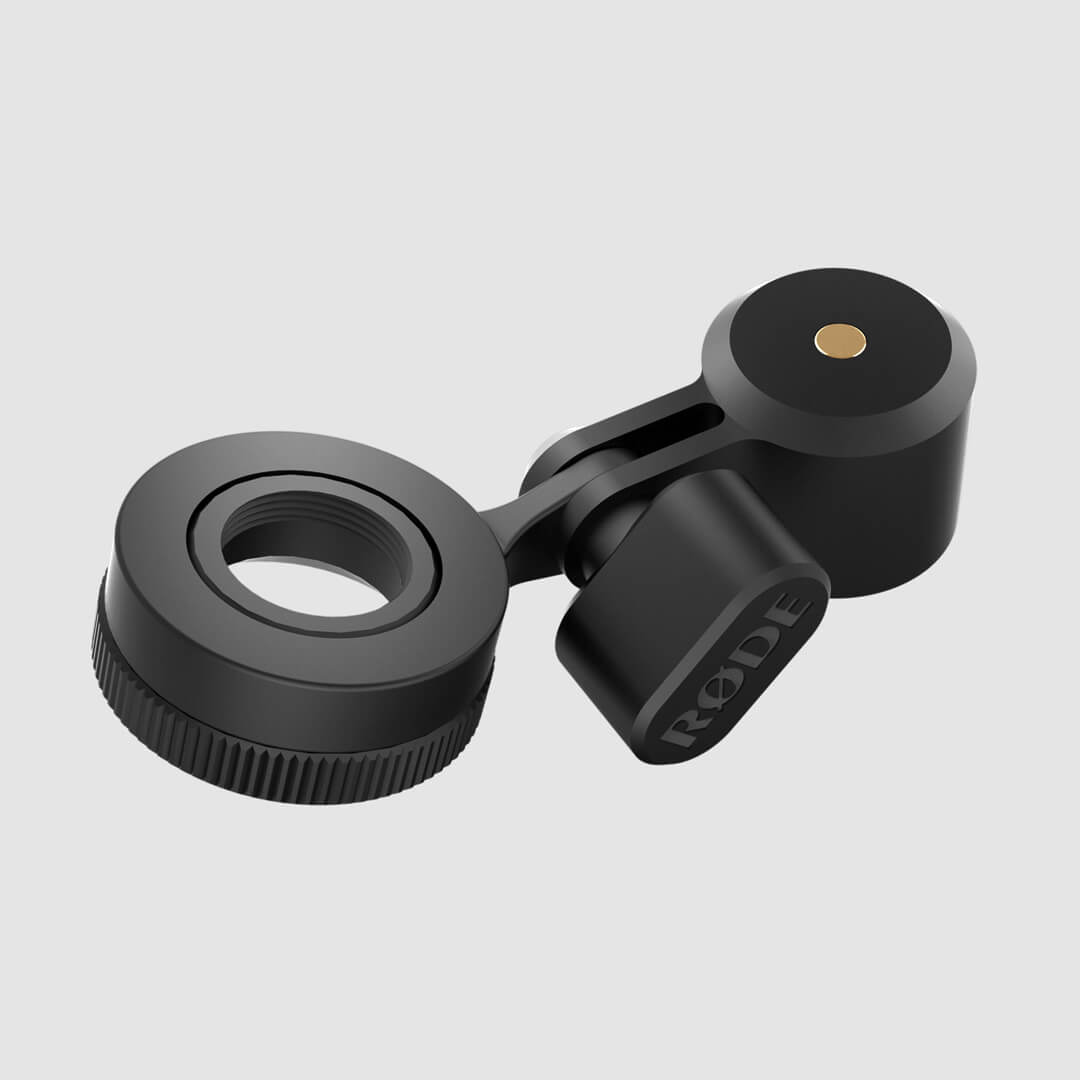
Basta enroscar a base roscada do NT-USB+ no «anel» do suporte de anel, no sentido dos ponteiros do relógio, para o fixar. Se quiser instalar o filtro antipop, este deverá ficar entre o microfone e o suporte de anel antes da fixação. Pode utilizar o anel serrilhado na base do suporte de anel para prender o microfone no lugar depois de o posicionar corretamente e orientá-lo na direção certa — certifique-se de que o ponto dourado fica voltado para si.
Utilize o filtro antipop ao gravar fala ou vocais para reduzir o impacto das plosivas (rajadas repentinas de ar formadas ao articular determinadas palavras e sons, como o «p» de «plosiva»).
Fixação ao suporte de mesa e a outros suportes
Com o NT-USB+ no respetivo suporte de anel, pode então enroscar o suporte de mesa na rosca dourada do suporte de anel. Pode fixar o microfone, no respetivo suporte de anel, a outros tripés e braços de estúdio (como o Tripod 2 e o PSA1+). No interior do suporte de anel encontra-se um adaptador de rosca de 1/4" para 5/8”, que pode ser removido, se necessário.
Conexão a um computador
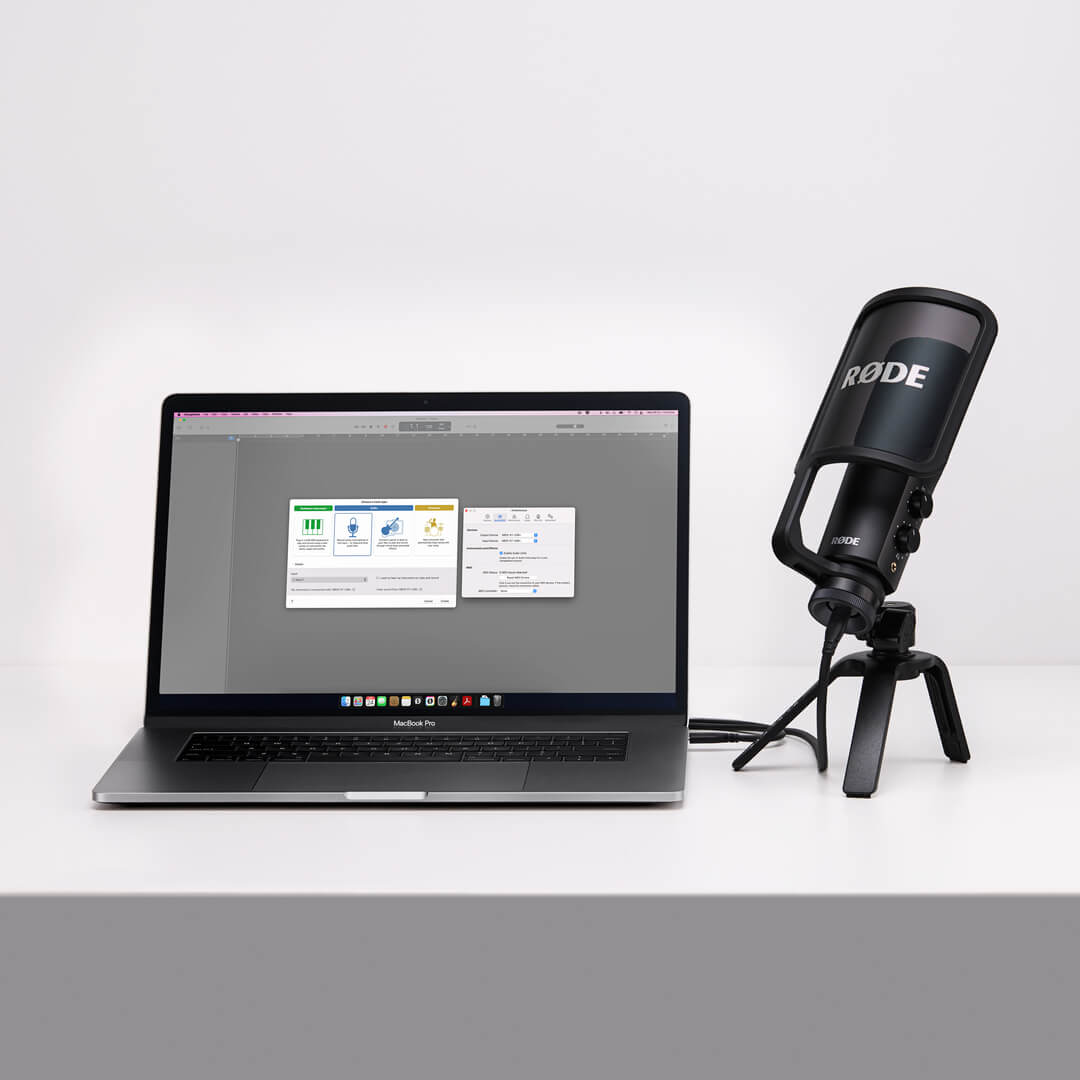
Conecte uma extremidade do cabo incluído à porta USB-C na base do microfone e a outra extremidade ao computador. Se o computador tiver apenas portas USB-A, será necessário um cabo USB-C para USB-A, como o RØDE SC18. O NT-USB+ funciona com alimentação USB fornecida pelo computador. Quando conectado, o LED de status ficará azul, indicando que o microfone está ligado.
O NT-USB+ é um dispositivo USB compatível com a classe, portanto, o computador deverá reconhecê-lo automaticamente e defini-lo como dispositivo padrão de entrada e saída de áudio. Caso contrário, acesse as preferências ou configurações de áudio do computador e selecione ‘NT-USB+’ como dispositivo de entrada e saída de áudio. Isso significa que todo o áudio do computador será enviado para a saída de fones de ouvido do microfone, e o microfone substituirá o microfone interno do computador como entrada de áudio.
Nota
Ao usar o NT-USB+ com um software de gravação ou aplicativo de comunicação, verifique se ele está definido como seu dispositivo de entrada e saída no software.
Conexão com um smartphone ou tablet
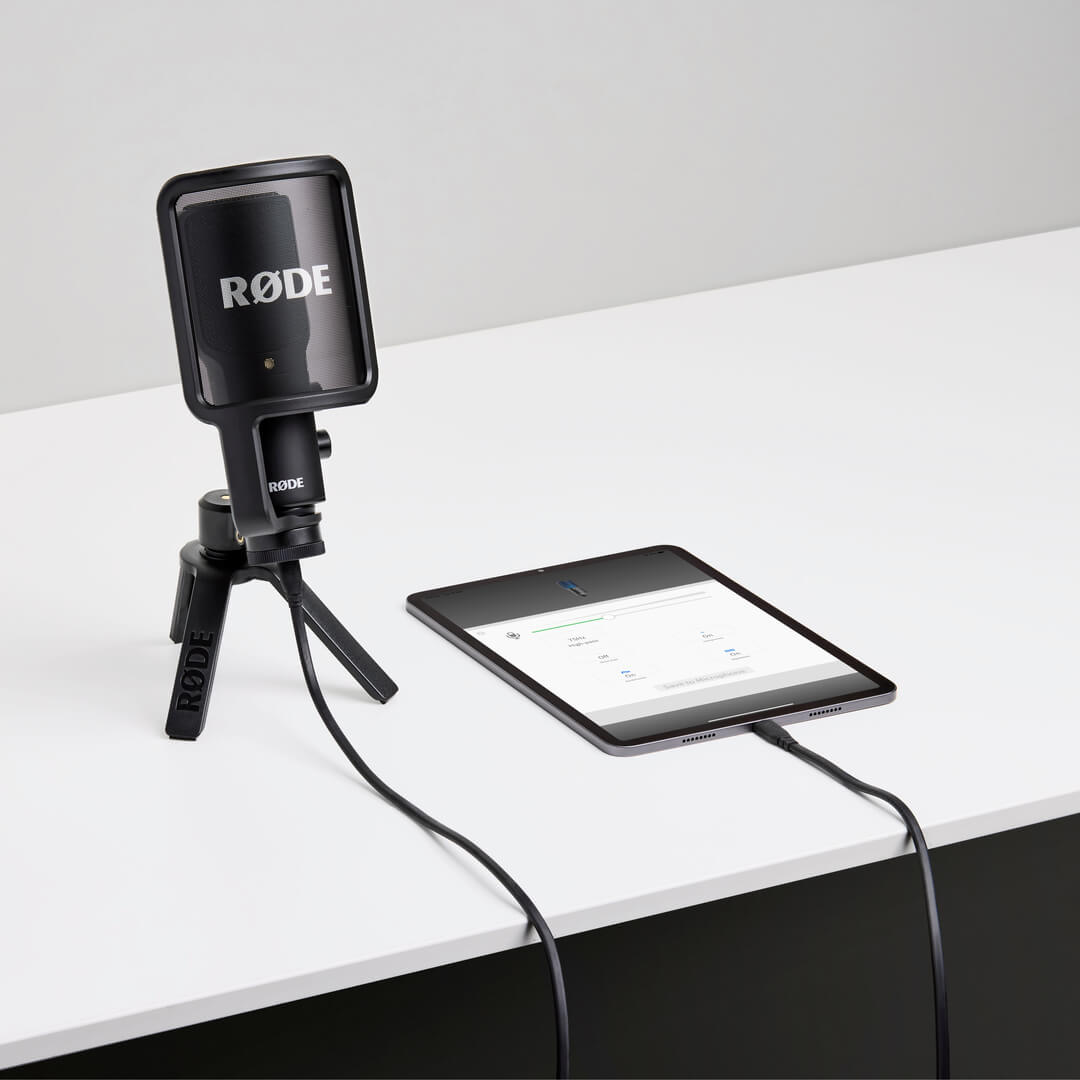
Se você estiver usando um smartphone ou tablet com uma porta USB-C (incluindo a maioria dos dispositivos Android e alguns dispositivos iOS, como o iPad Pro), use o cabo incluído para conectar o microfone diretamente a ele. Se estiver usando um iPhone ou iPad com uma porta Lightning, será necessário usar um cabo de acessórios Lightning, como o SC19.
Nota
Quando conectado ao seu dispositivo, o NT-USB+ será automaticamente definido como entrada de microfone e saída de fones de ouvido. Certifique-se de que o volume do dispositivo esteja no máximo e use o controle de nível dos fones de ouvido no microfone para ajustar o nível de saída. O nível de entrada do microfone geralmente pode ser ajustado no aplicativo de áudio ou vídeo que você está usando, como o RØDE Reporter.
Usando a saída para fones de ouvido
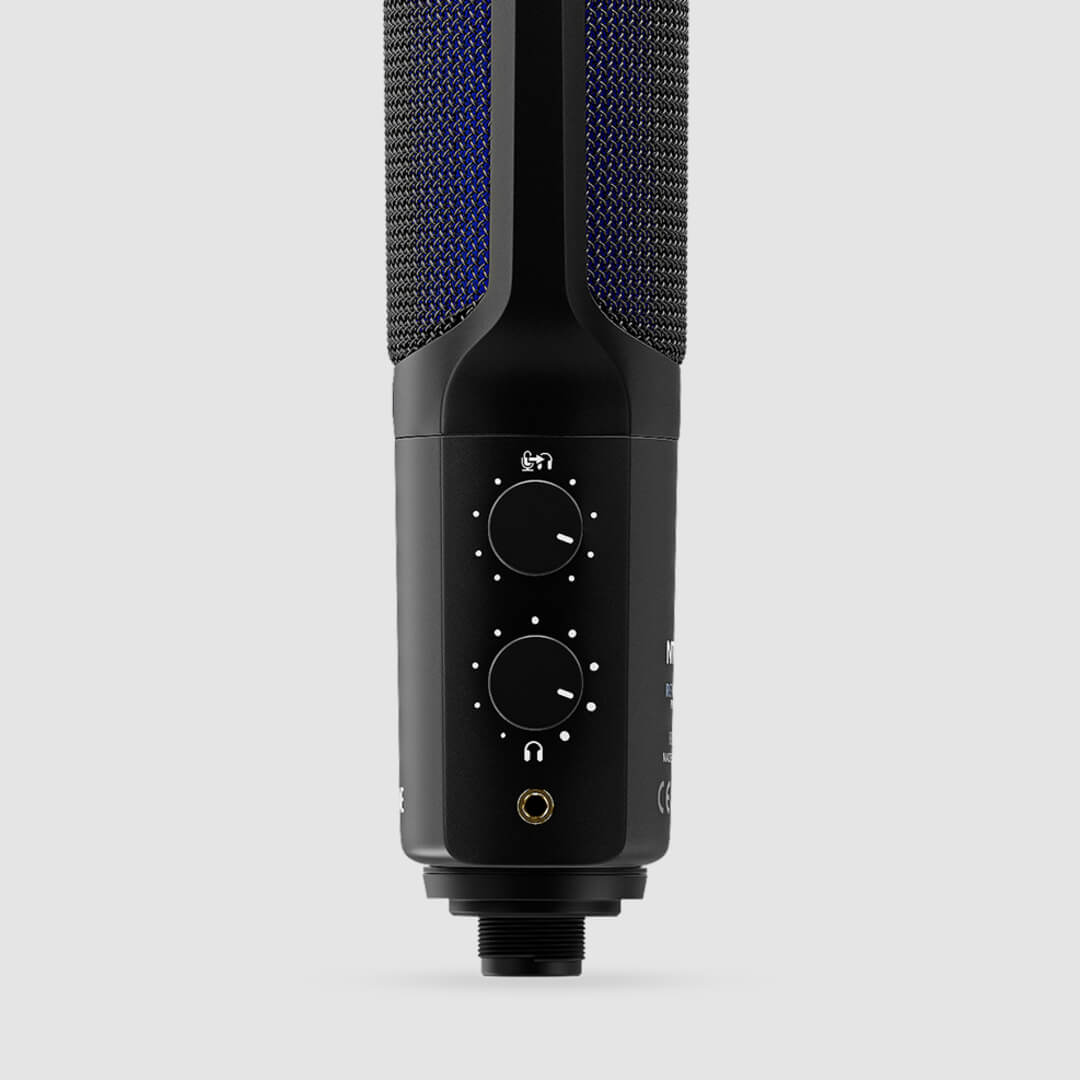
O NT-USB+ possui uma saída para fones de ouvido de 3,5 mm para monitorar seu áudio enquanto você grava ou transmite, ouvir gravações ou simplesmente escutar músicas ou outros áudios reproduzidos pelo seu dispositivo. Há dois controles diferentes para a saída para fones de ouvido: um controle de nível e um controle de mixagem do monitor.
Controle de nível (inferior)
O controle de nível ajusta simplesmente o volume de qualquer áudio enviado aos fones de ouvido conectados ao NT-USB+, incluindo o áudio proveniente do computador ou dispositivo móvel, bem como do próprio microfone.
Controle de mixagem do monitor (superior)
O controle superior ajusta quanto do sinal direto do microfone é enviado aos fones de ouvido. Com esse controle totalmente girado no sentido anti-horário, você não ouvirá nenhum áudio direto do microfone, mas continuará ouvindo o áudio proveniente do seu dispositivo. O sinal direto do microfone não apresenta o atraso ou eco (também conhecido como “latência”) que pode ocorrer quando o áudio é enviado ao computador e retorna à saída para fones de ouvido.
Nota
Durante a gravação ou transmissão, recomendamos girar este controle totalmente no sentido horário e desativar qualquer monitoramento por software na sua DAW (estação de trabalho de áudio digital) ou no software de transmissão. Isso garantirá que você não ouça um eco incômodo causado pela escuta simultânea do sinal de monitoramento direto e do sinal atrasado do computador.
Usando com o RØDE Connect
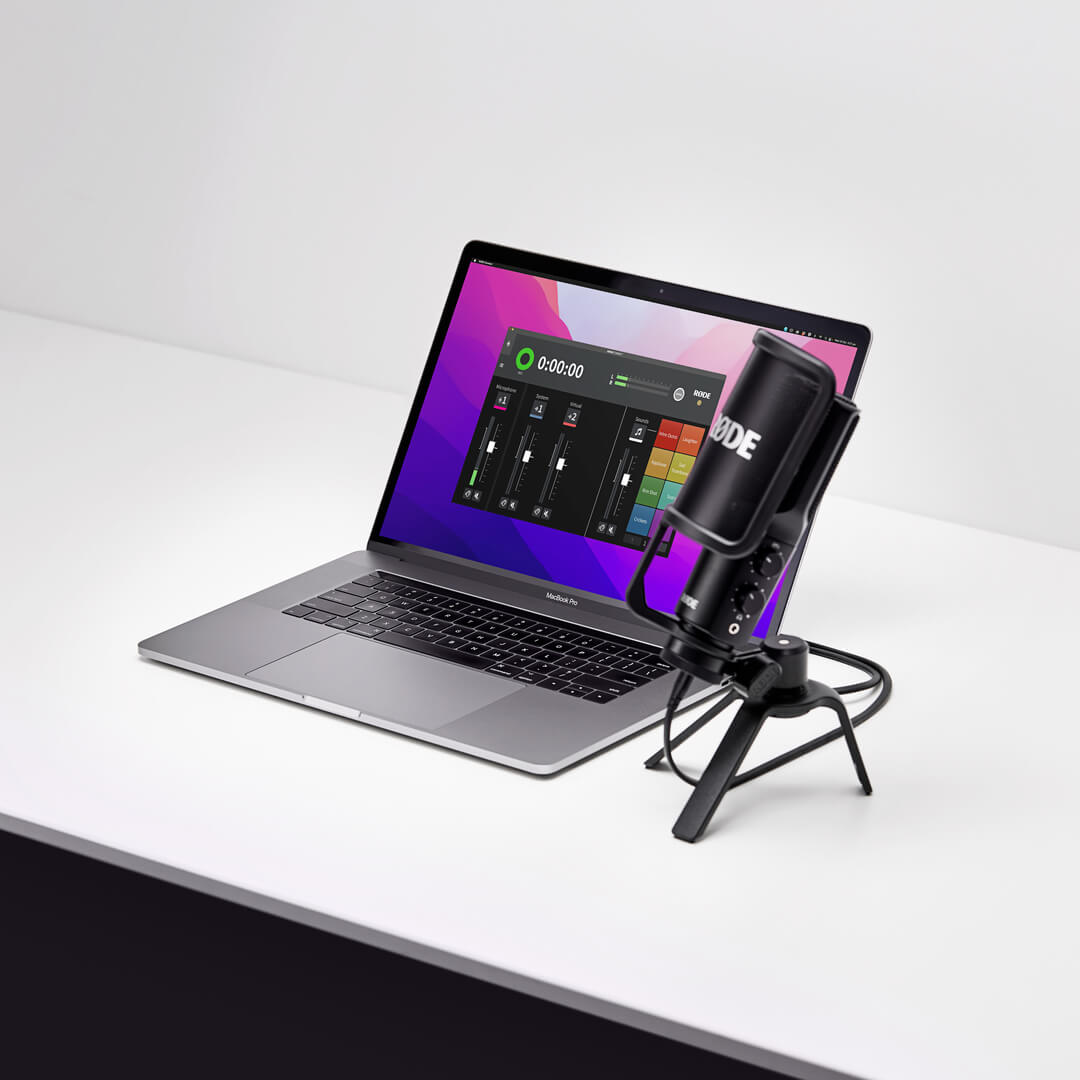
Baixe e instale o RØDE Connect para acessar recursos adicionais do seu microfone, incluindo processamento de áudio avançado e a possibilidade de conectar simultaneamente até quatro NT-USB+ ou outros microfones RØDE USB a um computador.
- Certifique-se de que o seu NT-USB+ esteja conectado ao computador e abra o RØDE Connect
- Clique e arraste o NT-USB+ da seção “Microfones disponíveis” para um dos quatro espaços de microfone e clique em “Avançar”
- Configure seus canais virtuais (se necessário), arrastando-os para os espaços desejados, e clique em “Avançar”
- Clique em “Concluir” para sair do assistente de configuração (você pode acessar o assistente novamente quando quiser selecionando o ícone de três pontos ao lado do logotipo RØDE )
- Clique no número do canal do NT-USB+ (por exemplo, o “1” com a etiqueta rosa) para visualizar suas configurações
- Aqui, você pode ajustar o ganho de entrada, ativar o noise gate, o compressor e o filtro passa-altas (em 75 Hz ou 150 Hz) e habilitar os lendários processadores APHEX Aural Exciter e Big Bottom
Consulte o guia do usuário do RØDE Connect para obter mais detalhes sobre como usar o software para gravar podcasts e fazer streaming.
O RØDE Connect atualizará automaticamente o firmware do seu NT-USB+ quando você executar o software com o microfone conectado e houver uma atualização disponível.
Nota
Quando usado com o RØDE Connect, o controle de mixagem do monitor no seu NT-USB+ será desativado e definido automaticamente para a posição totalmente no sentido horário. Isso significa que você ouvirá o áudio do seu microfone no volume máximo, sem latência (consulte a seção 'Controle de Mixagem do Monitor' para obter mais informações).
Usando com o RØDE Central
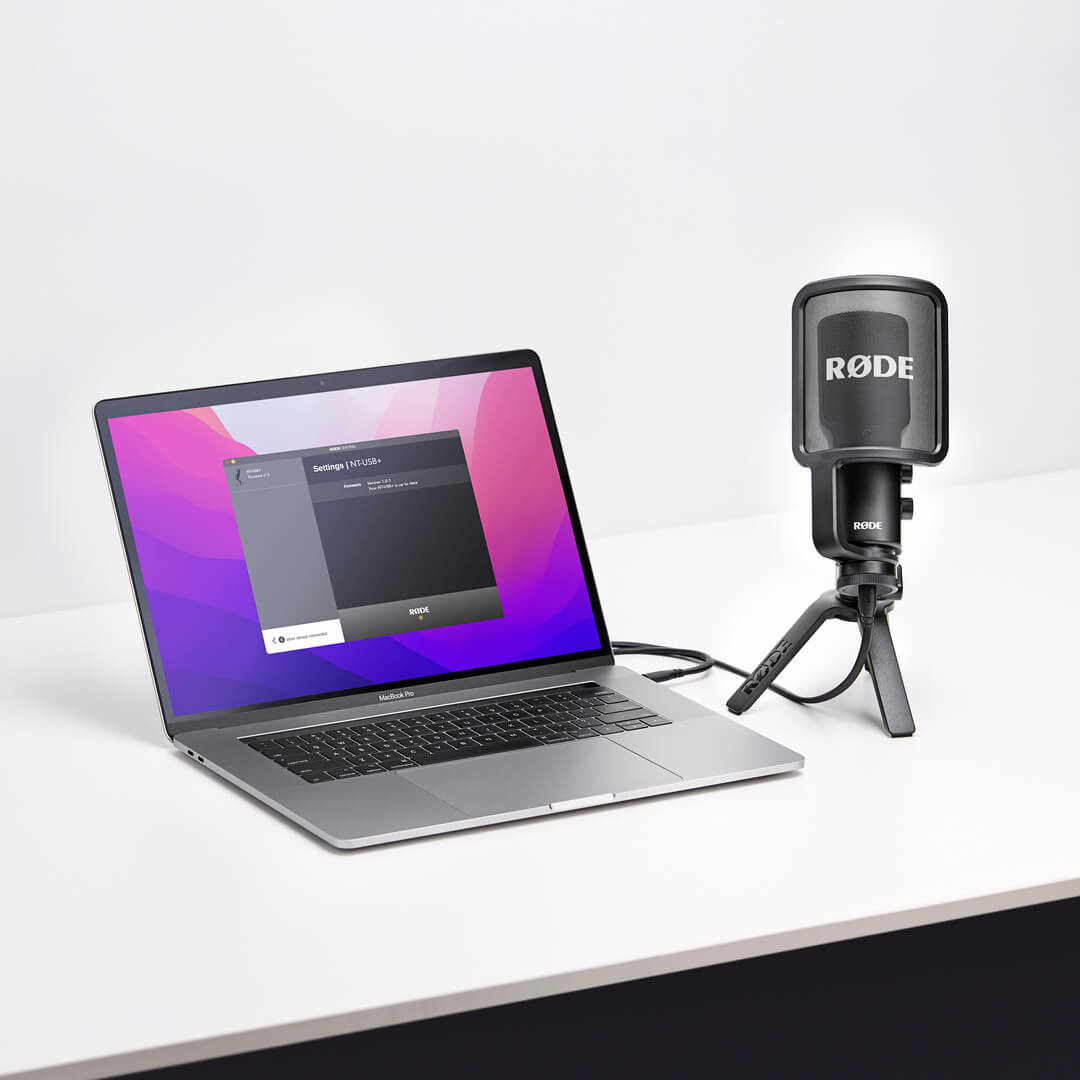
O RØDE Central é um aplicativo complementar para uma variedade de produtos RØDE , disponível para desktop e dispositivos móveis. Você pode usar o RØDE Central e o RØDE Central Mobile para atualizar o firmware do NT-USB+ , além de ativar o processamento de áudio avançado, incluindo noise gate, compressor, filtro passa-altas (em 75 Hz ou 150 Hz) e os lendários processadores APHEX Aural Exciter e Big Bottom.
Quando as configurações de processamento são ativadas pelo RØDE Central, elas permanecem no NT-USB+, o que significa que você pode fechar o aplicativo e usar o microfone com sua DAW ou outros aplicativos de gravação com esses efeitos ativados.
Usando com o RØDE Reporter
RØDE Reporter é um aplicativo de gravação móvel para iOS e Android que também funciona como complemento para uma variedade de RØDE microfones. Ao acessar Configurações > Configurar, você pode ajustar diversas configurações de processamento do NT-USB+ , incluindo ganho de entrada, filtro passa-altas, compressor, gate de ruído e os lendários processadores APHEX Aural Exciter e Big Bottom. Assim como no RØDE Central, tocar em ‘Salvar no Microfone’ armazenará essas configurações no NT-USB+, mesmo depois de desconectá-lo. RØDE Reporter também pode ser usado para atualizar o firmware do NT-USB+ .