Conectando Participantes de Chamadas e Convidados Online
Conexão de dispositivos USB-C
O RØDECaster Duo possui dois conectores USB-C na parte traseira da unidade. Essas são interfaces USB independentes, permitindo conectar dois computadores ou dispositivos móveis simultaneamente. Use o cabo USB-C para USB-C fornecido para conectar seu dispositivo à unidade. Se o seu dispositivo não tiver um conector USB-C, será necessário usar um cabo diferente (veja abaixo). Embora o USB 2 possa ser usado para conectar qualquer dispositivo USB-C, ele é especificamente otimizado para dispositivos móveis.
.jpg)
Conectando dispositivos USB-A
Se o seu dispositivo tiver um conector USB-A, será necessário usar um cabo USB-C para USB-A, como o RØDE SC18 , para conectá-lo ao RØDECaster Duo.
.jpg)
Conectando dispositivos iOS
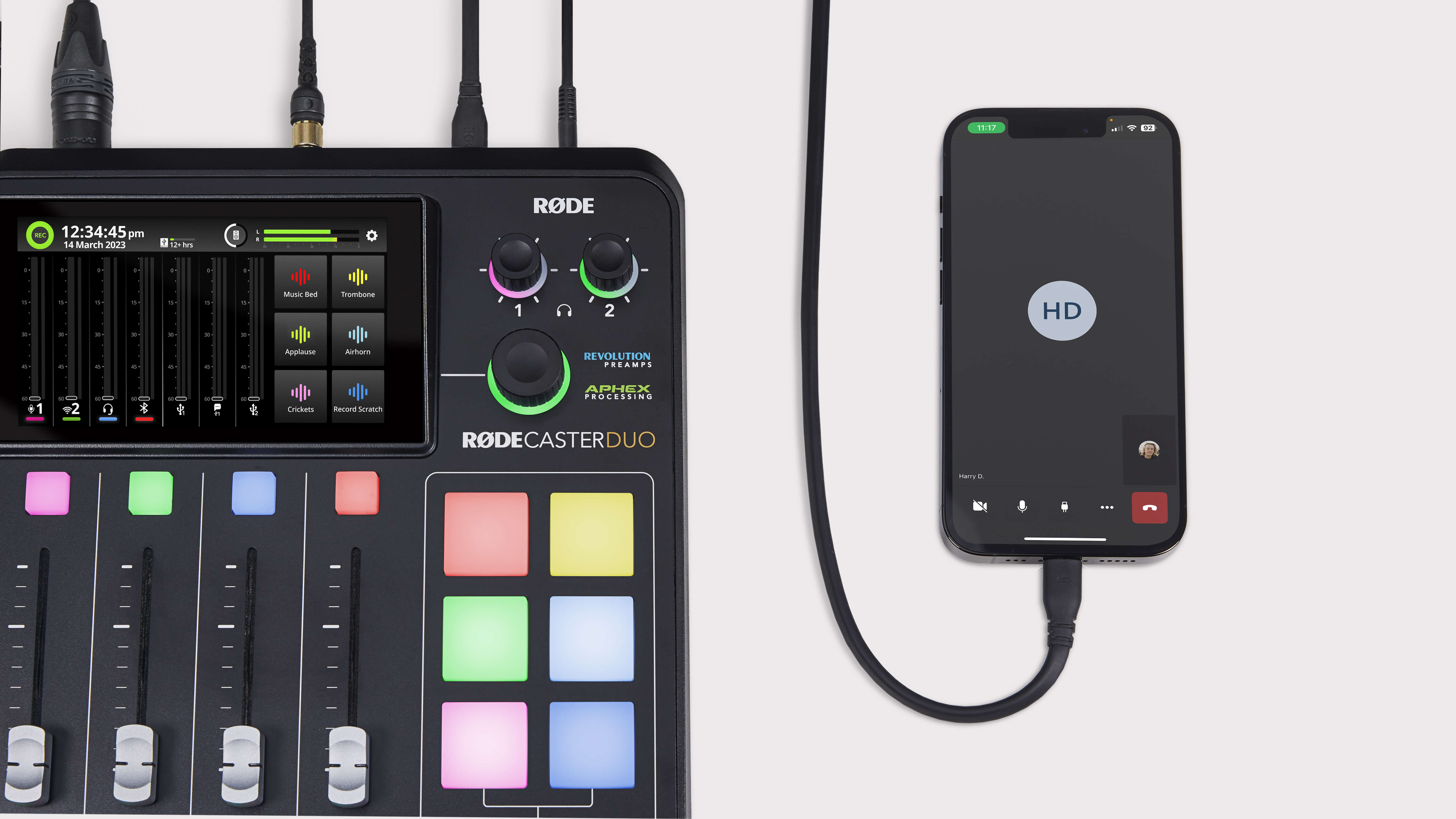
O RØDECaster Duo é certificado pela MFi para uma interação perfeita com dispositivos iOS (incluindo iPhones e iPads). Se o seu dispositivo iOS tiver um conector Lightning, será necessário usar um cabo de acessórios Lightning, como o RØDE SC15 ou o SC19. Conecte o dispositivo ao USB 2 e certifique-se de que o mix-minus esteja ativado nas configurações do canal USB 2 ao realizar chamadas remotas.
Nota
Devido às limitações do iOS, não é possível fazer chamadas telefônicas nativas em um iPhone ou iPad via USB. Use o canal Bluetooth para fazer chamadas com seu dispositivo iOS. Ou use outro aplicativo de comunicação ao utilizar USB.
Conectar um dispositivo via Bluetooth
O RØDECaster Duo conta com conectividade Bluetooth avançada, com fala em banda larga, para realizar chamadas telefônicas ou de vídeo de alta qualidade com um dispositivo móvel ou computador.
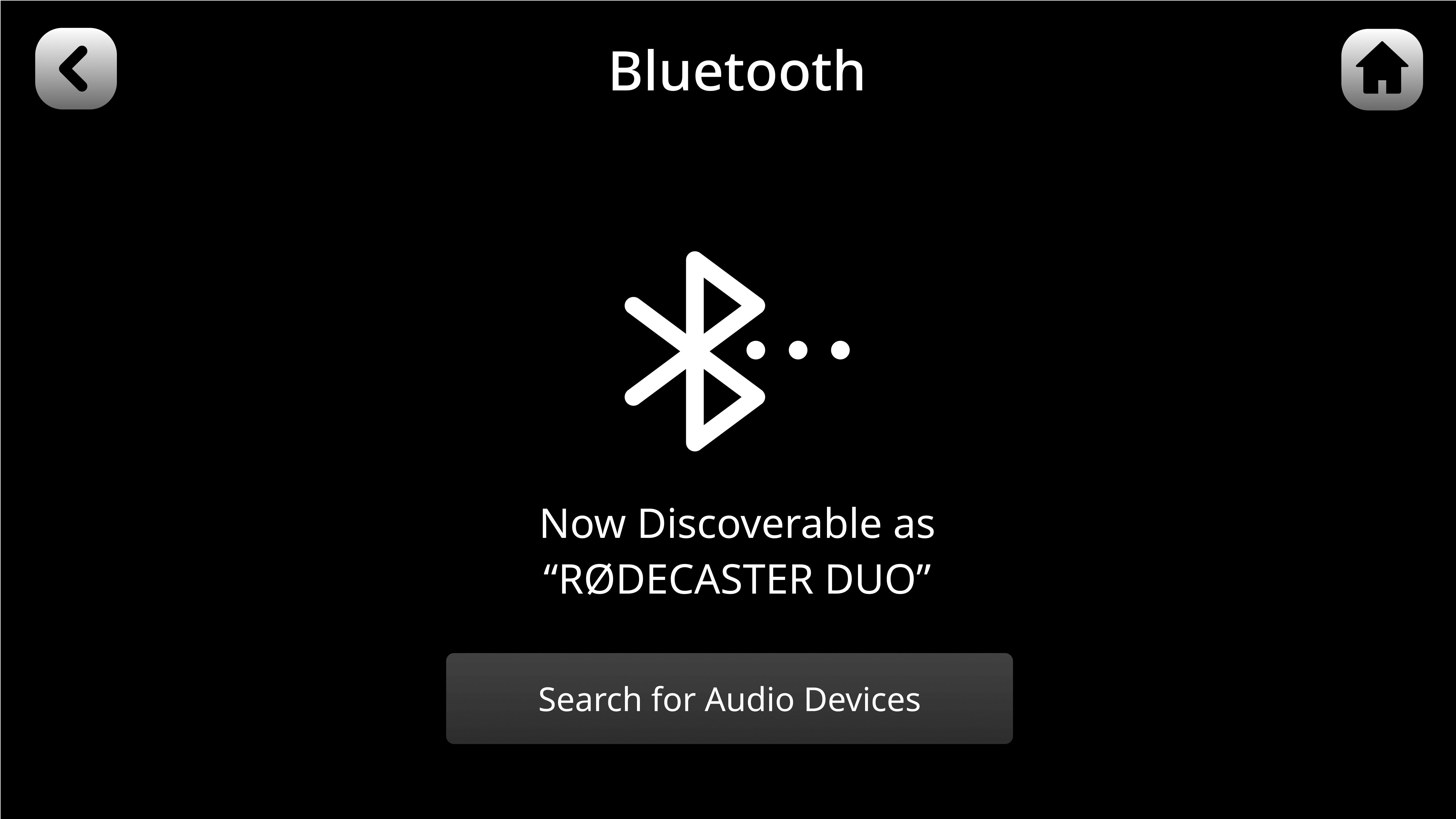
Para conectar seu dispositivo ao RØDECaster Duo via Bluetooth, toque no ícone de engrenagem das configurações e selecione ‘Sistema’ > ‘Bluetooth’. Quando esta página estiver aberta, o RØDECaster Duo ficará visível para todos os dispositivos Bluetooth dentro do alcance. Em seguida, basta abrir as configurações de Bluetooth no seu dispositivo, selecionar o RØDECaster Duo e seguir as instruções para emparelhar.
Depois de conectado, será necessário atribuir o canal Bluetooth ao seu próprio fader no RØDECaster Duo. Consulte a seção 'Configuração de canais e saídas' para obter mais informações. Agora, ao fazer uma chamada usando seu dispositivo, o áudio do RØDECaster Duo será ouvido pela pessoa do outro lado, e o áudio do seu dispositivo será encaminhado para o canal Bluetooth.
Configurando USB conexões no RØDECaster Duo
O RØDECaster Duo oferece um conjunto de recursos incrivelmente flexível para conectar participantes de chamadas e convidados online via USB. Isso inclui duas USB interfaces com três USB dispositivos de áudio disponíveis, além de diversas opções configuráveis para mix-minus e roteamento personalizado. Saiba mais abaixo sobre as USB interfaces do RØDECaster Duo, incluindo como funcionam, para que devem ser usadas e como otimizar seu fluxo de trabalho.
Encaminhamento do áudio do computador para os canais USB
Para encaminhar o áudio do computador para o RØDECaster Duo, será necessário selecioná-lo como dispositivo de áudio. Quando conectado a um computador via USB 1, o RØDECaster Duo aparecerá como dois dispositivos de áudio diferentes: RØDECaster Duo Main e RØDECaster Duo Chat; quando conectado via USB 2, aparecerá como um único dispositivo: RØDECaster Duo Secondary. Será necessário selecionar o dispositivo correto no computador para garantir que o áudio seja encaminhado para o fader correspondente no mixer.
Selecionar dispositivos de áudio no Mac
Para selecionar o RØDECaster Duo como dispositivo de áudio em um computador Mac, acesse as preferências do sistema e clique em ‘Som’. Em seguida, selecione o canal USB que está usando como dispositivo de ‘Entrada’ e ‘Saída’. Você também precisará fazer isso nas configurações de som do aplicativo ou software de comunicação que estiver usando.
Depois que o áudio estiver roteado corretamente no computador, será necessário atribuir o canal USB que está usando ao seu próprio fader no RØDECaster Duo. Consulte a seção ‘Configurar canais e saídas’ para obter mais informações.
-1280x720-7e3e5fb.jpg)
Nota
Em alguns aplicativos, seu dispositivo de entrada e saída pode ser chamado de outra forma, como “Microfone” (entrada) e “Alto-falante” (saída) no Zoom.
Selecionar dispositivos de áudio no Windows
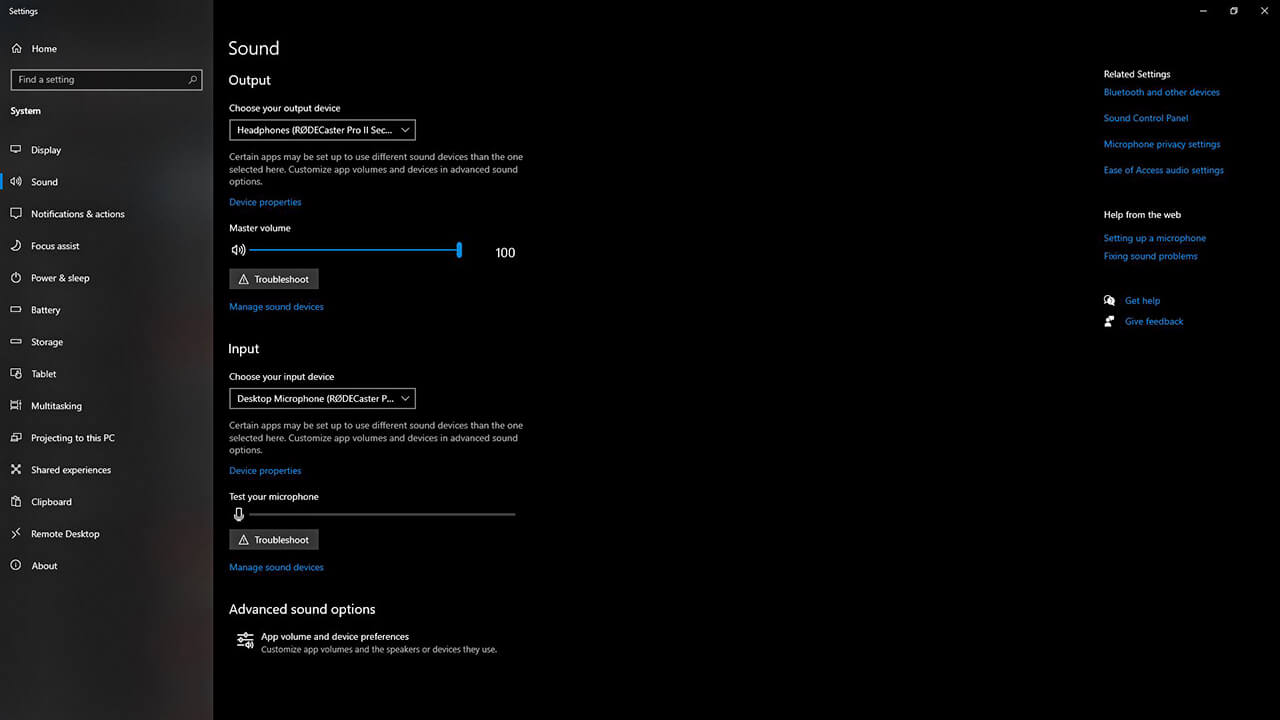
Para selecionar o RØDECaster Duo como dispositivo de áudio em um computador Windows , acesse ‘Configurações’ > ‘Sistema’ > ‘Som’ e selecione o canal USB que você está usando como dispositivo de ‘Entrada’ e ‘Saída’. Você também precisará fazer isso nas configurações de som do aplicativo ou software de comunicação que estiver usando.
Depois que o áudio estiver roteado corretamente no computador, será necessário atribuir o canal USB que você está usando ao seu próprio fader no RØDECaster Duo. Consulte a seção 'Configuração de canais e saídas' para obter mais informações.
Nota
Em alguns aplicativos, o dispositivo de entrada e saída pode ter outra denominação, como “Microfone” (entrada) e “Alto-falante” (saída) no Zoom.
Dica profissional
Se o seu canal Bluetooth não estiver recebendo áudio, certifique-se de que o nível de volume do seu dispositivo esteja aumentado.
Usando processamento, efeitos e ajustando níveis nos canais Bluetooth e USB
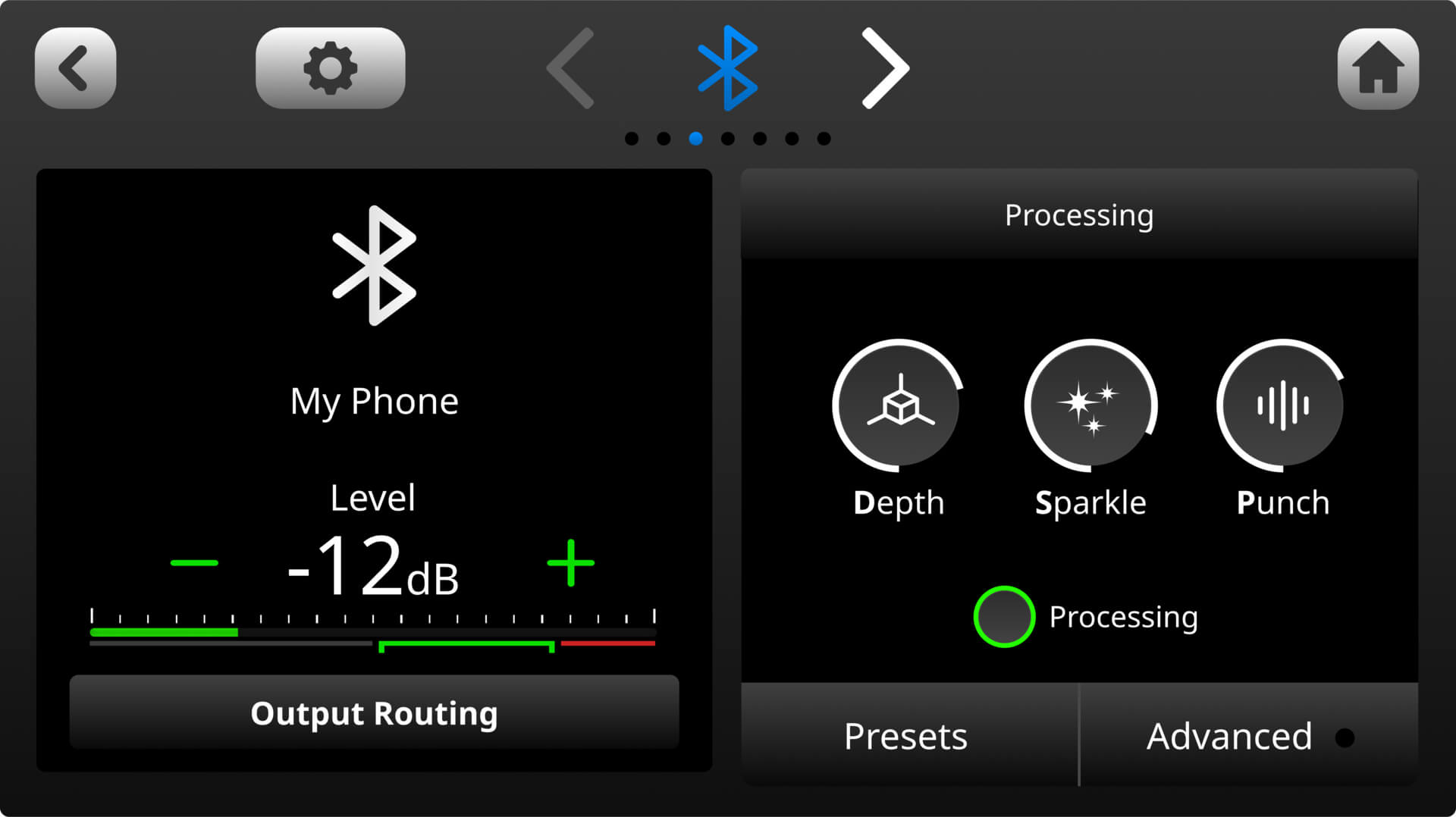
Assim como nos outros canais de áudio, você pode aplicar processamento e efeitos e alterar o nível de entrada nos canais Bluetooth e USB pela página de configurações do canal. Ao tocar em ‘Roteamento de saída’ nessa página, você também pode ativar o mix-minus ou um submix totalmente personalizado para os canais USB e Bluetooth.
Usando ações do mixer ao fazer chamadas remotas
Os pads SMART do RØDECaster Duo podem ser usados para acionar diversas ações do mixer úteis ao fazer chamadas remotas, incluindo o modo Back Channel e o Trash Talk.
Modo de Canal de Retorno
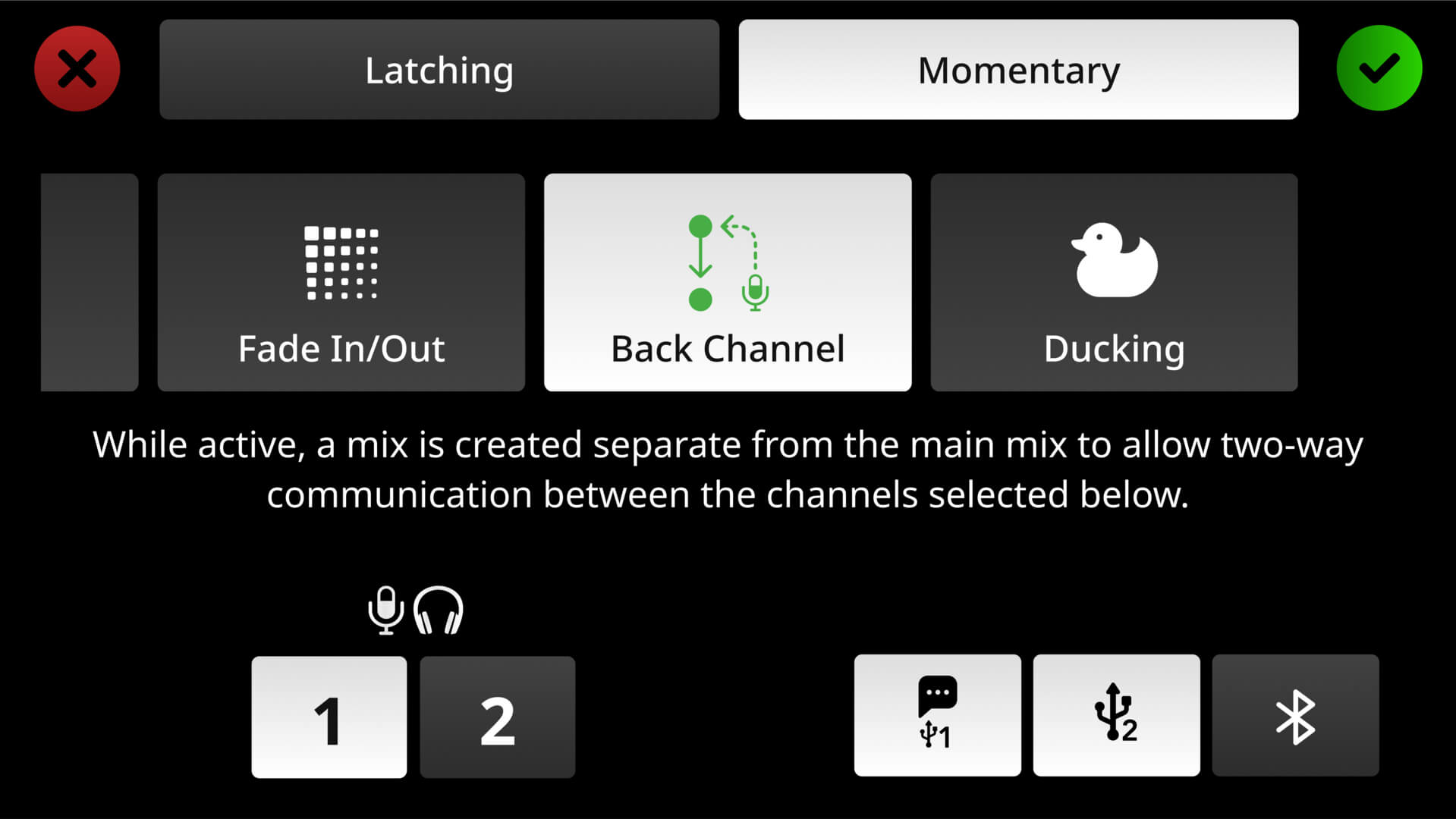
O modo de Canal de Retorno é uma função que permite comunicar com convidados remotos “fora do ar”. É útil em situações de podcast ou transmissão ao vivo nas quais o apresentador precisa ligar para um convidado e prepará-lo ao vivo, sem que o áudio seja gravado. Essa função pode ser atribuída a um SMART pad que, quando pressionado, remove os canais selecionados da mixagem de áudio, permitindo ainda a comunicação entre esses canais.
Para configurar essa função, toque no ícone de engrenagem de configurações e, em seguida, em ‘Configurações’ > ‘SMART Pads’; selecione um slot vazio de SMART pad, ‘Ações do Mixer’ e selecione ‘Canal de Retorno’. Nessa página, você pode selecionar como o modo de Canal de Retorno funcionará, incluindo o tipo de acionamento (‘Momentâneo’ – ativado enquanto pressionado e desativado quando não pressionado; ou ‘Alternado’ – ativado quando pressionado e desativado quando pressionado novamente). Você também pode escolher quais canais poderão se comunicar entre si quando o modo de Canal de Retorno estiver ativado. Isso pode incluir todos os canais ou apenas o apresentador e um único convidado.
Dica profissional
Você também pode ativar o modo Back Channel pressionando os botões ‘Listen’ e ‘Mute’ dos canais pelos quais deseja se comunicar. No entanto, usar os pads SMART é muito mais rápido e fácil.
Modo de Conversa Privada
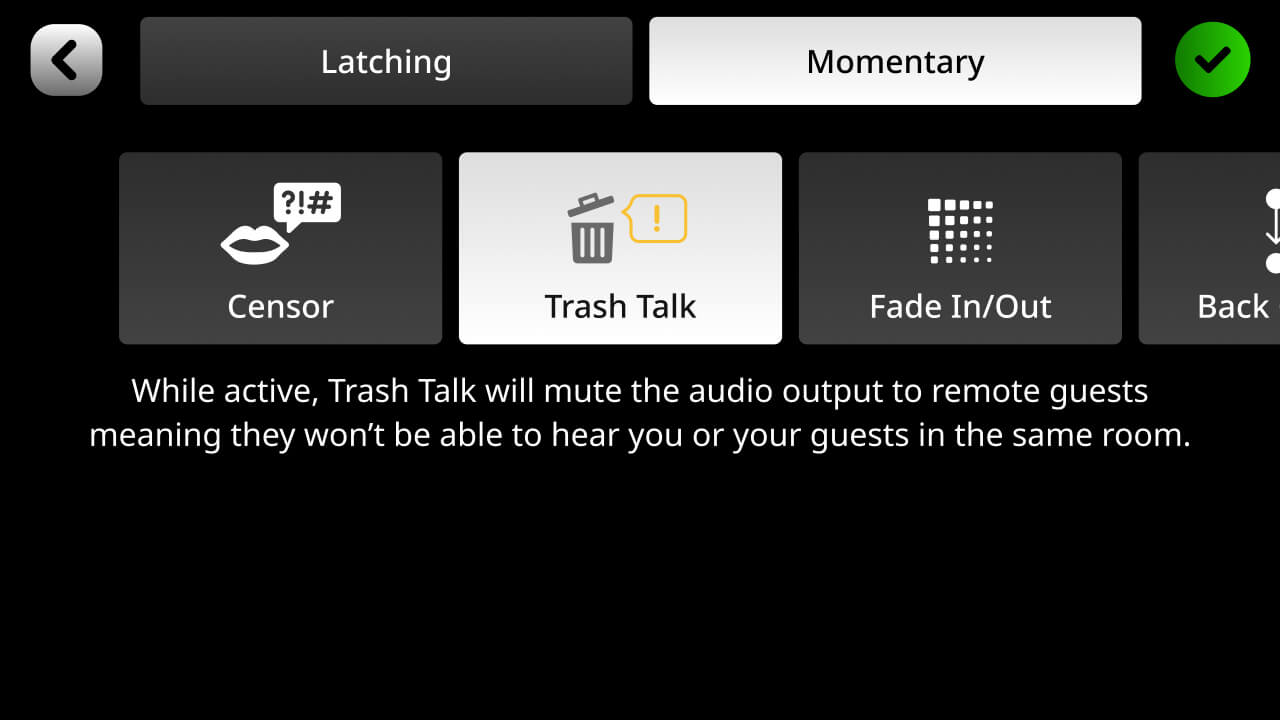
Quando o modo de Conversa Privada está ativado, a saída de áudio será silenciada para os convidados remotos nos canais USB e Bluetooth. Isso é útil para se comunicar rapidamente com seus convidados presenciais sem que seus interlocutores ouçam você.