Gravação e exportação de áudio
Onde gravar o seu áudio
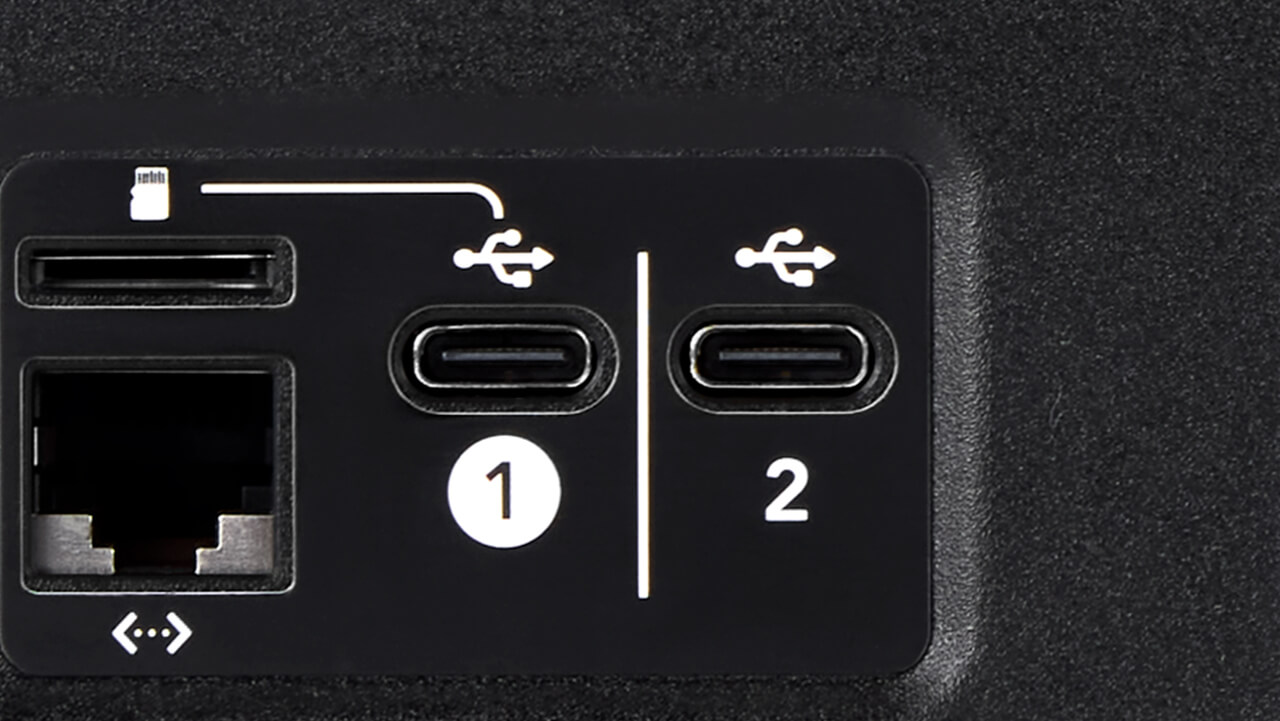
Há duas opções ao gravar com o RØDECaster Duo. Pode gravar num dispositivo de armazenamento que liga diretamente à unidade (como um microSD card ou um USB hard drive) ou num computador através de USB. Utilizar um dispositivo de armazenamento é muito fácil, pois pode gravar diretamente no equipamento, com uma configuração mínima. Gravar num computador requer software de gravação (como uma DAW) no computador e alguma configuração, embora gravar desta forma elimine a necessidade de transferir ficheiros se pretender fazer mais edições na pós-produção.
Conectando um cartão MicroSD
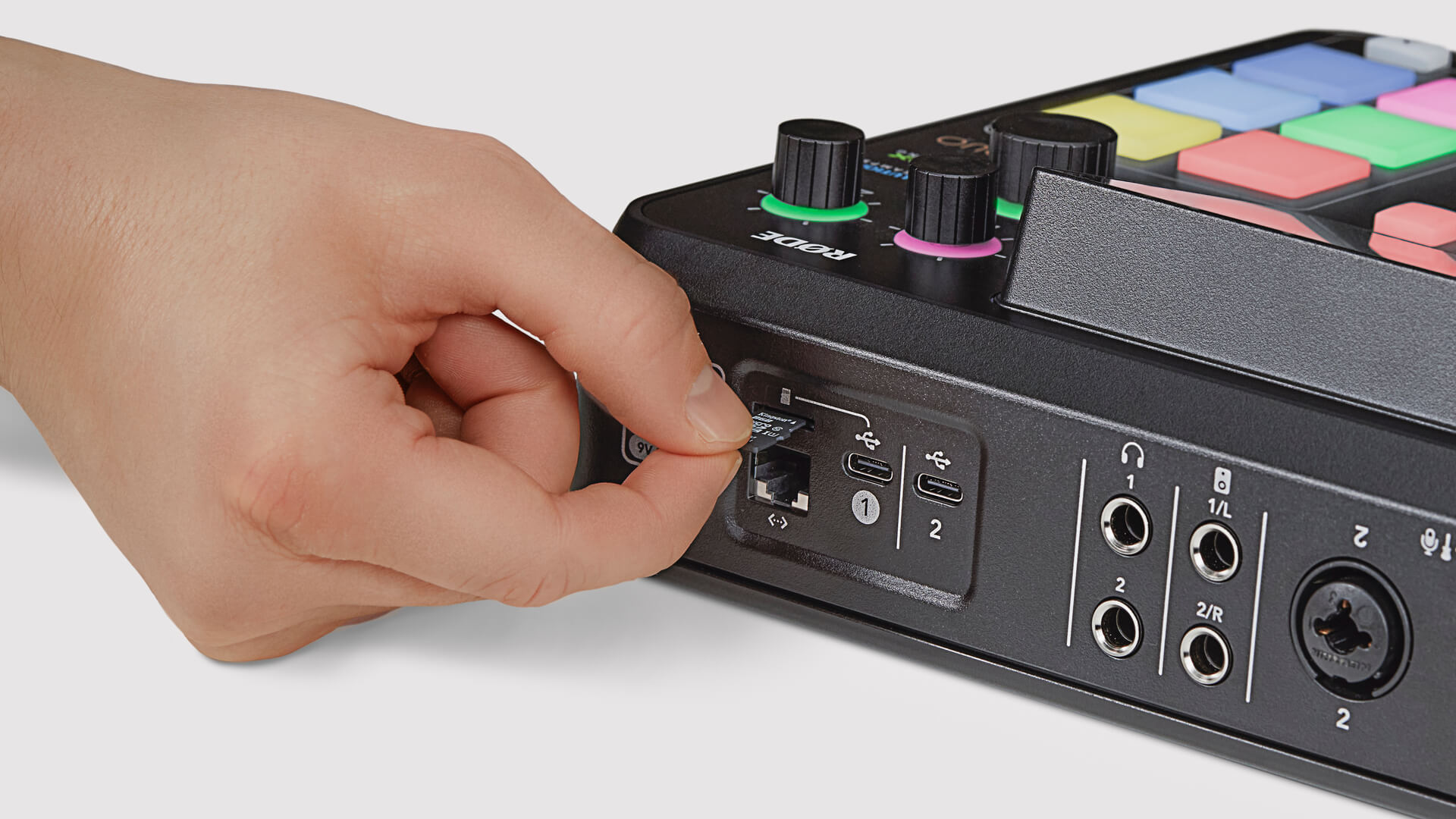
Você pode gravar seu áudio diretamente em um cartão microSD . Será necessário usar um cartão microSD de alta qualidade que seja compatível com taxas de transferência de dados de pelo menos 100 MB/s. A maioria dos cartões microSD de qualidade identificados como “microSDHC” e todos os cartões identificados como “microSDXC” funcionarão bem. Cartões sem esses padrões ou cartões sem marca de baixa qualidade não são recomendados e podem causar falhas ou outros problemas de gravação. Insira o microSD no slot na parte traseira do RØDECaster Duo e pressione-o até encaixá-lo.
Formatando o cartão MicroSD
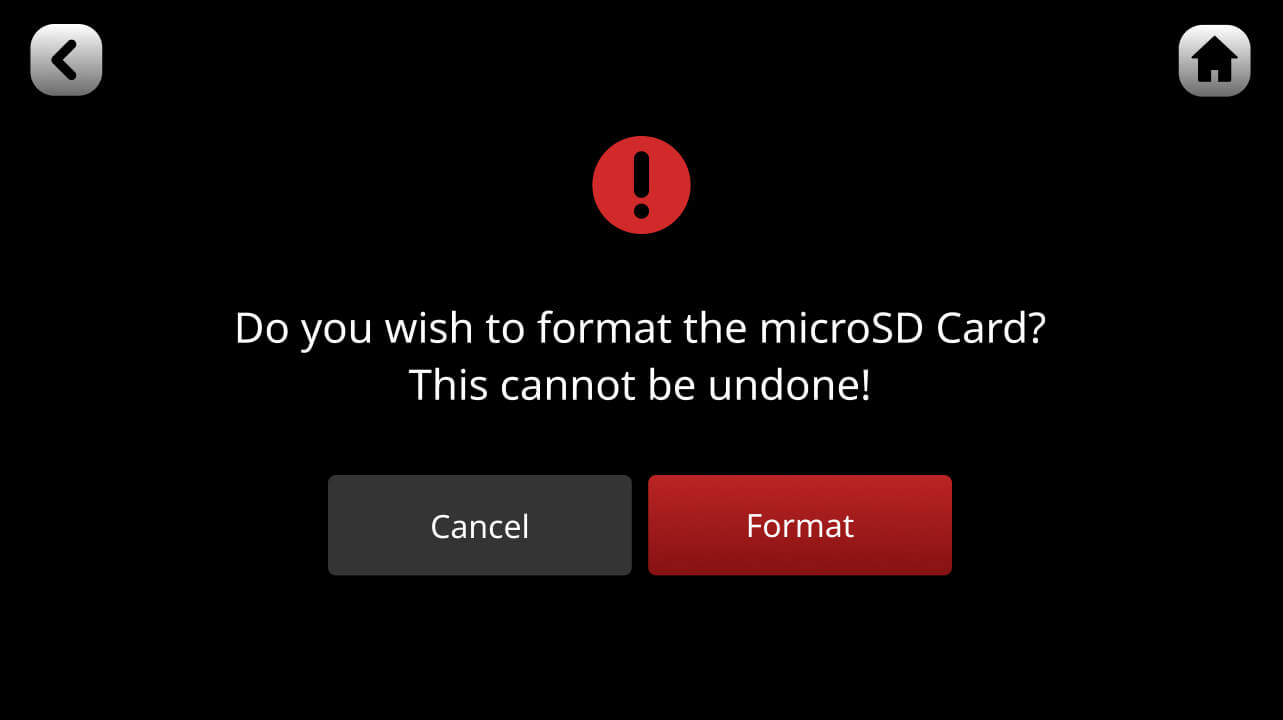
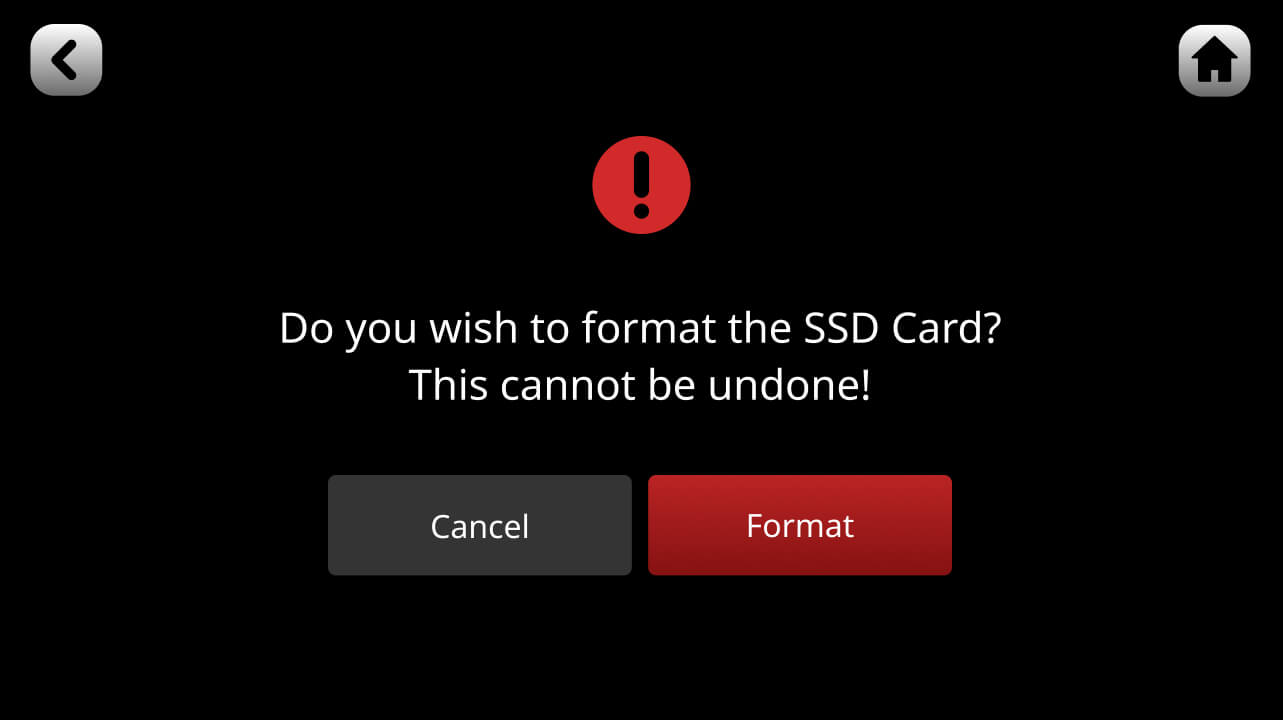
Se o cartão já estiver formatado, após ser inserido, um ícone aparecerá na tela inicial da unidade, mostrando o tempo de gravação disponível, e o botão ‘REC’ no canto superior esquerdo da tela ficará verde. Se o cartão não estiver formatado (ou não estiver formatado usando um sistema de arquivos reconhecido pelo RØDECaster Duo), uma caixa de diálogo aparecerá solicitando que você formate o cartão.
Nota
A formatação excluirá todos os arquivos do cartão. Você também pode formatar o cartão manualmente clicando no ícone do cartão na tela principal e, em seguida, selecionando ‘Apagar’.
Conectando um dispositivo de armazenamento USB
Você pode gravar seu áudio diretamente em um dispositivo de armazenamento USB (por exemplo, um disco rígido ou SSD) por meio das interfaces de áudio USB do RØDECaster Duo. Será necessário usar um dispositivo de alta qualidade que seja compatível com taxas de transferência de dados de pelo menos 100 MB/s e tenha uma conexão USB-C. Dispositivos de baixa qualidade ou sem marca não são recomendados, pois podem afetar o desempenho ou causar falhas e outros problemas de gravação. Você pode conectar um dispositivo de armazenamento USB a qualquer uma das entradas USB , de acordo com a sua configuração.
.jpg)
Formatando o dispositivo de armazenamento USB
Se o dispositivo já estiver formatado, após ser inserido, um ícone aparecerá na tela inicial da unidade, mostrando o tempo de gravação disponível. Se o dispositivo não estiver formatado (ou não estiver formatado usando um sistema de arquivos reconhecido pelo RØDECaster Duo), uma caixa de diálogo aparecerá solicitando que você formate o dispositivo. A formatação excluirá todos os arquivos do dispositivo. Você também pode formatar o cartão manualmente clicando no ícone de armazenamento na tela principal e, em seguida, selecionando ‘Apagar’.
Dica profissional
Você pode gravar simultaneamente em um cartão microSD e no disco rígido.
Iniciar e parar a gravação
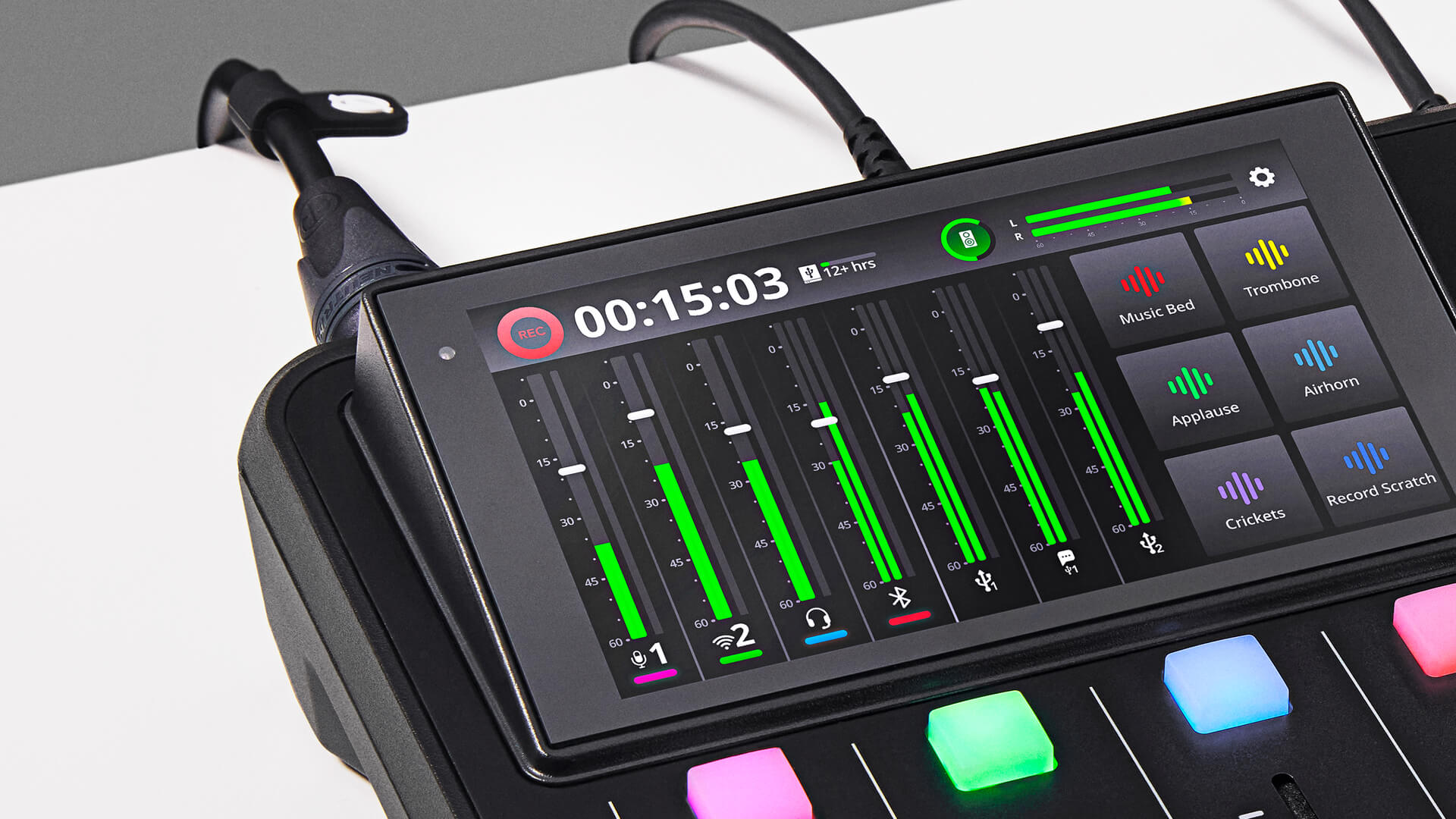
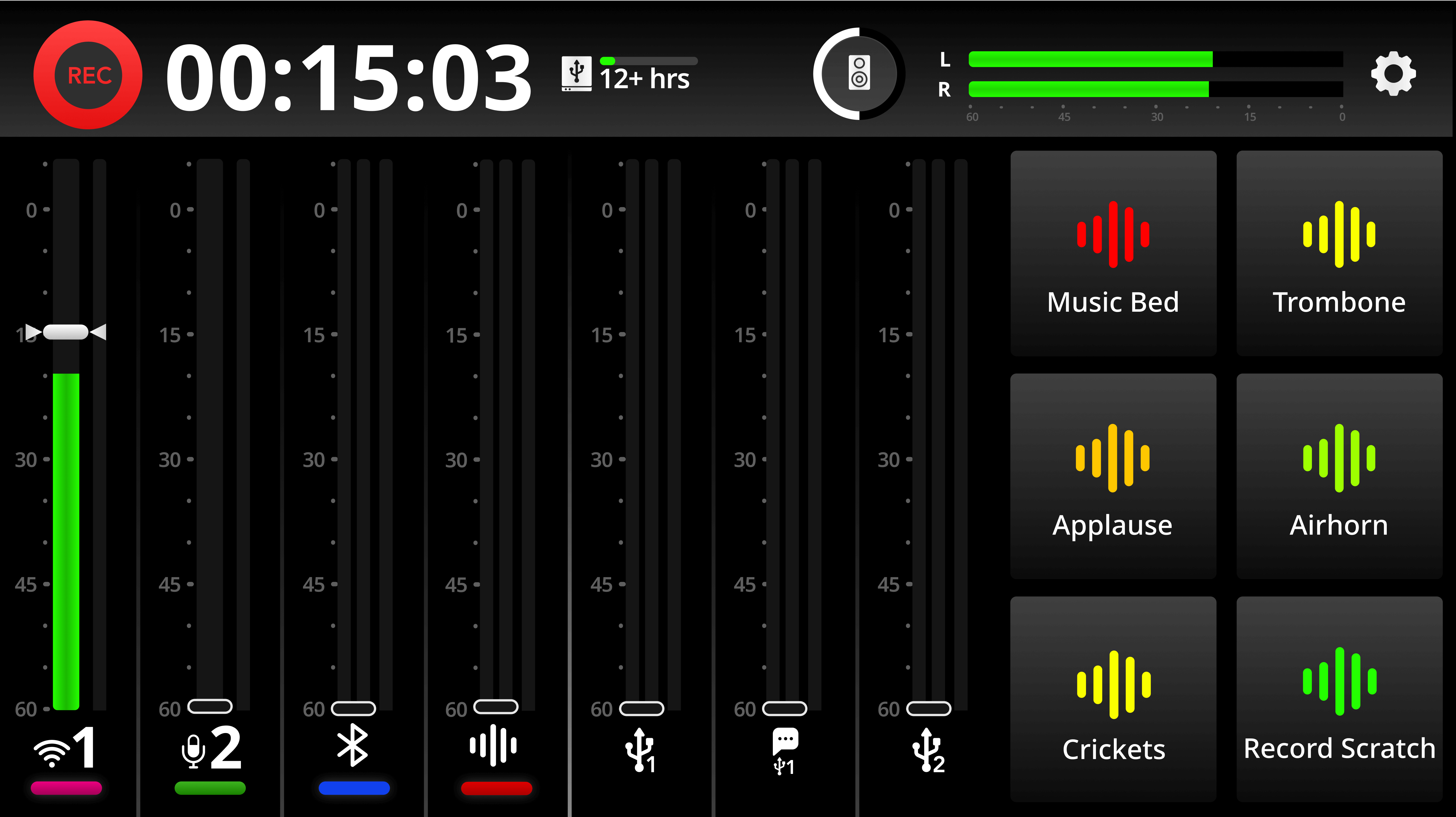
Para iniciar uma gravação, pressione o botão ‘REC’ no canto superior esquerdo da tela. O botão ‘REC’ ficará vermelho e um cronômetro indicará o tempo decorrido da gravação. Para interromper a gravação, mantenha o botão ‘REC’ pressionado.
Nota
O método acima é chamado de ‘Modo Pressionar para pausar a gravação’, que é ativado por padrão. Nesse modo, um toque breve pausa a gravação. Você pode mudar para o ‘Modo Pressionar para interromper a gravação’ acessando as configurações e, em seguida, ‘Display’ > ‘REC Button’. Nesse modo, um toque breve interrompe a gravação, enquanto pressionar e segurar pausa a gravação (consulte abaixo para obter mais informações).
Dica profissional
O tempo mínimo de gravação é de três segundos. Depois que a gravação começar, você não poderá interrompê-la até que tenham transcorrido pelo menos três segundos.
Pausar a gravação
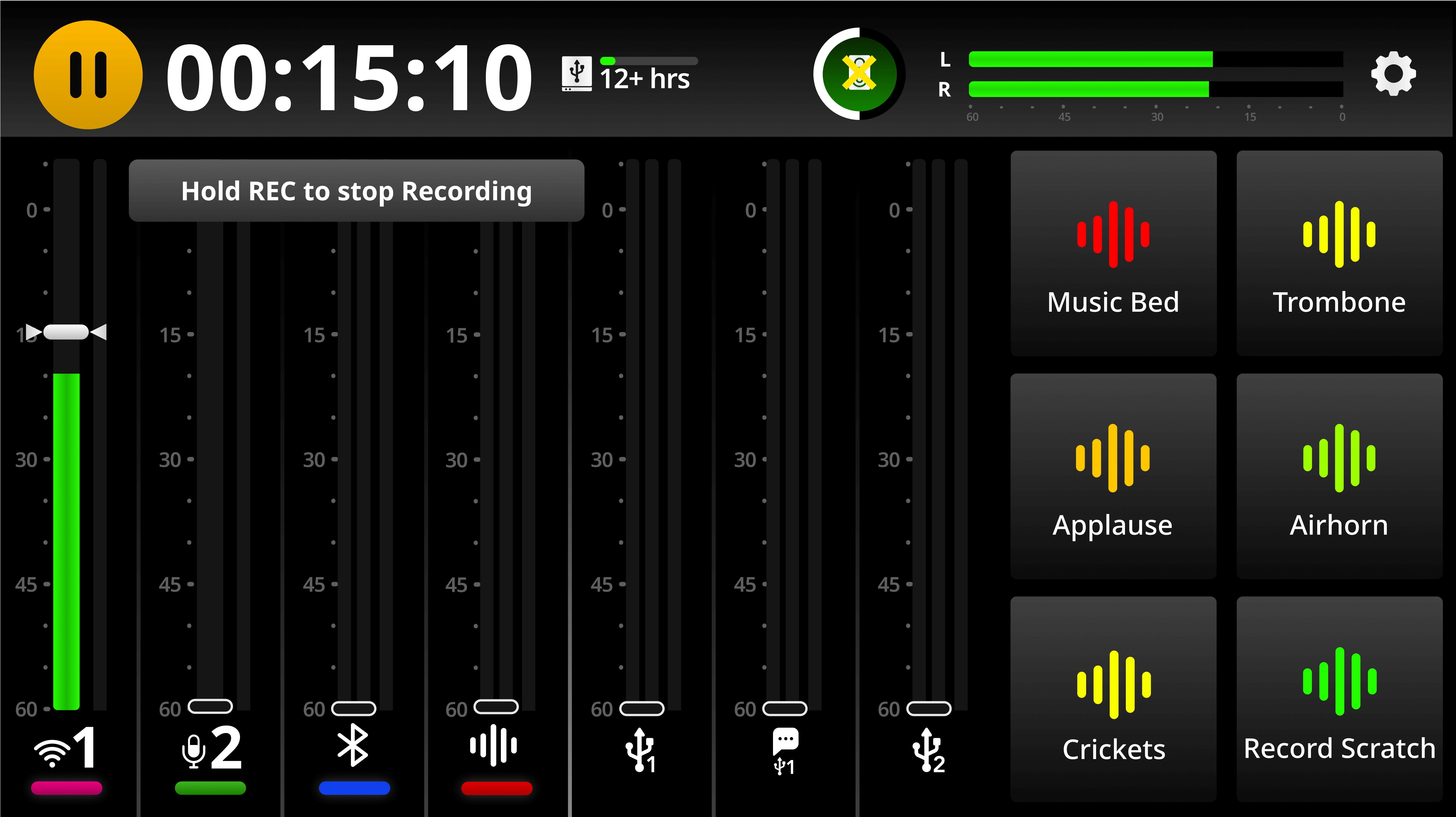
Para pausar uma gravação, pressione brevemente o botão ‘REC’. O botão ficará laranja e a gravação será pausada. Para retomar a gravação, pressione ‘REC’ novamente. Para interromper a gravação enquanto ela estiver pausada, mantenha ‘REC’ pressionado novamente. Você também pode pausar a gravação mantendo pressionado o ícone ‘REC’ no canto superior esquerdo da tela inicial.
Nota
O método acima é chamado de ‘Modo de gravação Pressionar para pausar’, que é ativado por padrão. Você pode mudar para o ‘Modo de gravação Pressionar para parar’ acessando as configurações e, em seguida, ‘Display’ > ‘REC Button’. Nesse modo, um toque breve interrompe a gravação, enquanto manter pressionado pausa a gravação.
Colocação de marcadores
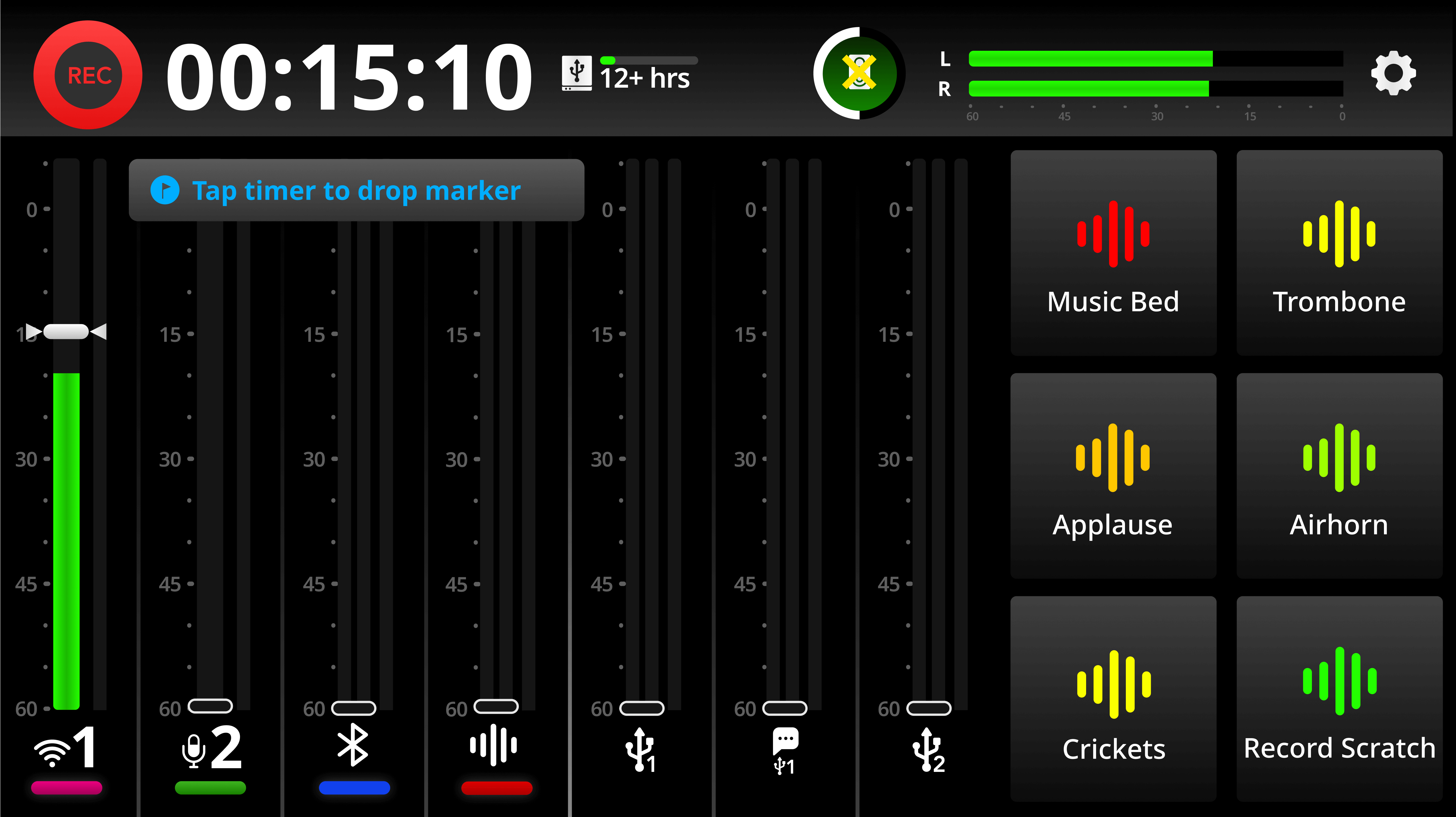
Você pode colocar um marcador em qualquer ponto durante a gravação. Eles podem ser usados para localizar trechos da sua gravação durante a reprodução ou quando ela é importada para uma DAW. Para colocar um marcador, basta tocar no temporizador da gravação durante a gravação.
Nota
Nem todas as DAWs conseguem ler informações de marcadores em arquivos de áudio; consulte a documentação da sua DAW para obter mais informações).
Ativação da gravação multipista
Ao gravar no RØDECaster Duo, você pode optar por gravar a mixagem estéreo completa ou cada faixa individualmente (além da mixagem estéreo completa). Esta última opção é chamada de gravação multipista e permite editar suas faixas individualmente na pós-produção, se necessário.
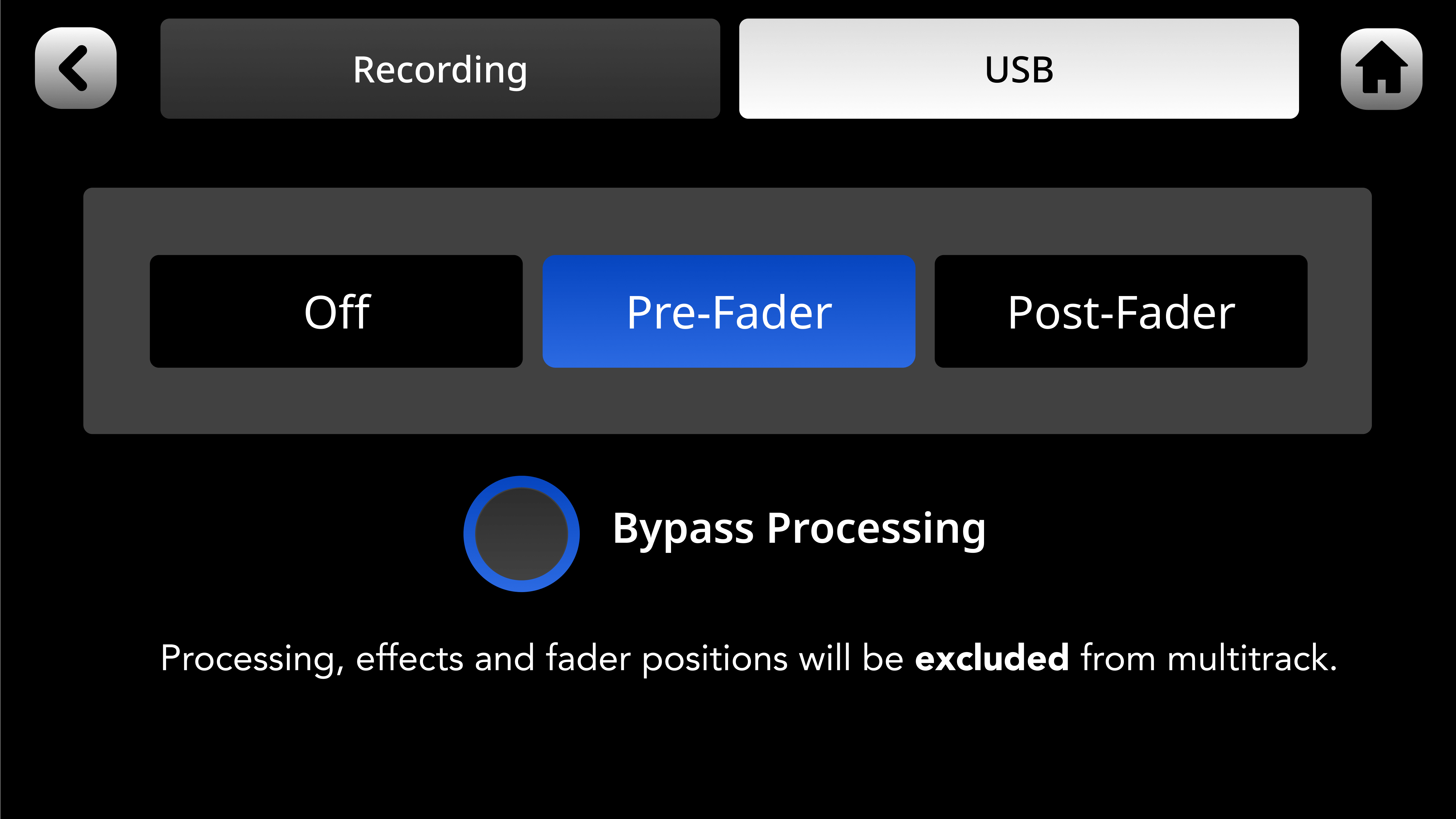
Para ativar a gravação multipista, toque no ícone de engrenagem de configurações e depois em ‘Saídas’ > ‘Multipista’ (por padrão, a multipista vem definida como ‘desativada’). Nesta página, você pode defini-la como ‘Pré-fader’ ou ‘Pós-fader’. Gravar em pré-fader significa que a posição do fader não terá efeito sobre o áudio gravado — ou seja, mesmo que a fonte esteja com o nível reduzido, ela ainda será gravada com ganho unitário. Pós-fader significa que o áudio será gravado no nível definido pelo fader — ou seja, se o nível de uma fonte for totalmente reduzido, nada será gravado.
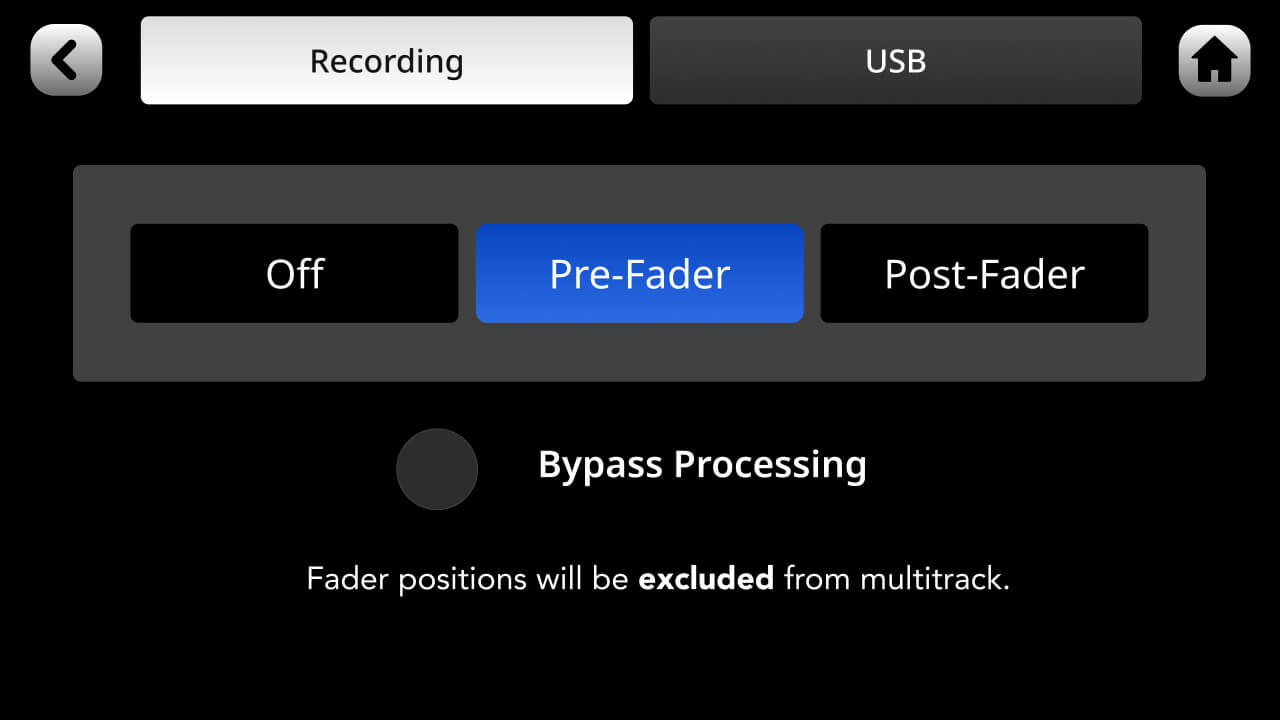
Nota
A saída ‘mix’ não será afetada por esta configuração e sempre refletirá a saída da mixagem final, incluindo as posições dos faders.
Ignorar o processamento (somente gravação multipista)
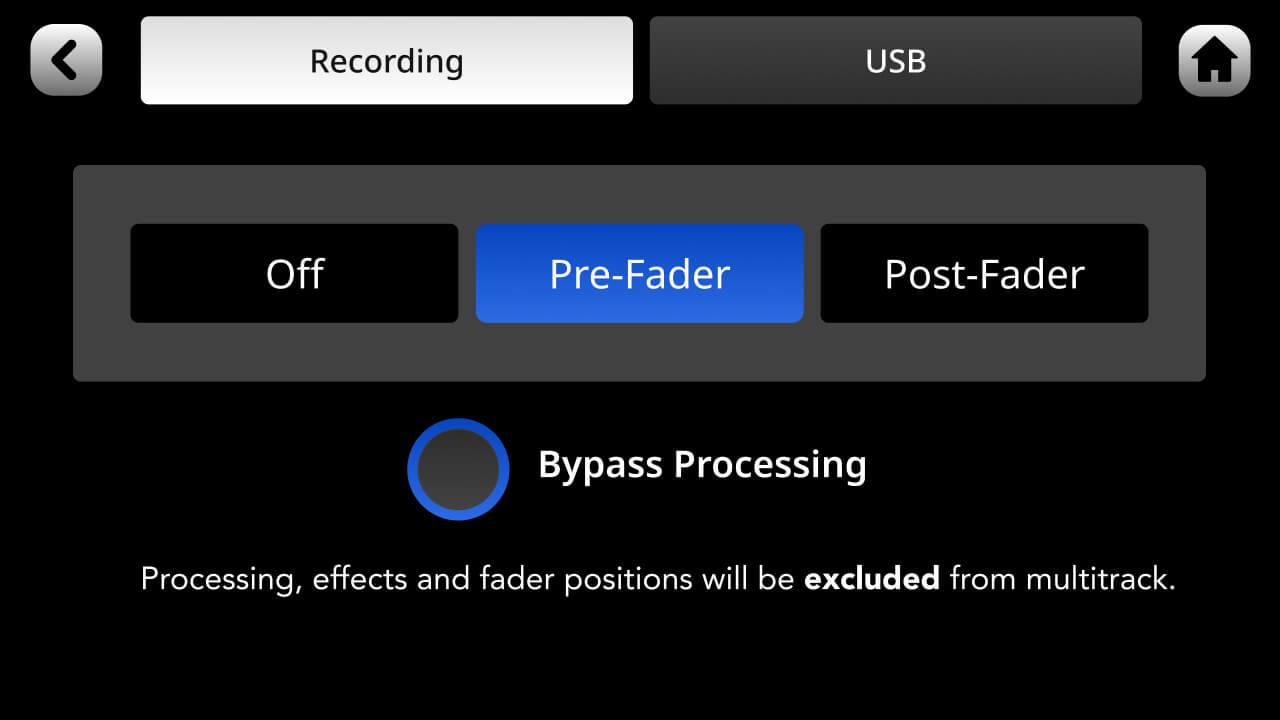
Ao gravar em multipista no modo ‘Pré-fader’, você pode optar por excluir o processamento das suas gravações. Isso significa que o áudio bruto será gravado sem nenhum processamento de canal aplicado (ou seja, o processamento APHEX ou os efeitos). A saída de ‘mix’ não será afetada por esta configuração e sempre refletirá a saída da mixagem final, incluindo todo o processamento.
Ouvir suas gravações
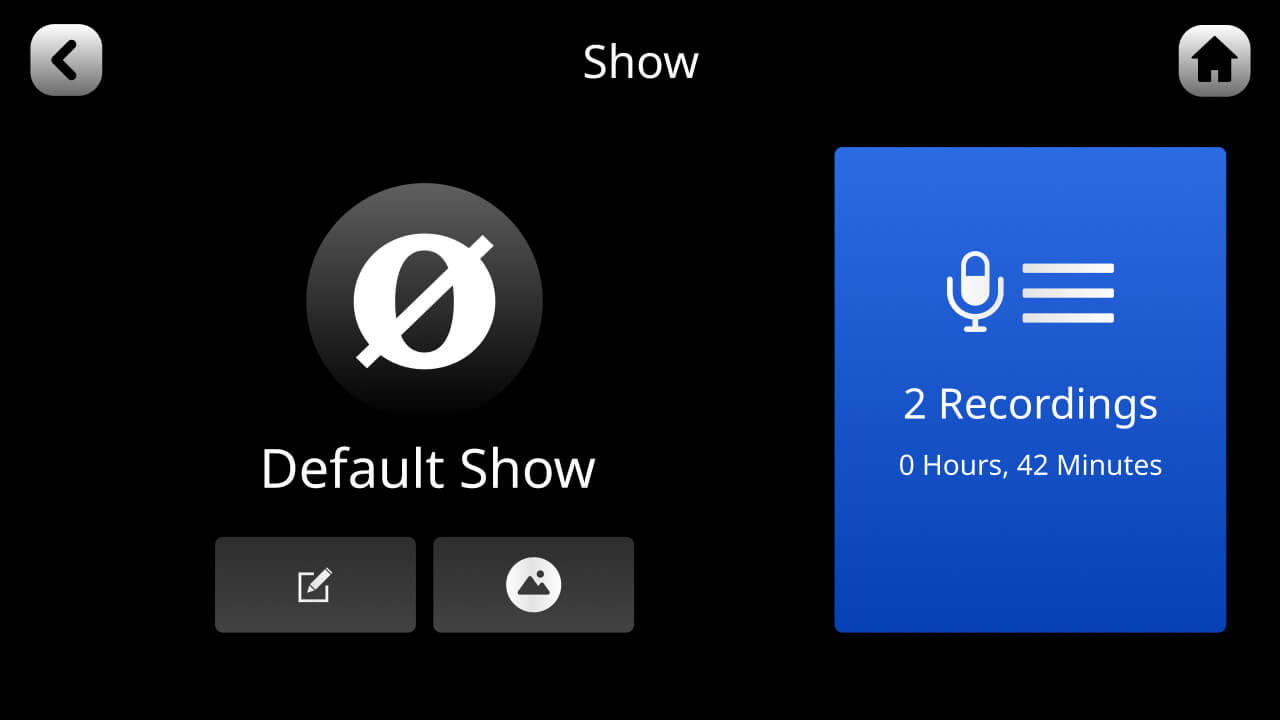
Você pode reproduzir suas gravações diretamente no RØDECaster Duo. Para acessar suas gravações, navegue até Configurações > ícone ‘Mostrar’ > ‘Gravações’. Uma lista das suas gravações será exibida. Para acessar uma gravação, toque nela. Para reproduzir sua gravação, toque no ícone ‘reproduzir’.
Nota
Todas as outras funções de áudio do RØDECaster Duo serão silenciadas quando a tela de reprodução estiver aberta.
Dica profissional
Há duas maneiras de navegar pela sua lista de gravações: deslizar usando a tela sensível ao toque ou usar o encoder rotativo para rolar para cima e para baixo.
Navegando por uma gravação
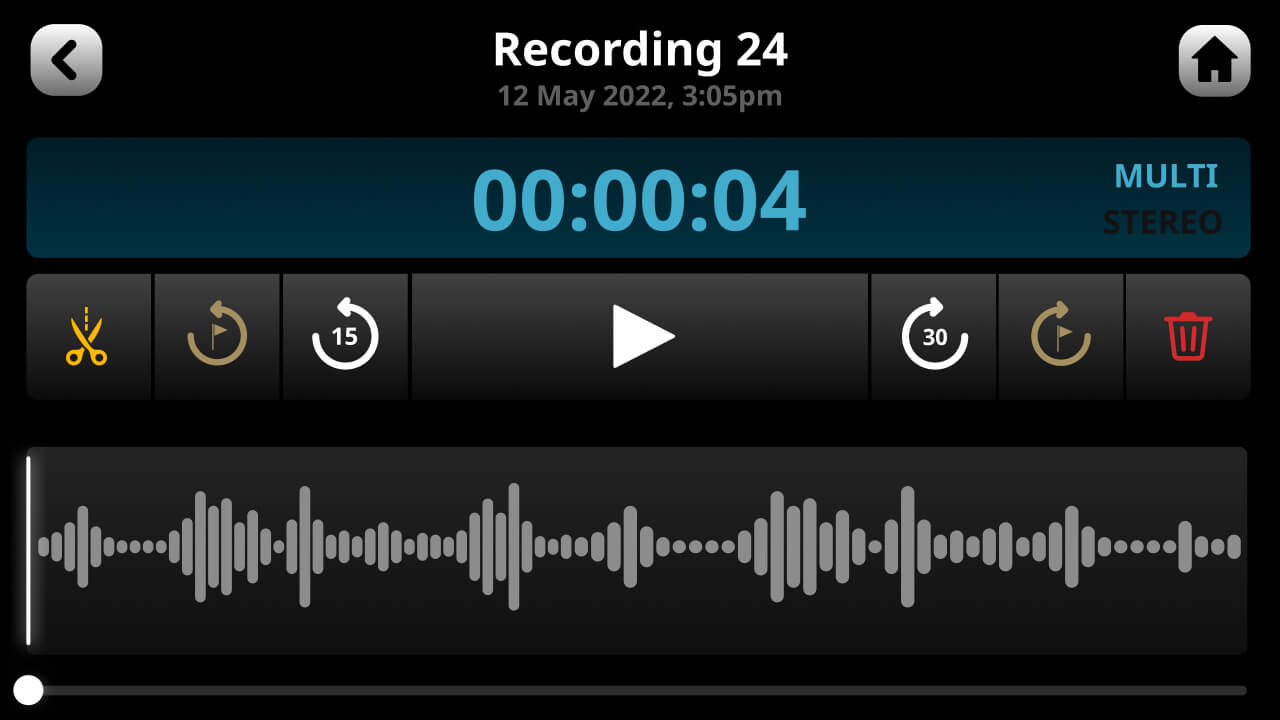
Há várias maneiras de navegar pelo arquivo durante a reprodução do áudio. Você pode usar o controle deslizante na parte inferior da tela, os ícones de “pular” para avançar ou retroceder no áudio em incrementos de 15 ou 30 segundos, ou avançar pelos marcadores que você possa ter inserido na gravação.
Aparar e editar uma gravação
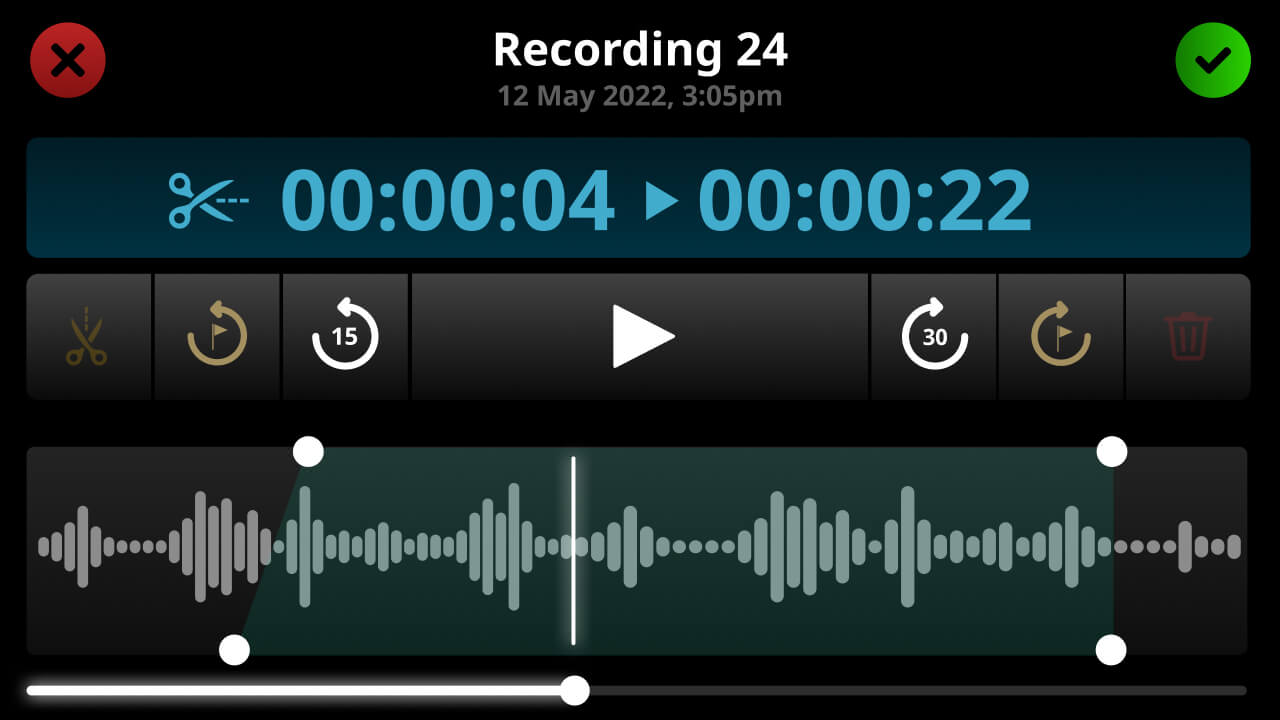
Você pode aparar os pontos inicial e final de uma gravação, além de adicionar um fade-in e um fade-out. Para fazer isso, ative o modo de edição na tela de reprodução tocando no ícone de tesoura. Agora, arraste os cantos da forma de onda para aparar o áudio e criar um fade-in ou fade-out. Para pré-visualizar sua edição, use os controles de reprodução. Pressione a marca de seleção verde no canto superior direito da tela para salvar a edição e sair do modo de edição.
Dica profissional
A edição na janela de reprodução é não destrutiva e não altera os arquivos gravados. Você pode optar por exportar o áudio editado para um novo arquivo usando o RØDECaster App. Clique aqui para obter mais informações sobre como usar o RØDECaster App com o RØDECaster Duo.
Selecionando o dispositivo principal de USB no computador
O RØDECaster Duo apresenta três dispositivos de áudio USB que serão reconhecidos pelo computador. A saída USB 1 possui dois dispositivos USB chamados ‘RØDECaster Duo Main’ e ‘RØDECaster Duo Chat’. A saída USB 2 será reconhecida como ‘RØDECaster Duo Secondary’.
Recomendamos usar o ‘RØDECaster Duo Main’ (USB 1) para gravar sua produção, pois este é o único dispositivo que pode ser configurado como dispositivo multitrilha. Certifique-se de selecionar o dispositivo ‘RØDECaster Duo Main’ como entrada no painel de controle do computador ou na seção de dispositivos do seu software de gravação ou DAW.
.jpg)
Alternando entre os modos de gravação estéreo e multifaixas
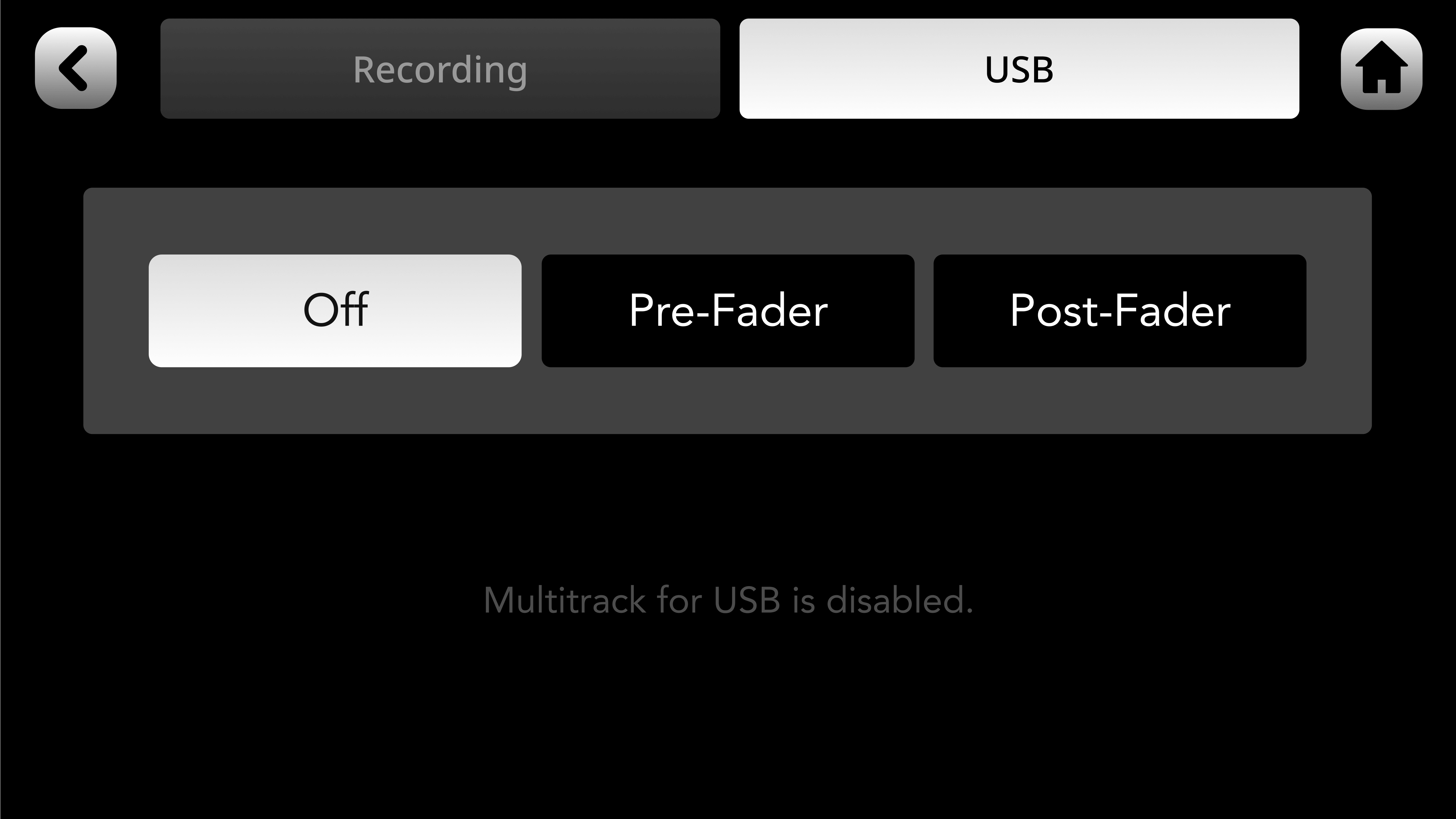
Por padrão, ‘RØDECaster Duo Main’ (USB 1) está configurado para emitir a mixagem estéreo principal (todas as suas entradas de áudio mixadas). Para ativar a gravação multifaixas via USB, acesse as configurações e selecione ‘Saídas’ > ‘Multifaixas’ > ‘USB’; em seguida, desmarque ‘Desativado’.
Nota
USB 2 e USB Chat não podem ser configurados como saídas multipista.
Gravação multifaixa via USB
No modo multifaixa, a saída principal do RØDECaster Duo disponibiliza 15 saídas de áudio diferentes, conforme indicado abaixo:
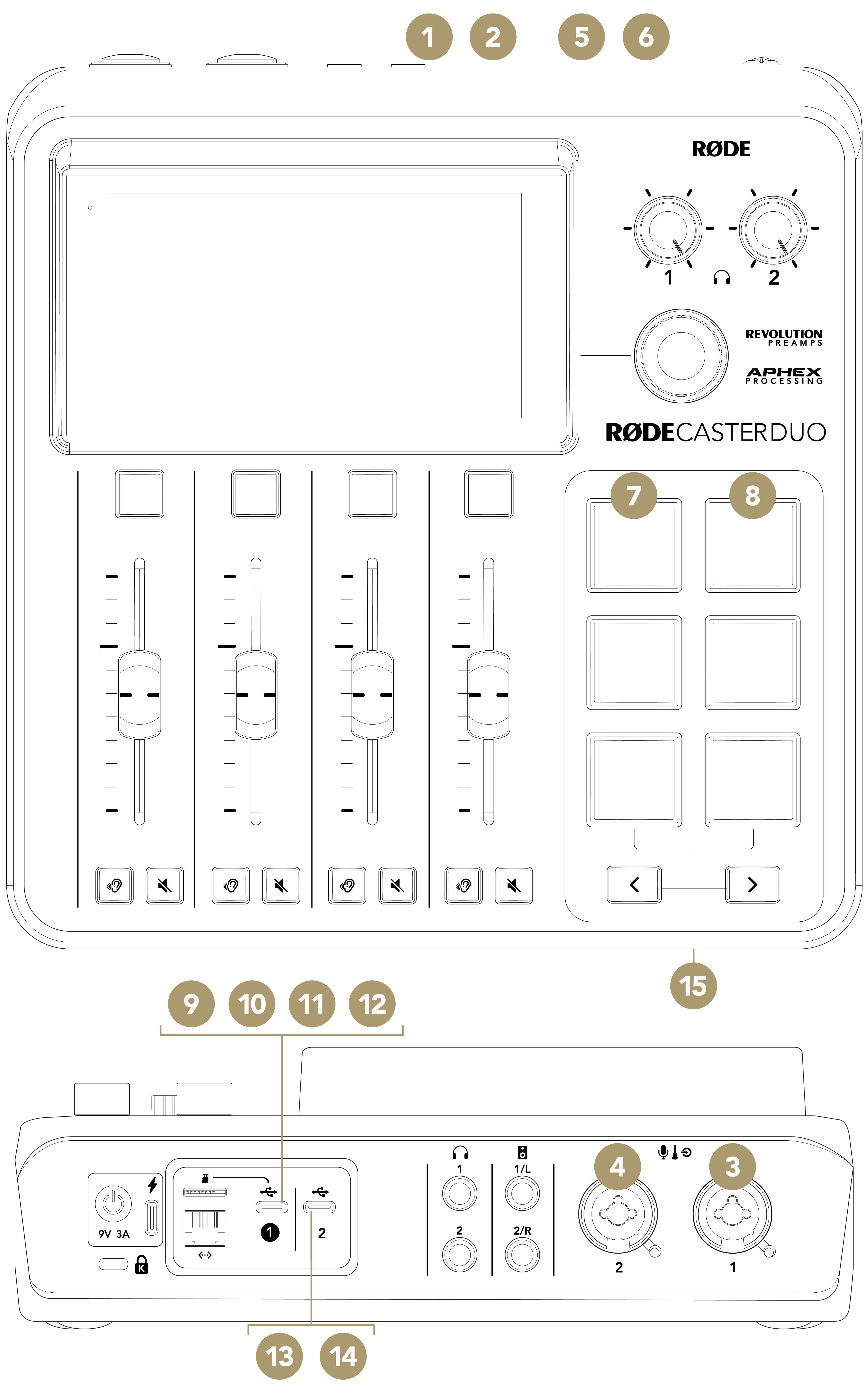
1Mix L
2Mix R
3XLR/TRS/Wireless 1
4XLR/TRS Wireless 2
5Bluetooth L
6Bluetooth R
7SMART Pads L
8SMART Pads R
9USB Main L
10USB Main R
11USB Chat L
12USB Chat R
13USB Secondary L
14USB Secondary R
15Microfone de headset
Você pode selecionar qualquer uma dessas opções como fonte de entrada para cada faixa na sua DAW. Normalmente, as faixas na sua DAW podem ser configuradas como estéreo, para aceitar um par de entradas, ou mono, para uma única entrada. Configure as faixas na sua DAW de acordo com os canais que deseja gravar, selecionando a saída apropriada do RØDECaster Duo para cada faixa.
Tutoriais de gravação multipista em DAW
Abaixo, você encontra uma série de guias passo a passo sobre como configurar a gravação multipista com o RØDECaster Duo na sua DAW. Embora o número total de entradas e a ordem em que aparecem sejam ligeiramente diferentes no RØDECaster Duo, você pode seguir o mesmo processo para ativar a gravação multipista na sua DAW.
Downloads
Usando drivers ASIO
Alguns softwares, incluindo DAWs como o Adobe Audition, se beneficiarão do uso de um driver ASIO com o RØDECaster Duo.
Clique no link abaixo para baixar o driver ASIO do RØDECaster Duo.
.jpg)
Gravação Pré ou Pós-Fader no Modo Multitrack
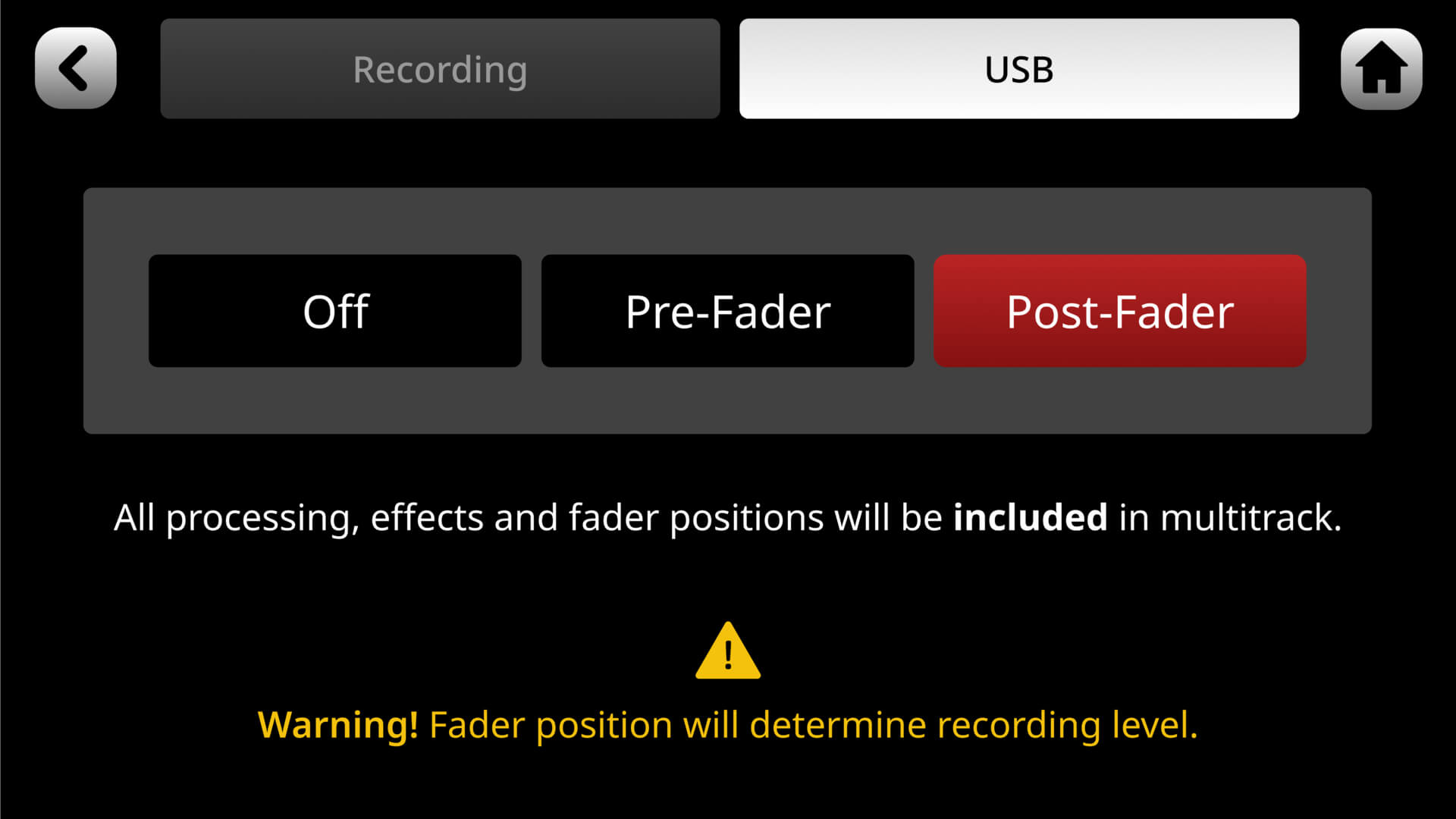
Ao gravar faixas individuais na sua DAW (consulte “Gravação Multitrack via USB” acima), você pode selecionar a gravação do áudio pré ou pós-fader. Gravar pré-fader significa que a posição do fader não terá efeito sobre o áudio que está sendo gravado — ou seja, mesmo que a fonte esteja com o fader reduzido, ela continuará sendo gravada com ganho unitário. Pós-fader significa que o áudio será gravado no nível definido pelo fader — ou seja, se uma fonte estiver totalmente reduzida, nada será gravado. Você pode selecionar a gravação pré ou pós-fader tocando no ícone de engrenagem das configurações e, em seguida, em “Outputs” > “Multitrack”. A saída “mix” não será afetada por essa configuração e sempre refletirá a saída da mixagem final, incluindo as posições dos faders.
Ignorar o processamento
Ao gravar em multifaixas, você pode optar por excluir o processamento das suas gravações. Isso significa que o áudio bruto será gravado sem nenhum processamento de canal aplicado (ou seja, o processamento APHEX ou os efeitos). A saída de ‘mix’ não será afetada por esta configuração e sempre refletirá a saída da mixagem final, incluindo todo o processamento.
Configurando conexões USB
Saiba mais sobre as interfaces USB do RØDECaster Duo, incluindo como funcionam, para que devem ser usadas e como podem ajudar a otimizar seu fluxo de trabalho.