Configuração de canais e saídas
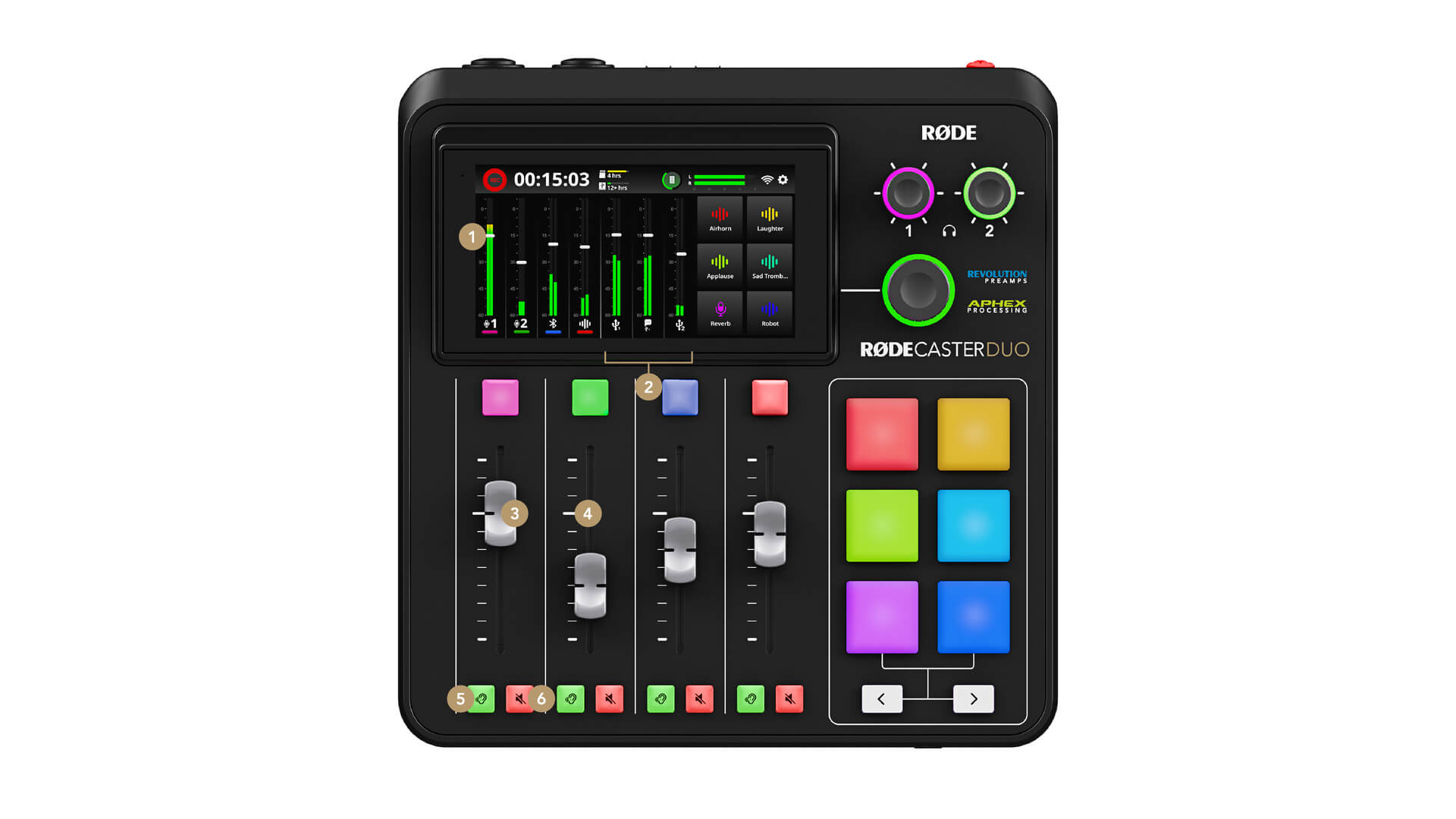
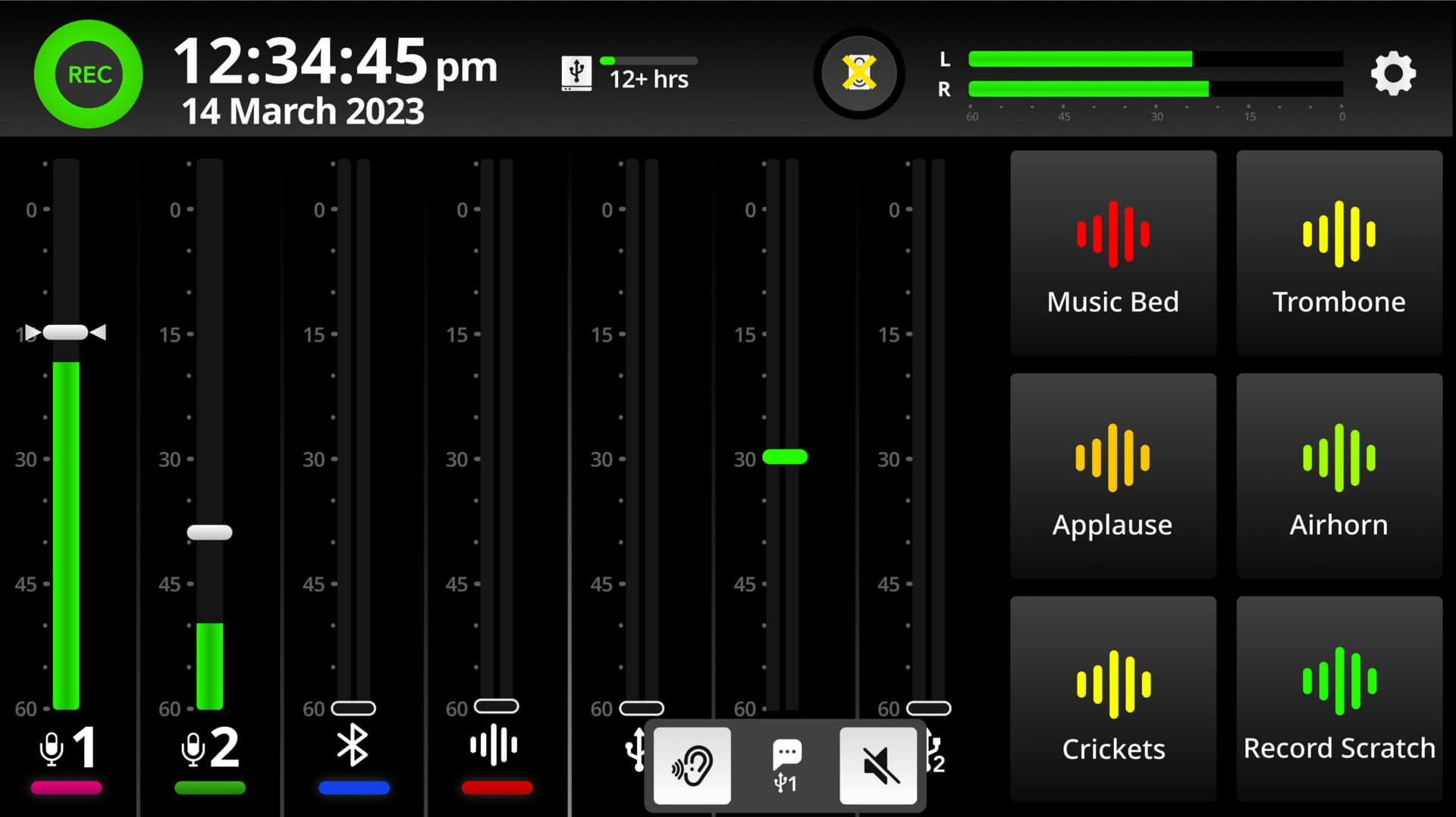
1Medidores de nível dos faders
2Faders virtuais
3Faders físicos
4Indicador de ganho unitário
5Botão de escuta
6Botão de mudo
A configuração padrão do mixer
O RØDECaster Duo tem sete entradas independentes para conectar uma ampla variedade de dispositivos e fontes de áudio: duas entradas combo para conectar microfones, instrumentos e outros dispositivos; um receptor sem fio para conectar transmissores da RØDE Series IV (incluindo o Wireless GO II e o Wireless ME); uma entrada de headset TRRS de 3,5 mm; um canal Bluetooth para conectar computadores e dispositivos móveis sem fio; o canal SMART pad; e duas interfaces USB-C para conectar dois computadores e dispositivos móveis, além de um canal virtual USB adicional chamado “Chat” para conectar aplicativos de chat, útil para transmissões ao vivo e outras aplicações.
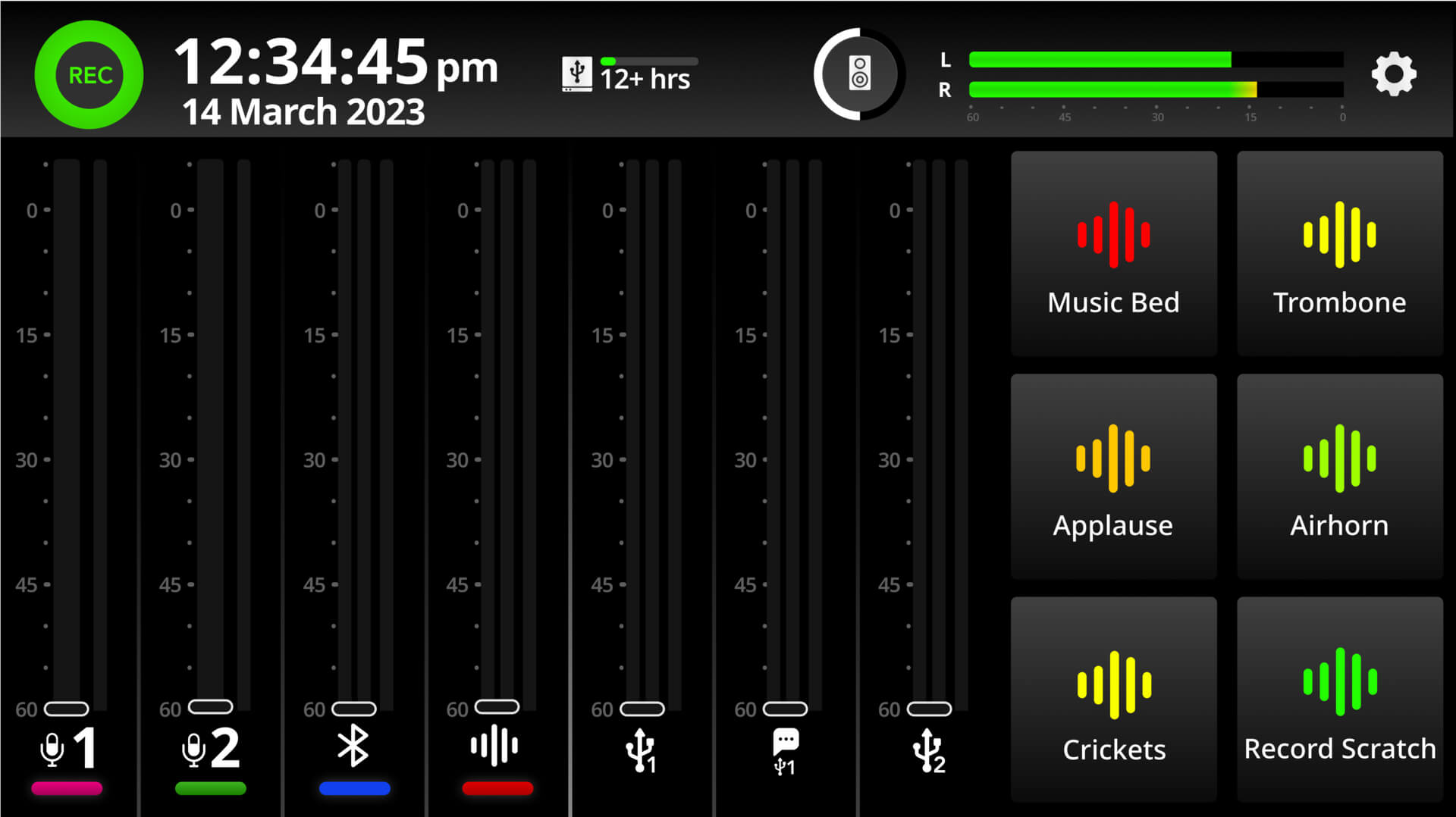
Por padrão, esses canais serão atribuídos aos faders da seguinte forma (a menos que você especifique o contrário durante o processo do Assistente de configuração):
- Fader 1 e 2: Entradas XLR/TRS 1 e 2
- Fader 3: Bluetooth
- Fader 4: SMART Pads
- Fader 5: USB 1
- Fader 6: USB 1 Chat
- Fader 7: USB 2
Atribuição de entradas aos faders
Há várias formas de alterar a configuração do mixer. Isso pode ser feito durante o processo do Assistente de configuração, na tela de configuração dos faders ou na tela de configuração dos canais.
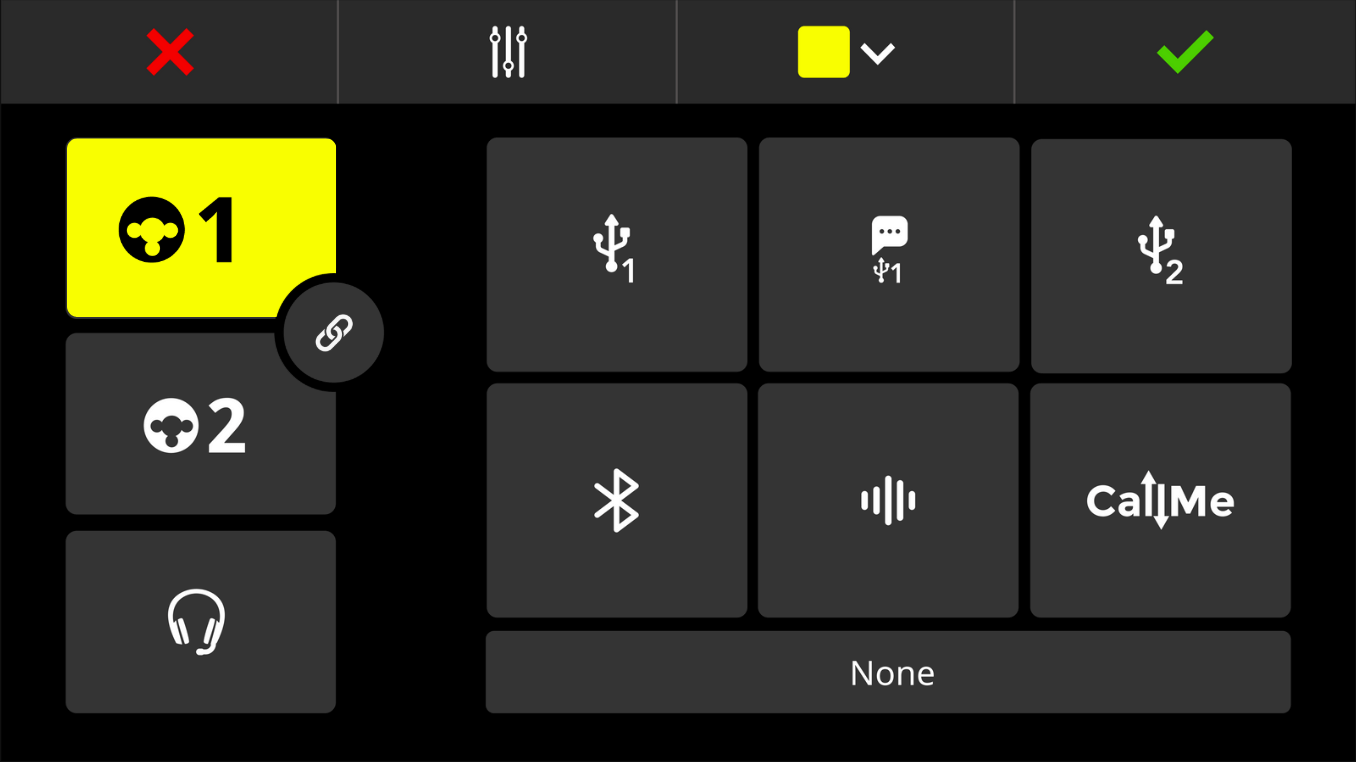
Para acessar a tela de configuração do canal de um fader, basta tocar no botão acima do fader ou no ícone abaixo do medidor de nível e, em seguida, tocar na engrenagem de configurações para acessar a tela de atribuição de canais. Nela, você pode selecionar qual entrada será atribuída ao canal, desatribuir entradas, vincular entradas estéreo e alterar o código de cores do canal. Depois de configurar o canal, toque no ícone de marca de seleção verde para salvar as configurações. Repita o processo para os outros faders aos quais deseja atribuir entradas.
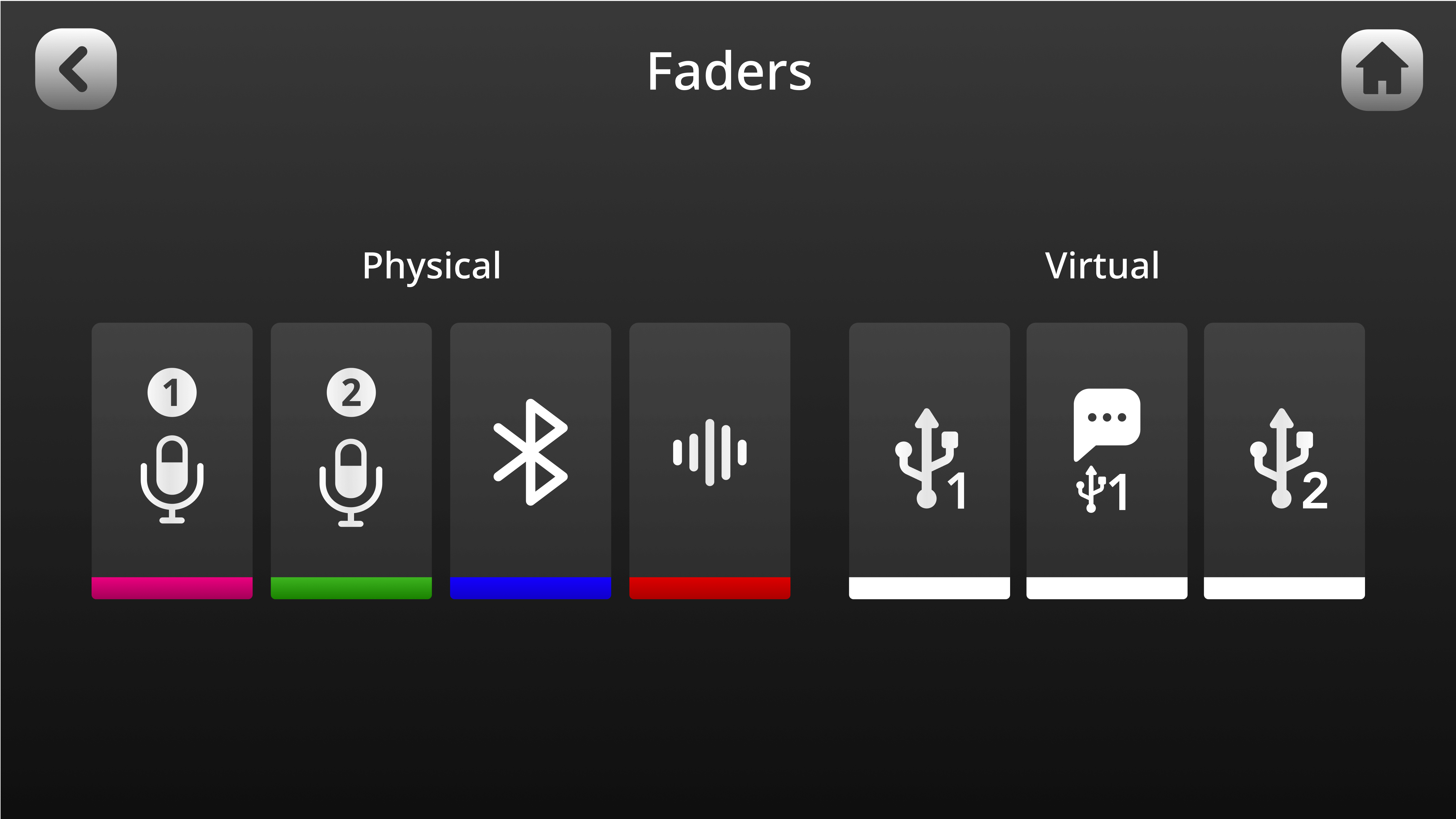
Para acessar a tela de configuração dos faders, toque no ícone de engrenagem das configurações e, em seguida, em ‘Faders’ (ou toque no ícone de fader no canto inferior esquerdo da tela de configuração do canal). Aqui, você pode atribuir canais aos faders físicos e virtuais arrastando e soltando seus ícones no local desejado usando a tela sensível ao toque. Esta é uma maneira rápida e fácil de alterar a configuração do mixer. Você também pode tocar em um ícone de fader para acessar a tela de atribuição de canais.
Conectando um transmissor sem fio
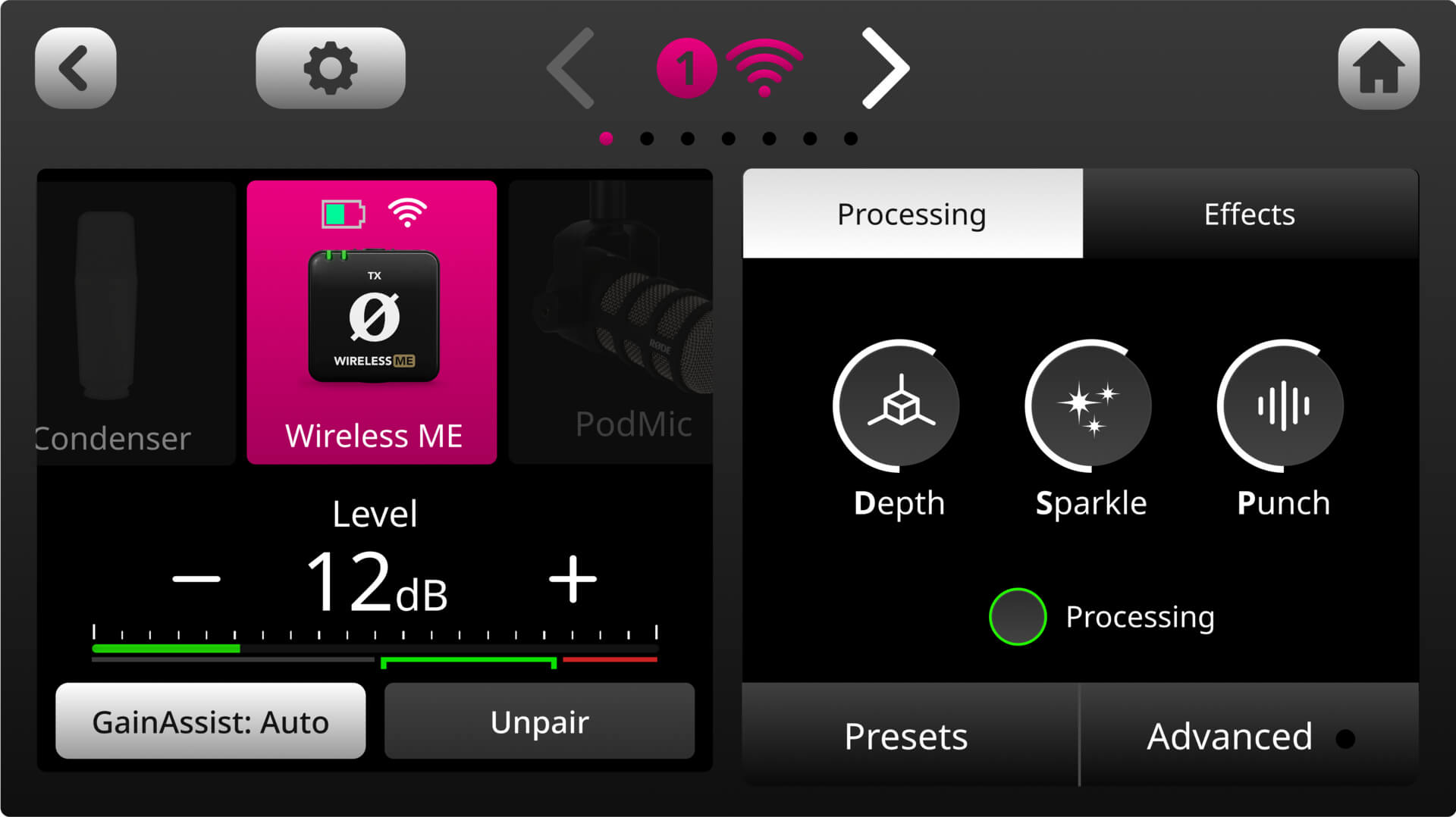
O RØDECaster Duo possui um receptor sem fio integrado, permitindo conectar até dois transmissores sem fio RØDE Series IV, incluindo o Wireless GO II e o Wireless ME. Para isso, primeiro acesse a tela de configuração do canal pressionando o botão físico acima do fader ao qual você deseja atribuir seu dispositivo sem fio. Nessa tela, você verá uma lista de predefinições de opções de microfone, instrumento e outras entradas, pela qual poderá navegar. Deslize para a esquerda para selecionar a opção ‘Wireless’.
Para emparelhar o transmissor sem fio, primeiro toque em ‘Pair New Device’ no seu RØDECaster Duo e, em seguida, siga o processo de emparelhamento do seu dispositivo sem fio. Para colocar o Wireless GO II ou o transmissor Wireless ME no modo de emparelhamento, basta pressionar brevemente o botão liga/desliga quando as unidades estiverem ligadas e ainda não estiverem emparelhadas com outro receptor.
Depois de conectado, você poderá ver o status de conectividade, gravação, mudo e bateria do seu dispositivo (quando aplicável) na tela do RØDECaster Duo. Para desemparelhar o dispositivo, basta acessar novamente a tela de configuração do canal e tocar no botão ‘Unpair’ no display.
Conectando um RØDE USB microfone
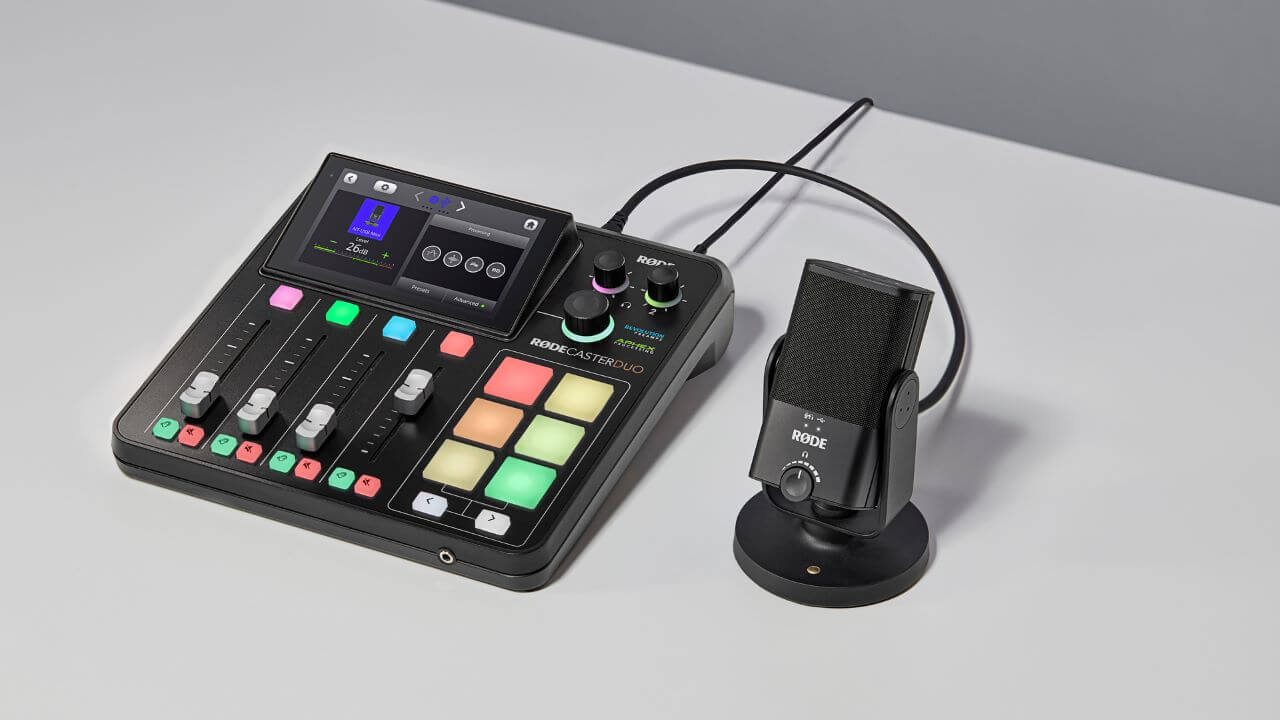
Você pode conectar um RØDE USB microfone à porta USB 2 do RØDECaster Duo usando um cabo USB-C para USB-C, adicionando uma entrada de microfone.
Depois de conectado, basta atribuir o canal USB 2 a um fader e tratá-lo como qualquer outro canal de entrada de microfone. Você pode controlar o processamento integrado do USB microfone na tela de configuração do canal, embora o processamento e os efeitos do próprio RØDECaster não sejam aplicados. No caso do PodMic USB, NT-USB Mini, XCM-50 e XDM-100, você pode silenciar ou reativar o canal USB 2 pressionando o botão físico no microfone.
Os dispositivos compatíveis incluem:
Nota
Para obter monitoramento sem latência com o microfone USB , será necessário conectar fones de ouvido diretamente ao microfone. Em seguida, você poderá ajustar os níveis de monitoramento dos fones de ouvido usando os controles integrados do microfone.
Usando os faders físicos e virtuais
O RØDECaster Duo conta com quatro faders físicos com qualidade de transmissão e três faders virtuais, permitindo mixar um total de sete entradas separadas com controle manual completo. Os faders físicos funcionam como em qualquer outro mixer: basta usar os controles deslizantes para ajustar o nível desse canal. A posição do fader será refletida em tempo real na interface do mixer.
Os faders virtuais funcionam exatamente como os faders físicos, mas você conta com um fader digital controlado ao tocar no medidor de nível e, em seguida, usar o encoder rotativo. Você também pode percorrer facilmente os canais virtuais pressionando o encoder rotativo. Pressionar e segurar o encoder rotativo silenciará o canal virtual selecionado.
Dica profissional
O ‘ganho unitário’ de cada fader é indicado pelas marcações brancas no mixer físico e pelas pequenas setas no mixer virtual (somente no modo padrão de medidores de nível). Isso é útil para equilibrar o nível de entrada com o nível de saída e constitui um bom ponto de partida ao ajustar seus níveis. Se um fader estiver em ganho unitário e o sinal ainda estiver muito baixo, aumente o nível de ganho do pré-amplificador na tela de configuração do canal, em vez de elevar ainda mais o fader. Isso ajudará você a obter um sinal adequado com o mínimo de ruído.
Alterar a exibição dos medidores de nível
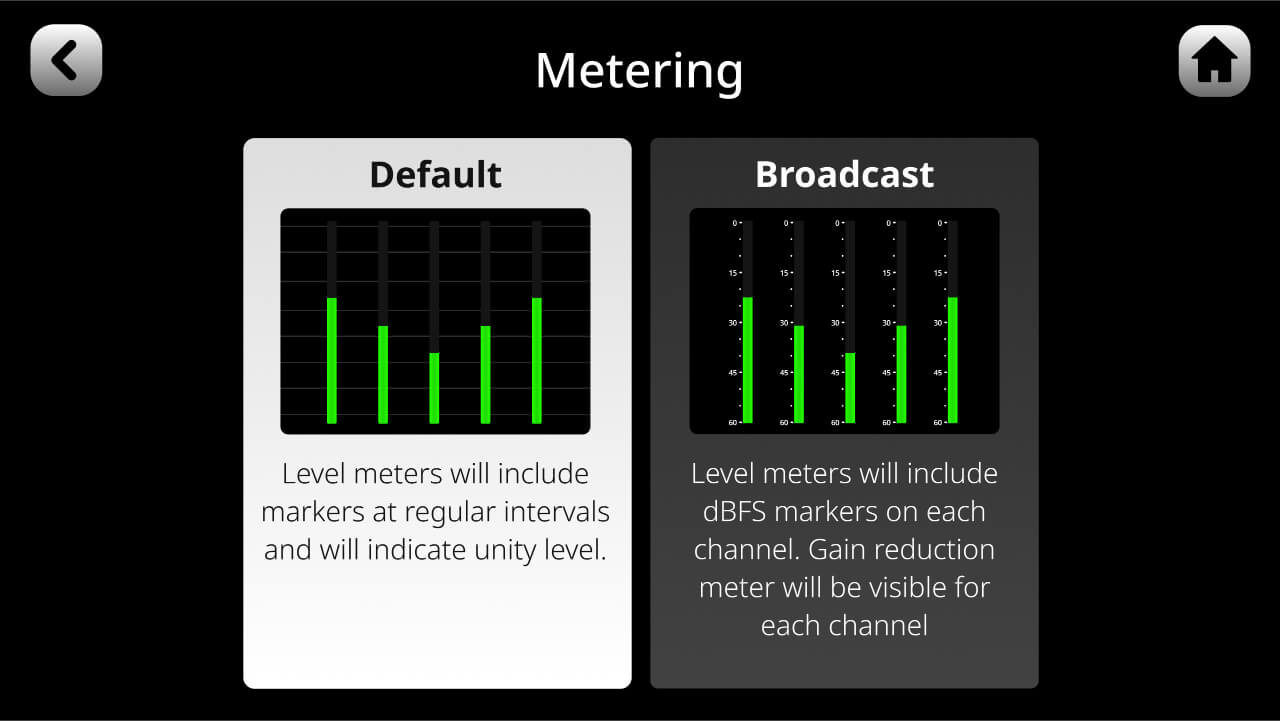
Há duas formas de exibir os medidores de nível no mixer virtual: o modo ‘Padrão’ e o modo ‘Broadcast’. No modo ‘Padrão’, há marcadores em intervalos regulares, permitindo visualizar facilmente seus níveis, além de um marcador de ganho unitário. No modo ‘Broadcast’, os medidores de nível incluirão marcadores dBFS (decibéis em escala completa), bem como um medidor de redução de ganho (se o compressor estiver ativado nesse canal). Para alternar entre os dois modos, acesse as configurações e selecione ‘Display’ > ‘Metering’, depois escolha ‘Padrão’ ou ‘Broadcast’.
Usando os botões de mudo
O botão vermelho sob cada fader físico do RØDECaster Duo é um botão de mudo. Ele simplesmente silencia esse canal na saída. Você também pode acessar um botão de mudo para os três canais virtuais tocando no medidor de nível e, em seguida, no ícone de mudo, ou pressionando e segurando o codificador rotativo quando um canal estiver selecionado. Quando um canal está silenciado, o botão e o fader no mixer virtual ficam iluminados em vermelho.
.jpg)
Dica profissional
Quando um canal está silenciado, o áudio continua passando pelo estágio do pré-amplificador, mas não é enviado para a saída. Isso significa que ainda é possível ajustar o nível de ganho na tela de configuração do canal enquanto ele está silenciado, embora não seja possível ouvi-lo.
Usando os botões de escuta
O botão verde sob cada fader físico do RØDECaster Duo é um botão de “escuta” (também conhecido como botão de solo). Ele permite monitorar o áudio de um canal isoladamente, sem o restante da mixagem de áudio (o áudio em solo será ouvido apenas pelo apresentador/produtor no canal 1 dos fones de ouvido). Você também pode acessar esse recurso para os três canais virtuais tocando no medidor de nível e, em seguida, no ícone de ouvido.
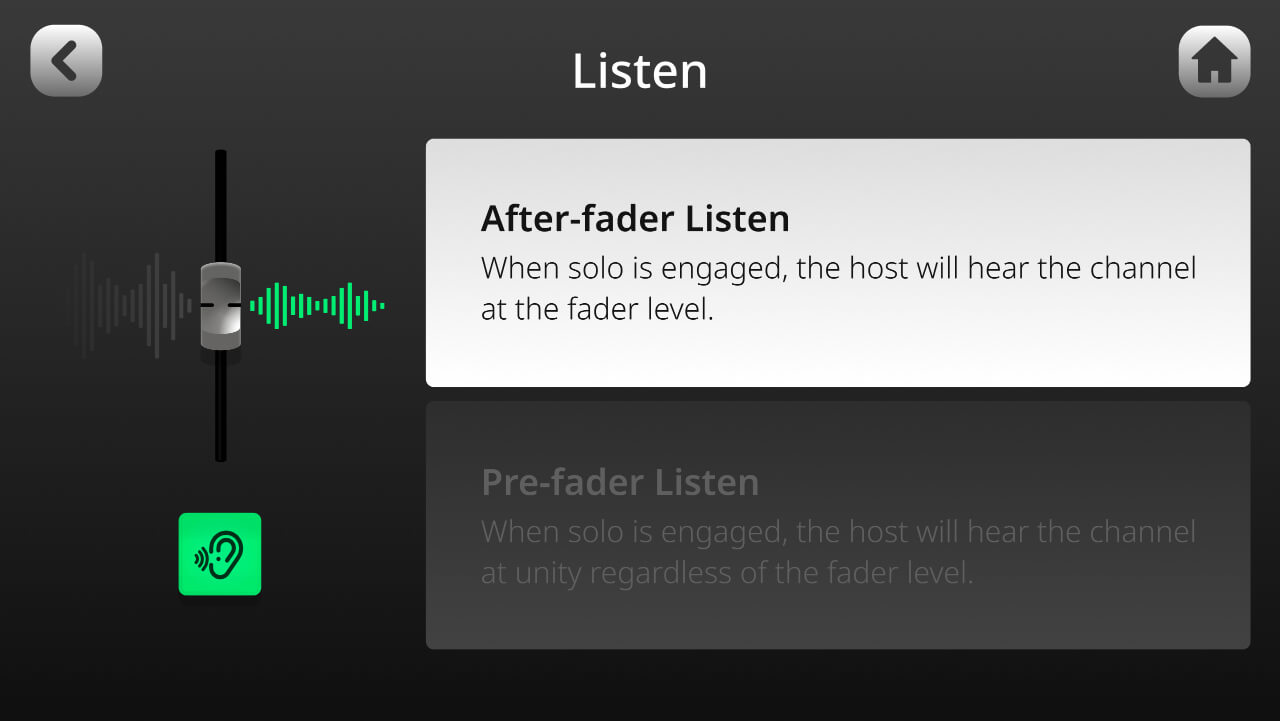
Há dois modos diferentes de botão de escuta: “Escuta pós-fader” e “Escuta pré-fader”. Para alternar entre eles, acesse as configurações e selecione “Saídas” > “Escuta”.
“Escuta pós-fader”: Quando a “Escuta” está ativada, o apresentador/produtor no canal 1 dos fones de ouvido ouvirá o canal no nível definido pelo fader.
“Escuta pré-fader”: Quando a “Escuta” está ativada, o apresentador/produtor no canal 1 dos fones de ouvido ouvirá o canal com ganho unitário, independentemente da posição do fader.
Nota
Pressionar os botões de escuta e de silenciamento ao mesmo tempo ativará o modo ‘Back Channel’, permitindo que o apresentador/produtor e o convidado se comuniquem “fora do ar”. Essa ação também pode ser atribuída a um SMART pad – consulte a seção 'Usando os SMART Pads' para obter mais informações.
Dica profissional
Você não precisa selecionar os botões verdes de escuta de todos os canais que está usando durante a gravação. Eles servem para “ouvir” um canal específico sem escutar o restante do áudio. Selecionar os botões de escuta de todos os seus canais pode fazer com que seja gravado um áudio inesperado (por exemplo, se você tiver todos os canais ativos em solo usando os botões de escuta, talvez não perceba o áudio vindo de outro canal, pois ele ficará silenciado nos seus fones de ouvido, embora continue sendo gravado).
Entendendo as saídas
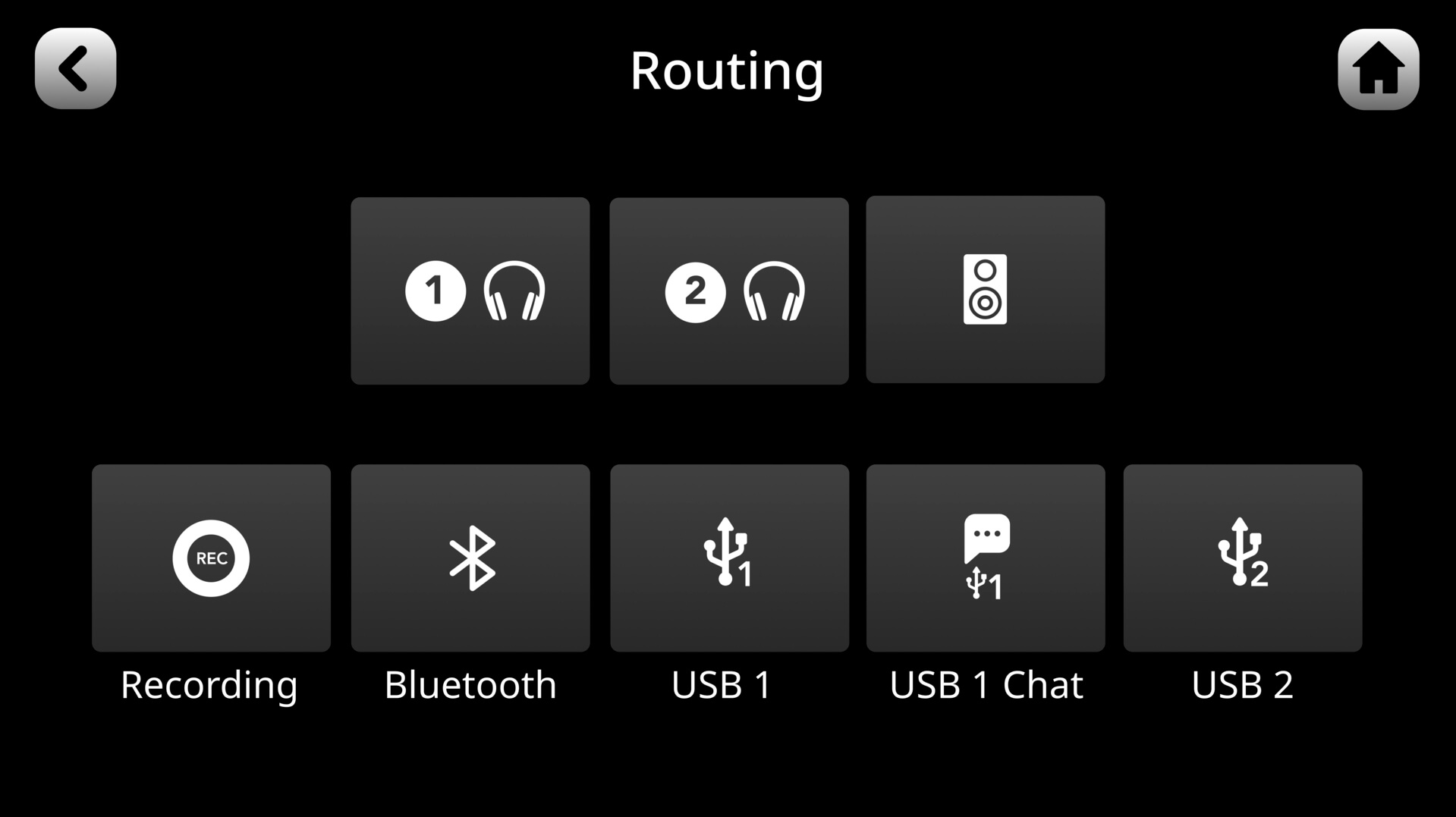
O RØDECaster Duo tem um total de oito saídas de áudio. Elas incluem saídas analógicas, como as duas saídas para fones de ouvido e a saída de monitor estéreo, além de saídas digitais, como o canal Bluetooth, o áudio gravado no microSD card integrado e as três saídas USB .
Por padrão, os níveis definidos usando os faders físicos e virtuais no mixer principal determinam a mixagem de áudio enviada a todas essas saídas. No entanto, você também pode criar submixagens personalizadas para essas saídas (veja abaixo). Isso é particularmente útil em aplicações de streaming nas quais você deseja ter controle total sobre quais fontes de áudio e níveis de áudio são enviados para a sua transmissão, conversa, fones de ouvido e outros destinos de áudio. Para canais usados em comunicações bidirecionais, você também pode definir a configuração de saída como mix-minus para reduzir ecos ou atrasos indesejados (veja abaixo para obter mais informações).
Nota
A saída para headset de 3,5 mm na parte frontal da unidade compartilha a mesma mixagem da saída de fones de ouvido 1.
Criando submixes personalizados
Para criar um submix para qualquer saída, toque no ícone de configurações no canto superior direito da tela principal do mixer e navegue até ‘Outputs’ > ‘Routing’. Aqui, você verá um menu com cada uma das oito saídas de áudio disponíveis. Toque na saída que deseja configurar e selecione ‘Custom’ na parte superior da tela.
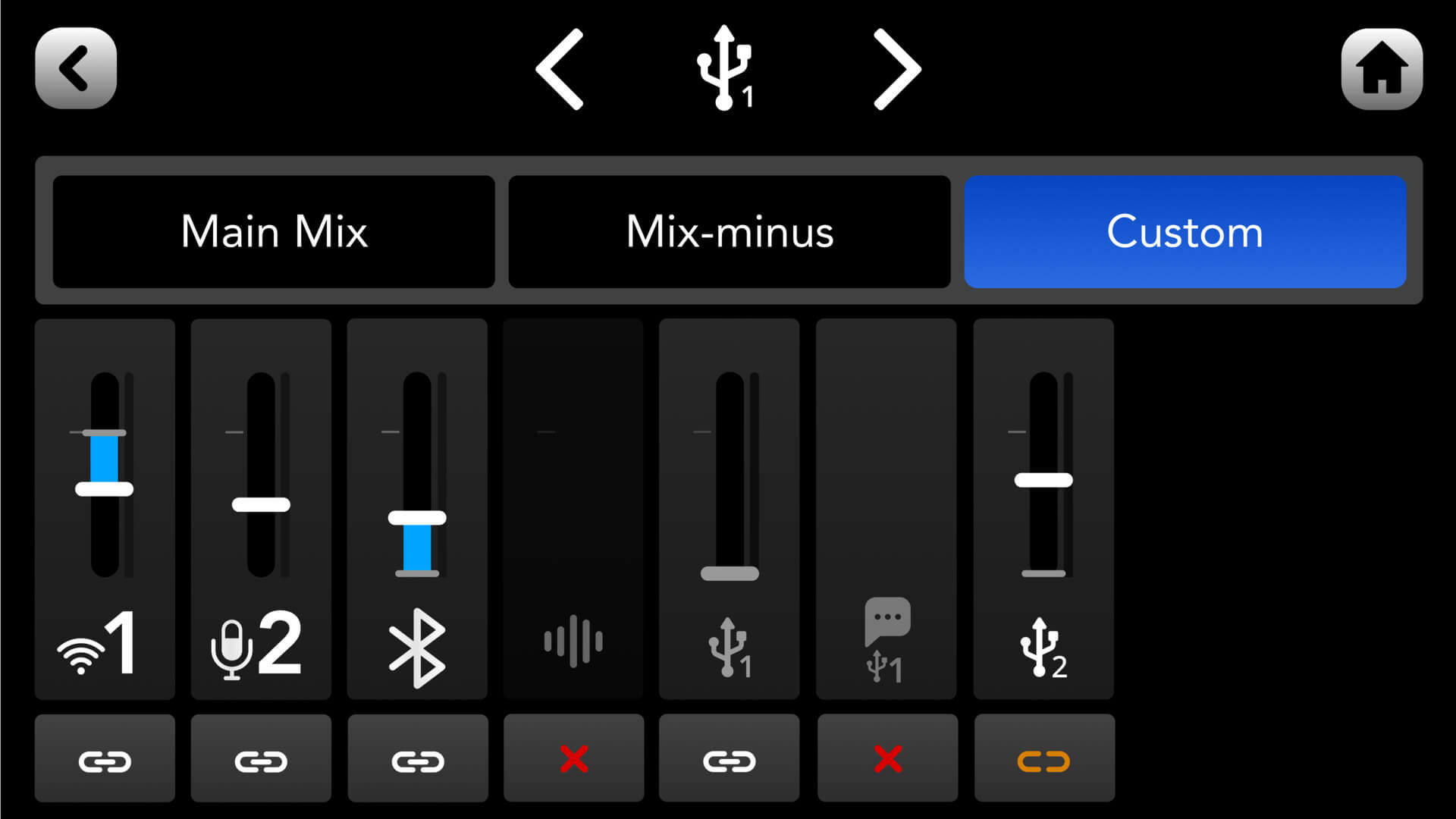
Níveis: Toque em um dos controles deslizantes e use o encoder rotativo para ajustar o nível de um canal de entrada individual para cima ou para baixo no submix de saída selecionado.
Vínculos: O botão ‘link’ abaixo de cada fader permite vincular o nível de volume desse canal ao nível do mix principal, definido pelos faders físicos e virtuais na tela principal do mixer. Por padrão, todos os canais estão vinculados (indicado pelo ícone de vínculo branco com o traço no centro), mas tocar nesse botão desvincula o fader no submix (ícone amarelo sem traço no centro).
Quando vinculados, os ajustes dos níveis individuais em um submix criarão níveis de deslocamento relativos ao fader do mix principal, indicados pela barra azul no fader. Isso significa que qualquer ajuste de fader no mix principal aumentará ou diminuirá o nível do submix, mantendo esse deslocamento. Quando desvinculados, os níveis dos faders em um submix não serão alterados quando o canal associado for ajustado no mix principal.
Mutes: A terceira opção no botão de vínculo (um ‘x’ vermelho) silencia o canal associado neste submix.
Nota
Ao selecionar a configuração de silenciamento em um canal de uma submixagem, o nível personalizado definido no fader dessa entrada será apagado, e ele retornará ao nível definido pela mixagem principal.
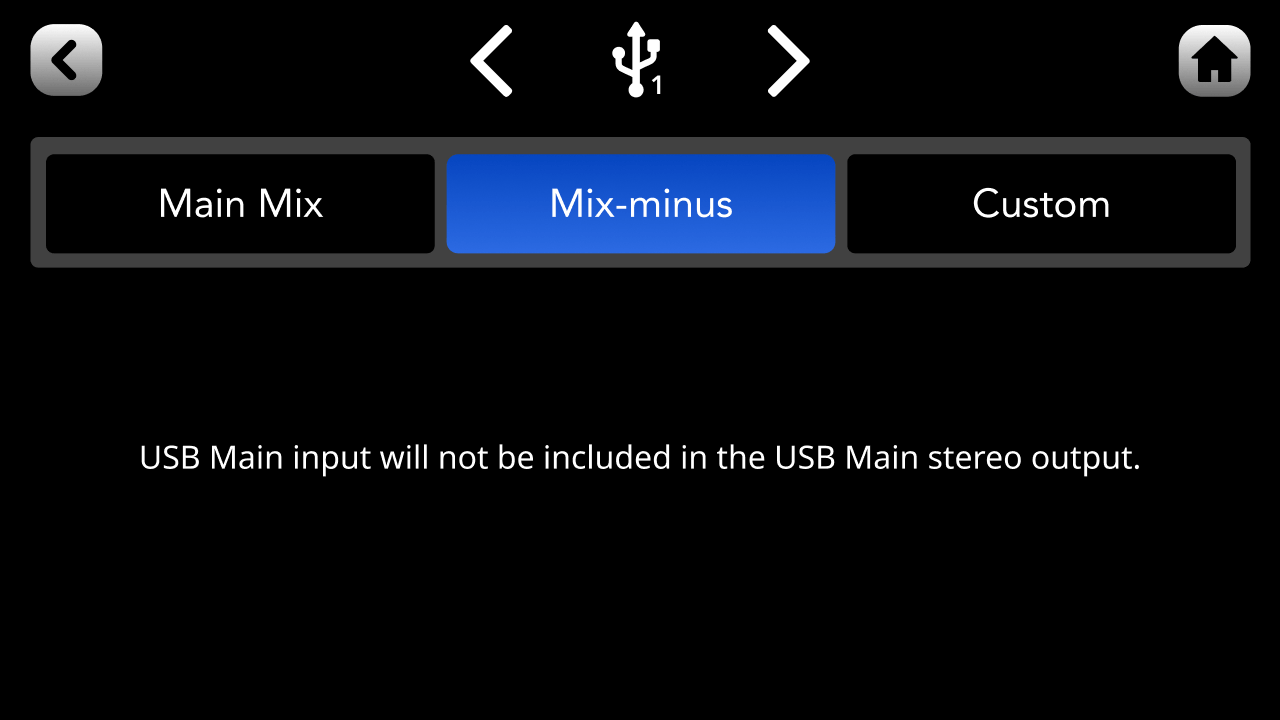
Mixagem Principal e Mix-Minus
Além da configuração ‘Personalizada’, em algumas saídas também é possível selecionar ‘Mixagem Principal’ (que simplesmente utiliza os níveis definidos pelos faders físicos e virtuais no mixer principal) ou ‘Mix-Minus’ para a mixagem de saída. Para as saídas Bluetooth e USB , a opção ‘Mix-Minus’ utiliza as mesmas configurações da mixagem principal, mas exclui a entrada do canal selecionado (por exemplo, a entrada do USB 1 no canal de saída do USB 1), a fim de evitar feedback ou eco. Consulte nossos guias sobre conexões USB e conexão de participantes de chamadas online para obter mais informações sobre mix-minus.