Dispositivos virtuais
O que são dispositivos virtuais?
O áudio que o seu computador reproduz é uma mixagem estéreo que contém simultaneamente o som de todos os seus softwares. Por exemplo, essa mixagem pode incluir um aplicativo de streaming de música, um navegador da web, um jogo e um aplicativo de bate-papo. Esses softwares terão seu próprio controle de volume ou, no caso dos navegadores da web, dependerão dos controles de volume das páginas que você tiver abertas, como o YouTube.
Os dispositivos virtuais permitem tratar seus softwares como se fossem um microfone ou instrumento conectado ao seu RØDECaster. Isso significa que você pode atribuir um software a um fader, obtendo controle direto do volume de todo o áudio dos seus softwares em um único local. Você também pode aplicar efeitos e processamento, criar roteamentos personalizados e gravar o áudio de cada software separadamente.
Ativação de dispositivos virtuais
Primeiro, instale o driver de dispositivo virtual e reinicie o computador. Isso é necessário para que o computador separe o áudio de vários softwares e os encaminhe para o seu RØDECaster.
Certifique-se de que o seu RØDECaster está executando o firmware mais recente, acessando Configurações > Sistema > Informações > Verificar atualizações enquanto estiver conectado a uma rede via Wi-Fi ou Ethernet.
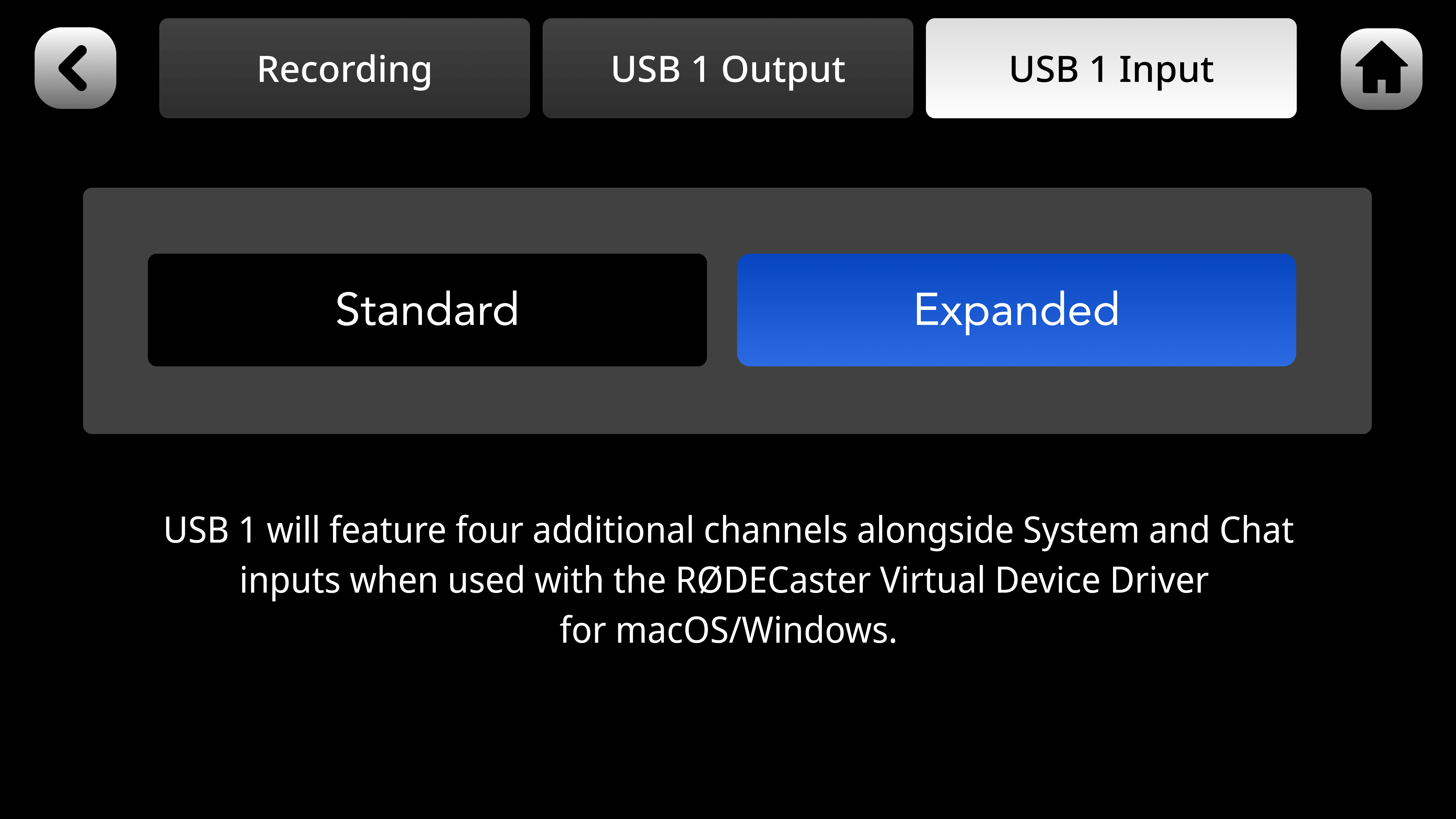
Em seguida, no seu RØDECaster, acesse Configurações > Saídas > Multitrack > Entrada USB 1 e toque em “Expandido”.
Depois que “Expandido” for ativado, será necessário selecionar e usar “Sistema (RØDECaster)” em vez de USB 1 Main (RØDECaster Duo Main) nas configurações de saída de áudio do computador.
Nota
Ao usar dispositivos virtuais, o computador ficará responsável por parte do roteamento e da mixagem de áudio que antes eram realizados pelo seu RØDECaster. Esse processamento adicional pode, em casos raros, resultar em alguns artefatos de áudio, dependendo da capacidade de processamento do computador. Para ajudar a minimizar esse problema, clique no ícone do Virtual Device Driver na bandeja do sistema e, em ‘Latência’, alterne a configuração de ‘Ultra baixa’ (padrão) para ‘Baixa’.
Atribuir um dispositivo virtual a um fader
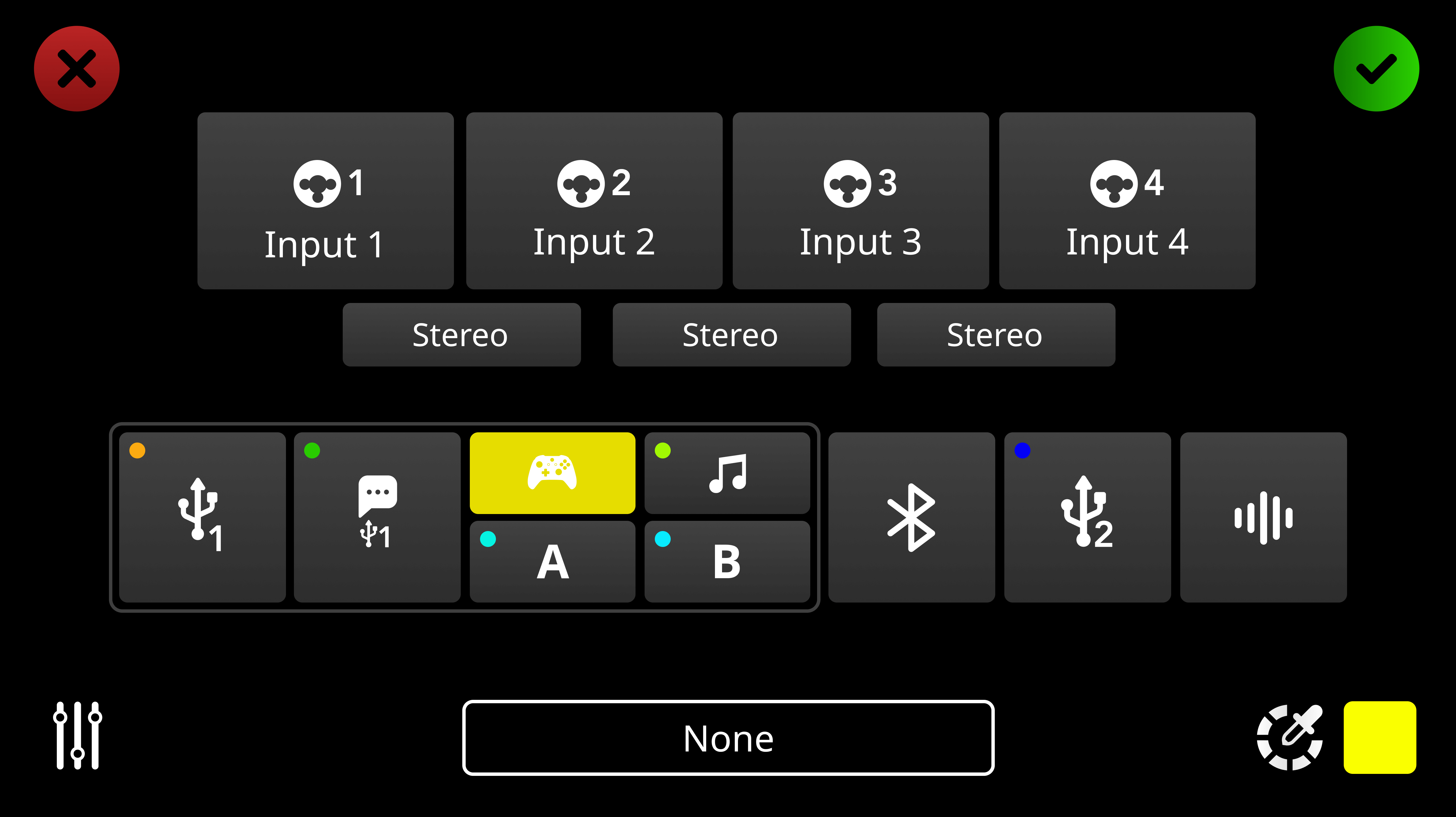
Pressione o botão acima de um fader ou toque no ícone exibido na tela abaixo do medidor de nível de um canal; em seguida, toque no ícone de engrenagem de configurações para acessar a tela de atribuição de canais.
Aqui, você pode selecionar qual entrada será atribuída a esse canal, incluindo qualquer um dos quatro novos dispositivos virtuais — Game, Music, A e B. Depois de escolher, toque no ícone de marca de seleção verde para salvar as configurações.
Nota
Os quatro dispositivos virtuais são funcionalmente idênticos – você pode atribuir qualquer software a qualquer canal – a convenção de nomenclatura serve simplesmente como auxílio organizacional.
Atribuição de software a um dispositivo virtual (Windows)
Com os dispositivos virtuais ativados e o seu RØDECaster ligado ao computador através de USB 1, os dispositivos virtuais aparecerão como saídas no computador.
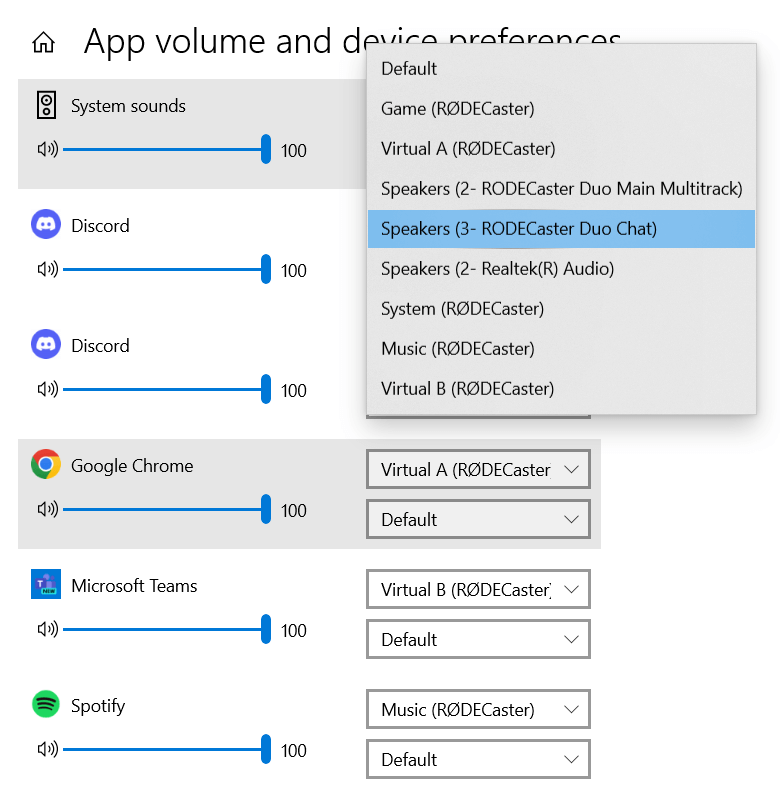
Certifique-se de que todo o software que pretende atribuir a um canal está aberto e em execução e, em seguida, aceda a Definições > Sistema > Som > Preferências de dispositivo de volume das aplicações.
Este ecrã apresenta todo o software ativo, cada um com o seu próprio fader de volume, entrada e saída. Aqui, pode selecionar um dos dispositivos virtuais como saída do software ao qual pretende atribuí-lo — Game, Music, A ou B.
Nota
Não é necessário ajustar os faders de volume aqui, pois eles serão substituídos quando atribuídos a um dos faders do seu RØDECaster.
Atribuição de software a um dispositivo virtual (Mac)
Com os dispositivos virtuais ativados e o seu RØDECaster ligado ao computador através de USB 1, os dispositivos virtuais aparecerão como saídas no computador.
Atualmente, não existe um método nativo no macOS para visualizar todo o seu software e atribuir cada programa ao seu próprio dispositivo de saída de áudio. A única forma de fazer isso no momento é através das próprias configurações de áudio do software, o que significa que o processo varia de um software para outro.
Se o seu software for compatível com o roteamento da saída de áudio, normalmente será possível ajustar essa configuração nas definições de áudio do software, em uma aba “dispositivo de saída”.
Observação
As configurações de saída de áudio não estão disponíveis em alguns softwares importantes, incluindo o Spotify e o Google Chrome.
Saída USB multifaixa
O áudio USB multifaixa permite gravar ou transmitir cada canal do RØDECaster separadamente. Quando você tiver ativado os dispositivos virtuais no seu RØDECaster e instalado o Virtual Device Driver, será possível acessar um novo modo de saída USB multifaixa.
Esse modo envia cada canal do RØDECaster para o computador como seu próprio dispositivo de áudio USB , o que é ideal se você quiser roteá-los em softwares de transmissão, como o OBS. Isso é diferente da saída multifaixa típica, que consiste em um único dispositivo de saída de áudio com até 16 canais, mais otimizado para uso com DAWs e softwares semelhantes.
Se você usa predominantemente o RØDECaster com o modo Virtual Device ativado, mas quiser acessar temporariamente a saída multifaixa típica para uso com uma DAW, clique com o botão direito do mouse no ícone do Virtual Device Driver na bandeja do sistema e clique em “Bypass”. Quando o bypass estiver ativado, você não terá acesso aos dispositivos virtuais (Game, Music, A e B), mas todas as atribuições dos faders e outras configurações permanecerão inalteradas para quando você desmarcar “Bypass”.
A tabela abaixo ajuda a visualizar os diferentes dispositivos de entrada e saída USB .
Nota
Quando o Virtual Devices Expanded Mode está ativado, o driver RODECaster ASIO não estará disponível para uso juntamente com o driver Virtual Devices.
Para usar o driver ASIO, o driver Virtual Devices deve ser definido como 'BYPASS' e 'USB1 Input' deverá ser definido como 'Standard'.