Conectando Participantes de Chamadas e Convidados Online
Conectando dispositivos USB-C
O RØDECaster Pro II possui dois conectores USB-C na parte traseira da unidade. Essas são interfaces USB independentes, permitindo conectar dois computadores ou dispositivos móveis simultaneamente. Use o cabo USB-C para USB-C fornecido para conectar seu dispositivo à unidade. Se o seu dispositivo não tiver um conector USB-C, será necessário usar um cabo diferente (veja abaixo). Embora o USB 2 possa ser usado para conectar qualquer dispositivo USB-C, ele é especificamente otimizado para dispositivos móveis.
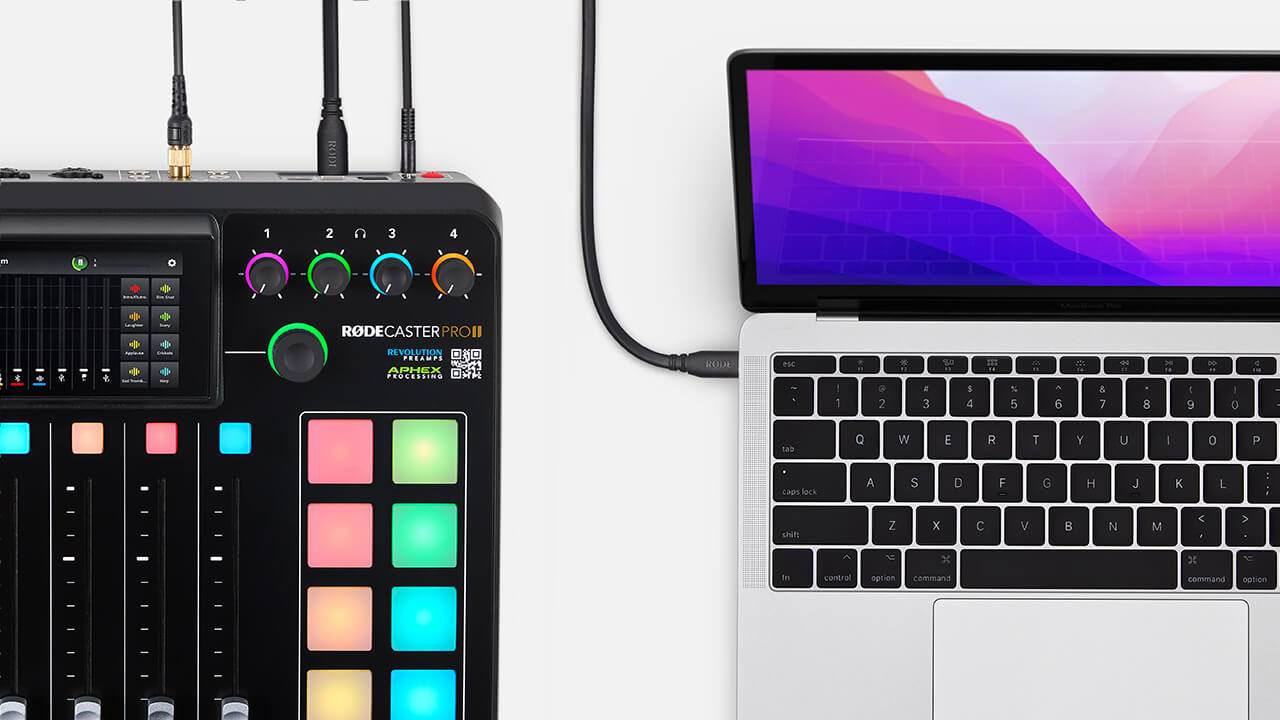
Conectando dispositivos USB-A
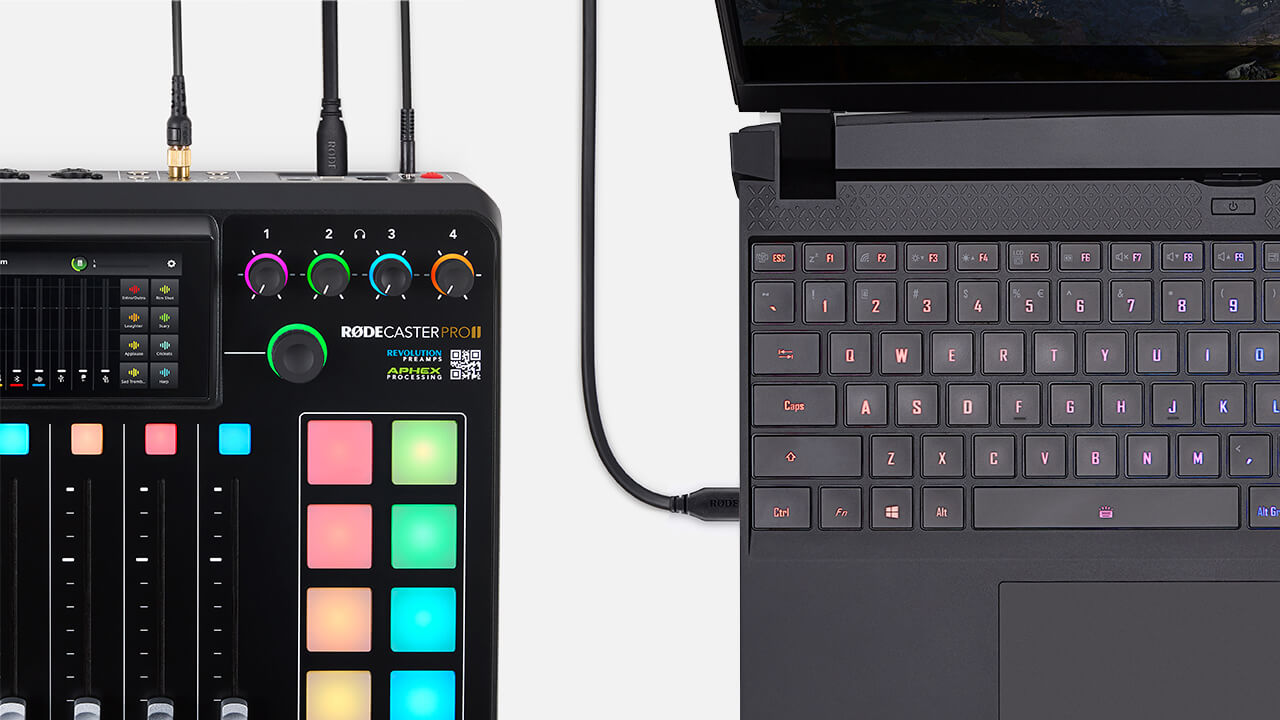
Se o seu dispositivo tiver um conector USB-A, será necessário usar um cabo USB-C para USB-A, como o RØDE SC18, para conectá-lo ao RØDECaster Pro II.
Conexão de dispositivos iOS
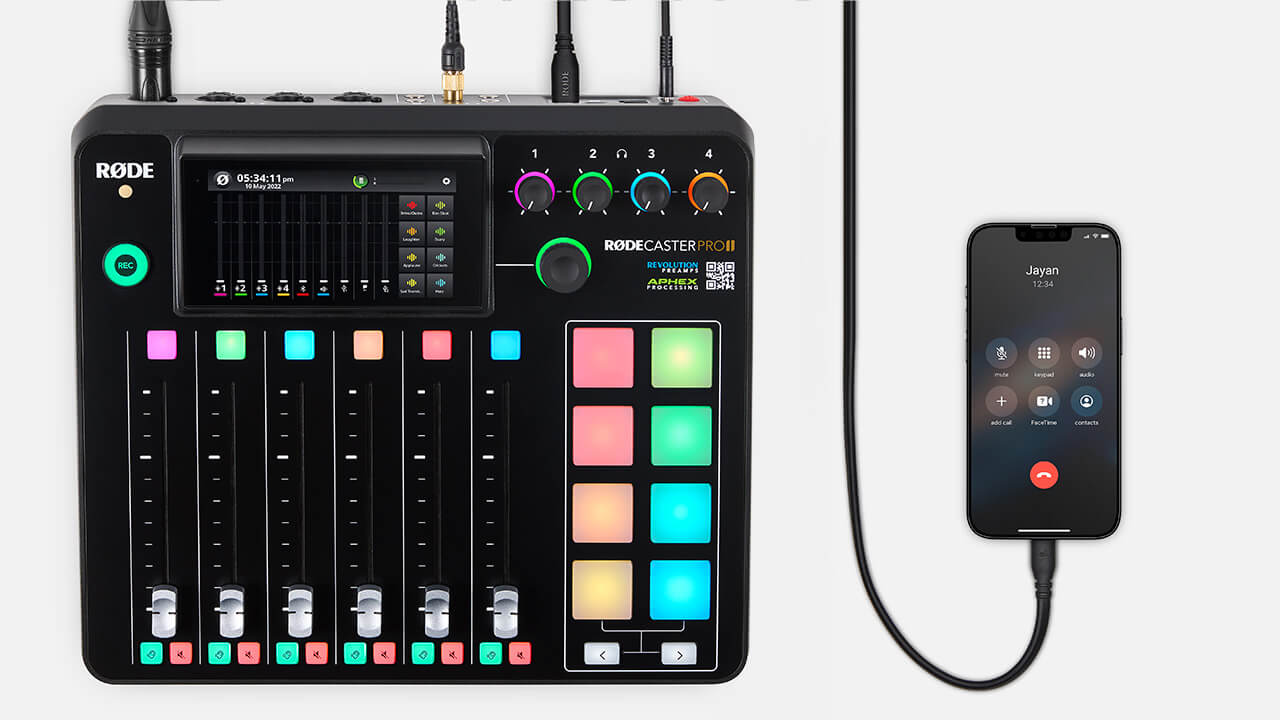
O RØDECaster Pro II tem certificação MFi para uma integração perfeita com dispositivos iOS (incluindo iPhones e iPads). Se o seu dispositivo iOS tiver um conector Lightning, será necessário usar um cabo de acessórios Lightning, como o RØDE SC15 ou o SC19. Conecte o dispositivo ao USB 2 e certifique-se de que o mix-minus esteja ativado nas configurações do canal USB 2 ao realizar chamadas remotas.
Nota
Devido às limitações do iOS, não é possível fazer chamadas telefônicas nativas em um iPhone ou iPad via USB. Use o canal Bluetooth para fazer chamadas com seu dispositivo iOS. Ou use outro aplicativo de comunicação ao utilizar USB.
Conectar um dispositivo via Bluetooth
O RØDECaster Pro II oferece conectividade Bluetooth avançada com fala em banda larga para realizar chamadas telefônicas ou de vídeo de alta qualidade com um dispositivo móvel ou computador.
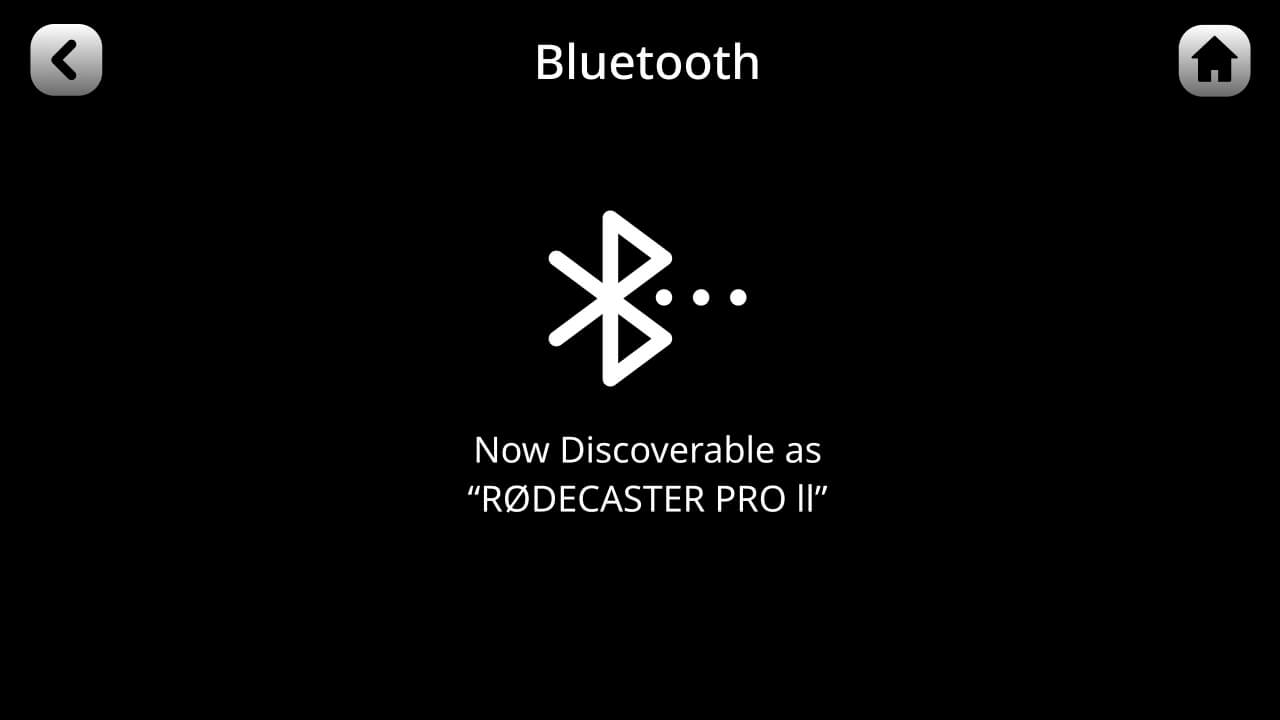
Para conectar seu dispositivo ao RØDECaster Pro II via Bluetooth, toque no ícone de engrenagem de configurações e selecione ‘Sistema’ > ‘Bluetooth’. Quando esta página estiver aberta, o RØDECaster Pro II ficará visível para todos os dispositivos Bluetooth dentro do alcance. Em seguida, basta abrir as configurações de Bluetooth no seu dispositivo, selecionar o RØDECaster Pro II e seguir as instruções para emparelhar.
Depois de conectado, será necessário atribuir o canal Bluetooth ao seu próprio fader no RØDECaster Pro II. Consulte a seção 'Configuração e atribuição de canais' para obter mais informações. Agora, quando você fizer uma chamada usando seu dispositivo, o áudio do RØDECaster Pro II será ouvido pela pessoa do outro lado e o áudio do seu dispositivo será encaminhado para o canal Bluetooth.
Configurando as conexões USB no RØDECaster Pro II
O RØDECaster Pro II oferece um conjunto de recursos incrivelmente flexível para conectar participantes de chamadas e convidados online via USB. Isso inclui duas interfaces USB com três dispositivos de áudio USB disponíveis, além de diversas opções configuráveis para mix-minus e roteamento personalizado. Saiba mais abaixo sobre as interfaces USB do RØDECaster Pro II, incluindo como funcionam, para que devem ser usadas e como otimizar seu fluxo de trabalho.
Roteando o áudio do computador para os canais USB
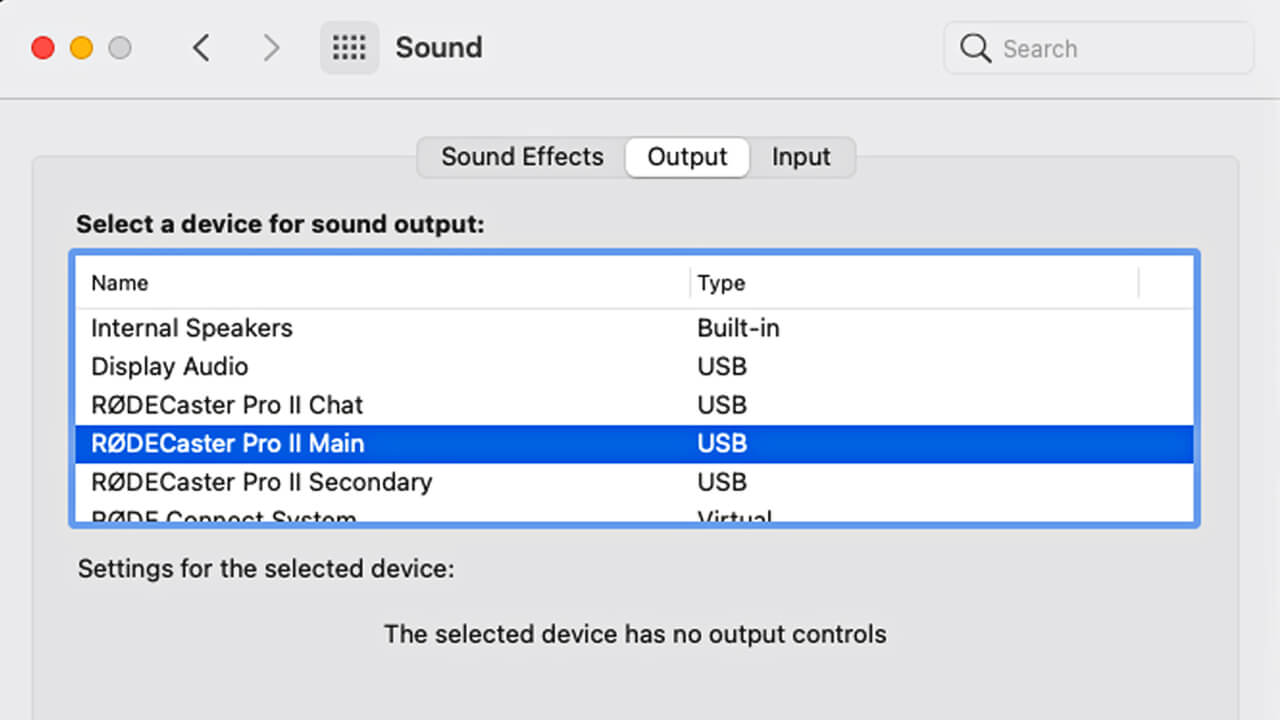
Para rotear o áudio do computador para o seu RØDECaster Pro II, você precisará selecioná-lo como dispositivo de áudio. Quando conectado a um computador via USB 1, o RØDECaster Pro II aparecerá como dois dispositivos de áudio diferentes: RØDECaster Pro II Main e RØDECaster Pro II Chat; quando conectado via USB 2, aparecerá como um dispositivo: RØDECaster Pro II Secondary. Você precisará selecionar o dispositivo correto no computador para garantir que o áudio seja roteado para o fader correspondente no mixer.
Selecionar dispositivos de áudio no Mac
Para selecionar o RØDECaster Pro II como dispositivo de áudio em um computador Mac, acesse as preferências do sistema e clique em ‘Som’. Em seguida, selecione o canal USB que está usando como dispositivo de ‘Entrada’ e ‘Saída’. Você também precisará fazer isso nas configurações de som do aplicativo ou software de comunicação que estiver usando.
Depois que o áudio estiver roteado corretamente no computador, será necessário atribuir o canal USB que está usando ao seu próprio fader no RØDECaster Pro II. Consulte a seção ‘Configuração e atribuição de canais’ para obter mais informações.
Selecionar dispositivos de áudio no Windows
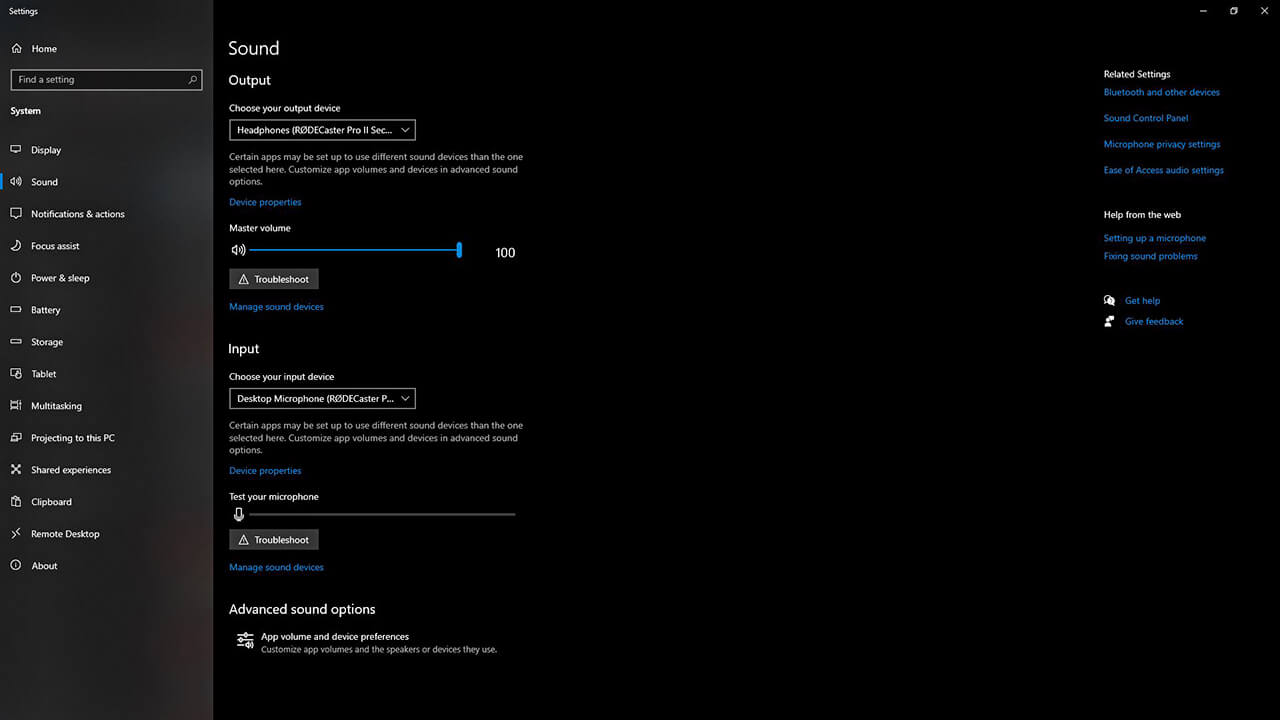
Para selecionar o RØDECaster Pro II como dispositivo de áudio em um Windows computador, aceda a ‘Definições’ > ‘Sistema’ > ‘Som’ e, em seguida, selecione o canal USB que está a utilizar como dispositivo de ‘Entrada’ e de ‘Saída’. Também terá de fazer isto nas definições de som da aplicação ou do software de comunicação que está a utilizar.
Depois de o áudio estar corretamente encaminhado no computador, terá de atribuir o canal USB que está a utilizar ao seu próprio fader no RØDECaster Pro II. Consulte a secção 'Configurar e atribuir canais' para obter mais informações.
Nota
em alguns aplicativos, seu dispositivo de entrada e saída pode ter outra denominação, como ‘Microfone’ (entrada) e ‘Alto-falante’ (saída) no Zoom).
Dica profissional
Se o seu canal Bluetooth não estiver recebendo áudio, verifique se o nível de volume do seu dispositivo está aumentado.
Usando processamento, efeitos e ajustando níveis nos canais Bluetooth e USB
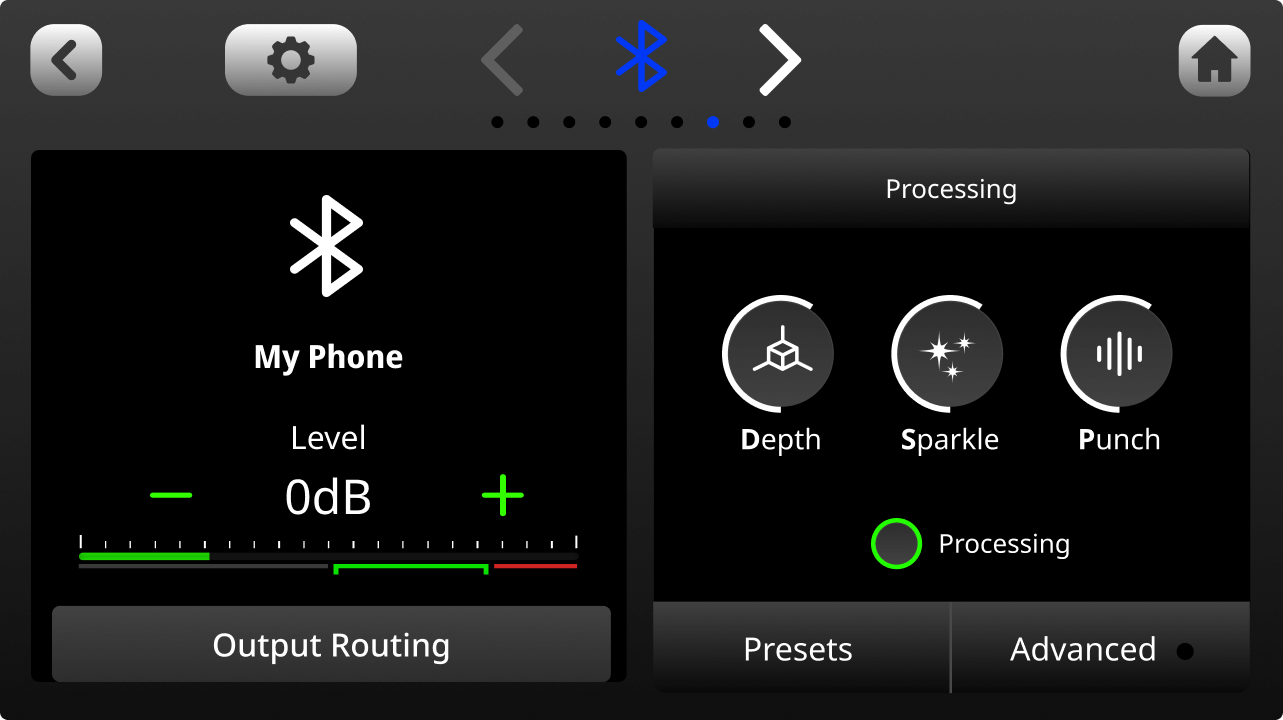
Assim como nos outros canais de áudio, você pode aplicar processamento e efeitos e alterar o nível de entrada nos canais Bluetooth e USB pela página de configurações do canal. Ao tocar em ‘Roteamento de saída’ nessa página, você também pode ativar o mix-minus ou uma submixagem totalmente personalizada para os canais USB e Bluetooth.
Usando ações do mixer ao fazer chamadas remotas
Os pads SMART do RØDECaster Pro II podem ser usados para acionar diversas ações do mixer úteis durante chamadas remotas, incluindo o modo Back Channel e o Trash Talk.
Modo de Canal de Retorno
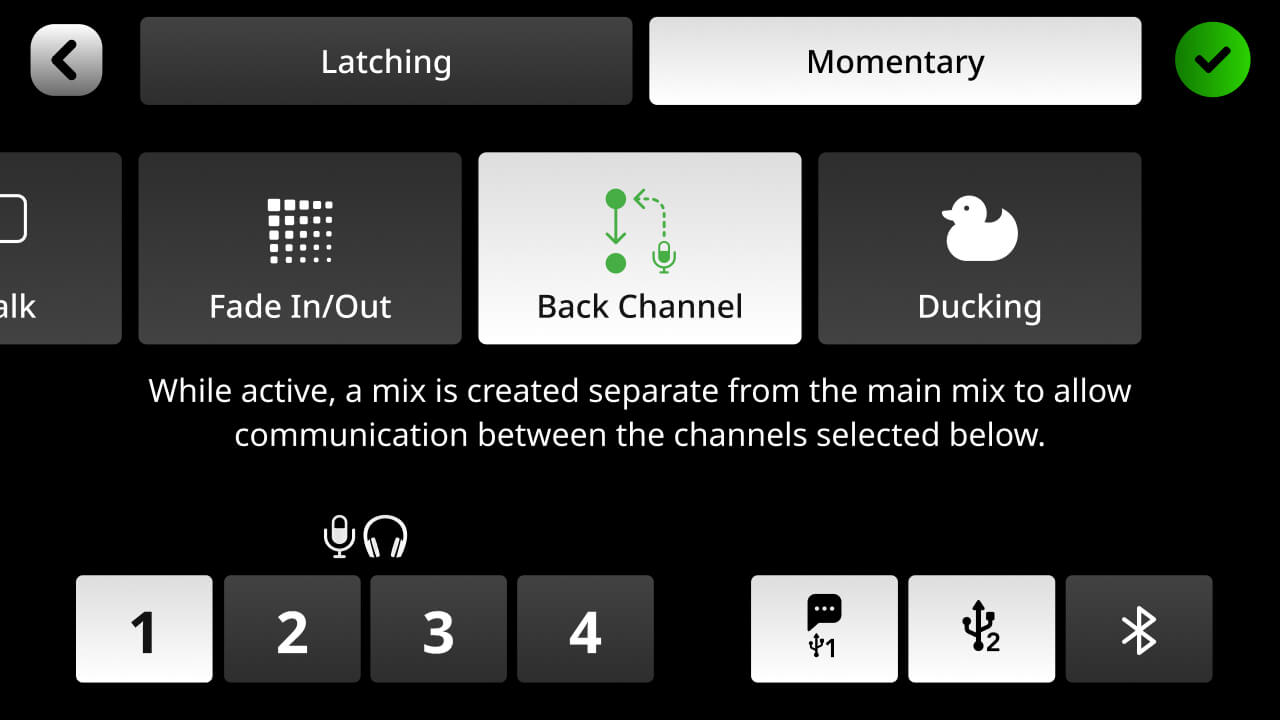
O modo de Canal de Retorno é uma função que permite comunicar com convidados remotos “fora do ar”. É útil em situações de podcast ou transmissão ao vivo nas quais o apresentador precisa ligar para um convidado e prepará-lo ao vivo, sem que o áudio seja gravado. Essa função pode ser atribuída a um SMART pad que, quando pressionado, removerá os canais selecionados da mixagem de áudio, permitindo ainda a comunicação entre esses canais.
Para configurar essa função, toque no ícone de engrenagem das configurações e, em seguida, em ‘Settings’ > ‘SMART Pads’; selecione um slot vazio de SMART pad, ‘Mixer Actions’ e, depois, ‘Back Channel’. Nessa página, você pode selecionar como o modo de Canal de Retorno funcionará, incluindo o tipo de acionamento (‘Momentary’ — ativado enquanto pressionado e desativado quando não pressionado; ou ‘Latching’ — ativado quando pressionado e desativado quando pressionado novamente). Você também pode escolher quais canais poderão se comunicar entre si quando o modo de Canal de Retorno estiver ativado. Isso pode incluir todos os canais ou apenas o apresentador e um único convidado.
Dica profissional
Você também pode ativar o modo Back Channel pressionando os botões ‘Listen’ e ‘Mute’ dos canais com os quais deseja se comunicar. No entanto, usar os pads SMART é muito mais rápido e fácil.
Modo de Conversa Privada
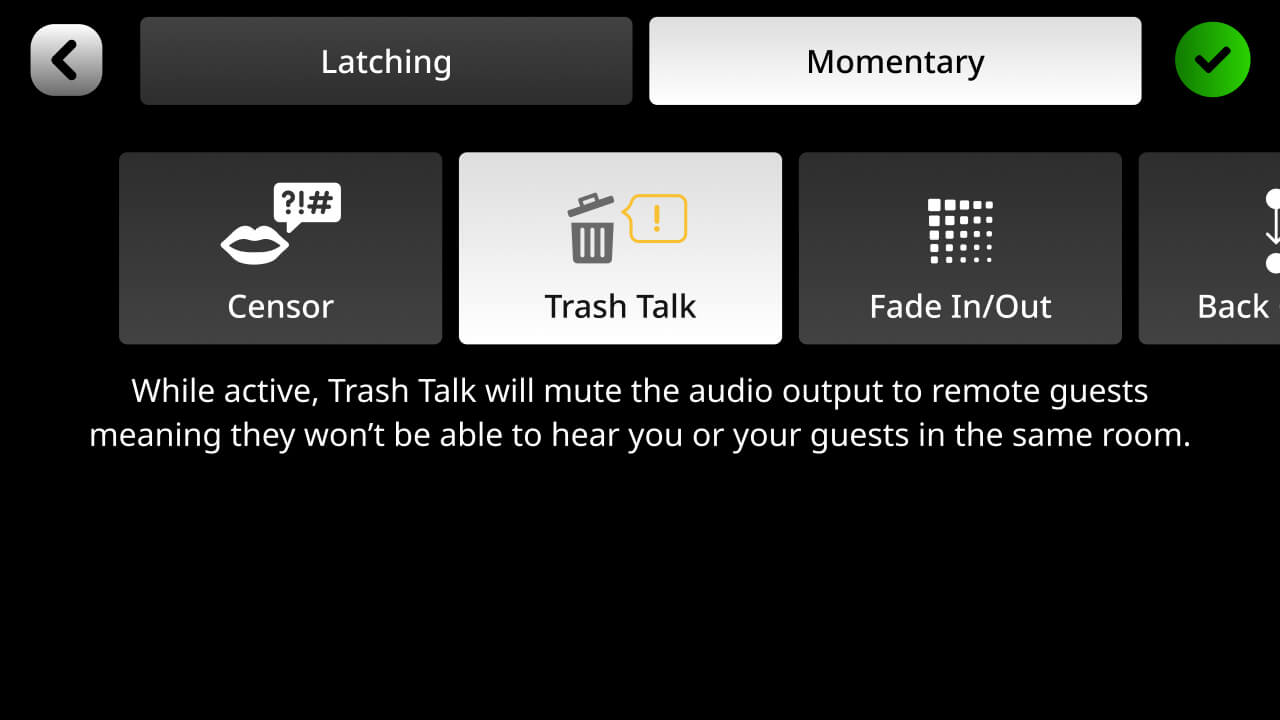
Quando o modo de Conversa Privada está ativado, a saída de áudio dos convidados remotos será silenciada nos canais USB e Bluetooth. Isso é útil para se comunicar rapidamente com seus convidados presenciais sem que seus interlocutores ouçam você.