Gravação e exportação de áudio
Onde gravar o seu áudio
Há duas opções ao gravar com o RØDECaster Pro II. Pode gravar num dispositivo de armazenamento ligado diretamente à unidade (como um microSD card ou um USB hard drive) ou num computador através de USB. Utilizar um dispositivo de armazenamento é muito fácil, pois pode gravar diretamente no equipamento, com uma configuração mínima. Gravar num computador requer software de gravação (como uma DAW) instalado no computador e alguma configuração, embora gravar desta forma elimine a necessidade de transferir ficheiros se pretender fazer edições adicionais na pós-produção.
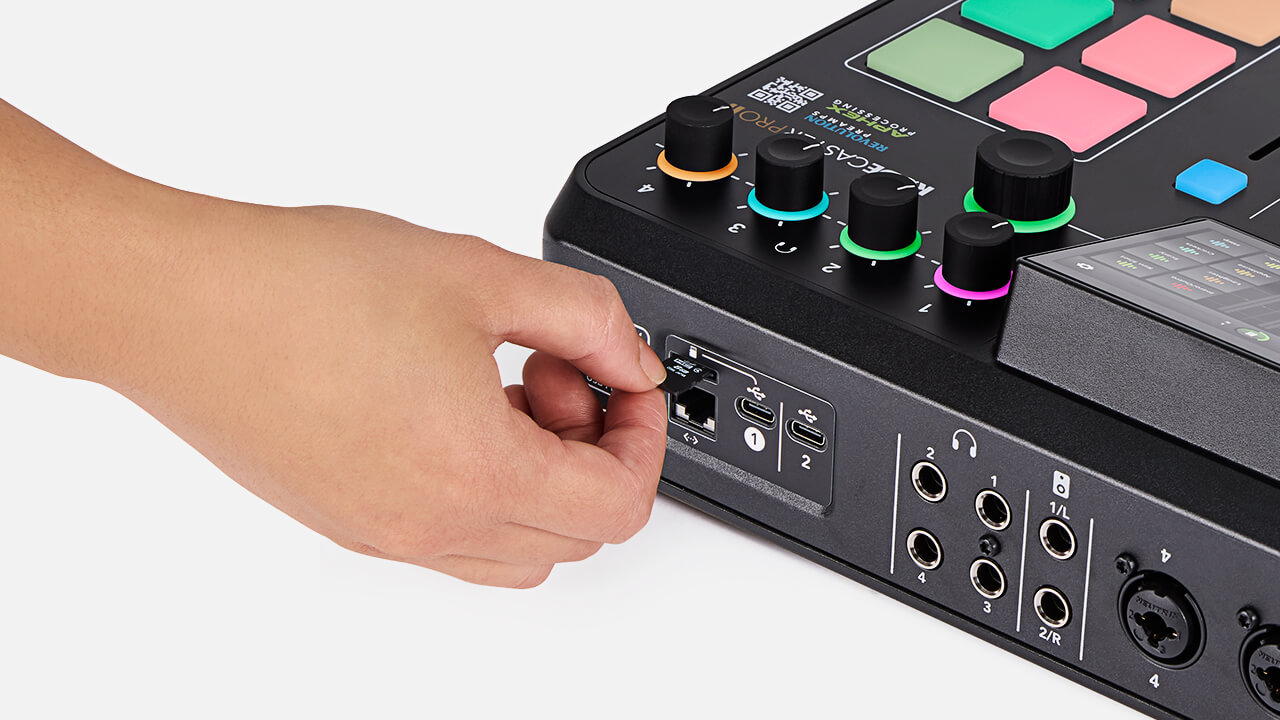
Conectando um cartão MicroSD
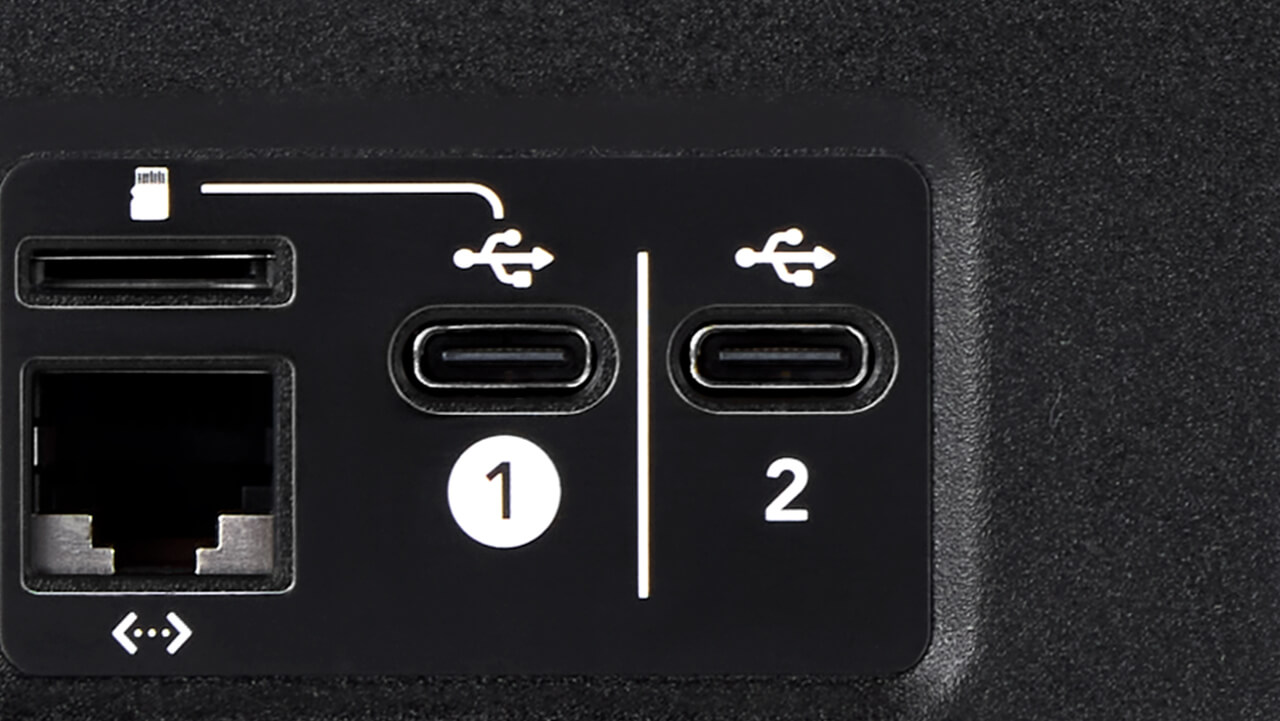
Você pode gravar seu áudio diretamente em um cartão microSD . Será necessário usar um cartão microSD de alta qualidade que seja compatível com taxas de transferência de dados de pelo menos 100 MB/s. A maioria dos cartões microSD de qualidade identificados como “microSDHC” e todos os cartões identificados como “microSDXC” funcionarão bem. Cartões sem esses padrões ou cartões sem marca de baixa qualidade não são recomendados e podem causar falhas ou outros problemas de gravação. Insira o microSD no slot na parte traseira do RØDECaster Pro II e pressione-o até encaixá-lo.
Formatando o cartão MicroSD
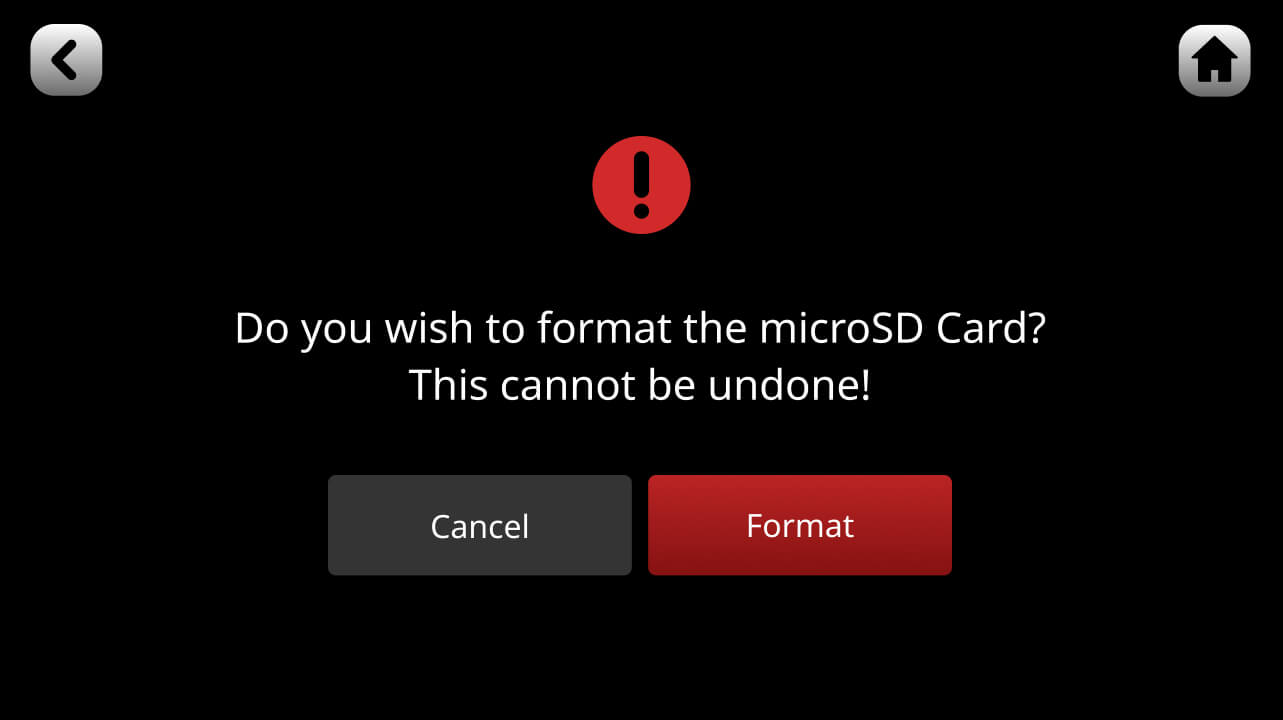
Se o cartão já estiver formatado, após ser inserido, um ícone aparecerá na tela inicial da unidade, mostrando o tempo de gravação disponível, e o botão ‘REC’ ficará verde. Se o cartão não estiver formatado (ou não estiver formatado usando um sistema de arquivos reconhecido pelo RØDECaster Pro II), uma caixa de diálogo aparecerá solicitando que você formate o cartão.
Nota
A formatação excluirá todos os arquivos do cartão. Você também pode formatar o cartão manualmente clicando no ícone do cartão na tela principal e, em seguida, selecionando ‘Apagar’.
Conectando um dispositivo de armazenamento USB
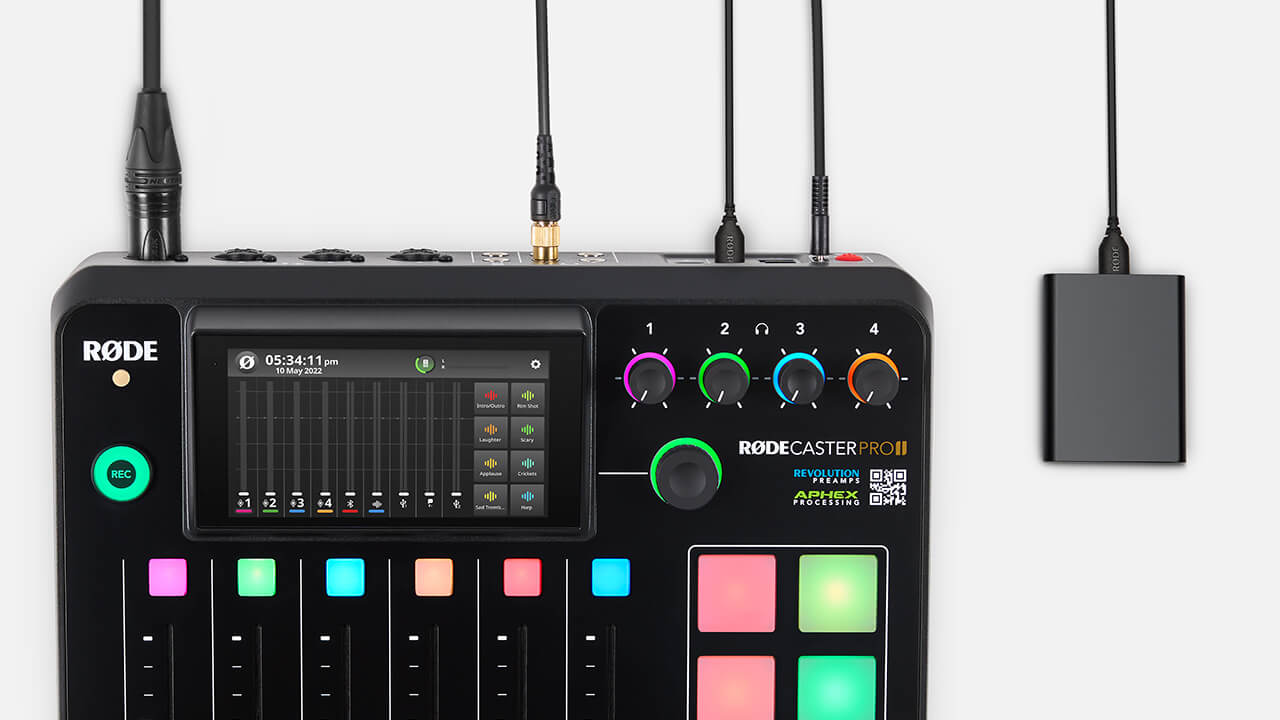
Você pode gravar seu áudio diretamente em um dispositivo de armazenamento USB (por exemplo, um disco rígido ou SSD) por meio das interfaces de áudio USB do RØDECaster Pro II. Será necessário usar um dispositivo de alta qualidade compatível com taxas de transferência de dados de pelo menos 100 MB/s e com conexão USB-C. Dispositivos de baixa qualidade ou sem marca não são recomendados, pois podem afetar o desempenho ou causar falhas e outros problemas de gravação. Você pode conectar um dispositivo de armazenamento USB a qualquer uma das entradas USB , conforme a sua configuração.
Formatando o dispositivo de armazenamento USB
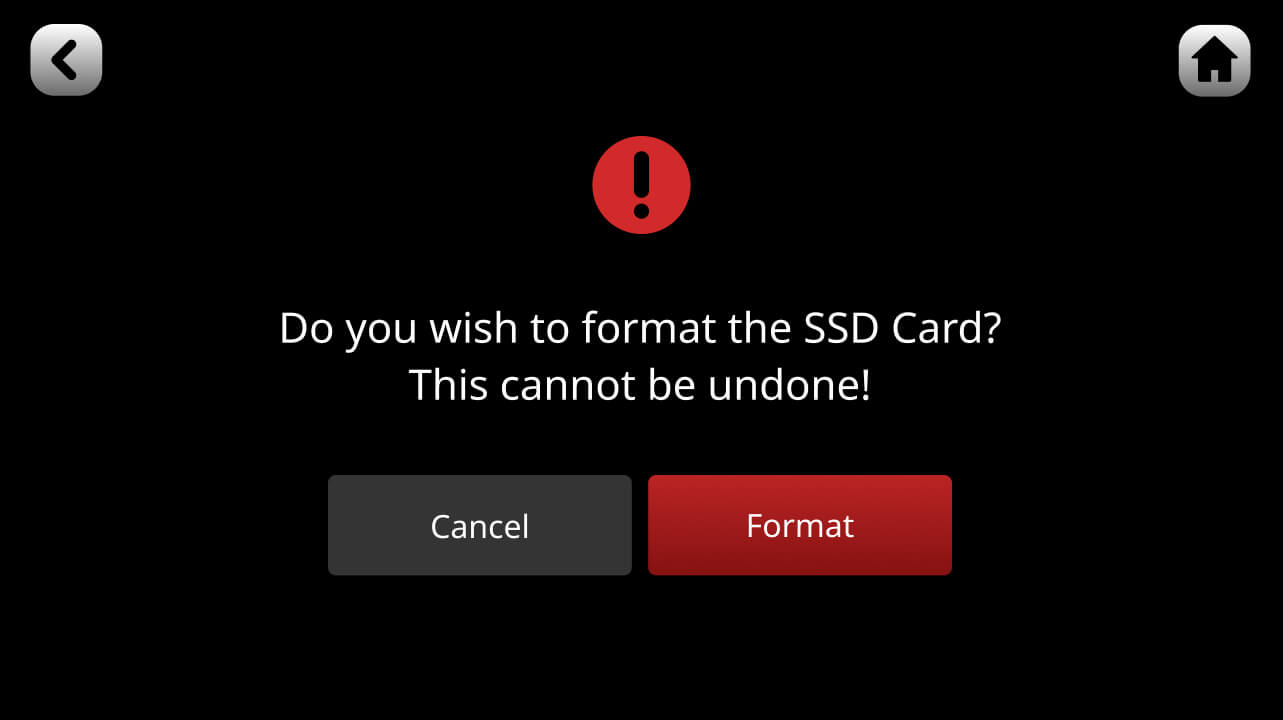
Se o dispositivo já estiver formatado, após ser inserido, um ícone aparecerá na tela inicial da unidade, mostrando o tempo de gravação disponível. Se o dispositivo não estiver formatado (ou não estiver formatado usando um sistema de arquivos reconhecido pelo RØDECaster Pro II), será exibida uma caixa de diálogo solicitando que você formate o dispositivo. A formatação excluirá todos os arquivos do dispositivo. Você também pode formatar o cartão manualmente clicando no ícone de armazenamento na tela principal e, em seguida, selecionando ‘Apagar’.
Dica profissional
Você pode gravar simultaneamente em um microSD card e no disco rígido.
Iniciar e interromper a gravação
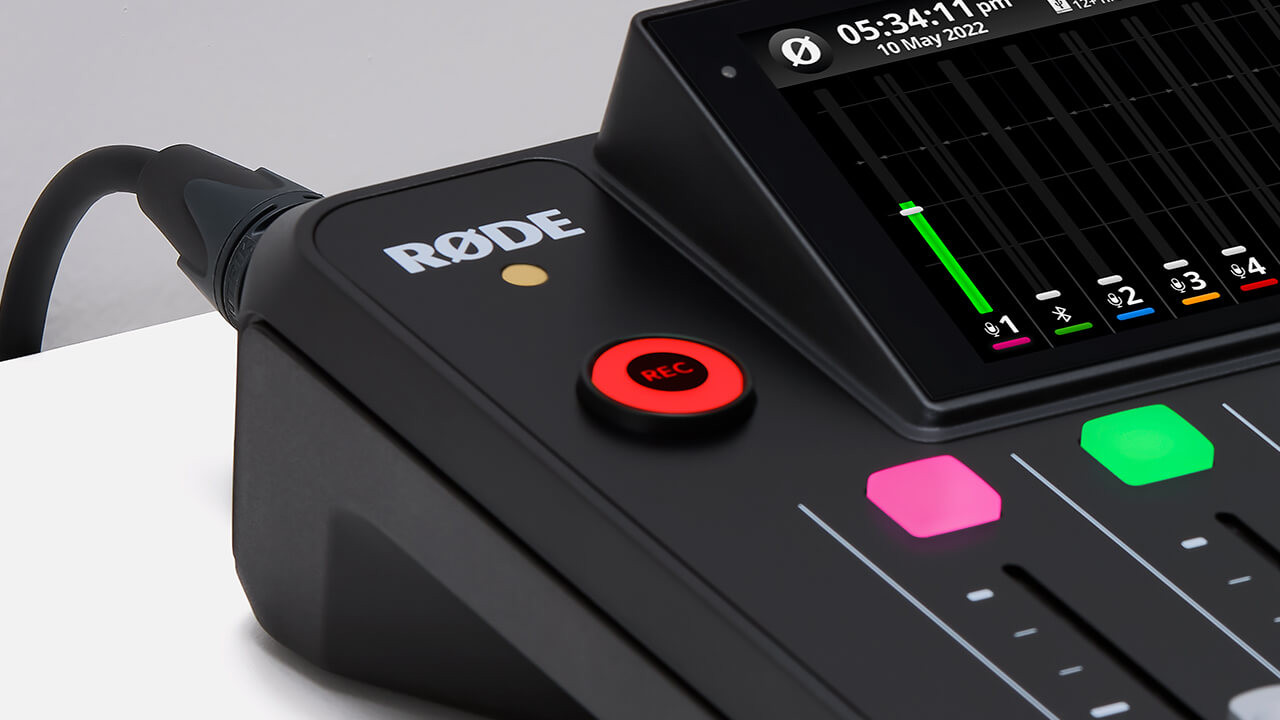
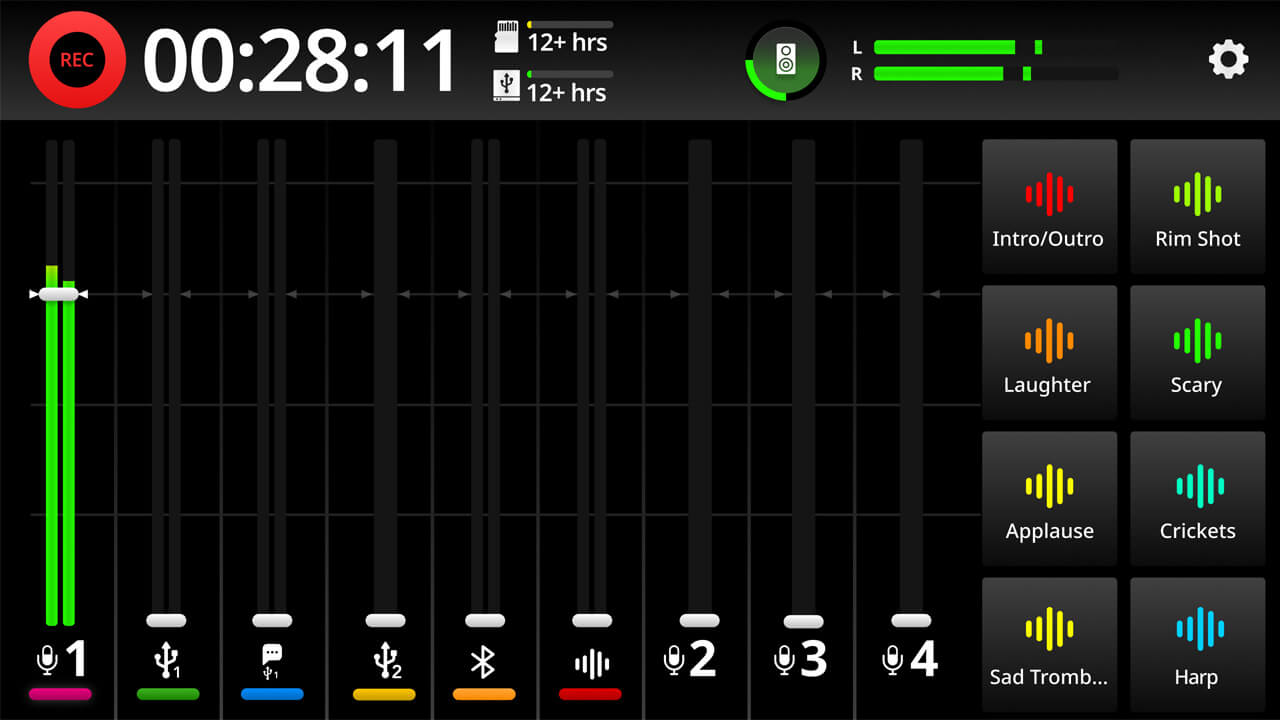
Para iniciar uma gravação, pressione o botão ‘REC’ à esquerda da tela. O botão ‘REC’ ficará vermelho, e um temporizador indicará o tempo decorrido da gravação. Para interromper a gravação, mantenha o botão ‘REC’ pressionado.
Nota
O método acima é chamado de ‘Modo Pressionar para pausar a gravação’, que é ativado por padrão. Nesse modo, um toque breve pausa a gravação. Você pode mudar para o ‘Modo Pressionar para parar a gravação’ acessando as configurações e, em seguida, ‘Display’ > ‘REC Button’. Nesse modo, um toque breve interrompe a gravação, enquanto pressionar e segurar pausa a gravação (consulte abaixo para obter mais informações).
Dica profissional
O tempo mínimo de gravação é de três segundos. Depois que a gravação começar, você não poderá interrompê-la até que tenham transcorrido pelo menos três segundos.
Pausar a gravação
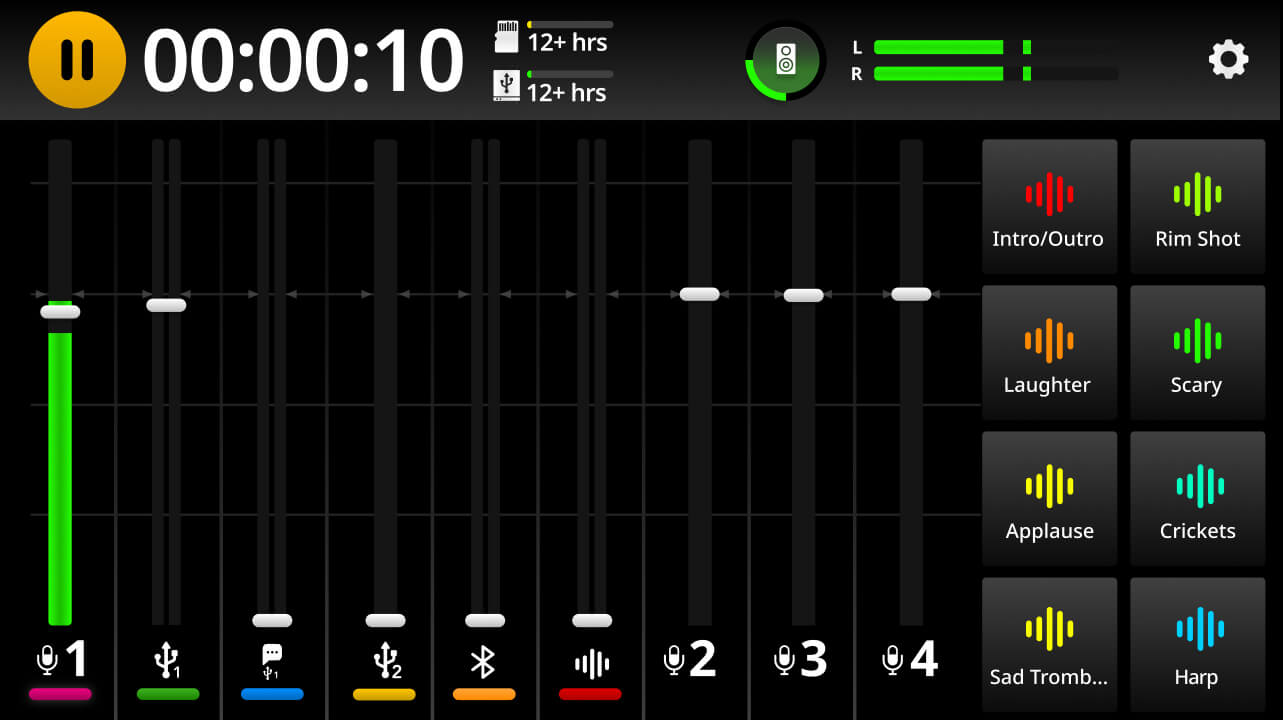
Para pausar uma gravação, pressione brevemente o botão ‘REC’. O botão ficará laranja e a gravação será pausada. Para retomar a gravação, pressione ‘REC’ novamente. Para interromper a gravação enquanto ela estiver pausada, pressione e mantenha pressionado ‘REC’ novamente. Você também pode pausar a gravação pressionando e mantendo pressionado o ícone ‘REC’ no canto superior esquerdo da tela inicial.
Nota
O método acima é chamado de ‘Modo de gravação Pressionar para pausar’, que é ativado por padrão. Você pode mudar para o ‘Modo de gravação Pressionar para parar’ acessando as configurações e, em seguida, ‘Display’ > ‘REC Button’. Nesse modo, um toque breve interrompe a gravação, enquanto manter pressionado pausa a gravação.
Colocação de marcadores
Você pode colocar um marcador em qualquer momento durante a gravação. Eles podem ser usados para localizar trechos da sua gravação durante a reprodução ou quando ela é importada para uma DAW. Para colocar um marcador, basta tocar no temporizador da gravação durante a gravação.
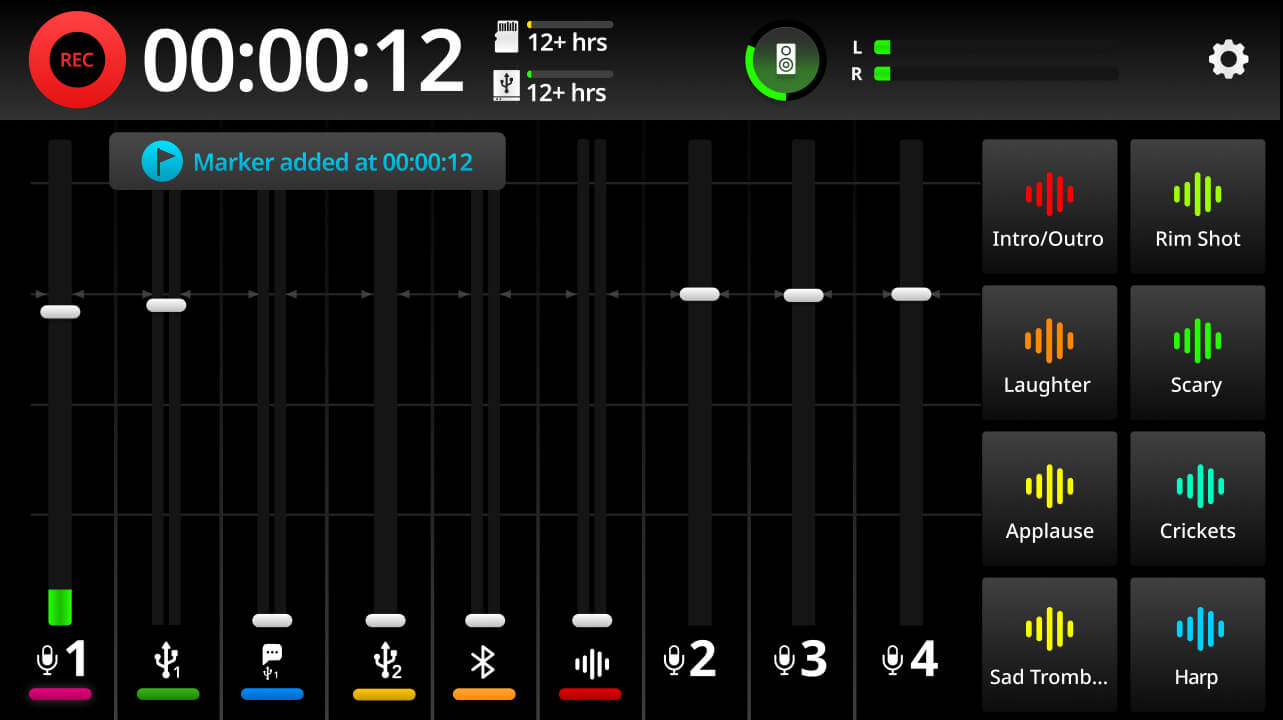
Nota
Nem todas as DAWs conseguem ler informações de marcadores em arquivos de áudio; consulte a documentação da sua DAW para obter mais informações.
Ativação da gravação multipista
Ao gravar no RØDECaster Pro II, você pode selecionar a gravação da mixagem estéreo completa ou de cada faixa individualmente (além da mixagem estéreo completa). Esta última opção é chamada de gravação multipista e permite editar suas faixas individualmente na pós-produção, se necessário.
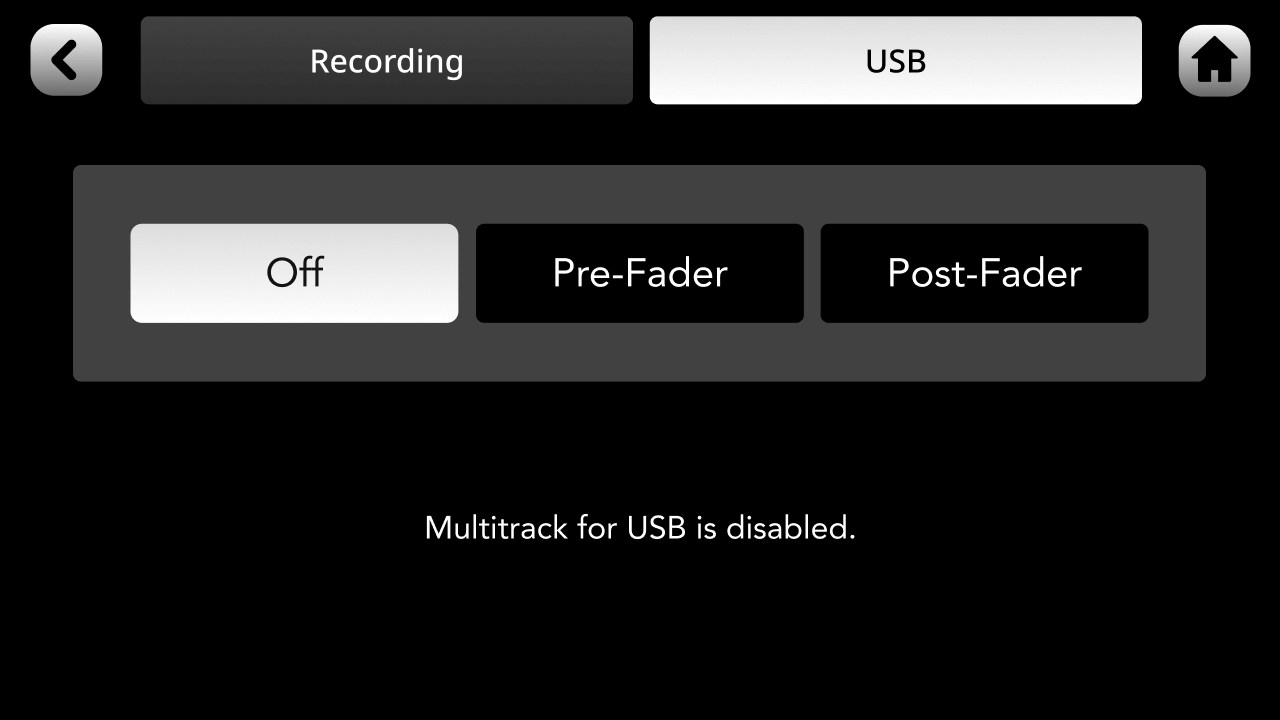
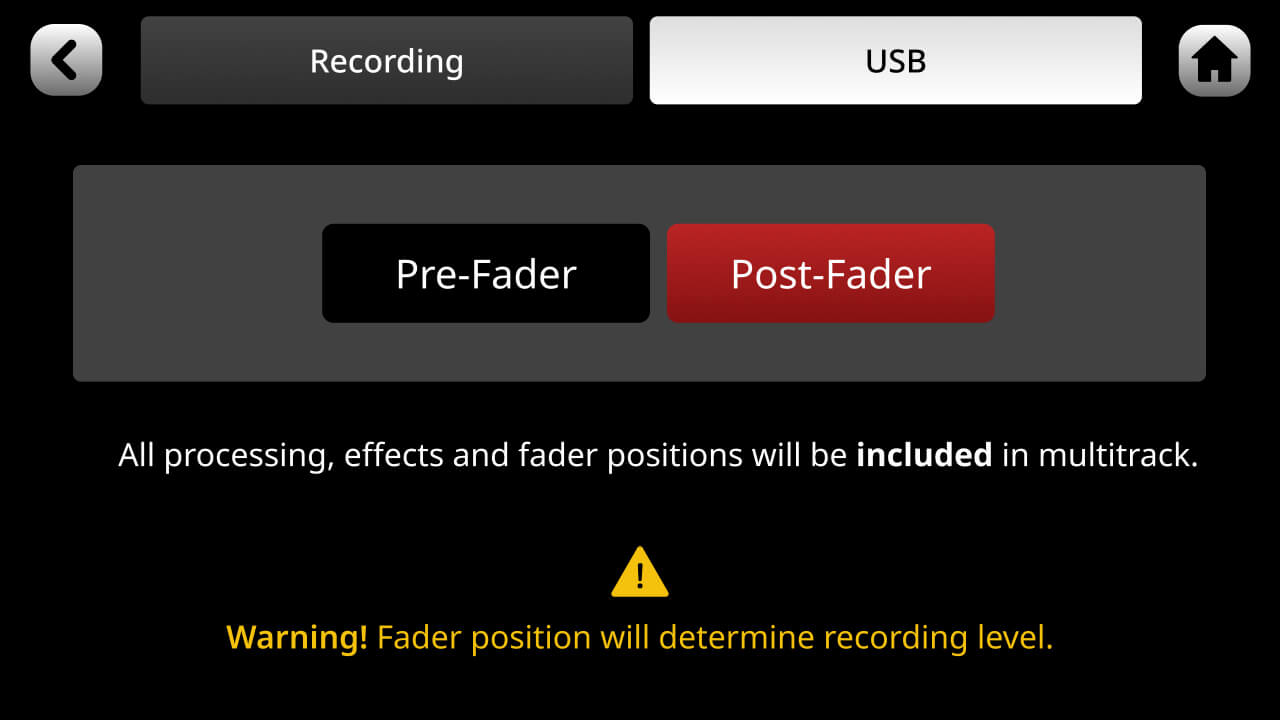
Para ativar a gravação multipista, toque no ícone de engrenagem de configurações e, em seguida, em ‘Saídas’ > ‘Multipista’ (por padrão, a gravação multipista vem definida como ‘desativada’). Nessa página, você pode defini-la como ‘Pré-fader’ ou ‘Pós-fader’. Gravar em pré-fader significa que a posição do fader não terá efeito sobre o áudio gravado — ou seja, mesmo que a fonte esteja com o nível reduzido, ela ainda será gravada com ganho unitário. Pós-fader significa que o áudio será gravado no nível definido pelo fader — ou seja, se o nível de uma fonte for totalmente reduzido, nada será gravado.
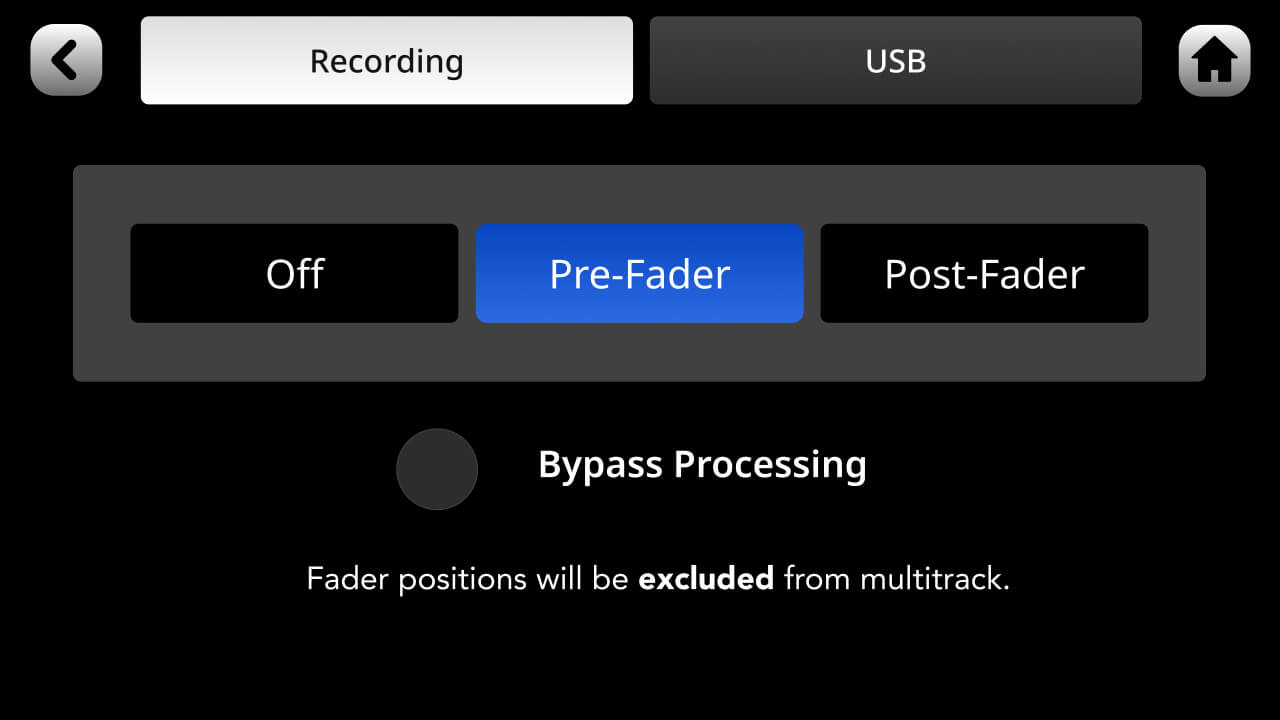
Nota
A saída ‘mix’ não será afetada por esta configuração e sempre refletirá a saída da mixagem final, incluindo as posições dos faders.
Ignorar o processamento (somente gravação multipista)
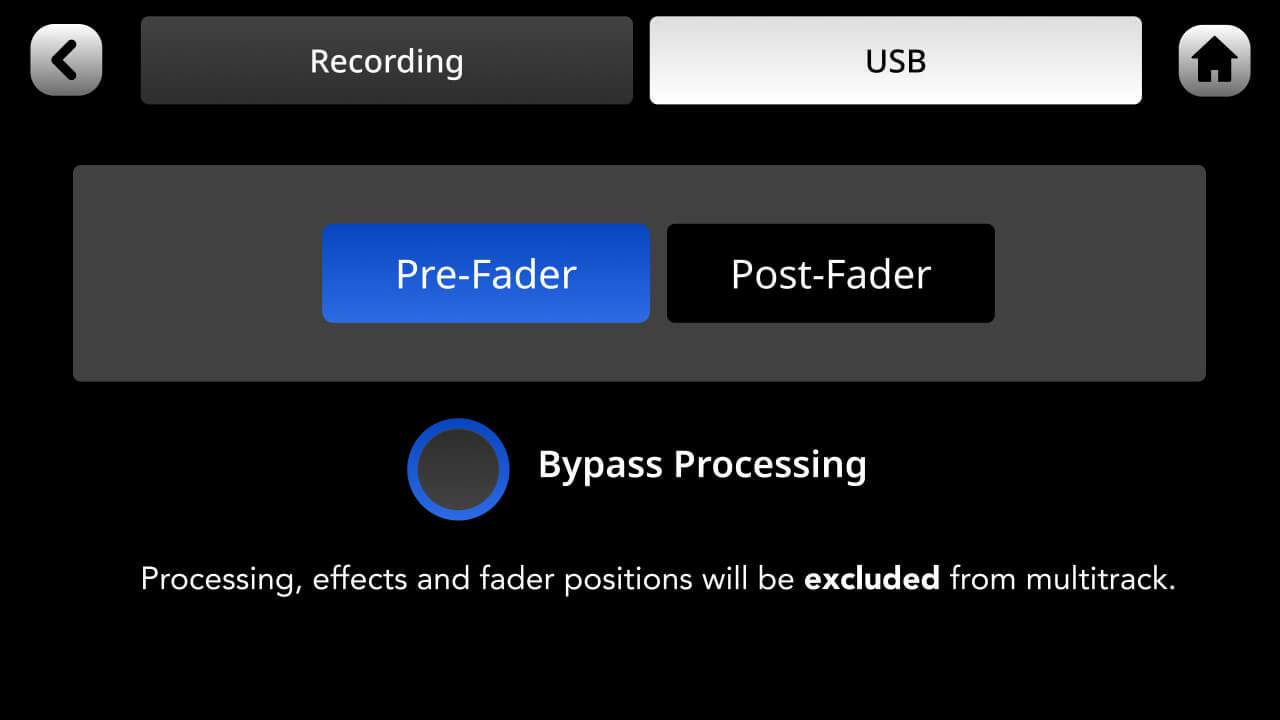
Ao gravar em multipista, você pode optar por excluir o processamento das suas gravações. Isso significa que o áudio bruto será gravado sem nenhum processamento de canal aplicado (ou seja, o processamento APHEX ou os efeitos). A saída de ‘mix’ não será afetada por esta configuração e sempre refletirá a saída da mixagem final, incluindo todo o processamento.
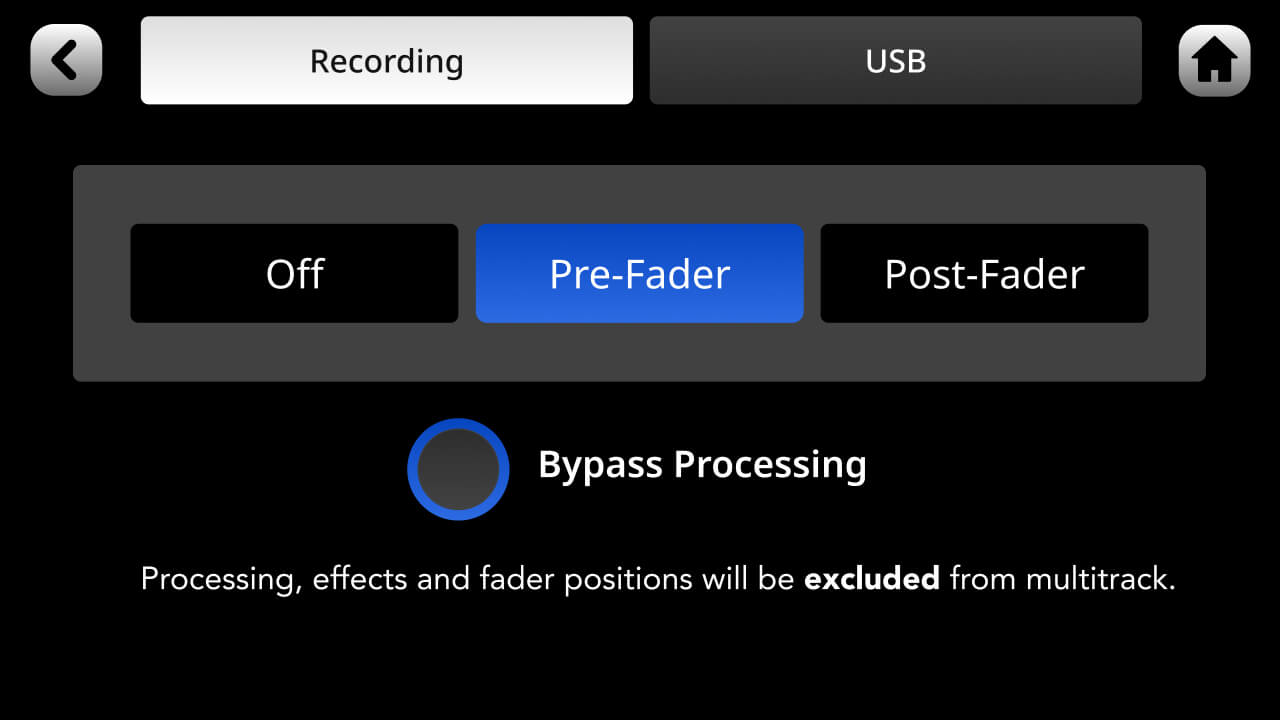
Ouvir suas gravações
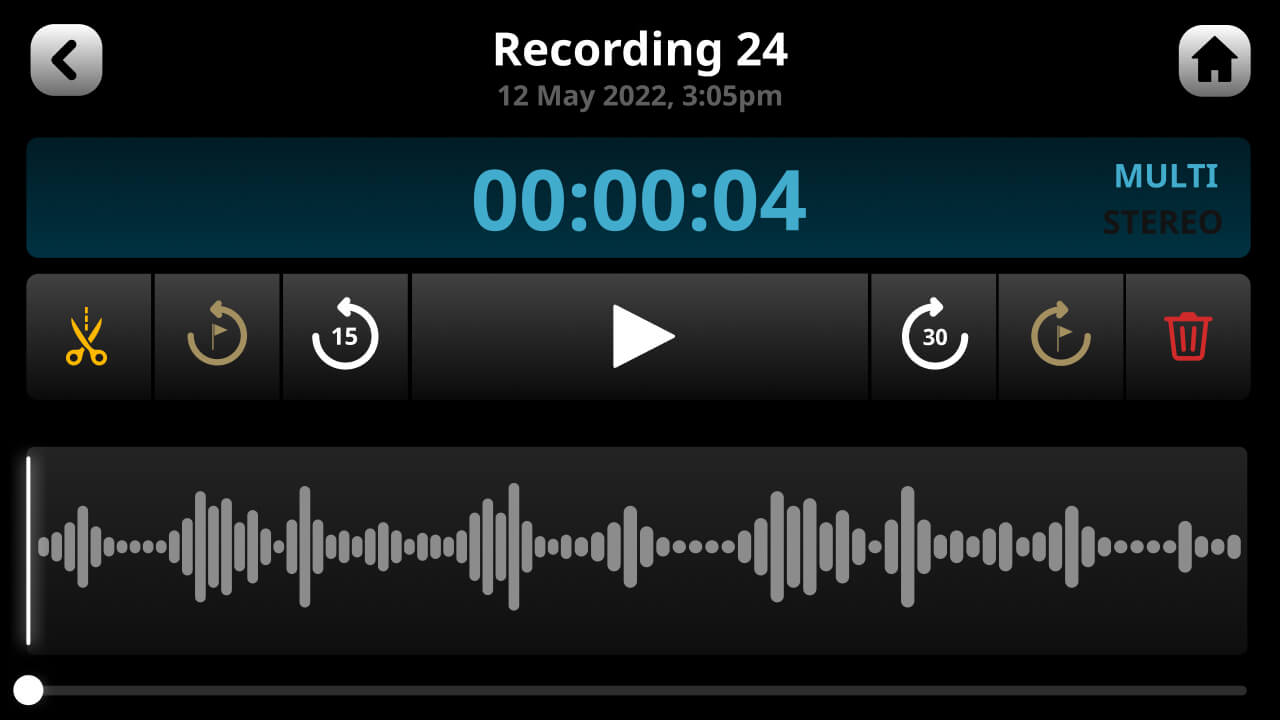
Você pode reproduzir suas gravações diretamente no RØDECaster Pro II. Para acessar suas gravações, pressione o ícone ‘Mostrar’ no canto superior esquerdo da tela inicial e, em seguida, clique no ícone ‘Gravações’. Uma lista das suas gravações será exibida. Para acessar uma gravação, toque nela. Para reproduzir sua gravação, toque no ícone ‘reproduzir’.
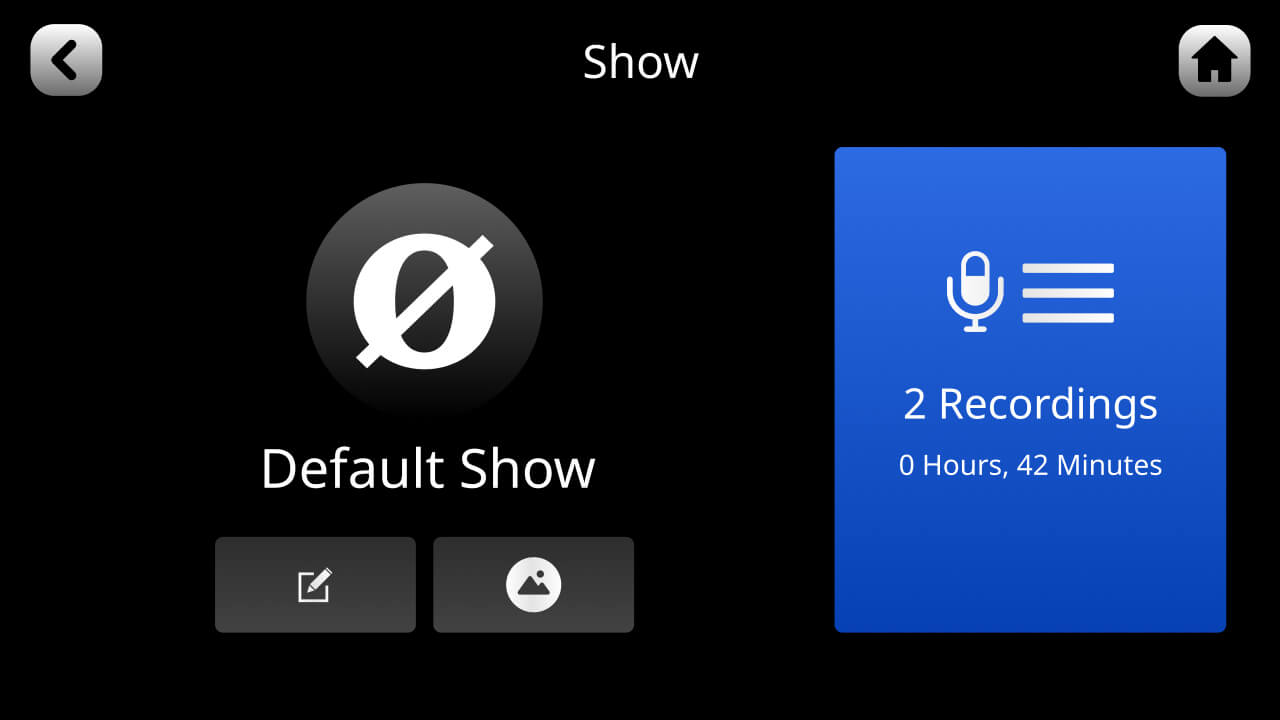
Nota
Todas as outras funções de áudio do RØDECaster Pro II serão silenciadas quando a tela de reprodução estiver aberta.
Dica profissional
Há duas maneiras de navegar pela sua lista de gravações: deslize usando a tela sensível ao toque ou use o encoder rotativo para rolar para cima e para baixo.
Navegando por uma gravação
Há várias maneiras de navegar pelo arquivo durante a reprodução do áudio. Você pode usar o controle deslizante na parte inferior da tela, os ícones de “salto” para avançar ou retroceder no áudio em incrementos de 15 ou 30 segundos, ou avançar pelos marcadores que você possa ter inserido na gravação.
Aparar e editar uma gravação
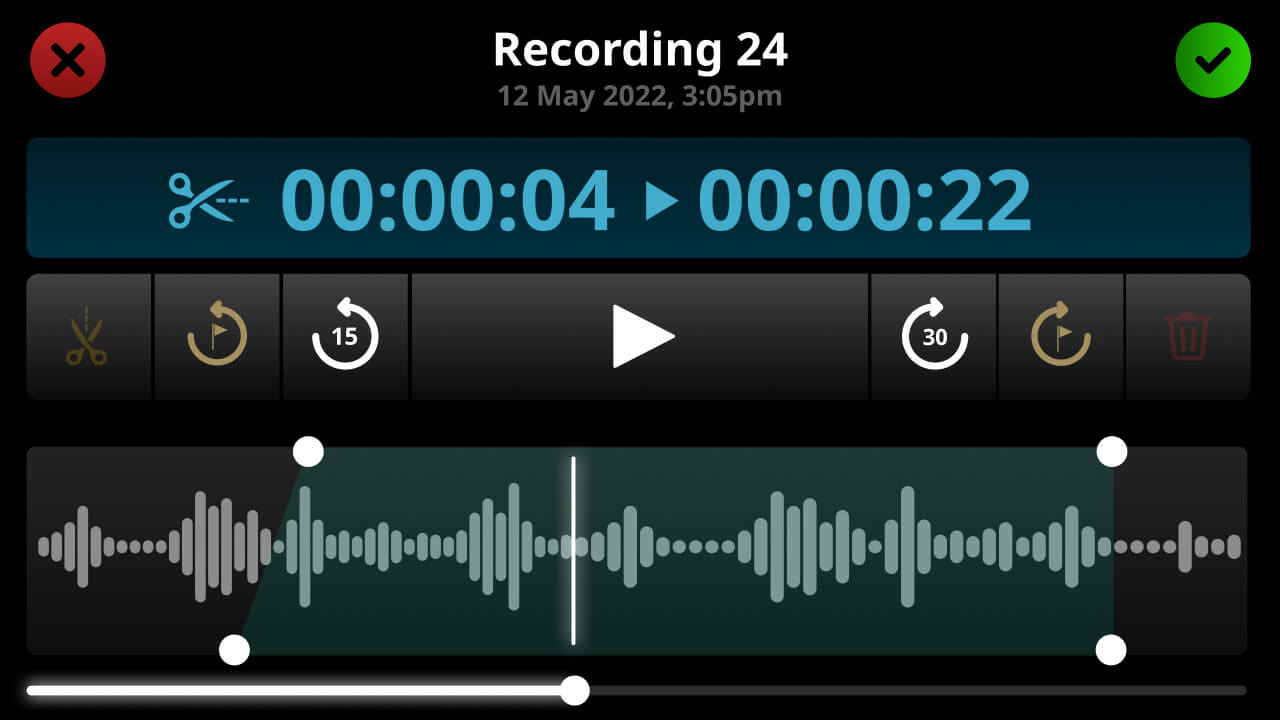
Você pode aparar os pontos inicial e final de uma gravação, além de adicionar um fade-in e um fade-out. Para fazer isso, ative o modo de edição na tela de reprodução tocando no ícone de tesoura. Agora, arraste os cantos da forma de onda para aparar o áudio e criar um fade-in ou fade-out. Para pré-visualizar sua edição, use os controles de reprodução. Toque no visto verde no canto superior direito da tela para salvar a edição e sair do modo de edição.
Dica profissional
A edição na janela de reprodução não é destrutiva e não altera os arquivos gravados. Você pode optar por exportar o áudio editado para um novo arquivo usando o RØDECaster App. Clique aqui para obter mais informações sobre como usar o RØDECaster App com o RØDECaster Pro II.
Selecionando o dispositivo USB principal no computador
O RØDECaster Pro II apresenta três dispositivos de áudio USB que serão reconhecidos pelo computador. A saída USB 1 possui dois dispositivos USB chamados ‘RØDECaster Pro II Main’ e ‘RØDECaster Pro II Chat’. A saída USB 2 será reconhecida como ‘RØDECaster Pro II Secondary’.
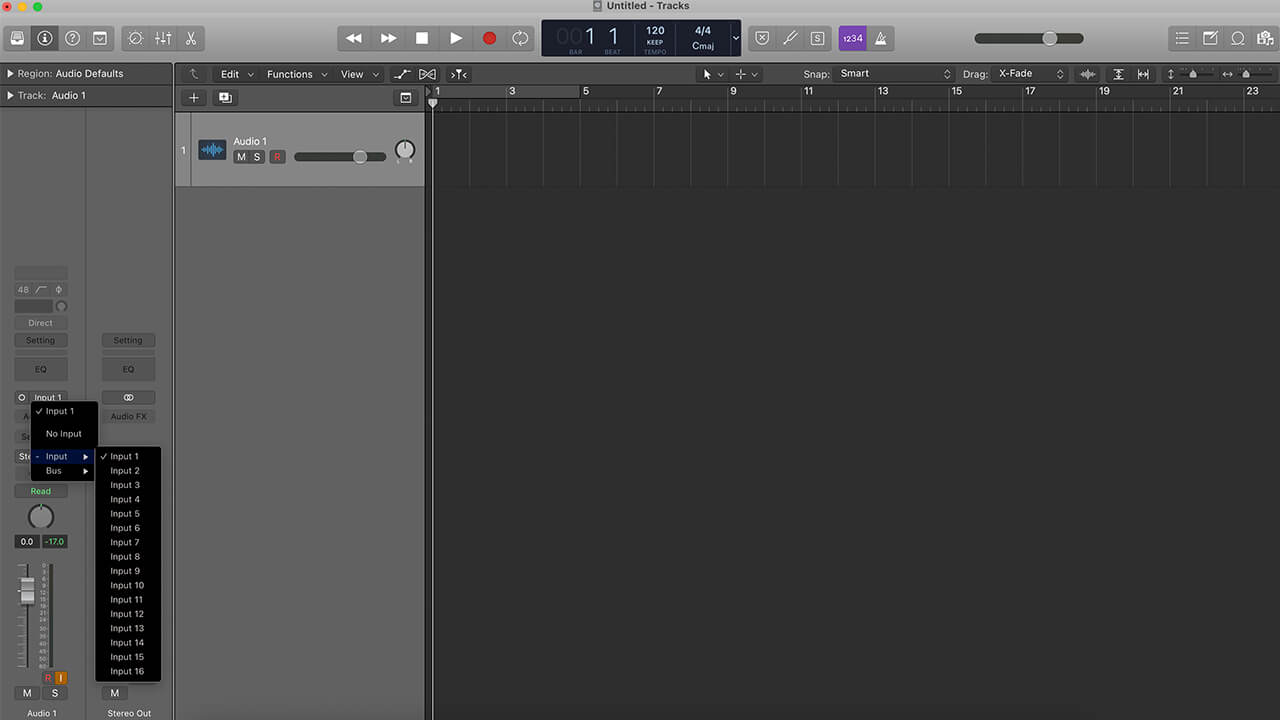
Recomendamos usar o ‘RØDECaster Pro II Main’ (USB 1) para gravar sua produção, pois este é o único dispositivo que pode ser configurado como dispositivo multifaixa. Certifique-se de selecionar o dispositivo ‘RØDECaster Pro II Main’ como entrada no painel de controle do computador ou na seção de dispositivos do seu software de gravação ou DAW.
Alternando entre os modos de gravação estéreo e multifaixas
Por padrão, ‘RØDECaster Pro II Main’ (USB 1) está configurado para emitir a mixagem estéreo principal (todas as suas entradas de áudio mixadas). Para ativar a gravação multifaixas via USB, acesse as configurações e selecione ‘Outputs’ > ‘Multitrack’ > ‘USB’; em seguida, desmarque ‘Off’.
Nota
USB 2 e USB Chat não podem ser configurados como saídas multipista.
Gravação multipista via USB
No modo multipista, a saída principal do RØDECaster Pro II disponibiliza 16 saídas de áudio diferentes, conforme mostrado aqui:
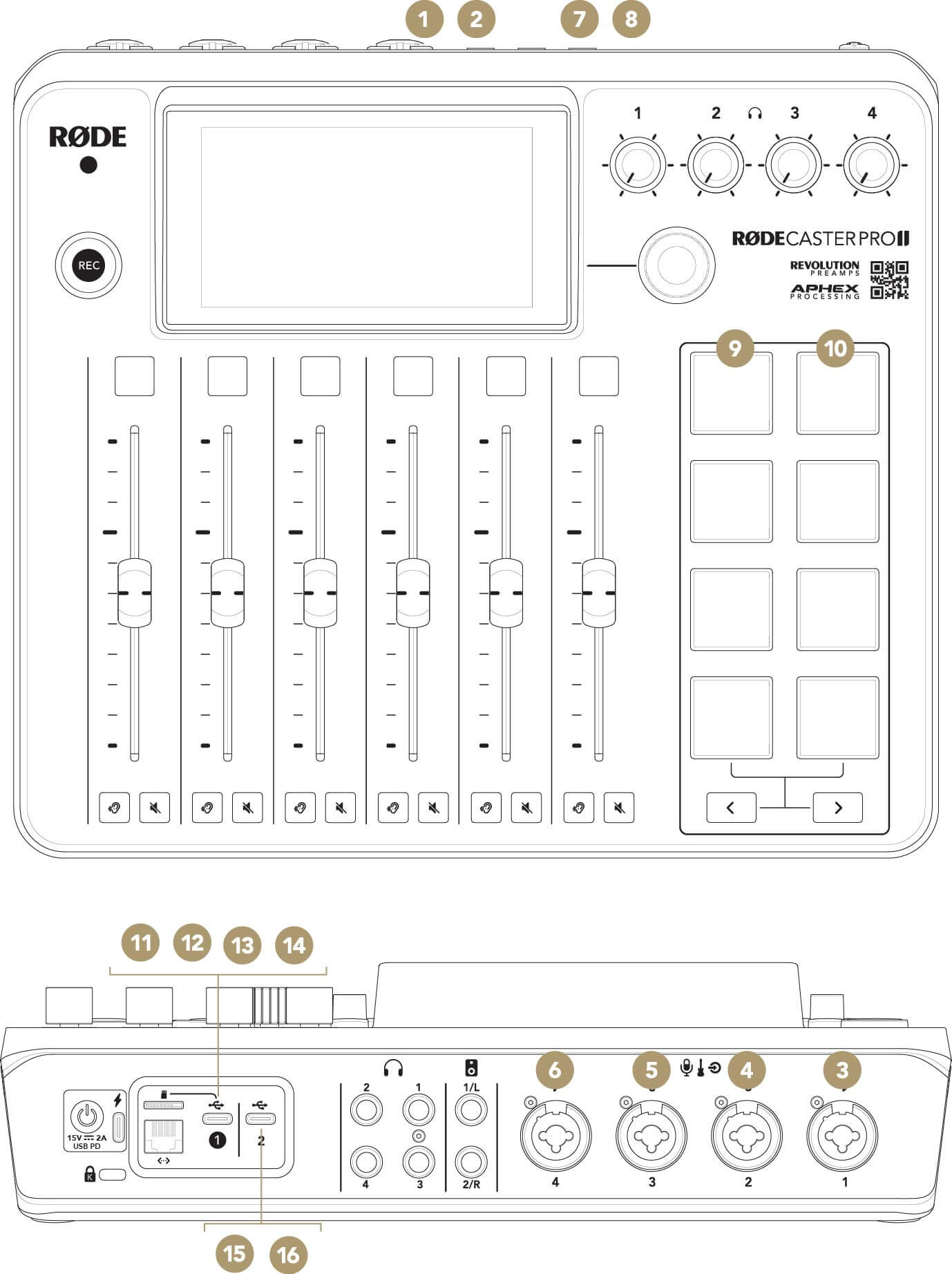
1Mix L
2Mix R
3XLR/TRS 1
4XLR/TRS 2
5XLR/TRS 3
6XLR/TRS 4
7Bluetooth L
8Bluetooth R
9SMART Pads L
10SMART Pads R
11USB Main L
12USB Main R
13USB Chat L
14USB Chat R
15USB Secondary L
16USB Secondary R
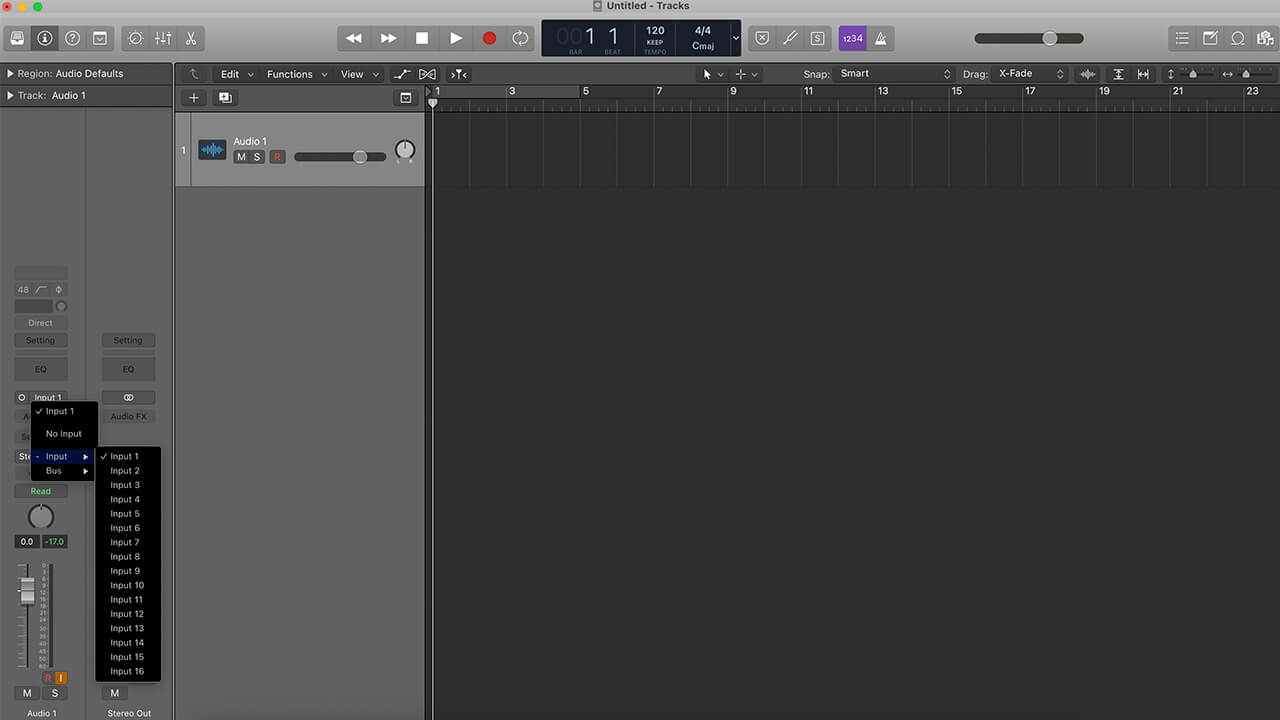
Você pode selecionar qualquer uma dessas opções como fonte de entrada para cada faixa na sua DAW. Normalmente, as faixas na sua DAW podem ser configuradas como estéreo, para aceitar um par de entradas, ou mono, para uma única entrada. Configure as faixas na sua DAW de acordo com os canais que deseja gravar, selecionando a saída apropriada do RØDECaster Pro II para cada faixa.
Guias passo a passo para gravação multipista em DAW
Abaixo, você encontra uma série de guias passo a passo sobre como configurar a gravação multipista com o RØDECaster Pro II na sua DAW.
Downloads
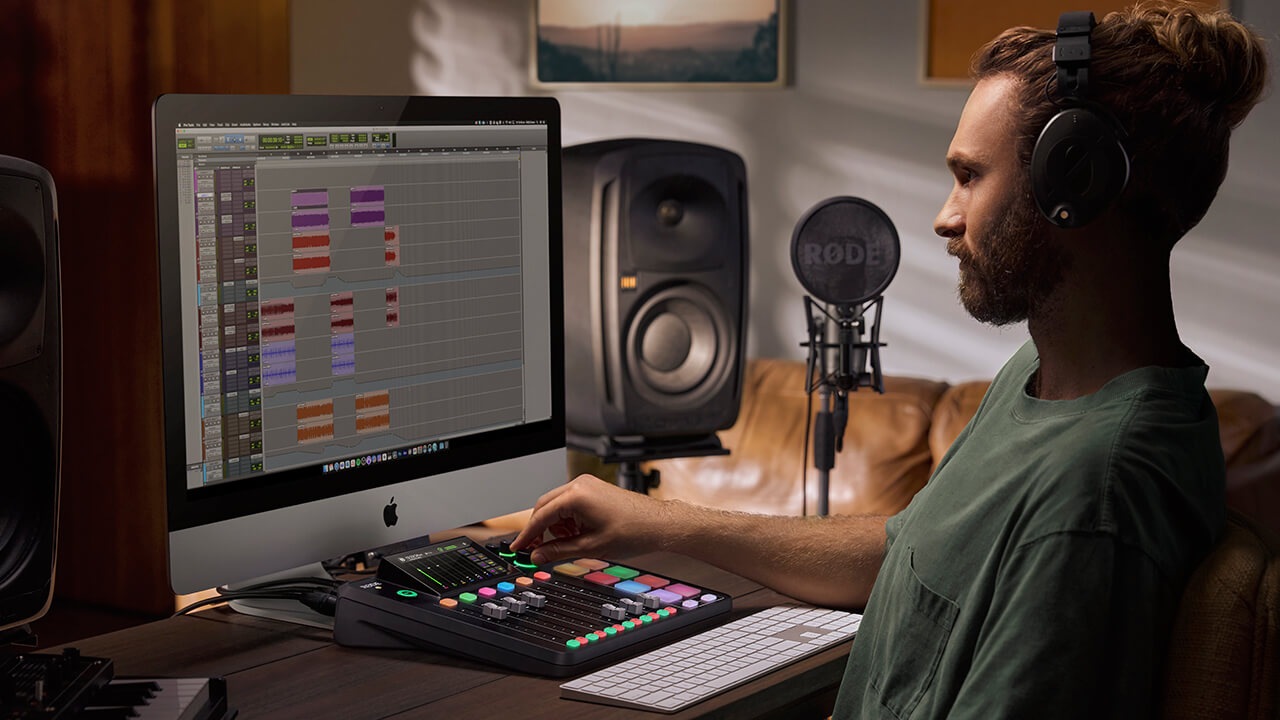
Usando drivers ASIO
Alguns softwares, incluindo DAWs como o Adobe Audition, se beneficiarão do uso de um driver ASIO com o RØDECaster Pro II.
Clique no link abaixo para baixar o driver ASIO do RØDECaster Pro II.
Gravação Pré ou Pós-Fader no Modo Multitrack
Ao gravar faixas individuais na sua DAW (consulte “Gravação Multitrack via USB” acima), você pode selecionar a gravação do áudio antes ou depois do fader. Gravar pré-fader significa que a posição do fader não terá efeito sobre o áudio gravado — ou seja, mesmo que a fonte seja atenuada, ela continuará sendo gravada com ganho unitário. Pós-fader significa que o áudio será gravado no nível definido pelo fader — ou seja, se uma fonte for totalmente atenuada, nada será gravado. Você pode selecionar a gravação pré ou pós-fader tocando no ícone de engrenagem das configurações e, em seguida, em “Saídas” > “Multitrack”. A saída “mix” não será afetada por essa configuração e sempre refletirá a saída da mixagem final, incluindo as posições dos faders.
Ignorar o processamento
Ao gravar em várias pistas, você pode optar por excluir o processamento das suas gravações. Isso significa que o áudio bruto será gravado sem nenhum processamento de canal aplicado (ou seja, o processamento APHEX ou os efeitos). A saída de ‘mix’ não será afetada por essa configuração e sempre refletirá a saída da mixagem final, incluindo todo o processamento.
Iniciando a gravação
Na configuração padrão, o botão ‘REC’ do RØDECaster Pro II não iniciará a gravação na sua DAW ou no software de gravação. Para iniciar a gravação, verifique se a(s) sua(s) faixa(s) estão armadas e se a entrada está definida como ‘RØDECaster Pro II Main’. Em seguida, você pode iniciar a gravação na sua DAW.
Usar o botão ‘REC’ para iniciar a gravação na sua DAW
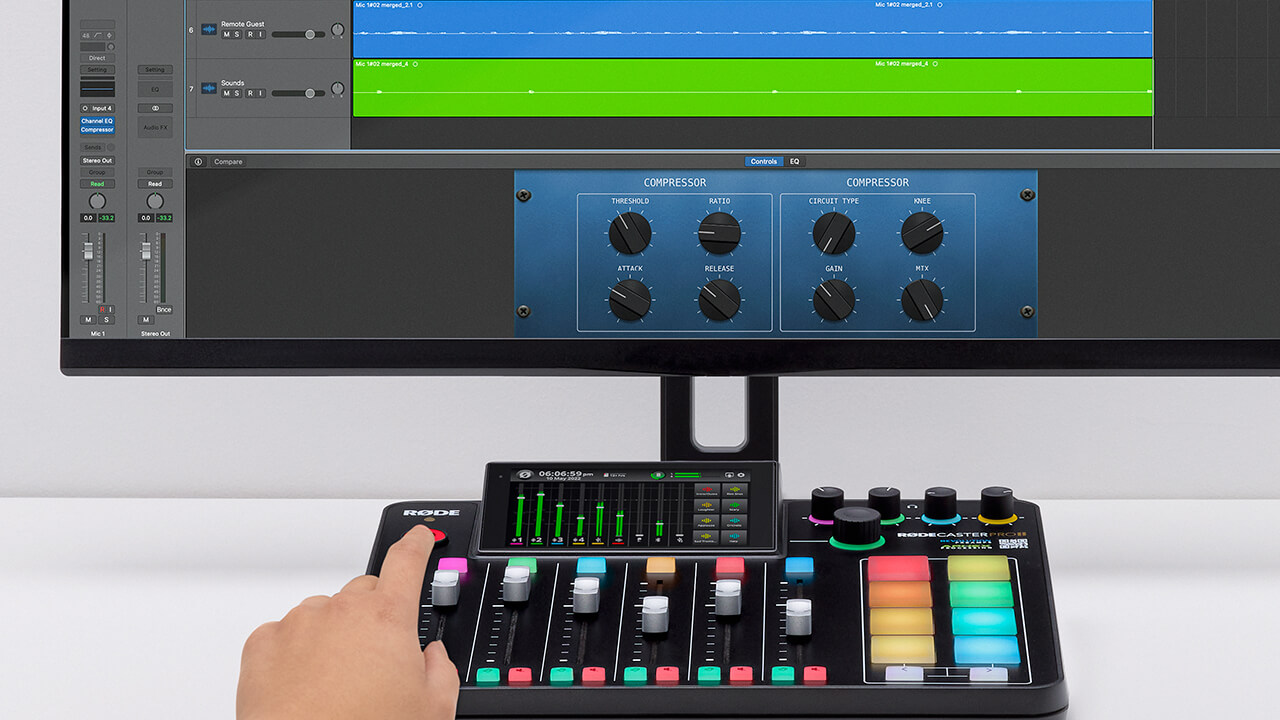
É possível usar MIDI para controlar a sua DAW a partir do RØDECaster Pro II. Por exemplo, você pode atribuir o botão ‘REC’ à função de gravação da sua DAW, para iniciar a gravação na DAW diretamente a partir da sua unidade. O procedimento dependerá da sua DAW. Por padrão, o botão ‘REC’ envia MIDI CC#17 no MIDI canal 1 com o valor 1 para ‘Ligado’ e 0 para ‘Desligado’. Se a sua DAW for compatível com MIDI controle, você poderá atribuir esse valor à função de gravação da sua DAW por meio do dispositivo ‘RØDECaster Pro MIDI’, disponível na USB 1.
Configurando conexões USB
Saiba mais sobre as interfaces USB do RØDECaster Pro II, incluindo como funcionam, para que devem ser usadas e como podem ajudar a melhorar seu fluxo de trabalho.