Exportando podcasts
Agora que você gravou seu podcast, o próximo passo é enviá-lo para plataformas de streaming para que as pessoas possam ouvi-lo. O RØDECaster Pro conta com funções incrivelmente práticas para exportar e otimizar seus podcasts, deixando-os prontos para distribuição.
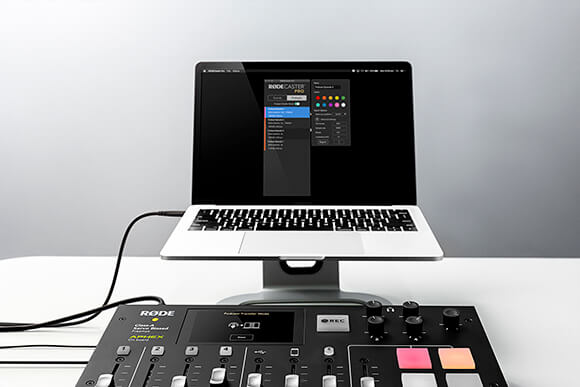
Exportar podcasts do RØDECaster Pro para um computador
Primeiro, ligue o seu RØDECaster Pro a um computador através de USB e abra a Companion App; em seguida, defina-o para o ‘Podcast Transfer Mode’ navegando até às definições do cartão microSD (toque no ícone do cartão no ecrã principal) ou clicando no separador ‘Podcasts’ na Companion App e no controlo deslizante ‘Podcast Transfer Mode’.
O ‘Podcast Transfer Mode’ permite que os podcasts armazenados no cartão microSD sejam lidos por um computador. A partir daqui, pode aceder às várias opções de exportação.
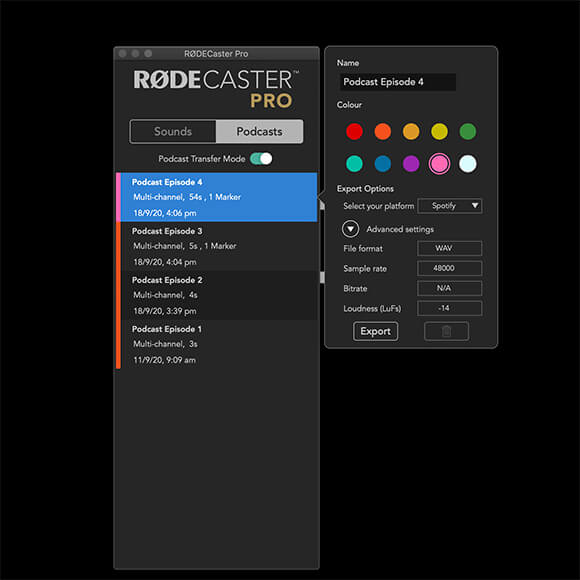
Primeiro, clique no podcast que pretende exportar. Será apresentada uma janela pop-up com opções para editar o nome do podcast e a cor atribuída. Também pode otimizar o podcast para diferentes plataformas de distribuição e streaming.
Existem duas formas de utilizar esta ferramenta. A primeira e mais simples é selecionar a plataforma de distribuição ou streaming para a qual irá carregar o podcast e, em seguida, clicar em ‘Export’. O podcast será automaticamente otimizado para essa plataforma específica. Se quiser ver as definições utilizadas para cada plataforma, clique no separador pendente de ‘Advanced Settings’.
A outra opção é selecionar ‘Custom’ como plataforma e clicar no separador pendente de ‘Advanced Settings’. Isto permite ajustar cada parâmetro conforme necessário. Depois de efetuar as alterações, clique em ‘Export’ para criar um ficheiro de áudio personalizado pronto para carregamento.
Dica profissional
Otimizar seu podcast não apenas garantirá que ele esteja no tipo de arquivo correto para a plataforma de sua preferência, mas também ajustará sua sonoridade (medida em LUFS) ao nível ideal para streaming. Você pode pensar nesse processo como a “masterização” dos seus podcasts, preparando-os para serem consumidos.
Transferindo podcasts para uma DAW
A alternativa a exportar podcasts finalizados usando o Companion App é retirar os arquivos de áudio brutos do RØDECaster Pro e otimizar o podcast em uma DAW. Esse método pode ser útil se você também precisar adicionar elementos extras, sons ou entrevistas pré-gravadas ao podcast antes de fazer o upload.
Se você já gravou seu podcast diretamente em uma DAW via USB, os arquivos do podcast estão no lugar certo para começar a edição. Mas, se precisar de ajuda para importar os arquivos do RØDECaster Pro para sua DAW, consulte os métodos abaixo.
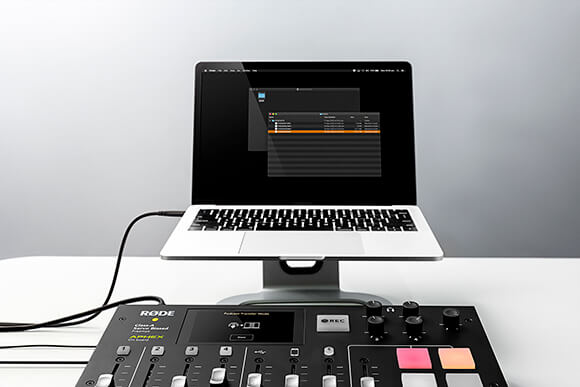
A primeira opção é conectar o RØDECaster Pro a um computador via USB e ativar o ‘Podcast Transfer Mode’. Seu computador reconhecerá automaticamente o RØDECaster Pro como um dispositivo chamado ‘RODECASTER’ no Finder ou no File Explorer. Em seguida, você poderá acessar os arquivos de áudio salvos no seu cartão microSD . Como alternativa, insira o cartão microSD no computador usando um adaptador de cartão ou leitor de cartões.
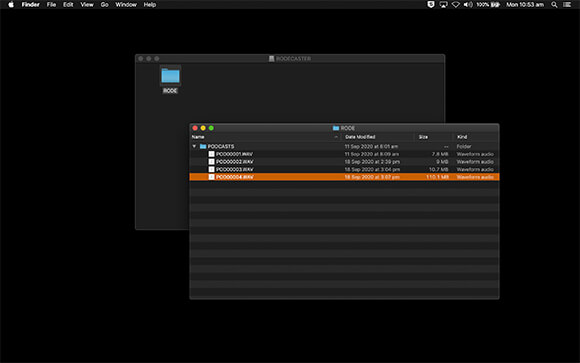
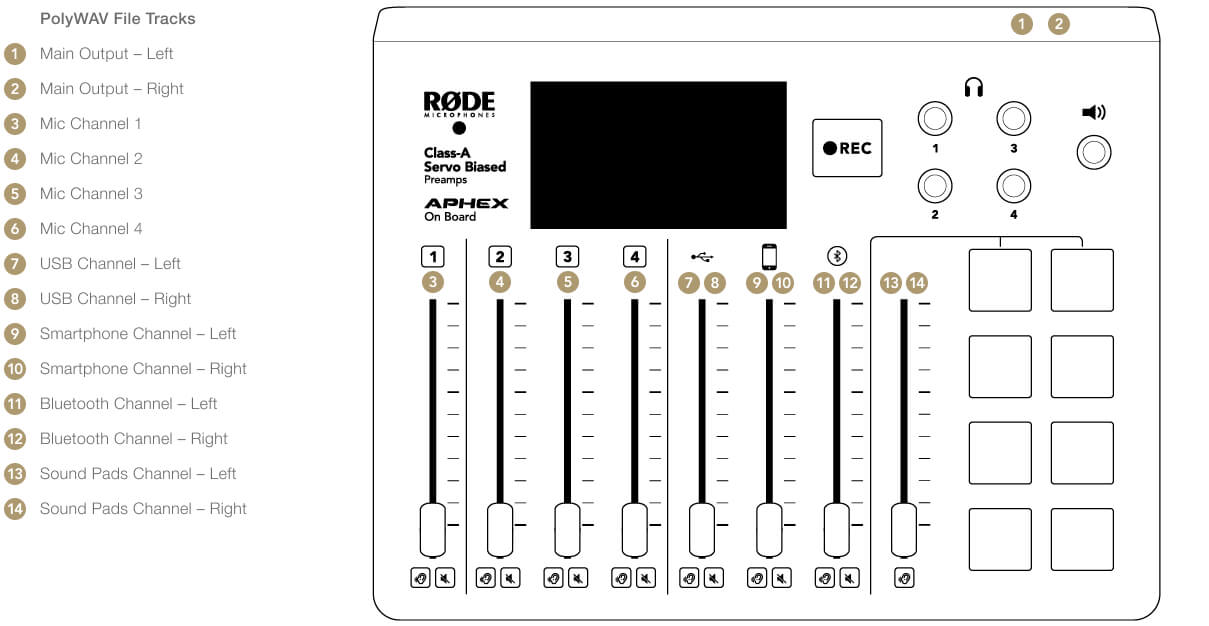
Se você gravou seu podcast como um arquivo estéreo, ele aparecerá como um WAV no Finder ou no Explorador de Arquivos. Se você gravou seu podcast em multitrack, ele será um arquivo polyWAV, que contém todas as 14 faixas de áudio do RØDECaster Pro.
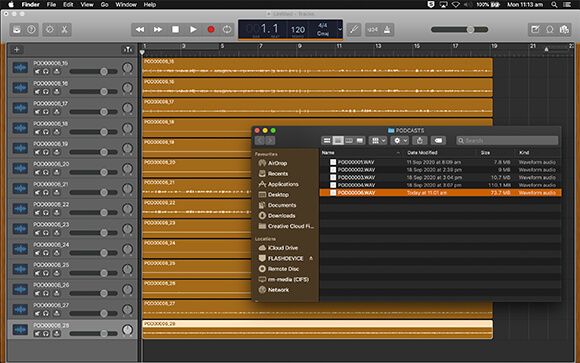
Os arquivos PolyWAV podem ser arrastados ou importados para uma DAW. Dependendo da DAW que você estiver usando, talvez seja necessário dividir manualmente o áudio em faixas individuais. Depois disso, você poderá adicionar elementos extras ao seu podcast, continuar mixando e editando ou otimizar seu podcast para distribuição.
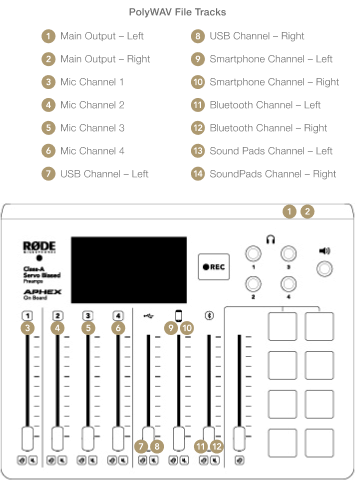
Use o diagrama abaixo para determinar quais canais estão atribuídos a cada faixa no arquivo PolyWAV. Se precisar de mais ajuda para configurar uma sessão multifaixa na sua DAW, consulte a seção sobre gravação em um computador via USB.
Confira o blog sobre como começar um podcast para saber mais sobre os fundamentos da gravação de um podcast, incluindo a escolha do espaço de gravação adequado e boas técnicas de uso do microfone.