Usando o MIDI Control
Quando se trata de otimizar o fluxo de trabalho e ampliar as opções para podcasts e transmissões ao vivo, o RØDECaster Pro é extremamente potente e flexível. Com a adição do MIDI control como recurso, a conexão entre o RØDECaster Pro e o computador fica ainda mais forte. Essa funcionalidade permite controlar uma série de funções no computador a partir do RØDECaster Pro, desde os faders de nível na DAW até as cenas no software de transmissão.
Nota
O recurso de controle MIDI do RØDECaster Pro é atualmente compatível apenas com alguns DAWs. Se você estiver usando outro DAW, o comportamento poderá ser diferente do descrito nos guias abaixo. Consulte abaixo para obter mais informações.
Ativando o MIDI Control
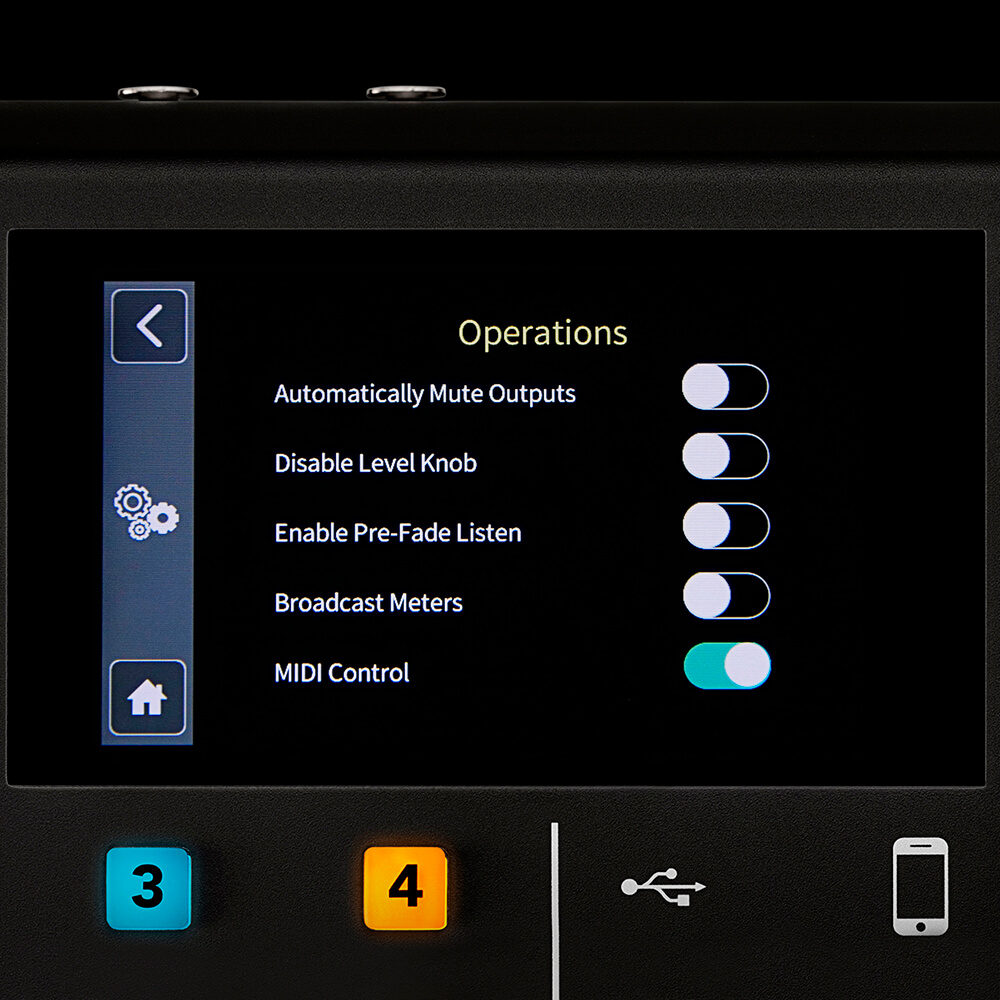
Para ativar o MIDI Control no seu RØDECaster Pro, conecte-o ao computador no qual deseja gravar usando o cabo USB incluído. Em seguida, acesse ‘Configurações’ > ‘Avançado’ > ‘Áudio’ > ‘Operações’ e toque em ‘MIDI Control’. Depois de ativado, o RØDECaster Pro poderá controlar diversos parâmetros em vários programas por meio de comandos MIDI — abaixo, abordaremos dois desses cenários.
Controlando os faders da sua DAW com MIDI
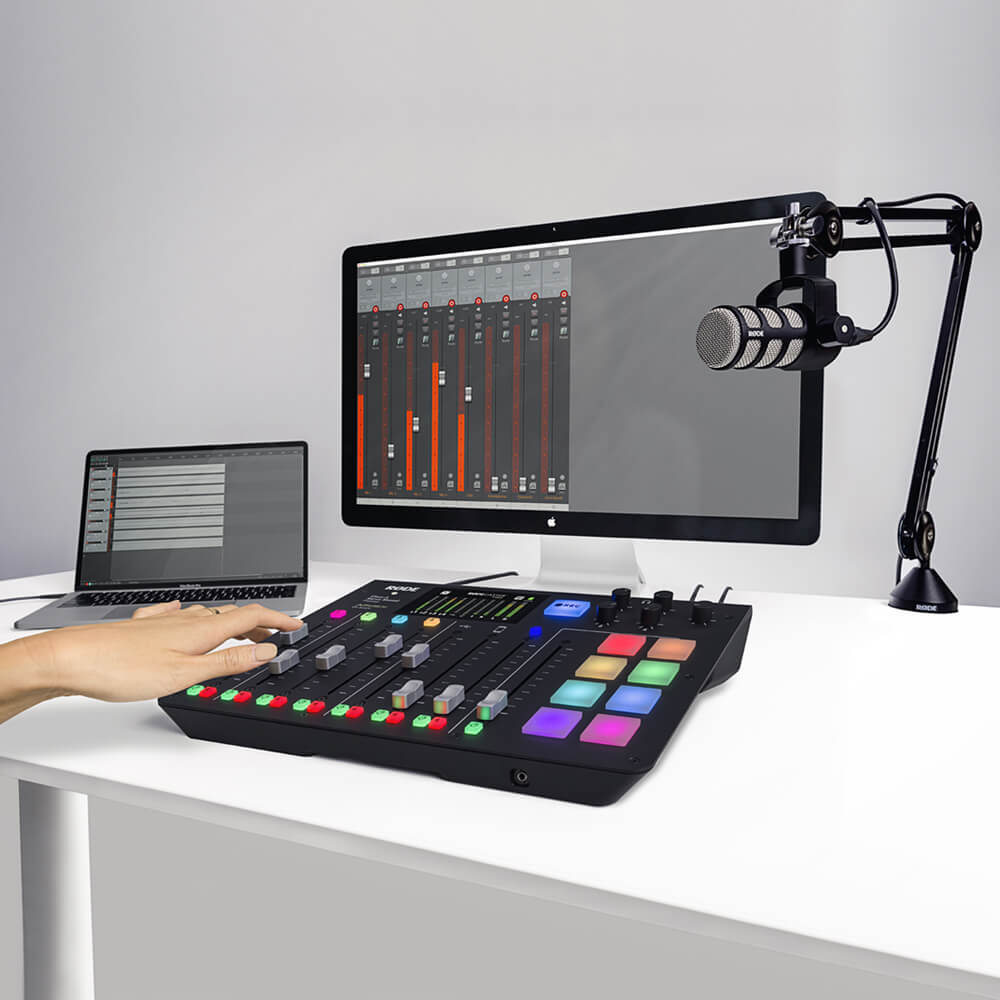
Uma aplicação útil do recurso MIDI control é sincronizar os faders do RØDECaster Pro com a sua DAW, permitindo controlar os níveis do seu podcast pelo mixer do console, em vez de pelo próprio software. Antes de começar a usar MIDI control, você precisará configurar uma sessão na sua DAW e encaminhar todos os canais do RØDECaster Pro para suas próprias faixas individuais. Se precisar de ajuda para configurar isso, consulte esta página sobre gravação em um computador via USB e siga o passo a passo correspondente à DAW que você está usando.
Quando sua sessão estiver pronta, você poderá mapear os comandos MIDI enviados pelo RØDECaster Pro para o fader da faixa correspondente na sua DAW. Para instruções detalhadas sobre como fazer isso, consulte os links abaixo.
MIDI Control Fader Sync Walkthrough Logic Pro (Mac)
Nota
Atualmente, o recurso de MIDI controle do RØDECaster Pro só é totalmente compatível com o Logic Pro X (Mac) e o Reaper (Mac e Windows). Se você estiver usando outra DAW, o comportamento poderá ser diferente do descrito nos guias abaixo.
Dica profissional
Antes de começar a gravar, defina o modo de automação de cada faixa na sua DAW como ‘Write’. Isso irá efetivamente ‘gravar’ as alterações em tempo real nas posições dos faders nos dados de automação de todas as faixas. Isso significa que você terá a mixagem completa, com todas as posições dos faders durante toda a extensão da gravação, permitindo opções adicionais na pós-produção.
Alternar cenas/câmeras em software de streaming com MIDI
Os pads de som do RØDECaster Pro podem até ser configurados para alternar cenas em softwares de streaming. Isso é útil para quem faz transmissões ao vivo e para criadores de conteúdo que precisam alternar rapidamente entre câmeras durante a transmissão.
Para configurar isso, você precisará novamente verificar se o controle MIDI está ativado nas configurações do seu RØDECaster Pro. Depois de ativá-lo, confira o passo a passo abaixo para saber como configurar o RØDECaster Pro para alternar cenas no seu software de streaming.
Guia passo a passo de controle de cenas MIDI no OBS (Windows)
Dicas finais sobre o controle de MIDI
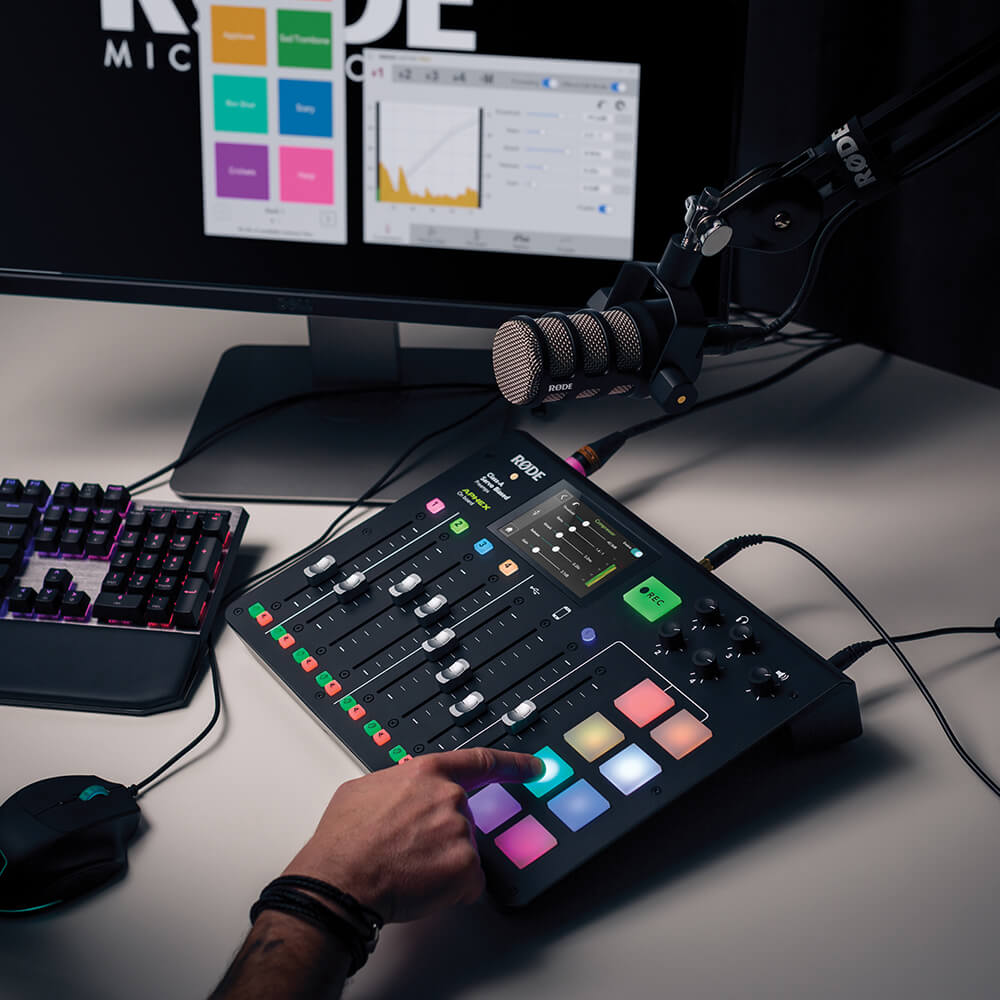
Os cenários acima são apenas uma amostra do que é possível fazer com o controle de MIDI no RØDECaster Pro. Se você se sentir confiante, experimente à vontade esse recurso, pois ele pode ser aplicado a uma ampla variedade de cenários.