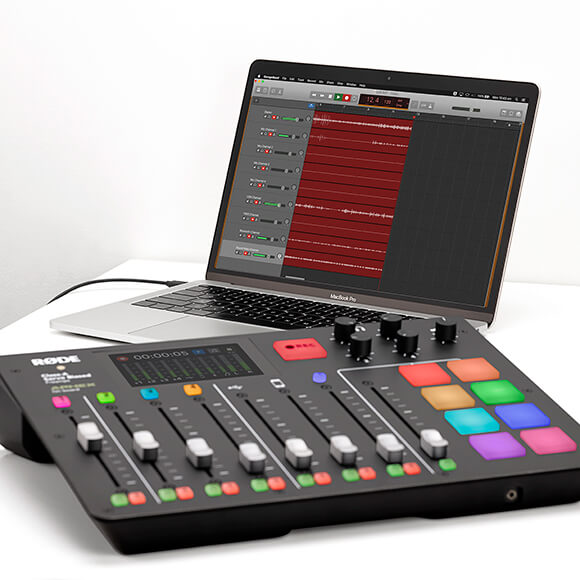
Gravação em um computador via USB
O RØDECaster Pro oferece diversas opções de gravação para atender a qualquer podcaster. Você pode optar por gravar diretamente no microSD card, mas, para ter ainda mais flexibilidade, também pode gravar em um computador via USB. Isso pode ser especialmente útil se você precisar mixar seu podcast, aprimorá-lo com processamento de sinal adicional ou adicionar mais áudio ou segmentos totalmente novos na pós-produção.
Conectando ao seu computador
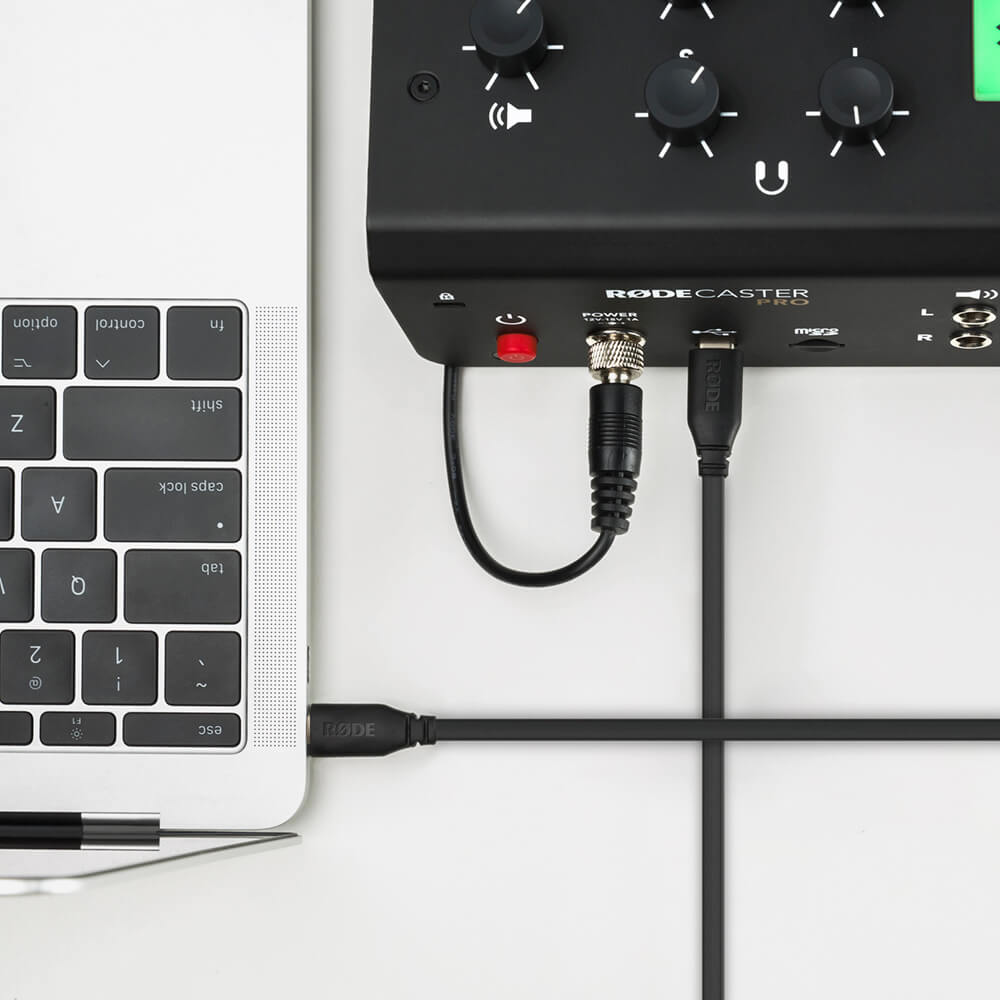
O RØDECaster Pro pode ser conectado a um Mac ou computador Windows usando o cabo USB-C para USB-A incluído. Primeiro, conecte a extremidade USB-C à parte traseira do RØDECaster Pro e, em seguida, conecte a extremidade USB-A ao computador.
Dica profissional
Se o seu computador ou laptop tiver um conector USB-C, o cabo SC17 pode ser usado para conectar o seu RØDECaster Pro ao computador.
Gravação em estéreo no computador via USB
Depois de conectado, o RØDECaster Pro aparecerá como um dispositivo de áudio nas configurações de som do seu computador. Selecionar ‘RODECaster Pro Stereo’ como dispositivo de entrada e saída estabelecerá uma conexão de áudio entre o RØDECaster Pro e o seu computador. Lembre-se de que você pode usar esta configuração para integrar convidados online ao seu podcast via Zoom ou qualquer aplicativo de comunicação. Saiba mais sobre como conectar convidados online e participantes de chamadas aqui.
Para gravar o áudio no seu computador, será necessário baixar e usar uma estação de trabalho de áudio digital (DAW). Você pode usar o RØDECaster Pro com qualquer DAW – nós o testamos extensivamente com Audition, GarageBand, Logic Pro X, ProTools e Reaper, por isso recomendamos usar uma dessas DAWs. Agora que você configurou a DAW no seu computador, será necessário encaminhar o áudio recebido do RØDECaster Pro para o local correto.
Nota
Dependendo do tipo de DAW que você está usando, o processo de configuração e gravação pode variar ligeiramente. Para simplificar, usaremos o GarageBand nesta demonstração. Consulte a seção de downloads abaixo para ver instruções passo a passo sobre alguns dos outros DAWs populares.
1.
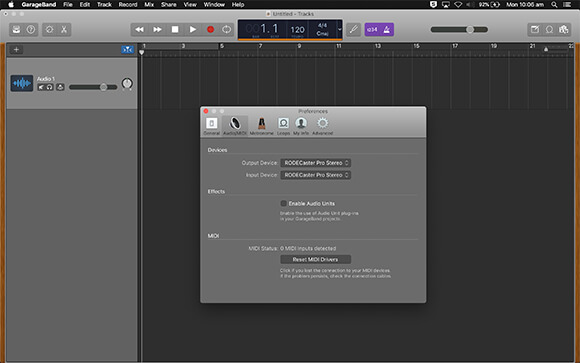
Abra uma nova sessão no GarageBand, acesse ‘Preferências’ ou ‘Configurações da sessão’ e defina o dispositivo de entrada como ‘RODECaster Pro Stereo’.
2.
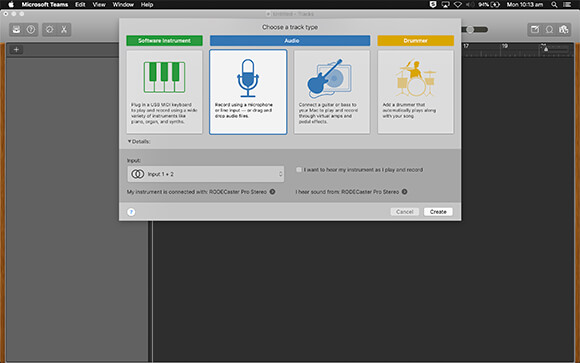
Crie uma nova faixa estéreo usando as entradas 1-2. Esses são os canais esquerdo e direito da mixagem estéreo principal do seu RØDECaster Pro. Você pode renomear essa faixa estéreo como ‘RØDECaster Pro’.
Dica profissional
Ao gravar na maioria das DAWs, é uma boa prática silenciar as saídas das pistas nas quais você está gravando. Isso evita qualquer possibilidade de realimentação ao reproduzir áudio por alto-falantes ou fones de ouvido.
3.
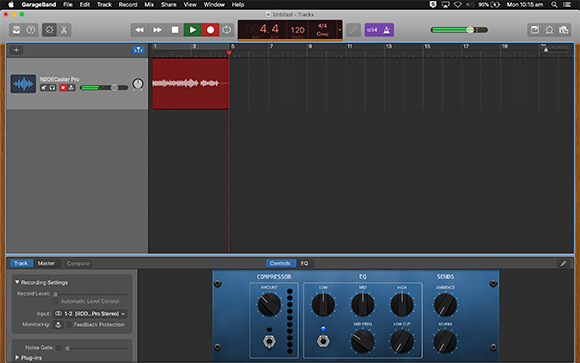
Agora você pode ativar a gravação no cabeçalho da sua faixa clicando com o botão direito do mouse no cabeçalho da faixa, selecionando ‘Configurar cabeçalho da faixa’ e ‘Ativar gravação’. Agora você pode ativar a gravação nas suas faixas e pressionar o botão de gravação. Você está gravando em tempo real no seu DAW!
4.
Se quiser reproduzir o áudio gravado no GarageBand, basta deslizar para cima o fader de canal USB , desativar a gravação em cada faixa e pressionar play. Se estiver usando outras DAWs, talvez também seja necessário definir individualmente a saída de cada faixa como ‘RODECaster Pro Stereo’.
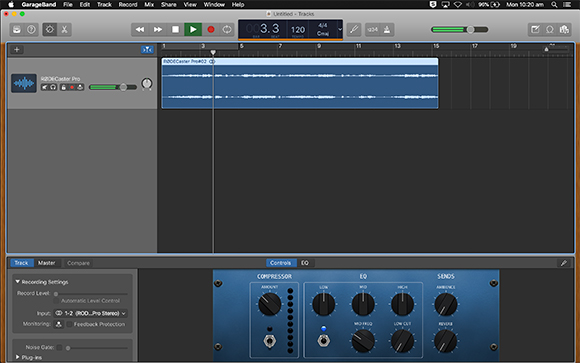
Gravar em uma DAW não impedirá que você grave em um microSD card no seu RØDECaster Pro. Como backup, seu podcast pode ser gravado simultaneamente no microSD card e na sua DAW. Para isso, basta tocar no botão de gravação do seu RØDECaster Pro ao mesmo tempo que você inicia a gravação na sua DAW.
Tenha em mente que, ao gravar via USB em um computador no modo padrão “Stereo”, usar aplicativos de comunicação no canal USB , como Skype ou Zoom, não será ideal, pois a função usada para evitar microfonia e eco em aplicativos de comunicação (USB mix-minus) cancelará efetivamente todo o áudio do canal USB quando ativada. Se você quiser gravar todos os canais via USB , incluindo aplicativos de comunicação no canal USB , o RØDECaster Pro conta com um modo multitrack extremamente potente, que permite ainda mais expansão e opções.
Gravação multipista no computador via USB
No modo predefinido, o RØDECaster Pro envia um podcast estéreo para o USB device conectado, mas também tem a opção de gravar em multipista. Quando a opção ‘Multitrack to USB’ está ativada, cada canal do seu RØDECaster Pro pode ser gravado na sua própria pista na sua DAW, abrindo possibilidades infinitas de edição e mistura na pós-produção. Primeiro, terá de ativar a gravação multipista através do USB , acedendo a 'Settings’ > ‘Advanced’ > ‘Audio’ > ‘Multitrack’ e tocando em ‘USB’.
Ao fazê-lo, será enviada a mistura estéreo completa do seu podcast, além de cada canal individual do RØDECaster Pro em pistas separadas. Isto inclui pistas mono para os canais de microfone, além de pistas estéreo para a saída principal, USB, smartphone, Bluetooth e canais dos pads de som – um máximo de 14 pistas no total.
Cada pista do RØDECaster Pro pode ser atribuída a uma entrada separada na sua DAW, começando pela mistura estéreo completa (Entradas 1 e 2) e seguindo pela consola, desde os canais de microfone (Entradas 3–6) até ao canal do USB (Entradas 7 e 8), ao canal do smartphone (Entradas 9 e 10), ao canal Bluetooth (Entradas 11 e 12) e aos pads de som (Entradas 13 e 14). Utilize a tabela abaixo para acompanhar os seus canais e os respetivos números de entrada.
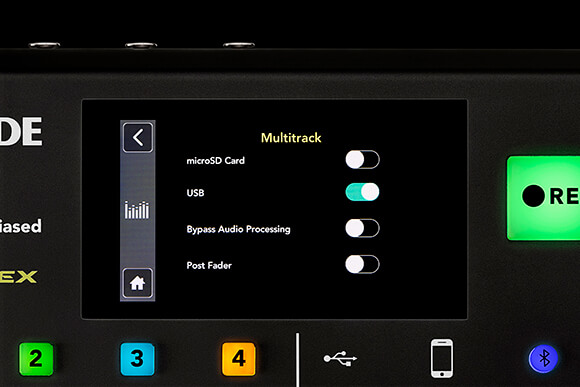
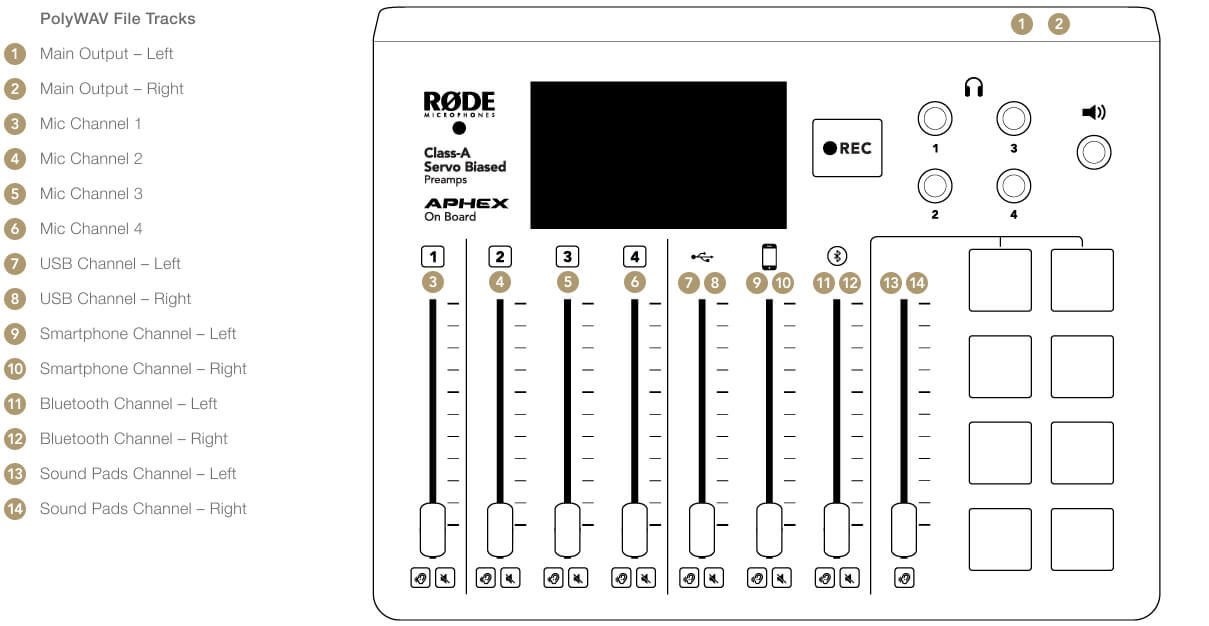
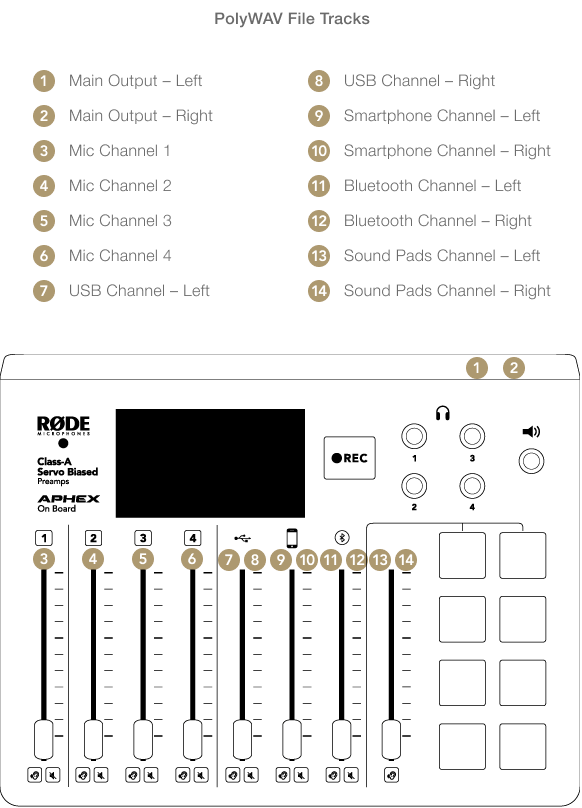
A configuração de uma sessão multipista na sua DAW será ligeiramente diferente, dependendo do seu sistema operativo e do software que estiver a utilizar. A maioria das DAWs comuns é simples de configurar e utilizar, mas outras poderão ser um pouco mais complexas.
Na sua DAW, selecione ‘RODECaster Pro Multichannel’ como dispositivo de entrada. Tenha em atenção que este é um dispositivo de entrada diferente de ‘RODECaster Pro Stereo’, que poderá ter utilizado anteriormente.
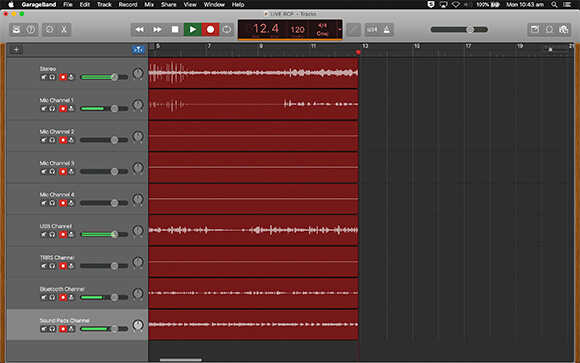
Em seguida, crie 14 pistas mono novas na sua DAW (em alternativa, pode criar cinco pistas estéreo e quatro pistas mono, se a DAW que estiver a utilizar for compatível com pistas estéreo vinculadas) e, depois, atribua as entradas de cada canal do RØDECaster Pro à pista correspondente na sua DAW e identifique-as adequadamente (por exemplo: ‘mix estéreo’, ‘canal de microfone 1’, ‘canal de microfone 2’, etc.).
Dica profissional
Mesmo que você não esteja usando todos os canais do seu RØDECaster Pro, é uma boa ideia configurar sua sessão multipista com todas as 14 (ou nove) pistas como referência visual correspondente ao layout do console. Você também pode salvar essa configuração na sua DAW para uma configuração rápida e fácil no futuro.
Depois que cada canal do RØDECaster Pro tiver sido encaminhado para uma faixa individual na sua DAW, silencie as saídas, ative a gravação em cada faixa que deseja capturar e pressione o botão de gravação.
Para um guia mais detalhado sobre como configurar sessões multipista nas DAWs mais populares, incluindo GarageBand, Reaper e ProTools, consulte os links abaixo.
RØDECaster Pro Drivers ASIO
Para baixar o novo driver ASIO para Windows, clique no link abaixo:
RØDECaster Pro Windows Driver ASIO.zip
Para obter ajuda na configuração e no uso do driver ASIO do RØDECaster Pro, consulte o guia passo a passo abaixo:
Instalação e uso do RØDECaster Pro Windows Driver ASIO.pdf
Se você estiver enfrentando qualquer outro problema ao gravar em uma DAW, entre em contato conosco e teremos prazer em ajudar.
Dica profissional
Com a saída do USB definida como multitrack, você ainda pode usar o canal do USB para falar com participantes remotos no Skype ou Zoom enquanto grava simultaneamente em multitrack via USB. Basta definir a entrada e a saída do aplicativo de comunicação como ‘RODECaster Pro Stereo’. Defini-las como ‘RODECaster Pro Multichannel’ resultará em um loop de realimentação incômodo para o seu convidado.
Gravação simultânea em cartão MicroSD e numa DAW
O RØDECaster Pro permite gravar em várias pistas num microSD e numa DAW através de USB simultaneamente. Basta selecionar «Cartão microSD » e «USB» nas definições avançadas de várias pistas. Isto é útil para garantir que tem uma cópia de segurança do seu podcast caso o computador bloqueie. Pode até gravar uma mistura estéreo do podcast no cartão microSD enquanto grava em várias pistas numa DAW (ou vice-versa).
Se quiser que a gravação em várias pistas inclua todo o processamento do seu RØDECaster Pro, bem como as posições dos faders, certifique-se de que o «Modo pós-fader» está ativado. Para isso, aceda ao menu «Multitrack» através de «Definições» > «Avançadas» > «Áudio» > «Multitrack» e, em seguida, ative a opção «Post Fader».
Se quiser que a gravação em várias pistas seja completamente limpa, sem efeitos, processamento ou definições de nível aplicados, desative o «Modo pós-fader». Assim, terá uma base completamente limpa para trabalhar na pós-produção.
Para saber mais sobre gravação pré e pós-fader, consulte a secção sobre gravação num cartão microSD .