Gravação em cartão MicroSD
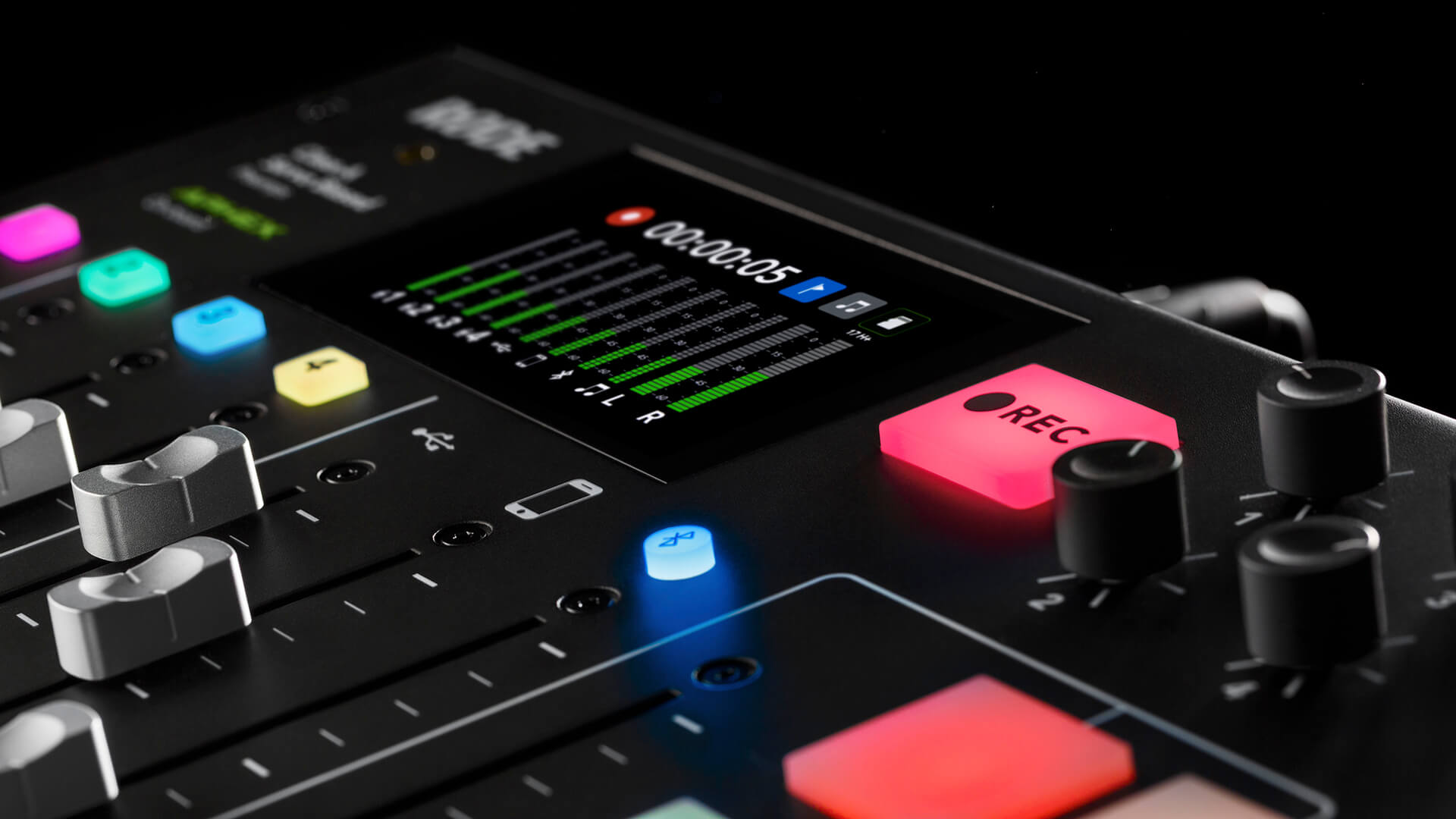
Agora que você configurou seus canais de áudio com processamento e efeitos avançados, finalmente está pronto para gravar seu podcast.
Uma das vantagens de fazer podcast com o RØDECaster Pro é que não é necessariamente preciso conectar um computador para gravar. Ao gravar em um microSD card, tudo pode ser feito inteiramente no console. Esta é uma das maneiras mais rápidas e fáceis de fazer podcast com o RØDECaster Pro.
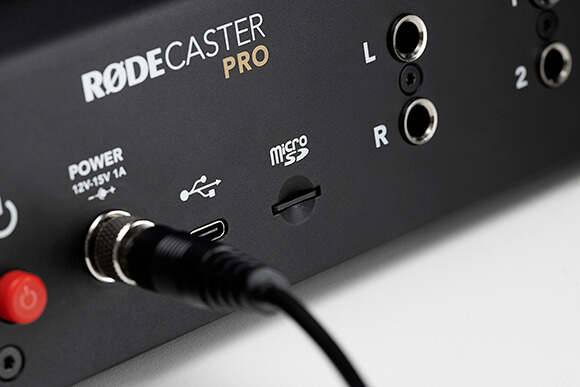
Para começar, insira um microSD card. O slot do cartão fica na parte traseira da unidade, ao lado da saída USB . Você verá o ícone do cartão SD no canto superior direito da tela principal ficar verde, com um número abaixo indicando quanto tempo de gravação ainda resta no cartão (também indicado pelo preenchimento colorido do ícone).
Tipos de cartões MicroSD
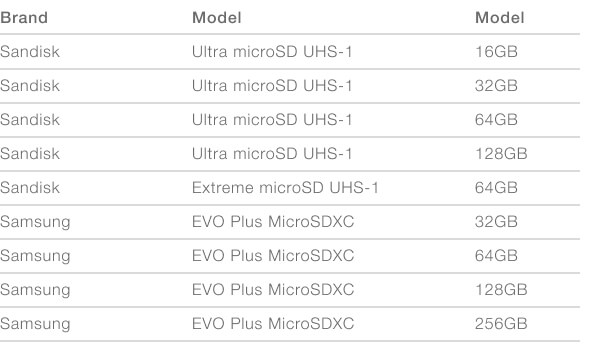
É importante usar um cartão microSD de alta qualidade com o RØDECaster Pro. O uso de um cartão de qualidade inferior pode comprometer a velocidade de leitura e gravação do cartão, o que pode causar erros de gravação e reprodução.
Estes cartões microSD foram amplamente testados com o RØDECaster Pro.
Se o seu cartão não estiver nesta lista, qualquer cartão desses fabricantes que seja Classe 10 ou superior será ideal (por exemplo, as linhas Sandisk Ultra Plus e Extreme).
Formatando cartões MicroSD
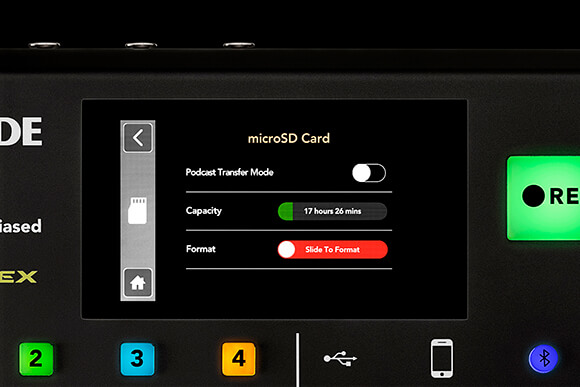
Se esta for a primeira vez que você usa um cartão microSD card para gravar com o RØDECaster Pro, é recomendável formatar o cartão antes de iniciar a gravação. Isso evitará possíveis problemas de formatação, acelerará a transferência de arquivos e garantirá que seus podcasts sejam gravados corretamente.
Para fazer isso, acesse o menu do cartão microSD card tocando no ícone da página inicial ou navegando até ‘Configurações’ > ‘Avançado’ > ‘Cartão MicroSD’. A partir daí, você pode não apenas ver quanto tempo de gravação ainda resta no cartão, como também usar o controle deslizante na parte inferior para formatar o cartão microSD card inserido.
Agora que você tem o tipo correto de cartão microSD card e ele está formatado corretamente, é só pressionar o botão de gravação!
Dica profissional
Você pode pausar sua gravação no meio do podcast pressionando e segurando o botão de gravação. Isso é útil se você precisar fazer uma pausa para ir ao banheiro ou organizar um convidado para o podcast. Basta pressionar o botão de gravação novamente para retomar sua gravação.
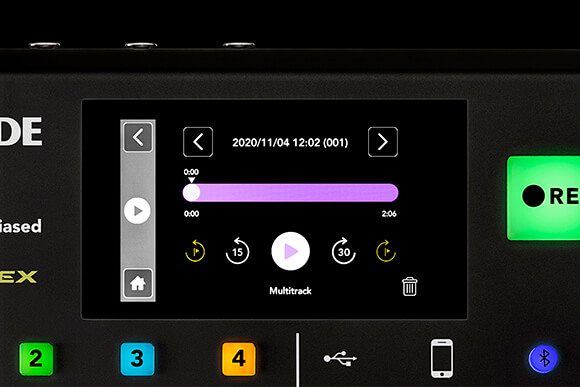
Depois de gravar um podcast, pode ouvi-lo facilmente no RØDECaster Pro. Para isso, aceda a ‘Definições’ > ‘Podcasts’. Aqui, pode aceder a todos os podcasts gravados no microSD card.
Cada podcast é identificado pela data e hora em que foi gravado, apresentadas na parte superior do ecrã. Ao premir os botões de seta de cada lado, percorre os outros podcasts que gravou. No canto inferior direito, também tem a opção de eliminar permanentemente o podcast apresentado do microSD card.
Para navegar pelo podcast e ouvir secções específicas, pode premir e arrastar a ferramenta de deslocamento ao longo da linha temporal. Também pode recuar 15 segundos ou avançar 30 segundos com os controlos de salto.
Se utilizou a ferramenta de marcação para inserir marcadores ao longo do podcast, estes serão apresentados na linha temporal como linhas. Pode então utilizar o controlo ‘saltar para o marcador’ para avançar e recuar entre estas marcas e ouvir áreas específicas que marcou.
Na parte inferior do ecrã, é indicado se o podcast foi gravado em estéreo ou em multitrack. No modo predefinido, o seu RØDECaster Pro grava podcasts como um ficheiro estéreo, mas também tem a opção de gravar em multitrack. Ambos oferecem vantagens, e a sua decisão dependerá do fluxo de trabalho que preferir.
Gravação estéreo em cartão MicroSD
A gravação em estéreo combina todos os canais (incluindo os canais de microfone, canais de comunicação, pads de som, etc.) e grava-os como um único arquivo estéreo. Isso oferece as vantagens de um arquivo menor, transferência mais rápida, simplicidade e um fluxo de trabalho mais ágil, pois você já terá um tipo de arquivo ideal para enviar para uma plataforma de distribuição como o Spotify ou o Apple Podcasts.
Se decidir que essa é a forma como deseja gravar, deixar o seu RØDECaster Pro no modo padrão e gravar em estéreo é a melhor opção. Consulte a seção sobre exportação dos seus podcasts para saber como transferir podcasts do seu RØDECaster Pro para o computador, prontos para o envio.
Gravação multifaixa no cartão MicroSD
Se decidir que quer mais opções para editar o seu podcast ou se houver alterações ou elementos adicionais que queira incluir posteriormente na pós-produção, pode considerar gravar em multifaixa.
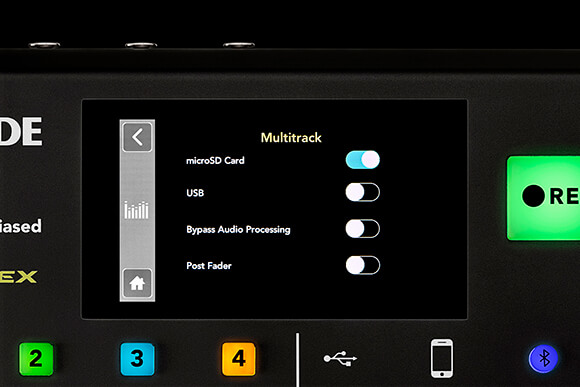
Para configurar esta opção, aceda a ‘Settings’ > ‘Advanced’ > ‘Audio’ > ‘Multitrack’ e, no topo da lista, ative o controlo deslizante junto a ‘microSD Card’.
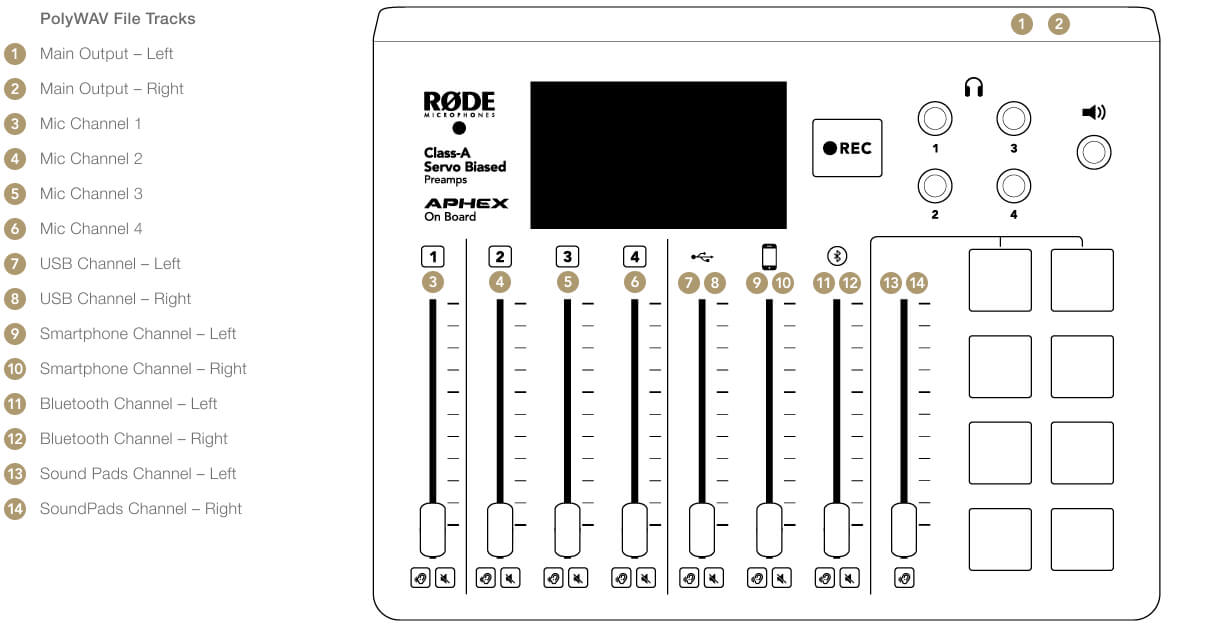
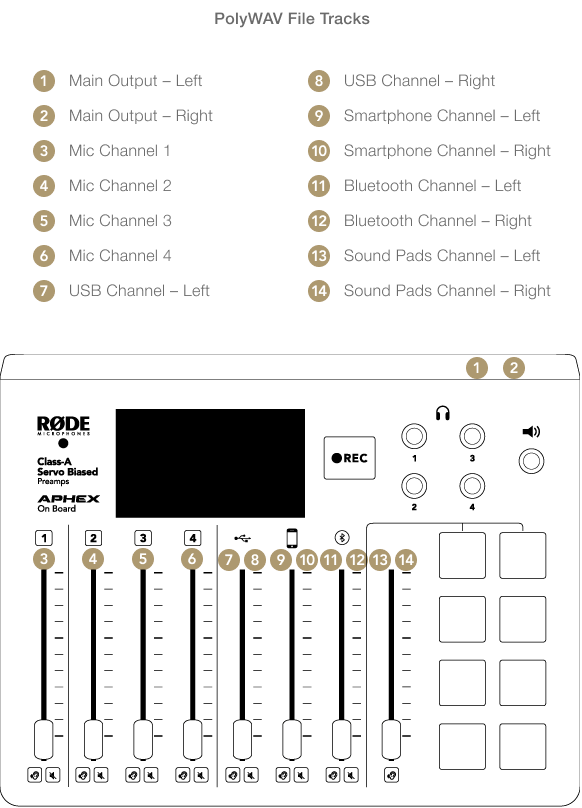
Com a gravação multifaixa ativada para o microSD card, sempre que premir o botão de gravação, cada take será gravado como um ficheiro polyWAV. Este único ficheiro contém 14 faixas de áudio.
Estas 14 faixas incluem as faixas esquerda e direita da saída estéreo de todo o seu podcast, faixas mono para cada canal de microfone e quatro faixas estéreo para cada uma das suas outras fontes de áudio (esquerda e direita para o canal USB , pads de som, etc.).
O gráfico abaixo pode ser especialmente útil para acompanhar cada fonte sonora e os respetivos canais atribuídos no ficheiro PolyWAV.
Gravar em multifaixas no microSD é especialmente útil se você preferir editar seu áudio posteriormente na pós-produção, pois terá a opção de editar cada canal de áudio individualmente. Isso abre possibilidades ilimitadas para mixagem, edição e processamento, tudo podendo ser feito em um computador, em uma estação de trabalho de áudio digital (DAW), como o GarageBand ou o Audacity.
Há algumas maneiras de transferir seus arquivos estéreo ou multifaixas do cartão microSD para um computador. Consulte a seção sobre exportação do seu podcast para saber mais.
Dica profissional
Gravar em multifaixa significa que os tamanhos dos arquivos são muito maiores, portanto, talvez seja recomendável usar um microSD card de maior capacidade. Para verificar quanto tempo de gravação resta no seu microSD card, acesse o menu microSD card. A capacidade restante é exibida em horas e minutos. Esse valor varia de acordo com o modo de gravação selecionado no seu RØDECaster Pro, seja estéreo ou multifaixa.
Outras opções de gravação
Você pode notar que, depois de gravar seu podcast multifaixa em um microSD Card e reproduzi-lo no computador, todos os canais estão no mesmo volume, sem que nenhuma das mixagens feitas antes ou durante a gravação seja transferida para os arquivos multifaixa. Isso ocorre porque, no modo padrão, o RØDECaster Pro sempre grava no modo pré-fader.
Modo Pré-Fader
Gravar em pré-fader significa que a saída de áudio é obtida na cadeia de sinal antes de chegar ao fader. Portanto, quaisquer alterações feitas nos níveis por meio do posicionamento do fader não serão aplicadas à sua gravação final.
Isso pode parecer contraproducente, mas gravar no “Modo Pré-Fader” oferece alguns benefícios. O principal é que o processo é totalmente não destrutivo, o que significa que, se você não ficar satisfeito com o volume de um determinado canal ou com a mixagem obtida no momento da gravação, terá uma base limpa à qual poderá retornar.
Embora isso signifique que você precisará mixar novamente todos os canais na pós-produção, essa é uma maneira muito mais “segura” de gravar.
Ignorando o processamento de áudio
Ao gravar no ‘Modo pré-fader’, a saída ainda incluirá qualquer processamento aplicado ao sinal, para que você possa continuar aproveitando os recursos de modelagem de sinal do RØDECaster Pro e se concentrar apenas na mixagem dos níveis na pós-produção.
Se quiser ignorar tanto o processamento quanto as configurações de nível, acesse ‘Configurações’ > ‘Avançado’ > ‘Áudio’ > ‘Multitrack’ e ative ‘Ignorar o processamento de áudio’. Isso proporcionará uma base completamente limpa para a mixagem na pós-produção.
Modo Pós-Fader
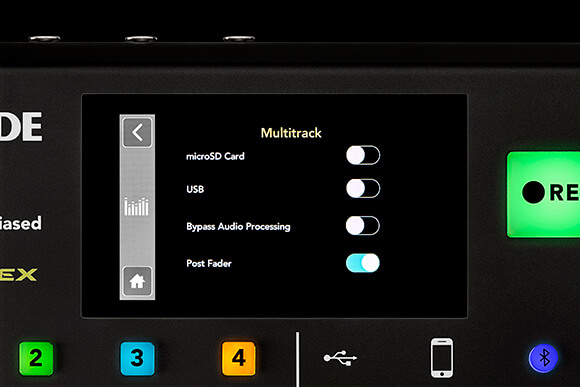
Se decidir que pretende que todas as posições dos faders, o processamento e os efeitos sejam aplicados à gravação, pode ativar o ‘Modo Pós-Fader’.
Para isso, aceda ao menu ‘Multitrack’ através de ‘Settings’ > ‘Advanced’ > ‘Audio’ > ‘Multitrack’ e, em seguida, ative a opção ‘Post Fader’.
Uma vez ativado, todas as posições dos faders, o processamento e os efeitos serão aplicados à saída de áudio. Gravar desta forma é um pouco mais arriscado, pois quaisquer erros cometidos durante o processo de gravação, como silenciar acidentalmente um canal enquanto alguém está a falar, ficarão presentes na gravação final e serão, por isso, difíceis de corrigir na pós-produção.
Dicas finais
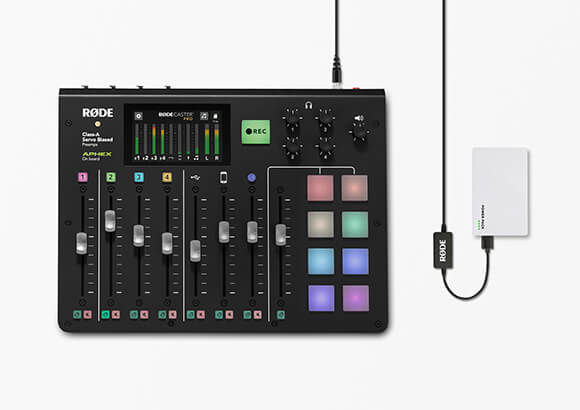
Gravar em um microSD card é excelente porque permite produzir um podcast inteiro no RØDECaster Pro, sem a necessidade de estar conectado a um computador. Na verdade, usando o DC-USB1 e um USB power bank, você nem precisa estar conectado a uma tomada, o que significa que pode fazer podcasts onde quiser!