Configuração dos canais de microfone
Agora que você já domina os conceitos básicos do seu RØDECaster Pro, é hora de aprender mais sobre como configurar os canais de microfone.
O RØDECaster Pro tem quatro canais XLR para conectar quatro microfones. Você pode usar qualquer microfone com o RØDECaster Pro, desde que ele possa ser conectado a uma entrada XLR (USB microfones, como o NT-USB Mini, não podem ser usados com o RØDECaster Pro).
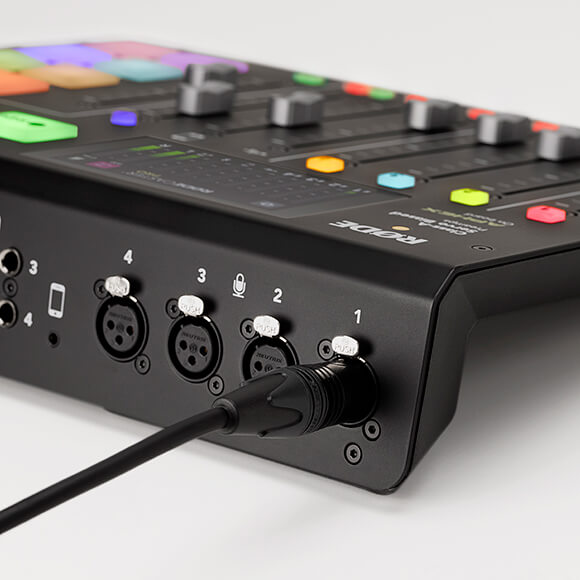
Essas quatro entradas XLR ficam na parte traseira da unidade e correspondem aos quatro primeiros canais do mixer, cada um com sua própria cor. Na maioria das configurações, esses canais são idênticos, e as instruções abaixo podem ser aplicadas individualmente a qualquer um deles. Usaremos o Canal 1 como exemplo.
Conectando seu microfone
Para começar, conecte seu microfone à entrada XLR identificada como ‘1’ na parte traseira do RØDECaster Pro usando um cabo XLR padrão. Também recomendamos conectar fones de ouvido ou alto-falantes para que você possa ouvir o áudio. Se estiver monitorando pelos alto-falantes, certifique-se de que o fader do Canal 1 esteja totalmente abaixado antes de conectar, para evitar microfonia.
Configurações básicas do microfone
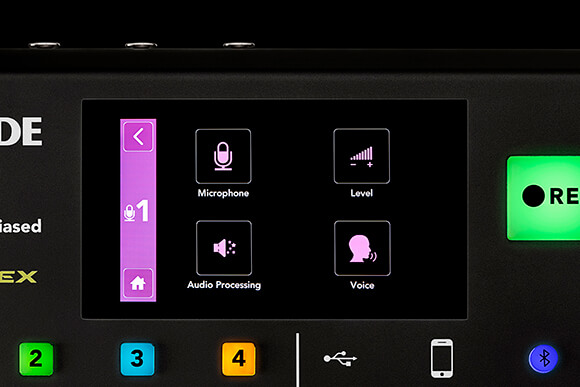
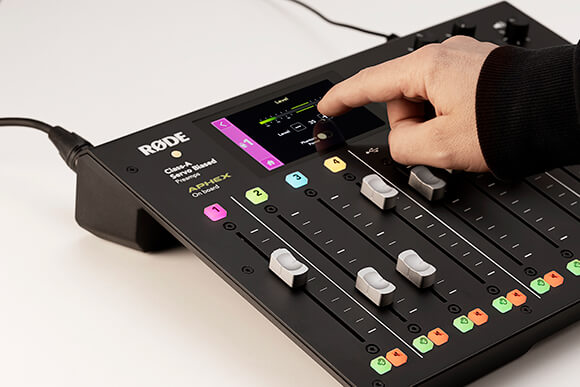
Para acessar as configurações do microfone, pressione o botão numerado acima do canal que deseja editar (como alternativa, toque no ícone de engrenagem ‘Configurações’ na tela inicial, toque em ‘Canais’ e, em seguida, toque no canal que deseja editar). A partir daqui, serão apresentados quatro submenus diferentes.
Microfone
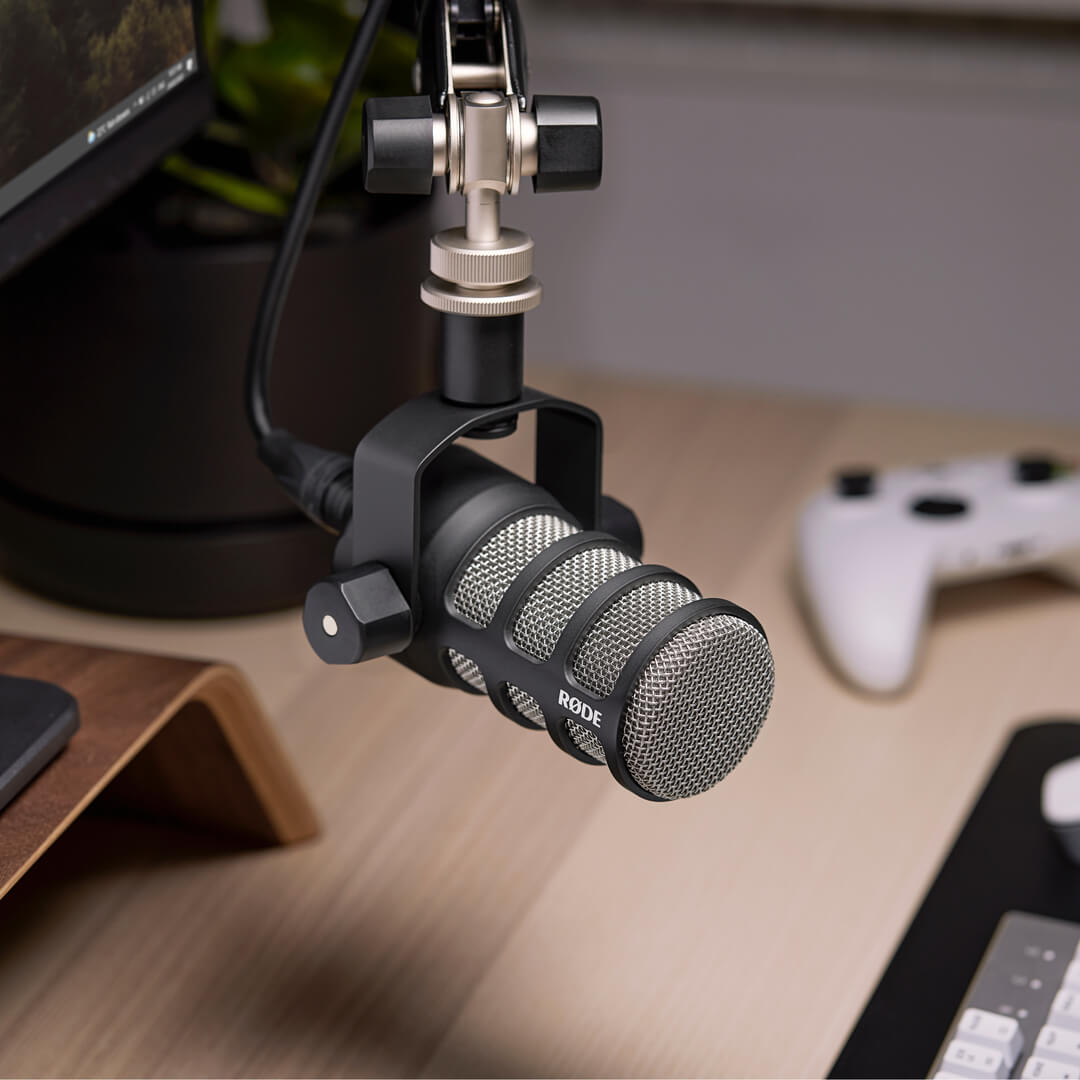
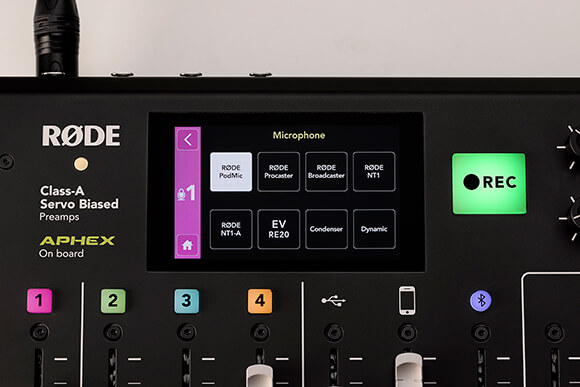
Estas configurações permitem ajustar o canal para o microfone conectado a ele. Há predefinições para cinco microfones populares de podcasting RØDE : o PodMic, o Procaster, o Broadcaster, o NT1, o NT1-A, além do Electro-Voice RE20. Se você não estiver usando um desses microfones, há predefinições universais para microfones condensadores e dinâmicos. Selecione a que melhor corresponde ao microfone que você está usando.
Configurações de nível
É neste menu que você define o ganho do canal selecionado. O controle deste menu desempenha uma função ligeiramente diferente da do fader no painel frontal do seu RØDECaster Pro. O fader permite controlar o volume do canal no podcast, enquanto o ganho garante que sua voz fique alta o suficiente, sem distorção, proporcionando a melhor qualidade.
Para obter um bom nível, comece falando no seu microfone em um volume natural (sem gritar nem sussurrar). Você verá o medidor na tela se iluminar. Ajuste os botões de nível “+” e “-” para que, enquanto você fala, o medidor alcance a área indicada pelas linhas verdes. Se precisar ativar a alimentação phantom para o seu microfone condensador, também é possível ativá-la ou desativá-la neste menu, embora isso não seja necessário se você tiver selecionado o preset correto do microfone.
Agora que seu microfone está selecionado e o ganho está definido, você está pronto para otimizar o canal do microfone para o seu tipo de voz.
Configurações de voz
Esta configuração permite adaptar o RØDECaster Pro ao tipo de voz que você ou seu convidado têm. Há opções de ‘Timbre’ (‘Grave’, ‘Médio’, ‘Agudo’) e ‘Intensidade’ (‘Suave’, ‘Média’, ‘Forte’). Escolha as duas opções que melhor descrevem sua voz.
Processamento de Áudio
Por fim, temos o processamento e os efeitos — é aqui que você pode realmente moldar sua voz para que ela soe perfeita para podcasts. Para acessá-los, toque em ‘Processamento de Áudio’ no menu de configurações do canal.
Aqui, você tem acesso a um compressor, de-esser, filtro passa-altas, gate de ruído, além do APHEX Aural Exciter™ e do Big Bottom™ — dois lendários processadores de áudio encontrados nos melhores estúdios de gravação e transmissão do mundo.
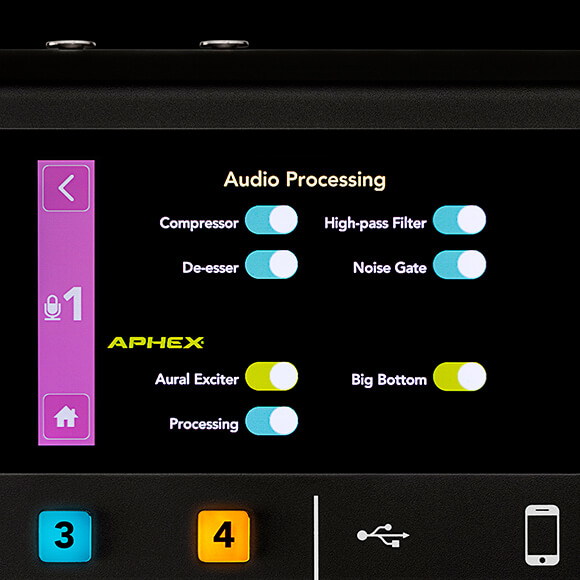
No vídeo abaixo, apresentaremos uma visão geral rápida do que cada um destes processadores faz e de como utilizá-los. Para saber mais sobre as versões avançadas destes efeitos e processadores, aceda à página Utilização de processamento e efeitos avançados.
Dicas finais para configurar canais de microfone
Há um processador adicional extremamente útil em podcasts chamado “Ducking”. Quando ativado, ele reduz o volume de todos os outros canais no RØDECaster Pro sempre que o apresentador do Canal 1 estiver falando. Isso é útil para garantir que a voz do apresentador seja ouvida acima de todas as outras fontes sonoras em um podcast movimentado. Para ativá-lo, acesse ‘Settings’ > ‘Advanced’ > ‘Audio’ > ‘Processing’ e toque em ‘Ducking’.
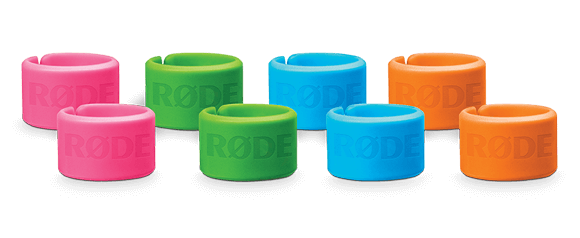
Use o XLR-ID para manter seus cabos organizados. Este conjunto inclui oito anéis coloridos para seus cabos XLR, permitindo identificar facilmente qual microfone está conectado a cada canal.
Botões de Mute e Solo
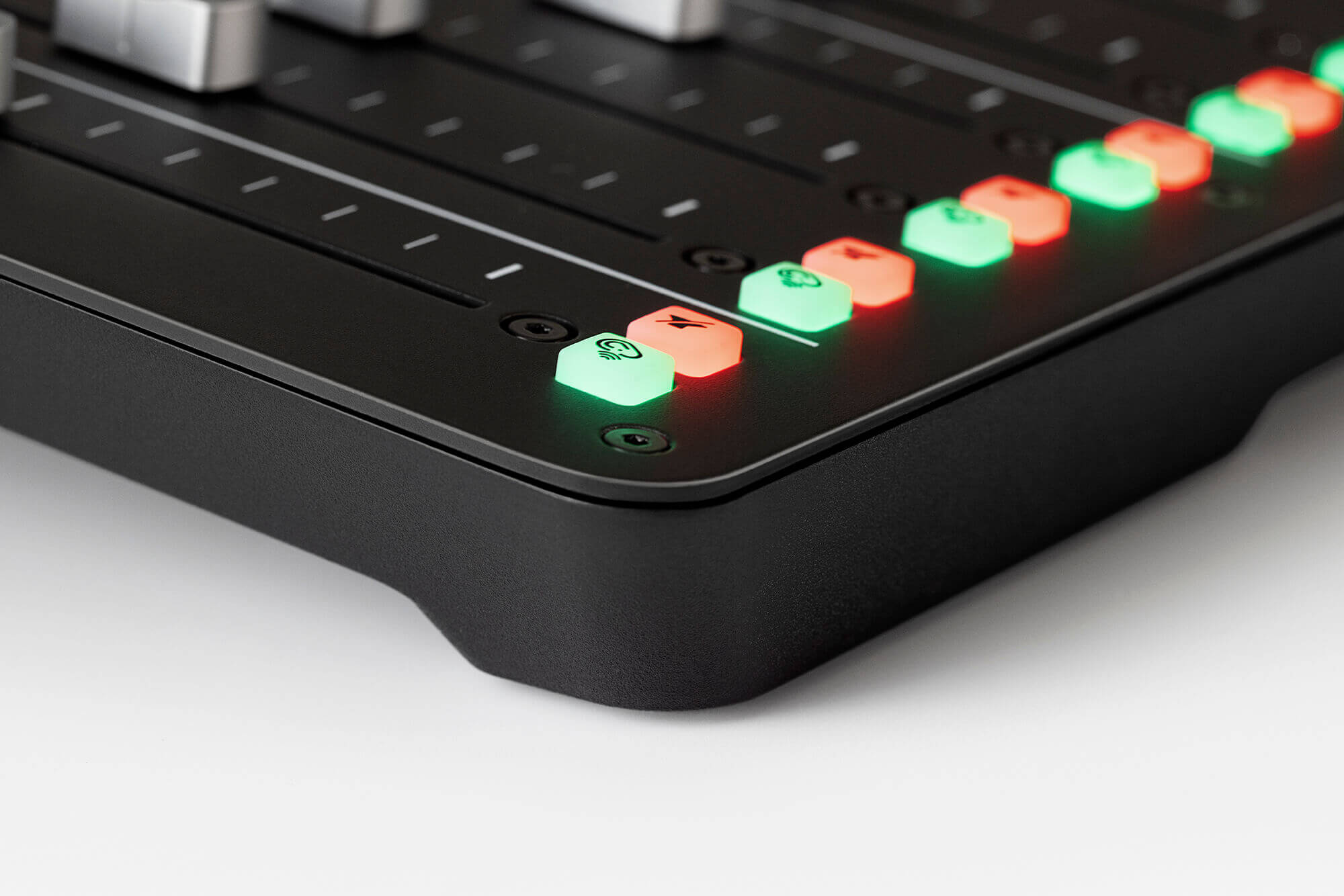
Cada canal de microfone também possui um botão de mute e um botão de solo. O botão de mute é útil caso um canal comece a apresentar microfonia ou se você precisar silenciar um dos seus convidados. O botão de solo permite ouvir rapidamente um único canal sem precisar silenciar todas as outras entradas.
Como apresentador, certifique-se sempre de que seus fones de ouvido estejam conectados à Saída de Fones de Ouvido 1 ou à saída de fones de ouvido de 3,5 mm na parte frontal da unidade para ouvir corretamente os botões de solo e mute.
Dica profissional
Se você não consegue ouvir seu podcast sendo reproduzido pelo RØDECaster Pro, é bem provável que um dos botões Solo esteja ativado.