Usando pads de som
Os pads de som do RØDECaster Pro são uma forma incrivelmente fácil de armazenar áudio para ser reproduzido a qualquer momento durante um podcast. Eles são muito divertidos de usar e especialmente práticos em produções ao vivo.
Os pads de som podem ser usados para disparar entrevistas pré-gravadas, reproduzir bases musicais, músicas de abertura e encerramento, stings e efeitos sonoros, introduções de segmentos e muito mais. Embora sejam extremamente simples de usar, há inúmeras maneiras de personalizá-los e utilizá-los.
Acionando pads de som
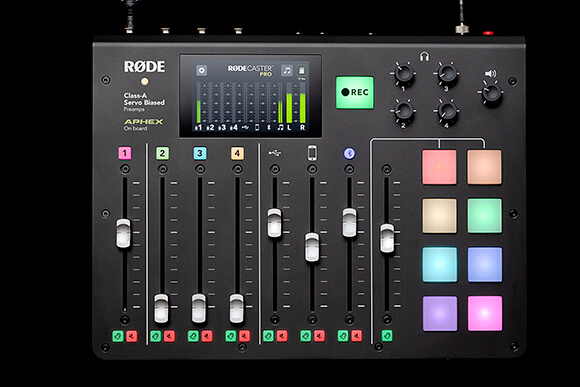
Para acionar um som, aumente o fader do canal dos pads de som até a quinta linha a partir do topo e toque firmemente em um dos pads. Se o seu RØDECaster Pro estiver configurado corretamente, você deverá conseguir ouvi-los nos seus fones de ouvido. Se não estiver ouvindo os pads de som, consulte a seção sobre como usar fones de ouvido e alto-falantes.
Quando um pad é pressionado, o ícone dos pads de som na tela inicial se ilumina com a cor do último pad de som pressionado. Ele também exibirá o tempo restante daquele pad de som específico. Se você pressionar outro pad enquanto o primeiro ainda estiver sendo reproduzido, esse ícone exibirá a cor do pad de som que terminará de ser reproduzido primeiro.
Aceder aos Sound Pads
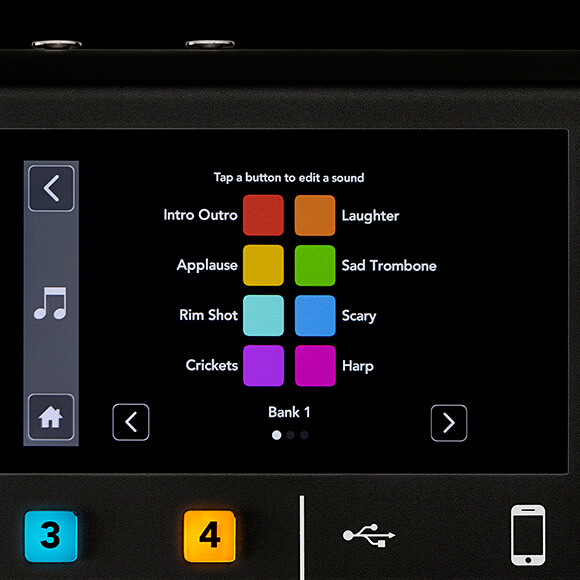
Ao premir o ícone do sound pad no ecrã inicial, será encaminhado para o menu de sound pads. Também pode aceder a este menu através de ‘Definições’ > ‘Sons’.
O menu de sound pads apresenta cada um dos sound pads ativos e os respetivos nomes (estes nomes podem ser editados na Companion App). Também pode percorrer os diferentes bancos de sons; o RØDECaster Pro pode armazenar até oito bancos de sons. Pode alternar entre eles premindo os botões de seta na parte inferior do menu de sound pads ou deslizando para a esquerda e para a direita.
Para efetuar alterações num sound pad, toque nele no menu de sound pads. Serão apresentadas opções para alterar a cor do pad selecionado e o respetivo modo de reprodução. No lado esquerdo deste ecrã encontra-se um mapa da posição do sound pad selecionado no painel de controlo. Isto é especialmente útil se quiser localizar e acionar o sound pad selecionado para testar rapidamente o áudio.
Dica profissional
O RØDECaster Pro tem 512 MB de memória interna e pode armazenar até oito bancos de oito sons – 64 no total!
Modos de Reprodução do Sound Pad
Trava
No modo ‘Trava’, os pads funcionam em uma configuração simples de iniciar/parar. Pressione um pad para começar a reproduzir o áudio e pressione-o novamente para interromper a reprodução. Esse pode ser considerado o modo ‘padrão’ dos pads de som.
Pausa
No modo ‘Pausa’, quando o pad de som é pressionado durante a reprodução de áudio, a reprodução é pausada e o pad de som pisca até ser pressionado novamente para retomar a reprodução.
Repetir
No modo ‘Repetir’, quando o pad de som é pressionado durante a reprodução de áudio, a reprodução recomeça do início. Isso pode ser útil para disparar um pad de som várias vezes em rápida sucessão, como no clássico efeito sonoro de buzina de ar.
Reproduzir
No modo ‘Reproduzir’, o pad de som reproduz o áudio na íntegra. Pressionar o pad novamente enquanto o áudio está sendo reproduzido não terá efeito. Isso evita que toques ou esbarrões acidentais interrompam a reprodução — útil para reproduzir entrevistas pré-gravadas ou músicas especialmente longas.
Botão de palavrões
Sempre que o usuário pressiona o pad no modo Botão de palavrões, todos os canais são silenciados e o som do pad é reproduzido. Quando ativado, o som do pad pode ser substituído pelo clássico tom de ‘bipe’ para mascarar palavrões.
Trash-Talk
No modo trash-talk, as saídas de áudio para os canais USB, Bluetooth e telefone serão silenciadas; portanto, qualquer convidado do outro lado desses canais não poderá ouvir nada. Isso pode ser útil para orientar os convidados antes de colocá-los no podcast ou se você estiver em uma situação de trote telefônico e quiser conversar entre os convidados presentes sem que a pessoa do outro lado da linha ouça.
Loop
Embora não seja necessariamente um ‘modo’, quando o ‘Loop’ é ativado, o pad de som pressionado repete a reprodução indefinidamente até que o pad de som seja pressionado novamente. Isso é especialmente útil ao usar uma faixa musical em loop como introdução, cuja duração pode variar.
Dica profissional
Para cancelar a reprodução em qualquer modo, mantenha pressionado o pad de som ativo por três segundos.
Gravação e overdubbing de sons personalizados
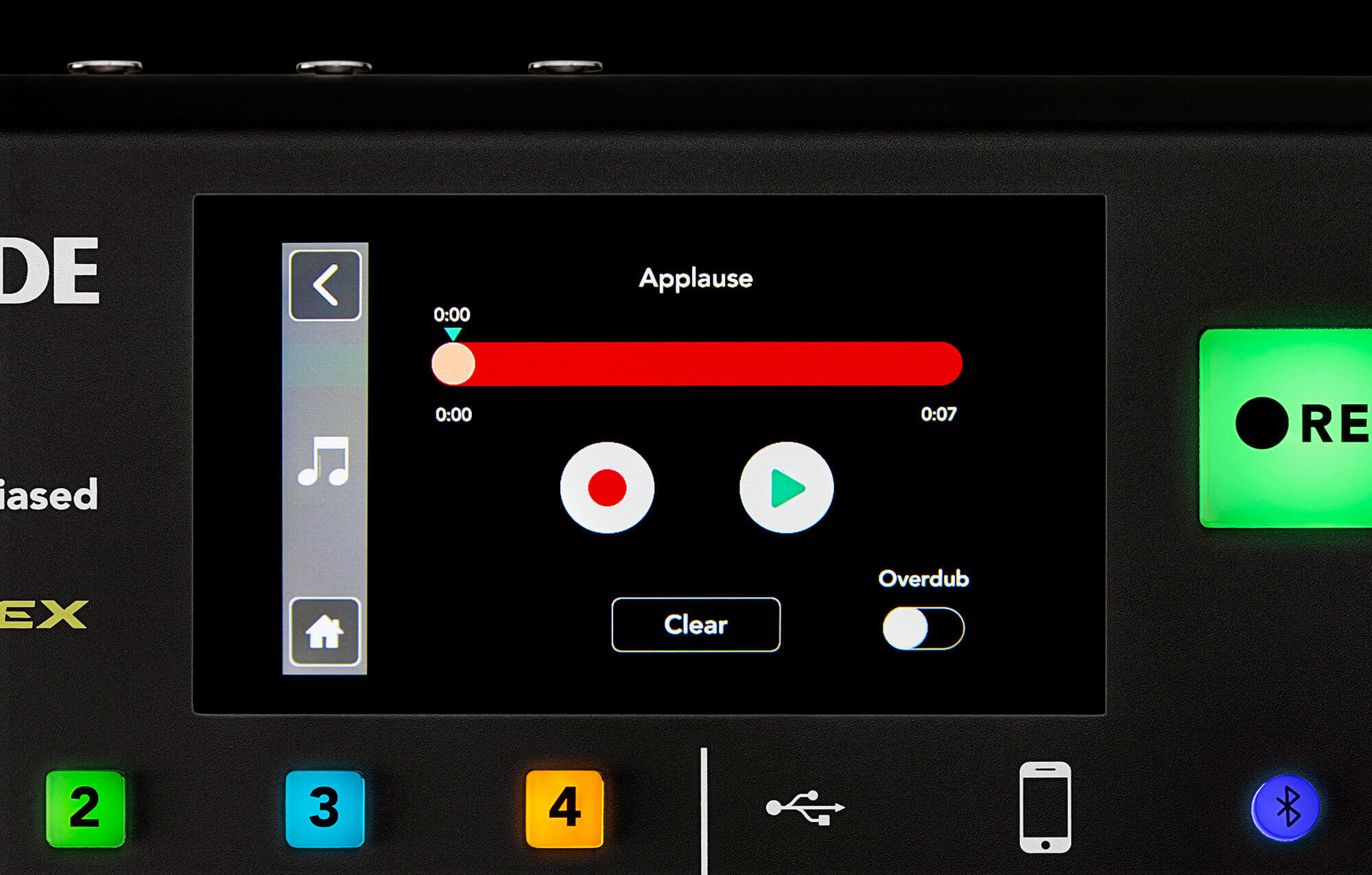
Cada pad de som pode ser totalmente personalizado no RØDECaster Pro, com opções para limpar, gravar e fazer overdub de áudio. Essas configurações encontram-se na parte inferior do menu de cada pad de som. Pressionar ‘Clear’ apagará tudo o que estiver armazenado no pad de som selecionado, permitindo gravar seu próprio áudio com o botão ‘Record’.
Pressione o botão ‘Record’ para acessar um novo menu. Nele, você encontrará a opção de reproduzir o áudio no pad de som selecionado, gravar um novo áudio e até mesmo adicionar áudio extra por overdub ao áudio já armazenado no pad de som.
Gravação
Quando o botão ‘Record’ é pressionado, tudo o que for reproduzido pela saída principal do RØDECaster Pro será gravado no pad de som. Isso significa que você pode gravar um trecho de música, um efeito sonoro ou até mesmo um podcast completo de 20 minutos no pad de som para reproduzi-lo posteriormente.
Overdubbing
Quando o botão ‘Overdub’ é pressionado, o áudio será sobreposto ao áudio atualmente armazenado no pad de som. Esse processo pode ser repetido várias vezes, permitindo criar sons em camadas. Isso é útil para criar suas próprias introduções de podcast, sobrepondo uma voz e efeitos sonoros a uma base musical.
Controlar e editar pads de som com a aplicação Companion
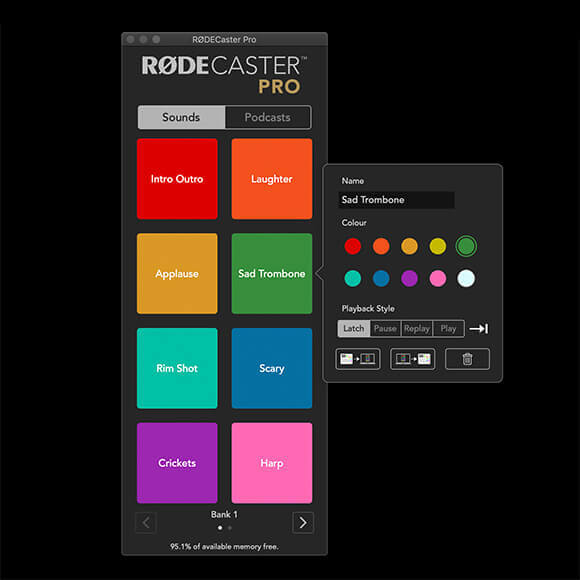
Todos os controlos dos pads de som mencionados acima também estão disponíveis na aplicação RØDECaster Pro Companion. Esta aplicação inclui várias funcionalidades para configurar e personalizar o RØDECaster Pro. Para transferir a aplicação Companion, consulte a página sobre atualização do firmware.
Primeiro, ligue o seu RØDECaster Pro a um computador com o USB cabo incluído e abra a aplicação Companion. Depois de aberta, a aplicação Companion apresentará automaticamente os primeiros oito pads de som, com a opção de percorrer os bancos de sons. Ao clicar em qualquer um destes pads de som, será apresentada uma janela pop-up com controlos para alterar o nome, a cor e o estilo de reprodução do pad de som.
Também pode utilizar a aplicação Companion para transferir sons do RØDECaster Pro para o computador — uma opção prática se tiver gravado um som personalizado incrível e quiser fazer uma cópia de segurança. Também é possível carregar sons do computador para os pads de som. Pode utilizar ambas as funcionalidades selecionando um pad de som e clicando num dos ícones no canto inferior esquerdo da janela pop-up.
Procura novos sons para o seu podcast? Consulte a publicação do blogue sobre como encontrar sons para o seu podcast!
Dica profissional
Quaisquer alterações feitas no aplicativo Companion serão refletidas em tempo real no seu RØDECaster Pro.
Dicas adicionais para usar os pads de som
Se você excluir acidentalmente algum som dos pads de som originais e quiser recuperá-lo, poderá restaurar facilmente os sons de fábrica acessando ‘File’ > ‘Restore Factory Sounds’ no Companion App.
Se quiser limpar rapidamente um banco inteiro de sons, faça isso acessando ‘File’ > ‘Clear Current Bank’.
Salvar e carregar configurações
Se o seu RØDECaster Pro estiver configurado exatamente como você gosta, será possível preservar um “instantâneo” de todas as configurações e pads de som. Isso pode ser útil se você estiver usando um RØDECaster Pro compartilhado por várias pessoas ou se criar podcasts diferentes que exijam configurações distintas.
Acesse ‘File’ > ‘Save Show’ para salvar todas as suas configurações. Isso armazenará um arquivo específico do RØDECaster Pro, que poderá ser carregado no seu podcast a qualquer momento no futuro acessando ‘File’ > ‘Load Show’.