Criação e utilização de cenas
O que é uma cena?
Uma cena é uma configuração de várias fontes de vídeo e/ou mídia em um único layout, que pode ser totalmente personalizada de acordo com as suas necessidades. Ela pode ser tão simples quanto um layout picture-in-picture ou de tela dividida com duas câmeras diferentes, ou uma cena elaborada usando várias câmeras, gráficos, fundos e outras mídias.
No RØDECaster Video Core, as cenas são criadas no Scene Builder do RØDECaster App. Você pode salvar uma cena em um dos cinco botões Scene, o que permite alternar para elas com o pressionamento de um único botão, assim como faria com um dos botões Input.
RØDECaster Construtor de Cenas
Com o seu RØDECaster Video Core na mesma rede que o computador ou conectado via USB 1, abra o RØDECaster App, selecione o seu RØDECaster Video Core no menu à esquerda e abra o "Construtor de Cenas”. Aqui, você pode controlar todos os aspectos da produção do seu RØDECaster Video Core, além de criar cenas e configurações avançadas.
A seguir, abordaremos detalhadamente o Construtor de Cenas e suas diversas funções.
Visor de saída
No centro do Scene Builder está uma transmissão de vídeo ao vivo do seu RØDECaster Video Core. Se você estiver no modo Instant, esta será a transmissão Program, enquanto no modo Studio será a transmissão Preview. Você pode identificar qual transmissão está sendo exibida verificando se aparece PGM ou PVW acima e à direita do visor de saída.
Salvar e carregar Shows
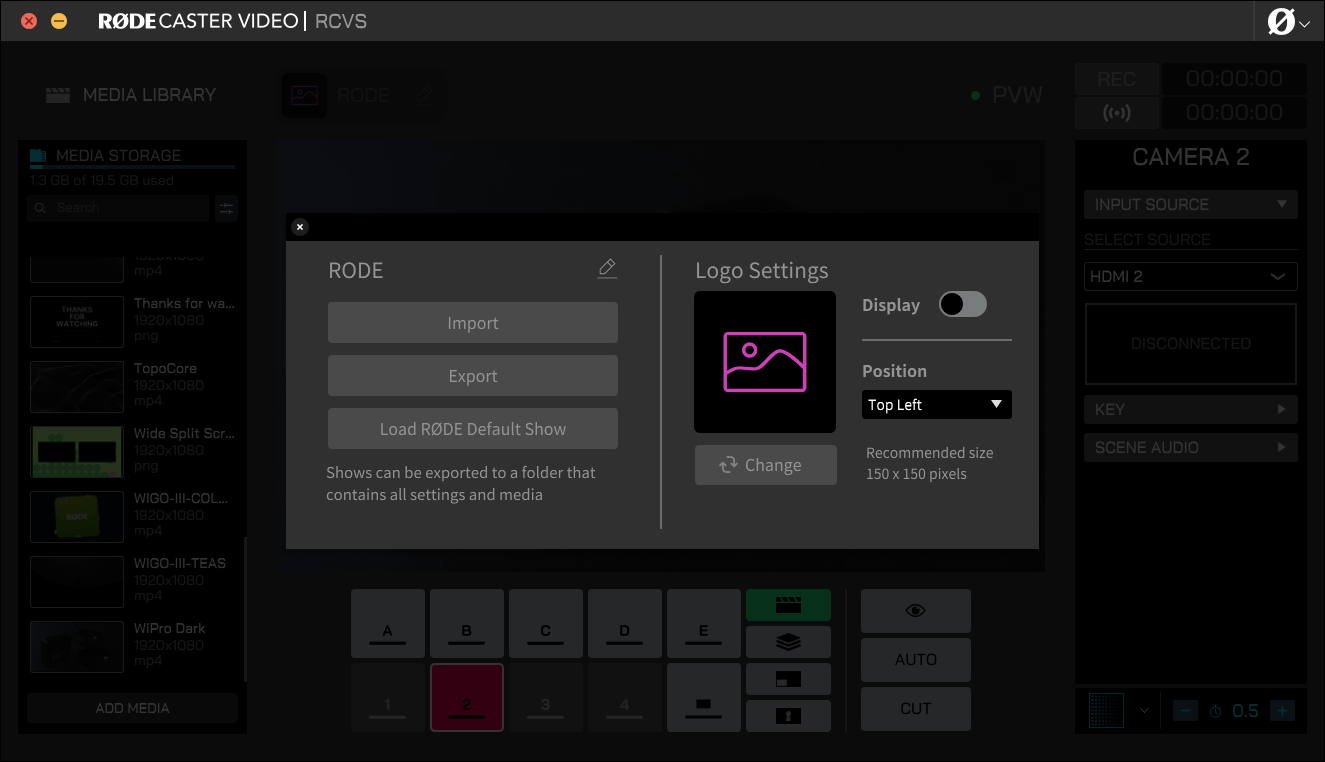
Na parte superior, você verá as palavras “Default Show” — esse é o nome do seu Show atual. Você pode usar os Shows para salvar e carregar rapidamente todas as suas configurações de uma só vez, incluindo todas as sete cenas. Clicar no logotipo do seu Show permite renomeá-lo, alterar seu logotipo, exportá-lo para o computador ou importar um Show criado anteriormente.
Carregando e usando sobreposições
Você pode usar arquivos JPEG ou PNG como sobreposições em suas produções. No entanto, se quiser utilizar transparência (por exemplo, em logotipos, títulos ou lower thirds), será necessário usar arquivos PNG compatíveis com transparência (ou “canais alfa”).
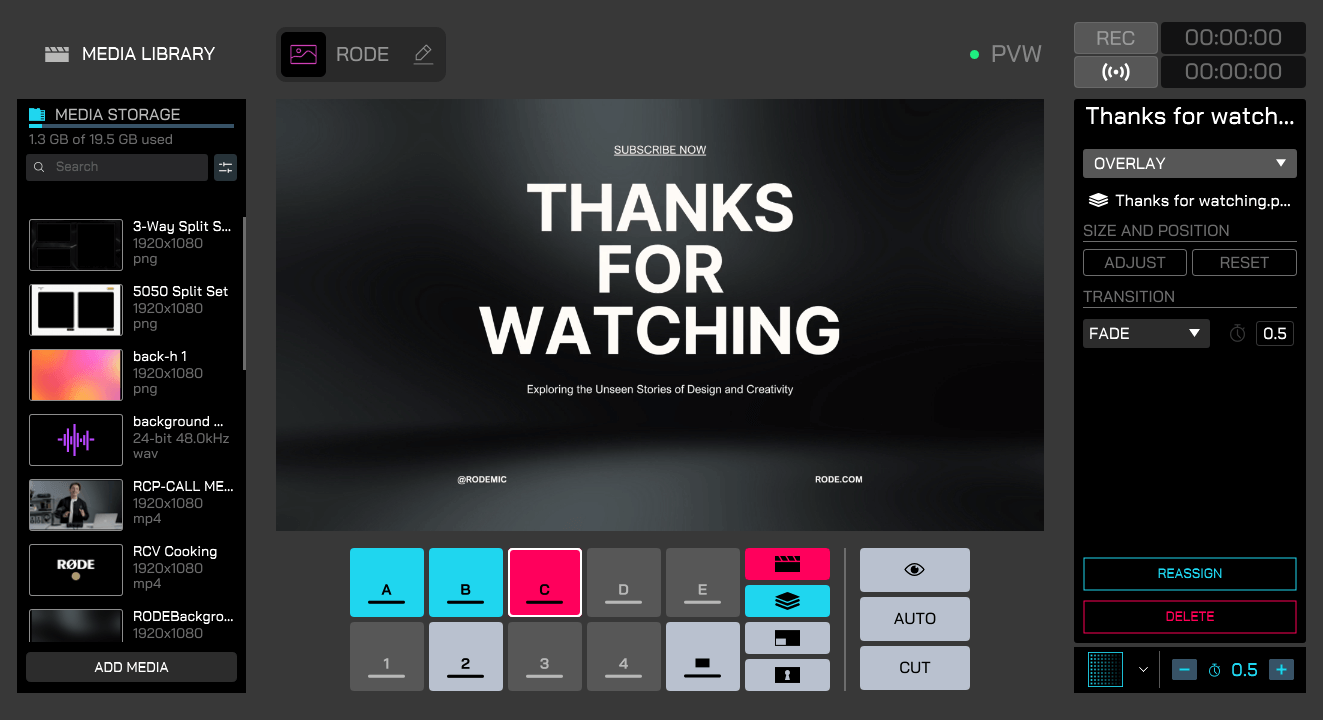
Importe esses arquivos simplesmente clicando em “Adicionar mídia” e procurando-os no computador. Depois que estiverem na biblioteca de mídia, clique no botão da função Sobreposição (para que ele fique azul) e arraste esses arquivos para qualquer um dos cinco botões (A–E).
Com uma sobreposição selecionada, você verá a opção de ajustar seu “Tamanho e posição”. Ao clicar nela, você poderá arrastar qualquer um dos quatro lados da sobreposição para recortar o quadro, arrastar os cantos para redimensioná-lo e clicar e arrastar dentro da imagem para alterar a posição da sobreposição. Você pode ajustar com precisão suas coordenadas XY, largura e altura usando a barra de menu exibida abaixo da sobreposição na tela; o botão na extremidade esquerda dessa barra permite reenquadrar o recorte.
Ao ativar uma sobreposição, ela aparecerá sobre o feed do Programa ao vivo até que você a desative novamente. Isso é perfeito para títulos, logotipos, lower thirds e elementos gráficos semelhantes que você deseja manter na tela, mesmo ao alternar os ângulos de câmera por baixo deles.
Transições de sobreposição
No menu suspenso Transição do painel de configurações da sua sobreposição, você pode selecionar Corte ou Dissolver. Corte ativa ou desativa sua sobreposição instantaneamente quando acionado, enquanto Dissolver faz com que ela apareça ou desapareça gradualmente ao longo do tempo. Você pode definir esse tempo na configuração à direita do menu suspenso; ela funciona de forma totalmente independente das outras transições de sobreposição e da configuração de transição global.
Mudar para
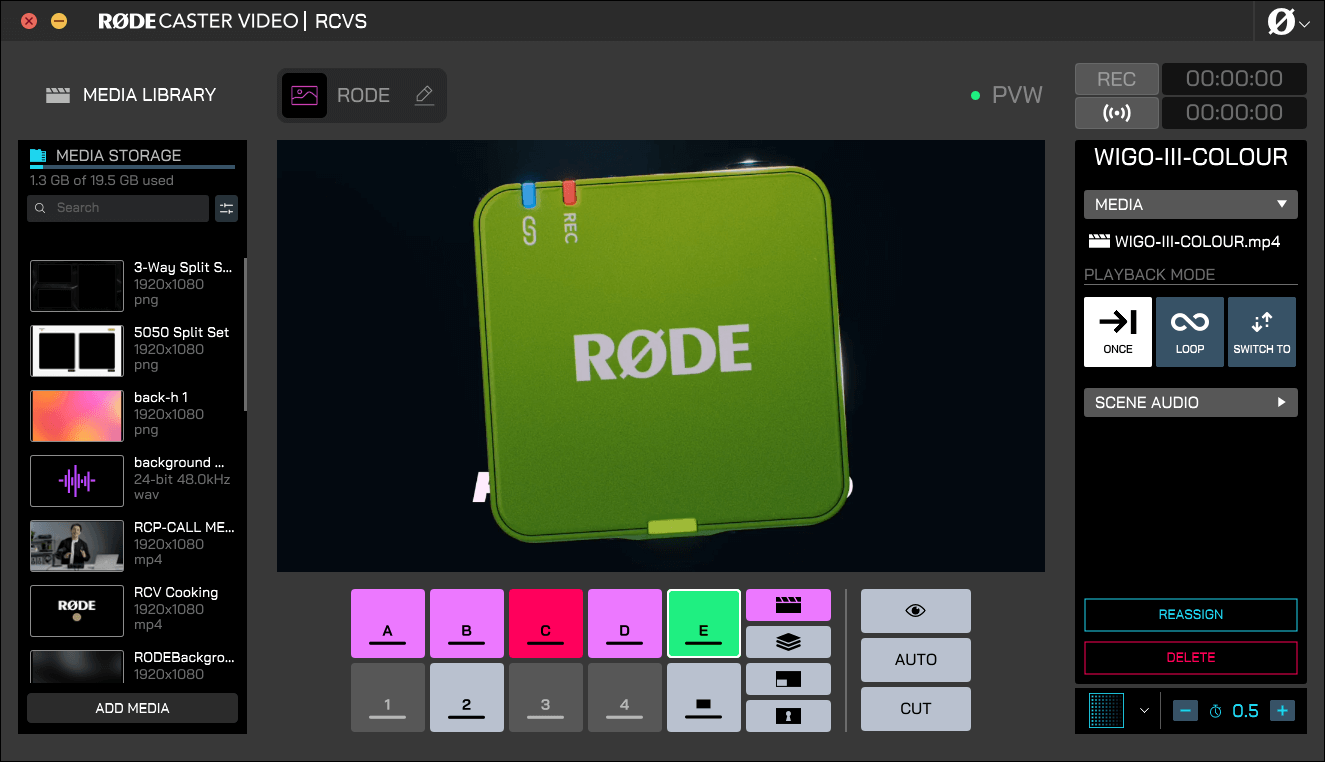
Há três opções de reprodução disponíveis para arquivos de vídeo: Uma vez, Loop e Mudar para. A opção Mudar para permite alternar automaticamente para outra entrada, cena ou mídia quando o vídeo terminar. Basta selecionar Mudar para e, em seguida, escolher a entrada, cena ou mídia no menu suspenso.
Nota
Switch To seguirá suas configurações globais de transição atuais. Se, por exemplo, você tiver configurado uma transição de 2 segundos, seu vídeo começará a alternar para a próxima entrada quando faltarem 2 segundos.
Carregamento e utilização de mídia
No lado esquerdo está sua biblioteca de mídia, que contém todos os arquivos de imagem, gráficos, vídeo e som armazenados no seu RØDECaster Video Core. Importe arquivos clicando em “Adicionar mídia” e procurando arquivos PNG, JPEG, WAV, MP3 ou MP4 no seu computador. É aceita uma resolução máxima de 1920x1080 para arquivos de imagem, e os arquivos de vídeo precisam ter exatamente 1920x1080.
Depois que os arquivos estiverem na sua biblioteca de mídia, você poderá atribuí-los a um dos cinco botões de mídia clicando no botão de função Mídia (para que ele acenda em roxo) e arrastando o arquivo para um dos botões de mídia (A–E).
Depois que os botões de mídia tiverem arquivos atribuídos, você poderá ajustar determinadas configurações, como definir se um vídeo será reproduzido uma vez ou em loop, além dos tempos de início, término e fade dos arquivos de áudio. Agora, você pode alternar para esses arquivos de mídia no RØDECaster App da mesma forma que faria com uma câmera e usá-los nas suas cenas do mesmo modo.
Áudio de Cena
O Áudio de Cena é um recurso que permite silenciar automaticamente qualquer um dos seus canais de áudio ao mudar para uma entrada, cena ou botão de mídia.
- Abra o RØDECaster App Scene Builder
- Selecione a entrada, cena ou botão de mídia ao qual deseja aplicar o Áudio de Cena
- No menu suspenso Áudio de Cena, no lado direito, desative os canais de áudio que deseja silenciar
Nota
Para diferenciar entre um canal de áudio silenciado pelo Scene Audio e um silenciado pelo mute tradicional, o ícone ficará âmbar em vez de vermelho. Os mutes do Scene Audio serão sobrepostos pelos mutes manuais.
Criando uma cena no aplicativo RØDECaster
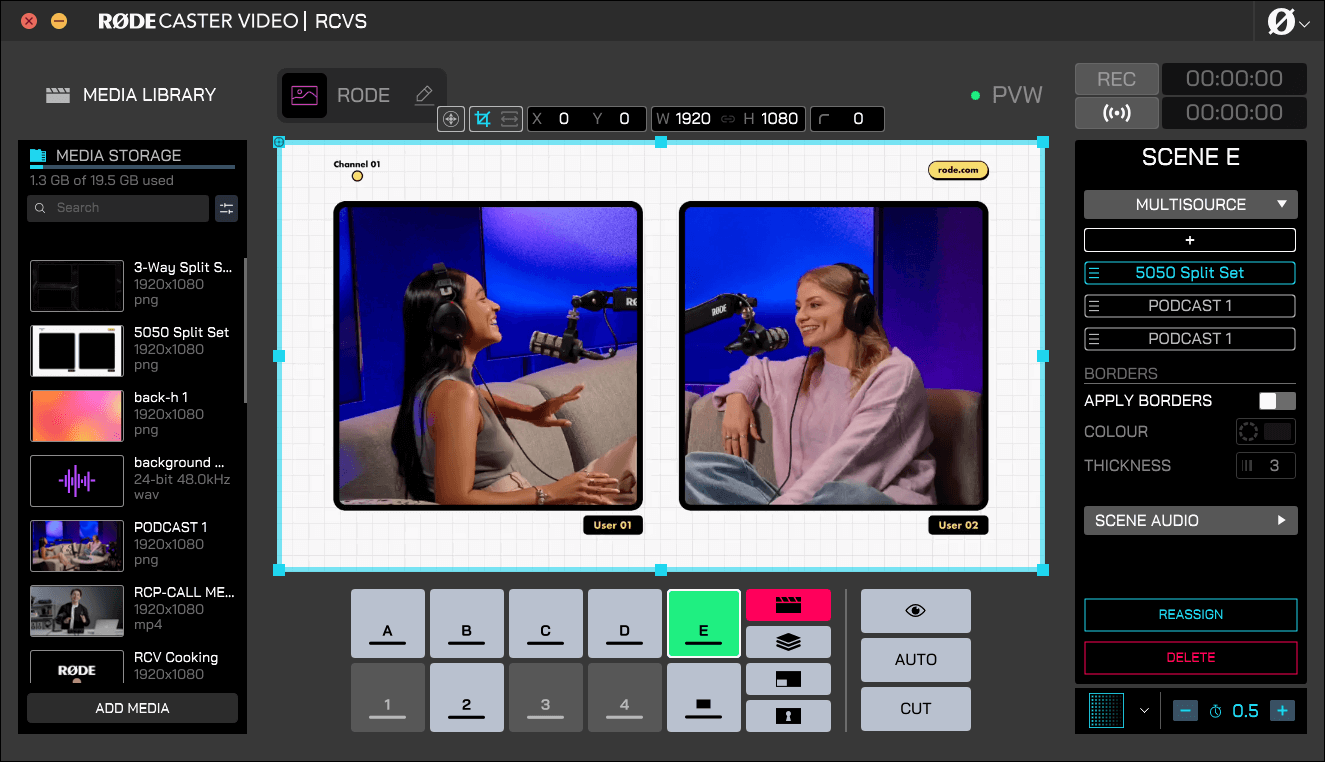
Para começar, clique em qualquer um dos botões de cena vazios, de “A” a “E” — é aqui que sua cena será salva. No menu à direita, escolha começar com um modelo ou criar seu próprio layout personalizado.
Cena com modelo
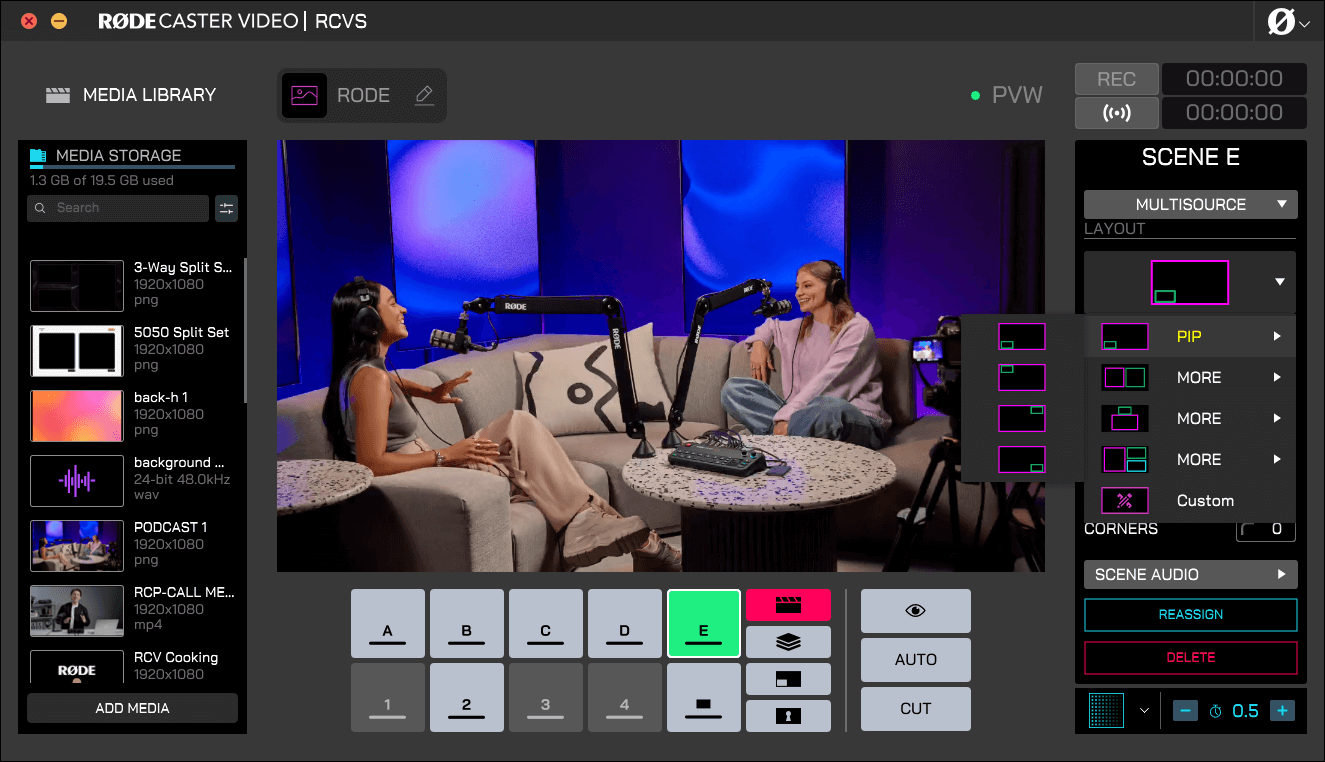
Clique em “Modelo” e, em seguida, no menu suspenso Layout para selecionar o layout com modelo. Os modelos disponíveis incluem imagem sobre imagem, tela dividida e algumas outras opções criativas.
Depois de escolher um layout, você verá abaixo dele estas barras identificadas com letras — A, B, C, D e BG (para plano de fundo). Esses são os quadros individuais que compõem uma cena. Ao passar o cursor sobre esses quadros, a posição deles será destacada na tela principal; ao clicar neles, você poderá atribuir uma entrada (1–4) ou uma mídia da sua biblioteca ao quadro. Você também pode clicar e arrastar uma mídia da sua biblioteca até um quadro para carregá-la.
Cena personalizada
Grande parte do processo de criação de uma cena personalizada é igual à abordagem baseada em modelos descrita acima — a principal diferença é que você cria seu próprio layout de quadros antes de atribuir entradas e mídias a cada quadro.
No menu à direita, você pode clicar em um botão “+” para adicionar mais quadros à sua cena até ter quantos forem necessários. Abaixo do botão de adição, você verá barras de quadros nas quais pode passar o cursor para excluir o quadro (usando o ícone da lixeira) ou selecionar a entrada ou mídia do quadro (usando o ícone de setas de troca). Clique e arraste no lado esquerdo dessas barras de quadros para reordená-las — isso permite posicionar determinados quadros à frente ou atrás de outros.
Com um quadro selecionado, você pode redimensioná-lo, alterar seu formato e movê-lo usando o Display de saída. Clique e arraste os cantos de um quadro para dimensioná-lo mantendo sua proporção, ou arraste as bordas para recortá-lo. Clicar e arrastar a partir do centro do quadro permite mover sua posição pela tela.
Você pode ajustar com precisão as coordenadas XY, a largura e a altura de um quadro usando a barra de menu exibida abaixo dele na tela, e o botão na extremidade esquerda dessa barra permite deslocar a seção recortada da fonte e ajustar o recorte do quadro.
Você também pode aplicar cantos arredondados a todas as camadas e sobreposições da cena, obtendo mais liberdade criativa e opções de design mais elegantes. Você tem um único controle para as camadas dentro de um modelo e controles individuais para as camadas em uma cena personalizada, o que é perfeito para configurar uma imagem sobreposta circular ou outros layouts criativos.
Quando estiver satisfeito com o tamanho e o posicionamento do quadro, você poderá passar ao próximo e repetir o processo até obter um layout totalmente personalizado.
Guardar a sua cena
Depois de terminar de personalizar a sua cena, ela estará pronta para ser usada — não é necessário guardá-la, pois tudo é feito em tempo real. Pode clicar em ‘Reatribuir’ se quiser mover a sua cena para um botão de Cena diferente; caso contrário, basta começar a alternar entre a sua nova cena e as anteriores.
Se tiver criado várias cenas que gostaria de continuar a usar no futuro, recomendamos que dê um nome ao seu Show e o exporte para o seu computador.
Scene Builder Keyboard Shortcuts
The Scene Builder can also be controlled directly from your computer's keyboard. Below are the shortcuts that are available: