Comutação e comutação automática de vídeo
O que é comutação de vídeo
A comutação de vídeo descreve algumas coisas diferentes, mas, em essência, é o processo de alternar entre diferentes sinais de vídeo para controlar exatamente o que o seu público vê. Isso é extremamente útil em transmissões ao vivo e cenários de broadcast, mas também é uma poderosa ferramenta de edição “ao vivo”.
Ela permite criar uma experiência mais dinâmica e envolvente para o seu público usando vários ângulos de câmera na sua produção, além de ser ideal para mostrar ao público o conteúdo visual mais relevante a cada momento.
Você também pode usar a comutação de vídeo para adicionar gráficos, imagens, vídeos e outras mídias ao seu programa. É possível até exibir vários sinais de vídeo simultaneamente, usando picture-in-picture, tela dividida ou outros layouts.
Para alternar entre entradas de vídeo, cenas e mídias usando o RØDECaster Video S, você pode usar os botões de entrada (1–4), os botões de cena (A–E), além dos botões de função Media e Overlay.
Taxa de quadros
A taxa de quadros global do RØDECaster Video S determina a taxa de quadros da transmissão, da gravação e da saída HDMI A. É importante escolher apenas uma taxa de quadros para o seu projeto e configurar todas as suas câmeras e outros dispositivos de vídeo para emitir nessa taxa de quadros, a fim de obter os melhores resultados.
Para definir a taxa de quadros global no seu RØDECaster Video S, toque no ícone de engrenagem das configurações e navegue até Vídeo > Taxa de quadros; em seguida, faça sua seleção usando o codificador.
Taxas de quadros: 23.98, 24, 25, 29.97, 30, 50, 59.94, 60
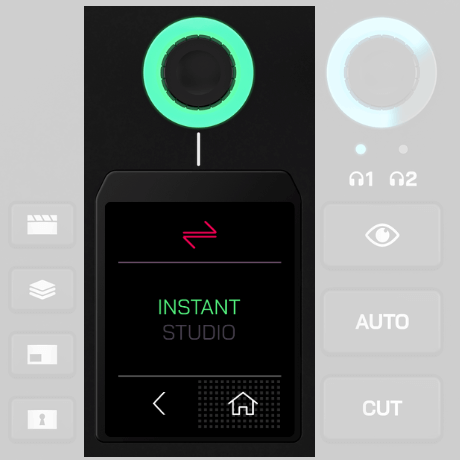
Modos de comutação Instantâneo e Estúdio
Há dois modos de comutação que alteram a forma como você interage com o RØDECaster Video S ao alternar entre vídeos. Para alterar o modo, acesse Configurações > Vídeo > Comutação e selecione Instantâneo ou Estúdio ou, no RØDECaster App, acesse Configuração do dispositivo > Vídeo > Comutação.
Comutação Instantânea
Ao pressionar um botão de entrada, cena, mídia ou sobreposição no modo Instantâneo, o conteúdo aparecerá imediatamente no feed do Programa ao vivo. Se o botão “Cut” estiver selecionado, a comutação ocorrerá instantaneamente, enquanto o botão “Auto” fará com que ela ocorra com base nas suas configurações de transição.
Este é o mais imediato dos dois modos, pois você realiza as comutações com um único toque de botão. Isso o torna ideal se você for um criador solo que opera simultaneamente o RØDECaster Video S e aparece diante da câmera, ou se simplesmente quiser uma experiência mais imediata.
Comutação em Estúdio
Ao pressionar um botão de entrada, cena ou mídia no modo Estúdio, o conteúdo será enviado para o feed de Pré-visualização, enquanto o feed do Programa ao vivo permanece inalterado. Em seguida, ao pressionar Cut ou Auto, o conteúdo exibido no feed de Pré-visualização será enviado para o feed do Programa ao vivo (instantaneamente ou com uma transição).
O modo Estúdio é o mais utilizado por emissoras e é mais adequado para produções em que um operador dedicado controlará o RØDECaster Video S, pois permite visualizar uma entrada ou cena antes de enviá-la ao vivo.
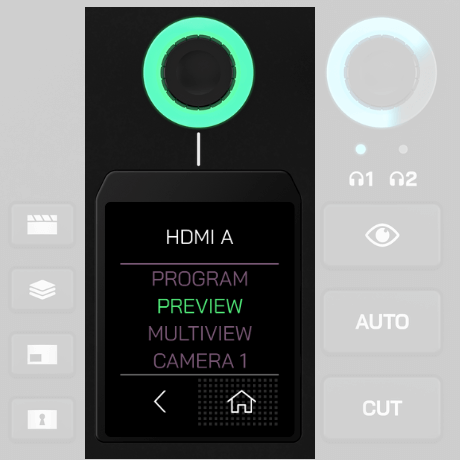
Saídas de Programa, Pré-visualização, Multiview e Câmera
O RØDECaster Video S oferece sete feeds de saída de vídeo diferentes – Programa, Pré-visualização, Multiview e Câmera 1 – 4. Você pode escolher qualquer um desses sete feeds para enviar às suas saídas: HDMI A, USB 1 e NDI. Você pode ajustar isso em Configurações > Vídeo e tocar em HDMI A, USB 1 ou NDI. No RØDECaster App, essa configuração está no menu Configuração do dispositivo > Vídeo > Saídas.
Programa
Este é o feed de vídeo principal da produção, ou “ao vivo”. Ele exibirá exatamente o que está sendo transmitido e/ou gravado.
Pré-visualização
Quando você está no modo Studio, o feed de Pré-visualização permite visualizar entradas, cenas ou mídias antes que sejam enviadas ao feed de Programa – isso permite verificar, configurar e organizar uma fonte de vídeo antes de colocá-la no ar. Esse recurso não está disponível no modo Instantâneo.
Câmera (1 – 4)
Essas 4 opções de Câmera representam as câmeras atribuídas aos seus quatro botões de entrada, permitindo enviar o feed de qualquer uma dessas câmeras diretamente para uma das suas três saídas. Por exemplo, se a câmera conectada à HDMI 1 estiver atribuída ao Botão de entrada 1, você poderá enviar o feed dessa câmera diretamente para a saída HDMI A escolhendo a opção “Câmera 1”.
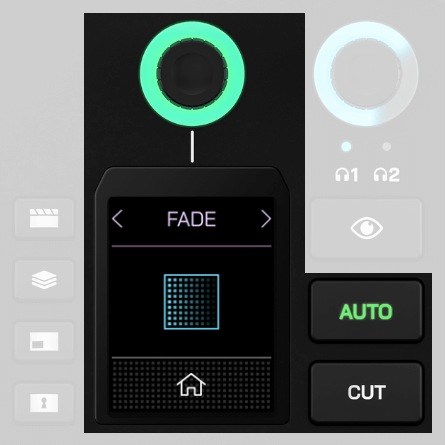
Corte, Automático e Transições
Os botões Corte e Automático oferecem duas formas diferentes de alternar entre sinais de vídeo e funcionarão de maneira diferente dependendo de você estar no modo Instantâneo ou Estúdio.
Corte
Corte é o modo padrão e permite alternar instantaneamente entre entradas, mídias e cenas no modo Instantâneo, e entre os sinais de vídeo de Pré-visualização e Programa no modo Estúdio.
Automático
No modo Instantâneo, Automático alternará entre sua entrada, mídia ou cenas usando suas configurações de transição, ou entre os sinais de Pré-visualização e Programa quando estiver no modo Estúdio.
Configurações de Transição
Para ajustar o tempo da transição, basta tocar no ícone na tela com o cronômetro, ajustar o codificador rotativo e pressionar o codificador para confirmar. Para alterar o tipo de transição, toque no ícone na tela à esquerda do cronômetro e use o codificador para selecionar Dissolver, Escurecer ou Cortina (sendo que este último possui vários subtipos).
Nota
O tempo de transição também determina quanto tempo leva para fazer a transição ao pressionar o botão Fade to Black.
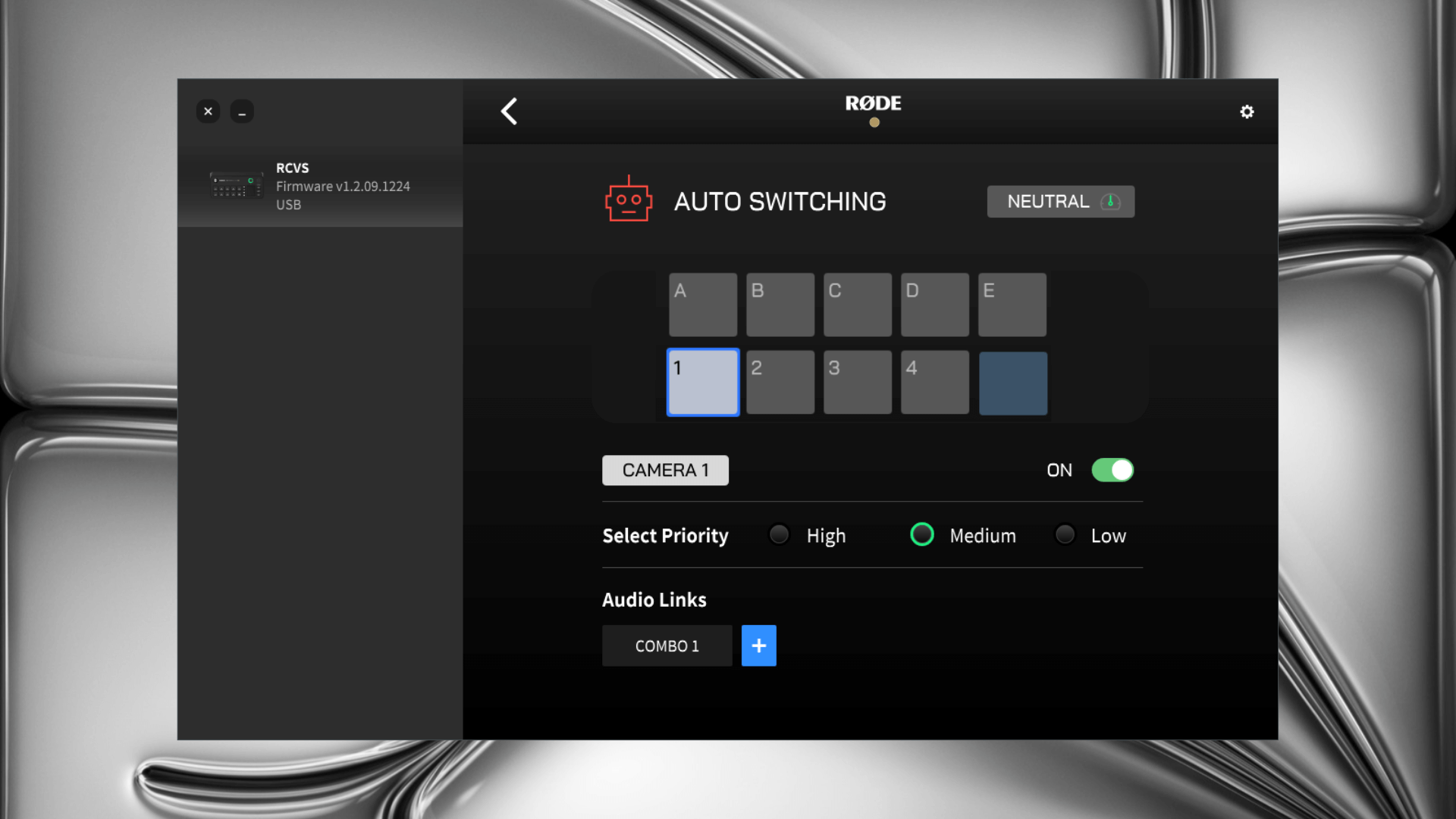
Comutação automática
O RØDECaster Video S conta com uma tecnologia de comutação automática exclusiva e inovadora, que alterna automaticamente entre entradas e cenas para simular um processo de comutação orgânico, com base na detecção de áudio em um determinado canal. Por exemplo, pode ser usado para alternar entre os planos do entrevistador e do entrevistado à medida que cada pessoa fala em um videocast de entrevista.
RØDECaster App
Para configurar a comutação automática, certifique-se de que o seu RØDECaster Video S esteja conectado à mesma rede que o computador (ou diretamente a ele via USB 1), abra o RØDECaster App e acesse o menu de comutação automática.
Entradas e cenas
No menu de comutação automática do RØDECaster App, selecione um dos botões de entrada (1–4) ou dos botões de cena (A–E) para vinculá-lo a uma fonte de áudio e ative a configuração “Ligado”.
Prioridades
Você pode selecionar uma prioridade (baixa, média ou alta) para cada entrada ou cena. Quanto maior a prioridade, mais tempo a entrada ou cena terá na produção geral. Por exemplo, em um videocast de entrevista, você pode definir os planos fechados de cada participante como prioridade mais alta do que um plano aberto mostrando toda a conversa.
Vínculos de áudio
Clique no botão “+” na seção Vínculos de áudio para atribuir uma ou mais entradas de áudio ao botão de entrada ou de cena atualmente selecionado. Atribuir mais de uma entrada de áudio é ideal para ângulos de câmera que incluem vários microfones (e participantes) em um único plano, permitindo que a produção acompanhe a conversa de forma dinâmica.
Vinculação de um RØDECaster Pro II ou Duo
O recurso de comutação automática pode ser vinculado aos canais de áudio do RØDECaster Pro II ou RØDECaster Duo. Conecte a porta USB 2 do seu RØDECaster Pro II ou Duo à porta USB 4 do RØDECaster Video S. Esse é o mesmo processo usado para transmitir áudio entre dispositivos. Depois de conectado, os canais de áudio do seu RØDECaster Pro II ou Duo aparecerão como opções ao vincular o áudio.
Relaxado, Neutro ou Rápido
No canto superior direito do menu de comutação automática, você pode alternar entre Relaxado, Neutro e Rápido. Essas opções permitem ajustar o recurso para que se adapte melhor ao ritmo do seu programa — se você perceber que a comutação está ocorrendo com muita frequência ou com pouca frequência, é assim que você pode fazer o ajuste fino.
Ativação da comutação automática
Depois de configurar a comutação automática usando o RØDECaster App, mantenha pressionado o botão “Auto” no RØDECaster Video S para ativar o modo de comutação automática. Pressionar qualquer um dos botões de entrada ou de cena fará com que você saia desse modo e retorne à operação manual — como o controle de velocidade de cruzeiro de um carro.