Criação e utilização de cenas
O que é uma cena?
Uma cena é uma configuração de várias fontes de vídeo e/ou multimédia num único layout, que pode ser totalmente personalizada de acordo com as suas necessidades. Pode ser tão simples como um layout de imagem sobre imagem ou de ecrã dividido com duas câmaras diferentes, ou uma cena complexa que utilize várias câmaras, grafismos, fundos e outros conteúdos multimédia.
Pode criar cenas diretamente no RØDECaster Video ou utilizar o criador de cenas na RØDECaster App para uma personalização mais avançada. Se estiver no modo Instant, criará cenas utilizando o seu feed de Programa ao vivo, o que é ideal para criar rapidamente cenas simples em tempo real. No modo Studio, as cenas serão criadas no feed de Pré-visualização, permitindo-lhe configurar a cena em segundo plano enquanto outro conteúdo é enviado para o feed de Programa ao vivo.
Pode guardar uma cena num dos sete botões de Cena, o que lhe permite mudar para essa cena premindo um único botão, tal como faria com um dos botões de Entrada.
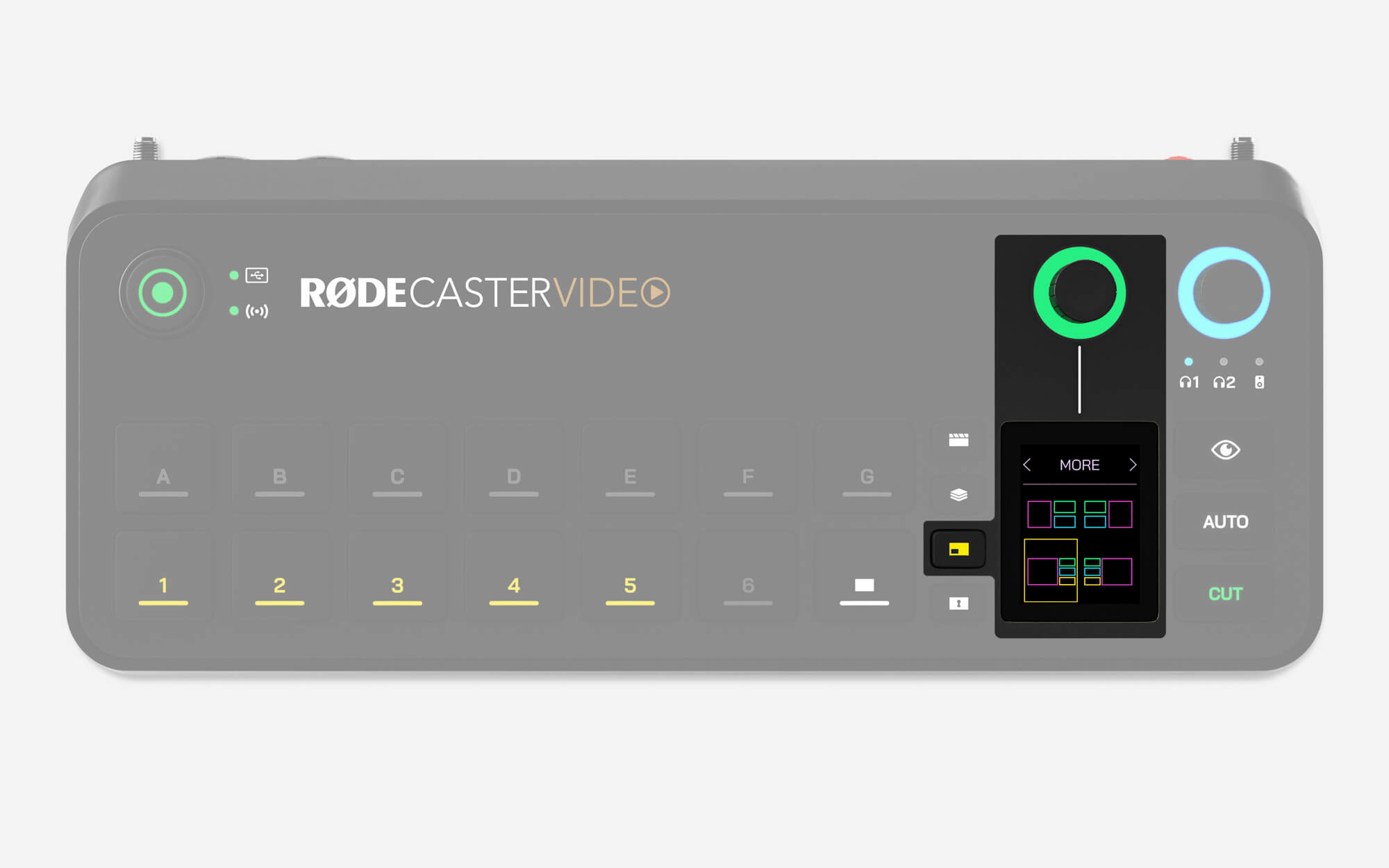
Criando uma cena no RØDECaster Video
- Pressione o botão de função Multisource
- Toque na seção superior da tela e use o encoder para navegar pelos diversos layouts; clique no encoder para fazer sua seleção
- Use o encoder para escolher qual quadro você selecionará (A, B, C, D ou BG para o plano de fundo)
- Com um quadro destacado, pressione um dos seis botões de entrada para atribuí-lo a esse quadro ou pressione o botão de função Media e, em seguida, um botão Scene para usar uma imagem ou vídeo da sua biblioteca de mídia
- Repita esse processo até que todos os seus quadros estejam atribuídos; em seguida, clique no encoder ou toque na marca de seleção verde para confirmar sua cena
- Para salvar a cena recém-criada, mantenha pressionado um botão Scene vazio (apagado) (consulte abaixo se não houver mais botões Scene vazios disponíveis)
Nota
Ao criar uma cena no RØDECaster Video, tenha em atenção que ela não é guardada até premir e manter premido um dos botões de cena vazios e o texto “Scene Saved” ser apresentado no ecrã. Pode continuar a utilizar uma cena sem a guardar, mas ela será perdida se mudar para outra.
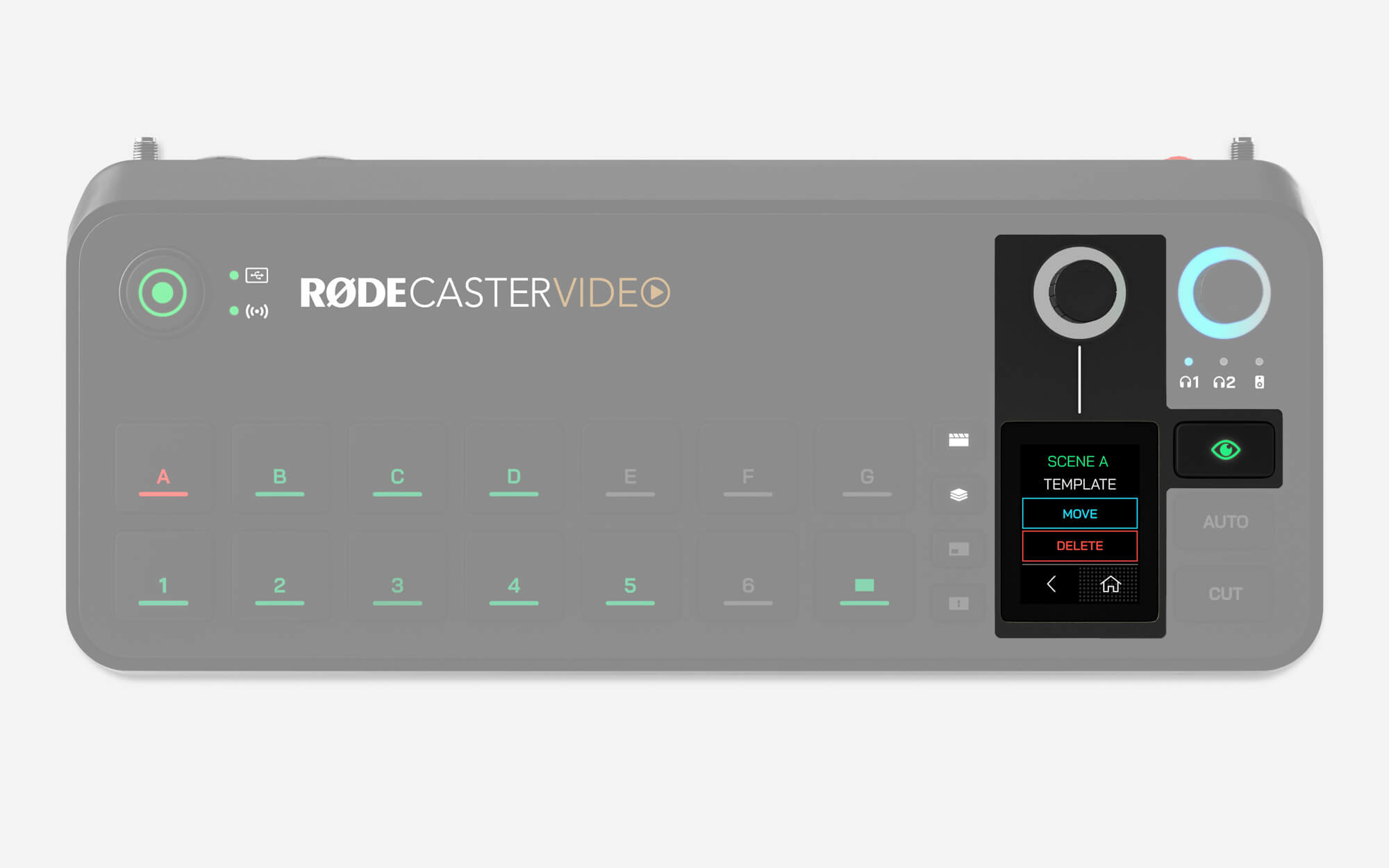
Excluir ou mover uma cena no RØDECaster Video
Pressione o botão Inspect e, em seguida, o botão da cena que deseja excluir ou mover. Depois, toque no ícone de menu no canto inferior esquerdo da tela e selecione excluir ou mover. Se tocar em Excluir, será solicitado que confirme sua escolha; se tocar em “Mover”, será solicitado que pressione outro botão de cena para onde deseja mover a cena. Se o botão da cena de destino já tiver uma cena atribuída, as duas cenas trocarão de lugar.
Ao criar uma cena no RØDECaster Video, lembre-se de que ela não será salva até que você pressione e segure um dos botões de cena vazios e o texto “Scene Saved” seja exibido na tela.
RØDECaster App Scene Builder
Com o seu RØDECaster Video na mesma rede que o computador ou conectado via USB 2, abra o RØDECaster App, selecione o seu RØDECaster Video no menu à esquerda e abra o “Scene Builder”.
A seguir, abordaremos detalhadamente o Scene Builder e suas diversas funções.
Controle remoto e interface
Você notará que a parte central inferior do seu Scene Builder está organizada exatamente como a interface do seu RØDECaster Video. Cada ação realizada no Scene Builder será refletida instantaneamente ao vivo no seu RØDECaster Video, mesmo via Wi-Fi, o que significa que você pode controlar remotamente o seu RØDECaster Video usando estes botões — isso inclui criar e alternar entre cenas, ativar sobreposições e chroma keys, entre outras funções.
Visor de saída
No centro do Scene Builder, há uma transmissão de vídeo ao vivo do seu RØDECaster Video. Se você estiver no modo Instant, essa será a transmissão Program, enquanto no modo Studio será a transmissão Preview. Você pode identificar qual transmissão está sendo exibida verificando se há PGM ou PVW acima e à direita do visor de saída.
-2640x1515-ee647f4.jpg)
Salvar e carregar Shows
Na parte superior, você verá as palavras “Default Show” — esse é o nome do seu Show atual. Você pode usar Shows para salvar e carregar rapidamente todas as suas configurações de uma só vez, incluindo todas as sete cenas. Clicar no logotipo do seu show permite renomeá-lo, alterar seu logotipo, exportá-lo para o computador ou importar um Show criado anteriormente.
-2640x1515-70b6ea9.jpg)
Carregando e usando mídia
No lado esquerdo está sua biblioteca de mídia, que contém todos os arquivos de imagem, gráfico, vídeo e som no seu cartão microSD . Importe arquivos clicando em “Adicionar mídia” e procurando arquivos PNG, JPEG, WAV, MP3 ou MP4 no seu computador. É aceita uma resolução máxima de 1920x1080 para arquivos de imagem, e os arquivos de vídeo precisam ter exatamente 1920x1080.
Depois que estiverem na sua biblioteca de mídia, você poderá atribuir esses arquivos a um dos sete botões de mídia clicando no botão de função Mídia (para que ele acenda em roxo) e arrastando o arquivo para um dos botões de mídia (A-G).
Depois que seus botões de mídia tiverem mídias atribuídas, você poderá ajustar determinadas configurações, como definir se um vídeo será reproduzido uma vez ou em loop, além dos tempos de início, término e fade dos arquivos de áudio. Agora, você pode alternar para esses arquivos de mídia no aplicativo RØDECaster ou no seu RØDECaster Video, assim como faria com uma câmera, e usá-los nas suas cenas da mesma maneira.
Mudar para
Há três opções de reprodução disponíveis para arquivos de vídeo: Uma vez, Loop e Mudar para. A opção Mudar para permite alternar automaticamente para outra entrada, cena ou mídia quando o vídeo terminar. Basta selecionar Mudar para e, em seguida, escolher a entrada, a cena ou a mídia no menu suspenso.
Nota
Switch To seguirá suas configurações globais de transição atuais. Se, por exemplo, você tiver configurado uma transição de 2 segundos, seu vídeo começará a alternar para a próxima entrada quando faltarem 2 segundos.
-2640x1515-0f67b0b.jpg)
Carregando e usando sobreposições
Você pode usar arquivos JPEG ou PNG como sobreposições em suas produções, embora, se quiser utilizar transparência (como em logotipos, títulos ou terços inferiores), precise usar arquivos PNG compatíveis com transparência (ou “canais alfa”).
Importe esses arquivos simplesmente clicando em “Adicionar mídia” e procurando-os no computador. Quando estiverem na biblioteca de mídia, você poderá clicar no botão da função Sobreposição (para que ele fique azul) e arrastar esses arquivos para qualquer um dos sete botões (A-G).
Com uma sobreposição selecionada, você verá a opção de ajustar seu “Tamanho e posição”. Ao clicar nela, você poderá arrastar qualquer um dos quatro lados da sobreposição para recortar o quadro, arrastar os cantos para redimensioná-lo e clicar e arrastar dentro da imagem para alterar a posição da sobreposição. Você pode ajustar com precisão suas coordenadas XY, largura e altura usando a barra de menu exibida abaixo da sobreposição na tela, e o botão na extremidade esquerda dessa barra permite reenquadrar o recorte.
Ao ativar uma sobreposição, ela aparecerá sobre o feed do Programa ao vivo até que você a desative novamente. Isso é perfeito para títulos, logotipos, terços inferiores e elementos gráficos semelhantes que você deseja manter na tela, mesmo ao alternar os ângulos de câmera por baixo deles.
Transições de sobreposição
No menu suspenso Transição do painel de configurações da sua Sobreposição, você pode selecionar Corte ou Dissolver. Corte ativará ou desativará sua sobreposição instantaneamente quando acionado, enquanto Dissolver fará com que ela apareça ou desapareça gradualmente ao longo do tempo. Você pode definir esse tempo na configuração à direita do menu suspenso, e ela funciona de forma totalmente independente das outras transições de Sobreposição e da configuração de transição global.
Áudio de Cena
O Áudio de Cena é um recurso que permite silenciar automaticamente qualquer um dos seus canais de áudio ao mudar para uma entrada, cena ou botão de mídia.
- Abra o RØDECaster App Scene Builder
- Selecione a entrada, cena ou botão de mídia ao qual deseja aplicar o Áudio de Cena
- No menu suspenso Áudio de Cena, no lado direito, desative os canais de áudio que deseja silenciar
Nota
Para diferenciar entre um canal de áudio silenciado pelo Scene Audio ou pelo silenciamento tradicional, o ícone ficará âmbar em vez de vermelho. Os silenciamentos do Scene Audio serão sobrepostos pelos silenciamentos manuais.
Criando uma cena no RØDECaster App
Para começar, clique em qualquer um dos botões de cena vazios, de “A” a “G” — é aqui que sua cena será salva. No menu à direita, escolha começar com um modelo ou criar seu próprio layout personalizado.
-2633x1511-698fa2d.jpg)
Cena com modelo
Clique em “Modelo” e, em seguida, no menu suspenso Layout para selecionar seu layout com modelo. Os modelos disponíveis neste menu são os mesmos que você pode acessar diretamente no RØDECaster Vídeo, incluindo picture-in-picture, tela dividida e algumas opções mais criativas.
Depois de escolher um layout, você verá estas barras abaixo dele, identificadas pelas letras A, B, C, D e BG (para plano de fundo). Esses são os quadros individuais que compõem uma cena. Ao passar o cursor sobre esses quadros, a posição deles será destacada na tela principal; ao clicar neles, você poderá atribuir uma entrada (1–6) ou uma mídia da sua biblioteca ao quadro. Você também pode clicar e arrastar uma mídia da sua biblioteca até um quadro para carregá-la.
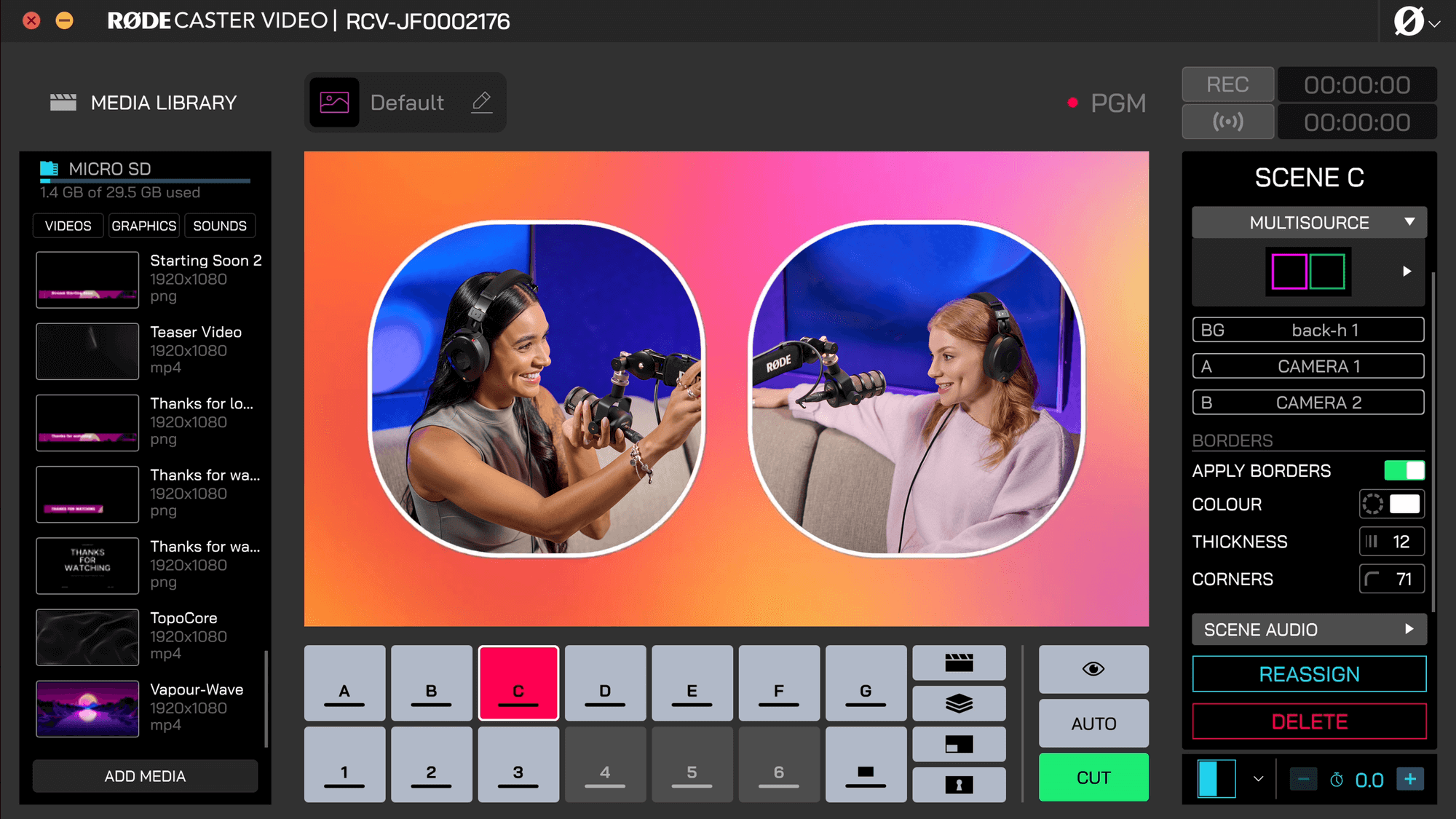
Cena personalizada
Grande parte do processo de criação de uma cena personalizada é igual à abordagem baseada em modelos descrita acima – a principal diferença é que você cria seu próprio layout de quadros antes de atribuir entradas e mídias a cada quadro.
No menu à direita, você pode clicar em um botão “+”, que permitirá adicionar mais quadros à sua cena até ter quantos forem necessários. Abaixo do botão de adição, você verá barras de quadros nas quais pode passar o cursor para excluir o quadro (usando o ícone da lixeira) ou selecionar a entrada ou mídia do quadro (usando o ícone de setas de troca). Clique e arraste no lado esquerdo dessas barras de quadros para reordená-las – isso permite posicionar determinados quadros à frente ou atrás de outros.
Com um quadro selecionado, você pode redimensioná-lo, alterar seu formato e movê-lo usando o Display de saída. Clique e arraste os cantos de um quadro para dimensioná-lo mantendo sua proporção, ou arraste as bordas para recortá-lo. Clicar e arrastar a partir do centro do quadro permite mover sua posição pela tela.
Você pode ajustar com precisão as coordenadas XY, a largura e a altura de um quadro usando a barra de menu exibida abaixo dele na tela, e o botão na extremidade esquerda dessa barra permite deslocar a seção recortada da fonte e ajustar o recorte do quadro.
Você também pode aplicar cantos arredondados a todas as camadas e sobreposições da cena, proporcionando mais liberdade criativa e opções de design mais elegantes. Você tem um único controle para as camadas dentro de um modelo e controles individuais para as camadas em uma cena personalizada, o que é perfeito para configurar uma imagem sobre imagem circular ou outros layouts criativos.
Quando estiver satisfeito com o tamanho e o posicionamento do quadro, você poderá passar ao próximo e repetir o processo até obter um layout totalmente personalizado.
Guardar a sua cena
Depois de terminar de personalizar a sua cena, ela estará pronta para ser usada — não é necessário guardá-la, pois tudo é feito em tempo real. Pode clicar em ‘Reatribuir’ se quiser mover a sua cena para um botão de cena diferente; caso contrário, basta começar a alternar entre a sua nova cena e as anteriores.
Se tiver criado várias cenas que gostaria de continuar a usar no futuro, recomendamos dar um nome ao seu Show e exportá-lo para o seu computador.
Scene Builder Keyboard Shortcuts
The Scene Builder can also be controlled directly from your computer's keyboard. Below are the shortcuts that are available: