Criação e edição de gráficos com o Figma
RØDE Modelos do Figma
Para facilitar a criação de gráficos para usar com o seu RØDECaster Video, criamos uma variedade de gráficos personalizados com diferentes temas, que você pode usar como sobreposições, terços inferiores, telas de título e molduras para os seus layouts com várias fontes. Basta clicar no botão abaixo e seguir as instruções para editar e baixar seus gráficos como arquivos PNG com camadas transparentes.
Com o seu RØDECaster Video conectado ao computador (via Wi-Fi, Ethernet ou USB 2), abra o Scene Builder no RØDECaster App. Importe seus arquivos gráficos clicando em “Add Media” na biblioteca de mídia à esquerda e, em seguida, procurando os arquivos no computador.
Usando lower thirds, cartões de título e sobreposições
Na sua biblioteca de mídia, clique no botão da função Overlay (para que ele acenda em azul) e arraste os arquivos que deseja usar para qualquer um dos sete botões (A-G). Agora você pode ativar uma sobreposição pressionando o botão da função Overlay e, em seguida, um dos botões de cena (A-G) no seu RØDECaster Video.
Ao ativar uma sobreposição, ela aparecerá sobre o seu sinal de Programa ao vivo até que você a desative novamente. Isso é perfeito para títulos, lower thirds e elementos gráficos semelhantes que você deseja manter na tela, mesmo ao alternar os ângulos de câmera por baixo deles.
-2633x1507-dab3e3a.jpg)
Usar modelos de moldura em uma cena
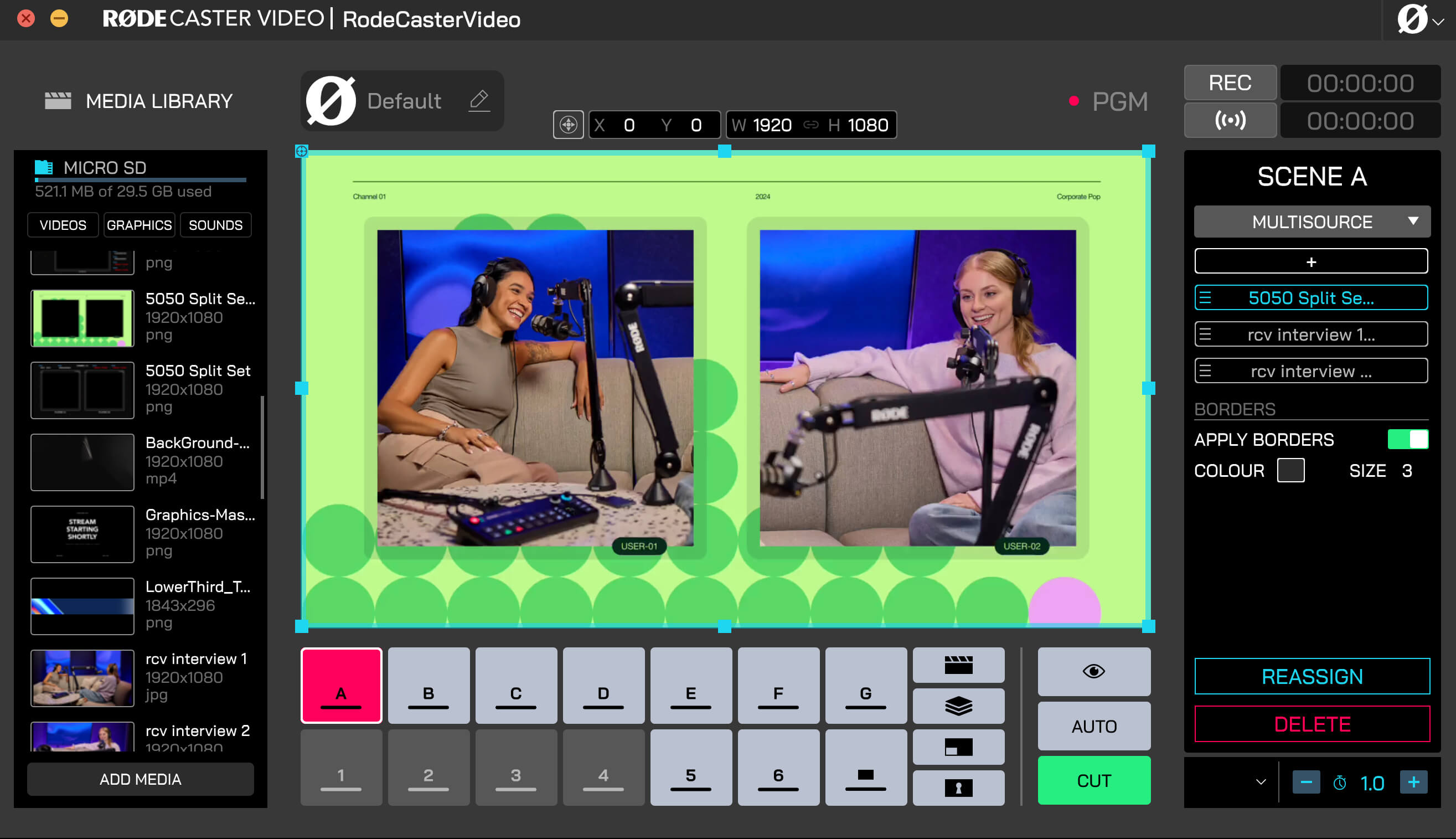
Com os modelos de moldura carregados na sua biblioteca de mídia, você pode adicioná-los à sua cena seguindo estas etapas:
- Clique em um botão de cena vazio (A-G) e selecione ‘Modelo’ no lado direito para começar a criar uma cena nesse botão
- No menu suspenso ‘Layout’, selecione o layout correspondente ao modelo de moldura que deseja usar
- Abaixo, clique em cada uma das molduras (A, B, C, D) e selecione quais entradas ou mídias deseja atribuir a elas
- Clique novamente no menu suspenso ‘Layout’ e selecione ‘Personalizado’
- Clique no lado esquerdo da camada ‘BG’ e arraste-a para o topo da lista para trazê-la para a frente da sua cena
- Arraste o modelo de moldura para a camada ‘BG’