Gravação e transmissão
Usando unidades externas
O RØDECaster Video é compatível com unidades externas e outros dispositivos de armazenamento em massa USB conectados ao USB 3, permitindo gravar vídeo e áudio de alta qualidade diretamente na sua unidade.
Sua unidade deverá estar no formato de armazenamento ExFat. Caso contrário, faça backup de todos os arquivos da unidade no computador, conecte a unidade ao seu RØDECaster Video e navegue até Configurações > Armazenamento > USB Armazenamento e toque em
Nota
Recomendamos que utilize um SSD com velocidades de gravação compatíveis com a gravação simultânea de áudio e vídeo.
Gravação de vídeo isolada (ISO)
O RØDECaster Video é compatível com a Gravação Isolada (ISO), que permite gravar separadamente cada uma das 6 entradas de vídeo. Esse recurso é perfeito se você quiser fazer a comutação ao vivo do seu programa e realizar ajustes posteriormente, seja refinando o timing da comutação ou aplicando edições diferentes às imagens captadas por cada uma das suas câmeras.
Para ativar a gravação ISO, acesse Configurações > Multitrack > REC Video e selecione ISO ou, no RØDECaster App, acesse Configuração do dispositivo > Vídeo > Gravação e ative a configuração ISO.
Qualidade do programa
Você pode escolher gravar o feed do seu programa usando os modos de qualidade “Normal” ou “Match ISO”. Ambos oferecem taxas de bits diferentes, adequadas a usos distintos. Se você pretende fazer o upload diretamente para o YouTube ou outras plataformas, ou simplesmente quer um arquivo menor, a configuração Normal é mais do que suficiente. Se você pretende fazer mais edições na gravação do seu programa, o modo “Match ISO” oferecerá a máxima qualidade para a máxima flexibilidade — essa configuração grava com a mesma alta taxa de bits das suas gravações ISO.
O que é a exportação EDL?
A exportação EDL é um recurso da linha RØDECaster Video que permite gerar uma Lista de Decisões de Edição (EDL) juntamente com a sua produção gravada. Você pode usar esse arquivo para recriar automaticamente toda a sua produção em um NLE (editor não linear), como o Da Vinci Resolve, criando automaticamente o seu projeto com os tempos de comutação, a estrutura de cenas, as mídias e as sobreposições — isso pode economizar muito tempo na pós-produção.
Como usar a exportação EDL
- Antes de gravar seu programa, conecte seu RØDECaster Video ao RØDECaster App, acesse Configuração do dispositivo > Vídeo > Gravação e certifique-se de que “’ISO” e “Exportação EDL” estejam ativados
- Depois que seu programa tiver sido gravado, ejete com segurança seu SSD (ou outro dispositivo de armazenamento USB ) e conecte-o ao computador
- Copie a pasta do projeto para a área de trabalho, assim como a pasta de mídia, mantendo as pastas na mesma estrutura relativa
- Abra o Da Vinci Resolve, crie um novo projeto e acesse Arquivo > Importar > Linha do tempo; em seguida, selecione o arquivo “timeline.otio” na pasta do projeto que você copiou
Nota
Enquanto o RØDECaster Sync estiver em Beta, a exportação EDL processará todos os vídeos, mídias, cenas, sobreposições e transições, mas você terá de importar manualmente seus arquivos de áudio para a linha do tempo do Resolve.
-2399x1435-0280e3d.jpg)
Gravação de áudio multifaixa
O RØDECaster Video pode gravar seu áudio como um único arquivo de áudio estéreo ou como faixas individuais para cada entrada quando o modo multifaixa está ativado. Acesse essa configuração navegando até Settings > Multitrack > REC Audio no RØDECaster Video ou Device Configuration > Audio > Multitrack > Recording.
Ativar o modo Multitrack permite selecionar “Pre-fader”, “Bypass DSP” ou “Post-fader”.
Pre-Fader: A posição do fader virtual do canal de áudio não terá efeito sobre o áudio gravado (ou seja, mesmo que o fader seja reduzido, o áudio continuará sendo gravado com ganho unitário).
Bypass Processing: Idêntico a “Pre-Fader”, exceto pelo fato de que nenhum processamento ou efeito será aplicado ao áudio gravado.
Post-Fader: A posição do fader virtual afetará o áudio gravado — ele será gravado em volume mais baixo ou mais alto, dependendo da posição do fader.
Gravação multipista via USB
Quando o modo multipista estiver ativado para USB, haverá um total de 20 canais disponíveis (10 canais estéreo). A mixagem estéreo principal estará nas entradas 1 e 2, enquanto os canais restantes, de 3 a 20, refletirão a ordem e o layout atuais encontrados no mixer de áudio.
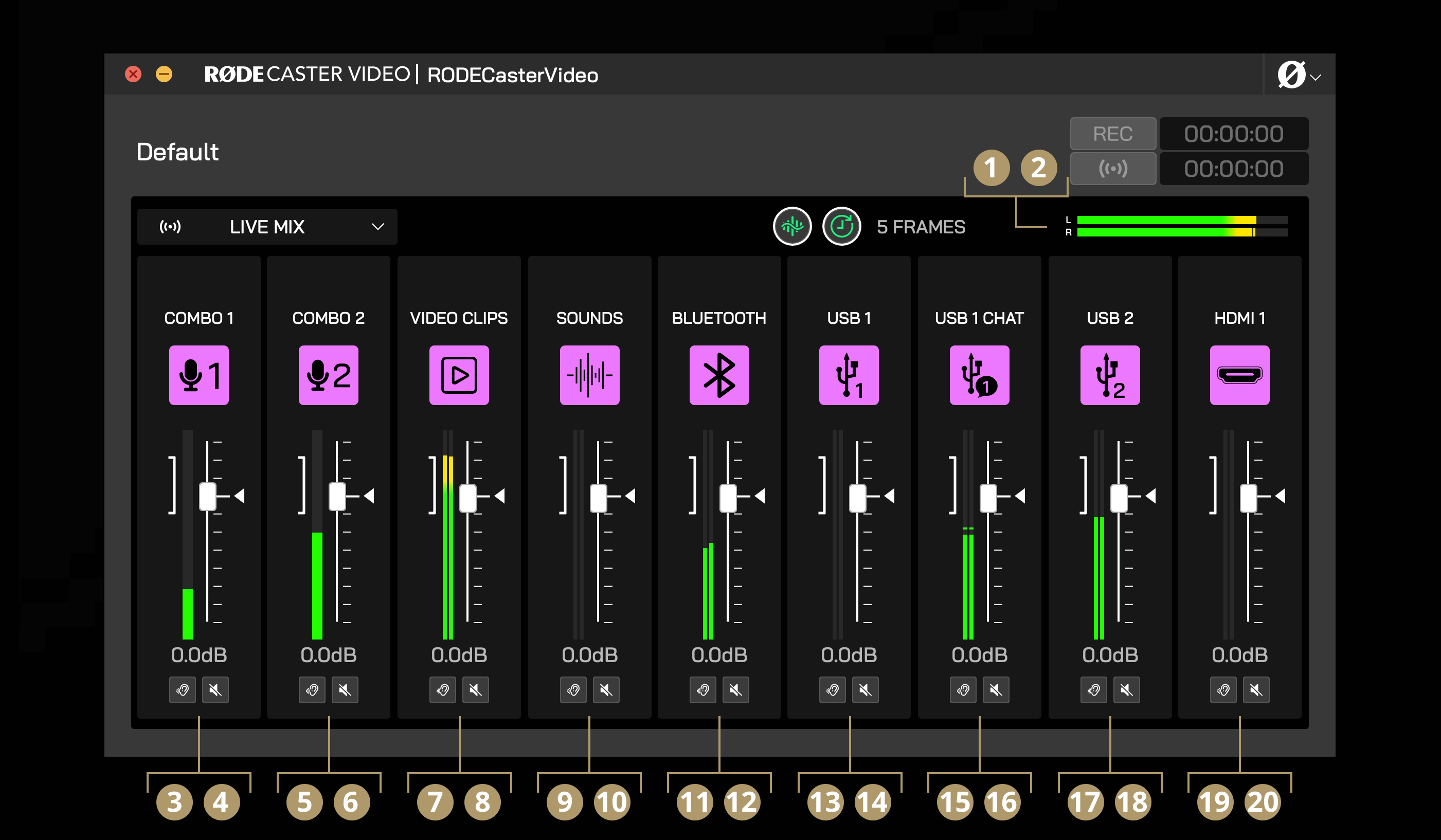
1Mixagem estéreo L
2Mixagem estéreo R
3Canal 1 L
4Canal 1 R
5Canal 2 L
6Canal 2 R
7Canal 3 L
8Canal 3 R
9Canal 4 L
10Canal 4 R
11Canal 5 L
12Canal 5 R
13Canal 6 L
14Canal 6 R
15Canal 7 L
16Canal 7 R
16USB Secundário R
Você pode selecionar qualquer um desses canais como fonte de entrada para cada faixa na sua DAW. Normalmente, as faixas na sua DAW podem ser configuradas como estéreo, para aceitar um par de entradas, ou mono, para uma única entrada. Configure as faixas na sua DAW para corresponder aos canais que deseja gravar, selecionando a saída apropriada do RØDECaster Pro II para cada faixa.
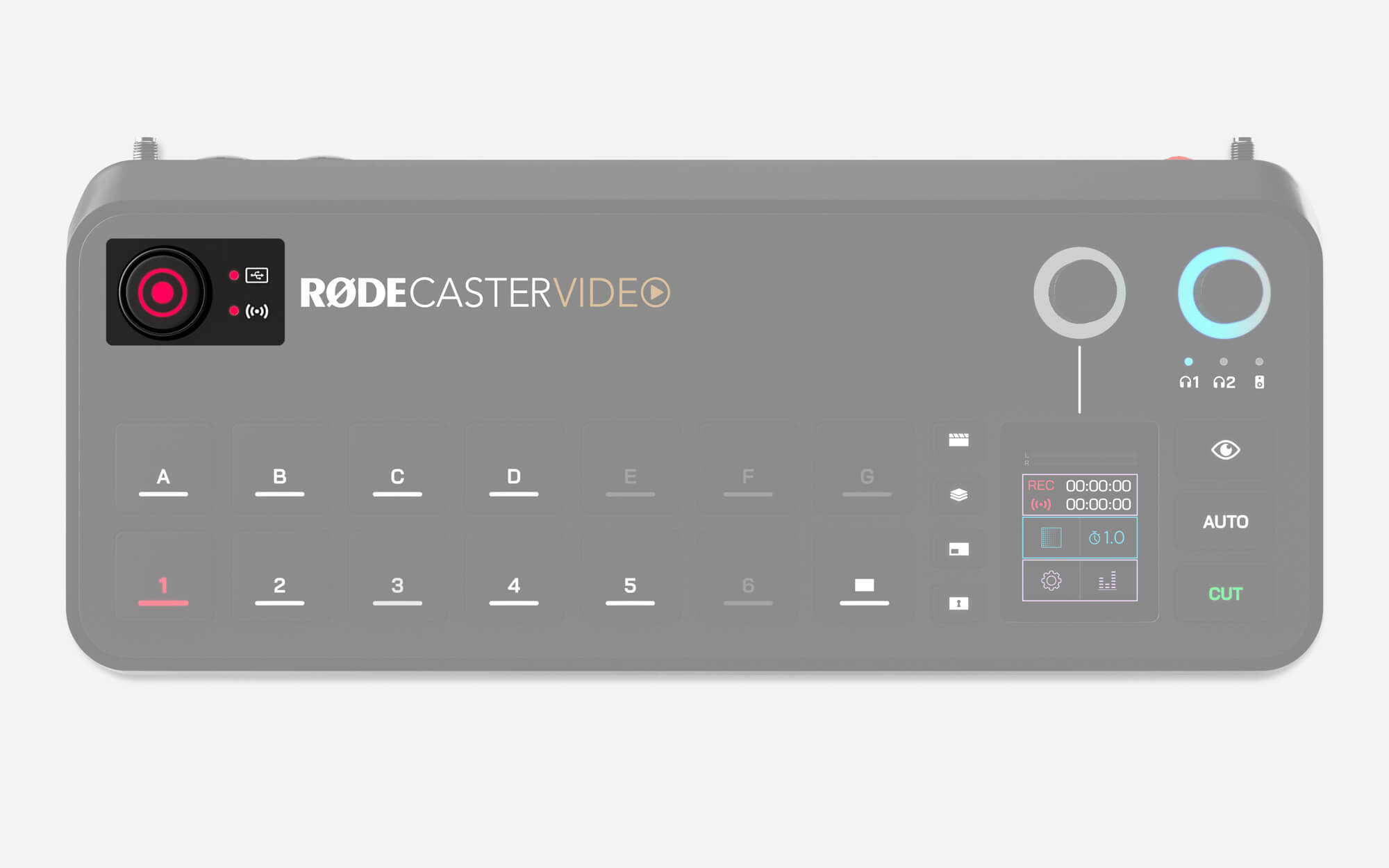
Botão de gravação e indicadores de armazenamento/rede
O botão de gravação é usado para iniciar e interromper gravações. Tanto o botão de gravação quanto o LED indicador de armazenamento ao lado dele acenderão em verde quando estiverem prontos para gravar e em vermelho durante a gravação. Se algum deles estiver apagado, isso significa que você não tem um dispositivo de armazenamento compatível USB conectado ao USB 3, que o dispositivo não está formatado no formato exFAT correto ou que o dispositivo ficou sem espaço livre.
Da mesma forma, o LED indicador de rede acenderá em verde quando estiver pronto para transmitir, em vermelho durante a transmissão ou permanecerá apagado se o RØDECaster Video não estiver pronto para transmitir. Isso significa que você não configurou um perfil de transmissão no RØDECaster Video ou que ele não está conectado à internet.
Nota
Se o LED de rede não estiver aceso em verde, verifique as configurações de rede em Configurações > Dispositivo > Rede ou no RØDECaster App, em Configuração do dispositivo, Sistema e, em seguida, Rede.
Transmissão ao vivo
Para fazer uma transmissão ao vivo diretamente do RØDECaster Video, você precisará conectá-lo à sua rede via Wi-Fi ou Ethernet e, em seguida, usar o RØDECaster App para criar um perfil de transmissão e ativá-lo no seu RØDECaster Video.
-2390x1430-6a7465a.jpg)
Criando um perfil de transmissão
Com o seu RØDECaster Video na mesma rede que o computador, abra o RØDECaster App, selecione o dispositivo no lado esquerdo e, em seguida, abra o menu Perfis de transmissão. Aqui, você pode criar, ativar, editar e excluir seus perfis de transmissão, além de ajustar suas configurações de qualidade.
Para começar, clique em “Adicionar perfil” e dê um nome a ele. Em seguida, insira o servidor e a chave de transmissão da sua plataforma de streaming e clique em Salvar. Se você não tiver as informações do servidor e da chave de transmissão à mão, veja abaixo um guia rápido sobre como encontrar esses dados em algumas plataformas de streaming populares.
Nota
É importante observar que sua chave de transmissão é exclusiva da sua conta. Portanto, trate-a como uma senha e não a compartilhe.
Servidor e chave de transmissão
YouTube: Inicie sessão na sua conta e aceda ao painel do YouTube Studio. Clique em “Criar” e, em seguida, em “Transmitir em direto” no menu pendente no canto superior direito da página. Na página Transmissão, verá um separador “Definições da transmissão”. Aqui, pode ver a sua chave de transmissão e um campo URL da transmissão, que pode copiar e colar na RØDECaster App.
Twitch: Inicie sessão na sua conta e aceda a “Definições” e, em seguida, a “Transmissão” no menu “Painel do criador”, à esquerda. Aqui encontrará a sua chave de transmissão, que pode copiar e colar na RØDECaster App. Para encontrar o melhor endereço de servidor para si, visite a página Web “Recomendação de ingestão” da Twitch.
Facebook: Visite a página “Facebook Live Producer” e inicie sessão; em seguida, selecione na barra lateral esquerda o destino para o qual pretende transmitir. Clique em “Configuração da transmissão” e encontrará a sua chave de transmissão e o URL do servidor, que pode copiar e colar na RØDECaster App. Tenha em atenção que o Facebook Live repõe automaticamente a sua chave de transmissão se terminar sessão. Por isso, se quiser continuar a utilizar a mesma chave, selecione “Chave de transmissão persistente” nas definições.
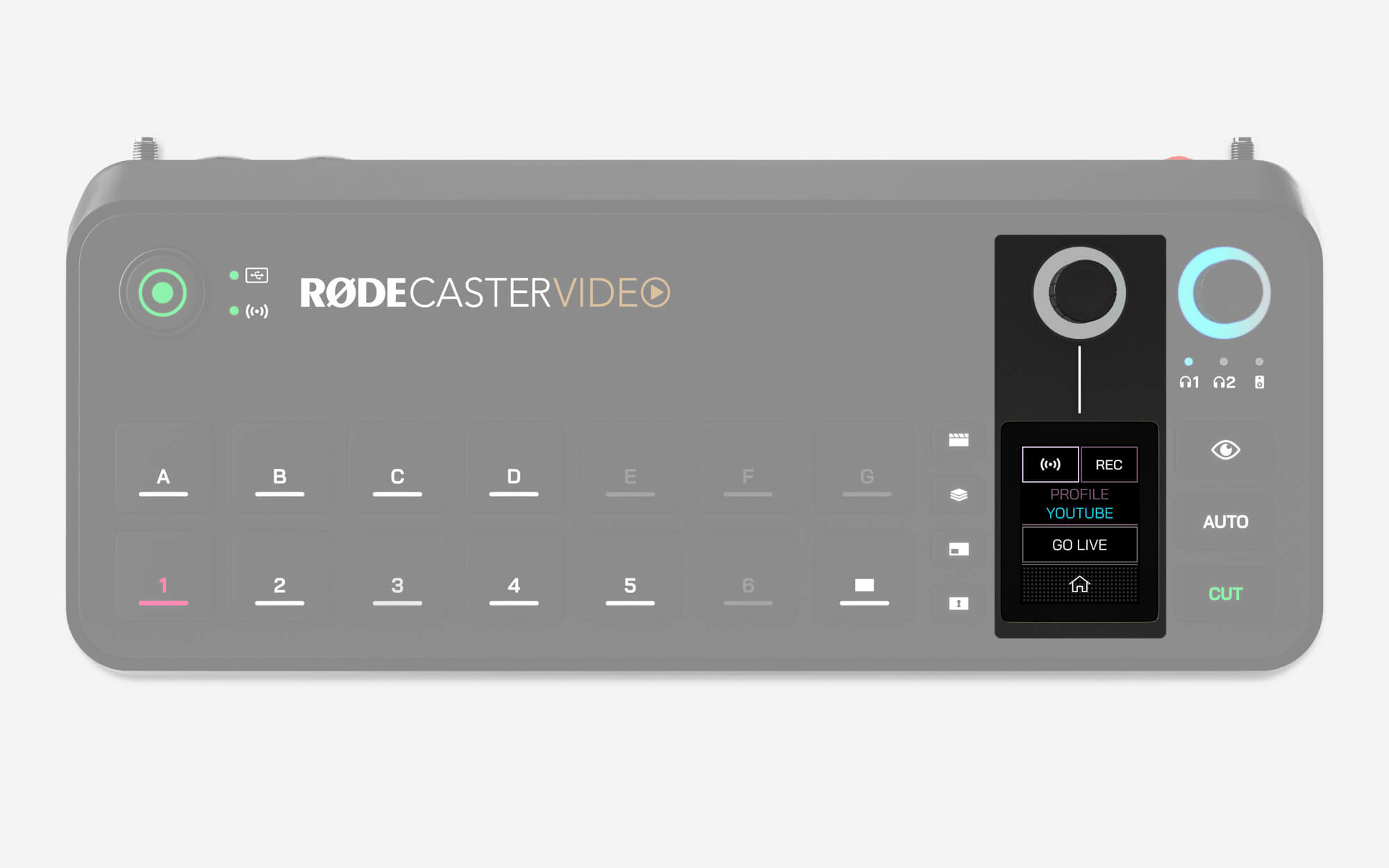
Entrar ao vivo
Para entrar ao vivo com o seu RØDECaster Video, toque na seção da tela inicial abaixo dos medidores de nível de áudio. Aqui, você pode selecionar um perfil de transmissão (caso ainda não tenha sido selecionado) tocando em ‘Perfil’ e, em seguida, usando o codificador para fazer sua seleção. Se o seu RØDECaster Video estiver conectado com sucesso a uma rede (via Wi-Fi ou Ethernet) e um Perfil de transmissão estiver carregado, o LED indicador de rede ficará aceso em verde.
Quando estiver pronto para entrar ao vivo, basta tocar em “Entrar ao vivo” e confirmar com a marca de seleção verde. Para encerrar sua transmissão, volte ao mesmo menu; em vez de “Entrar ao vivo”, o botão exibirá o tempo decorrido. Toque nesse botão e confirme com a marca de seleção verde para encerrar sua transmissão.