RØDE Connect
RØDE Connect é uma solução de software simples e poderosa para podcasters e streamers. Com sua interface de gravação intuitiva, acesso fácil a processamento de áudio de alta qualidade, gravação com um toque e a possibilidade de integrar perfeitamente participantes remotos e áudio externo, tudo o que você precisa para criar podcasts incríveis, mesmo sem experiência prévia.
Saiba tudo o que você precisa sobre o RØDE Connect aqui.
A interface de gravação RØDE Connect
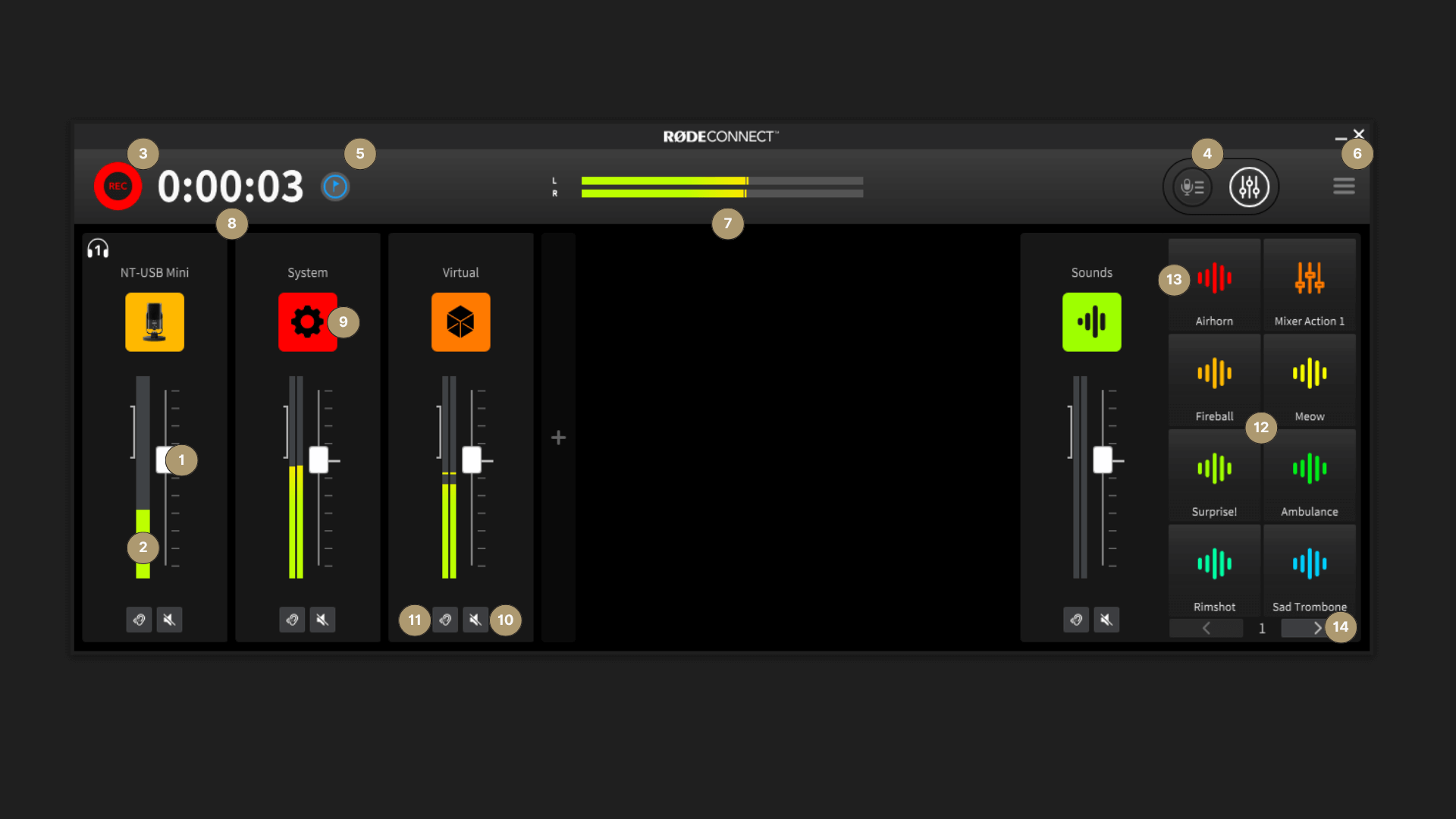
1Fader de nível: Controla o nível de entrada do microfone. Use-o para equilibrar o volume da sua voz e da voz de cada convidado.
2Medidor de nível do canal: Indica o nível de cada canal. Procure fazer com que o nível atinja o pico aproximadamente no meio do marcador à esquerda. Se precisar ajustar o nível, basta regular o controle deslizante conforme necessário.
3Botão de gravação: Clique para iniciar e interromper a gravação.
4Aba de gravações salvas: Clique aqui para acessar suas gravações. Nela, você pode ouvir novamente seus podcasts, excluir gravações, personalizar e exportar seus podcasts.
5Botão de marcador: Clique aqui para inserir um marcador na gravação. Isso é útil para indicar onde edições precisam ser feitas, avançar até seções importantes da gravação e muito mais.
6Controles avançados: Clique aqui para acessar o Assistente de configuração e as preferências do RØDE Connect.
7Medidor de nível da saída master: Indica o nível combinado de todos os seus canais.
8Temporizador de gravação: Indica o tempo total de gravação do seu podcast.
9Botão de configurações do canal: Clique para acessar os controles avançados de cada canal, incluindo efeitos, processamento e ganho de entrada.
10Botão de mudo: Clique para silenciar o canal.
11Botão Solo: Clique para colocar o canal em Solo nos fones de ouvido do apresentador.
12Sound Pads: Clique neles para reproduzir sons pré-gravados, emitir um bipe sobre palavrões ou acessar o modo “Trash-Talk”. Clique com o botão direito em um Sound Pad para acessar rapidamente as configurações.
13Configurações do canal dos Sound Pads: Clique para ajustar as configurações dos Sound Pads.
14Seletor de bancos dos Sound Pads: Clique para alternar entre os 8 bancos de sons disponíveis.
Primeiros passos
Antes de começar a gravar, você precisará fazer algumas coisas:
- Baixe e instale o RØDE Connect no seu computador.
- Conecte o(s) NT-USB Mini, o NT-USB+, o(s) VideoMic NTG ou o(s) AI-Micro ao seu computador. Se estiver usando o Wireless GO II, consulte a seção de instruções passo a passo aqui.
- Conecte seus fones de ouvido ao conector de 3,5 mm do seu microfone.
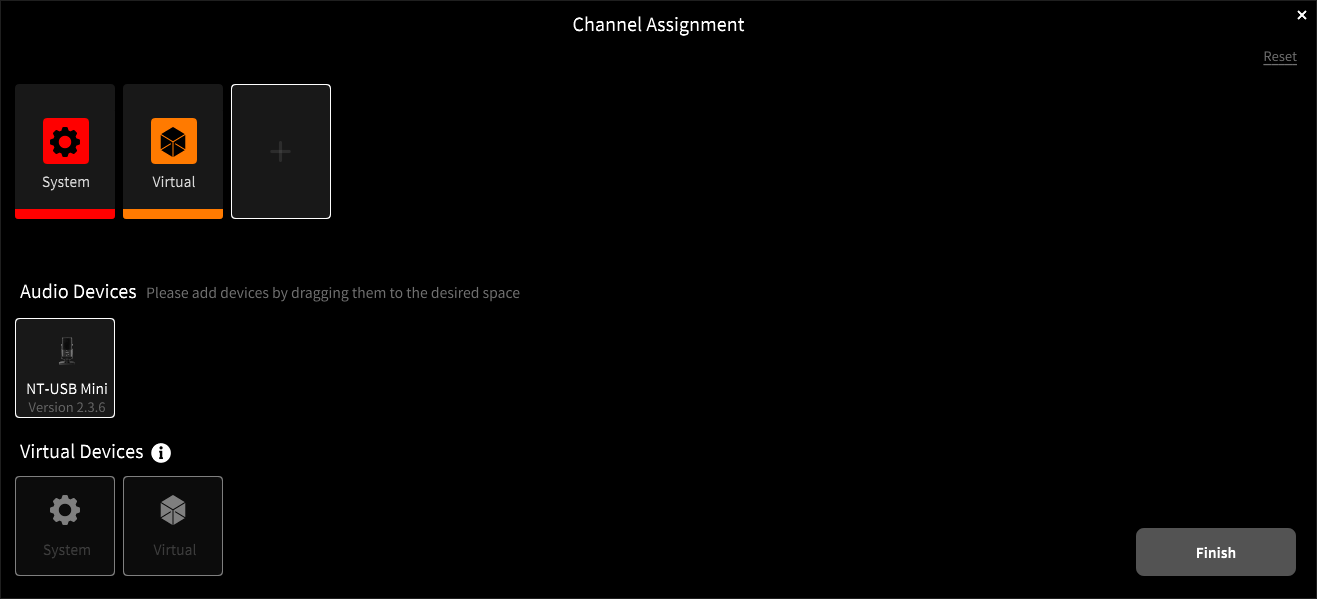
- Abra o RØDE Connect e clique em 'Primeiros passos' para executar o Assistente de configuração. Aqui, você pode atribuir seus microfones aos canais no RØDE Connect e adicionar canais virtuais (você pode retornar ao Assistente de configuração a qualquer momento).
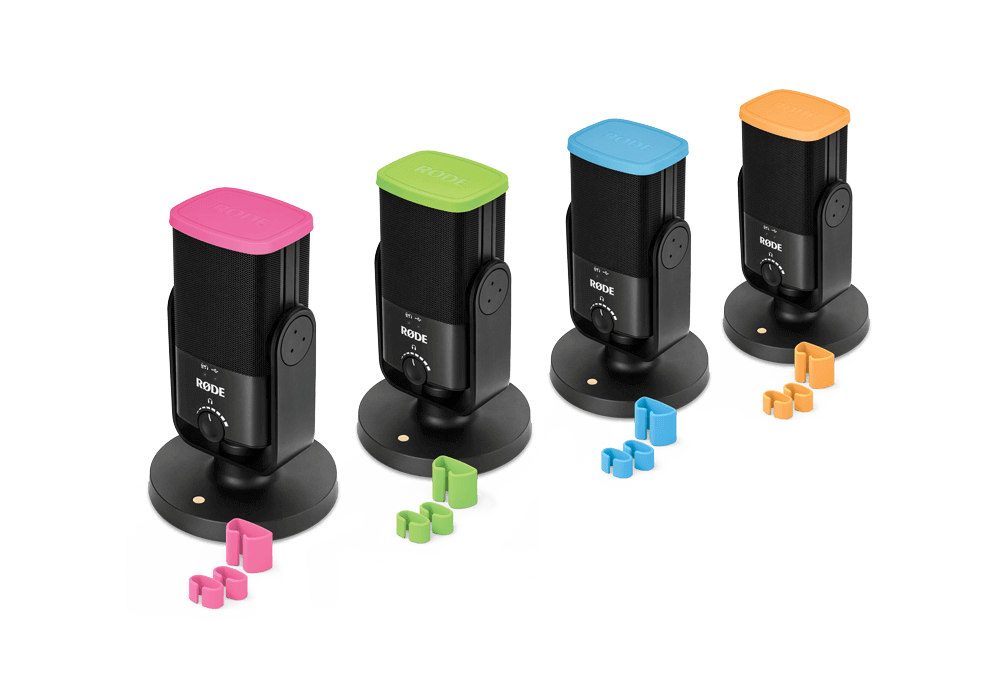
Depois de atribuir seus microfones aos quatro canais no RØDE Connect, você pode usar as RØDE etiquetas de identificação COLORS para acompanhar facilmente quem está conectado a cada canal.
Ajustando os níveis do microfone
Depois de concluir o processo do Assistente de Configuração, você chegará à interface de gravação. Clicar no ícone do microfone acima de cada canal dará acesso aos controles de nível.
Definir o nível do microfone é tão simples quanto falar ao microfone em um volume natural e pressionar os botões '+' e '-' até que o medidor oscile na área verde.
Para obter o sinal mais limpo possível, posicione o microfone a menos de quinze centímetros da boca. Se estiver usando o VideoMic NTG, você poderá posicionar o microfone mais longe da boca sem perder presença e clareza, graças ao seu padrão polar supercardioide direcional. Se estiver usando o AI-Micro, o Lavalier microfone conectado poderá ser preso à lapela da roupa do podcaster.
Usar um suporte de microfone ou braço articulado, como o RØDE PSA1, PSA1+ ou DS1, pode ajudar a posicionar o microfone no local ideal.
Adicionando efeitos e processamento à sua voz
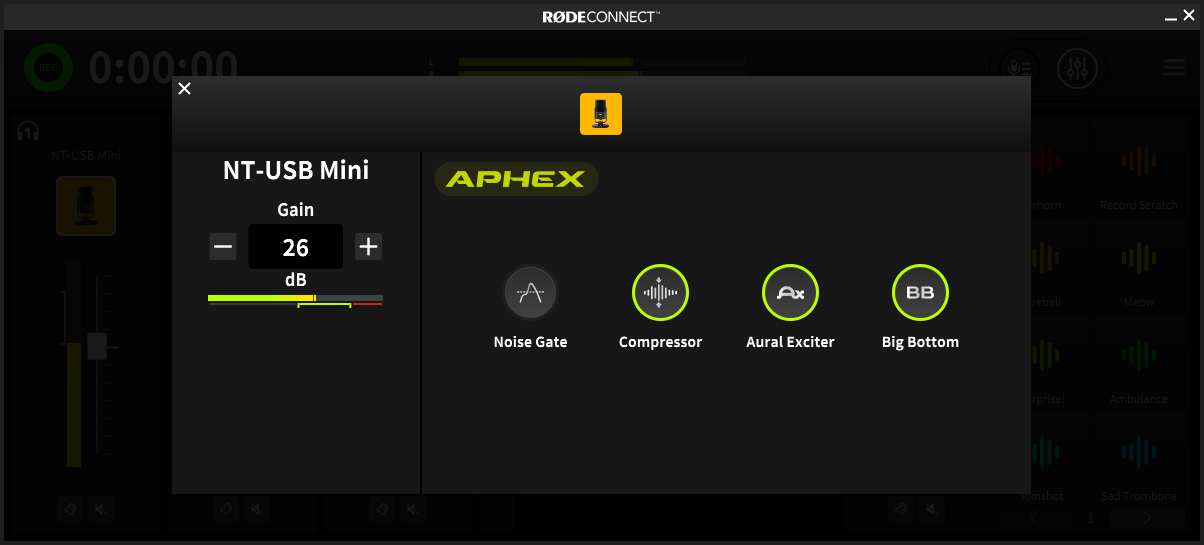
RØDE Connect desbloqueia recursos avançados de processamento digital de sinais disponíveis no NT-USB Mini, no NT-USB+, no VideoMic NTG e no AI-Micro, permitindo acessar um noise gate e um compressor, além dos lendários processadores de áudio APHEX Aural Exciter e Big Bottom, encontrados nos principais estúdios de gravação do mundo, assim como no RØDECaster Pro. Eles só ficam disponíveis quando você conecta seu microfone ao software e são uma maneira fácil de conferir à sua voz uma qualidade rica e profissional.
Todos eles são ativados por padrão quando você conecta seu microfone ao RØDE Connect. Você pode ativá-los ou desativá-los individualmente clicando no ícone de microfone acima de cada canal e no botão de alternância ao lado de cada processador.
Observe que, ao ativar e desativar cada processador, você poderá ouvir essas alterações diretamente nos seus fones de ouvido. Consulte abaixo as descrições de cada processador. Antes de gravar, experimente falar no seu microfone enquanto ativa e desativa cada um deles para ouvir seu efeito sobre o som da sua voz e o ambiente de gravação.
- Compressor – Ajudará a tornar sua voz mais equilibrada e consistente.
- Noise Gate – Reduzirá o ruído de fundo no seu sinal de áudio, como o de aparelhos de ar-condicionado ou do trânsito, proporcionando à sua gravação um som mais limpo e profissional.
- APHEX Aural Exciter – Realçará as frequências mais altas da sua voz, conferindo-lhe mais clareza e presença.
- APHEX Big Bottom – Realçará as frequências graves da sua voz, adicionando riqueza e profundidade.
Usando os Sound Pads
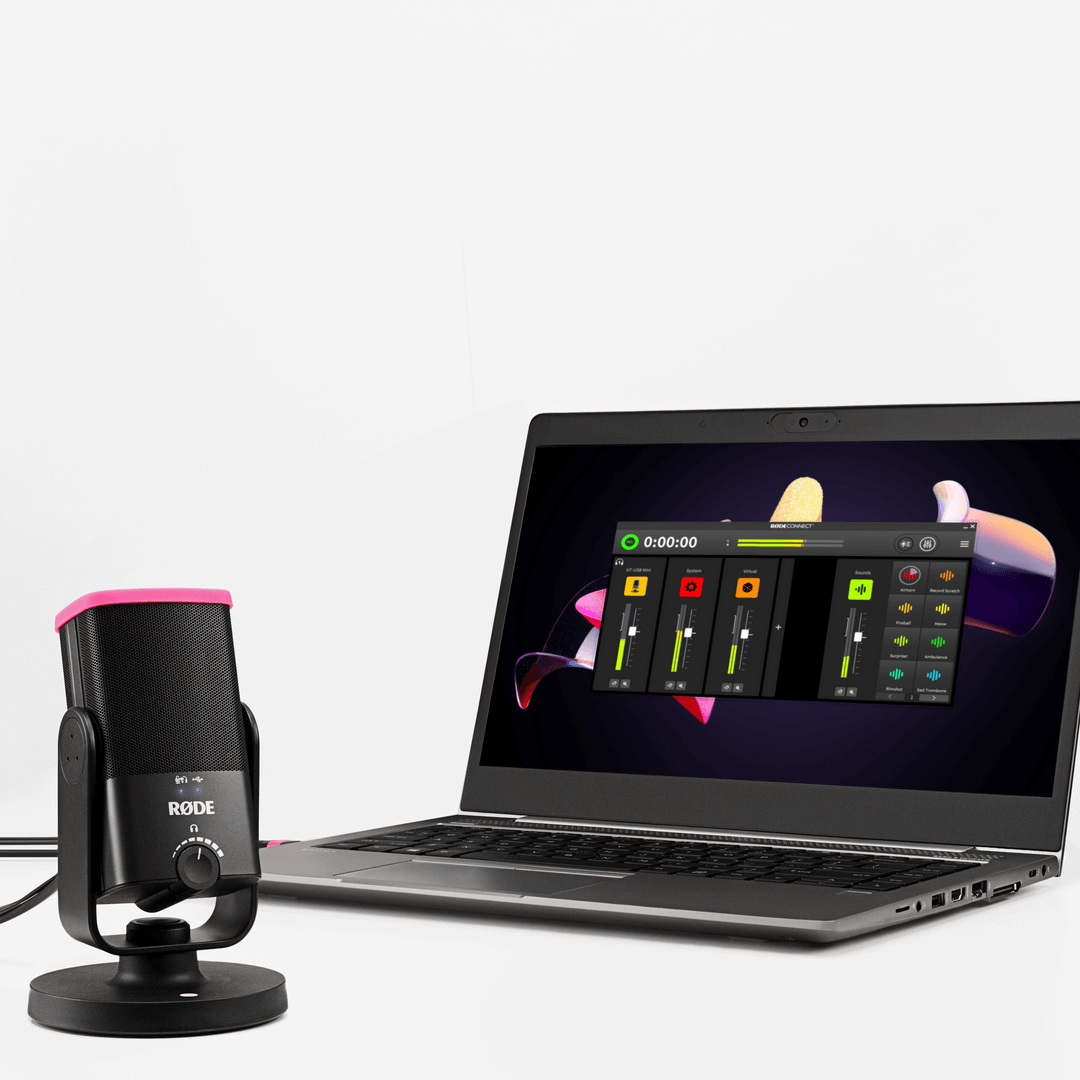
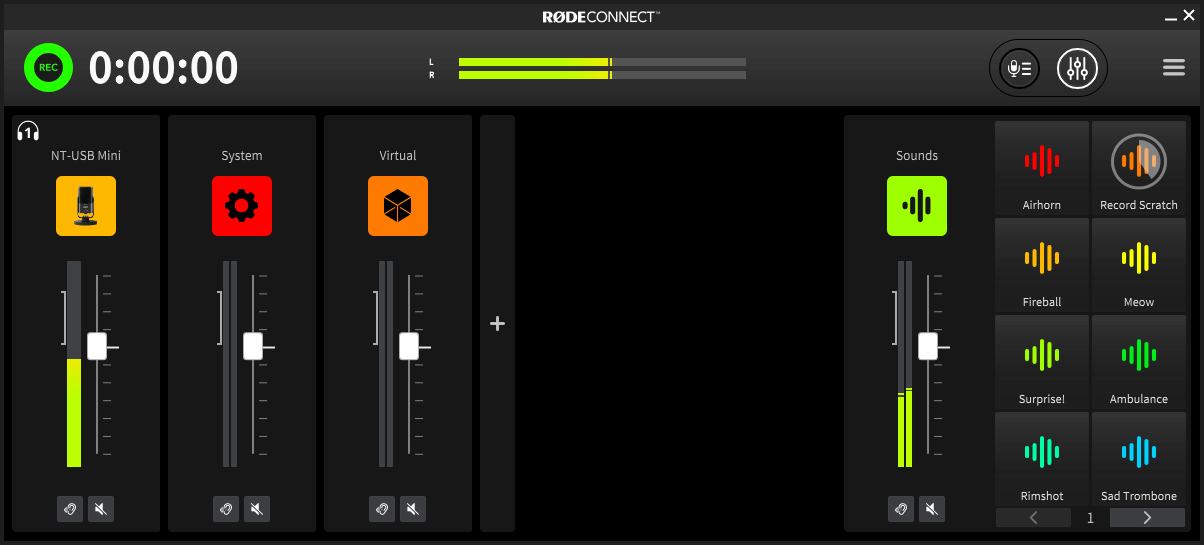
A seção Sound Pads do RØDE Connect é extremamente útil para adicionar rapidamente elementos de áudio extras ao seu podcast ou stream. Cada pad vem pré-carregado com efeitos sonoros clássicos e pode ser acionado simplesmente clicando em um dos pads coloridos. Substituir um som é tão simples quanto clicar e arrastar um novo arquivo de áudio do seu computador para um dos pads. Há 8 bancos com 8 pads de som disponíveis, oferecendo acesso a até 64 sons no total.
Você pode renomear facilmente cada pad, alterar sua cor, substituir o áudio ou mudar seu estilo de reprodução clicando com o botão direito em um pad ou clicando no botão do canal de sound pad e, em seguida, no pad que deseja editar.
Alterando os estilos e modos de reprodução
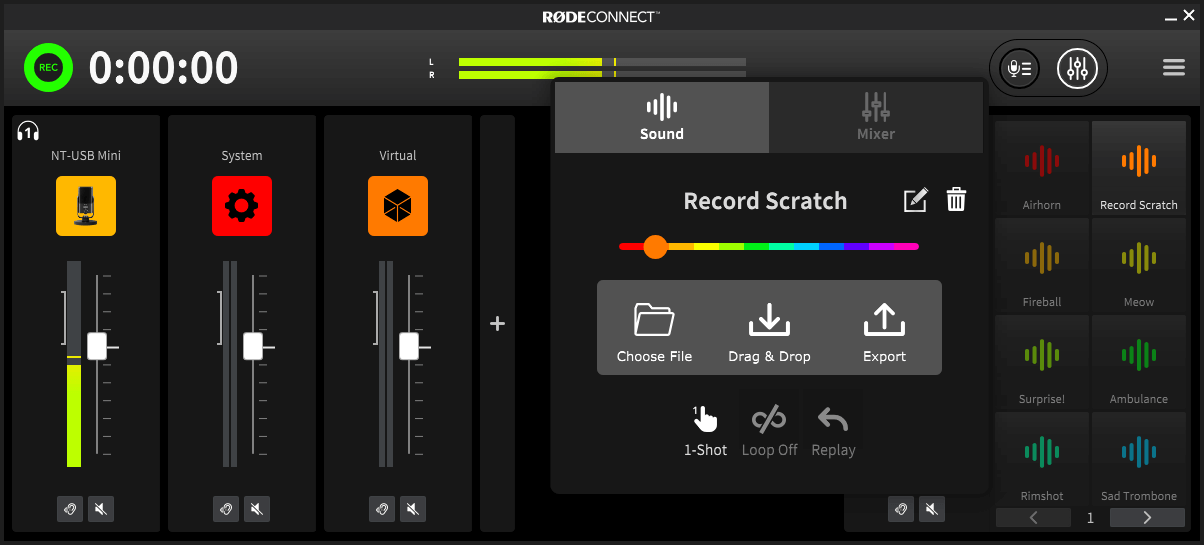
Há três estilos diferentes de pads de som disponíveis: “Alternar”, “Manter pressionado” ou “Disparo único”.
Modo Alternar – Este é o modo padrão. Quando você clica no pad, o áudio é reproduzido e continua tocando até que você clique nele novamente. Um prático temporizador aparecerá no pad, para que você saiba exatamente quanto tempo falta para o áudio terminar.
Modo Manter pressionado – No modo Manter pressionado, clique e mantenha o pad pressionado para reproduzir o som. Assim que você soltar, a reprodução será interrompida.
Modo Disparo único – Este modo permite disparar rapidamente um som várias vezes em rápida sucessão.
Nos modos “Alternar” e “Manter pressionado”, você pode escolher entre reproduzir o som uma vez ou repeti-lo indefinidamente até clicar novamente no pad. Você também pode optar por reiniciar (“Repetir”) o áudio quando o pad de som for pausado e retomado ou continuar do ponto em que foi pausado (“Continuar”).
Além do modo “Som” padrão, há dois modos adicionais de pad de som disponíveis: “Botão de palavrão” (“!@#$”) e “Conversa provocativa”.
No modo “Botão de palavrão”, pressionar o pad silenciará todas as saídas de todos os canais e acionará um tom clássico de censura. Você pode escolher substituí-lo pelo som que quiser.
Quando um pad de som está configurado no modo “Conversa provocativa”, clicar e manter o pad pressionado silenciará todo o áudio dos canais “Virtual” e “Sistema”, o que significa que ninguém conectado remotamente poderá ouvir você ou seus convidados – colocando essencialmente seu interlocutor em “espera” enquanto você conversa com outros convidados. Isso pode ser útil ao apresentar um quiz ou quando você tem participantes em uma chamada.
Adicionando fontes de áudio externas
O canal Áudio do sistema é essencialmente uma mixagem de qualquer áudio proveniente de outros aplicativos ou do sistema do seu computador. Isso inclui aplicativos como Spotify ou iTunes, navegadores de internet ou quaisquer programas instalados no computador.
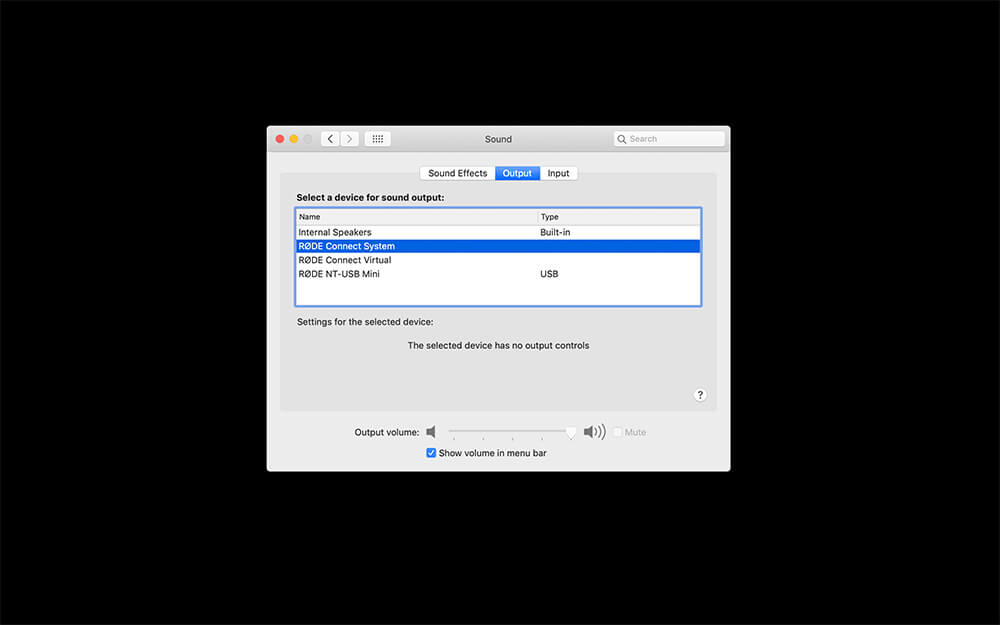
Para encaminhar o áudio do sistema para o RØDE Connect, acesse as preferências de áudio do computador e selecione ‘RØDE Connect System’ como dispositivo de saída. Em um computador Windows , ele será identificado como 'System Output (RØDE Connect)'. Agora, faça um teste rápido para garantir que o áudio esteja sendo enviado ao mixer, reproduzindo uma música em um aplicativo. Você deverá ver o medidor de nível subir e descer e ouvir o áudio nos fones de ouvido, indicando que o canal Áudio do sistema está recebendo áudio.
O canal Áudio do sistema é excelente para dar personalidade e estilo ao seu podcast, adicionando músicas de abertura ou encerramento, vinhetas ou efeitos sonoros, ou até mesmo reproduzindo entrevistas inteiras pré-gravadas.
Você pode ajustar o nível do canal Áudio do sistema usando o fader de nível no mixer ou clicando no ícone acima do canal e pressionando os botões '+' e '-'.
Conectando convidados remotos
O canal Virtual serve para conectar participantes remotos por meio de um aplicativo de comunicação, como o Zoom ou o Skype. É ideal quando você precisa entrevistar alguém ou quando você e seus coapresentadores não podem gravar juntos.
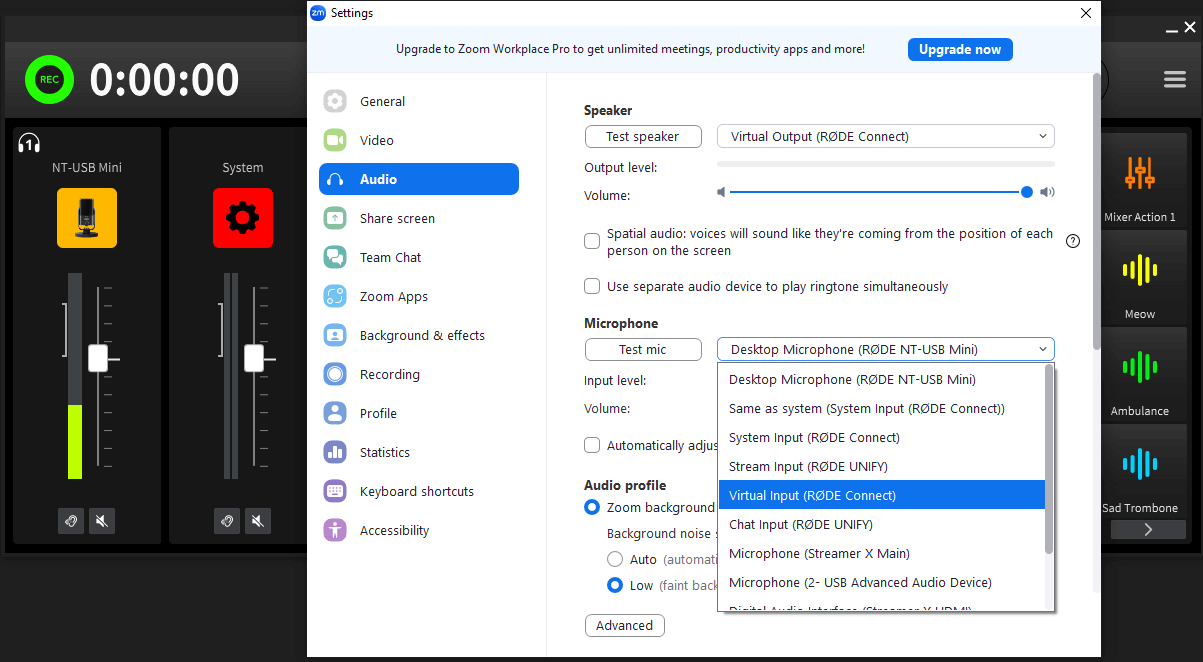
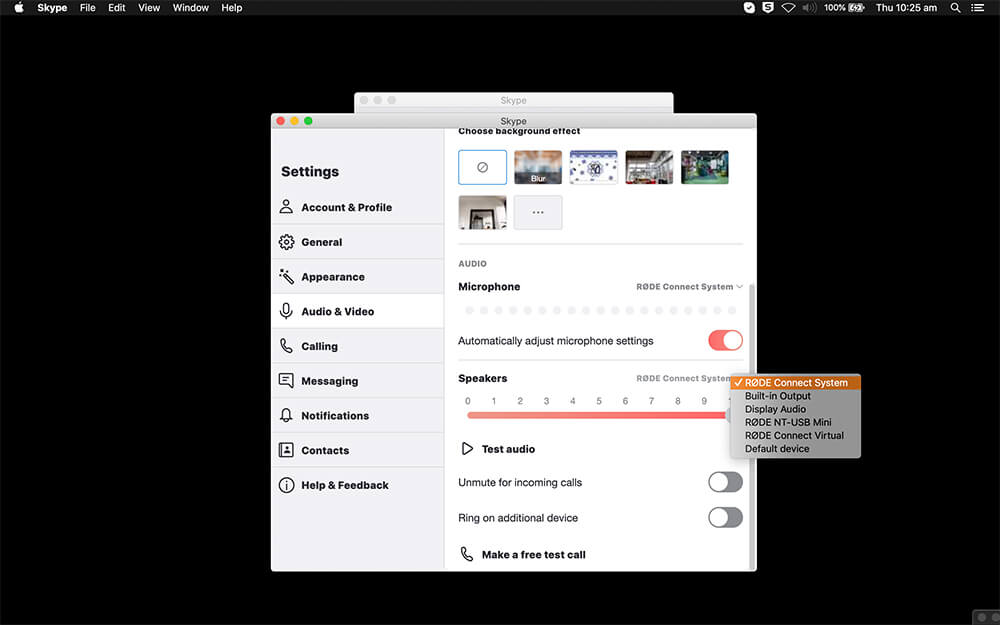
A configuração é extremamente fácil. Basta acessar as configurações ou preferências de áudio do aplicativo de comunicação que você está usando e definir tanto o dispositivo de entrada quanto o de saída como ‘RØDE Connect Virtual’. Em um computador Windows , isso será identificado como 'Virtual Input/Output (RØDE Connect)'.
Agora, ao se conectar com seu convidado remoto, o aplicativo de comunicação usará o microfone conectado como fonte de entrada (com processamento de sinal completo), e a saída do aplicativo será enviada de volta ao canal Virtual Device. O RØDE Connect também aplica automaticamente mix-minus aos canais virtuais, garantindo uma comunicação cristalina e sem eco ao conversar com os convidados.
Nota
Os campos de dispositivo de entrada e saída podem ter rótulos diferentes de um aplicativo para outro. Por exemplo, no Zoom, eles são chamados de ‘Microphone’ (dispositivo de entrada) e ‘Speaker’ (dispositivo de saída).
O que é Mix-Minus?
Mix-minus é uma configuração especializada de mixer, comumente usada em produção de rádio e transmissão. O sinal de áudio é roteado de modo que os participantes que ligam por telefone ouçam tudo, exceto as próprias vozes, enquanto conversam com um apresentador e/ou outros convidados. Isso evita microfonia ou eco, que podem ser particularmente incômodos ao gravar uma chamada telefônica. RØDE O Connect aplica automaticamente o mix-minus a cada canal.
Se quiser conectar vários convidados remotos usando dois aplicativos de comunicação diferentes, você pode usar o canal Áudio do sistema. Basta selecionar ‘RØDE Connect System’ como dispositivo de saída no segundo aplicativo; ele será identificado como 'System Input (RØDE Connect)'. Isso significa que você pode fazer um podcast com até seis pessoas diferentes usando o RØDE Connect! Se precisar de ajuda para conectar o Zoom ou o Skype ao seu computador, consulte os guias abaixo:
Se precisar de ajuda para conectar o Zoom ou o Skype ao seu computador, consulte os guias abaixo:
Conectando o Zoom ao RØDE Connect - Windows
Conectando o Zoom ao RØDE Connect - Mac
Configurações avançadas
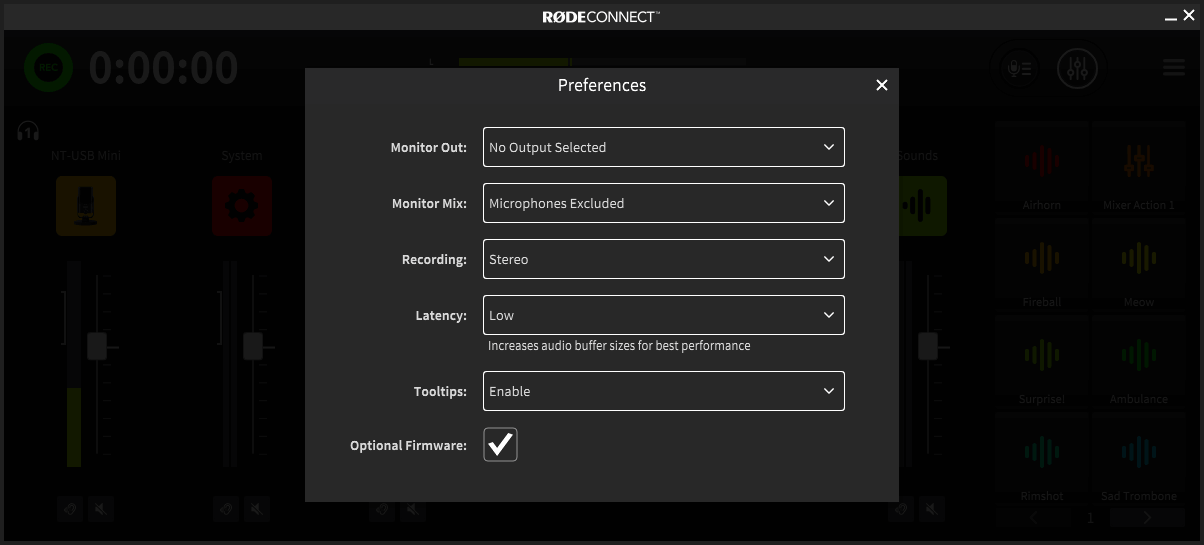
Para acessar as configurações avançadas no RØDE Connect, clique no ícone ao lado do medidor de nível de saída e, em seguida, clique em ‘Preferências’ (é também aqui que você pode acessar o Assistente de configuração caso precise adicionar microfones extras ou canais virtuais).
Saída de monitor: permite enviar a saída do RØDE Connect para dispositivos externos, como alto-falantes, uma interface de áudio ou um gravador.
Mixagem de monitor: permite incluir ou excluir o áudio do microfone da saída de monitor, o que é útil para garantir que você não crie um loop de realimentação ao usar alto-falantes na mesma sala que os microfones.
Gravação: você pode gravar seu podcast como um arquivo estéreo ou em multifaixas. Gravar em ‘Estéreo’ é útil se você quiser apenas uma mixagem completa do podcast, pronta para usar assim que terminar a gravação. No modo ‘Multicanal’, seu podcast será exportado para uma pasta que contém cada faixa individual gravada. Isso é útil se você quiser editar o podcast após a gravação, pois terá acesso a todas as faixas, que poderão ser editadas separadamente.
Latência: permite selecionar entre latência ‘Baixa’ e ‘Ultrabaixa’. ‘Ultrabaixa’ oferece a menor latência possível; no entanto, pode afetar perceptivelmente o desempenho de computadores com especificações mais modestas. Na maioria dos casos, você não deverá perceber nenhuma latência no modo ‘Baixa’.
Exportar as suas gravações
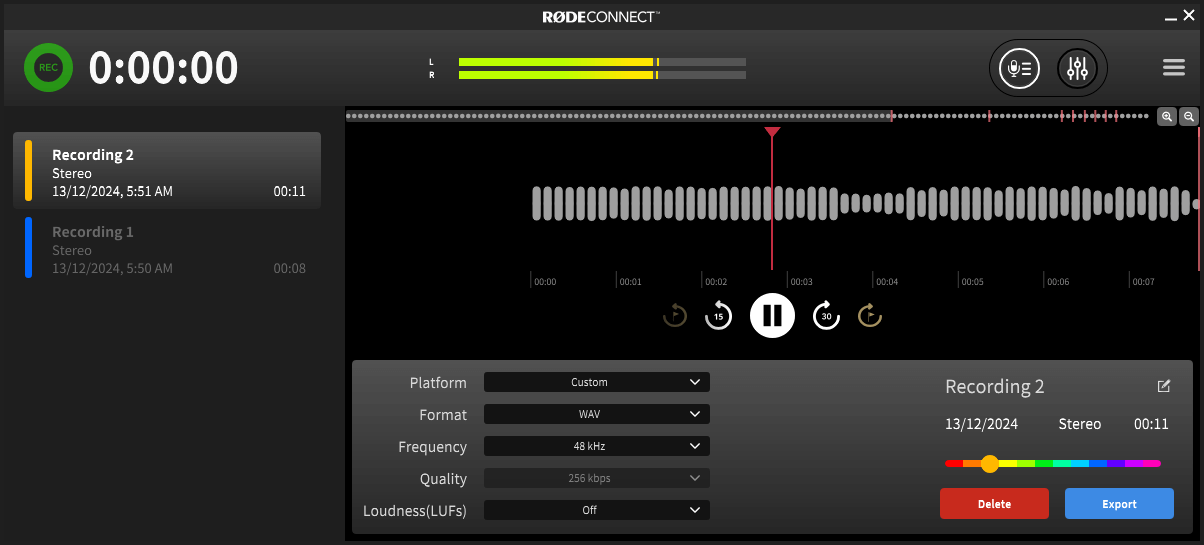
RØDE Connect dá-lhe acesso a várias opções de exportação que permitem otimizar as suas gravações e prepará-las para serem partilhadas e ouvidas. Clique no separador de gravações e, em seguida, no ícone de partilha do podcast que pretende exportar para aceder ao menu de opções. Aqui, pode editar o nome e a cor do seu podcast e escolher entre várias opções de exportação.
Clique no primeiro menu pendente e selecione a plataforma para a qual pretende carregar o seu podcast, como o Spotify ou o Anchor. O ficheiro será automaticamente otimizado para essa plataforma. Em seguida, clique em ‘Exportar’, selecione um local para guardar e clique em ‘Guardar’. Se precisar de carregar o seu podcast para várias plataformas, basta repetir este processo as vezes que forem necessárias (lembre-se de identificar os seus ficheiros para saber qual é qual!).
Selecionar ‘Personalizado’ no menu pendente permite ajustar manualmente cada parâmetro, incluindo o tipo de ficheiro (MP3 ou WAV), a frequência de amostragem (48 KHz ou 44,1 KHz) e os LuFS (sonoridade).
Exportação de gravações multipista
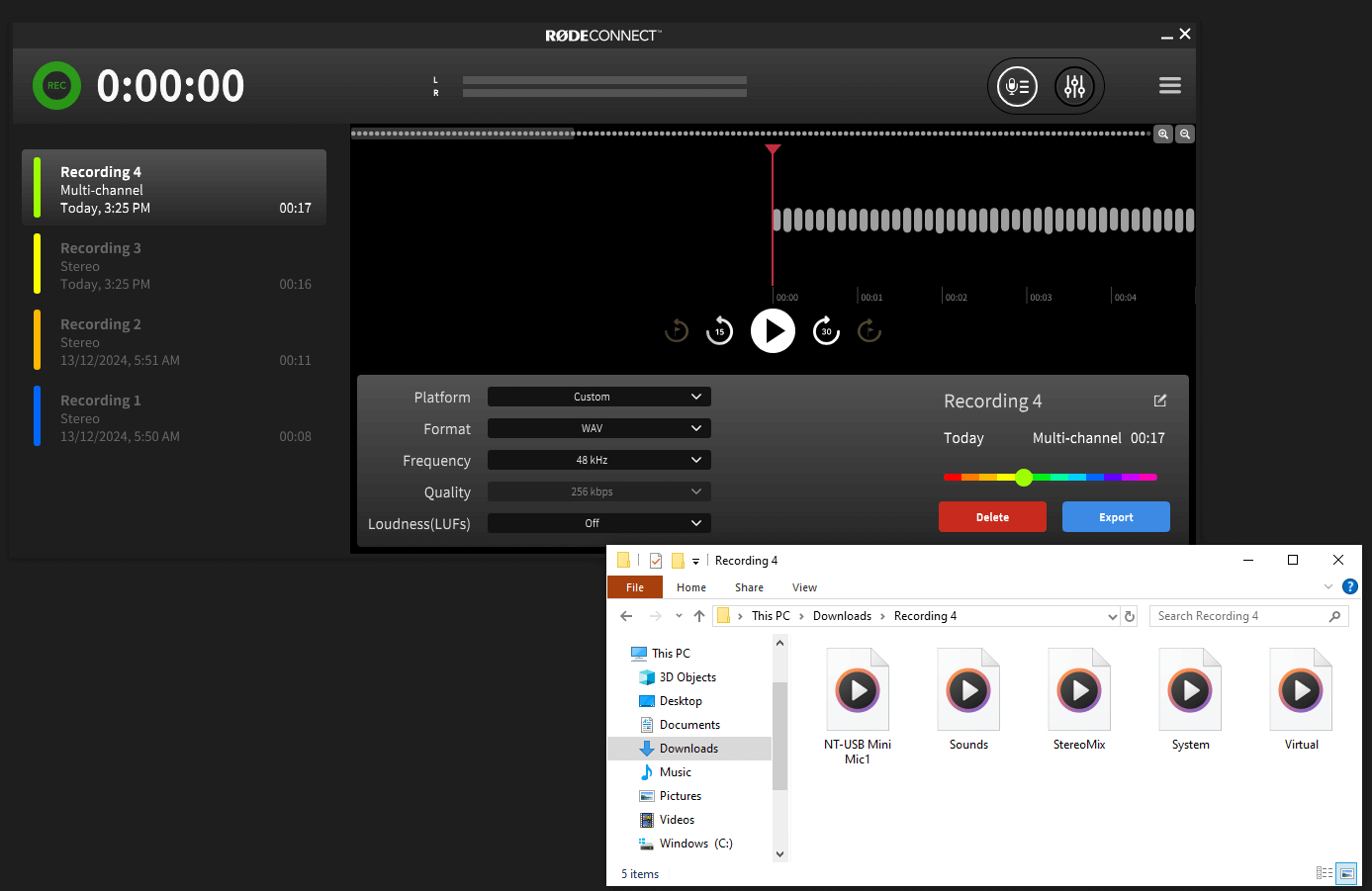
Quando uma gravação multipista é exportada, ela aparecerá em uma pasta no local de salvamento escolhido. Essa pasta conterá arquivos separados para cada uma das faixas gravadas, incluindo os canais dos microfones e os canais virtuais, além de uma mixagem estéreo completa do seu podcast. Esses arquivos podem ser importados para a estação de trabalho de áudio digital (DAW) de sua preferência, onde você poderá remover partes indesejadas da gravação, ajustar níveis, inserir elementos de áudio adicionais, como bases musicais ou vinhetas, e aplicar processamento de áudio adicional à sua voz. Esse processo é conhecido como “pós-produção”.
Usando o Wireless GO II para fazer podcasts com o RØDE Connect
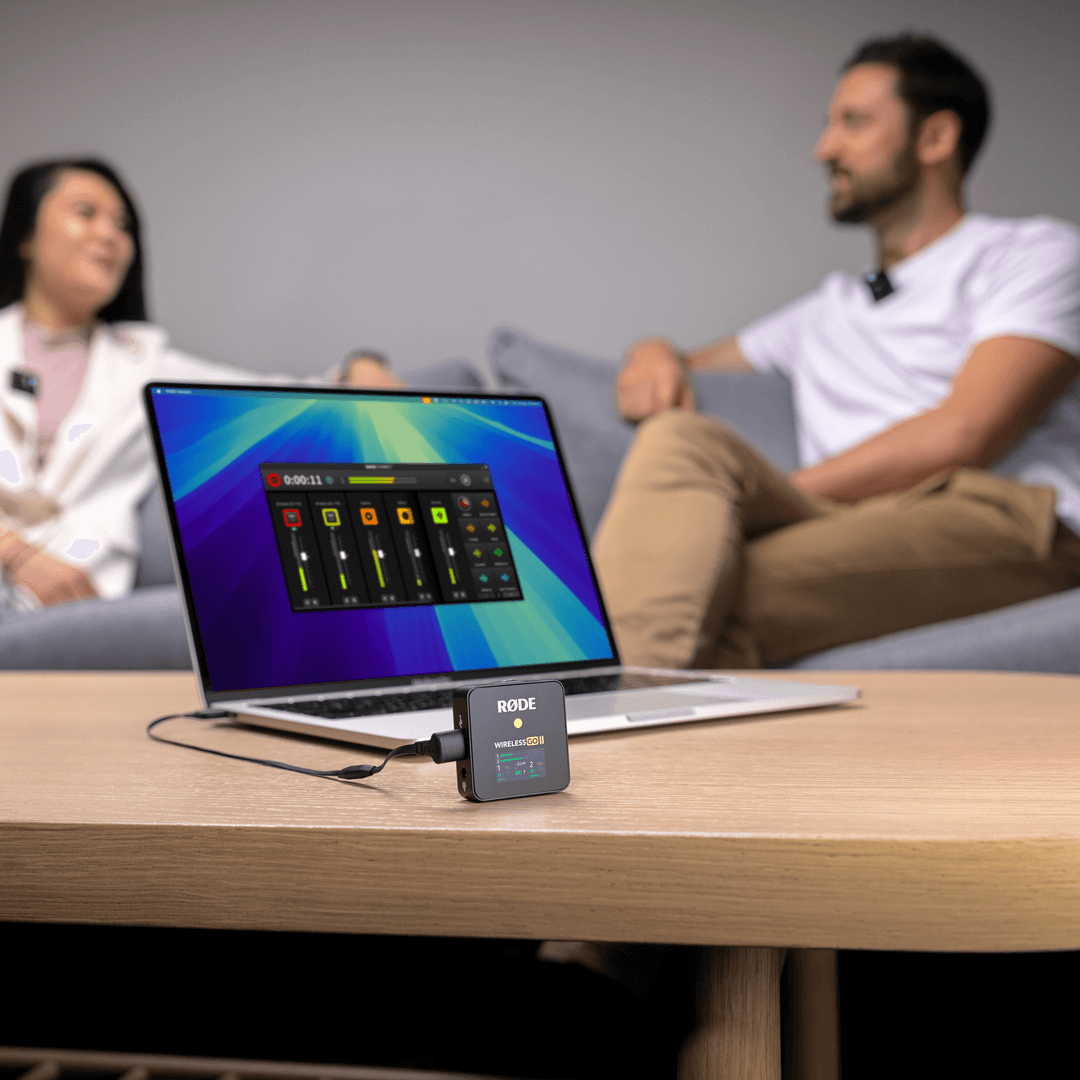
Você também pode usar o Wireless GO II com o RØDE Connect. Basta ligar o Wireless GO II e verificar se o receptor e o transmissor estão emparelhados; em seguida, conecte o receptor ao computador e abra o RØDE Connect. As versões anteriores do RØDE Connect não são compatíveis com o Wireless GO II, portanto, certifique-se de estar usando o software mais recente.
Execute o Assistente de configuração. Agora você poderá atribuir os transmissores do Wireless GO II a canais separados no RØDE Connect, permitindo gravar quatro microfones ao todo. Isso é útil para gravar podcasts informais, em estilo de entrevista, ou qualquer situação de gravação em que você precise da liberdade do áudio sem fio.
Nota
Não é possível reproduzir áudio através do receptor Wireless GO II. O áudio só pode ser monitorado usando um NT-USB Mini ou outra saída de áudio do seu dispositivo.
Usando o AI-Micro to Podcast com o RØDE Connect
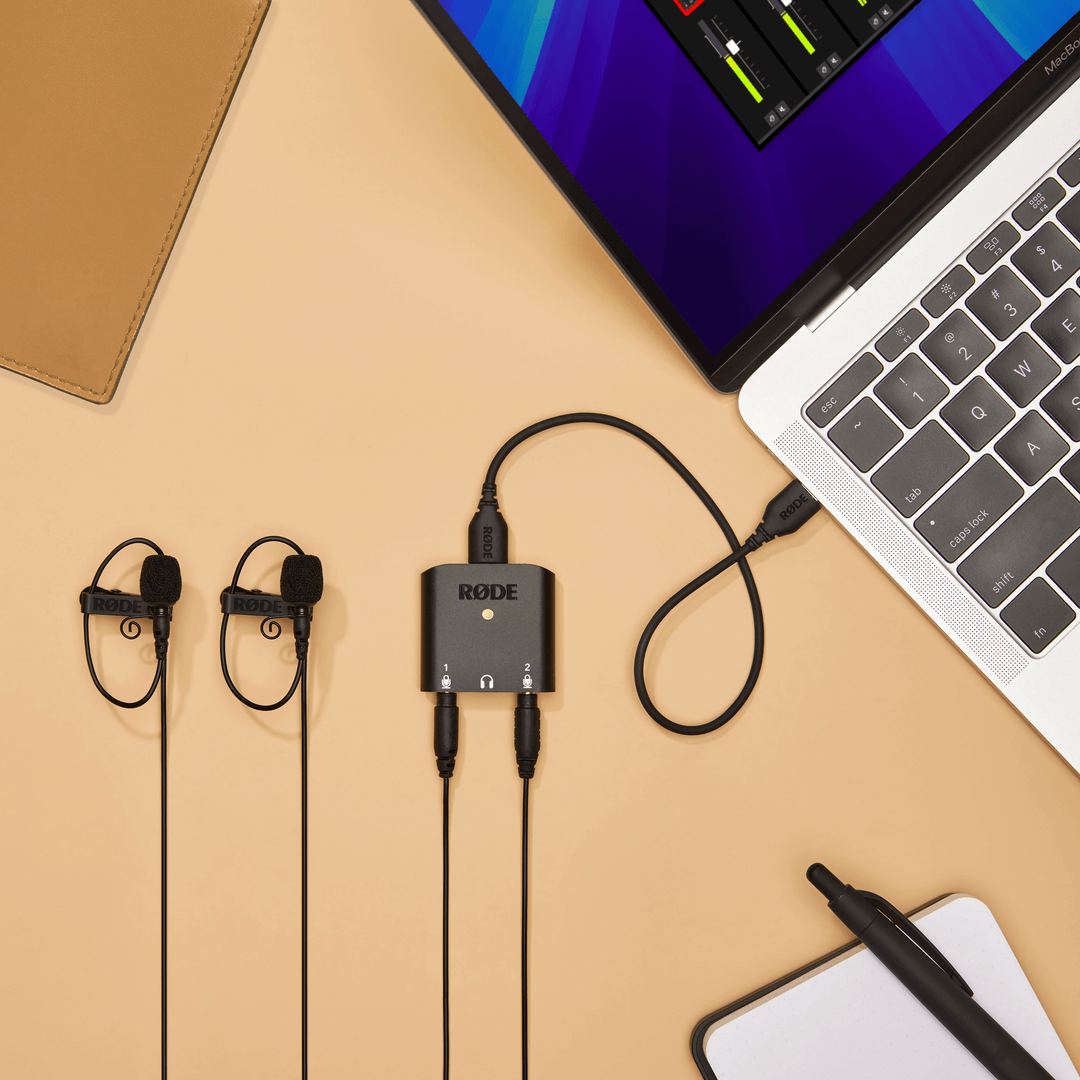
Com seu formato ultracompacto e leve, o AI-Micro é perfeito para podcasts em movimento. Ele conta com duas entradas para conectar praticamente qualquer microfone com saída de 3,5 mm – incluindo microfones de lapela, RØDE VideoMics e sistemas sem fio como o Wireless GO – e uma saída para fones de ouvido para monitoramento e reprodução de áudio.
O AI-Micro é totalmente compatível com o RØDE Connect, oferecendo controle completo sobre o nível de entrada de cada microfone, acesso ao compressor, ao noise gate e ao processamento APHEX, além de um filtro passa-altas. Dois AI-Micros podem ser conectados ao software, e cada entrada pode ser atribuída ao seu próprio canal, totalizando quatro fluxos de áudio.