Controle e processamento de áudio
Neste menu do RØDECaster App, você pode ajustar muitas das configurações de áudio do seu Streamer X, incluindo o controle por software dos níveis de volume de cada canal de entrada de áudio, o processamento APHEX® e os perfis de configuração de áudio.
Mixer de áudio
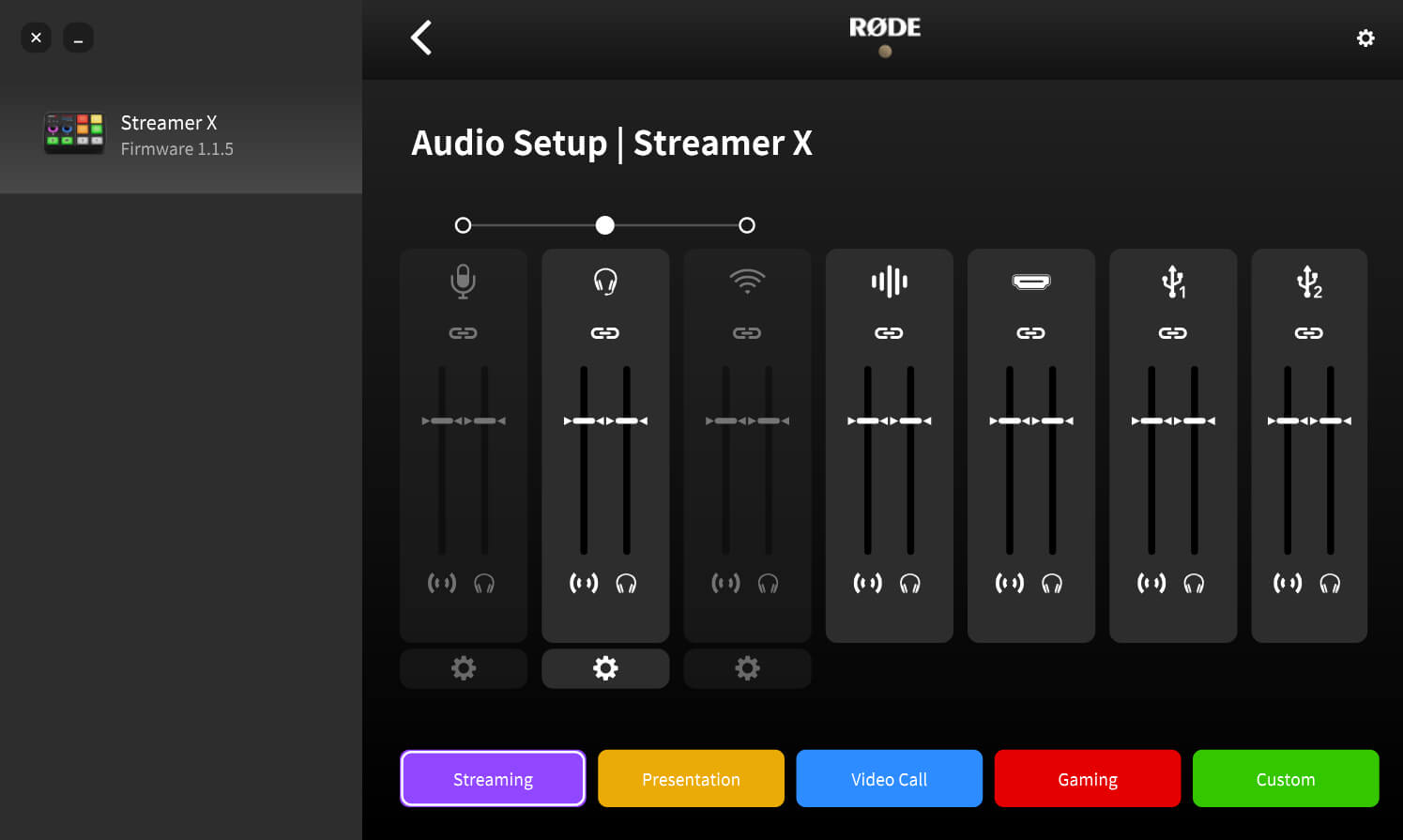
Cada canal de áudio do Streamer X conta com dois faders de controle de volume — a mixagem de transmissão e a mixagem de monitoração — permitindo configurar níveis personalizados para seu microfone/instrumento, headset, microfone sem fio, pads SMART, áudio HDMI e ambos os canais USB .
Mixagem de transmissão: O fader do lado esquerdo de cada canal de áudio controla a mixagem de transmissão dessa entrada. Ajustar esse fader permite personalizar o nível de cada entrada de áudio enviada ao dispositivo de áudio “Streamer X Primary”. Assim, você pode definir os níveis ideais para sua transmissão ao vivo, chamada de vídeo ou gravação.
Mixagem de monitoração: O fader do lado direito de cada canal de áudio controla a mixagem de monitoração dessa entrada. Ajustar esse fader permite personalizar o nível de cada entrada de áudio enviado à saída de fones de 1/4 de polegada e à saída de headset de 3,5 mm do Streamer X. Assim, você pode configurar uma mixagem completamente diferente para você e para seu público.
Nota
Se você tiver configurado uma mixagem personalizada nesta tela, os encoders físicos do Streamer X continuarão ajustando o ganho de entrada do microfone e o volume de saída do headset/fone de ouvido normalmente, além de quaisquer ajustes feitos nas mixagens de transmissão e monitoramento.
Perfis de configuração de áudio
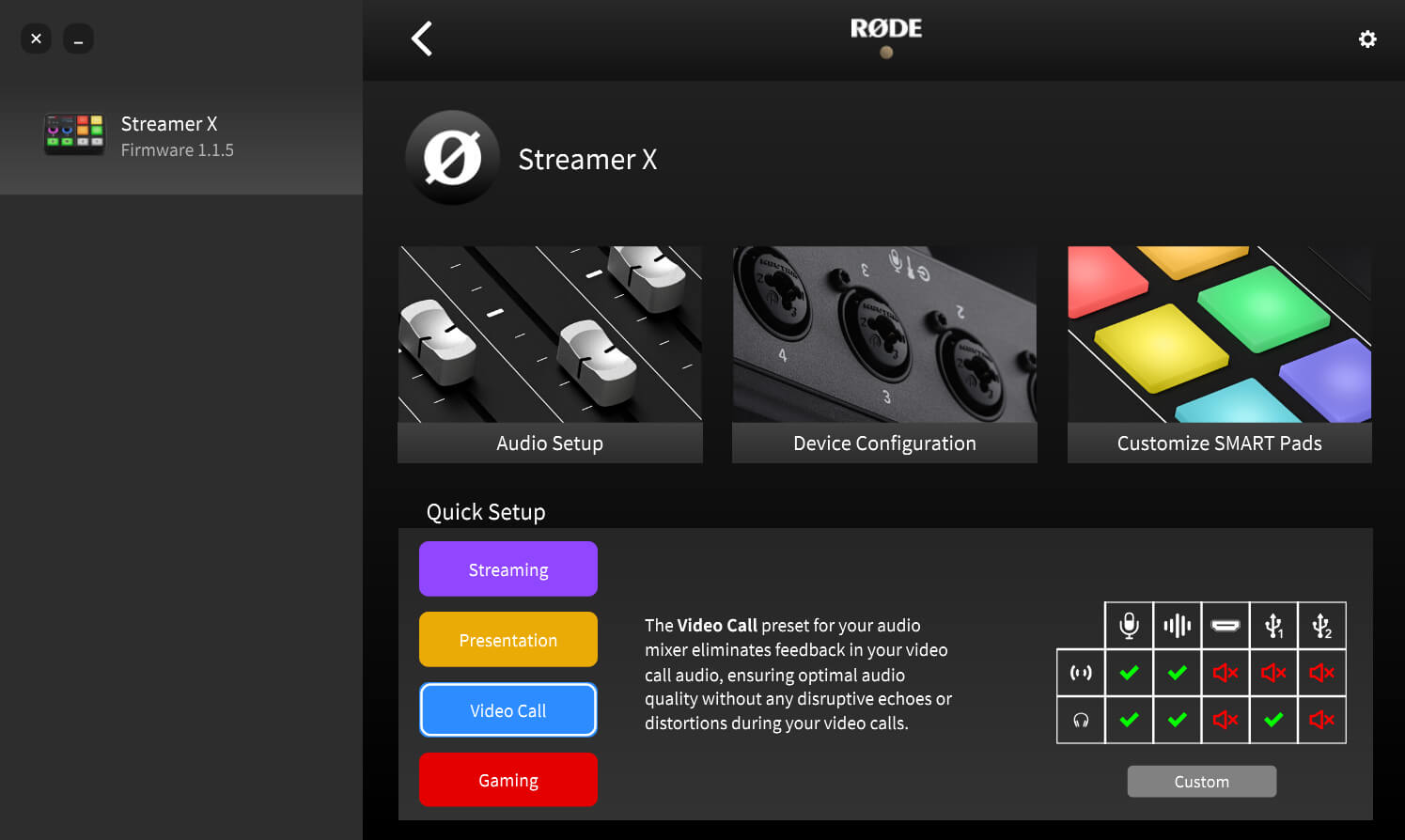
Na parte inferior da página Configuração de áudio, há vários perfis de configuração predefinidos para ajudar a configurar rapidamente o seu Streamer X de uma forma normalmente usada para essa função, como streaming, jogos ou chamadas de vídeo.
Streaming: Este perfil mantém todos os faders de mixagem e monitoramento elevados para que, por padrão, o áudio da sua transmissão seja exatamente igual ao que você ouve nos seus fones de ouvido. A partir daí, você pode ajustar determinados níveis para cima ou para baixo conforme preferir.
Apresentação: Este perfil reduz o volume do pad SMART para que você possa usá-los para navegar pela sua apresentação de slides no Modo de apresentação, que também pode ser ativado neste menu (clique aqui para obter mais informações sobre o Modo de apresentação).
Chamada de vídeo: Este perfil reduz a mixagem de streaming e monitoramento da entrada HDMI para que sua câmera não envie áudio para os seus fones de ouvido nem para a própria chamada — isso ocorre porque você usará o seu microfone conectado para a sua voz. A mixagem de streaming de USB 1 é reduzida para evitar microfonia na chamada, enquanto a mixagem de monitoramento é elevada para que você ainda possa ouvir a chamada. As mixagens de streaming e monitoramento de USB 2 são reduzidas
Jogos: Este perfil é perfeito para quando você está jogando online e quer conversar com seus amigos. Tanto HDMI quanto USB 1 são reduzidos na mixagem de streaming para que você não envie o áudio do jogo a todos com quem está conversando, mas ainda poderá ouvir o áudio do jogo, juntamente com o áudio da conversa.
Personalizado: Este perfil permite configurar sua própria mixagem personalizada, que é salva no RØDECaster App.
Usando o processamento APHEX®
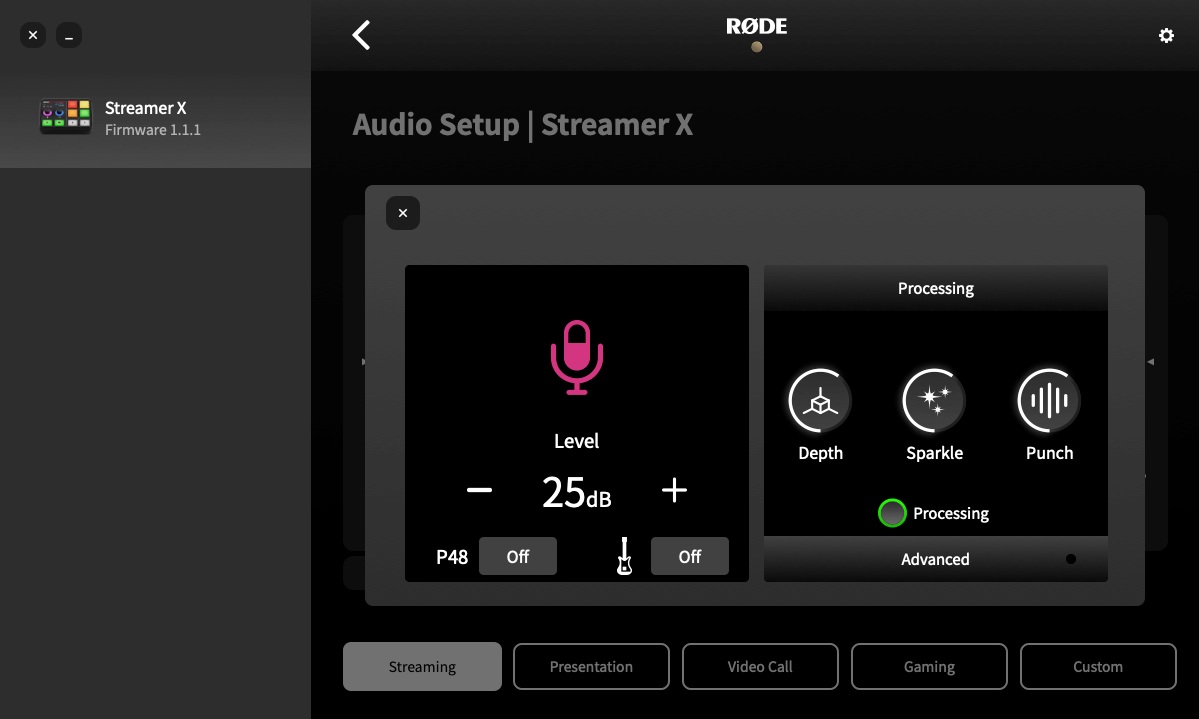
Clicar no ícone de configurações abaixo dos canais de entrada de microfone, headset e dispositivo sem fio dará acesso a um conjunto de processamentos e efeitos APHEX®, além de outras configurações específicas de entrada.
Você pode ativar ou desativar o processamento usando o botão Processing, bem como alternar entre o editor intuitivo VoxLab™ ou os controles “Advanced” para uma configuração mais detalhada do processamento.
Você também pode ativar a alimentação phantom (P48), o modo de instrumento (indicado pelo ícone de guitarra) e emparelhar ou desemparelhar seu dispositivo sem fio nessas telas.
Ajustando o processamento de áudio usando o VoxLab™
O VoxLab™ é uma interface simples de três controles, incrivelmente intuitiva, que permite obter qualidade de som profissional com facilidade. Cada um dos três controles ajusta vários parâmetros em vários processadores para proporcionar um som perfeitamente equilibrado.
Depth: Use este controle para aprimorar sutilmente os graves do seu sinal, proporcionando mais riqueza e uma articulação de graves mais precisa.
Sparkle: Use este controle para adicionar brilho e detalhes ao seu sinal, ideal para dar mais presença e clareza à sua voz.
Punch: Use este controle para aplicar uma compressão sutil ao seu sinal, tornando sua voz mais inteligível e natural. Ele também ajustará o noise gate para ajudar a reduzir o ruído de fundo.
Filtro passa-altas
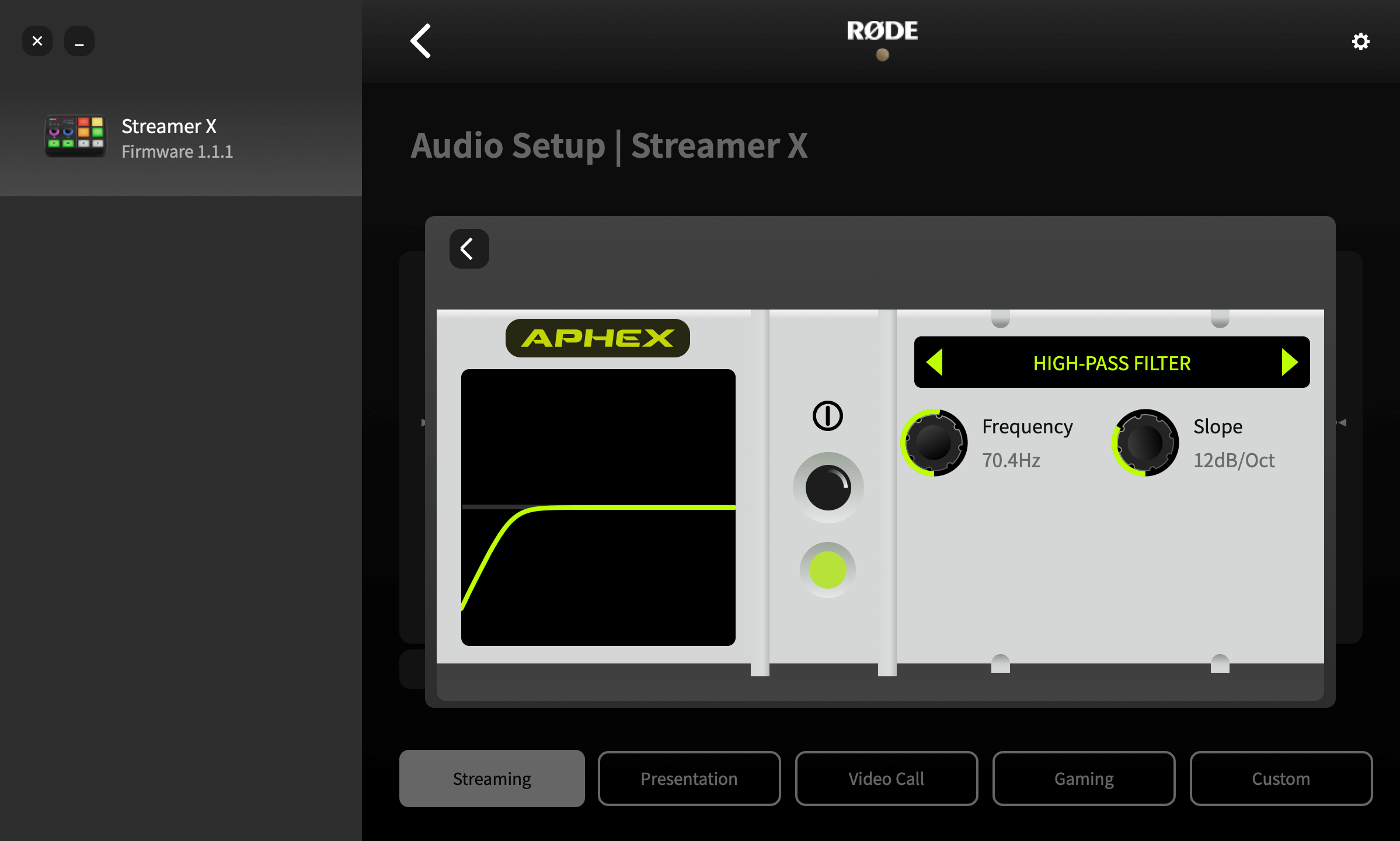
Use este recurso para reduzir ainda mais o ruído de fundo na sua gravação ou adicionar presença a uma voz ou faixa vocal com som abafado. Isso é obtido atenuando as frequências graves abaixo de uma determinada frequência de corte.
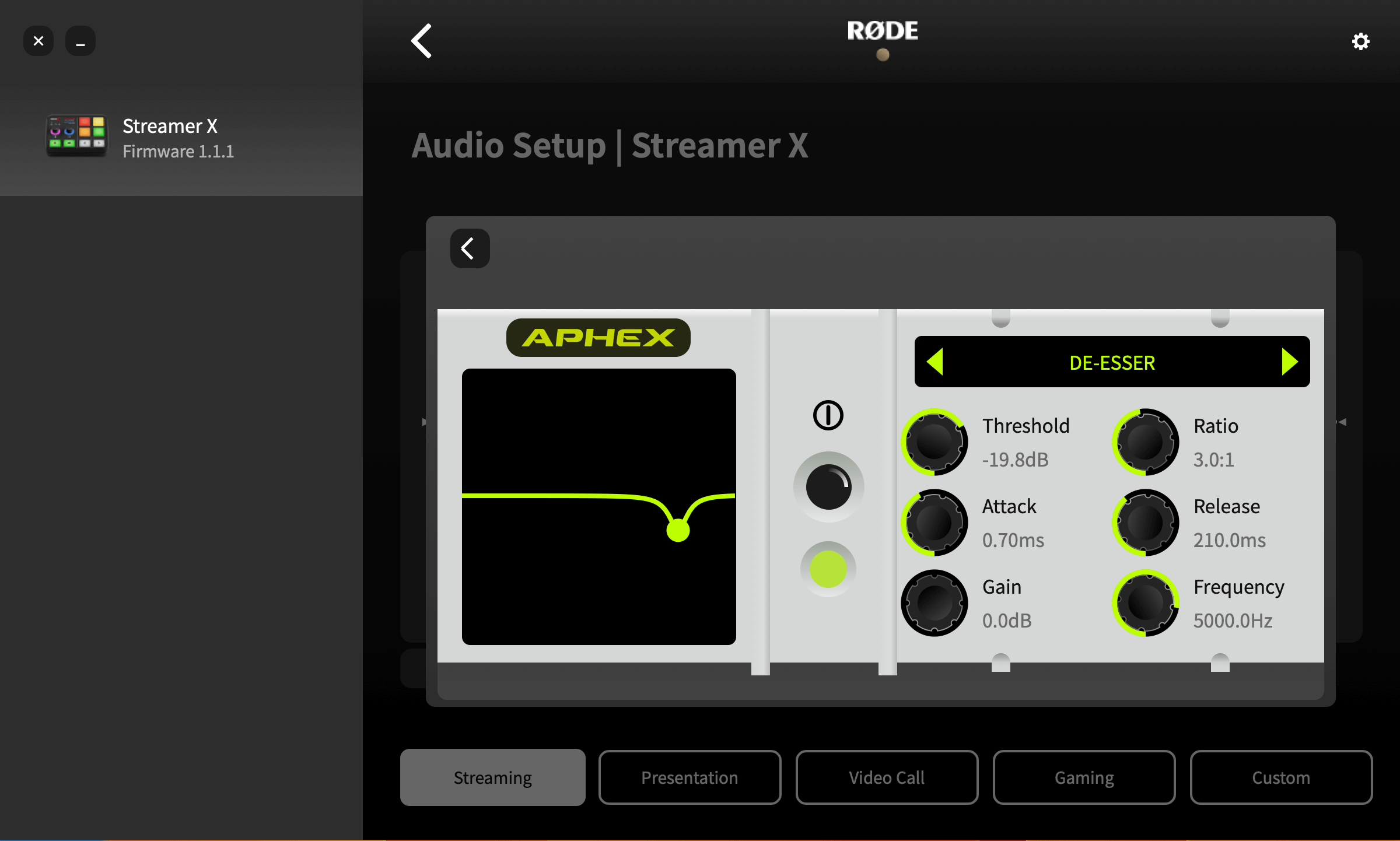
De-esser
Use isto para controlar a sibilância da sua voz. A sibilância é um som de “chiado” que ocorre naturalmente na fala humana e é causado por consoantes, principalmente o ‘s’ (daí o nome “de-esser”). Trata-se essencialmente de um compressor que atua sobre uma determinada frequência para reduzir sua presença no sinal.
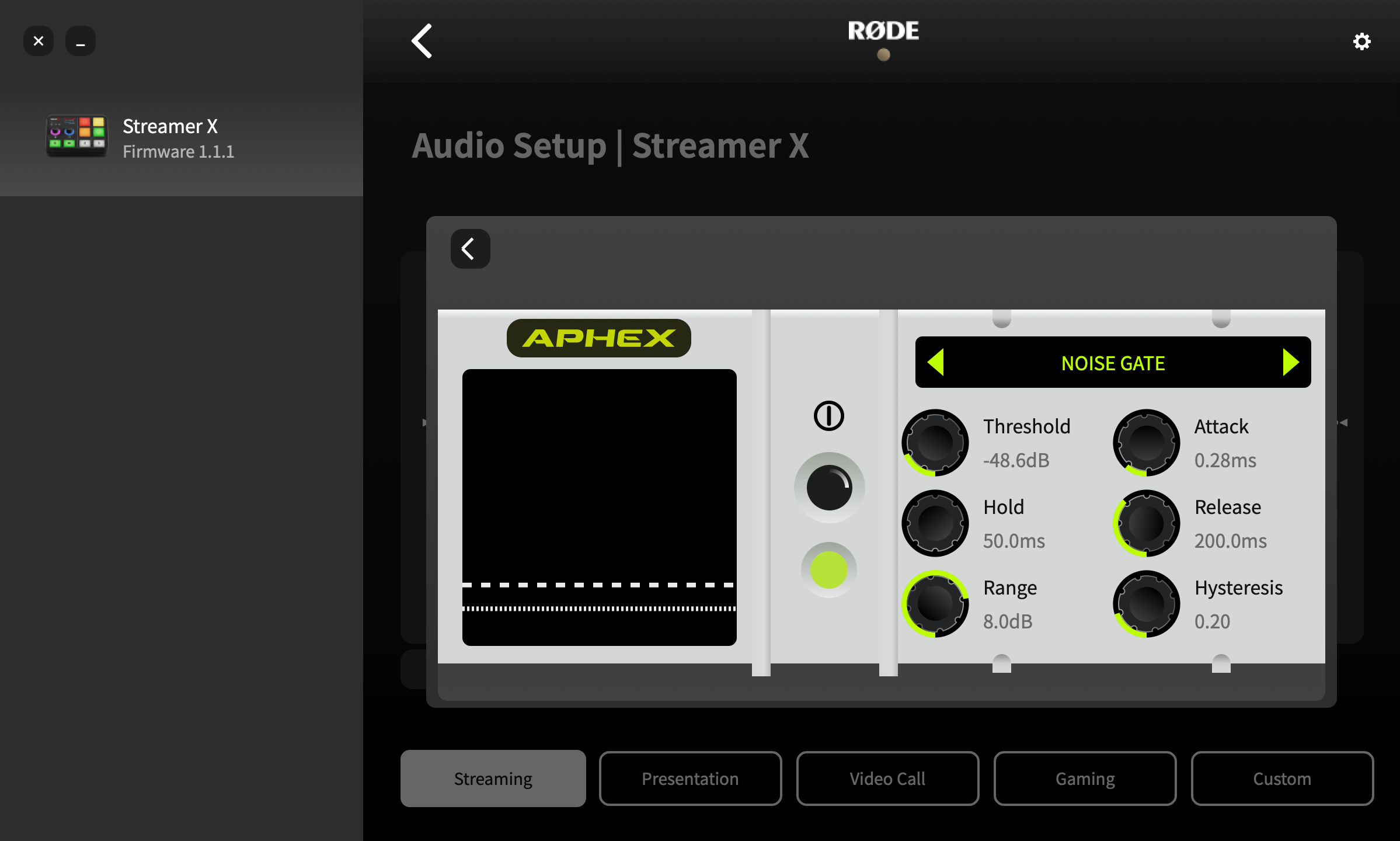
Noise Gate
Use este recurso para ajudar a reduzir o ruído de fundo na sua gravação, como o de aparelhos de ar-condicionado, conversas em outra sala ou o trânsito do lado de fora. Ele é muito útil se você estiver gravando em um espaço que não recebeu tratamento acústico.
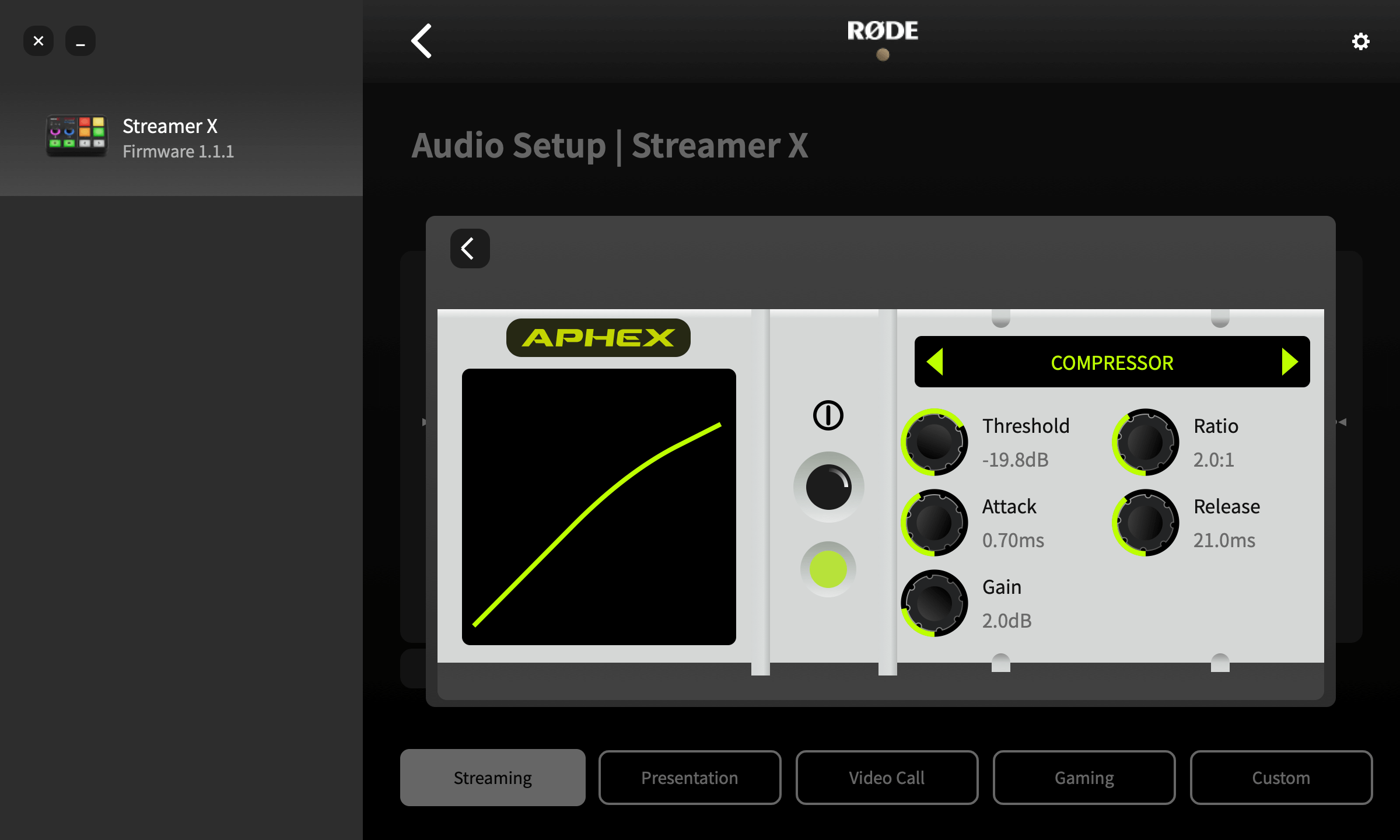
Compressor
Use o compressor para tornar sua voz (ou qualquer outra fonte de áudio) mais suave e equilibrada. Isso é obtido reduzindo (ou “comprimindo”) os picos mais altos do sinal e, ao mesmo tempo, elevando as partes mais baixas para que o som fique mais uniforme.
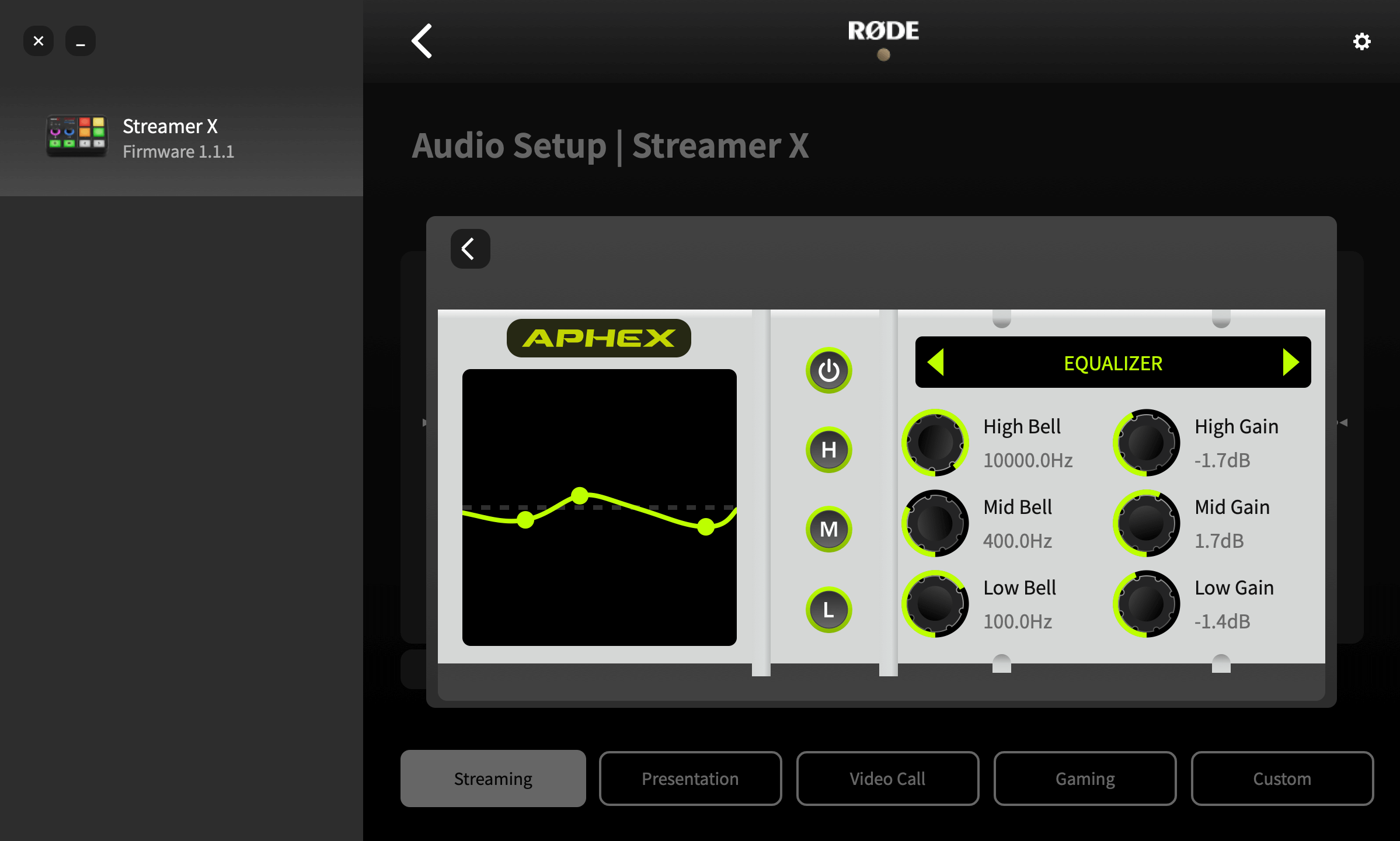
Equalizador (EQ)
Use-o para ajustar com precisão a tonalidade da sua voz ou fonte de áudio. Este é um EQ paramétrico de três bandas, que permite aumentar ou reduzir as frequências graves, médias e agudas em qualquer faixa de frequência à sua escolha.
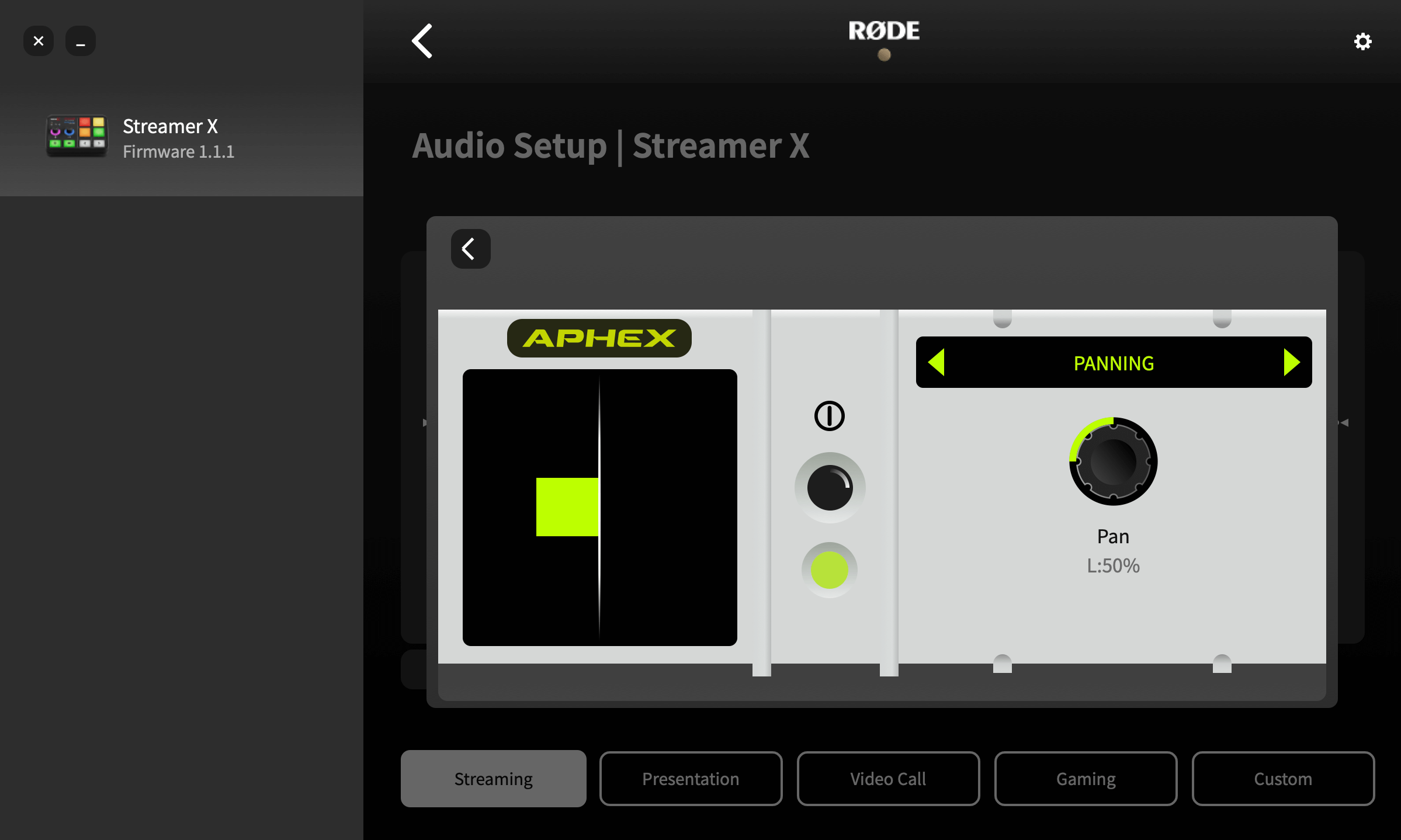
Panorâmica
Use isto para posicionar o áudio no campo estéreo.
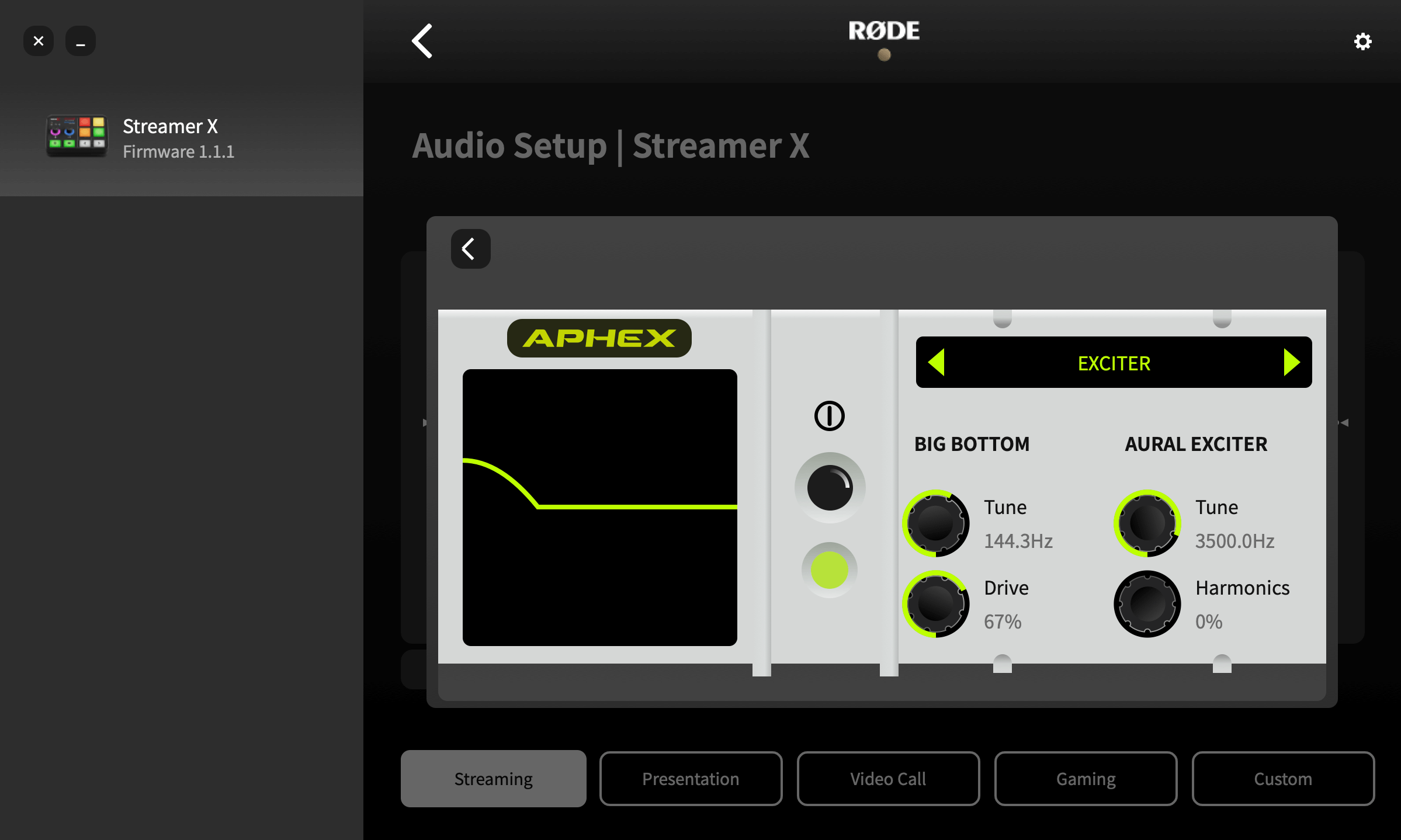
Big Bottom
Use isto para dar mais profundidade à sua voz ou ao áudio sem criar um som abafado. Isso é obtido adicionando harmônicos sutis às frequências graves do seu sinal, conferindo-lhe mais “punch”.
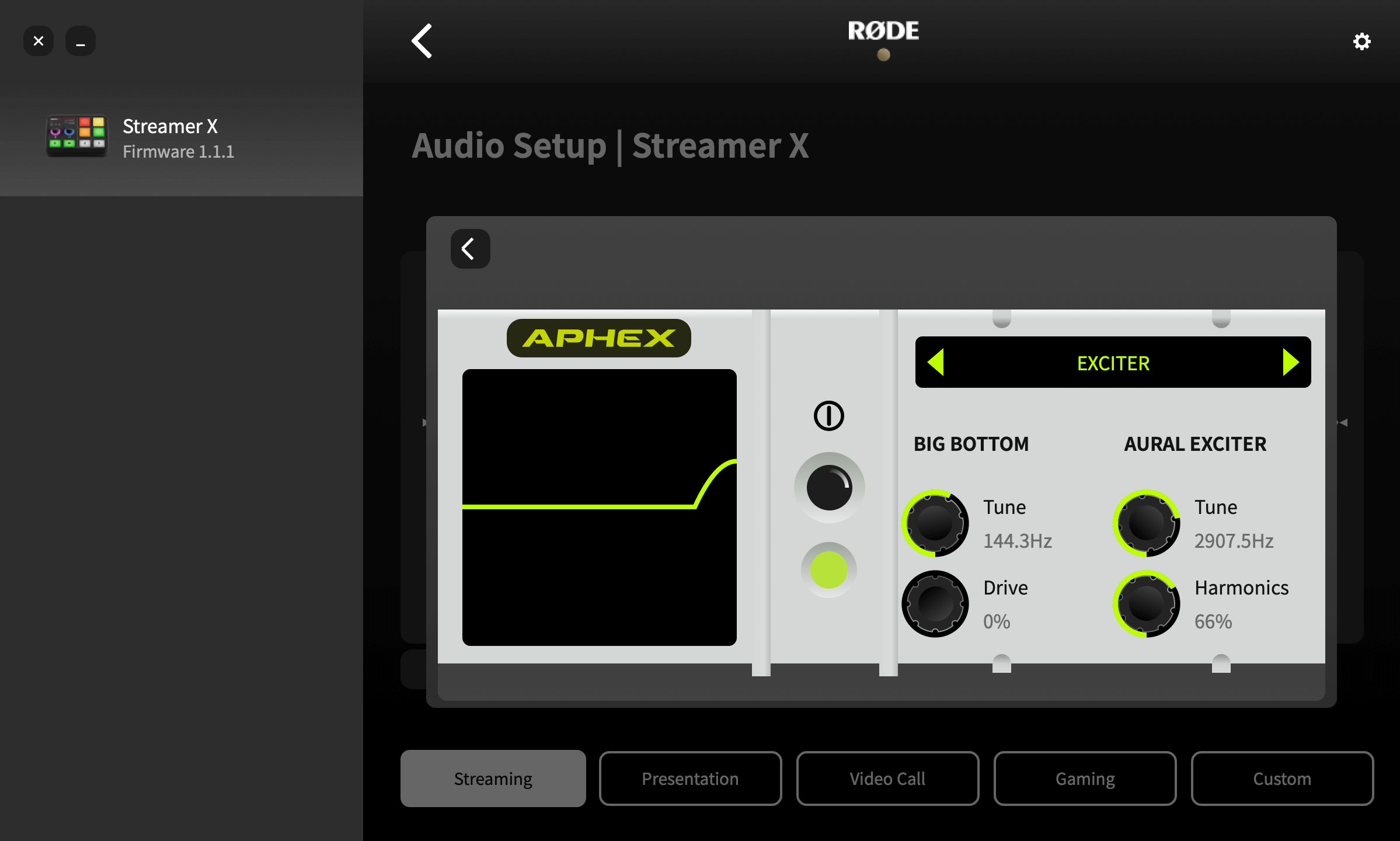
Aural Exciter
Use isto para realçar mais detalhes e clareza na sua voz ou fonte de áudio. Isso é obtido adicionando harmônicos sutis às frequências mais altas do seu sinal, conferindo-lhe mais “brilho”.