Usando os pads SMART
Usando os pads SMART
Os pads SMART podem ser usados para disparar sons, efeitos de voz e executar ações do mixer, adicionando interesse e emoção à sua transmissão.
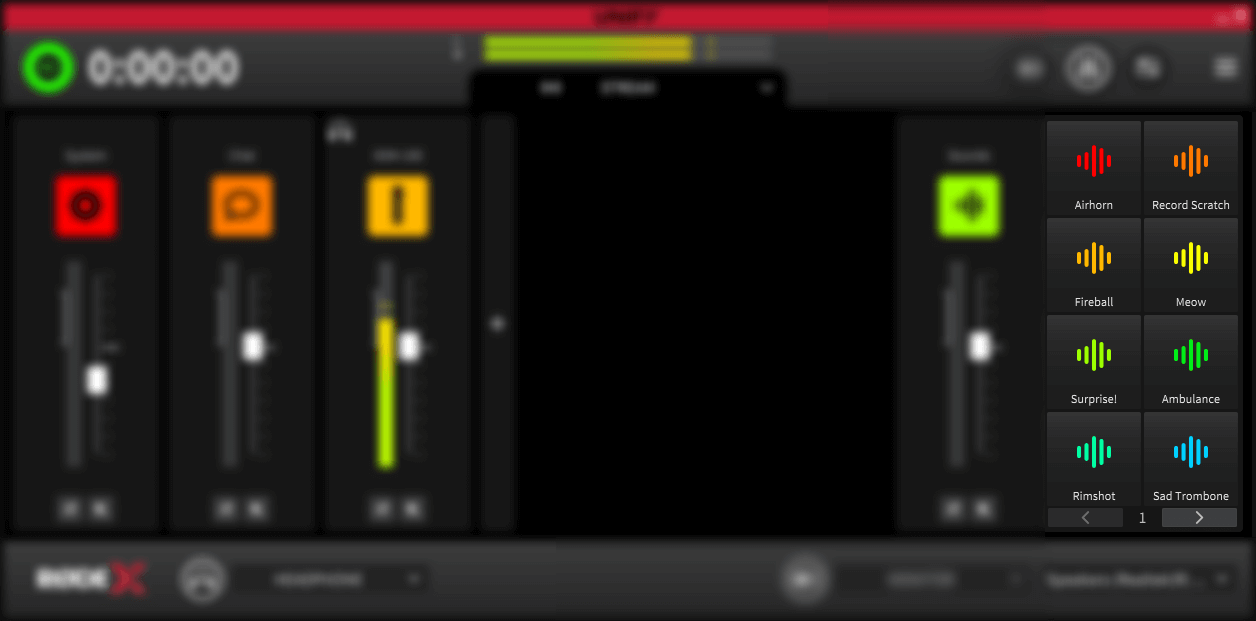
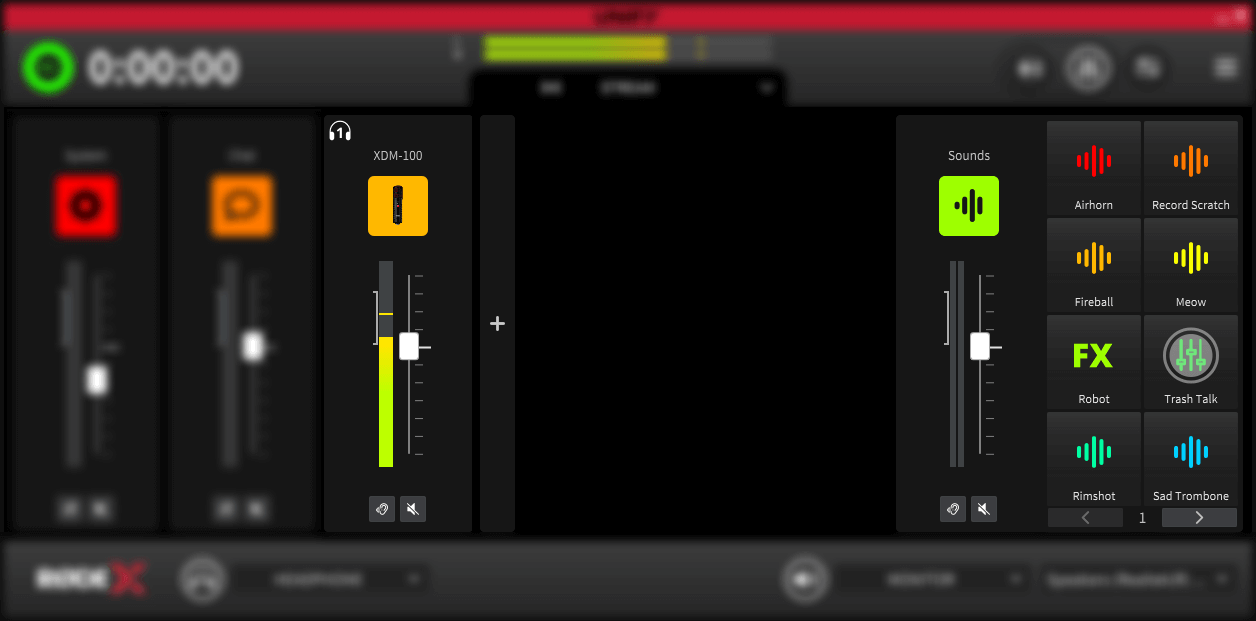
Os sons dos pads aparecem no controle deslizante à direita, ao lado dos pads. Você pode ajustar o nível de reprodução dos pads usando esse controle deslizante. Também é possível definir um nível diferente para os pads nas submixagens (consulte a seção Submix acima).
Os pads são acionados clicando neles. Há três funções de pad: reprodução de sons, efeitos de voz e ações do mixer.
Nota
Se estiver a utilizar o Streamer X, os pads não podem ser acionados com o rato; em vez disso, são acionados pelos pads físicos da unidade. Consulte o Streamer X manual do utilizador para obter mais informações sobre a utilização dos pads com o Streamer X.
Pads de som
Quando um pad de som tem um som carregado, o ícone de ‘som’ é exibido, com o nome do pad ou do som abaixo.
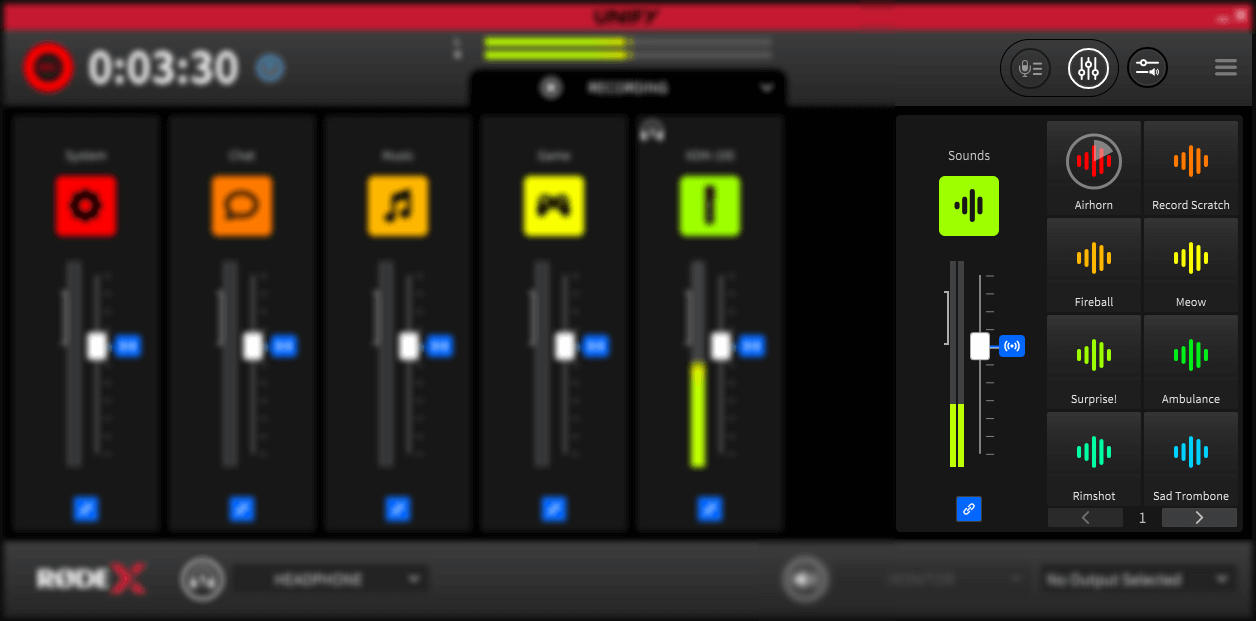
Clicar no pad reproduz o som. Enquanto o pad estiver reproduzindo, um temporizador de contagem regressiva será exibido no pod, indicando por quanto tempo o som será reproduzido.
O que acontece quando você clica novamente no pad depende das configurações do pad; consulte abaixo para obter mais detalhes.
Pads de efeitos vocais
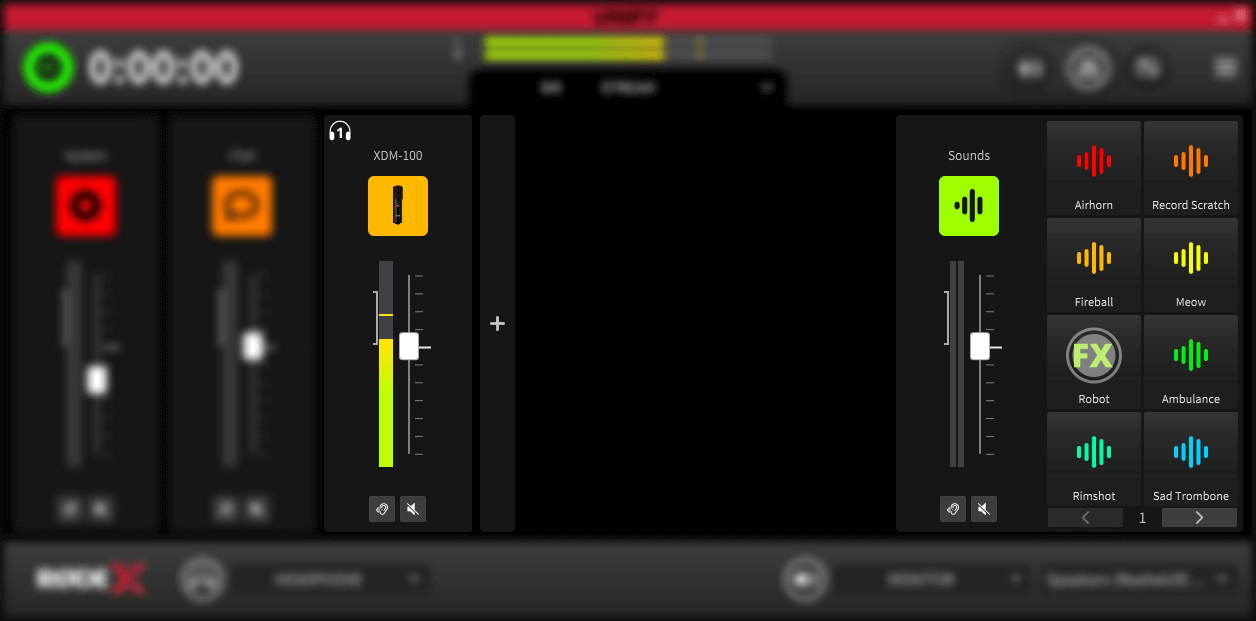
Os pads de efeitos vocais apresentam o logótipo ‘FX’ e o nome correspondente abaixo. Estão disponíveis vários efeitos vocais, incluindo mudança de tom, reverberação e efeitos de megafone. Os efeitos vocais podem ser configurados para atuar apenas sobre um único microfone ou sobre vários microfones, caso estejam ligados.
Os pads de efeitos vocais podem permanecer acionados quando clicados, mantendo-se ativos até serem clicados novamente, ou podem ser ativados apenas enquanto o botão do rato estiver pressionado. Consulte abaixo mais detalhes sobre a configuração dos pads.
Pads de ação do mixer
Os pads de ação do mixer podem executar diversas funções relacionadas aos níveis de áudio e às saídas de microfone, incluindo um sinal sonoro para ocultar palavrões, fade-out automático e funções de comunicação.
Os pads de ação do mixer podem permanecer acionados quando clicados, mantendo-se ativados até serem clicados novamente, ou podem ser ativados apenas enquanto o botão do mouse estiver pressionado. Consulte abaixo mais detalhes sobre como configurar os pads.
Bancos de pads
Você pode configurar vários bancos de pads e alternar entre eles usando os botões de troca de banco abaixo dos pads. É possível configurar até 8 bancos, totalizando até 64 ações de pad. Um novo banco será adicionado (até o máximo de 8) quando um pad for configurado no banco de numeração mais alta.
.png)
Nota
Ao usar o Streamer X, haverá apenas 4 pads na tela, correspondentes aos pads físicos do dispositivo. Para obter mais detalhes sobre como usar os pads SMART com o Streamer X, consulte o Streamer X manual do usuário.
Alterar o tipo, a cor e o nome do pad
Alterar o tipo, a cor e o nome do pad
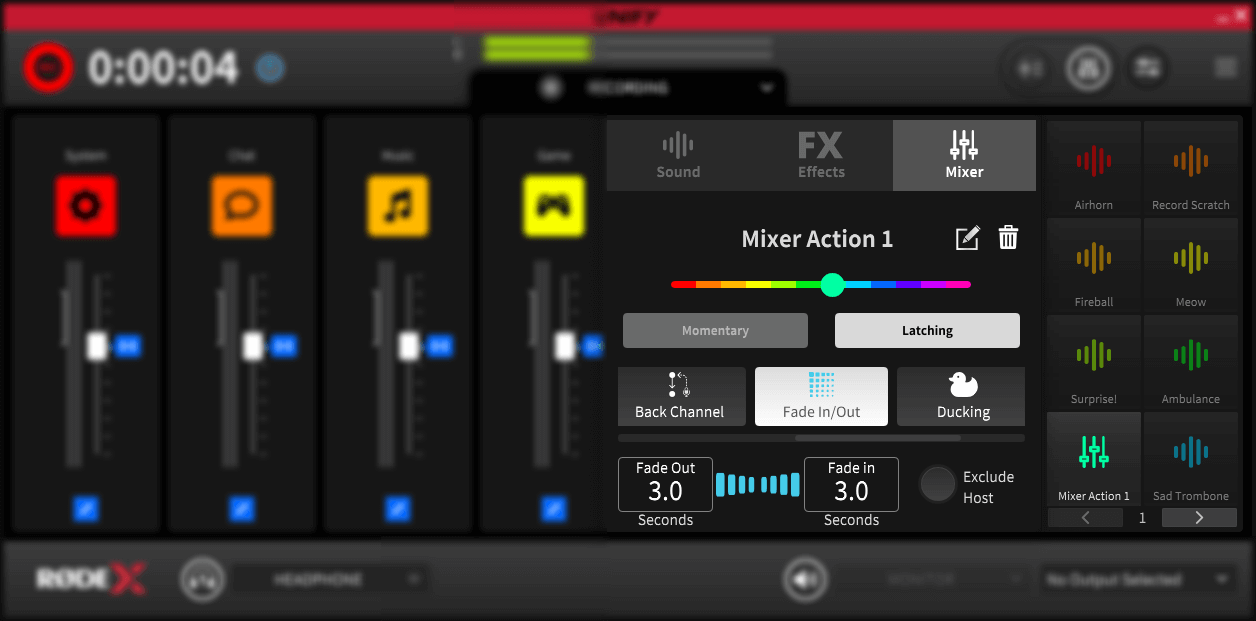
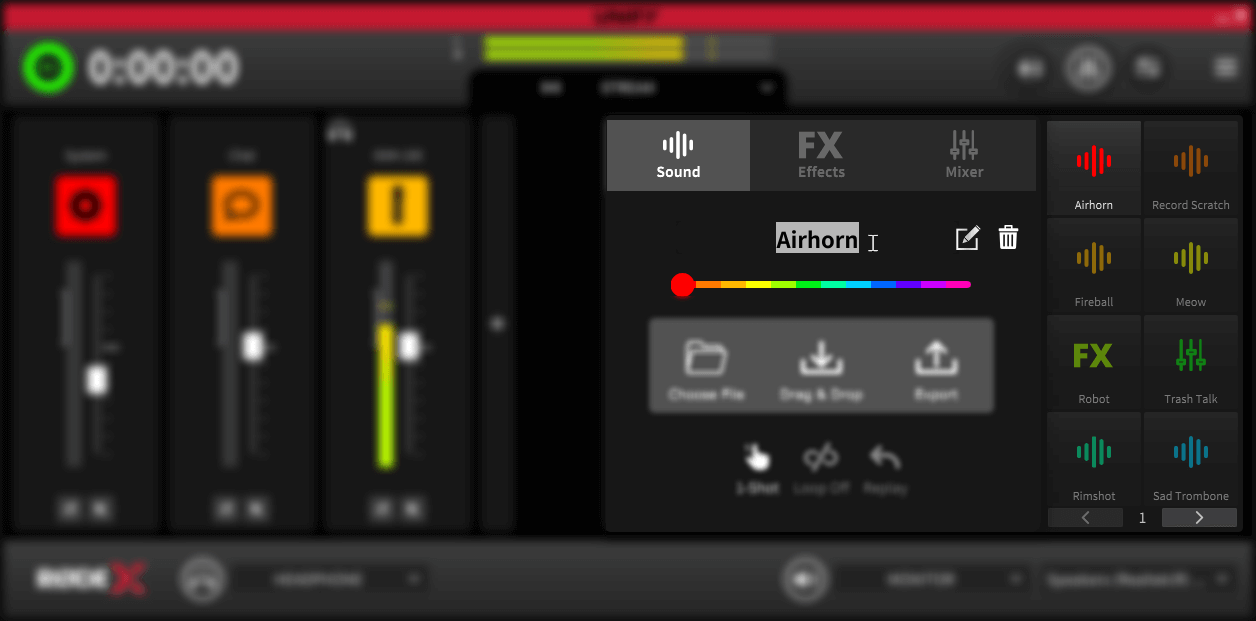
Para configurar os pads SMART, clique com o botão direito do mouse no pad que deseja configurar. Isso abrirá um menu suspenso com as opções do pad.
Na parte superior do menu, você pode selecionar o tipo de pad desejado: som, efeito de voz ou ação do mixer.
Abaixo, há um controle deslizante para selecionar a cor do pad. Logo abaixo, aparece o nome do pad. Por padrão, será usado o nome do arquivo de som ou do efeito configurado, mas ele pode ser editado clicando no ícone de lápis “editar”. Em seguida, é possível digitar um novo nome — observe que ele está limitado a 25 caracteres.
Você pode excluir (limpar completamente) o pad clicando no ícone de exclusão (lixeira). Isso permite remover todas as configurações do pad.
Configuração da reprodução de som a partir dos pads
Carregando sons nos pads
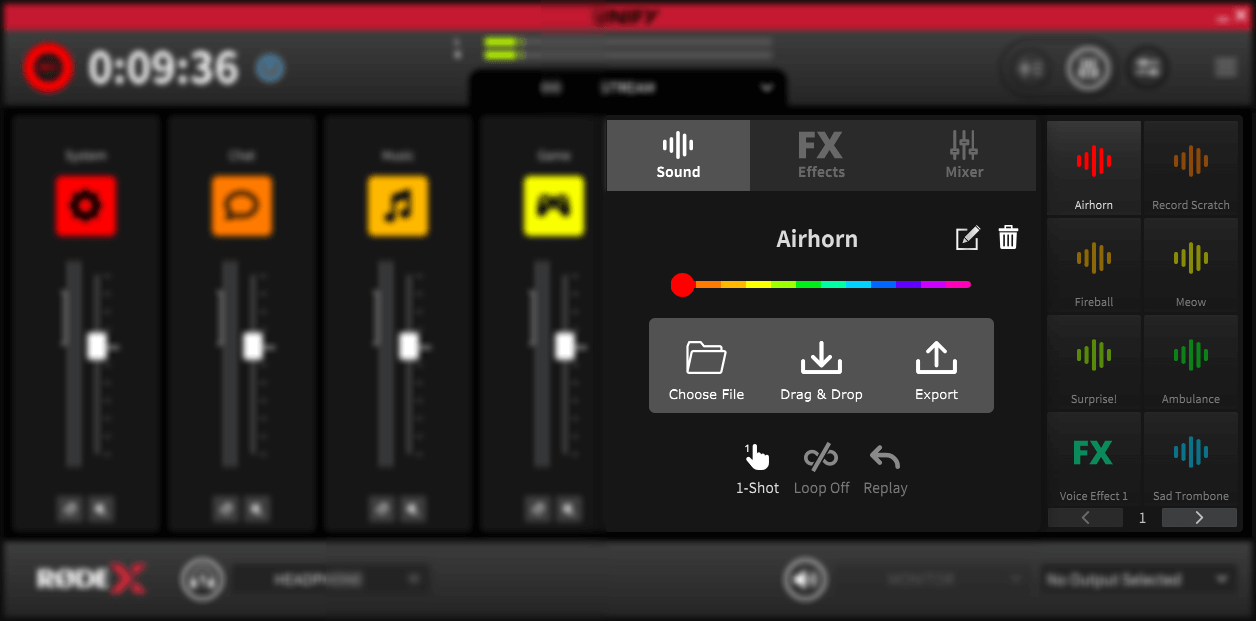
Para carregar um novo som no pad, clique com o botão direito no pad ao qual deseja adicionar um som e certifique-se de que o tipo de pad ‘sound’ esteja selecionado no canto superior esquerdo do menu suspenso.
Você pode adicionar um som arrastando o arquivo de som que deseja adicionar ao pad, a partir do gerenciador de arquivos, até o ícone ‘arrastar e soltar’, ou pode procurar o arquivo clicando na opção ‘escolher arquivo’.
São compatíveis arquivos nos formatos MP3 ou WAV.
Quando um novo som é adicionado ao pad, o pad recebe o nome do arquivo de som. Se necessário, você pode editar o nome; consulte acima para obter detalhes.
Modos de Reprodução de Som
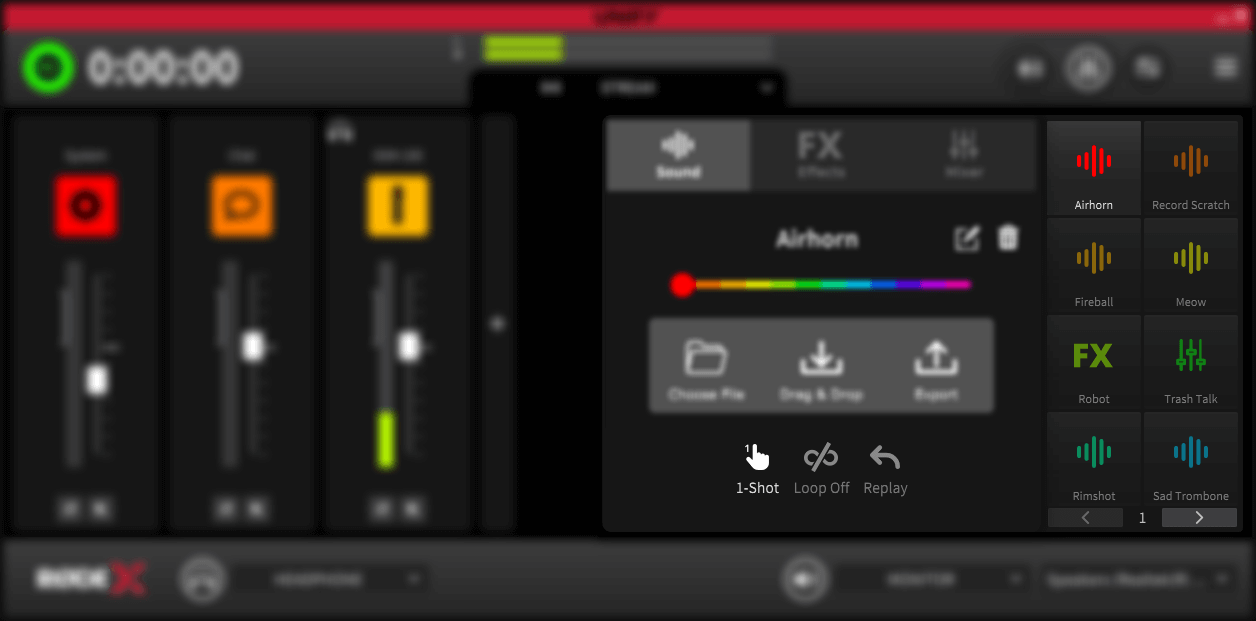
Você pode alterar o modo de reprodução do pad clicando nos ícones na parte inferior do menu de configuração do sound pad.
Reprodução de som padrão
Há três modos padrão de reprodução para os sons dos pads. Clique no ícone à esquerda para alternar entre os modos de reprodução disponíveis:
1. Alternância
Neste modo, o pad começa a reproduzir quando clicado. Clicar nele novamente interrompe a reprodução.
2. 1 disparo
Neste modo, clicar no pad inicia a reprodução. Clicar novamente no pad reinicia o som desde o início, permitindo efeitos do tipo “stutter”.
3. Manter pressionado
Neste modo, o pad reproduz enquanto permanece pressionado, e a reprodução para quando o botão do mouse é solto.
Reprodução de som em loop
Se o loop estiver ativado, o som carregado no pad será reproduzido continuamente em loop quando o pad for ativado. Isso permite a reprodução contínua de batidas, atmosferas e outros loops.
Observe que o modo de loop não está disponível com o modo de reprodução ‘1-shot’.
Para ativar o modo de loop, clique no ícone ‘loop’, no centro da parte inferior do menu de configuração do pad.
Modo de repetição para pads de som
O modo de repetição altera o que acontece quando um pad é interrompido. Há dois modos:
1. Repetir
Neste modo, o pad reproduzirá o som desde o início sempre que for ativado.
2. Continuar
Neste modo, o pad continuará a reprodução a partir do ponto alcançado quando foi interrompido.
Observe que o modo continuar não está disponível com o modo de reprodução ‘1-shot’.
Para alterar o modo de repetição, clique no ícone ‘replay’, à direita, na parte inferior do menu de configuração do pad.
Configurando efeitos de voz do Pad
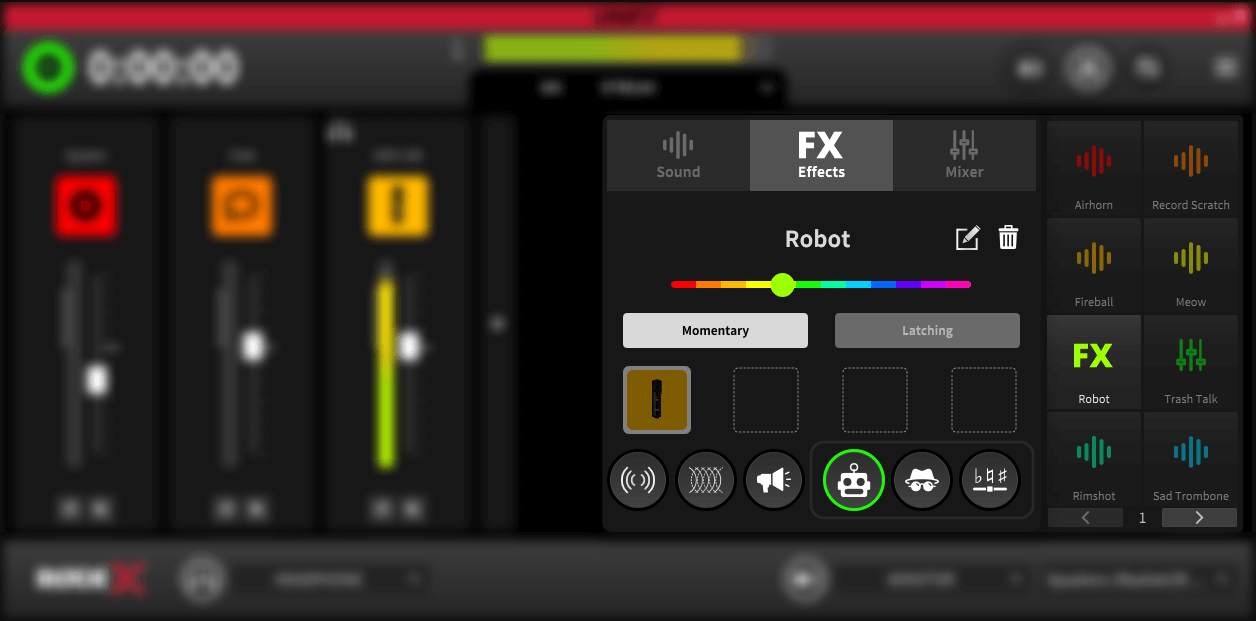
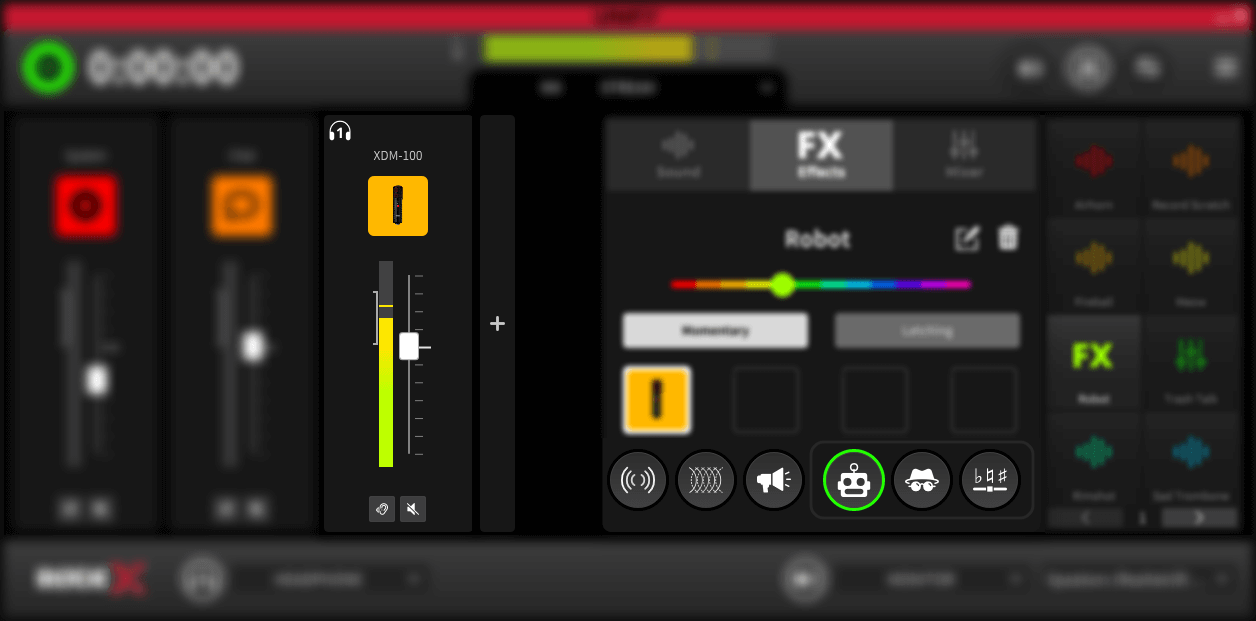
Ativando efeitos de voz
Para adicionar um efeito de voz a um pad de som, clique com o botão direito do mouse no pad ao qual deseja adicionar o efeito e certifique-se de que o tipo de pad ‘FX esteja selecionado na parte superior do menu pop-up.
Neste menu, você também verá todos os microfones (ou dispositivos de áudio) disponíveis no UNIFY. Para adicionar um efeito sonoro a um microfone, clique no ícone correspondente para que ele fique destacado. Você pode adicionar o efeito sonoro a até 4 microfones.
Modos de ativação dos efeitos de voz
Há dois modos de ativação diferentes para os efeitos de voz, selecionados por meio dos botões no menu de configuração do painel pop-up. Eles funcionam da seguinte forma:
1. Momentâneo
Este modo ativa o efeito enquanto o painel estiver sendo clicado
2. Com retenção
Este modo ativa o efeito quando o painel é clicado e o mantém ativo até que o painel seja clicado uma segunda vez
Nota
Se você tiver um Streamer X conectado, não poderá adicionar efeitos de voz a outros microfones conectados, mesmo que estejam disponíveis no UNIFY.
Os tipos de efeitos de voz disponíveis
Há quatro efeitos de voz diferentes que podem ser utilizados. Eles podem ser usados individualmente ou mais de um efeito pode ser aplicado em camadas. Os efeitos são:
1. Reverberação
Adiciona reverberação à sua voz, como se você estivesse em uma sala grande ou em uma caverna
2. Eco
Adiciona um eco repetitivo à sua voz
3. Megafone
Adiciona um efeito de megafone à sua voz, como se você estivesse falando por um alto-falante portátil
Efeitos de modulação
Há três efeitos de modulação diferentes à sua escolha que alteram o timbre, o caráter ou a altura da sua voz:
1. Robô
Faz sua voz soar como a de um robô de ficção científica
2. Disfarce de voz
Disfarça sua voz, fazendo você soar muito diferente
3. Alteração de altura
Altera a altura da sua voz, permitindo que você soe como um monstro ou um personagem de desenho animado
Embora você possa usar os quatro efeitos de voz principais ao mesmo tempo, só é possível usar um efeito de modulação por vez.
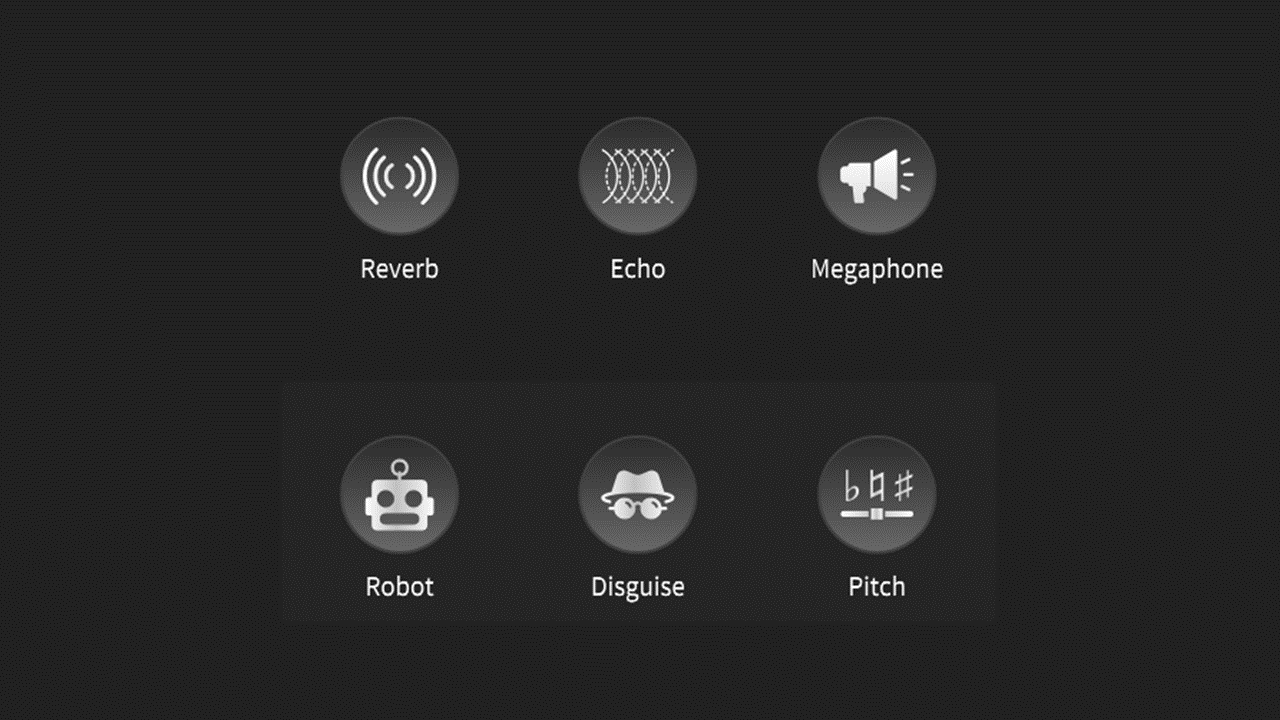
Selecionando efeitos de voz
Para adicionar efeitos de voz a um pad, clique com o botão direito do mouse no pad para ativar o menu suspenso de configuração do pad. Selecione o tipo ‘FX’ na parte superior do menu.
Na parte inferior do menu, há ícones para os diferentes tipos de efeitos de voz. Os efeitos ativados são destacados em verde.
Ao clicar nos ícones, o painel de controle do efeito correspondente será exibido. Cada painel de controle tem um interruptor de ativação/desativação, que pode ser usado para ativar ou desativar o efeito. Consulte abaixo mais detalhes sobre os controles de cada efeito.
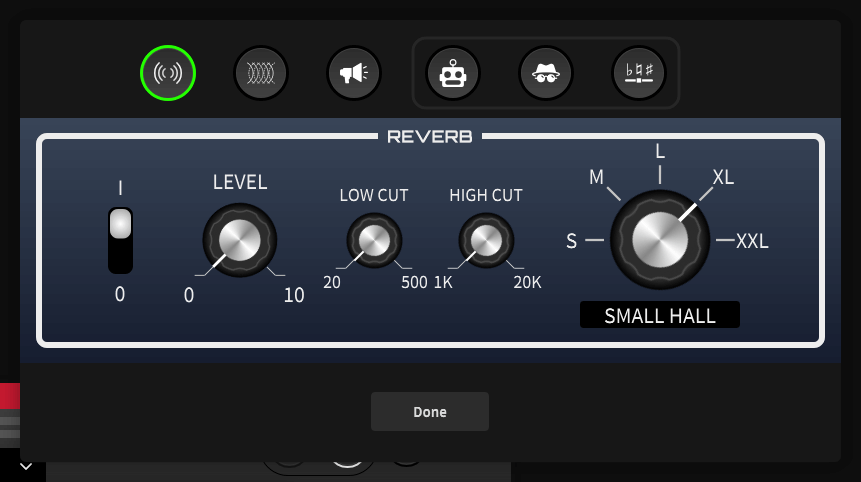
Configuração do efeito de reverberação
Clicar no ícone de ‘reverberação’ no menu de configuração pop-out do pad abrirá o painel de controle da reverberação. Os controles funcionam da seguinte forma (da esquerda para a direita):
1. Chave de E/S
Ativa e desativa o efeito de reverberação
2. Nível
Controla o nível do efeito. Quanto mais alto, mais evidente será o efeito
3. Corte de graves
Reduz a quantidade de sons de baixa frequência na reverberação para torná-la menos abafada e melhorar a clareza da voz
4. Corte de agudos
Reduz a quantidade de sons de alta frequência na reverberação para diminuir a sibilância desagradável
5. Tamanho
Controla o tipo de reverberação, simulando uma variedade de ambientes, desde uma sala até um salão muito grande.
Para fechar o painel de controle ao terminar, clique em ‘Concluído’.
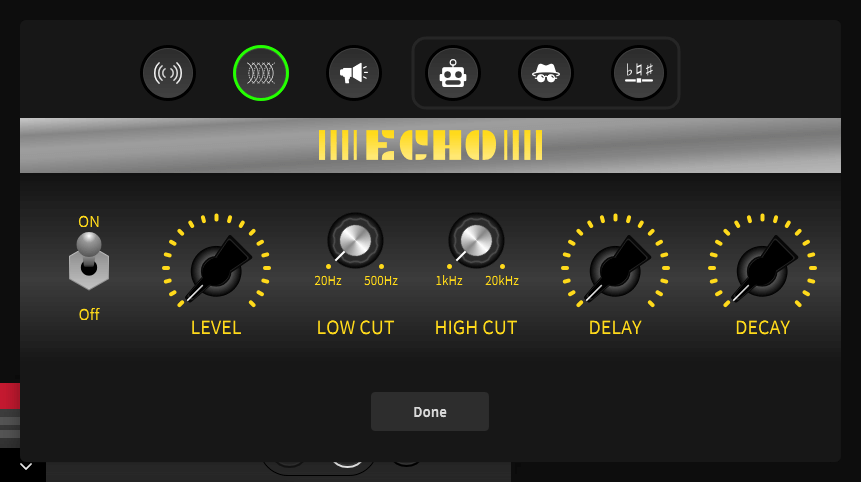
Configuração do efeito de eco
Clicar no ícone de ‘eco’ no menu de configuração pop-out do pad abrirá o painel de controle do eco. Os controles funcionam da seguinte forma (da esquerda para a direita):
1. Interruptor liga/desliga
Ativa e desativa o efeito de eco
2. Nível
Controla o nível do efeito. Quanto mais alto, mais evidente será o efeito
3. Corte de graves
Reduz a quantidade de sons de baixa frequência no eco para torná-lo menos abafado e melhorar a clareza da voz
4. Corte de agudos
Reduz a quantidade de sons de alta frequência no eco para diminuir sibilâncias desagradáveis
5. Atraso
Controla o intervalo de tempo entre cada eco. Uma configuração mais alta significa um intervalo maior entre cada eco
6. Decaimento
Determina a rapidez com que os ecos desaparecem. Uma configuração mais alta significa que os ecos durarão mais tempo
Para fechar o painel de controle quando terminar, clique em ‘Concluído’.
Configuração do efeito de megafone
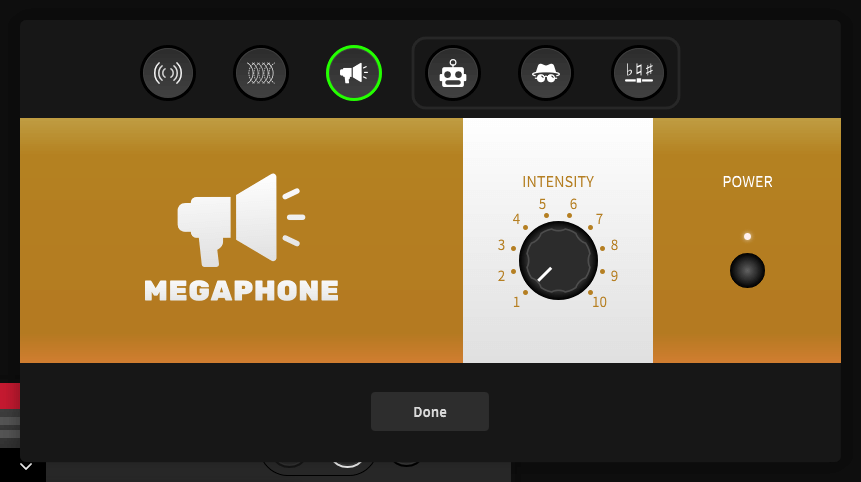
Clicar no ícone de ‘megafone’ no menu de configuração exibido ao abrir o pad abrirá o painel de controle do megafone. Os controles funcionam da seguinte forma (da direita para a esquerda):
1. Botão liga/desliga
Ativa e desativa o efeito de megafone
2. Intensidade
Controla o som geral do efeito. Quanto maior for a intensidade, mais evidente será o efeito
Para fechar o painel de controle quando terminar, clique em ‘Concluído’.
Configuração do efeito robô
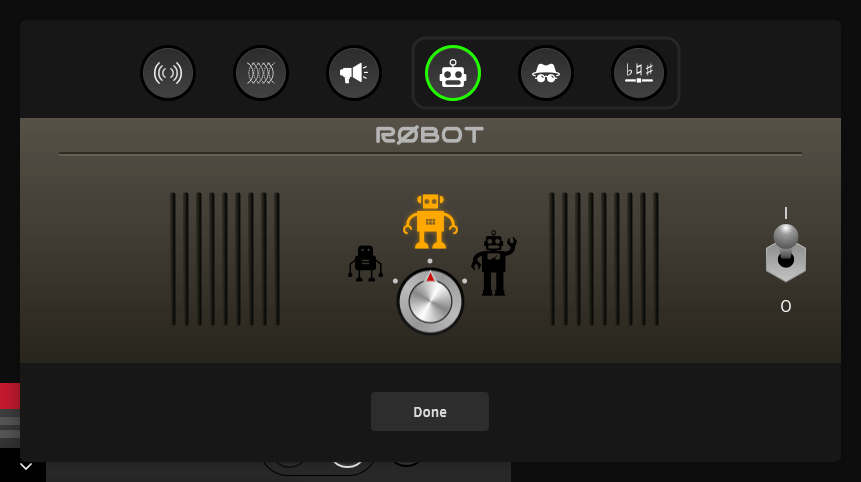
Clicar no ícone de ‘robô’ no menu de configuração exibido ao abrir o pad abrirá o painel de controle do robô. Os controles funcionam da seguinte forma (da direita para a esquerda):
Chave de E/S
Ativa e desativa o efeito robô
Tipo de robô
Permite escolher entre três tipos diferentes de voz de robô, representando robôs de tamanhos distintos
Para fechar o painel de controle quando terminar, clique em ‘Concluído’.
Observe que o efeito robô não pode ser usado ao mesmo tempo que a dissimulação de voz ou a alteração de pitch. Apenas um efeito de modulação pode ser usado por vez (consulte acima para obter detalhes).
Configuração do efeito de disfarce de voz
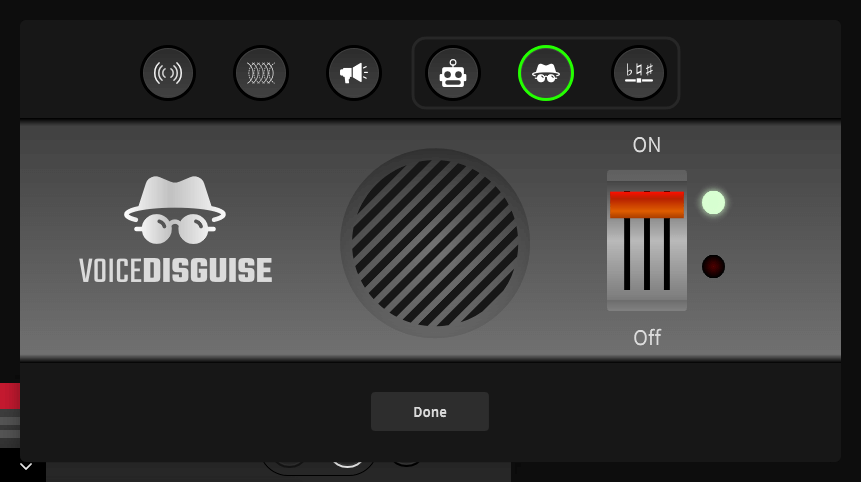
Clicar no ícone de ‘disfarce de voz’ no menu de configuração exibido ao abrir o pad abrirá o painel de controle do disfarce de voz. Ele tem apenas um controle, que ativa ou desativa o efeito.
Para fechar o painel de controle quando terminar, clique em ‘Concluído’.
Observe que o efeito de disfarce de voz não pode ser usado ao mesmo tempo que os efeitos de robô ou mudança de tom. Apenas um efeito de modulação pode ser usado por vez (consulte acima para obter detalhes).
Configuração do efeito de mudança de tom
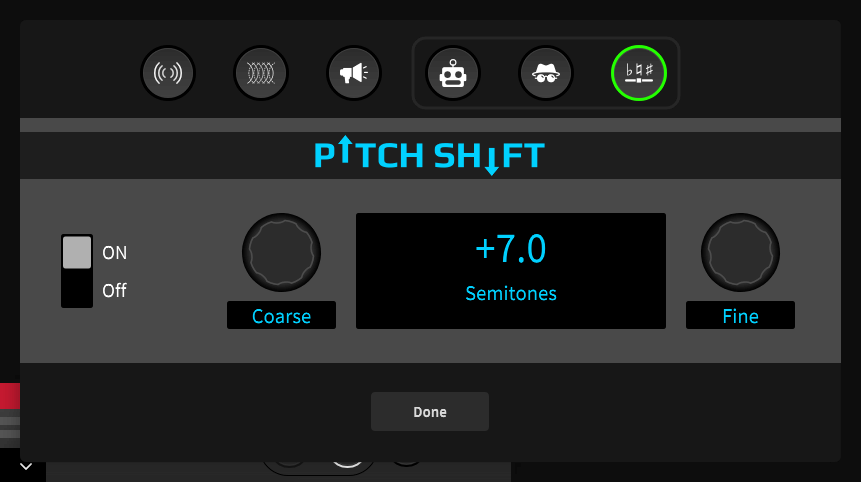
Clicar no ícone de ‘mudança de tom’ no menu de configuração pop-out do pad abrirá o painel de controle da mudança de tom. Os controles funcionam da seguinte forma (da direita para a esquerda):
1. Interruptor liga/desliga
Ativa e desativa o efeito de mudança de tom
2. Grossa
Permite alterar o tom da sua voz em incrementos de semitom, até uma oitava acima ou abaixo
3. Fina
Permite alterar o tom da sua voz em incrementos de centésimo, para ajustar com precisão a mudança de tom.
A quantidade de mudança de tom aplicada é exibida no visor central.
Para fechar o painel de controle quando terminar, clique em ‘Concluído’.
Observe que o efeito de mudança de tom não pode ser usado ao mesmo tempo que robô ou disfarce de voz. Apenas um efeito de modulação pode ser usado por vez (consulte acima para obter detalhes).
Configurando ações do mixer de pads
Há várias ações do mixer disponíveis, que podem ser acessadas por meio da barra de rolagem horizontal no centro do menu de configuração de pads expansível.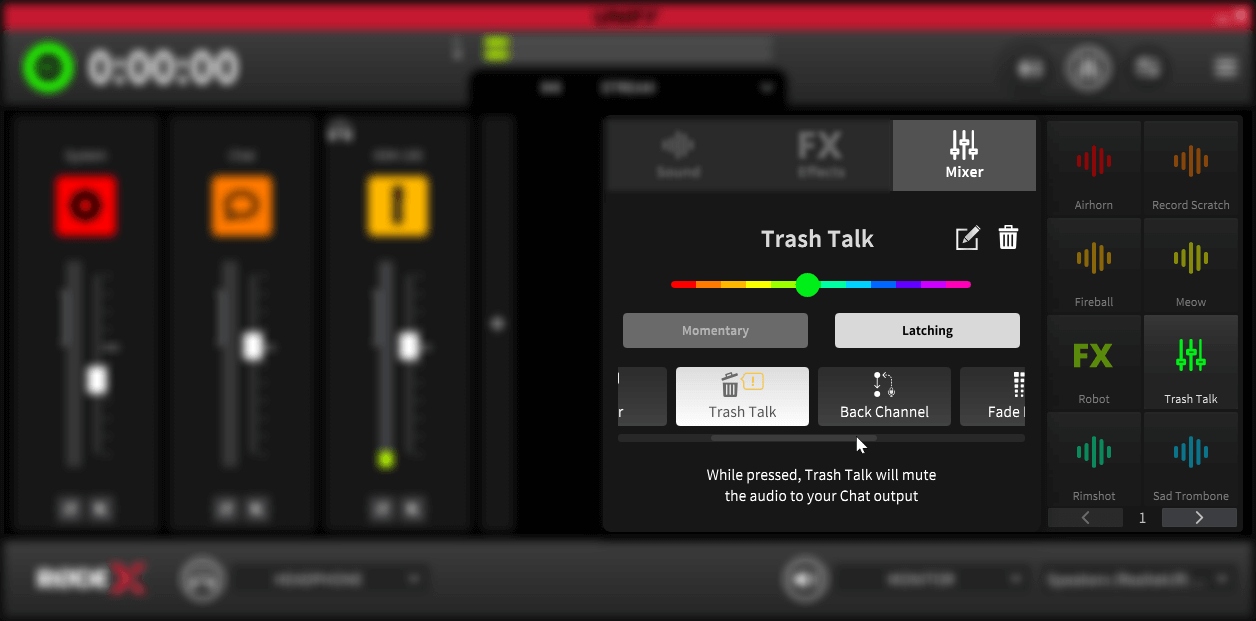
Ativação de ações do mixer
Para adicionar uma ação do mixer a um sound pad, clique com o botão direito no pad ao qual deseja adicionar o efeito e certifique-se de que o tipo de pad ‘mixer’ esteja selecionado na parte superior do menu pop-up.
Há dois modos de ativação diferentes para as ações do mixer, selecionados por meio dos botões no menu pop-up de configuração do pad. Eles funcionam da seguinte forma:
Momentâneo
Este modo ativa a ação do mixer enquanto o pad estiver sendo pressionado
Com retenção
Este modo ativa a ação do mixer quando o pad é pressionado e permanece ativo até que o pad seja pressionado uma segunda vez
Ações do mixer disponíveis
Há várias ações do mixer disponíveis, que podem ser acessadas por meio da barra de rolagem horizontal no centro do menu de configuração do pad pop-up.
1. Censura
Este modo silenciará TODAS as outras fontes de áudio e reproduzirá um sinal sonoro ou um som personalizado quando pressionado
2. Fala privada
Este modo silenciará o áudio enviado ao seu dispositivo de áudio do chat, permitindo que você fale sobre seus convidados online sem que eles ouçam você!
3. Canal de retorno
Este modo removerá o áudio do seu chat e dos seus microfones da mixagem da transmissão e de quaisquer submixagens, permitindo que você converse com seus convidados no chat sem que isso seja transmitido. Ideal para preparar uma conversa sem que seu público ouça você.
4. Fade in/out
Isso fará com que todo o seu áudio desapareça gradualmente enquanto o pad estiver ativado. Quando o pad for desativado, o áudio voltará gradualmente.
5. Ducking
Isso reduzirá o volume de todo o áudio em reprodução quando o microfone 1 estiver ativo (quando alguém estiver falando nele). É ideal para permitir que o apresentador se destaque em meio às conversas e aos ruídos, sendo ouvido na transmissão.
Configuração do modo de censura
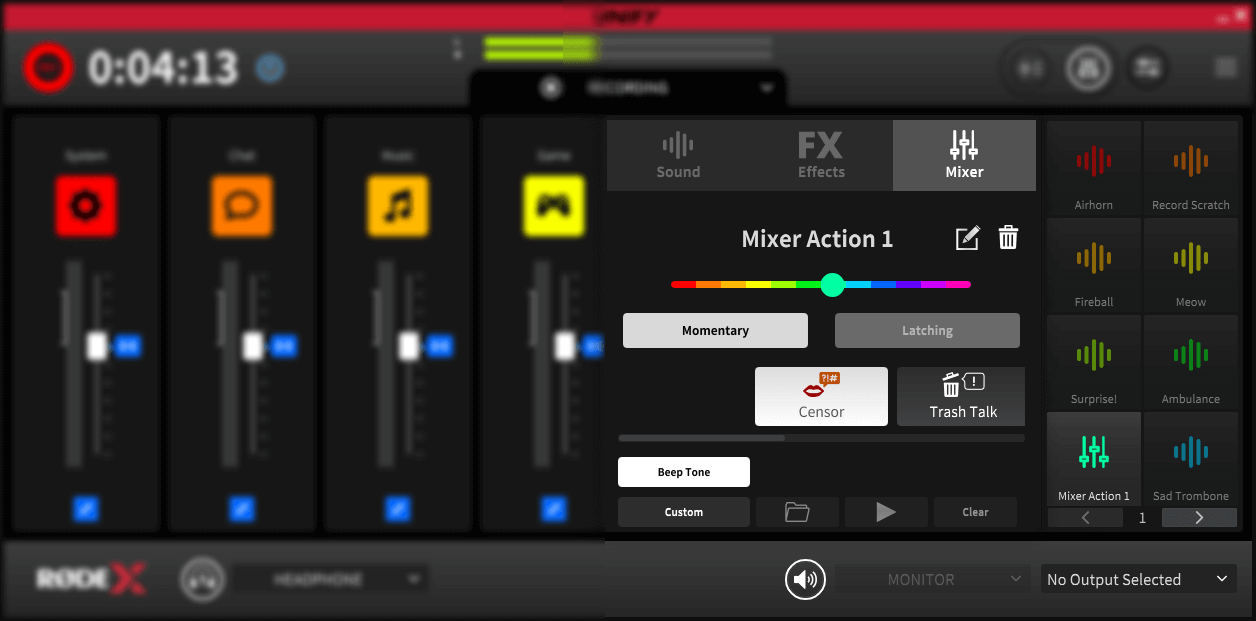
Ao selecionar o tom de censura, por padrão, o pad reproduzirá um tom clássico de “bipe” quando for ativado. No entanto, você pode substituí-lo por um som personalizado à sua escolha.
Para fazer isso, selecione “personalizado” entre os botões na parte inferior da tela de configuração do pad para o efeito de censura. Em seguida, use o botão “procurar arquivo” para selecionar o arquivo que deseja reproduzir. Você pode pré-visualizar o arquivo usando o ícone de reprodução. Para excluir o som, clique no botão “limpar”.
Observe que, se você limpar o som, mas não selecionar “tom de bipe”, nenhum som será reproduzido quando o pad for ativado.
Os sons personalizados serão reproduzidos em loop continuamente enquanto o pad de censura estiver ativado.
Configurando o modo de fade in/out
Ao selecionar o efeito de fade in/out, ativar o pad fará o fade out de todo o áudio da sua transmissão e das submixagens.
Você pode configurar a velocidade tanto do fade in quanto do fade out usando os controles na parte inferior do menu pop-up de configuração. Para isso, clique no tempo que deseja alterar e mova o mouse para a esquerda ou para a direita. Os fades podem ser definidos com duração de 0 s a 3 s.
Se você ativar a opção “excluir apresentador” clicando no controle à direita, o microphone 1 não sofrerá fade out, permitindo que o apresentador continue falando enquanto o restante do áudio sofre fade out.