Ajuste dos modos e níveis de ganho
A saída de 3,5 mm do receptor Wireless GO é extremamente versátil e pode ser conectada a diversos dispositivos. Para isso, estão disponíveis vários modos de ganho diferentes, que influenciam a forma como você ajusta os níveis de ganho.
Modos de ganho
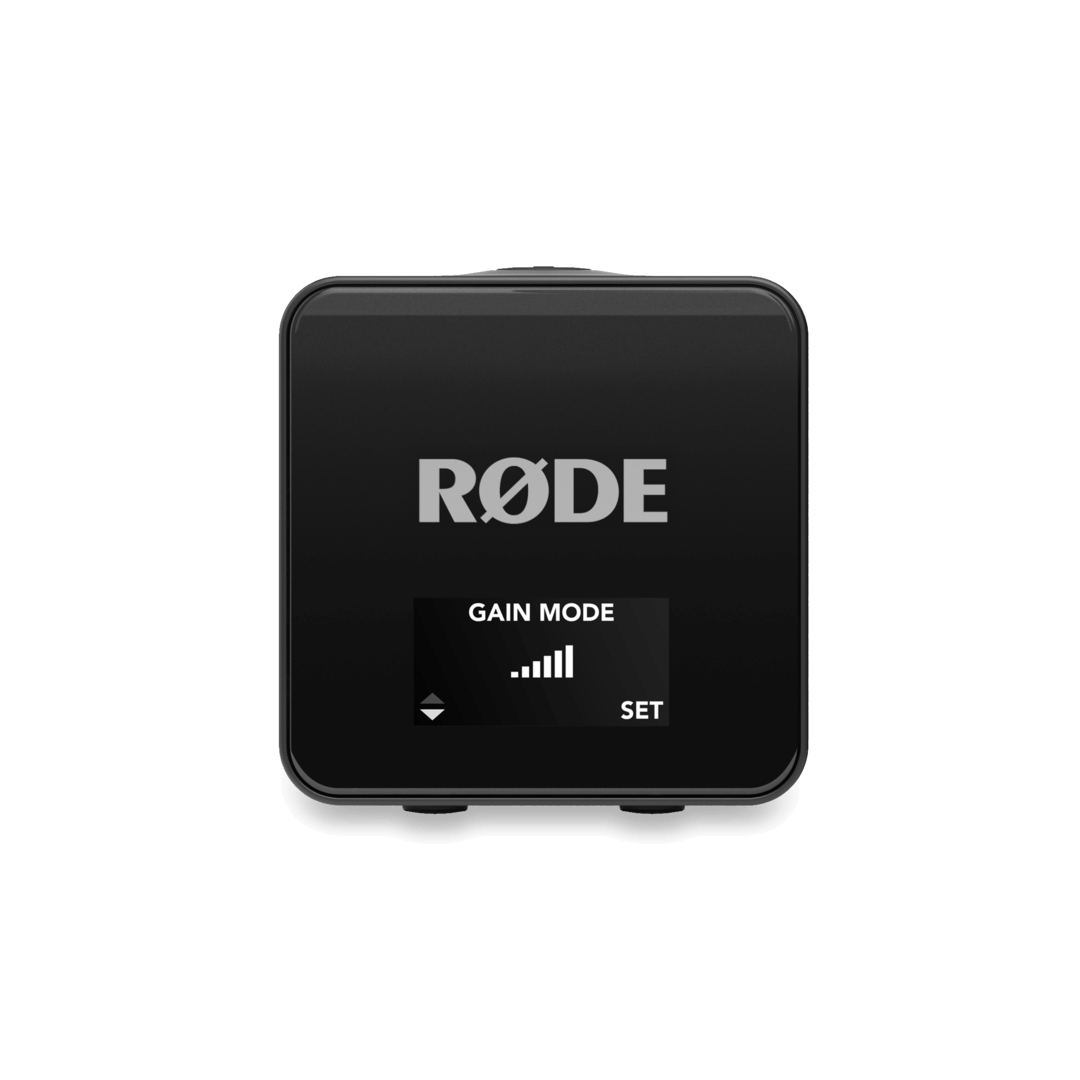
Para alterar os modos, pressione o botão de navegação direito até chegar à tela Modo de ganho, pressione o botão de navegação esquerdo para percorrer as opções e pressione o botão de navegação direito para selecionar sua preferência. Os diferentes modos de ganho são:
Manual
Este é o modo padrão e foi desenvolvido para fornecer a câmeras e outros dispositivos semelhantes o nível de ganho adequado para capturar gravações nítidas em um nível de volume razoável. Você pode ajustar esse nível de ganho em incrementos de 3dB (consulte a seção ’Ajuste dos níveis de ganho de saída’ para obter mais informações).
Predefinição de câmera
Com este modo selecionado, você pode alternar entre quaisquer predefinições de câmera carregadas no seu Wireless GO. Para obter mais informações sobre como carregar predefinições de câmera, consulte a seção ’Configuração de predefinições de câmera no RØDE Central'.
Fones de ouvido
O receptor Wireless GO possui um amplificador de fones de ouvido dedicado, que pode ser ativado alterando o modo de ganho para ‘Fones de ouvido’. Isso aumenta o nível de saída para que seja adequado ao monitoramento do áudio.
O nível de ganho da saída de fones de ouvido será definido por padrão em um valor baixo, para garantir que esteja sempre em um nível seguro para audição. Provavelmente, será necessário aumentar o nível para ouvir o áudio com clareza.
Headset
Assim como a saída de fones de ouvido, o modo de ganho ‘Headset’ utiliza o amplificador de fones de ouvido, mas também permite capturar o áudio do microfone do seu headset.
Você pode conectar qualquer microfone, como um microfone de lapela, à entrada RX Mic do receptor. No entanto, como esta é uma conexão TRRS , você deve usar um microfone com um conector TRRS , como o SmartLav+, um adaptador de TRS para TRRS , como o SC4, ou um cabo de TRS para TRRS , como o SC7.
Você precisará usar a saída USB para gravar o áudio do microfone do headset, pois a saída de 3,5 mm é usada para conectar o headset. Consulte a seção ‘Roteamento de áudio’ para obter mais informações sobre este modo e como o áudio do RX Mic é roteado.
Ajuste dos níveis de ganho de saída
Você pode aumentar ou diminuir o ganho de saída da saída de 3,5 mm do receptor na tela de ajuste de ganho, permitindo ajustar o nível do áudio enviado à sua câmera, headset, fones de ouvido ou outro dispositivo.
Para acessar a tela de ajuste de ganho, pressione o botão de navegação para a esquerda no receptor enquanto estiver na tela inicial. Nessa tela, o botão de navegação para a esquerda diminui o nível de ganho de saída, enquanto o botão de navegação para a direita o aumenta. Se você estiver no modo Predefinição de câmera, os botões de navegação para a esquerda e para a direita alternarão entre as diferentes predefinições de câmera carregadas.
Nota
Este ajuste de ganho não afeta a saída digital USB do Wireless GO.
GainAssist e ganho de entrada
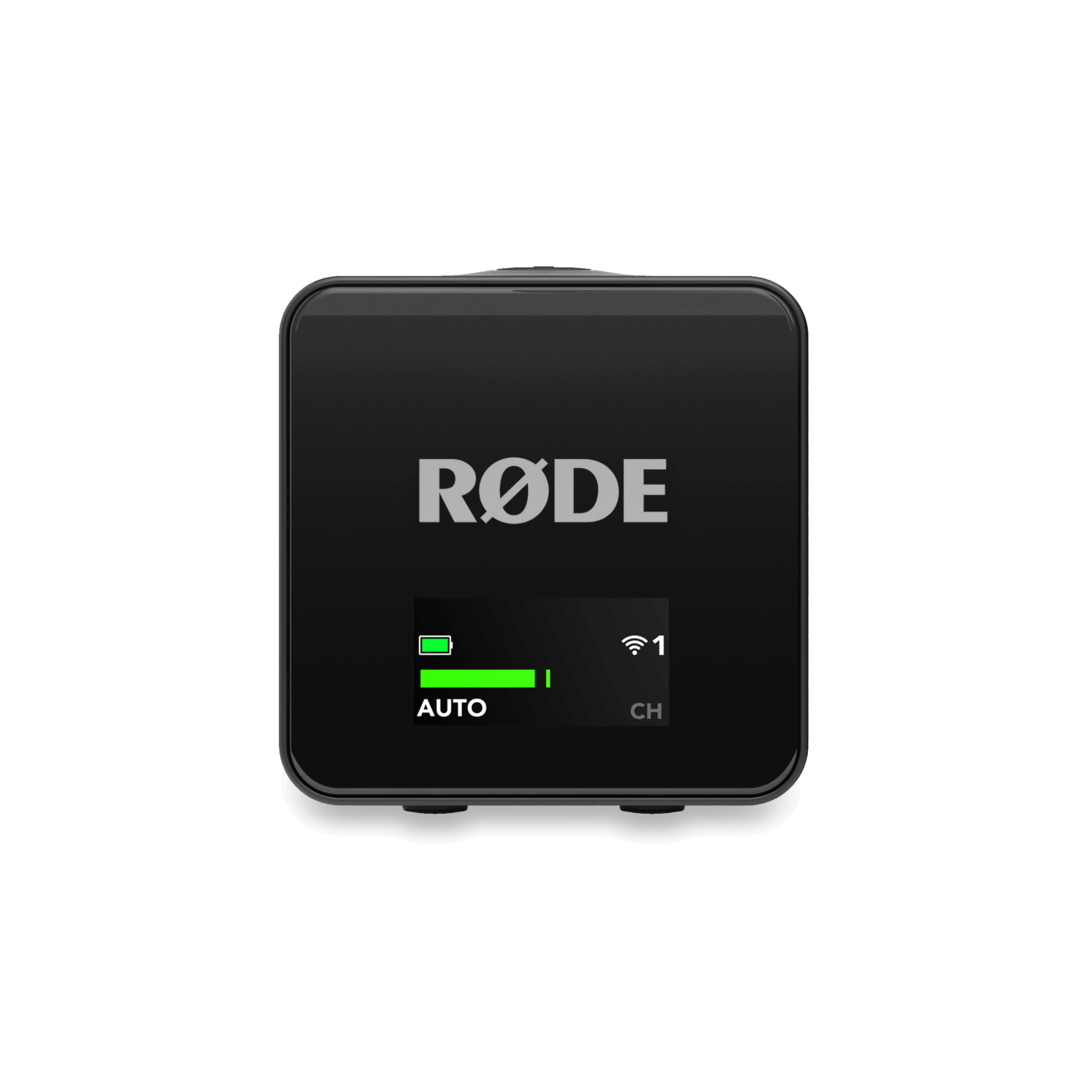
O Wireless GO apresenta a tecnologia inteligente GainAssist, que controla automaticamente os níveis do microfone para garantir um equilíbrio perfeito. Há dois modos GainAssist disponíveis: Auto e Dynamic. Você também pode desativá-lo para obter um controle preciso do ganho de entrada (consulte a próxima seção). A entrada de cada transmissor (seja o microfone integrado ou um microfone externo, como o Lavalier II) pode ter modos diferentes selecionados, assim como o microfone do headset (RX Mic).
Alteração das configurações do GainAssist
Para configurar o modo GainAssist:
- Pressione o botão de navegação para a direita até chegar à tela do transmissor que deseja ajustar
- Pressione brevemente o botão de navegação para a esquerda para alternar entre os modos Auto e Dynamic ou mantenha-o pressionado para ativar ou desativar o GainAssist
Auto
O modo Auto GainAssist proporciona um som mais suave e consistente, o que pode ser melhor em uma situação de gravação, como uma entrevista, em que os níveis de áudio variam bastante.
Dynamic
O modo Dynamic GainAssist equilibra o áudio mantendo a dinâmica, resultando em um som mais “natural”. Isso pode ser melhor em um ambiente de gravação controlado, no qual o som que está sendo gravado é mais uniforme.
Nota
O GainAssist não se aplica a gravações integradas.
Ganho de entrada manual
Se a configuração GainAssist estiver desativada nos seus transmissores ou no RX Mic, você poderá ajustar manualmente o ganho de entrada do mic integrado ou do mic externo conectado.
Para desativar o GainAssist:
- Pressione o botão de navegação direito até chegar à tela do transmissor que deseja ajustar
- Mantenha pressionado o botão de navegação esquerdo até que AUTO ou DYNAMIC seja substituído por um nível dB
Na mesma tela, você pode definir o nível de ganho de entrada:
- Pressionando brevemente o botão de navegação esquerdo
- Ajustando o ganho para cima ou para baixo (em incrementos de 1dB ) com os botões de navegação esquerdo e direito