Configuração com o RØDE Central
O RØDE Central é um aplicativo complementar fácil de usar para o Wireless GO, disponível para Mac e Windows no desktop e para iOS e Android em dispositivos móveis. Ele permite configurar todas as definições do Wireless GO , acessar gravações internas (somente no desktop), emparelhar e desemparelhar seus transmissores e receptor e atualizar o firmware.
Configurando os modos de roteamento no RØDE Central
Com o seu Wireless GO receptor conectado ao computador ou telefone, você pode selecionar qualquer um dos modos de roteamento disponíveis clicando no menu ‘Roteamento’. Consulte a seção ‘Modos de roteamento’ para obter mais informações.
Configurando predefinições de câmera no RØDE Central
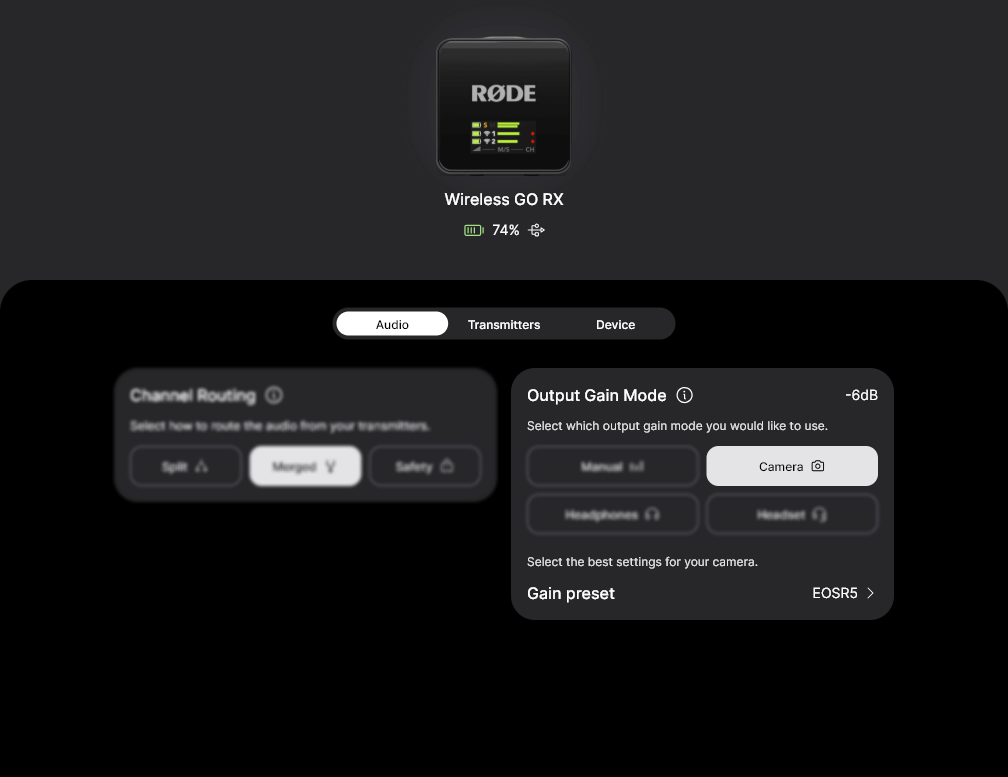
No RØDE Central, você pode selecionar uma lista de predefinições para uma ampla variedade de modelos de câmera populares. Essas predefinições ajustam automaticamente os níveis de ganho da saída do seu Wireless GO para corresponder da melhor forma à câmera com a qual você o está usando.
Para acessar essas predefinições, conecte seu receptor Wireless GO ao computador e abra o RØDE Central (desktop). Clique em ‘Gain Mode’ e selecione ‘Preset’ com o ícone de câmera. Agora, clique no próximo botão, identificado como ‘Preset’, clique no botão ‘+’ e selecione o fabricante e o modelo da câmera que você está usando.
Na tela seguinte, você encontrará um link para um guia sobre como configurar os ajustes de áudio da sua câmera para uso ideal com o Wireless GO. Depois de seguir essas instruções, clique em ‘Add’ para carregar a predefinição no seu Wireless GO. Repita o processo para adicionar outras predefinições (até 10) para quaisquer outras câmeras que você usará com o Wireless GO.
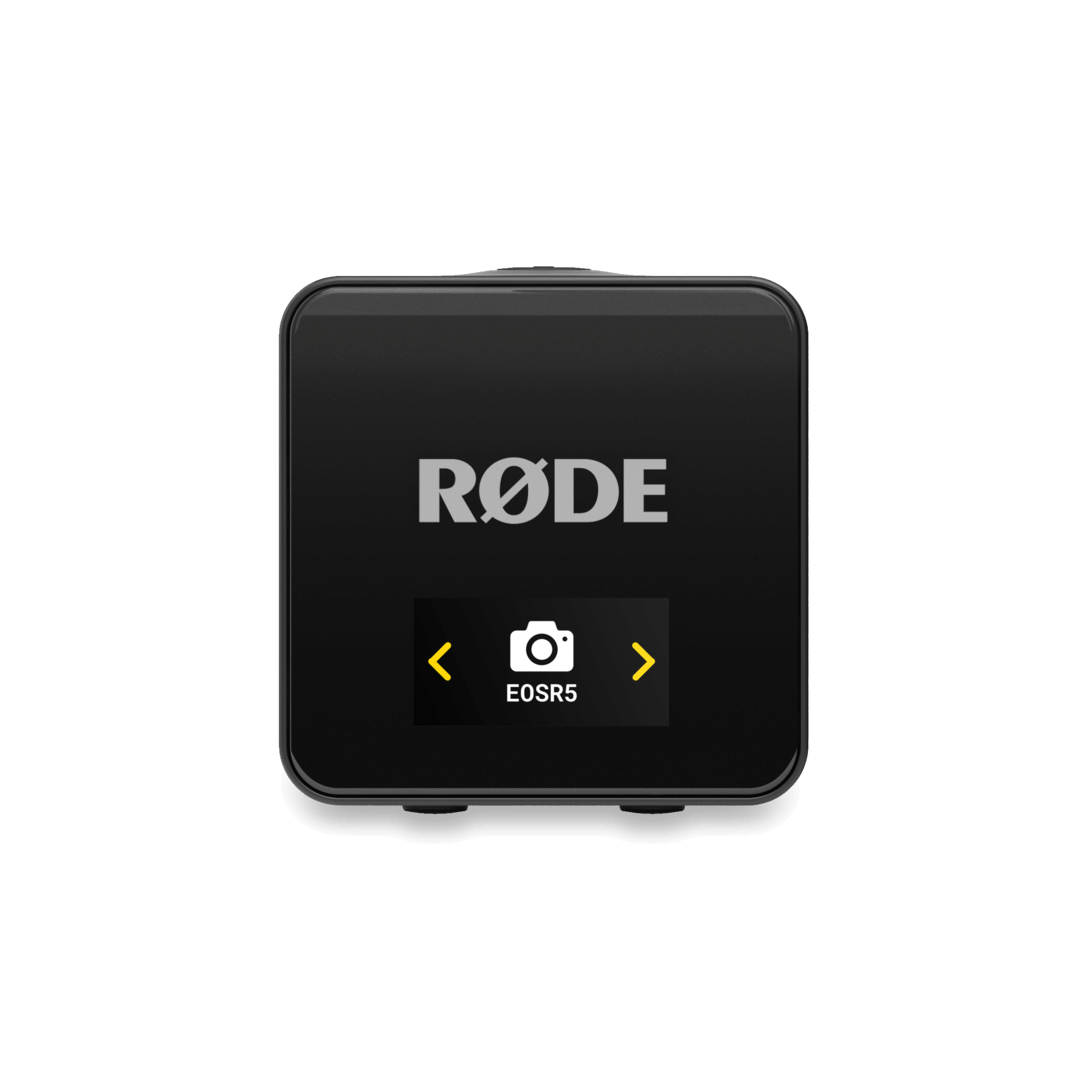
Selecionando uma predefinição de câmera no seu receptor
Com as predefinições de câmera carregadas e seu Wireless GO no modo de ganho de predefinição de câmera, você pode percorrer as predefinições salvas pressionando o botão de navegação para a esquerda no receptor enquanto estiver na tela inicial e, em seguida, usando os botões de navegação para a esquerda e para a direita.
Além de quaisquer predefinições de câmera e personalizadas que você tenha salvo, também haverá uma opção “RØDE”, que funciona como predefinição padrão. O nível de ganho dessa predefinição pode ser ajustado no aplicativo para desktop RØDE Central, clicando nos três pontos ao lado de RØDE na lista de predefinições.
Dica profissional
Você também pode criar suas próprias predefinições selecionando ‘Personalizado’ na lista de fabricantes. Aqui, você poderá atribuir um rótulo à sua predefinição (que será exibido no visor do receptor Wireless GO ), definir seu nível de ganho e adicionar uma descrição para facilitar a seleção no RØDE Central.
Configuração da retroiluminação e do brilho dos LEDs
O ecrã do recetor Wireless GO possui uma retroiluminação que pode ser configurada para diminuir automaticamente após 10 segundos de inatividade. Para ativar esta função, ligue o recetor a um computador ou telefone, abra o RØDE Central e, em seguida, alterne a definição «Dim (Backlight)» para «Auto». Altere-a para «Off» para desativar a diminuição automática.
Também pode ajustar o brilho dos LEDs do transmissor se pretender uma estética mais discreta. Com o(s) transmissor(es) ligado(s) a um telefone ou computador com o RØDE Central em execução, clique no botão «LEDs» para alternar entre «Bright» e «Dim».
Configuração do botão Ø
Tanto os transmissores quanto o receptor possuem um botão Ø que, quando pressionado por alguns segundos, liga e desliga a respectiva unidade, mas você também pode configurar cada botão para executar diversas funções ao ser pressionado brevemente.
Receptor (RX)
- Marcador – insere um marcador nas gravações internas de ambos os transmissores.
- Gravar – inicia ou interrompe simultaneamente a gravação interna de ambos os transmissores.
Transmitter (TX)
- Marcador – insere um marcador apenas na gravação interna do transmissor em que o botão é pressionado.
- Silenciar – silencia o sinal enviado do transmissor ao receptor (mas não afeta a gravação interna).
Nota
Se um transmissor não estiver emparelhado, pressionar brevemente o botão Ø ativará o modo de emparelhamento.
Filtros passa-altas
O Wireless GO conta com um filtro passa-altas de dois estágios para cada um de seus transmissores. Um filtro passa-altas, também conhecido como “corte de graves”, remove as frequências mais baixas de um sinal de áudio, o que pode ser útil para adicionar clareza ao áudio e ajudar a atenuar qualquer ruído grave causado pelo vento.
Com o transmissor conectado ao RØDE Central, você pode alternar o filtro entre 75 Hz, 100 Hz e desligado para cada transmissor. Esses filtros se aplicam tanto ao microfone integrado do transmissor quanto a qualquer microfone externo conectado.
Plug-in Detectar e tempo limite
O Wireless GO oferece recursos de detecção de alimentação pelo plugue e de tempo limite, ambos desenvolvidos para otimizar a duração da bateria do sistema. No entanto, se quiser desativar esses recursos, você pode fazê-lo pelo RØDE Central – “Plug-in Detectar” pode ser encontrado nas configurações do RX, enquanto “Tempo limite” pode ser encontrado nas configurações de TX .
- Plug-in Detectar – liga automaticamente o receptor quando você liga a câmera, desde que o receptor detecte alimentação, e desliga automaticamente o receptor quando você desliga a câmera.
- Tempo limite – desliga automaticamente um transmissor após 15 minutos se ele não estiver emparelhado nem gravando.
Atualizando o firmware do Wireless GO com o RØDE Central
Para atualizar o firmware do seu Wireless GO, conecte o receptor e os dois transmissores ao computador ou telefone usando o SC33 Charging Hub e o cabo USB-C incluídos e abra o RØDE Central. Basta clicar em ‘Atualizar tudo’ para iniciar o processo e seguir as instruções.
Nota
Os transmissores e o receptor Wireless GO precisarão ter pelo menos 15% de bateria para iniciar o processo de atualização.