Primeiros passos
O sistema Wireless GO de terceira geração é composto por um par de transmissores e um único receptor. Cada transmissor capta áudio por meio de seu microfone integrado ou de um microfone externo, como um microfone de lapela, que pode ser conectado pela entrada de 3,5 mm. Esse áudio é transmitido sem fio para a unidade receptora, que se conecta à sua câmera, smartphone, computador ou outro dispositivo de gravação por meio de USB ou de sua saída de 3,5 mm. O áudio também pode ser gravado diretamente nos transmissores, proporcionando máxima flexibilidade.
Ligando seu Wireless GO
Ligue seus transmissores e receptor mantendo o botão ‘Ø’ pressionado. Os Wireless GO transmissores desligarão automaticamente após 15 minutos se não estiverem emparelhados nem gravando. O receptor não desliga automaticamente.
Compreendendo e navegando pelo display
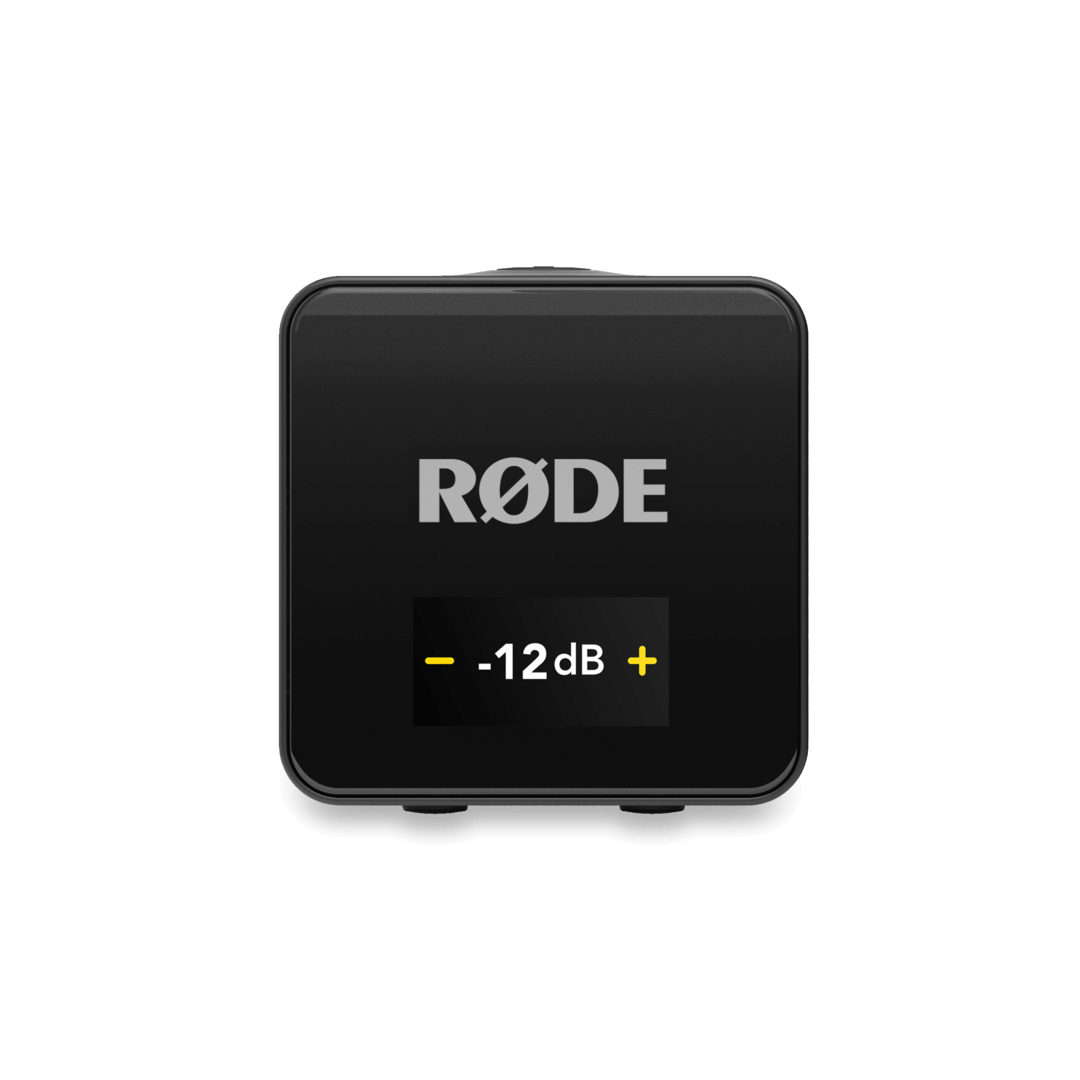
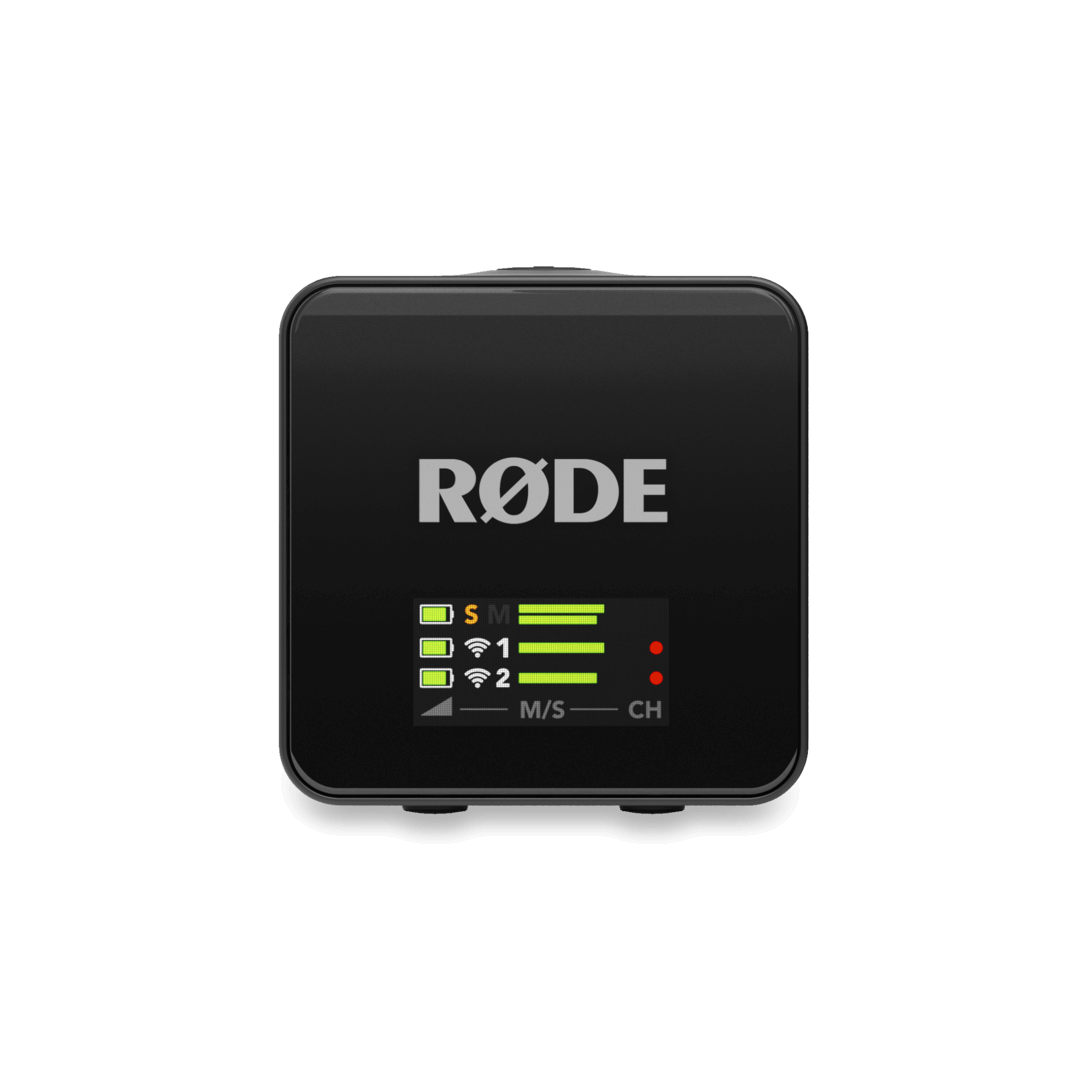
O receptor Wireless GO conta com um display LCD que exibe informações essenciais sobre seus níveis de áudio, conectividade, status da gravação e muito mais. Ele também permite navegar pelas diversas configurações do sistema. Para navegar por essas opções, use os botões de navegação Esquerda e Direita no receptor, com um toque curto (menos de 1 segundo) ou um toque longo (1 segundo ou mais).
Esses botões executam funções diferentes dependendo da tela em que você está, mas correspondem aos símbolos e às configurações exibidos na tela que estão fisicamente mais próximos deles, para facilitar a identificação. Por exemplo, na tela de ajuste do ganho de saída (ilustrada), o botão de navegação Esquerda reduz o nível de ganho, pois está mais próximo do símbolo ‘–’ exibido na tela, enquanto o botão de navegação Direita aumenta o ganho, pois está mais próximo do símbolo ‘+’.
Emparelhando seu Wireless GO
Ao ligar seu Wireless GO pela primeira vez, os transmissores e o receptor serão emparelhados automaticamente. Você também pode emparelhá-los manualmente, se necessário.
Emparelhamento manual
- Com todas as unidades ligadas, pressione brevemente o botão de navegação para a direita no receptor para acessar a tela do primeiro transmissor e, em seguida, mantenha pressionado o botão de navegação para a direita para entrar no modo de emparelhamento – o visor exibirá “PAIR TX NOW”
- Pressione brevemente o botão Ø em um dos transmissores para entrar no modo de emparelhamento – o LED de emparelhamento no transmissor começará a piscar rapidamente em azul e ficará azul contínuo quando o emparelhamento for concluído com sucesso
- Acesse a página do próximo transmissor no receptor pressionando brevemente o botão de navegação para a direita e repita o processo para o segundo transmissor
Nota
Para desemparelhar um transmissor, pressione brevemente o botão de navegação para a direita no receptor para acessar a tela do transmissor desejado e, em seguida, mantenha pressionado o botão de navegação para a direita. Depois disso, será necessário emparelhar novamente o transmissor manualmente.
Emparelhamento no RØDE Central
Com o seu Wireless GO receiver conectado a um computador com o RØDE Central em execução (saiba mais sobre o RØDE Central aqui), você pode verificar se os transmissores estão atualmente emparelhados com o seu receptor na seção superior direita do aplicativo. Se um transmissor não estiver emparelhado, ligue-o, pressione brevemente o botão Ø e clique em ‘emparelhar’ no aplicativo. Aqui, você também pode desemparelhar os transmissores.
Bateria e carregamento
O receptor e os transmissores contêm, cada um, uma bateria de íons de lítio recarregável, capaz de proporcionar até sete (7) horas de uso quando totalmente carregada. Você pode carregar cada transmissor e o receptor individualmente pela porta USB-C da unidade, usando um computador ou outro dispositivo de carregamento USB , ou simultaneamente usando o hub de carregamento SC33 incluído.
Estojo de carregamento+
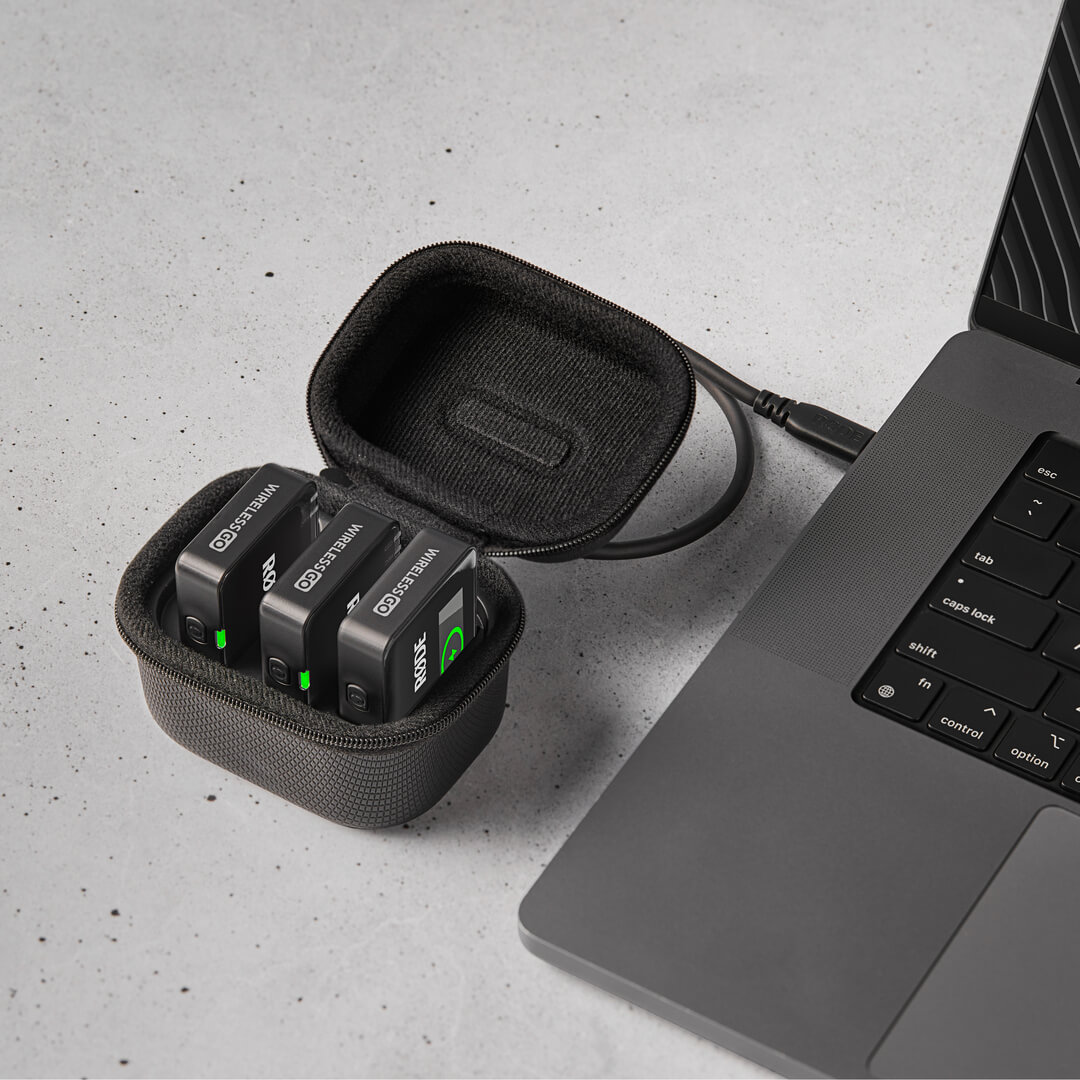
O Charge Case+ é um estojo compacto para o Wireless GO (vendido separadamente) que proporciona mais duas recargas do sistema, para até 21 horas de autonomia, além de acesso a todas as unidades para transferir gravações e ajustar configurações. Para recarregar o Wireless GO usando o Charge Case+ , basta colocar as três unidades no estojo, certificando-se de que o receptor seja colocado no compartimento marcado com ‘RX’ e que a porta USB-C de cada unidade fique alinhada com as conexões USB-C do estojo.
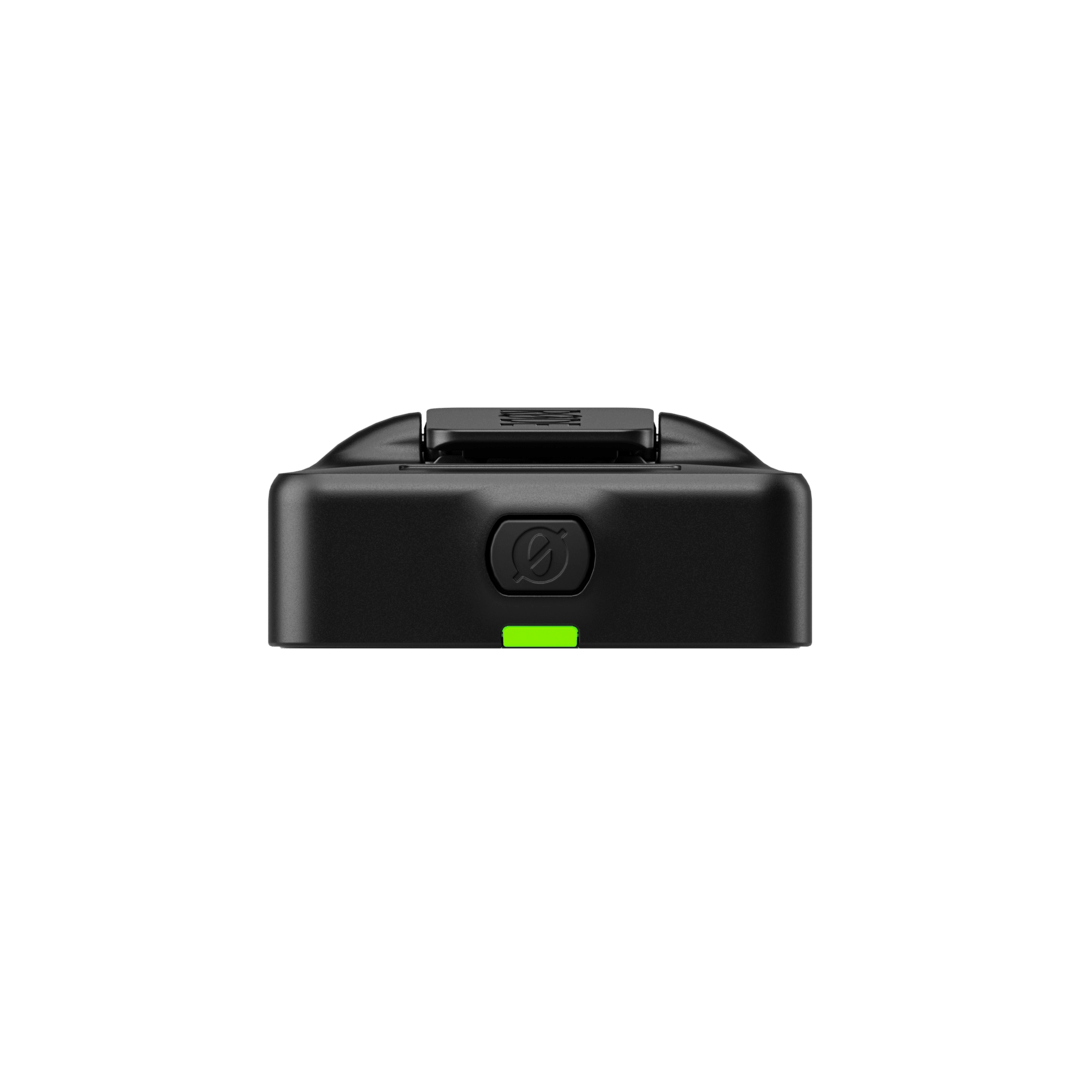
Quando o Charge Case+ não está conectado à alimentação, seu LED fica azul contínuo quando o estojo está carregando qualquer uma das unidades colocadas em seu interior. Pressionar o botão ao lado do LED exibirá o status da bateria do estojo. O LED ficará verde contínuo quando a carga estiver em um nível adequado, âmbar quando estiver baixa, vermelho quando estiver muito baixa e vermelho piscante quando estiver crítica. Se a bateria do estojo de carregamento acabar, você poderá recarregá-lo enquanto carrega simultaneamente os transmissores e receptores instalados, conectando o estojo a uma fonte de alimentação via USB-C.
Indicadores do nível da bateria
O visor do receptor Wireless GO mostrará o nível da bateria de cada transmissor, bem como do próprio receptor, no lado esquerdo da tela inicial.
Cada transmissor possui um indicador LED dedicado do nível da bateria. Quando a bateria estiver ficando fraca, esse LED mudará de verde para âmbar e, quando estiver muito fraca, de âmbar para vermelho. O LED piscará em vermelho quando o nível da bateria estiver crítico. Durante o carregamento, esse LED piscará em verde até ficar aceso continuamente em verde quando a carga estiver completa.
Fixar ou Montar o Seu Wireless GO
Tanto os transmissores quanto o receptor do Wireless GO contam com um clipe integrado. Eles podem ser usados para prender as unidades transmissoras à roupa e a outros itens, e para encaixar o receptor no suporte de sapata fria de uma câmera ou dispositivo semelhante, mantendo-o firmemente no lugar.
Conectando um microfone externo
Além dos microfones integrados, os transmissores Wireless GO também contam com entradas de 3,5 mm para conectar microfones externos, como microfones de lapela e RØDE VideoMics. Quando você conecta um microfone externo, ele substitui o microfone integrado como fonte de entrada.
Conectores com trava
As entradas de 3,5 mm dos dois transmissores têm roscas de travamento para microfones equipados com conectores com trava, como o Lavalier II. Isso permite fixar o microfone com segurança, evitando que ele seja desconectado acidentalmente durante o uso. Basta inserir o conector de 3,5 mm do microfone e girar o anel dourado de travamento no sentido horário para prender o cabo. Inverta o processo para desconectar.
VideoMics e outras fontes de áudio de 3,5 mm
Você pode conectar qualquer microfone ou fonte de áudio com saída TRS de 3,5 mm ao Wireless GO, incluindo microfones shotgun para câmera, como o VideoMic NTG. A alimentação Plug-in será fornecida, se necessário.
Conectando seu Wireless GO a uma câmera
Você pode conectar o receptor do Wireless GO pela saída de 3,5 mm usando o cabo TRS para TRS incluído ou via USB usando o cabo USB-C para USB-C incluído, se a sua câmera tiver uma entrada de áudio USB . Basta conectar uma extremidade do cabo ao receptor Wireless GO e a outra extremidade à entrada de áudio da câmera.
Se estiver usando a saída de 3,5 mm, primeiro será necessário verificar se o modo de ganho da saída está definido como ‘Manual’, que é a configuração padrão. Para fazer isso:
- Pressione o botão de navegação para a direita até chegar à tela do modo de ganho
- Pressione o botão de navegação para a esquerda para percorrer as opções até selecionar ‘Manual’ (indicado pelo ícone de ‘nível’)
Você também pode usar o modo de ganho ‘Predefinição da câmera’ (indicado pelo ícone de câmera) – consulte a seção ‘Predefinição da câmera’ para obter mais informações.
Conectando seu Wireless GO a um smartphone
Para conectar o Wireless GO a um smartphone ou tablet, conecte o receptor usando o cabo USB-C para USB-C incluído.
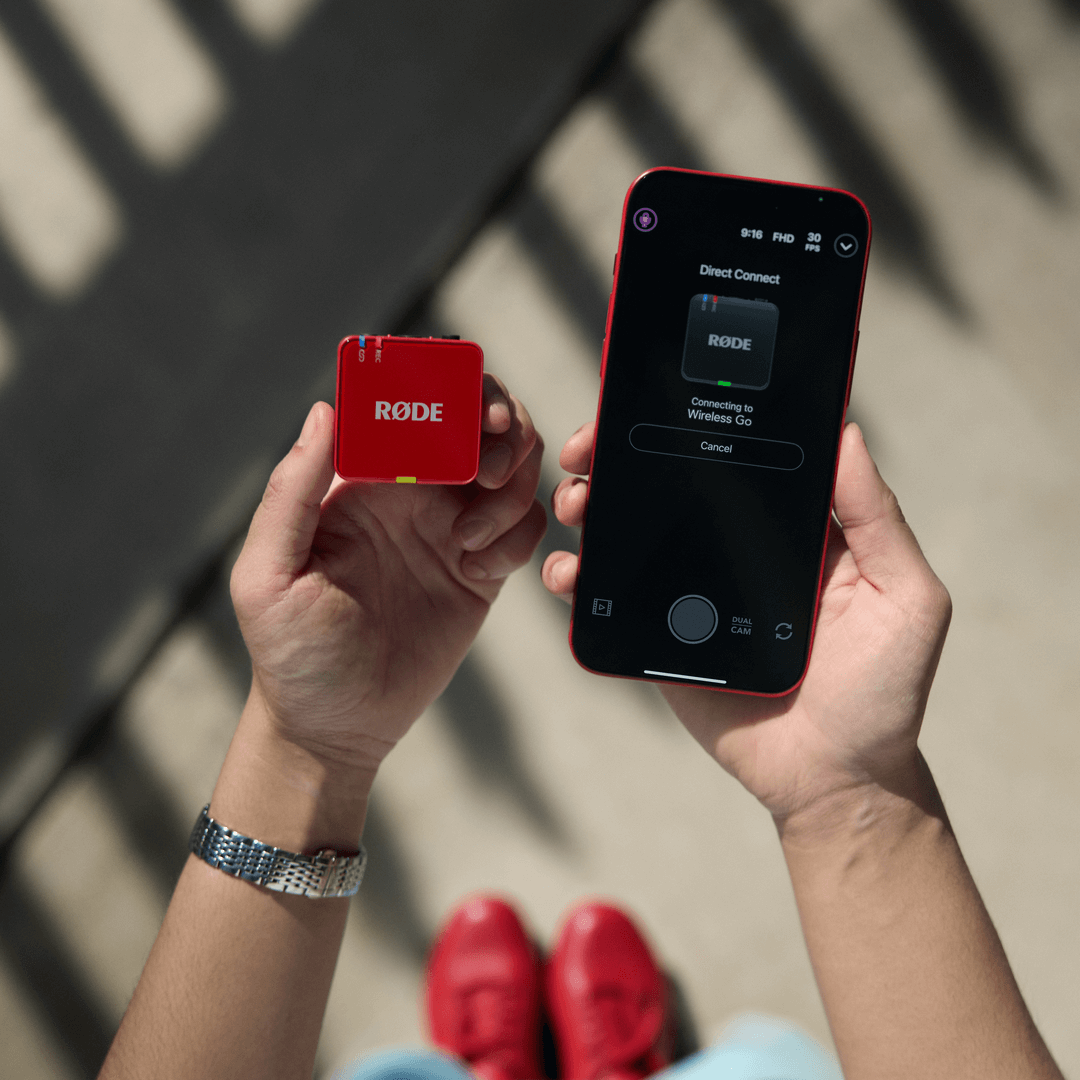
Com a versão mais recente do firmware, você também pode conectar seu transmissor Wireless GO (Gen 3) diretamente ao aplicativo RØDE Capture via Bluetooth® – sem necessidade de receptor.
Para atualizar o firmware, conecte seu dispositivo ao Mac ou PC via USB e siga as instruções na versão mais recente do aplicativo para desktop RØDE Central. Depois que seus transmissores estiverem atualizados, conectar-se é simples:
- Ligue o transmissor
- Abra o aplicativo RØDE Capture no seu dispositivo iOS
- Toque no ícone do microfone no canto superior esquerdo
- Selecione "Conectar diretamente ao TX"
- Pressione rapidamente o botão liga/desliga do transmissor Wireless GO (Gen 3)
O Transmitter do Wireless GO (Gen 3) deverá então exibir sinal no aplicativo RØDE Capture; depois disso, você estará pronto para começar.
Conectando seu Wireless GO a um computador
Você também pode conectar o Wireless GO a um computador e usá-lo como uma entrada de áudio USB . Para isso, basta conectar o receptor à porta USB do computador usando o cabo USB-C para USB-C fornecido e, em seguida, acessar as configurações de áudio e selecionar “Wireless GO RX” como dispositivo de entrada. Você também precisará fazer o mesmo em qualquer software de áudio que estiver usando. Se o computador tiver apenas uma porta USB-A, use um cabo USB-C para USB-A, como o SC18.
Conectar-se a um computador também é a forma de exportar as gravações internas dos transmissores, ajustar configurações e carregar as unidades. Use o cabo USB-C incluído com o Hub de Carregamento SC33 para conectar todas as três unidades de uma só vez. Consulte as seções ‘Configurando Wireless GO com o RØDE Central’ e ‘Gravação interna e ponto flutuante de 32 bits’ para obter mais informações.
Conectando fones de ouvido ou headsets ao receptor
A conexão de TRRS de 3,5 mm no receptor Wireless GO é extremamente versátil e pode ser conectada a diversos dispositivos de entrada e saída de áudio, como fones de ouvido e microfones.
Quando a saída de 3,5 mm não estiver sendo usada para conectar o receptor a uma câmera (por exemplo, quando você estiver usando a saída USB-C ou apenas a função de gravação integrada dos transmissores), você poderá conectar fones de ouvido como o NTH-100 para monitorar o áudio ou um headset como o NTH-100M. A conexão de um headset permite monitorar o áudio e também gravar sua voz por meio do microfone do headset — para obter mais informações sobre como esse terceiro canal de áudio (RX Mic) é roteado, consulte a seção ‘Roteamento de áudio’.
Antes de conectar os fones de ouvido ou o headset ao receptor, certifique-se de que o modo de ganho da saída esteja definido como “Fones de ouvido” ou “Headset”. Para isso, pressione o botão de navegação direito até chegar à tela do modo de ganho e, em seguida, pressione o botão de navegação esquerdo para percorrer as opções até que ‘fones de ouvido’ ou ‘headset’ seja exibido; depois, pressione o botão de navegação direito para selecionar o modo. Depois de selecionado, você poderá ajustar o nível de saída dos fones de ouvido pressionando o botão de navegação esquerdo na tela inicial do Wireless GO e, em seguida, usar os botões de navegação esquerdo e direito para ajustar o volume.
Nota
O Wireless GO possui um amplificador de auscultadores de alta potência, com saída suficiente para auscultadores de alta impedância que exigem um volume elevado.
Usando os protetores de vento
Os transmissores do Wireless GO contam com microfones condensadores omnidirecionais integrados de alta qualidade. Esses microfones são sensíveis e foram projetados para captar sons de todas as direções com grande riqueza de detalhes. Ao gravar ao ar livre ou em ambientes com vento, recomendamos usar os protetores de vento peludos fornecidos para ajudar a proteger as cápsulas e reduzir o ruído do vento ou de fundo na gravação.
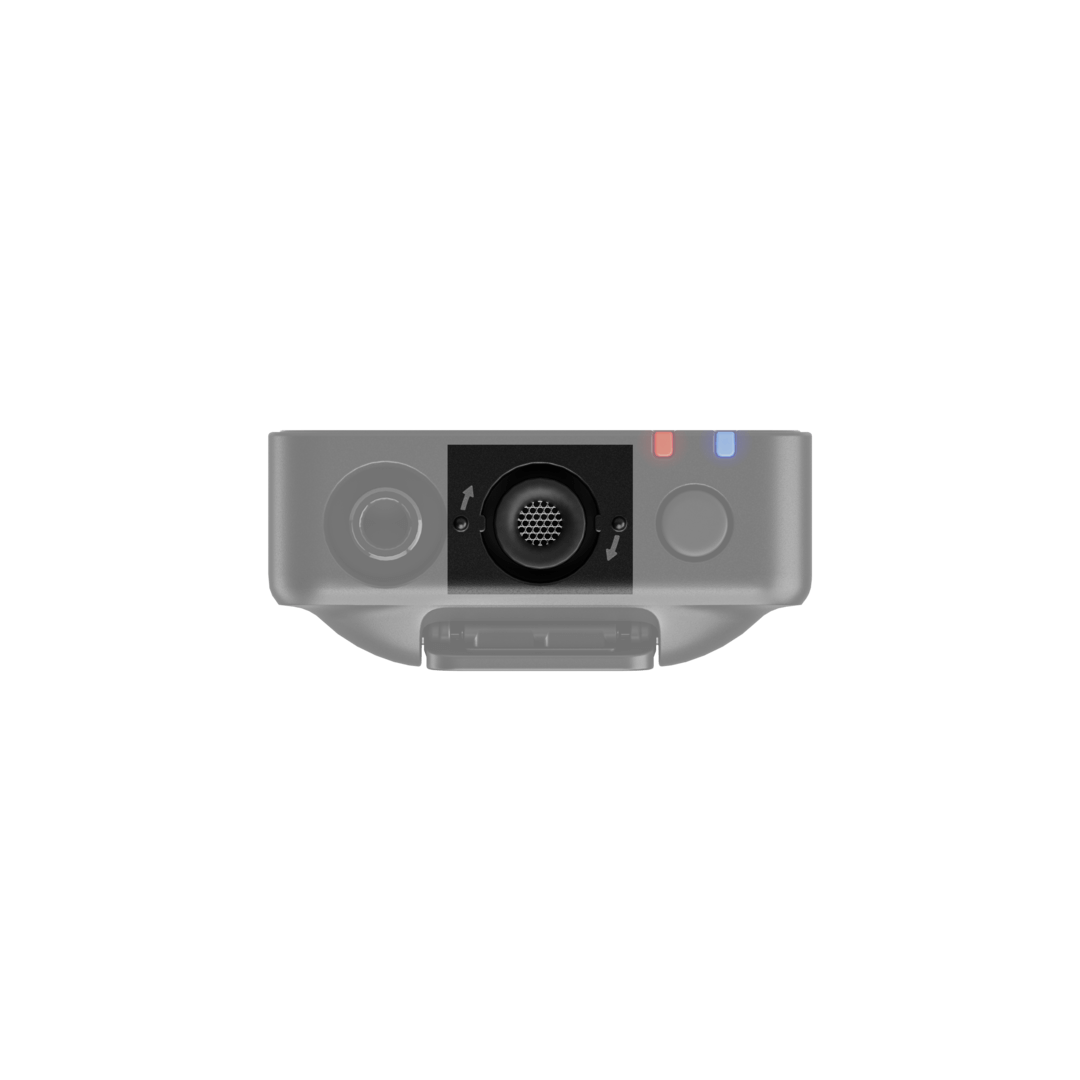
O Wireless GO vem com três protetores de vento peludos. Eles foram projetados para garantir uma conexão extremamente firme e não cairão dos transmissores, mesmo com uso intenso. Para fixá-los com segurança, alinhe os dois pontos brancos do protetor de vento com os pontos pretos do transmissor, depois pressione o protetor para baixo e gire-o para travá-lo no lugar. Inverta o processo para removê-los.