Wireless ME
O Wireless ME é um sistema de microfone sem fio ultracompacto que torna fácil gravar áudio profissional para seus vídeos.
Descubra aqui tudo o que você precisa saber sobre como usar seu Wireless ME .
Recetor (RX)
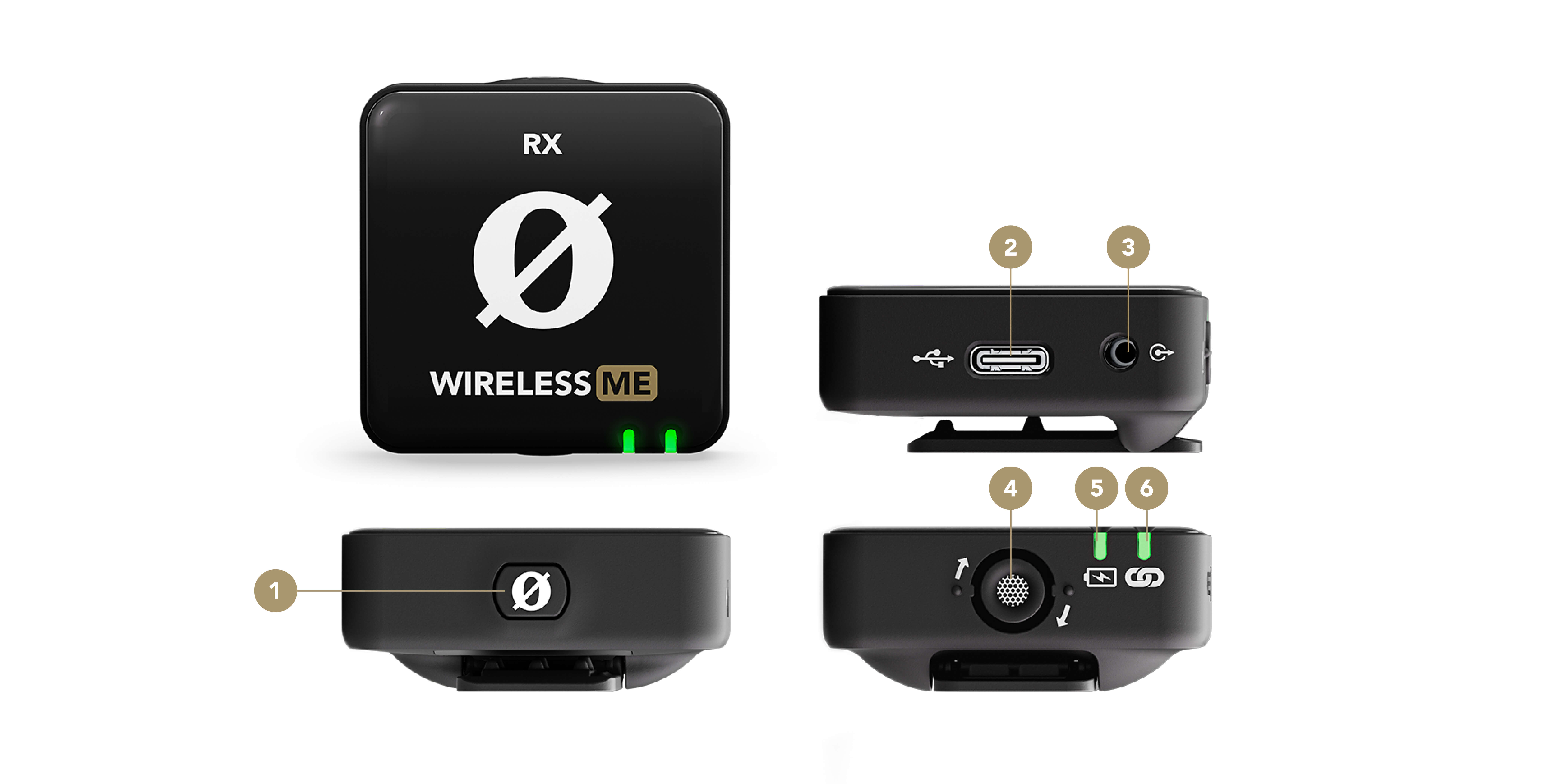
1Botão liga/desliga
2Conector USB-C
3Saída TRS de 3,5 mm
4Microfone integrado
5LED indicador da bateria
6LED indicador de conectividade
Transmitter (TX)
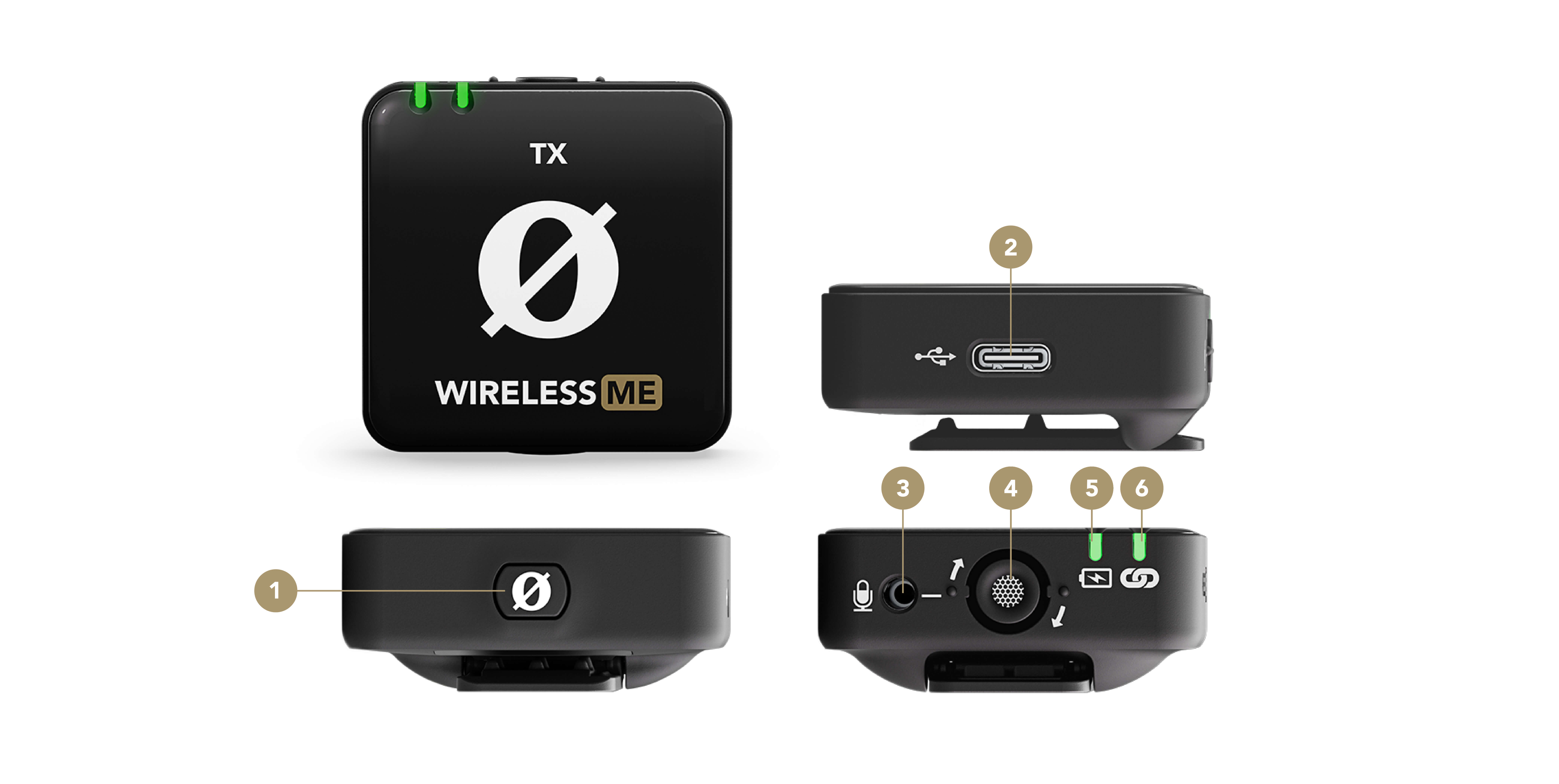
1Botão de alimentação
2Conector USB-C
3Entrada de microfone TRS de 3,5 mm
4Microfone integrado
5LED indicador da bateria
6LED indicador de conectividade
Primeiros passos
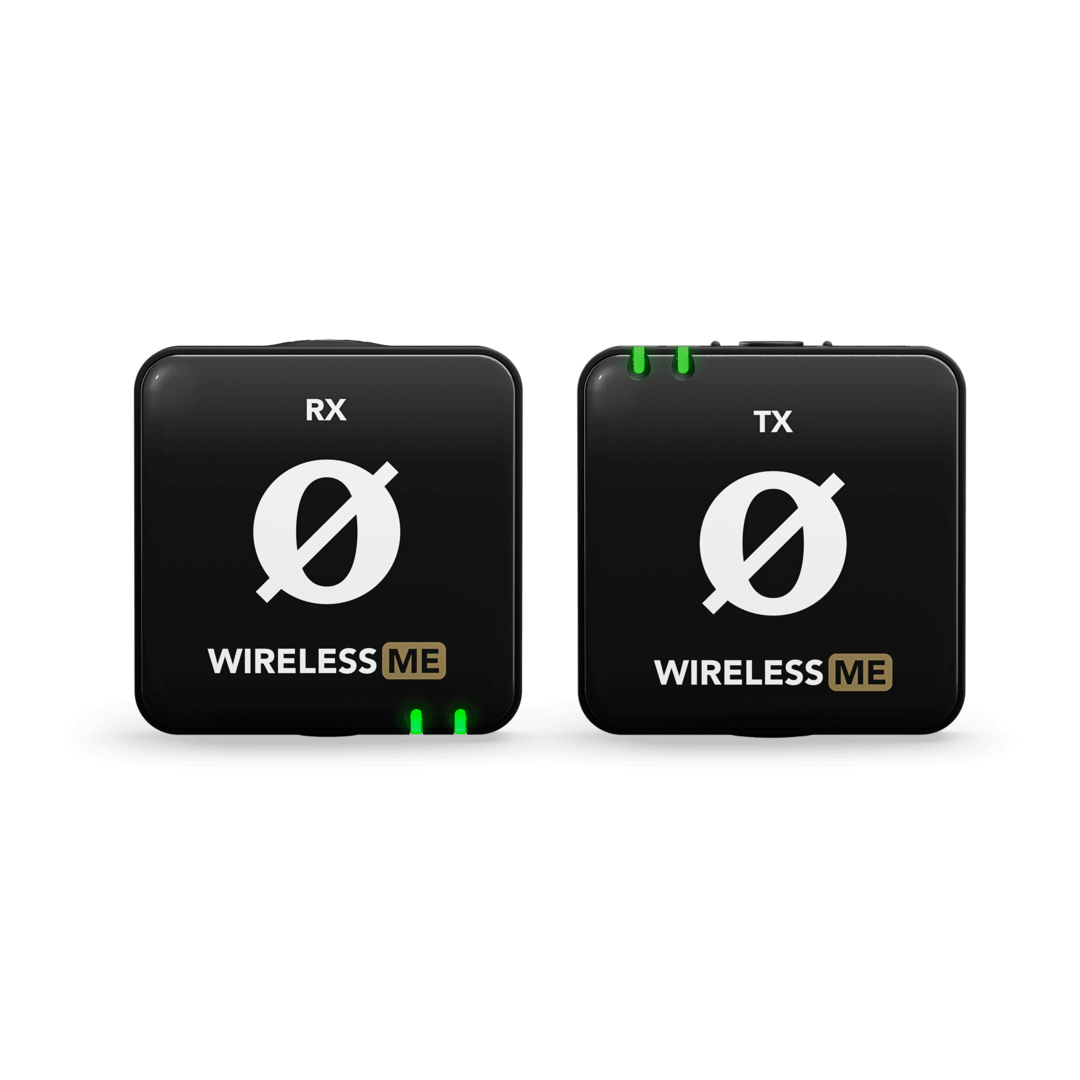
O Wireless ME é composto por um receptor (RX) e um ou dois transmissores (TX), dependendo de você ter o Conjunto Individual ou o Conjunto Duplo. O transmissor capta o áudio usando seu microfone integrado ou um microfone externo conectado à sua entrada de 3,5 mm e, em seguida, transmite esse áudio sem fio para o receptor. O receptor então envia esse áudio pela saída USB-C ou pela saída de 3,5 mm para sua câmera, telefone, computador ou outro dispositivo de áudio
Ligando e emparelhando
Para ligar o Wireless ME, basta pressionar e manter pressionados os botões de energia do(s) transmissor(es) e do receptor por três (3) segundos. Repita o processo para desligar ambas as unidades.
O(s) transmissor(es) e o receptor do Wireless ME já vêm emparelhados de fábrica. Ao ligar todos eles, você verá o LED indicador de conectividade na unidade RX piscar brevemente em âmbar* antes de ficar aceso continuamente em âmbar, indicando que foi emparelhado com o transmissor.
Emparelhamento manual
Para emparelhar manualmente o Conjunto Individual, certifique-se de que ambas as unidades estejam ligadas e pressione brevemente o botão de energia do transmissor e do receptor para entrar no modo de emparelhamento. Desde que nenhuma das unidades já esteja emparelhada com outro dispositivo, elas serão emparelhadas rapidamente e os LEDs indicadores de conectividade permanecerão acesos continuamente.
Para emparelhar manualmente o Conjunto Duplo, consulte a seção Emparelhando vários transmissores.
* O LED de conectividade pode ficar verde em vez de âmbar se o ME Mic estiver ligado. Consulte a seção abaixo sobre o ME Mic para saber mais.
Nota
O transmissor e o recetor desligam-se automaticamente após três (3) minutos se não estiverem emparelhados.
Fixando o Wireless ME
Tanto o(s) transmissor(es) quanto o receptor do Wireless ME possuem um clipe que pode ser usado para prender as unidades à roupa e a outros itens. O clipe também pode ser encaixado no suporte de sapata fria de uma câmera ou dispositivo semelhante para fixá-lo firmemente no lugar.
MagClip GO
Você pode usar o MagClip GO (disponível separadamente ou incluído no Dual Set) para prender seu Wireless ME diretamente à parte traseira de um smartphone compatível com ímãs, como iPhones equipados com MagSafe.
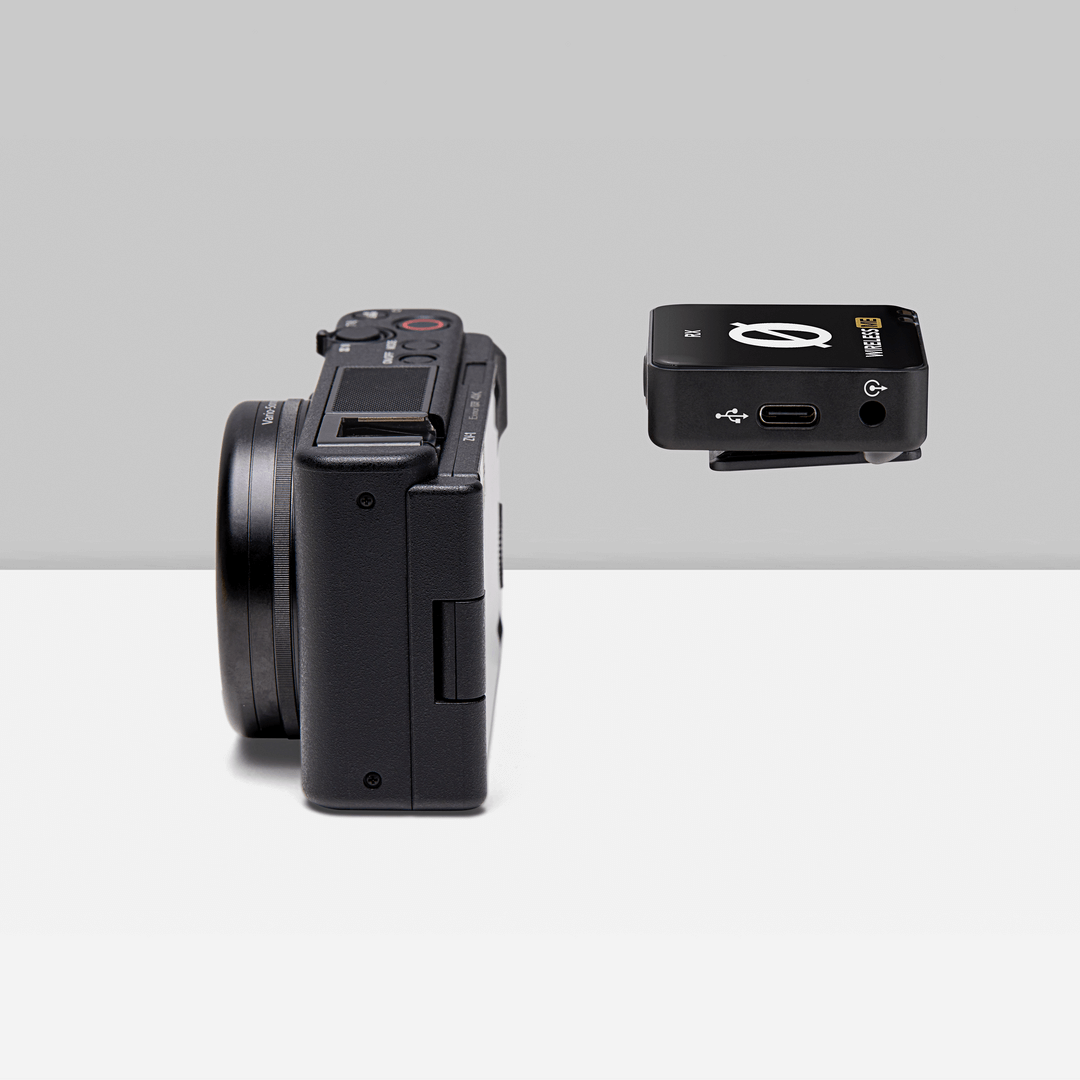
Conectando um microfone externo
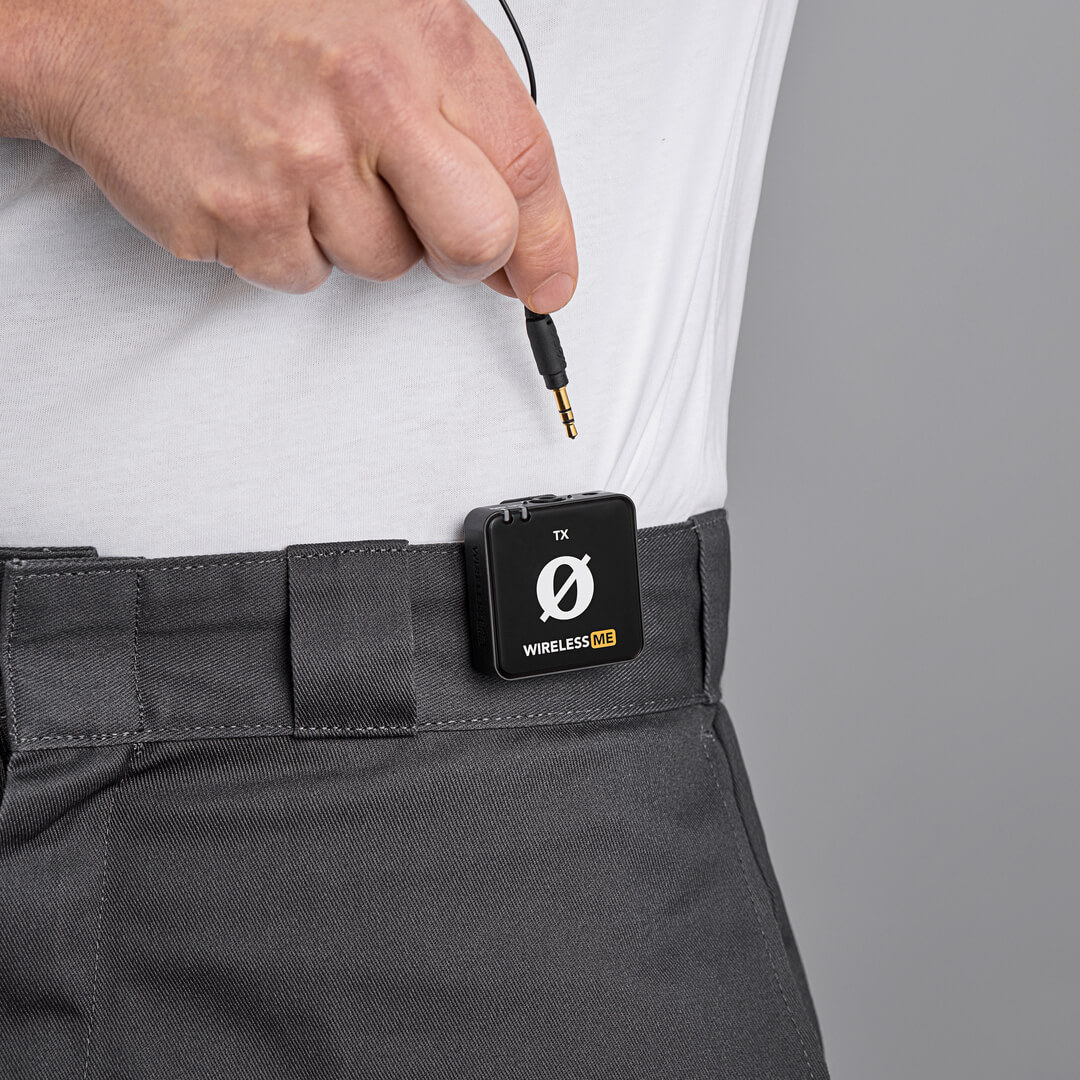
O transmissor Wireless ME possui uma entrada TRS de 3,5 mm para conectar um microfone externo, como o Lavalier GO, ou um microfone para câmera, como o VideoMicro II. Basta conectar o microfone externo à entrada de 3,5 mm. Isso desativará o microfone integrado e fará com que o microfone externo seja usado como entrada de áudio. Se estiver usando um microfone para câmera, conecte uma extremidade do cabo TRS SC2 incluído (com dois plugues pretos) à entrada do transmissor e a outra extremidade ao microfone.
Dica profissional
Para uma configuração mais discreta, você pode prender o transmissor do Wireless ME ao cinto ou à parte traseira da roupa do seu interlocutor e conectar um microfone de lapela à gola da camisa. Você também pode selecionar a configuração de LED “Dim” para reduzir o brilho das luzes indicadoras do transmissor e do receptor por meio do RØDE Central.
Conectividade do Dispositivo
Ligar a uma Câmara
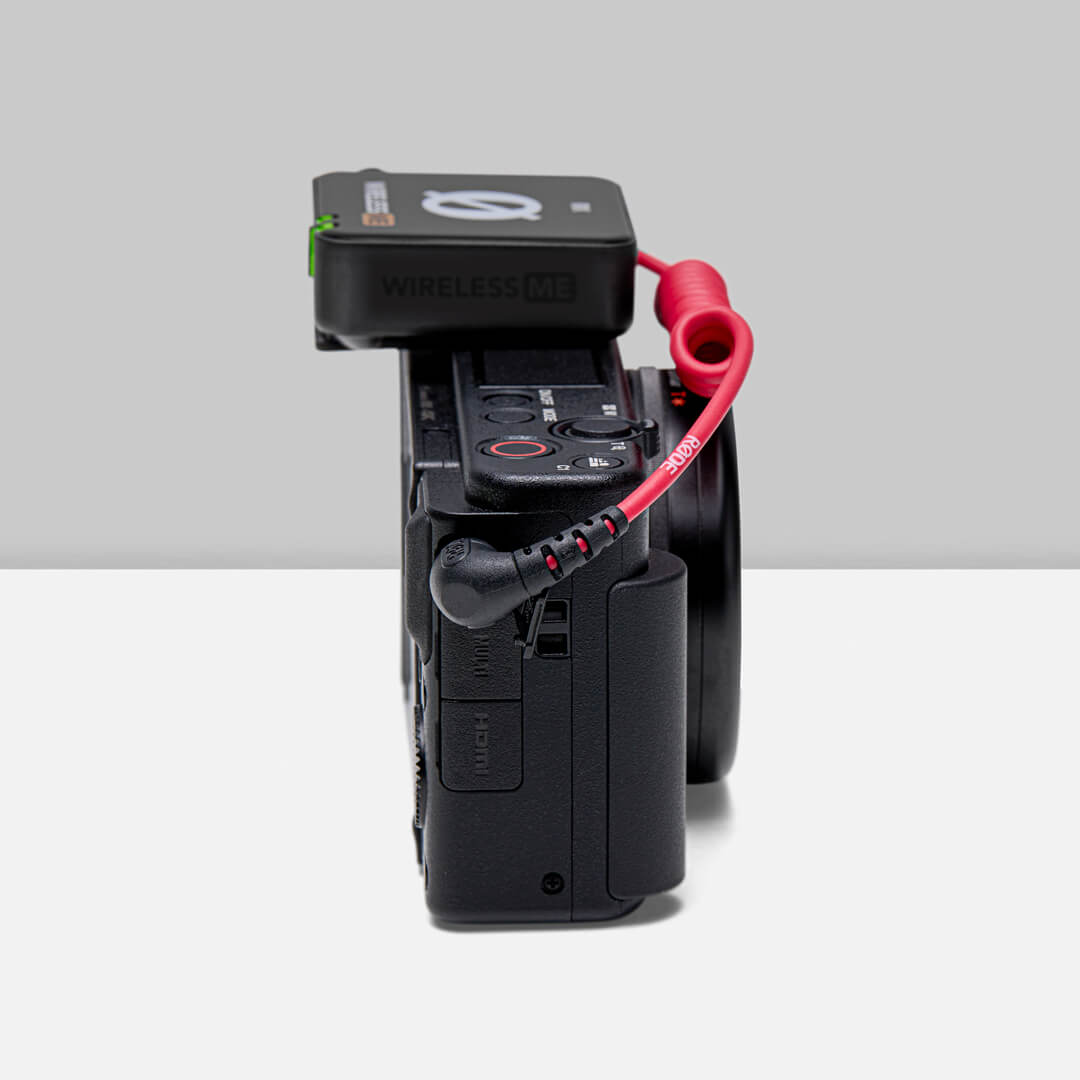
Utilize o cabo SC2 fornecido (com as duas fichas pretas) para ligar o seu Wireless ME recetor a uma câmara ou outro dispositivo com uma entrada TRS de 3,5 mm. Com o recetor instalado na sapata da câmara, o cabo SC2 tem o comprimento perfeito para ligar a saída do seu Wireless ME recetor à entrada da câmara.
Ligar a um Computador
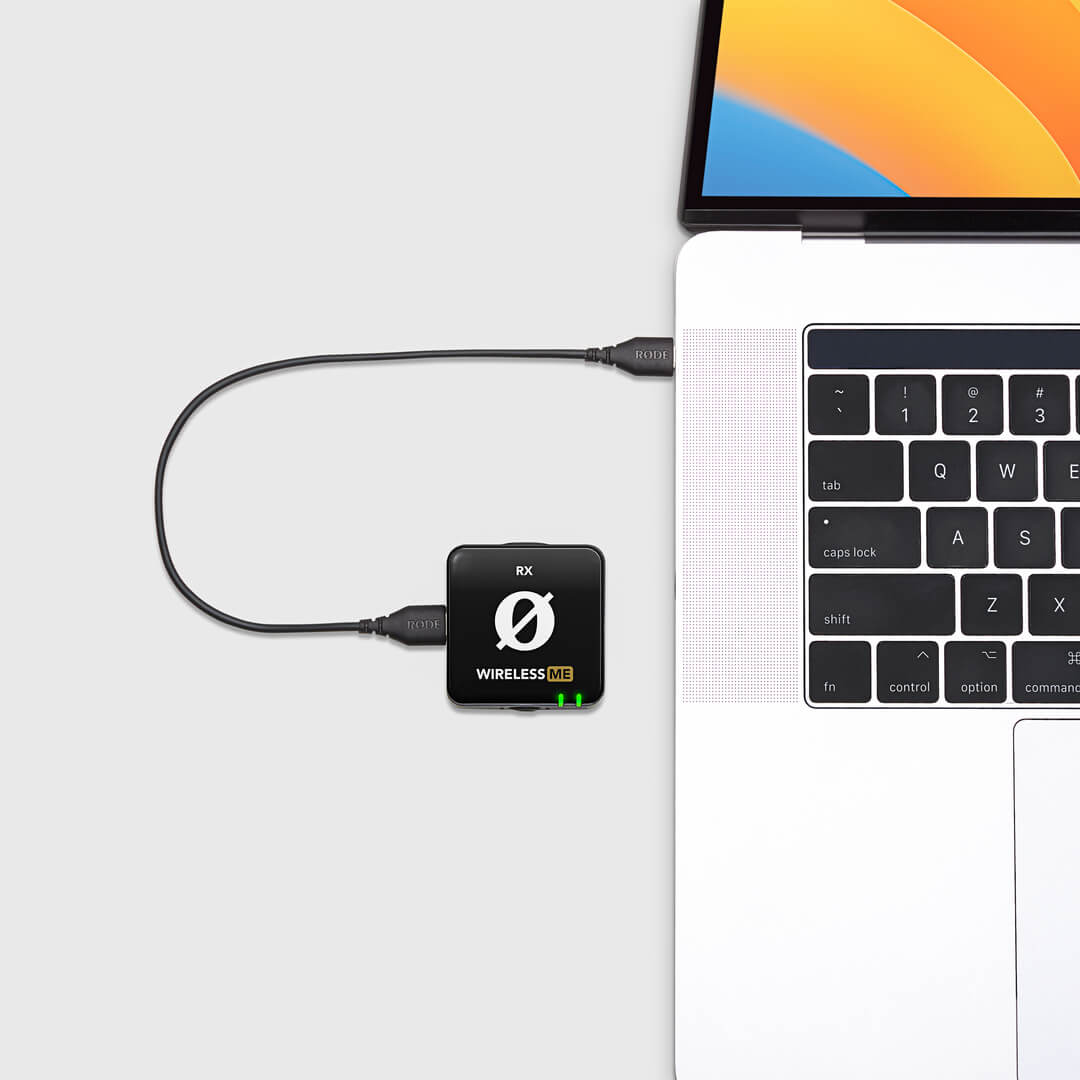
Utilize o cabo USB-C para USB-C fornecido para ligar o Wireless ME recetor a qualquer computador com uma entrada USB-C e, em seguida, aceda às definições de áudio e selecione “Wireless ME RX" como dispositivo de entrada. Isto transforma essencialmente o Wireless ME recetor numa interface de áudio USB sem fios. Se o seu computador tiver apenas uma porta USB-A, utilize um cabo USB-C para USB-A, como o RØDE SC18.
Ligar a um Dispositivo Móvel
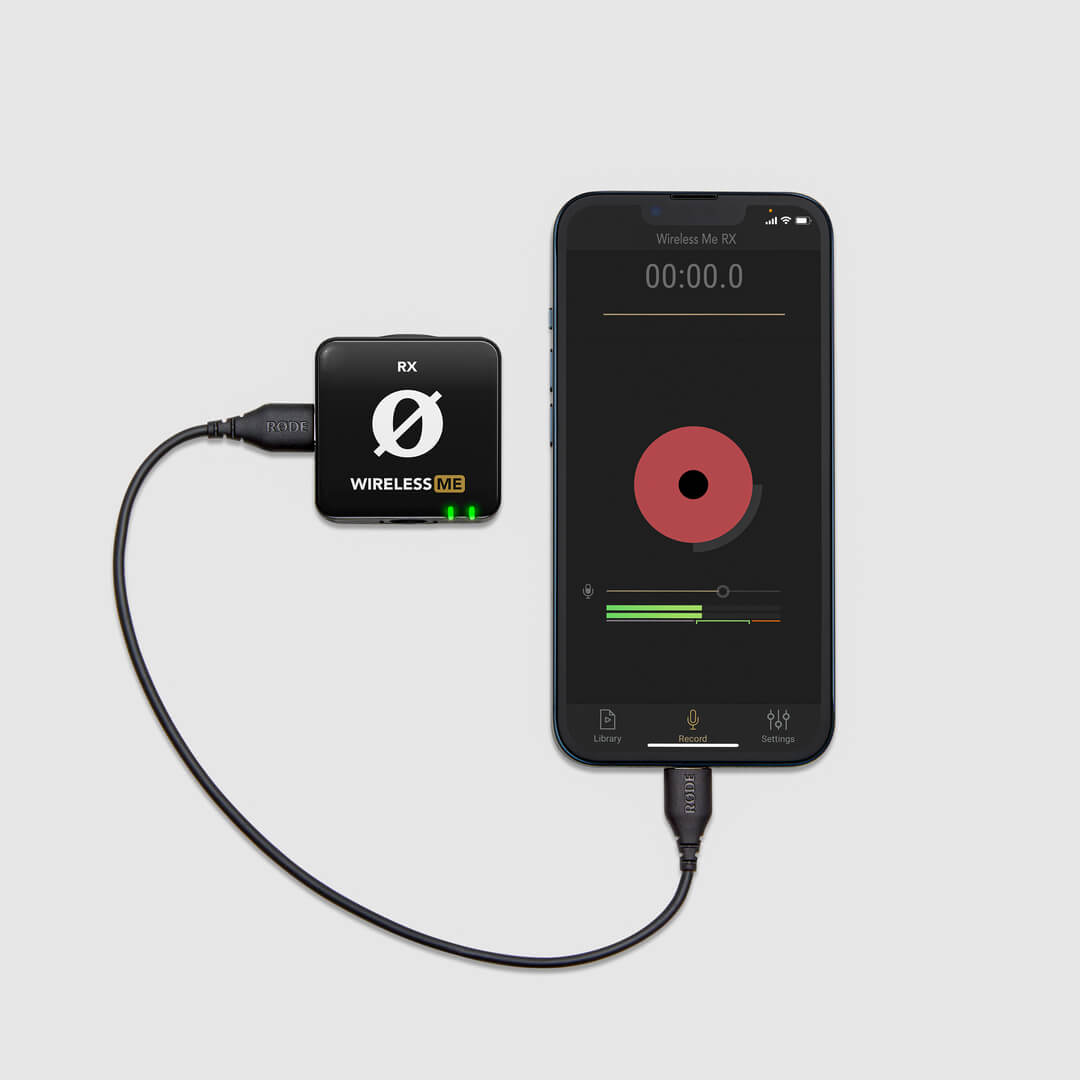
Para ligar o recetor a um smartphone ou tablet, pode utilizar o cabo SC21 USB-C para Lightning ou o cabo SC22 USB-C para USB-C incluído com o Wireless ME.
Nota
Você também pode usar o SC7 TRS para TRRS cabo (com o plugue cinza) para conectar a telefones, tablets e laptops que tenham entradas TRRS . Basta conectar a extremidade preta ao seu receptor Wireless ME e a extremidade cinza ao seu dispositivo ou ao adaptador de 3,5 mm que acompanha o dispositivo.
Conexão com a série RØDECaster
Você pode emparelhar até dois transmissores Wireless ME ao RØDECaster Pro II ou RØDECaster Duo, e eles serão tratados como qualquer outro canal de entrada, o que significa que você pode gravar, mixar e aplicar o processamento e os efeitos APHEX® ao seu áudio sem fio.
Para emparelhar um transmissor Wireless ME ao seu RØDECaster Pro II ou Duo, acesse a tela de configuração do canal pressionando o botão físico acima do fader ao qual deseja atribuir seu dispositivo sem fio. Nessa tela, você verá uma lista de opções de microfone, instrumento e outras entradas, pelas quais poderá navegar. Deslize para a esquerda para selecionar a opção ‘Wireless’, toque em ‘Pair New Device’ para entrar no modo de emparelhamento, ligue o transmissor Wireless ME e pressione brevemente o botão liga/desliga (certificando-se de que o transmissor não esteja conectado a outro receptor). O status de conectividade, mudo e bateria do seu dispositivo será exibido nessa tela.
 (3).png)
Nota
Atribuir qualquer um dos canais de entrada à opção ‘Wireless’ substituirá a entrada física XLR/TRS associada, o que significa que você não ouvirá nenhum áudio proveniente de microfones ou instrumentos conectados a esse canal.
LEDs, bateria e carregamento
Os LEDs indicadores do Wireless ME fornecem informações sobre o estado da bateria e da conectividade. O LED indicador de conectividade piscará lentamente quando não estiver emparelhado e começará a piscar mais rapidamente ao tentar emparelhar. Quando o emparelhamento for concluído com sucesso, os LEDs indicadores de conectividade permanecerão acesos.
O LED indicador de conectividade no receptor ficará âmbar se o ME Mic estiver desligado e verde se estiver ligado.
Baterias
O transmissor e o receptor do Wireless ME têm, cada um, uma bateria de íons de lítio integrada, com autonomia de até sete (7) horas. Quando a bateria de qualquer uma das unidades estiver ficando fraca, o LED da bateria ficará âmbar; quando estiver muito fraca, ficará vermelho. Esse LED começará a piscar em vermelho quando o nível da bateria estiver crítico.
O Wireless ME pode ser recarregado usando o cabo SC22 USB-C para USB-C fornecido. Durante o carregamento, o LED da bateria no transmissor e no receptor piscará em verde. Os LEDs ficarão acesos em verde quando a carga estiver completa. Você ainda pode usar o Wireless ME enquanto ele estiver carregando.
Você pode reduzir o brilho dos LEDs selecionando a opção “Dim” no RØDE Central, na configuração de LEDs.
.png)
Ajustando as configurações do Wireless ME usando o RØDE Central
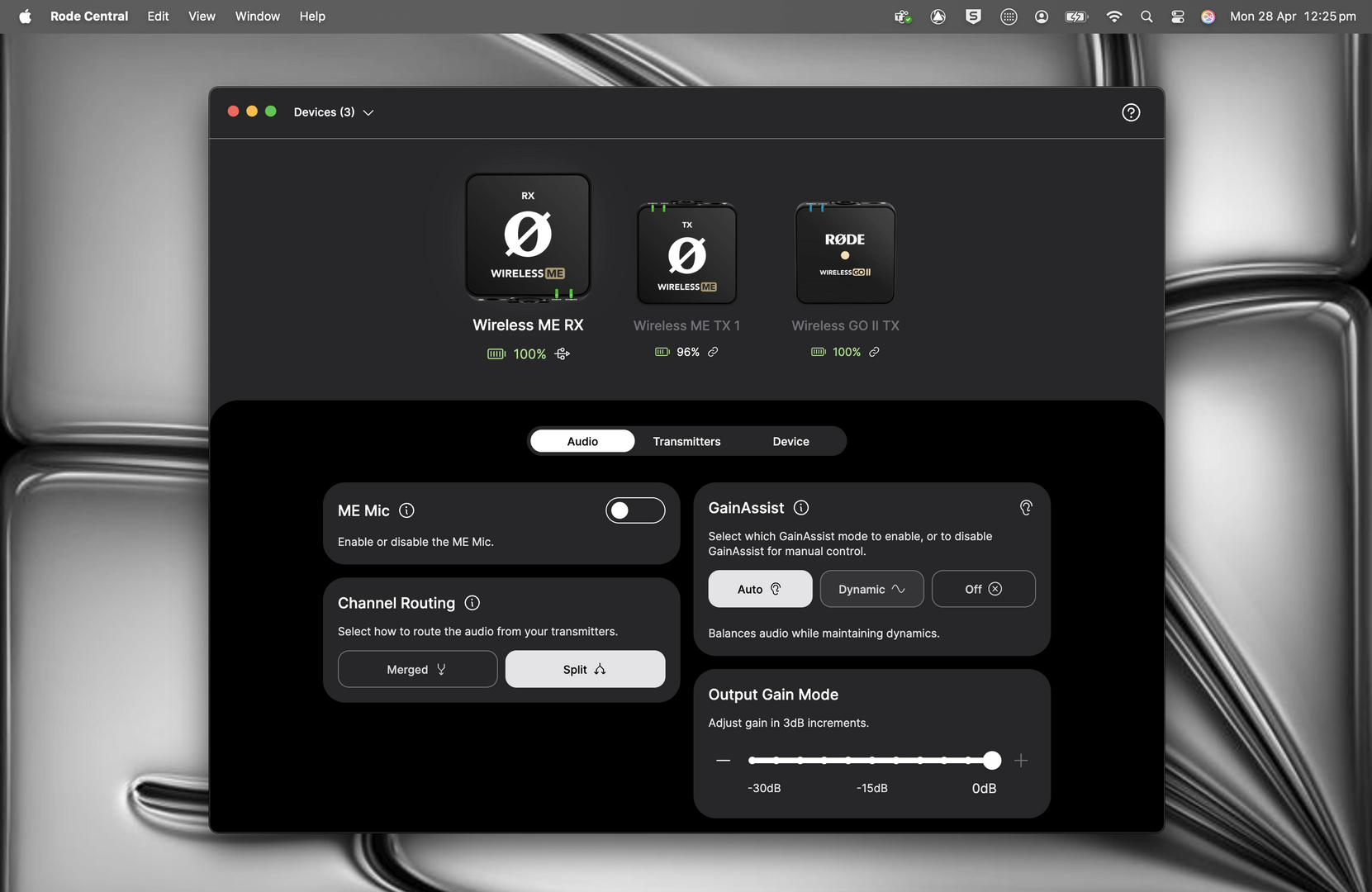
O RØDE Central é um aplicativo complementar para desktop e dispositivos móveis, fácil de usar, que permite configurar completamente o Wireless ME de qualquer lugar. Depois de ajustar essas configurações usando o RØDE Central, elas permanecerão salvas no seu Wireless ME para uso com outros dispositivos, como câmeras, computadores e smartphones. As configurações incluem:
- Ativar ou desativar o ME Mic
- Definir o modo GainAssist (Auto, Dynamic, Off)
- Emparelhar e desemparelhar até dois transmissores
- Alternar entre os modos Split e Merged
- Definir o ganho de saída
- Ajustar o brilho do LED
- Atualizar para o firmware mais recente
Baixe-o gratuitamente para desbloquear todo o potencial do seu Wireless ME.
Requisitos do sistema operacional – MacOS 10.14 ou posterior; Windows 10 versão 1803 ou posterior; iOS 14 ou posterior; Android 9.0 ou posterior.
-with-Central-on-screen-5000x5000-rgb-1080x1080-45a20b0 (1).jpg)
ME Mic (Microfone do receptor)
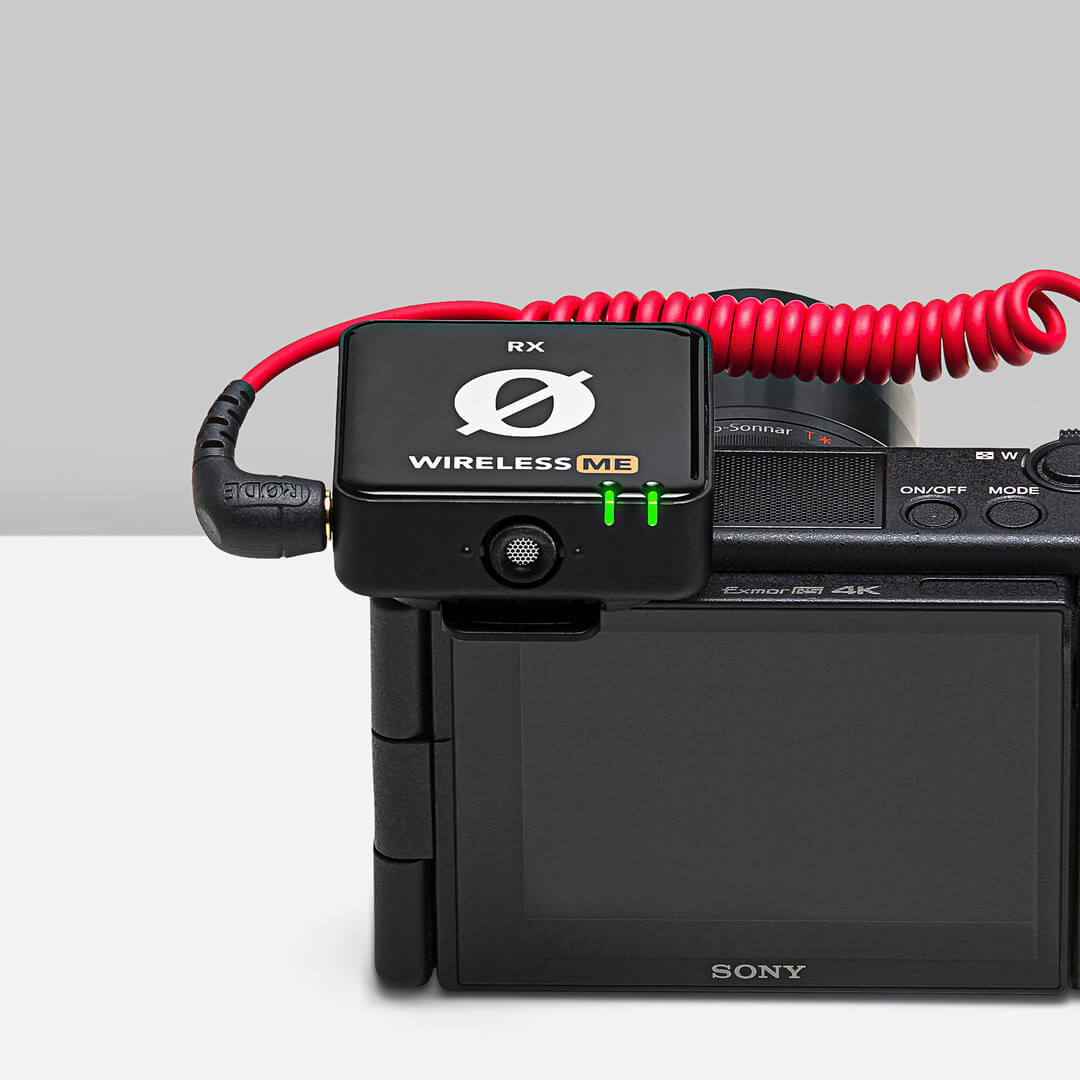
Além do microfone no transmissor, o receptor também possui um microfone integrado (o “ME Mic”), que permite que Wireless ME grave tanto à frente quanto atrás da câmera. Com o receptor conectado ao seu telefone ou computador, abra o RØDE Central e ative “ME Mic”. Por padrão, o ME Mic estará desativado.
Nota
Quando o ME Mic está desligado, o LED indicador de conectividade do recetor fica âmbar. Ficará verde se o ME Mic for ligado.
GainAssist
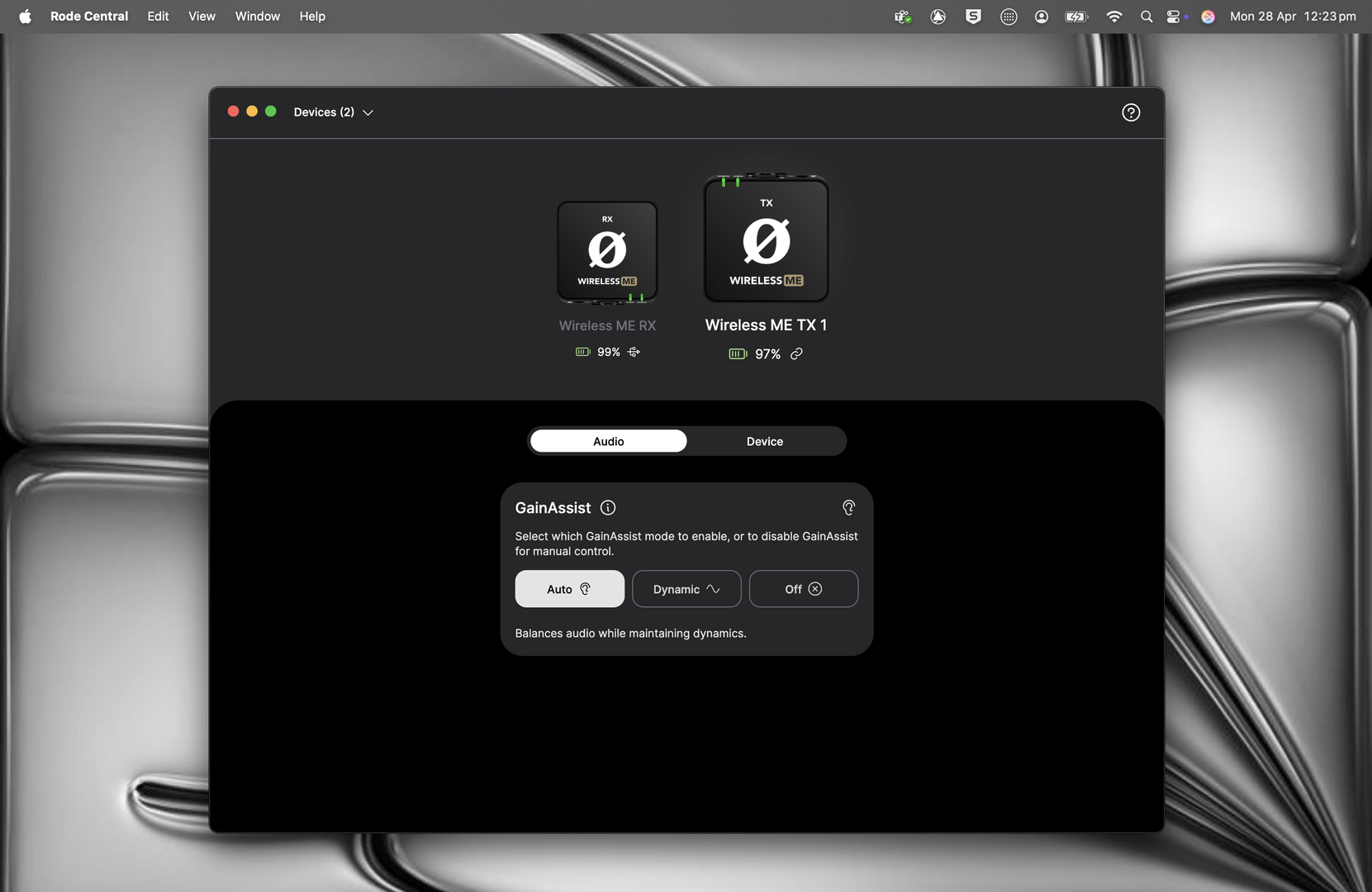
O Wireless ME apresenta a tecnologia inteligente GainAssist, que controla automaticamente os níveis do microfone para garantir um equilíbrio perfeito e evitar que o áudio seja cortado. Estão disponíveis dois modos GainAssist diferentes, Auto e Dynamic, e também é possível desativá-lo. Os microfones do recetor e do transmissor podem ter modos diferentes selecionados.
Com o recetor ligado ao seu telefone ou computador, abra o RØDE Central e ajuste a definição “GainAssist”. Tanto o(s) transmissor(es) como o recetor estarão definidos como Auto por predefinição.
Auto
O modo Auto do GainAssist proporciona um som mais suave e consistente, o que pode ser vantajoso numa situação de gravação como uma entrevista, em que os níveis de áudio variam bastante.
Dynamic
O modo Dynamic do GainAssist equilibra o áudio mantendo a dinâmica, resultando num som mais “natural”. Pode ser mais adequado num ambiente de gravação controlado, onde o som que está a gravar é mais uniforme.
Off
Para desativar o GainAssist, selecione o modo “Off”.
Configurando os níveis de ganho com uma câmera
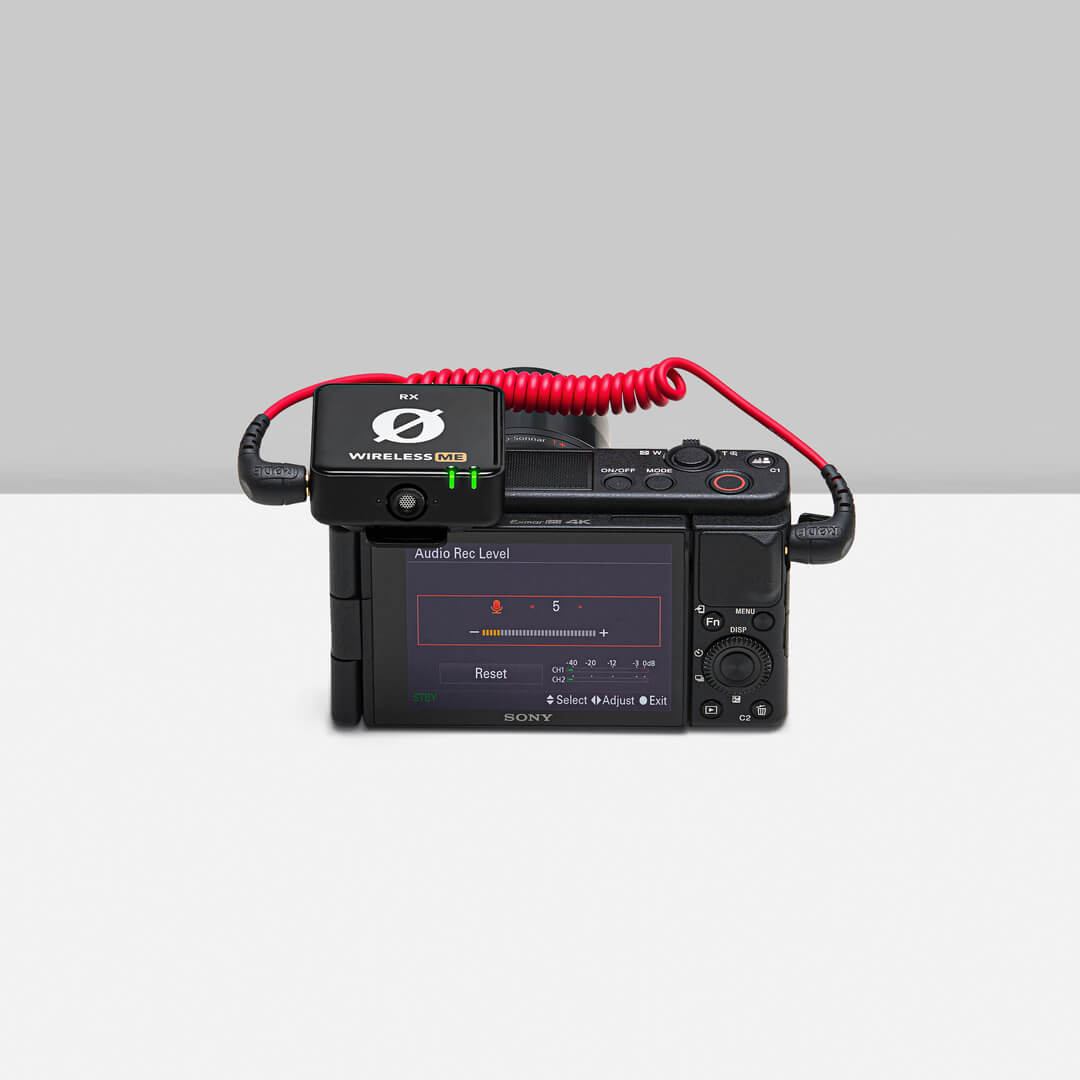
Embora o GainAssist ajude a evitar a saturação, ainda é possível que o pré-amplificador da sua câmera distorça se os níveis de áudio estiverem configurados incorretamente. Para evitar isso, é importante configurar o ganho de saída do seu Wireless ME e o ganho de entrada da câmera para níveis adequados.
Ganho de saída
O Wireless ME possui um controle de ganho de saída com três níveis (Baixo – 0 dB, Médio – 10 dB e Alto – 20 dB), que você pode ajustar de acordo com o seu dispositivo. Recomendamos configurar o volume de entrada da câmera o mais baixo possível e ajustar o ganho de saída do seu Wireless ME para aumentar o volume, se necessário.
Configurações da câmera
Muitas câmeras vêm com várias configurações de áudio ativadas por padrão, como equalização, redução de ruído e AGC (Controle Automático de Ganho) — elas são implementadas principalmente para melhorar o som do microfone integrado da câmera, que normalmente é de baixa qualidade. Desative todas essas configurações ao usar sua câmera com o Wireless ME. Ao configurar o ganho da câmera, comece com um nível baixo e use o controle de ganho de saída do Wireless ME para aumentar o volume, se necessário. Enquanto você ou o seu interlocutor estiver falando, o nível de áudio deve oscilar em torno da marca de 70% do medidor de nível. Se o ganho de saída estiver configurado como Alto, aumente o ganho da câmera em pequenos incrementos até atingir o nível de áudio desejado.
Nota
Confira este artigo para obter mais informações sobre como obter o melhor áudio da sua câmera.
Emparelhar vários transmissores
Se tiver outro transmissor sem fios RØDE Series IV (como o Wireless GO II ou o Wireless ME Dual Set), pode emparelhar até dois transmissores com um único recetor Wireless ME .
Para isso, ligue o seu Wireless ME RX ao RØDE Central num computador ou dispositivo móvel, ligue o transmissor que pretende conectar e coloque-o no modo de emparelhamento premindo brevemente o botão "Ø"; em seguida, clique no botão ‘pair’ no RØDE Central, em TX1 ou TX2. Depois de emparelhado, pode tocar em ‘unpair’ para desemparelhar um transmissor.
Nota
Se você tiver dois transmissores emparelhados com o seu Wireless ME RX e o ME Mic também estiver ativado, ambos os transmissores gravarão no canal esquerdo e o ME Mic gravará no canal direito (no modo Split). No modo Merged, as três fontes de áudio serão somadas em um único canal (mono) — consulte abaixo mais informações sobre os modos Split e Merged.
Modo Mesclado e Separado

Ao usar o Wireless ME com mais de um microfone (seja com o ME Mic ativado, com dois transmissores emparelhados ou ambos), você pode optar por gravar no modo ‘Separado’ ou ‘Mesclado’. Isso permite gravar o áudio do microfone do transmissor e do receptor em canais separados ou combiná-los.
Para alternar entre as duas configurações, conecte o receptor ao computador ou smartphone, abra o RØDE Central e clique na configuração “Modo” para alternar entre ‘Separado’ e ‘Mesclado’.
Modo Mesclado
O modo Mesclado é uma solução rápida e fácil se você não quiser fazer muito trabalho na pós-produção, pois o áudio do transmissor e do receptor será combinado em uma única saída somada. O modo Mesclado vem ativado por padrão.
Modo Separado
O modo Separado é ideal para entrevistas com duas pessoas e situações semelhantes em que você precisa editar e mixar cada fonte sonora de forma independente na pós-produção. Nesse modo, os microfones do transmissor e do receptor serão gravados em canais separados (esquerdo e direito, respectivamente) na saída do Wireless ME. Isso significa que você ouvirá o áudio gravado do transmissor no canal esquerdo e o áudio do receptor no canal direito até separá-los na pós-produção.
Nota
Se estiver no modo ‘Split’ com dois transmissores conectados e o ‘ME Mic’ ativado, os dois transmissores serão somados no canal esquerdo e o ME Mic ficará no canal direito.
Usando os protetores contra vento
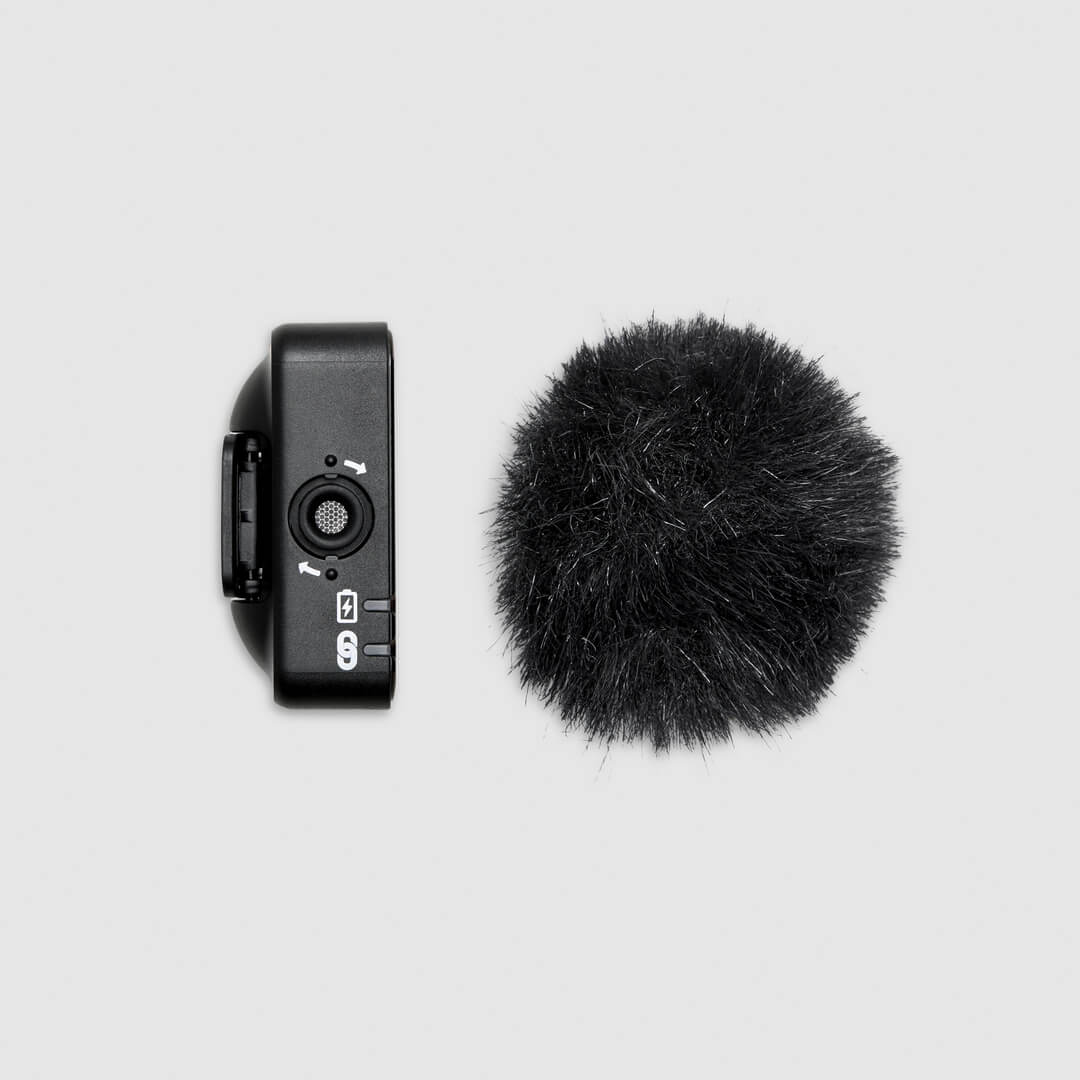
Tanto o(s) transmissor(es) quanto o receptor contam com cápsulas condensadoras omnidirecionais integradas de alta qualidade. Esses microfones são sensíveis e foram projetados para captar sons de todas as direções com grande riqueza de detalhes. Ao gravar ao ar livre ou em ambientes com vento, recomenda-se usar os protetores contra vento peludos fornecidos para ajudar a reduzir o ruído do vento na gravação.
Para fixá-los com segurança, alinhe os dois pontos brancos do protetor contra vento com os pontos pretos da unidade TX or RX e, em seguida, pressione o protetor para baixo e gire-o no sentido horário para travá-lo no lugar. Inverta o processo para removê-los. Os protetores contra vento foram projetados para garantir uma conexão extremamente firme e não cairão, mesmo com uso intenso.
RØDE Capture
RØDE Capture é um aplicativo de gravação de vídeo que se integra perfeitamente aos microfones RØDE para captura profissional de vídeo e áudio. Além de permitir acessar a configuração do dispositivo Wireless ME , o modo de câmera dupla do RØDE Capture é ideal para gravar vídeo e áudio tanto à frente quanto atrás da câmera quando os microfones transmissor e receptor do Wireless ME estão ligados.
Ao usar Wireless ME com RØDE Capture, você pode definir o ME Mic para o modo ‘Auto’. Isso ativará automaticamente o microfone integrado ao receptor quando você ativar o modo de câmera dupla no Capture e desativará o ME Mic quando voltar à operação com uma única câmera.
-connected-to-iPhone-with-SC21-(landscape)-with-Capture-dual-cam-5000x5000-rgb-1080x1080-45a20b0 (1).jpg)
Nota
Quaisquer configurações ajustadas usando o RØDE Capture permanecerão no seu Wireless ME para uso com outros dispositivos, como câmeras, computadores e smartphones.
RØDE Connect
RØDE Connect é uma solução de software simples e poderosa para podcasting e streaming com o Wireless ME. Capaz de conectar até quatro Wireless ME receptores ou transmissores a um único computador, o RØDE Connect é a maneira mais fácil de criar podcasts com som profissional. Também é incrivelmente útil para streamers, com saídas dedicadas para conexão a softwares de streaming como OBS ou XSplit.
-connected-to-laptop-with-SC22-5000x5000-rgb-1080x1080-45a20b0.jpg)
Nota
Quaisquer configurações ajustadas usando RØDE Capture permanecerão no seu Wireless ME para uso com outros dispositivos, como câmeras, computadores e smartphones.
RØDE Reporter
O RØDE Reporter é um aplicativo de gravação móvel para iOS e Android que também funciona como complemento para uma variedade de microfones RØDE . Ele oferece uma solução simples e intuitiva para gravar áudio no seu telefone quando conectado ao seu Wireless ME.
.jpg)
Atualização do firmware
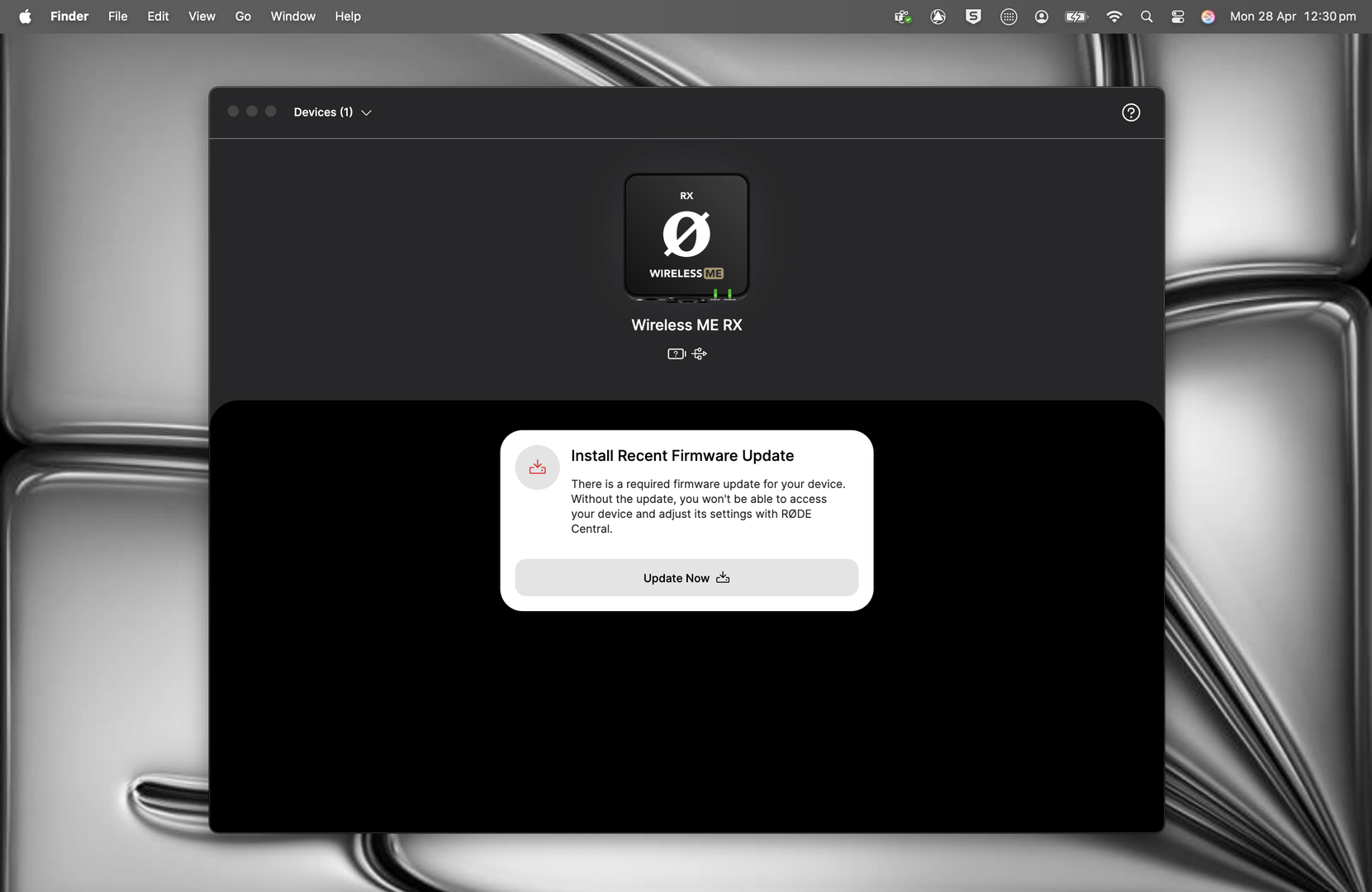
Para atualizar o firmware do seu Wireless ME , conecte todas as unidades receptoras (RX) e transmissoras (TX) ao computador e abra o RØDE Central – se estiver usando um dispositivo móvel, será necessário repetir o processo para cada unidade, uma de cada vez. Você deverá receber automaticamente uma solicitação para atualizar o firmware caso haja uma atualização disponível, mas, se isso não acontecer, poderá acessar uma atualização manual no RØDE Central.