Visão geral
O XDM-100 é um USB microfone dinâmico profissional para streaming e gaming.
Saiba aqui como configurar e usar o seu XDM-100 , aproveitando ao máximo o software UNIFY incluído.
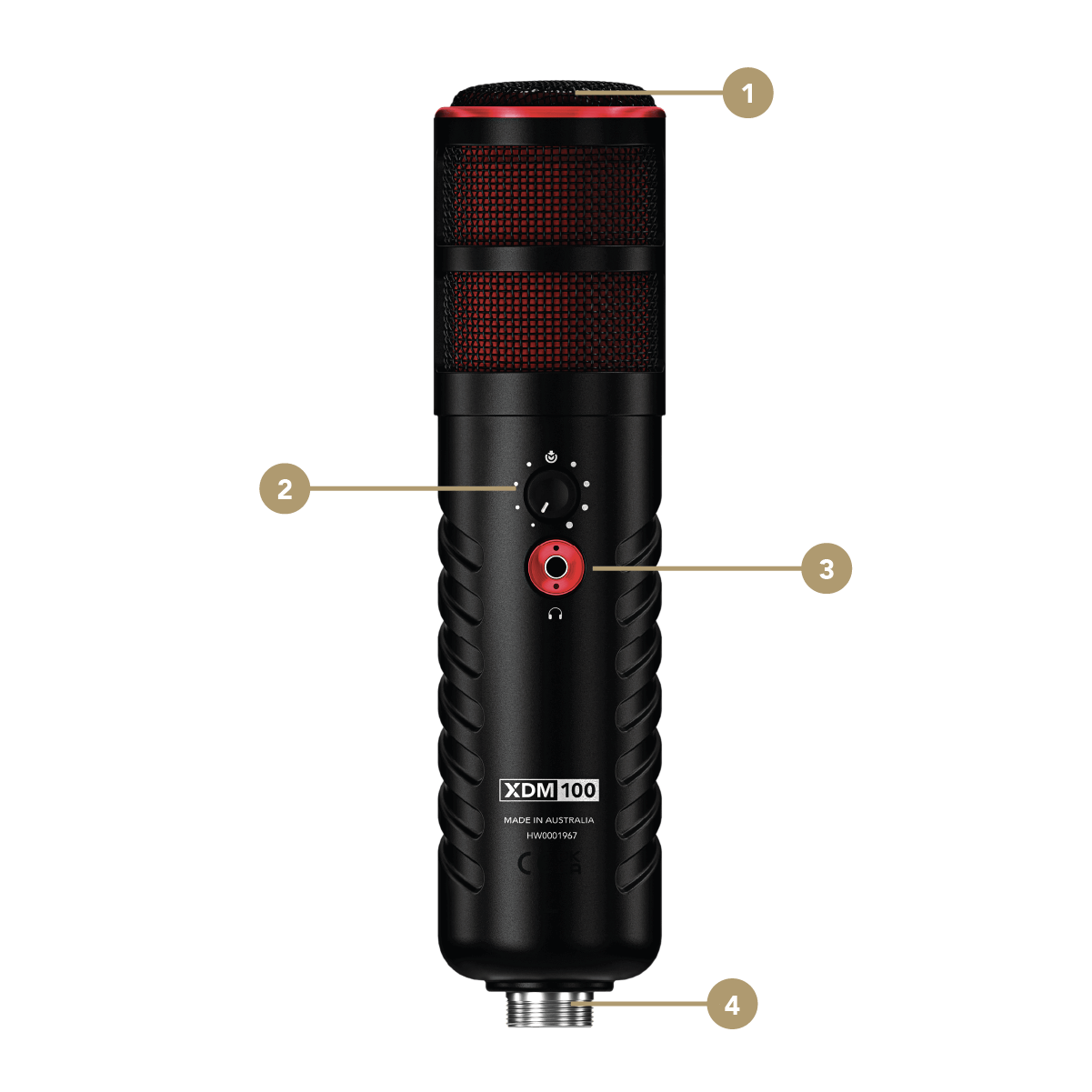
XDM-100 Visão frontal
1Parte frontal do microfone (fale aqui)
2Botão de mudo/controle de nível
3Saída para fones de ouvido
4Conector USB-C
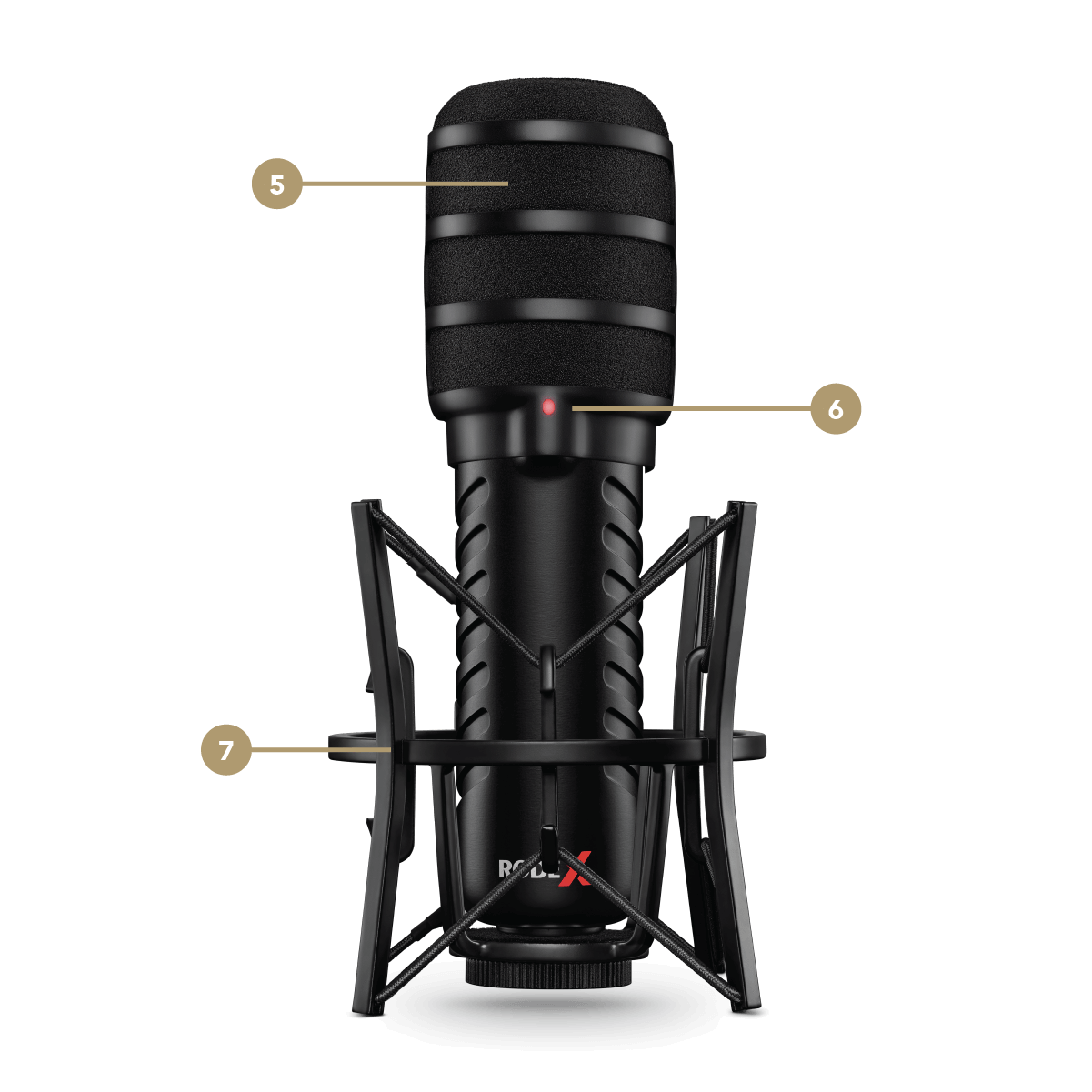
XDM-100 Visão traseira
5Filtro antipop
6LED de status
7Suporte antichoque
Noções básicas de técnica de microfone
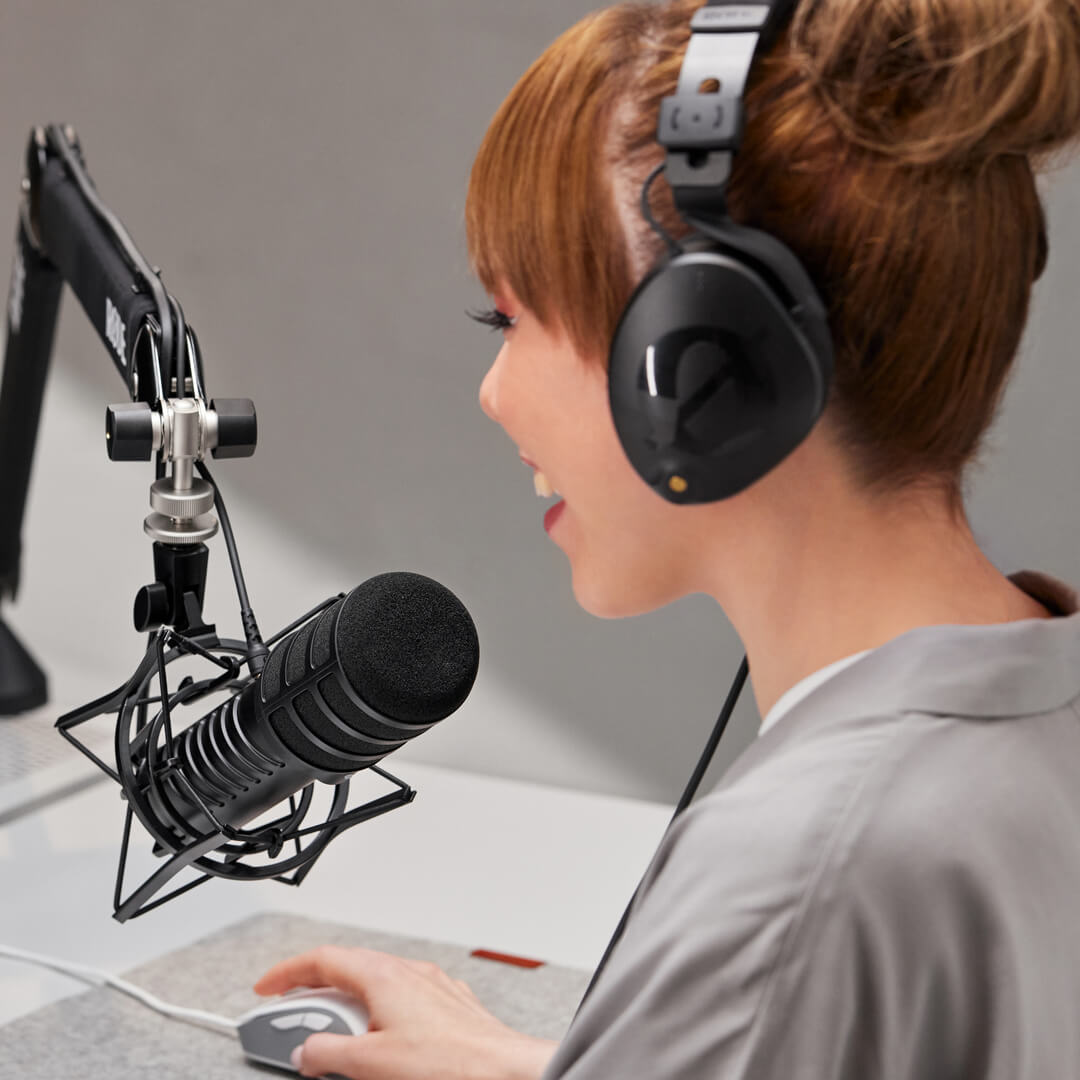
O XDM-100 é um microfone de captação frontal. Isso significa que você fala na parte superior (ou extremidade) do corpo do microfone, e não na lateral. Também é importante observar que o XDM-100 é um microfone dinâmico. Isso significa que ele é menos sensível do que outros tipos de microfone, como um condensador, por exemplo o XCM-50, e terá um som melhor se sua boca estiver mais próxima do microfone — uma distância de cerca de 5 a 15 cm é uma boa posição para começar. Para garantir que você não capture plosivas (fortes rajadas de ar atingindo a cápsula do microfone), recomendamos usar o filtro antipop incluído, a menos que você esteja gravando de uma distância maior (veja abaixo).
Usando o suporte antichoque
O XDM-100 vem com um suporte antichoque de estúdio, que pode ser usado para fixá-lo a um braço de estúdio, como o PSA1+, ou a outro suporte de mesa, como o Tripod 2. Ele também mantém o microfone no lugar usando um sistema de suspensão elástica que proporciona isolamento contra vibrações externas que podem causar ruídos graves indesejados no seu áudio.
Fixe o suporte antichoque ao suporte do microfone usando a conexão rosqueada. Se estiver usando um braço de estúdio, recomendamos posicionar o suporte voltado para baixo. Insira a extremidade rosqueada do XDM-100 na base do suporte e gire no sentido horário para apertar, segurando o anel na base. Gire o microfone de modo que o logotipo ‘RØDE X’ fique voltado para cima. Isso facilitará o acesso ao controle de nível.
-1080x1080-ea02c3f.png)
Usando o Pop Shield
O XDM-100 vem com um pop shield de espuma de alta qualidade para proteção contra plosivas, que são fortes rajadas de ar causadas por sílabas com articulação intensa iniciadas por ‘p’, ‘b’ e outras consoantes que atingem a cápsula do microfone. Recomendamos sempre usá-lo ao falar próximo ao microfone. Basta deslizá-lo sobre a grade do microfone e girá-lo de modo que a abertura transparente fique alinhada com o LED de status.
-1080x1080-86f3174.png)
Conexão a um computador
O XDM-100 possui uma saída USB-C e vem com um cabo USB-C para USB-C de 3 m para conexão a um computador. Basta conectar uma extremidade do cabo à saída do microfone e, em seguida, conectar a outra extremidade a uma porta USB do computador. Se o computador tiver apenas uma entrada USB-A, você poderá usar um cabo USB-C para USB-A, como o RØDE SC18.
O XDM-100 funciona com alimentação USB fornecida pelo computador. Ao conectá-lo, o microfone será ligado, conforme indicado pelo LED de status. Ao desconectá-lo, o microfone será desligado.
Conexão de fones de ouvido
O XDM-100 possui uma saída de 3,5 mm para conectar um par de fones de ouvido, permitindo monitorar seu áudio diretamente pelo microfone, sem latência (ou seja, eco ou atraso). Se você estiver usando o XDM-100 com o UNIFY e tiver o processamento de áudio ativado, poderá ouvir o áudio processado diretamente nos fones de ouvido, pois todo o processamento é realizado internamente pelo microfone. Consulte a seção ‘Uso com o UNIFY’ para obter mais informações. Ele também inclui um cabo de extensão para fones de ouvido de 3 m, para manter sua configuração organizada.
Usando o controle de nível e o botão de mudo
O XDM-100 possui um único botão, que controla o nível da saída para fones de ouvido. Trata-se de uma saída de alta potência, com bastante volume disponível.
Ao usar o XDM-100 com o UNIFY, esse botão também funciona como botão de mudo. Pressioná-lo silenciará o microfone. Quando não estiver usando o UNIFY, pressionar o botão ativará e desativará a monitoração de latência zero do microfone. Quando ativada, você ouvirá o sinal do microfone diretamente nos fones de ouvido; quando desativada, ouvirá apenas o áudio proveniente do computador.
.png)
Nota
O monitoramento sem latência é ativado por padrão ao usar o XDM-100 com UNIFY e não pode ser desativado.
Definindo como seu dispositivo de entrada e saída de áudio
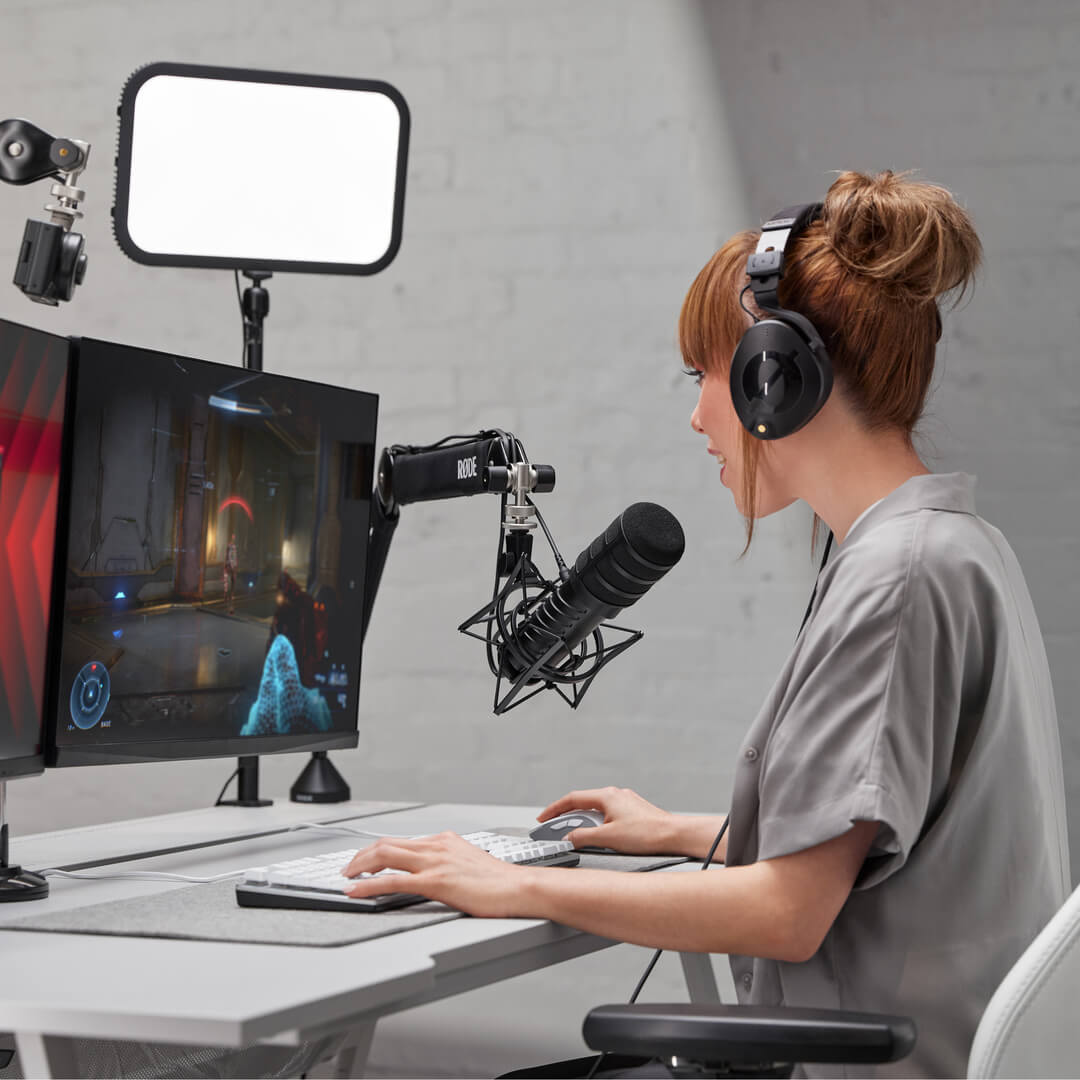
Depois de conectado ao computador, o XDM-100 será reconhecido como um dispositivo de entrada/saída (E/S) de áudio. Você pode usá-lo com qualquer aplicativo ou software selecionando-o como dispositivo de entrada (microfone) e saída (alto-falante/fones de ouvido) nas preferências de áudio.
-1080x1080-9e09f73.jpg)
Uso com o UNIFY
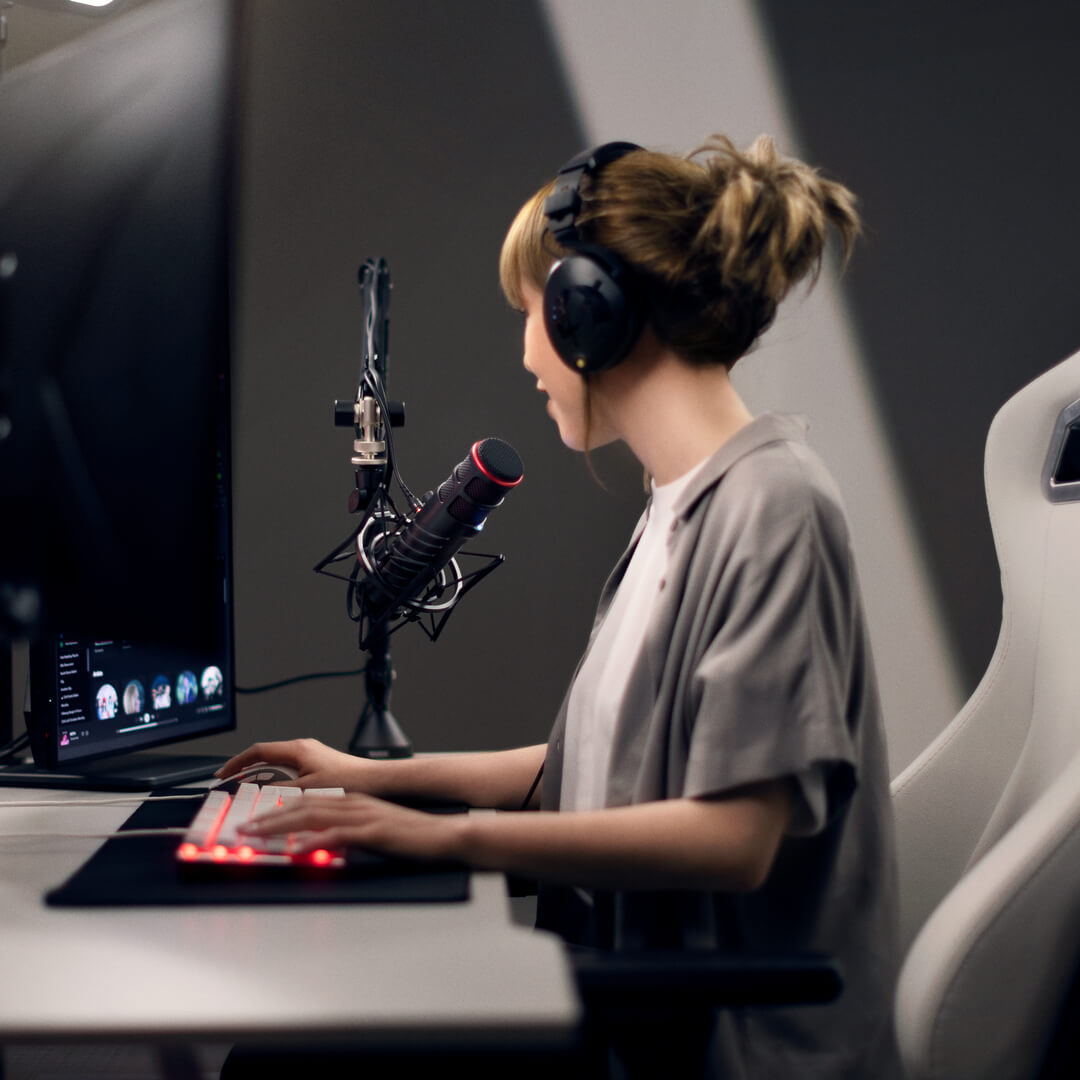
O XDM-100 foi otimizado para uso com o UNIFY. Juntos, eles formam uma solução de áudio completa para jogos e streaming, com o microfone funcionando como entrada e saída de áudio e o software oferecendo controle total sobre o áudio do microfone (incluindo a possibilidade de adicionar processamento à sua voz), além de outras fontes, como áudio de jogos, chat, música, sistema e navegador. Você também pode criar submixagens independentes para cada uma das suas saídas de áudio, acionar efeitos de voz, como reverberação, eco e mudança de tom, em tempo real, gravar, editar e exportar seu áudio internamente, e muito mais.
O UNIFY é gratuito para baixar e usar com qualquer microfone RØDE X e está disponível para Windows.
-1080x1080-6d1b1a6.jpg)