Roteamento de áudio
UNIFY usa opções flexíveis de roteamento e submixagem, permitindo controlar e monitorar todo o seu áudio por meio de uma única interface de software intuitiva
Selecionando a fonte de monitoração
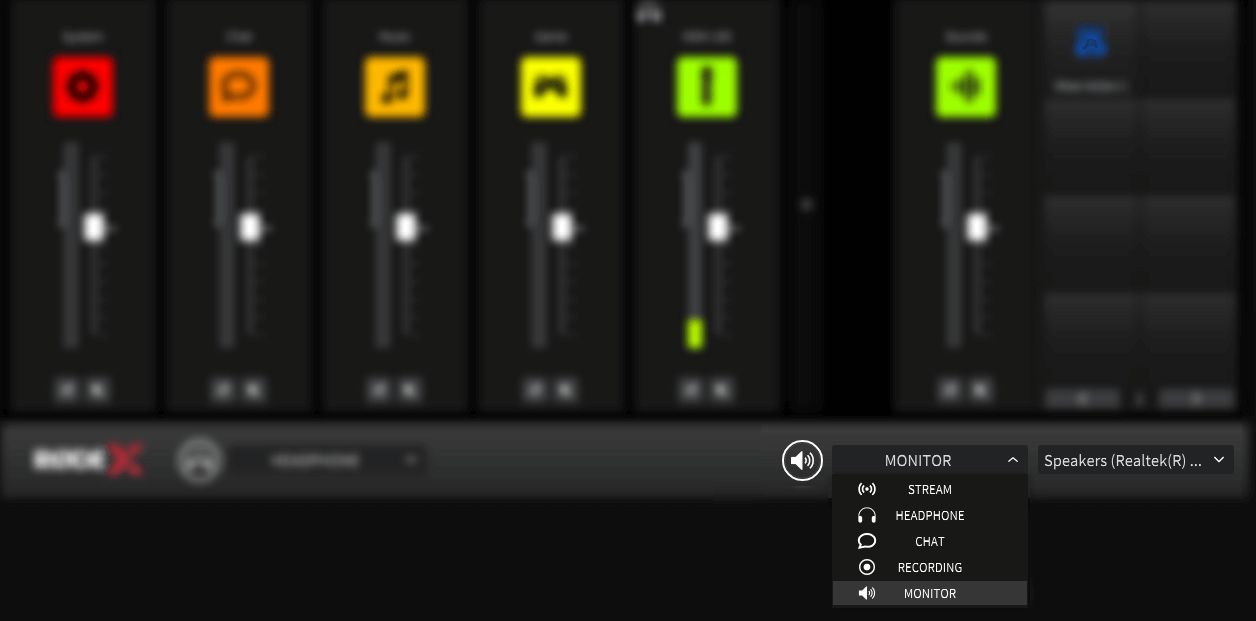
Você pode selecionar qual saída de UNIFY é enviada à saída de monitoração usando o menu suspenso ao lado do seletor de monitoração. Você pode optar por enviar a mixagem do stream ou qualquer uma das submixagens para a monitoração, conforme necessário.
Por padrão, as saídas do microfone são silenciadas na saída de monitoração para evitar realimentação acústica. Elas podem ser reativadas clicando no símbolo de aviso acima do ícone do canal.
Dica profissional
Existe um submix específico chamado ‘Monitor’ que você pode configurar da mesma forma que os outros submixes. Isso permite definir uma mixagem específica, por exemplo, para uma plateia ao vivo, mantendo todas as suas outras mixagens e submixes.
Usando monitoramento externo
É possível enviar a saída de UNIFY para um dispositivo de saída de áudio no computador. Isso permite conectar alto-falantes ou fones de ouvido como um monitor separado para a sua transmissão. Por exemplo, um produtor pode usar esse recurso para monitorar a saída, ou ela pode ser enviada para alto-falantes para o público. Você também pode usar esse recurso como saída de fones de ouvido se estiver usando um dispositivo que não tenha uma saída de fones de ouvido integrada (por exemplo, um NT1 5th Generation ou um Wireless GO II).
Você pode escolher o dispositivo de áudio para o qual a saída de monitoramento será enviada usando o menu suspenso no canto inferior esquerdo da janela principal do UNIFY .
Nota
Este não pode ser um dispositivo disponível para o UNIFY. Normalmente, será a saída de fones de ouvido integrada ao computador ou outra interface de áudio conectada ao computador.
Silenciar a saída de monitoramento
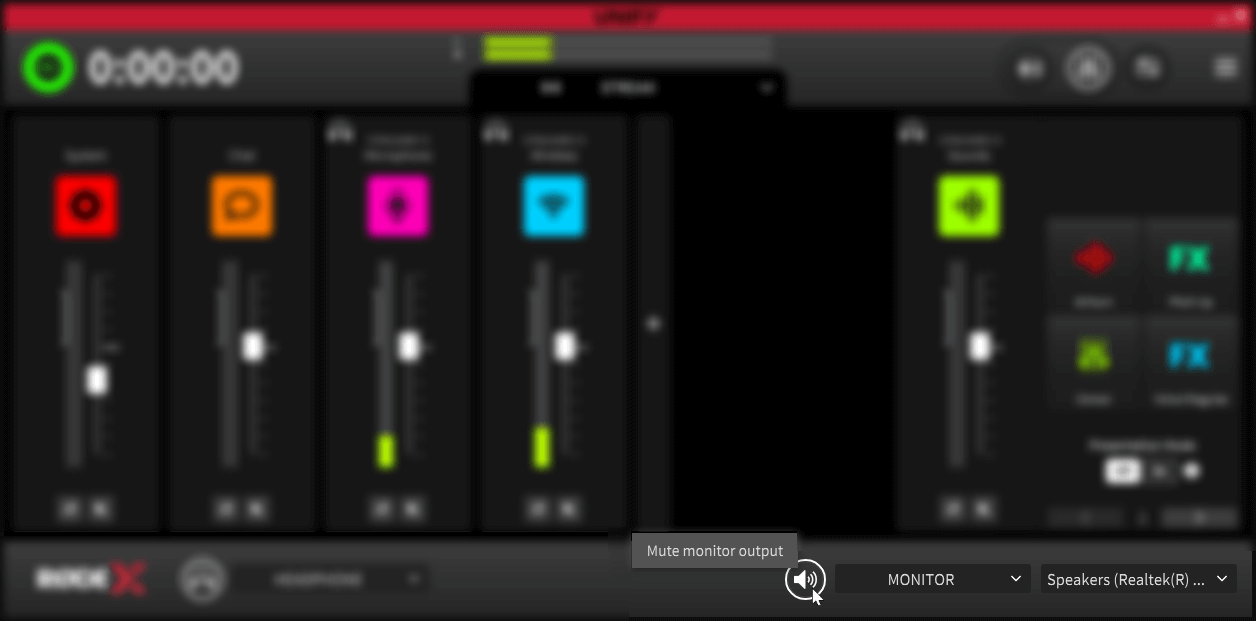
Você pode silenciar e reativar facilmente a saída de monitoramento clicando no ícone de alto-falante à esquerda do seletor de monitoramento. O ícone fica destacado em branco quando a saída de monitoramento está ativa.
Submixes
O que são submixes?
Os submixes desbloqueiam um dos recursos mais poderosos do UNIFY – a capacidade de criar mixagens diferentes para dispositivos ou públicos diferentes. Por exemplo, você pode reduzir o nível da sua própria voz nos seus fones de ouvido sem afetar a sua transmissão. Ou pode optar por enviar apenas a sua própria voz e os sons do sound pad para o seu canal do Discord, enquanto continua enviando uma mixagem completa para a sua transmissão.
Embora isso ofereça muita flexibilidade, a configuração também pode ser complexa; por isso, vale a pena ler esta seção enquanto você configura os seus submixes.
O submix de fones de ouvido
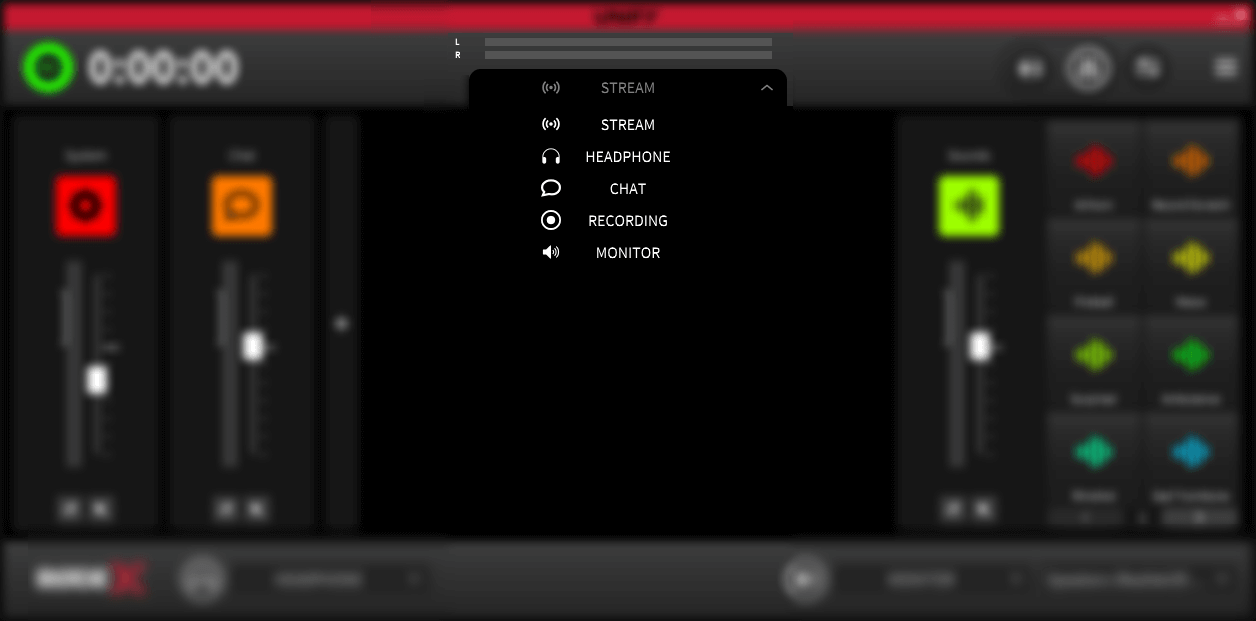
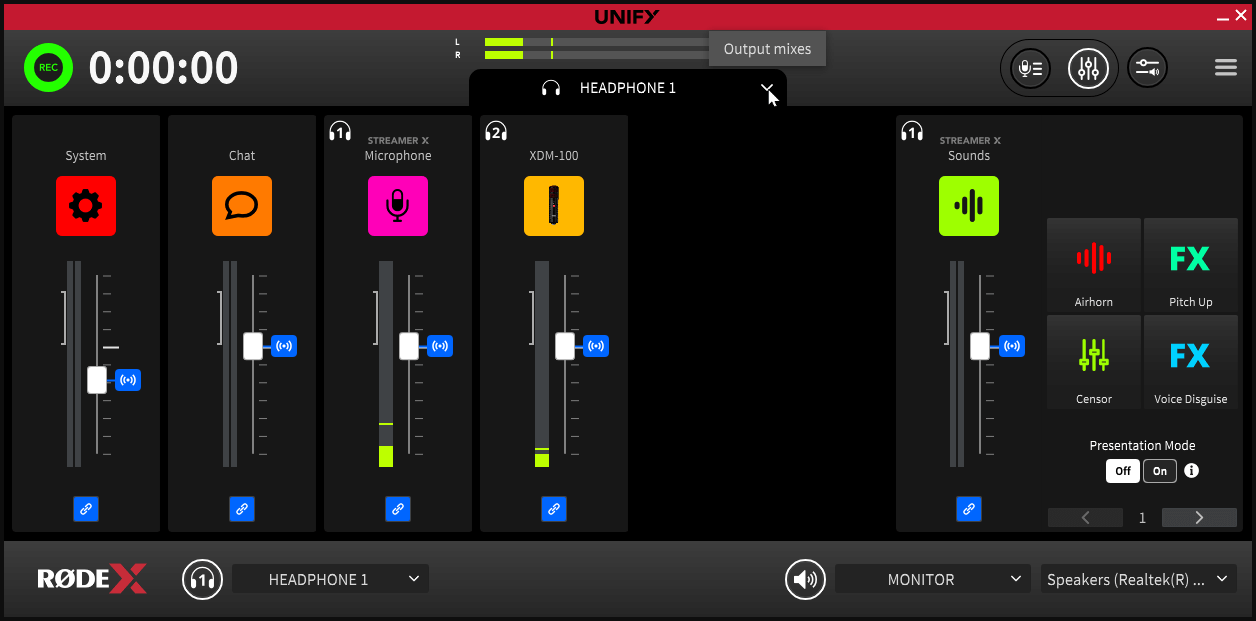
Você pode criar uma mixagem personalizada para seus fones de ouvido selecionando o submix “Headphone 1” no menu suspenso de submix e ajustando as fontes conforme descrito acima. Por exemplo, talvez você queira ouvir música nos fones de ouvido sem enviá-la para a sua transmissão por motivos de direitos autorais. Para isso, deslize a fonte de áudio da música até zero na sua mixagem Stream e, em seguida, desvincule-a na mixagem Headphone 1 clicando no ícone de “link” sob o controle deslizante da música até que ele fique cinza. Depois, você poderá aumentar o volume da música nos fones de ouvido sem enviá-la para a sua transmissão.
Monitoramento de diferentes submixes
Você pode monitorar qualquer um dos submixes pelos seus fones de ouvido. Se houver vários microfones conectados ao UNIFY, o monitoramento estará disponível apenas no headphone 1 (consulte acima para obter detalhes); portanto, atribua seus dispositivos adequadamente. Observe que o microfone que estiver na posição mais à esquerda será, por padrão, o headphone 1. Você pode reorganizar a ordem dos microfones e de outras fontes usando a tela Channel Assignment.
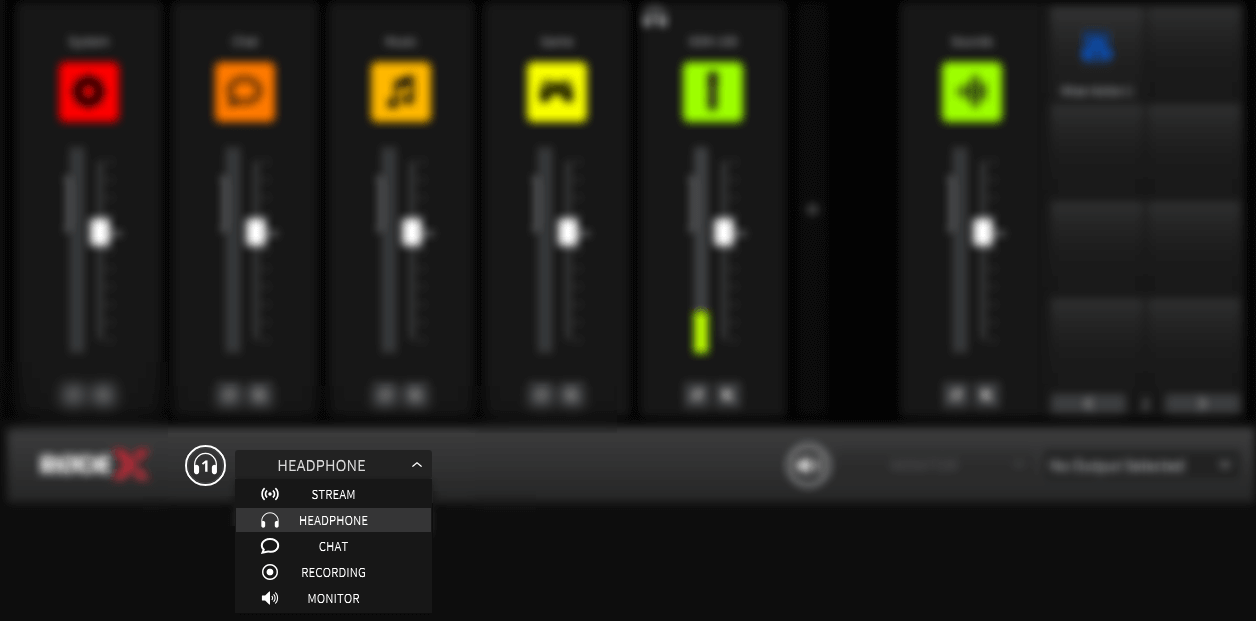
Para monitorar um submix específico, selecione-o no menu suspenso de monitoramento de headphone, no canto inferior esquerdo da tela principal do UNIFY . Isso permitirá verificar qualquer um dos submixes durante a transmissão e/ou ouvi-los enquanto você os configura.
Várias mixagens de fones de ouvido
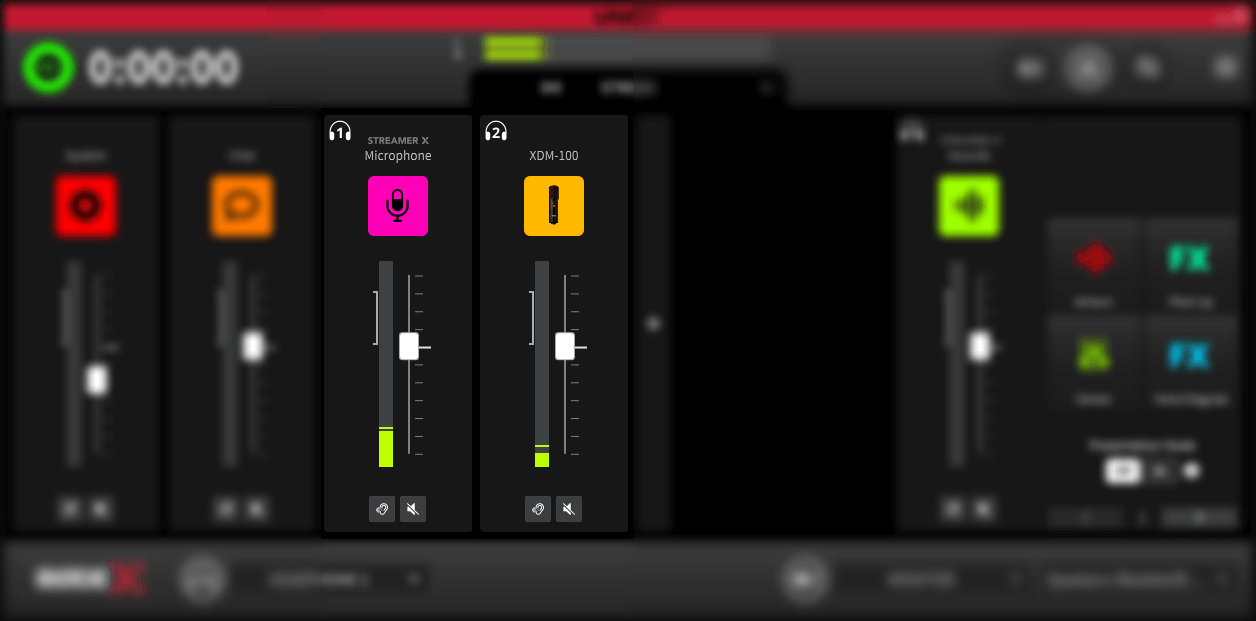
Se você tiver mais de um USB microfone (ou dispositivo) compatível conectado ao computador, cada dispositivo poderá ter uma submixagem de fones de ouvido separada. Observe que a saída de fones de ouvido do microfone (ou dispositivo) transmitirá a submixagem de fones de ouvido correspondente a esse dispositivo.
Você pode identificar cada dispositivo observando os símbolos de ‘fones de ouvido’ acima e à esquerda do nome da fonte de áudio. Cada microfone é numerado para que você possa acompanhar qual submixagem está associada a qual dispositivo.
Criando um Submix Personalizado
Você pode criar um submix selecionando, no menu suspenso de submix, o destino que deseja afetar e, em seguida, ajustando os controles deslizantes até obter a mixagem desejada. No entanto, há três modos diferentes de fazer isso, que funcionam de maneiras ligeiramente distintas.
Controles Deslizantes Vinculados
Por padrão, ao ajustar um controle deslizante de um submix, ele permanecerá vinculado ao controle deslizante da mixagem principal. Será criado um deslocamento entre o nível dessa fonte no submix e o nível na saída do fluxo principal. Isso significa que, se você ajustar o nível na mixagem do fluxo, ele também será alterado no submix, mas mantendo o deslocamento. Por exemplo, se você definir o nível da sua voz no submix dos fones de ouvido como metade do nível na mixagem do fluxo, mas depois também reduzir o nível da sua voz na mixagem do fluxo, ele será reduzido ainda mais no submix dos fones de ouvido, para que permaneça com metade do volume. Esse estado vinculado é indicado por um símbolo azul de “corrente” abaixo do controle deslizante.
Controles Deslizantes Desvinculados
Você pode desvincular completamente o nível do submix da mixagem do fluxo clicando no ícone abaixo do controle deslizante, até que ele mostre o estado cinza de “desvinculado”. Isso significa que você pode definir o nível dessa fonte no submix de forma totalmente independente da mixagem do fluxo.
Removendo uma Fonte
Você pode remover completamente uma fonte de áudio de um submix passando o mouse sobre o controle deslizante e clicando no ícone de “cancelar” que aparece acima do nome da fonte. Você pode restaurá-la à mixagem clicando no mesmo local.
Indicadores da Mixagem da Transmissão
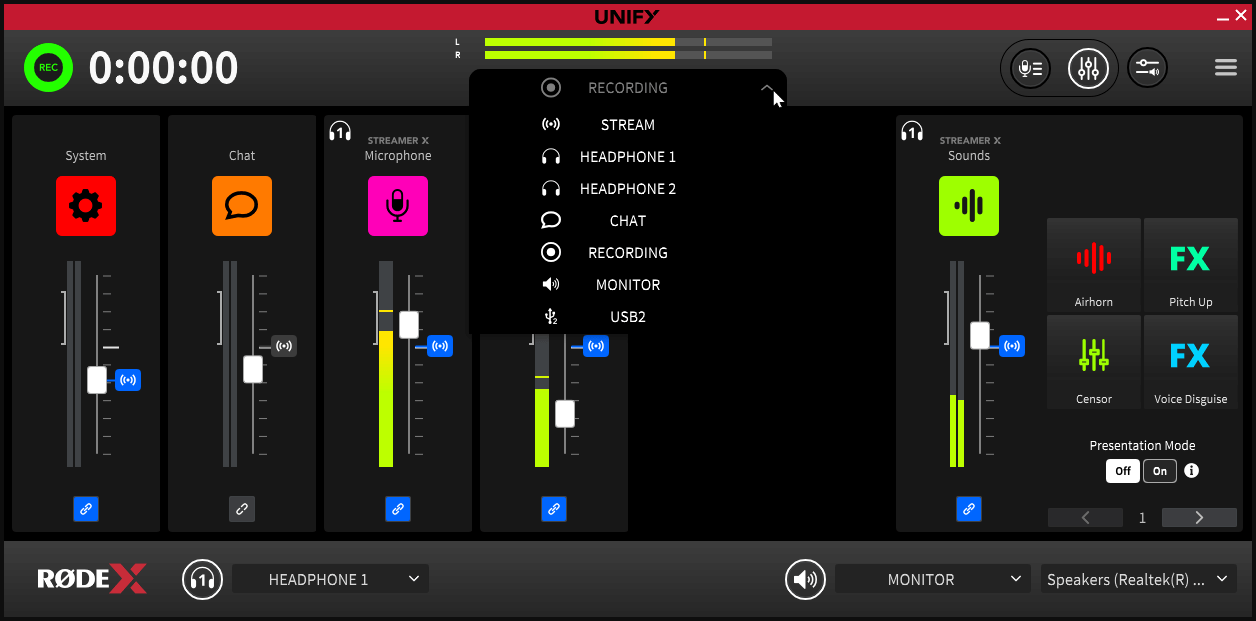
Ao criar uma submixagem, um símbolo à direita do controle deslizante indica o nível dessa fonte na mixagem principal da transmissão.
Se o controle deslizante estiver vinculado à mixagem da transmissão (veja acima), o ícone ficará azul. Se o controle deslizante não estiver vinculado, ele ficará cinza.
Você pode redefinir o nível de uma fonte individual na submixagem para corresponder à mixagem da transmissão clicando neste ícone azul (se o ícone estiver cinza, basta ativar o ícone de ‘vincular’ abaixo do fader antes de clicar no símbolo do nível da mixagem da transmissão)
Usando um submix para um áudio de chat limpo
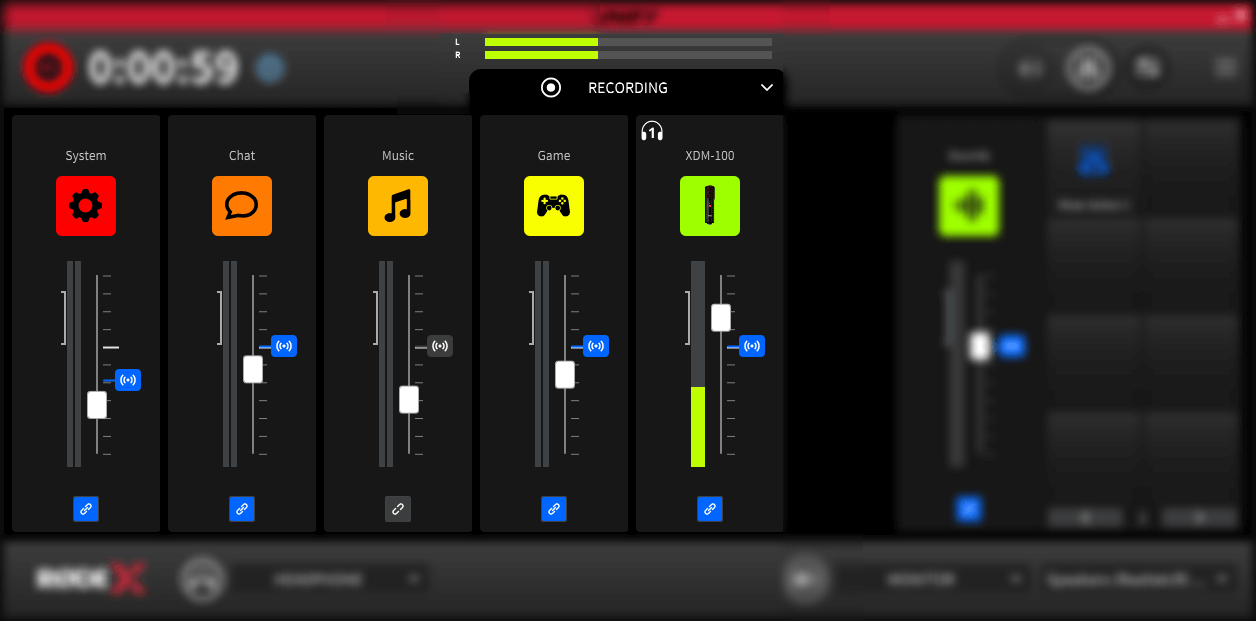
Um dos motivos mais comuns para configurar um submix é enviar áudio limpo para seus aplicativos de comunicação, como Discord ou Zoom, pois enviar o mix completo pode ser desagradável para os participantes do chat.
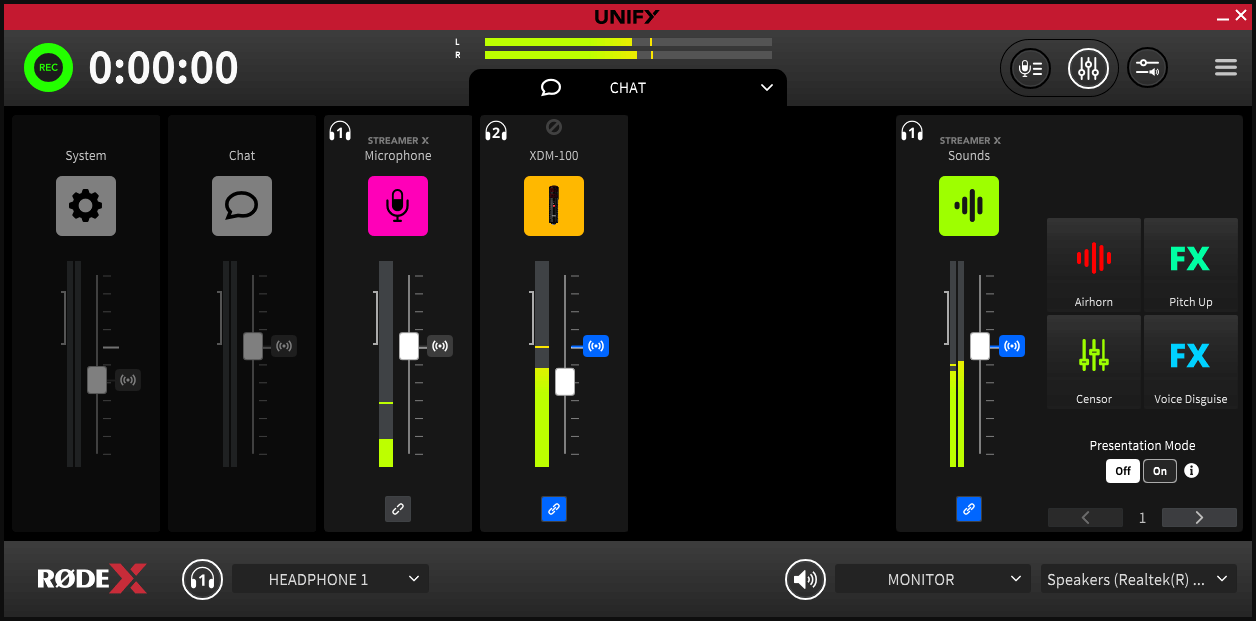
Por exemplo, talvez você queira enviar ao Discord apenas a sua própria voz e os sons dos pads de som. Para fazer isso, selecione o submix ‘Chat’ no menu suspenso de submix abaixo do medidor principal.
Se quiser que sua voz seja sempre enviada para o chat, independentemente de você tê-la reduzido no mix da transmissão, desvincule-a do mix da transmissão clicando no ícone azul de ‘link’ abaixo do controle deslizante, até que ele fique cinza. Caso contrário, você pode mantê-la vinculada.
Agora desative todas as outras fontes de áudio, exceto os pads SMART. A maneira mais fácil de fazer isso é passar o cursor sobre elas e clicar no ícone de ‘desativar’ que aparece acima do nome da fonte (você também pode desvincular os controles deslizantes e reduzi-los a zero).
(Observe que, para o submix Chat, UNIFY desativará o áudio do Chat por padrão. Independentemente do áudio que você escolher enviar para o chat, mantenha a fonte Chat desativada para evitar eco e realimentação.)
Enviando áudio para sua transmissão
Atribuindo a saída de UNIFY à sua transmissão
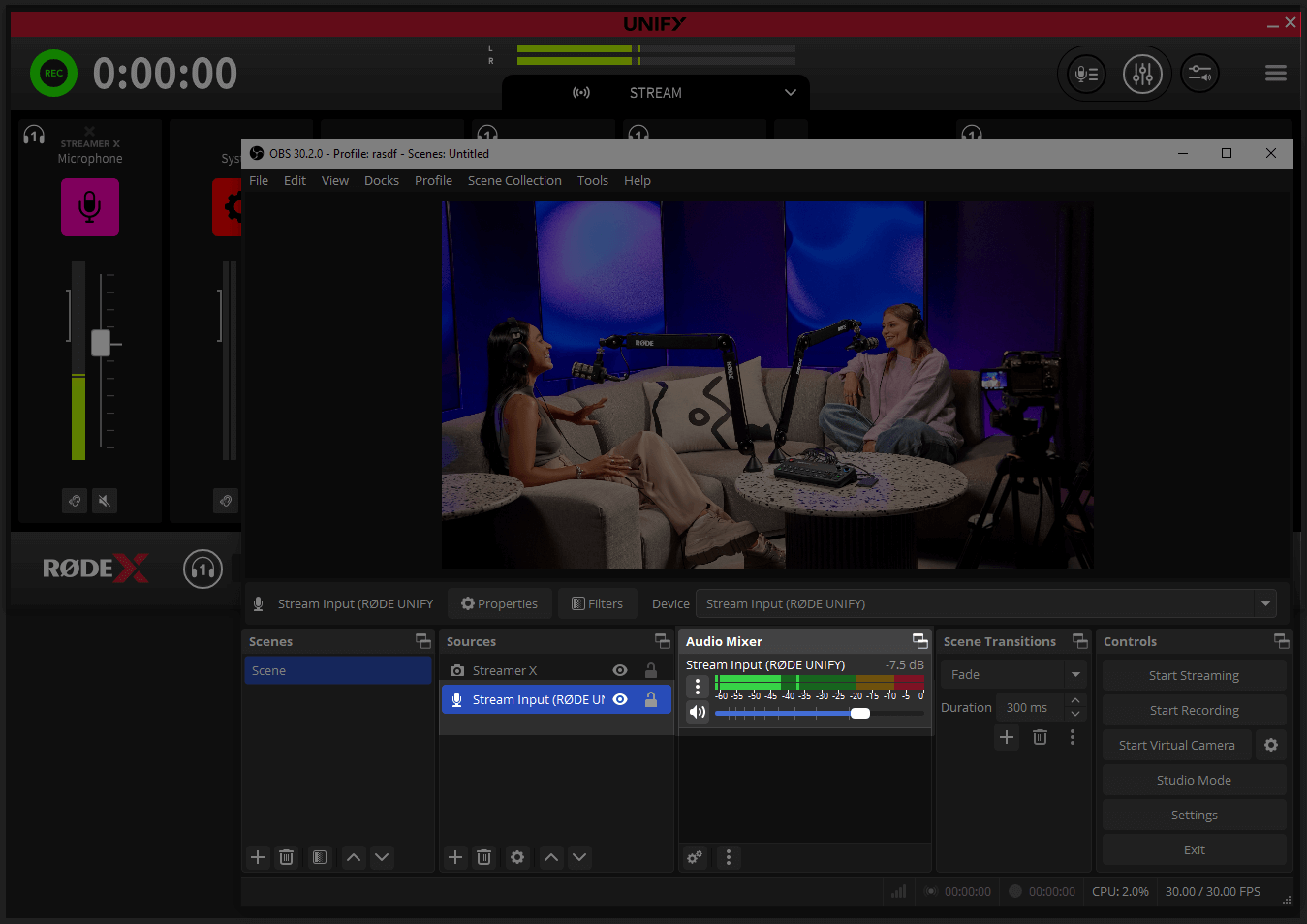
Agora que todas as fontes de áudio estão roteadas para o UNIFY, você precisa garantir que a saída de UNIFY esteja alimentando sua transmissão. Para isso, acesse as configurações de áudio do seu software de transmissão. Cada software tem configurações muito diferentes para isso, mas você precisa garantir que o único dispositivo de áudio que esteja enviando áudio para sua transmissão seja ‘Stream Input (RØDE UNIFY)’. Se você perceber que há outras fontes selecionadas, deverá removê-las. Lembre-se de que é o UNIFY que controlará seus níveis de áudio, não o seu software de transmissão.
Dica para solução de problemas
Se o seu RØDE microfone estiver selecionado diretamente como fonte de áudio no software de streaming, isso poderá impedir que UNIFY tenha acesso a ele. Isso pode fazer parecer que o microfone não está funcionando. Certifique-se de que a única fonte de áudio usada pelo software de streaming seja o dispositivo ‘Stream Input (RØDE UNIFY)’.
Configuração manual de fontes de áudio para usar canais virtuais
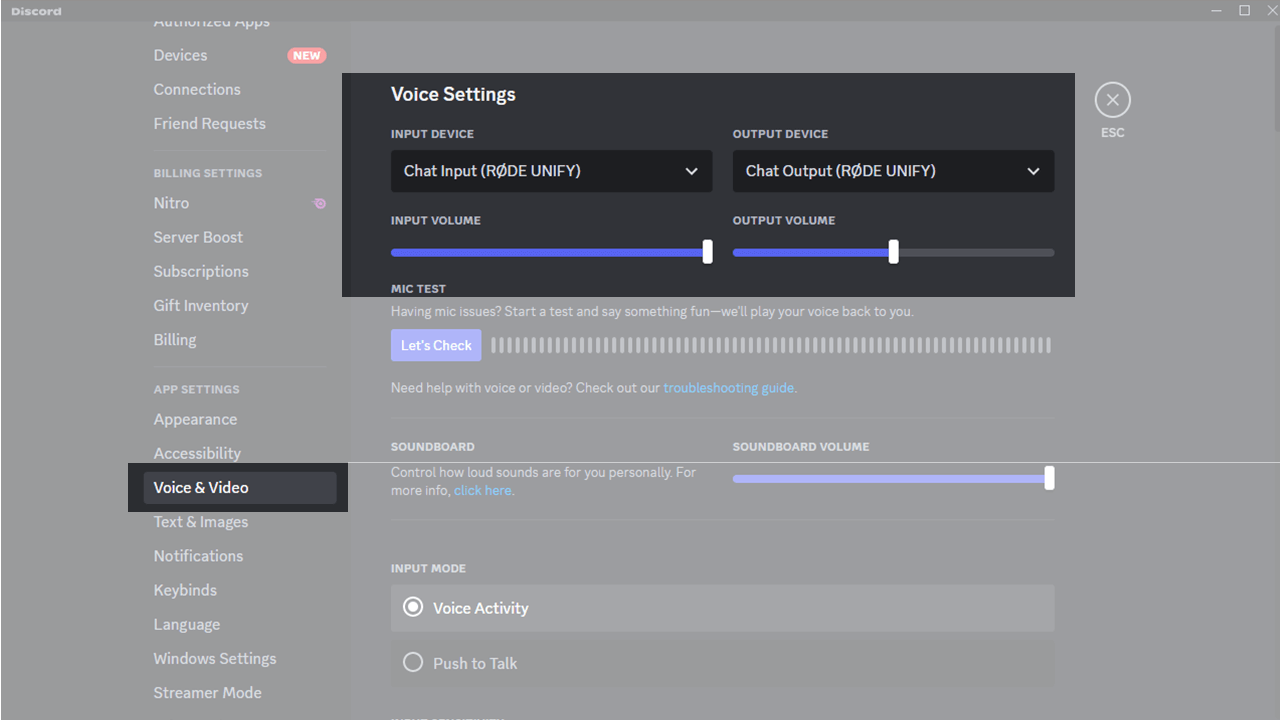
Para atribuir um programa ao canal virtual correto, você precisa acessar as configurações de ‘áudio’ ou ‘dispositivo’ do programa. Lá, você encontrará uma opção na qual poderá selecionar as configurações de ‘alto-falante’ ou ‘saída de áudio’.
Você precisa defini-las como o nome do dispositivo virtual para o qual deseja que o programa envie o áudio. Portanto, se quiser que o Discord apareça no canal ‘Chat’ do UNIFY, acesse as configurações de áudio do Discord e selecione ‘Saída do Chat (RØDE UNIFY)’ nas opções de áudio.
Em seguida, faça o mesmo com os outros programas, configurando-os para o canal virtual correto.
Usando Windows para atribuir canais virtuais
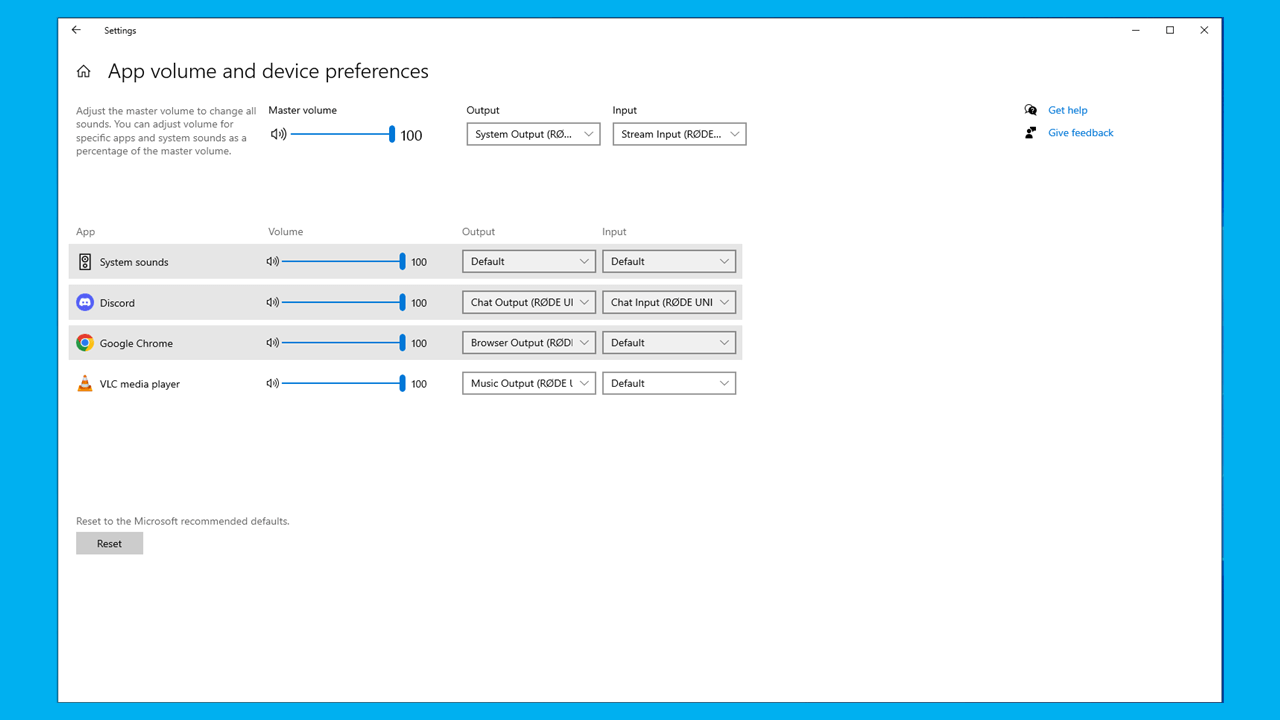
Alguns programas (por exemplo, navegadores) podem não ter suas próprias configurações de áudio. Ainda assim, é possível atribuí-los a um dispositivo virtual específico usando o painel de controle do Windows . Para isso:
- Certifique-se de que o aplicativo que deseja atribuir (por exemplo, o navegador, o reprodutor de música etc.) esteja em execução
- Clique no botão ‘Iniciar configurações do Windows’ em UNIFY — é o botão no canto superior esquerdo, ao lado do menu. Isso exibirá o painel de controle de áudio do Windows . Todos os programas abertos no computador que têm recursos de áudio serão listados.
- Procure o programa específico que deseja atribuir e defina as configurações de ‘saída’ para o dispositivo virtual UNIFY desejado.
- Se o programa for usado para comunicação, também será necessário definir a entrada como o dispositivo ‘Chat’.
Dica profissional
Se você tiver mais de um aplicativo de comunicação (por exemplo, Discord e Zoom), ainda poderá atribuir a saída deles a diferentes dispositivos virtuais, mas precisará selecionar o dispositivo ‘Chat’ como dispositivo de entrada (‘microfone’) em todos eles. Você pode configurar exatamente qual áudio é enviado ao seu público do chat — mas observe que, com vários aplicativos de comunicação, será necessário enviar a mesma mixagem de áudio para todos eles.
Renomeando canais
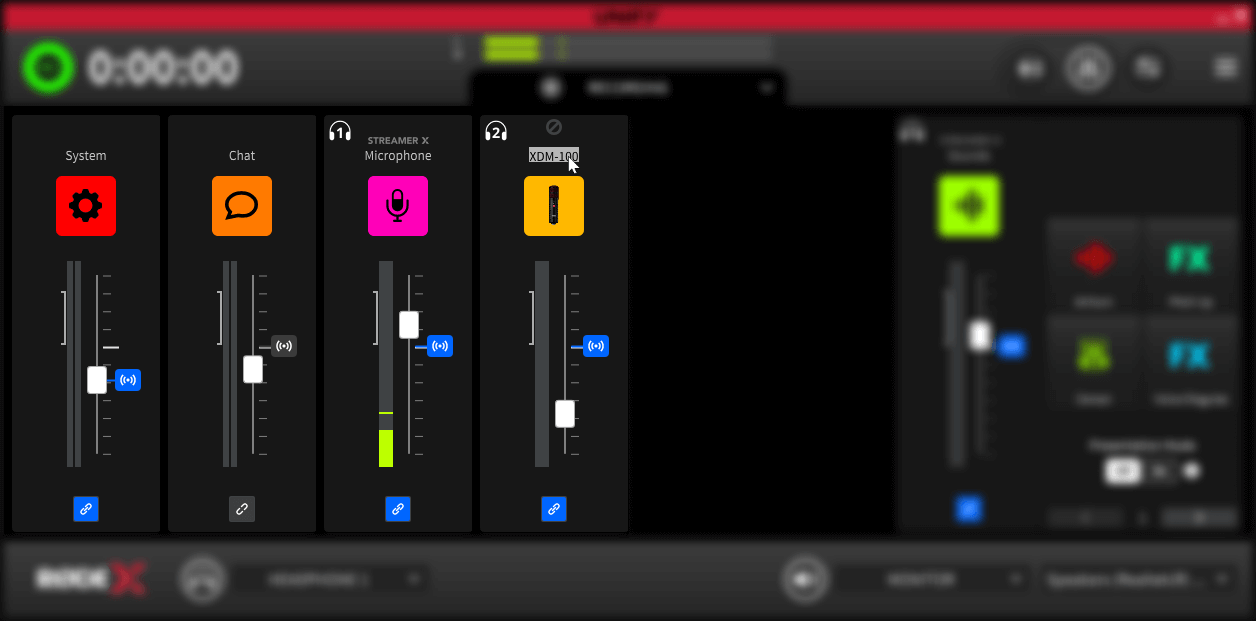
Você pode renomear os canais no UNIFY mixer para facilitar a identificação das suas fontes. Para isso, basta clicar duas vezes no rótulo do nome na parte superior do canal e digitar o rótulo de sua preferência.
Observe que alterar os rótulos não mudará os nomes dos USB Virtual Devices que aparecem ao selecionar dispositivos de áudio no computador.