开始使用
为您的 RØDECaster Video Core 供电
将随附的电源连接至 USB-C 电源端口,然后按下旁边的红色按钮,开启您的 RØDECaster Video Core——设备启动时,编码器环会旋转。
如需关闭您的 RØDECaster Video Core,请在 5 秒内连续按下电源按钮两次——第一次按下按钮时,编码器环会指示这一操作。

使用 RØDECaster App 和更新固件
要配置和控制您的 RØDECaster Video Core 并更新其固件,您需要使用 RØDECaster App,您可以在下方下载并安装该应用。
您可以使用随附的 SuperSpeed USB-C 线缆,将 USB 1 直接连接到计算机;也可以通过以太网将 RØDECaster Video Core 连接到与计算机相同的网络。此 Ethernet 连接还支持直接从您的 RØDECaster Video Core 进行串流。
在 RØDECaster App 左侧菜单中选择您的 RØDECaster Video Core,并按照提示操作;如有需要,将其更新至最新固件。

USB-C 输入(1-3)
USB 1 – 视频和音频接口及控制
将 USB 1 连接到运行 RØDECaster App 的计算机时,可用于控制和配置 RØDECaster Video Core——请务必使用 SuperSpeed USB 线缆,例如随附的线缆。 它还能够将视频流从 RØDECaster Video Core 发送到计算机,同时提供多轨音频接口和额外的“USB Chat”音频通道。使用随附的 SuperSpeed 线缆将此端口连接到计算机,然后前往“设备配置” > “视频” > “输出”,选择要发送的视频输出,并为 USB 1 选择以下选项之一: 节目、预览、多画面或摄像机 1–4。
USB 2 – 辅助音频
USB 2 是辅助音频接口,并通过 MFi 认证,非常适合连接辅助计算机、iOS 和 Android 手机。您还可以将 USB 1 和 USB 2 同时连接到同一台计算机,以获得更大的灵活性。
USB 3 – USB 存储
USB 3 用于连接 USB 大容量存储设备,例如外置硬盘和 U 盘。视频和音频将在此处录制为单个文件或多轨文件。
注意
RØDECaster Video Core 要求存储设备采用 exFAT 文件格式。您可以依次进入设备配置 > 系统 > 存储 > USB 存储,然后点击“擦除”来格式化驱动器。
USB 输入(4 和 5)
RØDECaster Video Core 配备两个多用途 USB-C 端口(后面板上的 USB 4 和前面板上的 USB 5),可用于连接各种 USB 设备,也可用于 RØDECaster Sync。
USB 4(视频和音频)
USB 4(后面板)可用于连接 USB 音频和视频设备,包括 兼容的网络摄像头 和采集卡,以及其他 RØDECasters 和多种 RØDE USB 麦克风,包括 NT-USB+、PodMic USB 等。默认情况下,USB 4 将分配给输入按钮 4。
USB 5(音频)
前置 USB 5 输入支持 RØDE USB 音频设备,包括麦克风和其他 RØDECasters。
RØDECaster Pro II 或 Duo(RØDECaster Sync)
有关将 RØDECaster Pro II 或 RØDECaster Duo 连接至 USB 4 或 5 的更多信息,请参阅本指南中的 RØDECaster Sync 部分。
注意
从固件版本 1.3 开始,RØDECaster Video Core 可支持未压缩和压缩的 USB 视频设备,前提是这些设备能够提供最低 1080p24 的 UVC 视频流。 支持的未压缩格式包括 YUV 和 NV12,支持的压缩格式为 MJPEG。
如需了解更多信息,请参阅我们的 USB Video 设备兼容性文章。

HDMI 输入与输出
RØDECaster Video Core 配备 3 个 HDMI 输入,标记为 1–3,以及一个标记为 A 的 HDMI 输出。
HDMI 输入(1–3)
3 个 HDMI 输入用于连接摄像机及其他视频设备。默认情况下,输入 1–3 将分配给前 3 个输入按钮。RØDECaster Video Core 支持任何能够输出 1920x1080 视频流的视频源;如果您的视频设备能够生成该分辨率,系统将自动请求使用此分辨率。
HDMI 输出(A)
HDMI 输出用于连接显示器,以便监看和输出您的制作内容。在 RØDECaster App 中,前往设备配置 > 视频 > HDMI A,选择要发送至各输出的视频源(节目、预览、多画面或摄像机 1–4)。
注意
如果您的某个 HDMI 视频源通过 RØDECaster Video Core 未显示图像,请检查视频源(摄像机、采集卡等)的分辨率,确保其支持 1920x1080 输出。
网络视频输入与输出
您的 RØDECaster Video Core 既可以接收网络中其他设备发送的 NDI® 视频,也可以发送自身的 NDI 视频流。只需使用 Ethernet cable 将您的 RØDECaster Video Core 连接到本地网络,即可使用这些功能。
NDI 输入
共有 4 个网络输入源,可用于连接摄像机或其他设备。您可以通过 RØDECaster App 的场景构建器完成此操作:点击相应的输入按钮(或其设置齿轮图标),然后在“输入源”下拉菜单中选择“网络 1–4”。选择后,将显示可用设备列表,供您选择。
NDI 输出
启用 NDI 输出后,可通过局域网传输视频流,使 RØDECaster Video Core 能够作为其他设备(例如软件或硬件解码器)的输入选项。您可以在 RØDECaster App 中依次进入 设备配置 > 视频 > 输出,然后从 NDI 下拉列表中选择一个选项来启用此功能。
使用 RØDECaster Video Core 控制 PTZ 摄像机
借助 RØDECaster Video Core,您还可以通过本地网络对兼容的 PTZ 摄像机进行完整的水平转动、垂直俯仰、变焦和对焦控制。
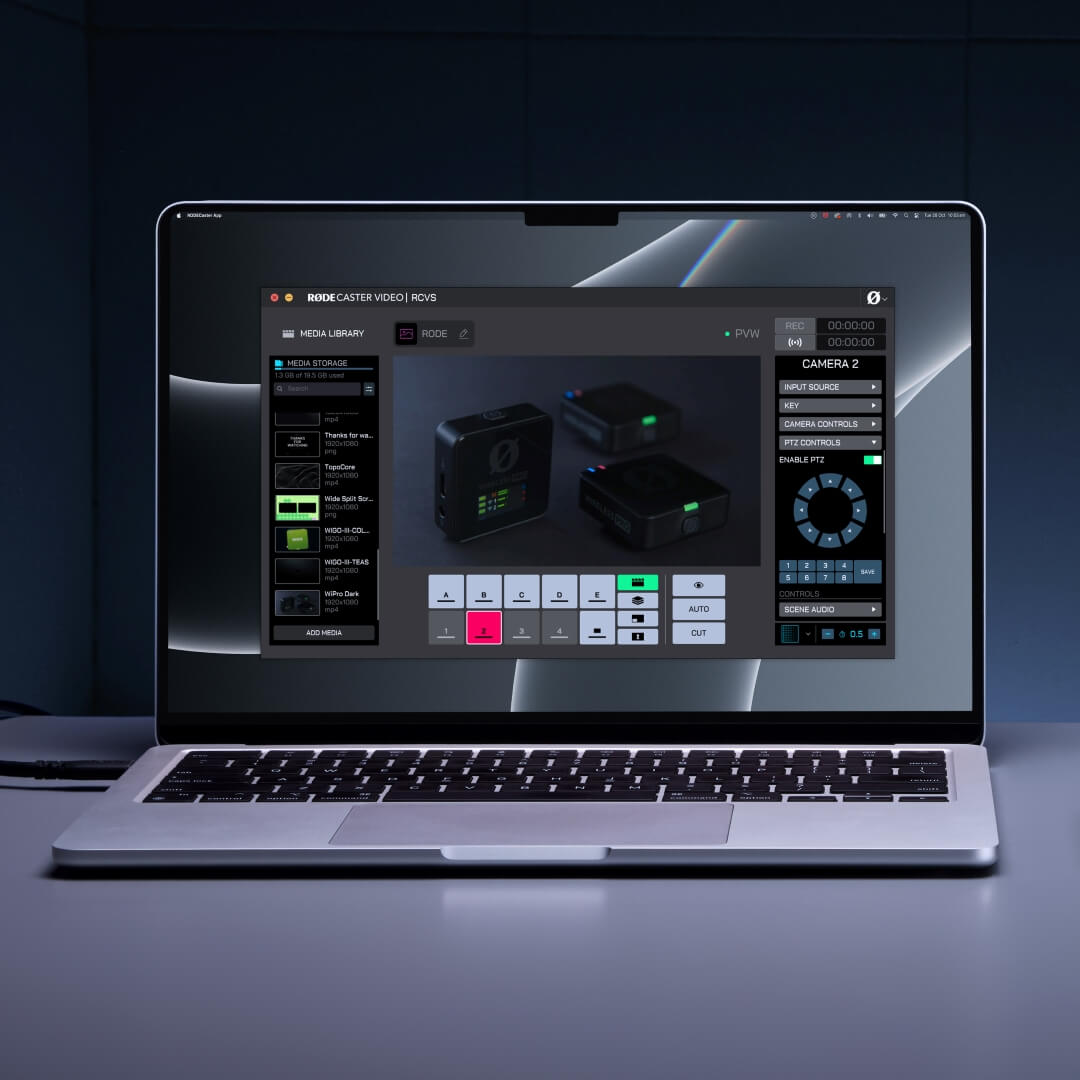
在 RØDECaster App 的 Scene Builder 中,您可以在 PTZ Controls 下拉菜单中为某个输入启用 PTZ 控制。启用后,您即可远程控制 兼容的 PTZ 摄像机 ,甚至可以直接将预设保存到摄像机输入中,然后在场景中为其分配预设,只需按一下按钮即可调用。
您可以利用此功能为每个创建的场景构图,并动态调整摄像机角度。
使用 RØDE Capture 添加 iPhone 摄像头
借助 NDI 功能,您可以将 iPhone 直接连接到 RØDECaster Video Core,并使用免费的 RØDE Capture 应用将其摄像头添加到制作中。这意味着您可以使用 iPhone 的主摄像头,也可以将主摄像头和自拍摄像头作为独立的视频源同时使用,而且无需将任何线缆连接到手机。
启用此功能:
- 确保您的 iPhone 与 RØDECaster Video Core 位于同一网络。您的 RØDECaster Video Core 需要通过以太网以有线方式连接到网络,但 iPhone 可以通过 Wi-Fi(连接到同一网络)或通过 Ethernet 使用 Ethernet 适配器连接
- 在 RØDE Capture 中打开设置箭头,并开启“NDI Cast”
- 如果您只想使用主摄像头,请确保关闭“Dual Cam”模式。要发送前置和后置摄像头的画面,请启用 Dual Cam 模式(选择“PiP”或“Split”设置),然后在 Capture 的设置中选择“Separate”以获得两个独立的视频流,或选择“Combined”将两个摄像头合并到一个视频流中。
- 通过 RØDECaster App 在 RØDECaster Video Core 上选择输入源时,请选择 Network 1、2、3 或 4,然后选择 RØDE Capture Stream A。如果处于 Separate Dual Cam 模式,还会显示“Stream B”选项。

注意
您可以前往 iPhone 的“设置”应用,然后依次进入“App” > RØDE Capture,编辑“NDI 设备名称”,从而重命名您的 RØDE Capture NDI 流。您还可以在此调整 NDI 流编解码器。

音频输入与输出
除了强大的视频切换功能外,RØDECaster Video Core 还配备了完全集成的专业音频接口。
组合输入
RØDECaster Video Core 配备一对高品质 Neutrik™ 组合插孔,可通过 XLR 或 1/4 英寸连接,接入麦克风、乐器和线路电平设备。如果您的麦克风需要幻象电源,请阅读音频混音器部分,了解如何在任一组合输入上启用该功能。
耳机输出
RØDECaster Video Core 背面设有两个输出,可连接两副耳机,例如NTH-100。如果您的耳机配备 3.5mm 接口,请使用 1/4 英寸转 3.5mm 转接头(例如RØDE HJA-4)将其连接到设备。
要调节耳机 1 或 2 的输出电平,请按下前面板上的 Audio Encoder,直到耳机 1 或 2 图标旁的 LED 亮起,然后旋转编码器调节音量。

输入按钮(1 – 4)
在 RØDECaster App 的场景构建器中,底部一排标记为 1-4 的按钮就是输入按钮,分别对应 RØDECaster Video Core 上可同时分配的 4 个输入源。这些按钮在分配了输入源时显示为浅灰色;当前处于直播状态(节目输出)时显示为红色;排队等待直播(预览输出)时显示为绿色。
为某个按钮分配输入源后,点击该按钮即可将此输入切换至直播节目源(处于即时模式时),或切换至预览源(处于演播室模式时)。
将输入源分配给输入按钮
默认情况下,HDMI 1-3 会分配给前 3 个输入按钮,而 USB 4 会分配给输入按钮 4;不过,您可以为 4 个按钮中的每一个分配任意输入源。操作方法是,点击输入按钮,或点击按钮右上角的设置齿轮图标——如果您希望在不切换到该输入按钮或预览其内容的情况下配置其设置,请选择后者。选中后,点击右侧菜单面板中的输入源下拉菜单并进行选择。
场景按钮(A – E)
七个场景按钮中的每一个都可以完全自定义,配置不同的输入源、图像、视频、图形叠加和键控布局,让您能够即时在预配置设置之间快速切换。您可以使用 RØDECaster App Scene Builder 创建场景——如需更多信息,请访问专属章节。
FTB 和标记按钮
点击 FTB 按钮(位于输入按钮旁)将切换至空白画面(默认设置),覆盖当前的节目画面,同时淡出正在播放的音频。如果您需要快速切断直播信号,或希望以淡入黑场的方式结束节目或片段,此功能会非常实用。淡出所需的时间由您的转场时长设置决定。
点击此按钮上的设置齿轮图标,可完全禁用该按钮(选择“关闭”),或将其功能改为放置标记。标记可与 EDL 导出功能配合使用,用于标记制作过程中的重要时刻。

注意
视频文件不会在预览画面中播放,但切换到节目画面后会立即开始播放。

叠加按钮
叠加按钮可访问您已加载到 RØDECaster Video Core 中并分配给叠加按钮的图像。点击后,叠加按钮将亮起蓝色,场景按钮(A – E)的功能也会改变,用于显示已分配的图形叠加层。已分配图形叠加层的按钮将显示为蓝色,未分配的按钮则保持深灰色。
按下其中一个按钮即可启用相应的图形叠加层,并将其显示在现有画面的上方,同时呈现在节目输出和预览画面中。叠加层会一直显示在屏幕上,直到再次按下该按钮,因此您可以切换输入源、场景和媒体,而不会使叠加层消失。
虽然简单的叠加层可以使用 JPG 文件,但使用带有透明图层的 PNG 文件,可以在节目中保留透明效果。这使其非常适合用作下三分之一字幕、徽标、水印及其他类似元素。
再次点击图形叠加按钮即可退出此模式——场景按钮将恢复其默认功能,用于选择场景。
注意
一次只能启用一个图形叠加层。

抠像按钮
“抠像”按钮会在演播室模式下自动对预览信号,或在即时模式下对节目输出信号应用色键(绿幕或蓝幕)或亮度键,从而让您能够将主体置于图像、视频,甚至其他输入源的前方。
点击您希望应用抠像的输入按钮,在右侧菜单面板中打开“抠像”下拉菜单,然后使用顶部的切换开关启用抠像。现在,您可以选择使用绿幕、蓝幕、亮度键或 Alpha 键抠像,并选择背景;如果您希望使用透明背景,则将此选项留空。
对输入源应用抠像后,每次使用该输入源时,此设置都会自动关联;如需取消关联,您需要为该输入源禁用抠像。

切换、自动与转场
“切换”和“自动”按钮提供了两种不同的视频源切换方式,其具体行为取决于您当前使用的是即时模式还是演播室模式。
切换
“切换”是默认模式。在即时模式下,您可以在输入源、媒体和场景之间即时切换;在演播室模式下,则可在预览视频源和节目视频源之间切换。
自动
在即时模式下,“自动”会根据您的转场设置,在输入源、媒体或场景之间进行切换;在演播室模式下,则会在预览视频源和节目视频源之间进行切换。
转场设置
如需调整转场时长,只需在场景构建器右下角带秒表图标的位置增大或减小数值。如需更改转场类型,请点击其旁边的图标,然后选择淡化、叠化或擦除(擦除包含多种子类型)。
高级抠像
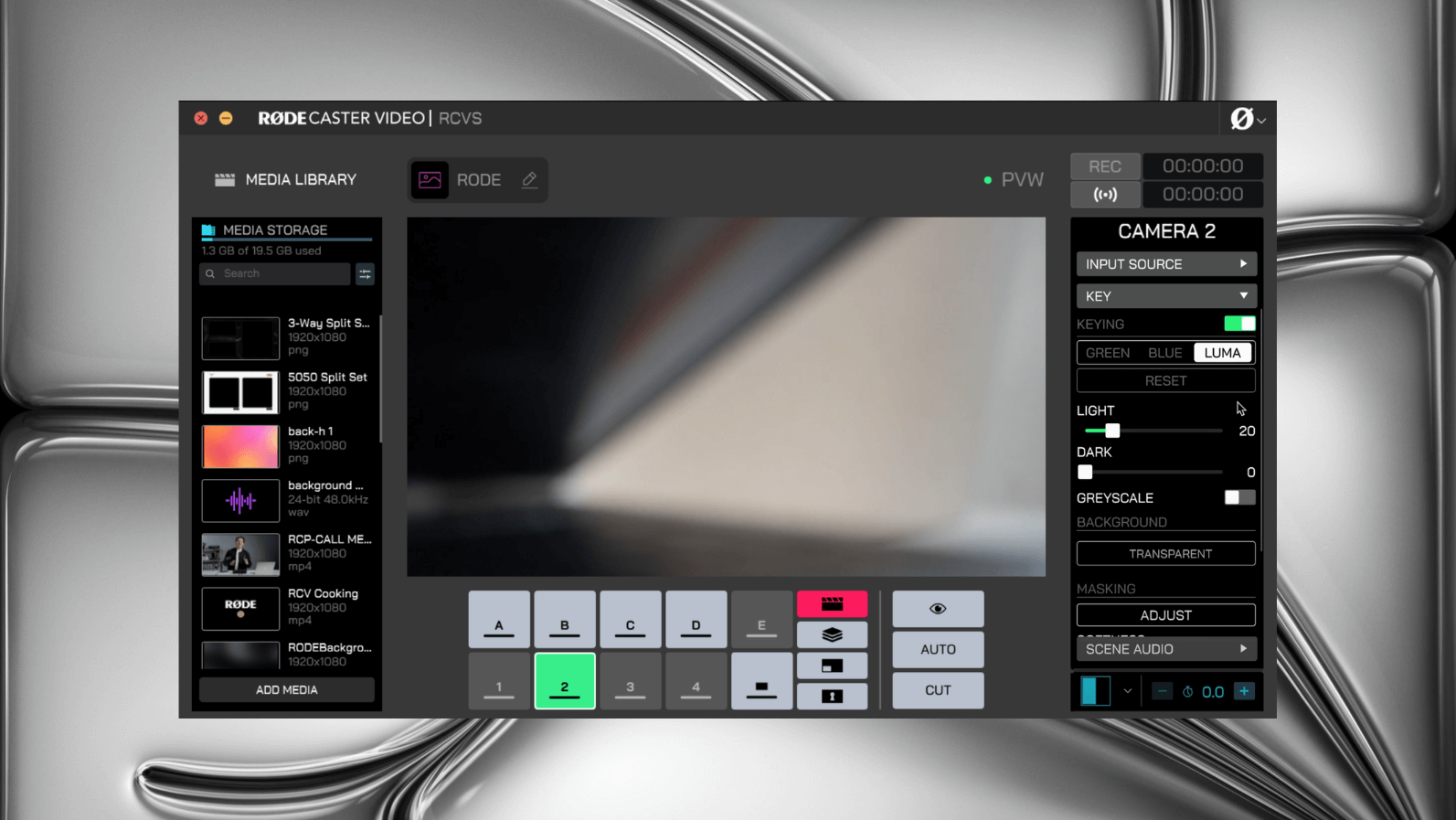
对于更高级的设置,您可以使用亮度抠像和抠像遮罩功能来创建叠加效果和视觉特效。
亮度抠像会根据亮度值对视频进行滤镜处理,有助于从输入视频源中移除黑色背景。
随后,抠像遮罩可让您裁剪画面,从而在特定区域强制实现透明效果,为抠像区域提供精确控制;这些区域可能无法完全覆盖摄像机画面。
对于这部分抠像区域,您还可以控制柔化程度和阴影。
柔化控制可平滑遮罩边缘,使融合效果更加自然。通过阴影控制,您可以加深遮罩区域内部的色调,增强对比度,让白色文字等重要视觉元素清晰突出。
专业提示
由于 Luma Key 基于渐变效果工作,区域越暗,该区域显示得就越透明。

检查按钮
检查按钮可让您安全地查看输入、场景、媒体或叠加层的信息并调整其设置,而无需切换或预览它们。在即时模式下,您还可以将任意输入、场景、媒体或叠加层发送至预览输出,以便在将其发送至直播输出前安全地查看。点击检查按钮后,该按钮会亮起绿色,场景构建器的显示屏将显示预览画面,而不是节目画面;在您再次点击该按钮退出此模式前,显示屏将保持这一状态。

录音按钮与存储
场景构建器右上角的录音按钮可用于开始和停止录音。准备录音时,“REC”显示为白色,录音过程中显示为红色;如果显示为暗淡/灰色,则表示您未将兼容的 USB 存储设备连接到 USB 3,设备未格式化为正确的 exFAT 格式,或驱动器已没有可用空间。
帧率
RØDECaster Video Core 的全局帧率决定流媒体、录制和 HDMI A 输出的帧率。为项目选择一个帧率非常重要,并将所有摄像机及其他视频设备设置为以该帧率输出,以获得最佳效果。
要在 RØDECaster Video Core 上设置全局帧率,请前往“设备配置” > “视频” > “帧率”。
帧率:23.98、24、25、29.97、30、50、59.94、60

音频输出延迟
一般来说,任何摄像机(或其他视频设备)的视频信号都会存在轻微延迟。不过,音频设备产生的延迟通常要低得多。为帮助弥补这一差异,RØDECaster Video Core 配备了音频输出延迟功能,可让您在直播和录制时将音频与视频完美同步。
默认情况下,延迟设置为 5 帧,这应能适用于最广泛的情况;但您也可以通过 RØDECaster App 中的 Audio Mixer,在 RØDECaster Video Core 上微调此设置。延迟可按 1 毫秒或 1 帧的增量进行调节。
如何测量音频输出延迟
要确定适合您系统的延迟值,只需执行以下步骤一次:
- 确保您的 RØDECaster Video Core 与所有视频设备设置为相同的帧率
- 录制一段您在镜头前拍手的短片,并确保同时录下音频
- 弹出您的 USB 存储设备,将其连接到计算机,然后将视频文件导入您选择的 NLE(非线性编辑器),例如 DaVinci Resolve 或 Adobe Premiere Pro
- 在 NLE 中找到拍手发生的视频帧,并在波形中查找音频峰值
- 在时间线上标记拍手的音频峰值与画面中拍手动作之间的差值,以测量延迟(以帧或毫秒为单位)
- 将音频输出延迟设置为该数值
注意
音频输出延迟仅适用于您的直播和录音——为了实时监听自己的声音,耳机或监听音箱不会应用此延迟。