使用 RØDE Connect 进行直播
说到直播,音频设置可能会让人感到相当困惑。过去,内容创作者需要下载令人费解的第三方应用,并处理复杂的路由设置,才能让直播顺利运行。借助 RØDE Connect,每个声源都有专属位置,能够直观地融入任何主播的设置。
下面,我们将向您展示如何使用 RØDE Connect 轻松完成直播音频设置。
适用于各种主播的麦克风
凭借对更多麦克风的兼容性,RODE Connect 不仅非常适合电子游戏主播,也同样适合各种 IRL 主播。现在,无论您有何种需求,都能找到合适的麦克风,而且它们都可以与 RØDE Connect 无缝连接,实现极其简便的设置。
下面我们将介绍哪款麦克风最适合您的设置,以及如何通过 RØDE Connect 为您的直播路由音频。
如果您需要先了解如何开始使用,请查看用户指南主页。
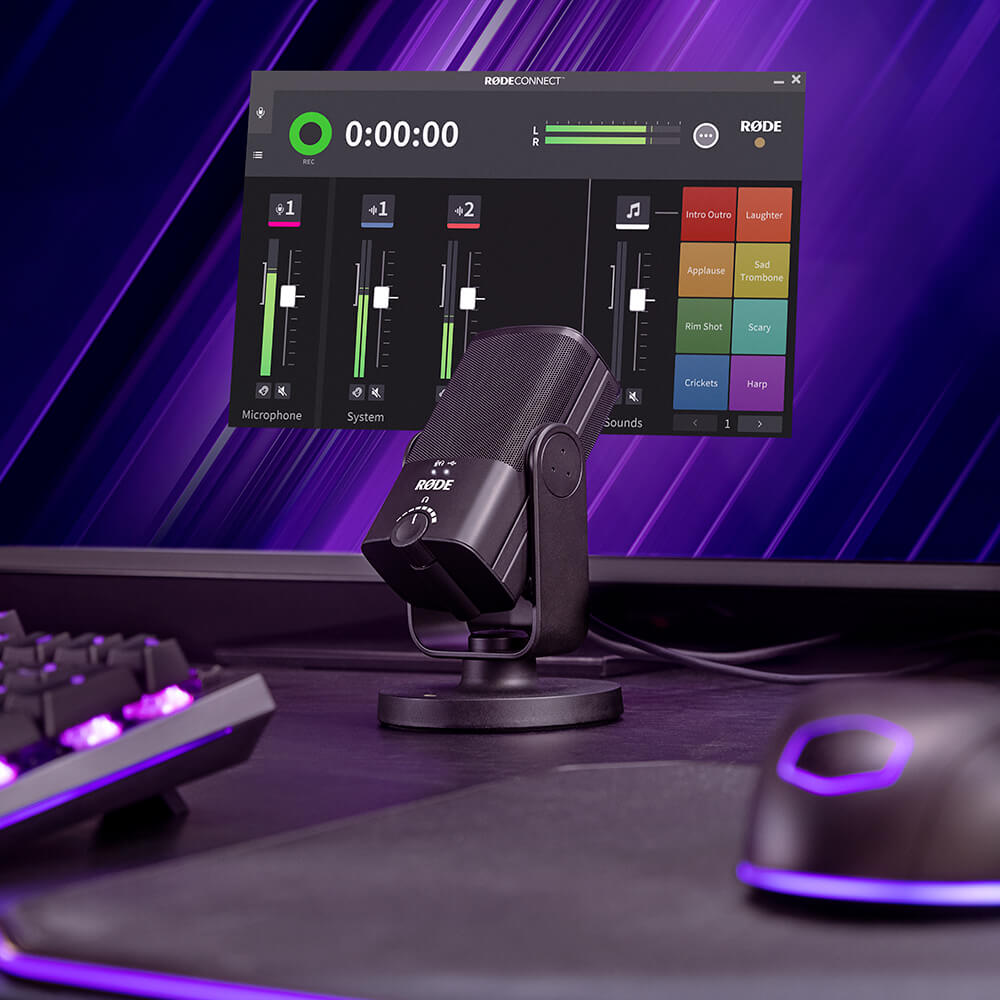
如果您的电脑配备 USB-C 接口,您可以使用 SC17 USB-C 转 USB-C 线缆。
使用 NT-USB Mini 和 RØDE Connect 进行直播
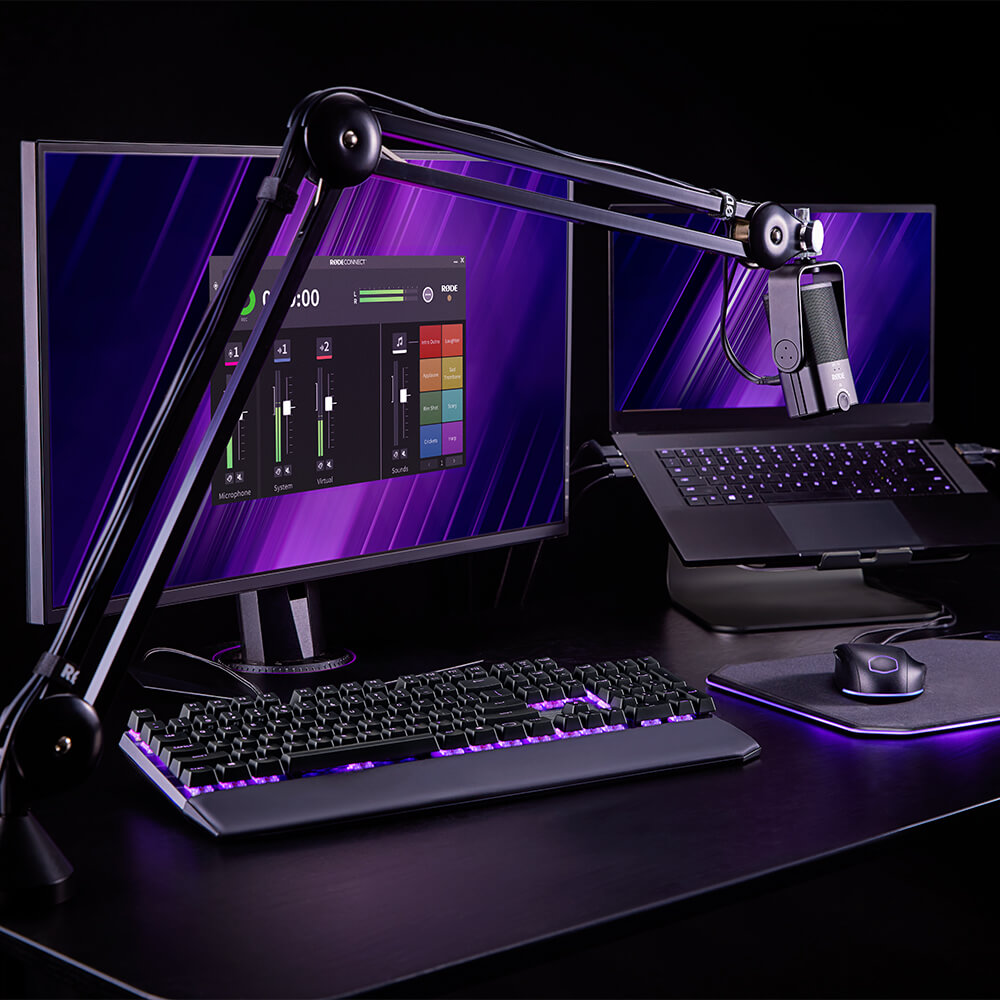
NT-USB Mini 配备丰富的配件,可支持在桌面或工作台上搭建各种直播设备。兼容全新的 PSA1+,借助其吊架式安装座,NT-USB Mini 无论采用直立方式还是向下悬挂,都能精准定位在您需要的位置。
凭借强大的内置 DSP,只需单击一下,即可轻松应用噪声门、压缩器,或传奇的 Aphex Aural Exciter 和 Big Bottom 等效果。
使用 VideoMic NTG 进行直播
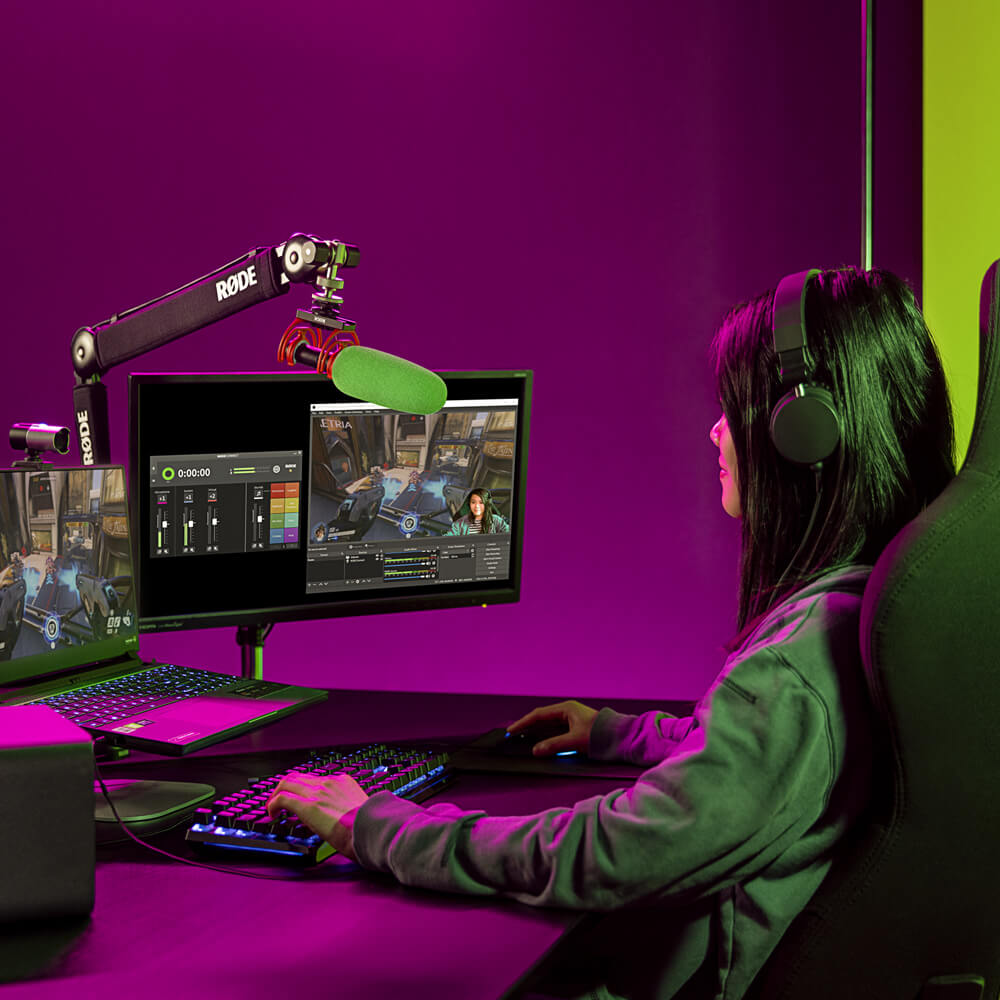
得益于其超心形指向性,VideoMic NTG具有高度定向性,非常适合远距离拾音。这意味着您可以将其搭配Tripod 2放置在桌面上,或安装在PSA1+上,从显示器上方悬臂伸出。这样设置更加整洁;您每次调整自己的位置时都无需移动麦克风。如果您使用绿幕或蓝幕,还可以为 VideoMic NTG 加装WS-Chroma(如图所示),并在面部摄像画面中将其抠除。
使用 Wireless GO II 进行 IRL 直播
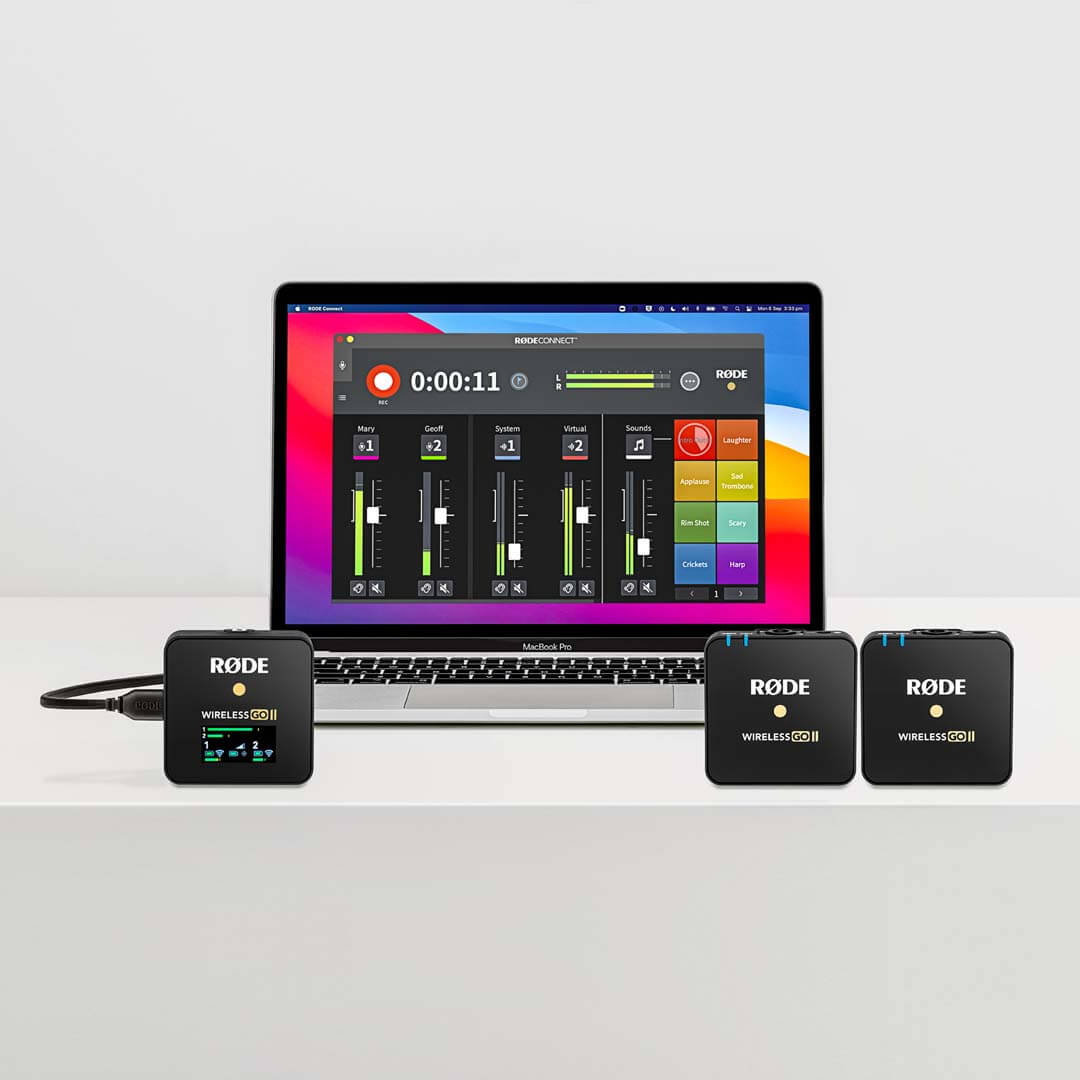
Wireless GO II 搭配 RØDE Connect,是进行 IRL 直播的理想选择。作为一款无线麦克风,它让您在直播过程中移动时拥有完全的自由。对于任何需要与摄像机保持较远距离的 IRL 直播场景,这一点尤其有用,从烹饪、瑜伽到体育或钓鱼直播均适用。设置过程极其简单。请参阅下方的操作指南。
只需开启 Wireless GO II,确保接收器与发射器已完成配对,然后将接收器连接至电脑并启动 RØDE Connect。旧版本的 RØDE Connect 与 Wireless GO II 不兼容,因此请确保使用最新软件(1.2 或更高版本)。
运行设置助手。现在,您可以在 RØDE Connect 中将 Wireless GO II 的发射器分配至不同通道,从而总共录制四支麦克风。
注意
无法通过 Wireless GO II 接收器播放音频。只能使用 NT-USB Mini、VideoMic NTG,或通过设备上的其他音频输出进行监听。
设置您的麦克风
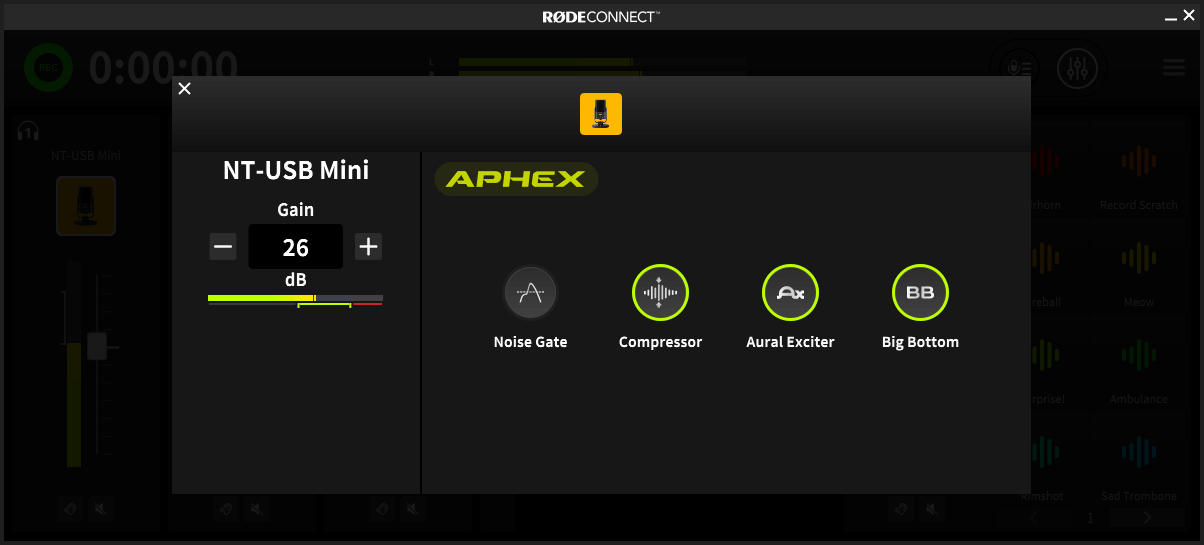
将麦克风连接并更新后,您需要调节增益。为此,请点击所用通道上方的麦克风图标。以自然音量对着麦克风开始说话,并在说话时观察电平表。理想情况下,电平应保持在电平表的绿色区域附近。如果电平表跳到绿色“安全”区域以上或以下,请使用“+”或“–”按钮调节增益。
您还会发现,这里可以切换多个音频处理器。RØDE Connect 可解锁每个已连接的 NT-USB Mini、VideoMic NTG 或 AI-Micro 中提供的强大数字信号处理功能。只有将麦克风连接到应用程序后,才能使用这些功能;这是让您的声音呈现精致、专业音质的极其简单的方法。要详细了解这些处理器,请前往 RØDE Connect 用户指南主页。
现在您的麦克风已经设置完成,让我们来看看如何将其他音频源路由至 RØDE Connect,并输出到您的直播软件。
将游戏音频路由至 RØDE Connect
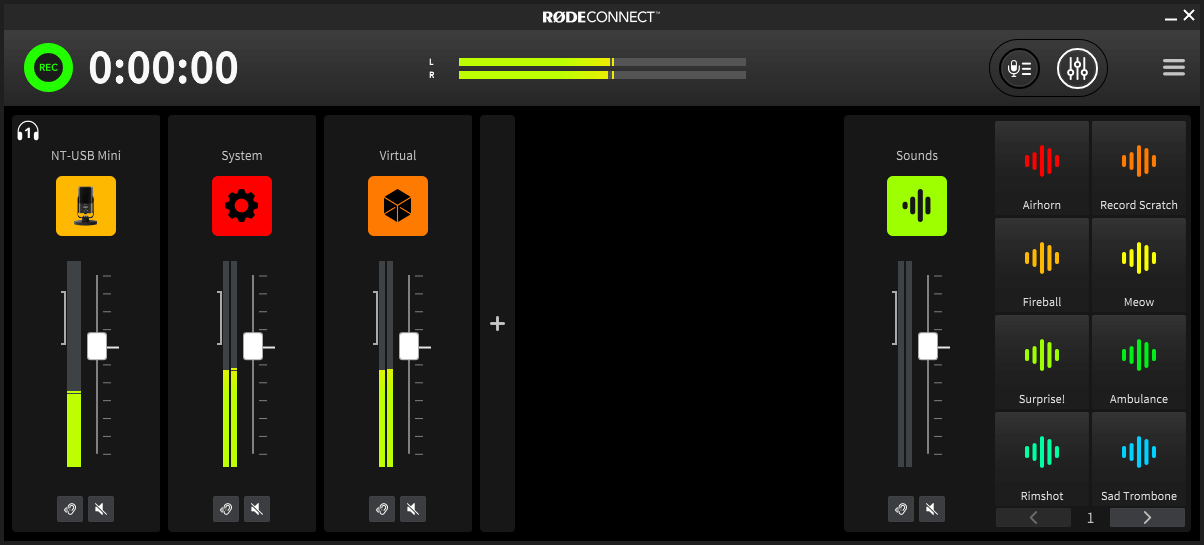
请按照以下几个步骤,确保您使用的各种音频流都路由至 RØDE Connect。在游戏的偏好设置或设置中,应有一个音频输出选项,供您选择游戏音频的输出位置。在此处,请选择“RØDE Connect System”。如果您的游戏没有音频偏好设置选项,请进入电脑的音频设置,并在此处选择 RØDE Connect System。现在,您的游戏音频将被路由至 System 通道,并可通过耳机听到。
将聊天音频路由至 RØDE Connect
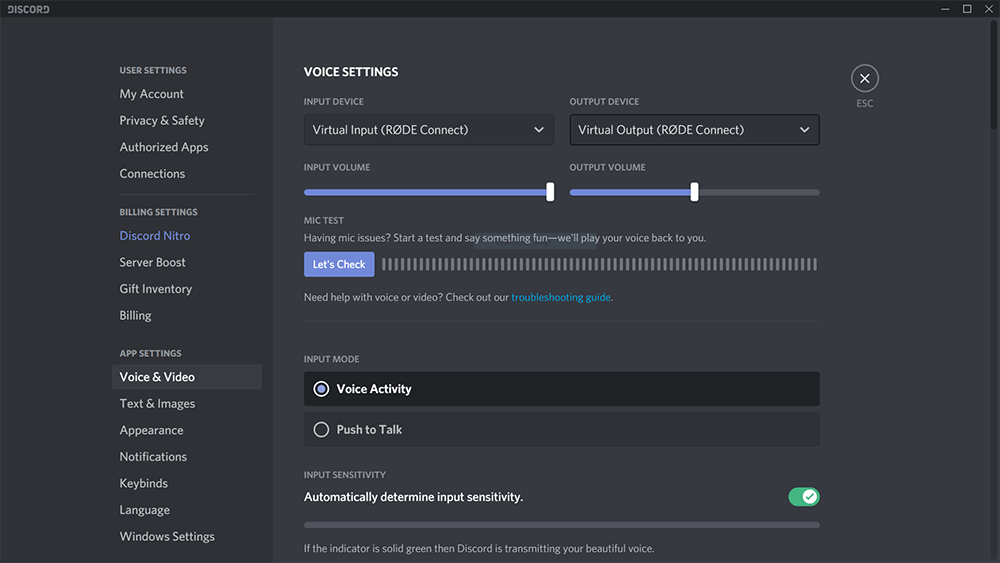
如果您在 Discord、TeamSpeak 或 Skype 上与队友聊天,也可以将聊天音频路由进出 RØDE Connect。具体操作会因所使用的应用程序而略有不同,但基本流程保持不变。
打开所用通信应用程序中的音频偏好设置或设置,将音频输入和输出更改为“Virtual Input (RØDE Connect)”。这样,您的麦克风音频就能传输至该应用程序,而通信应用程序中的聊天音频则会被路由回 Virtual 通道。
RØDE Connect 会对每个通道自动应用混音减法,因此正确完成路由后,您就能与队友交流而不会产生回声。将聊天音频路由至独立通道还意味着您可以单独控制其音量,甚至将其作为独立音频流进行录音。
输出 RØDE Connect 至直播软件
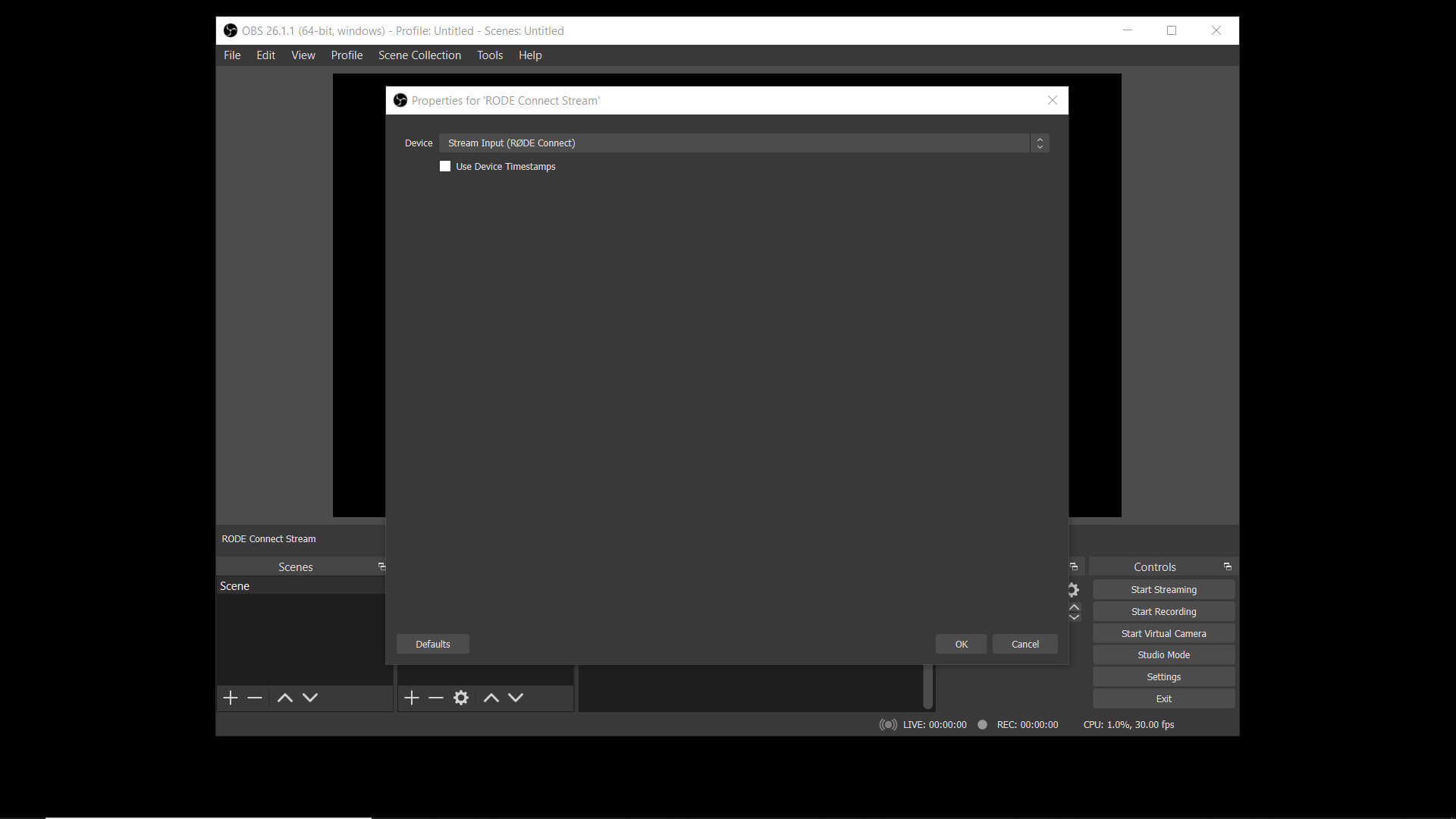
将所有音频源路由至 RØDE Connect 后,最后一步是将完整混音输出至 OBS 等直播软件。为此,请打开 OBS 并选择“添加新的音频输入设备”。现在,您可以选择 RØDE Connect Stream 作为音频输入设备。这会将来自 RØDE Connect 的完整音频混音(包括麦克风、游戏音频和聊天音频)发送至 OBS,供您的直播使用。
使用 RØDE Connect 进行直播的最终提示
如果您计划通过扬声器播放计算机中的音频,或将音频输出至其他硬件设备,RØDE Connect 都能轻松应对。
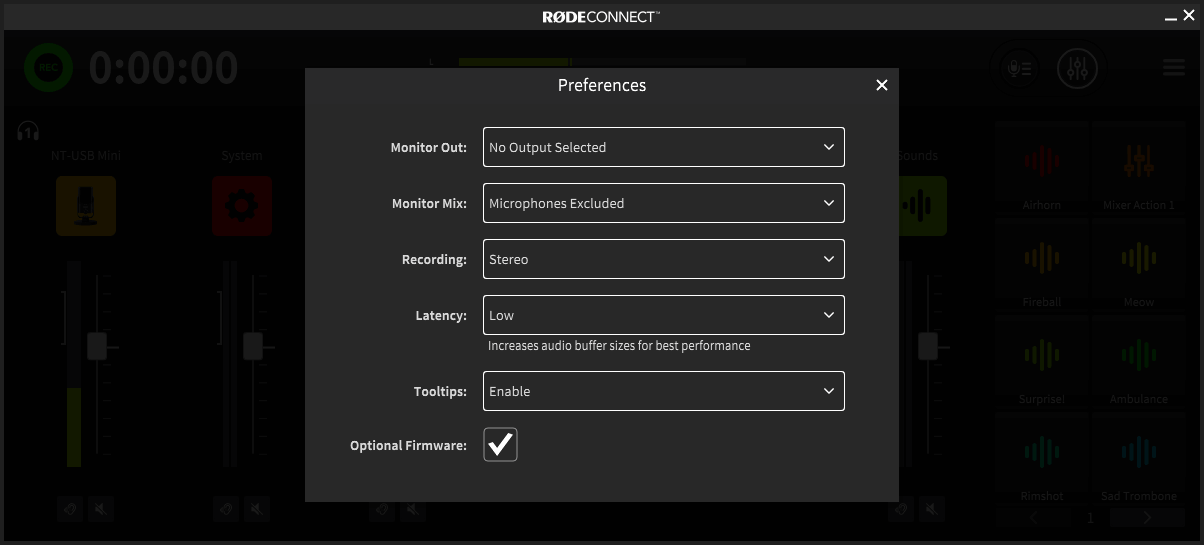
进入“偏好设置”,然后在“监听输出”下的下拉菜单中选择设备,即可通过扬声器播放游戏音频。如果您要这样操作,建议将“监听混音”中的设置更改为“排除麦克风”。这样可以避免产生任何反馈回路。
现在,您已完成所有通道的设置,可以开始直播了!请记住,使用 RØDE Connect,您可以通过一个应用程序轻松控制所有音频。如需进行调整,只需使用 RØDE Connect 中的通道推子来调整混音即可!