路由音频
UNIFY 采用灵活的路由选项和子混音功能,让您能够通过一个直观的软件界面控制和监听所有音频
选择监听源
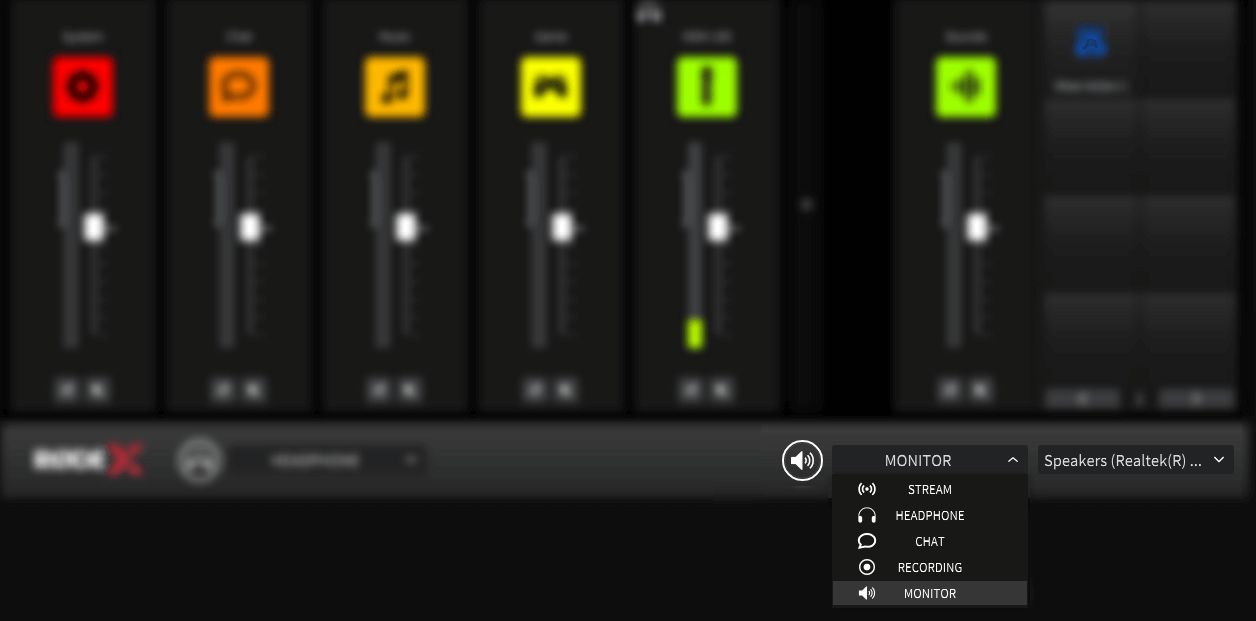
您可以使用监听选择器旁的下拉菜单,选择将 UNIFY 的哪个输出发送至监听输出。您可以根据需要选择将流混音或任意子混音发送至监听。
默认情况下,麦克风输出会静音至监听输出,以防止产生反馈。点击通道图标上方的警告符号即可重新启用这些输出。
专业提示
有一种名为“监听”的特定子混音,您可以像设置其他子混音一样进行设置。这样,您就能为例如现场观众设置专属混音,同时保留所有其他混音和子混音。
使用外部监听
您可以将 UNIFY 的输出发送至计算机上的音频输出设备。这样,您就可以连接扬声器或耳机,将其作为直播的独立监听设备。例如,制作人可以用它监听输出,或者将输出发送至扬声器供观众聆听。如果您使用的设备没有内置耳机输出(例如 NT1 第 5 代或 Wireless GO II),也可以将其用作耳机输出。
您可以通过 UNIFY 主窗口左下角的下拉菜单,选择发送监听输出的音频设备。
注意
这不能是 UNIFY 可用的设备。通常情况下,它应是计算机内置的耳机输出,或连接到计算机的其他音频接口
静音监听输出
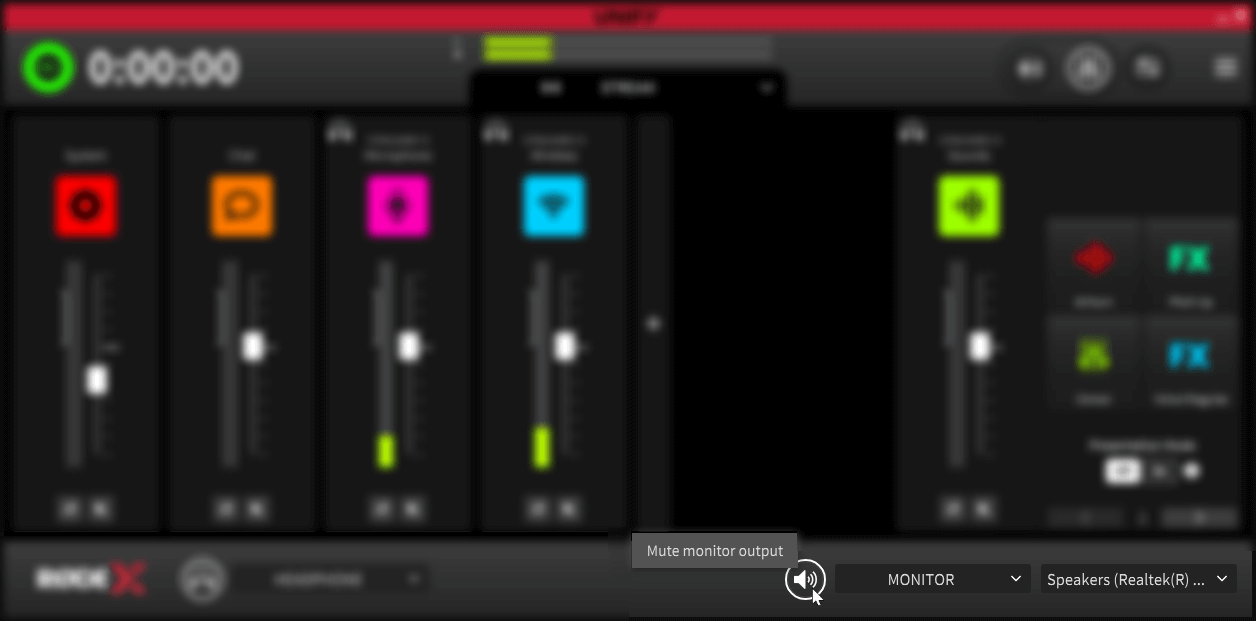
点击监听选择器左侧的扬声器图标,即可轻松将监听输出静音或取消静音。监听输出处于启用状态时,该图标会以白色高亮显示。
子混音
什么是子混音?
子混音解锁了 UNIFY 最强大的功能之一——能够为不同的设备或听众创建不同的混音。例如,您可以在耳机中调低自己人声的音量,而不会影响直播。或者,您可以选择仅将自己的人声和音效垫的声音发送到 Discord 频道,同时仍向直播输出完整混音。
虽然这一功能非常灵活,但设置起来也可能较为复杂,因此在设置子混音时,建议您仔细阅读本节内容。
耳机子混音
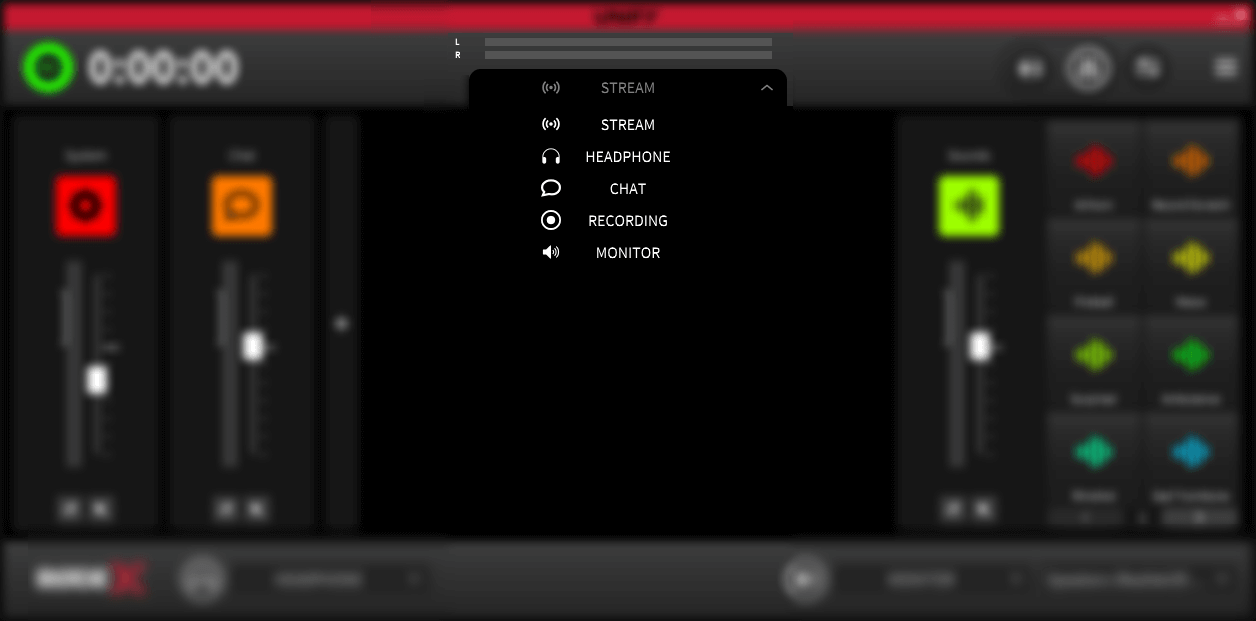
您可以通过从子混音下拉菜单中选择“耳机 1”子混音,并按照上述说明调整音源,为耳机创建自定义混音。例如,出于版权原因,您可能希望在耳机中聆听不会发送到直播流的音乐。您可以在直播流混音中将音乐音源滑块调至零,然后在耳机 1 混音中点击音乐滑块下方的“链接”图标,直到图标变为灰色,以取消链接。随后,您可以调高耳机中的音乐音量,而不会将其发送到直播流。
监听不同的子混音
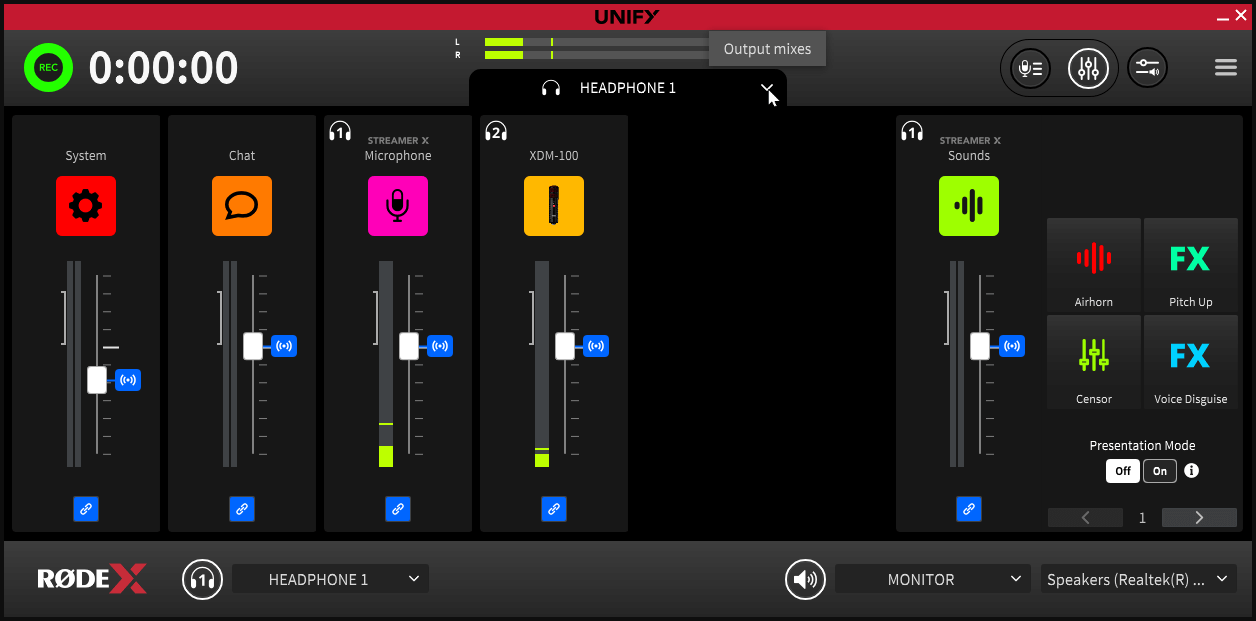
您可以通过耳机监听任意子混音。如果有多个麦克风连接到 UNIFY,则只能通过耳机 1 进行监听(详情请参见上文),因此应相应地分配设备。请注意,位于最左侧的麦克风默认设为耳机 1。您可以使用“通道分配”界面重新排列麦克风和其他音源的顺序。
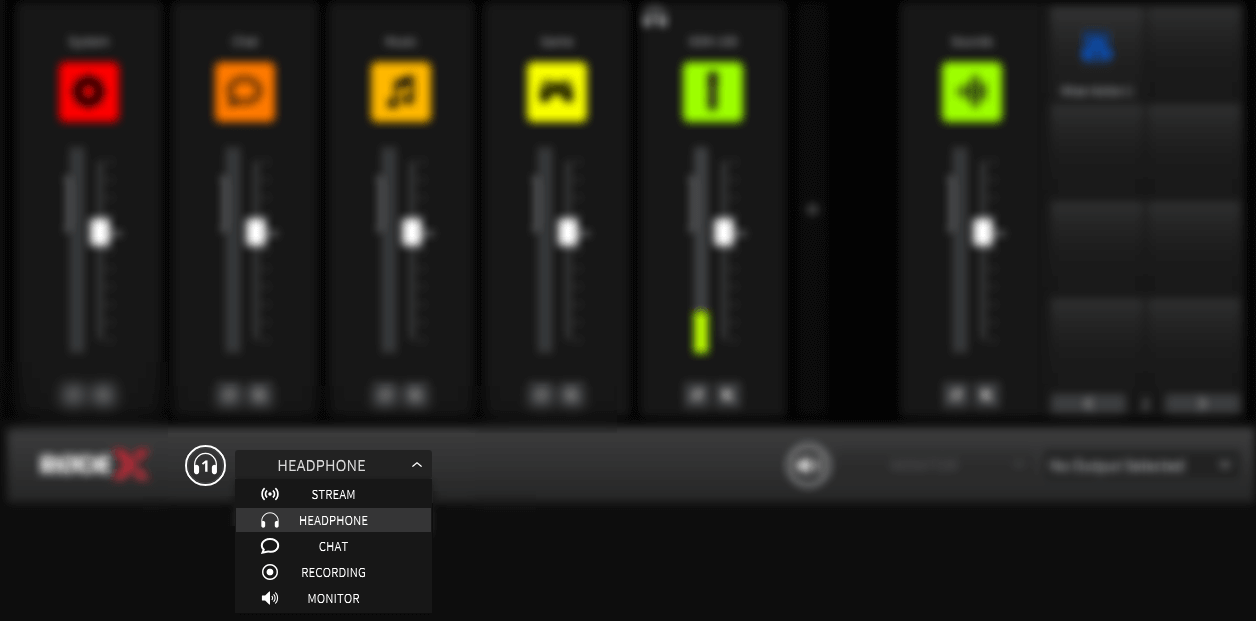
要监听特定的子混音,请在主 UNIFY screen 左下角的耳机监听下拉菜单中选择该子混音。这样,您就可以在直播过程中检查任意子混音,和/或在设置子混音时监听它们。
多个耳机混音
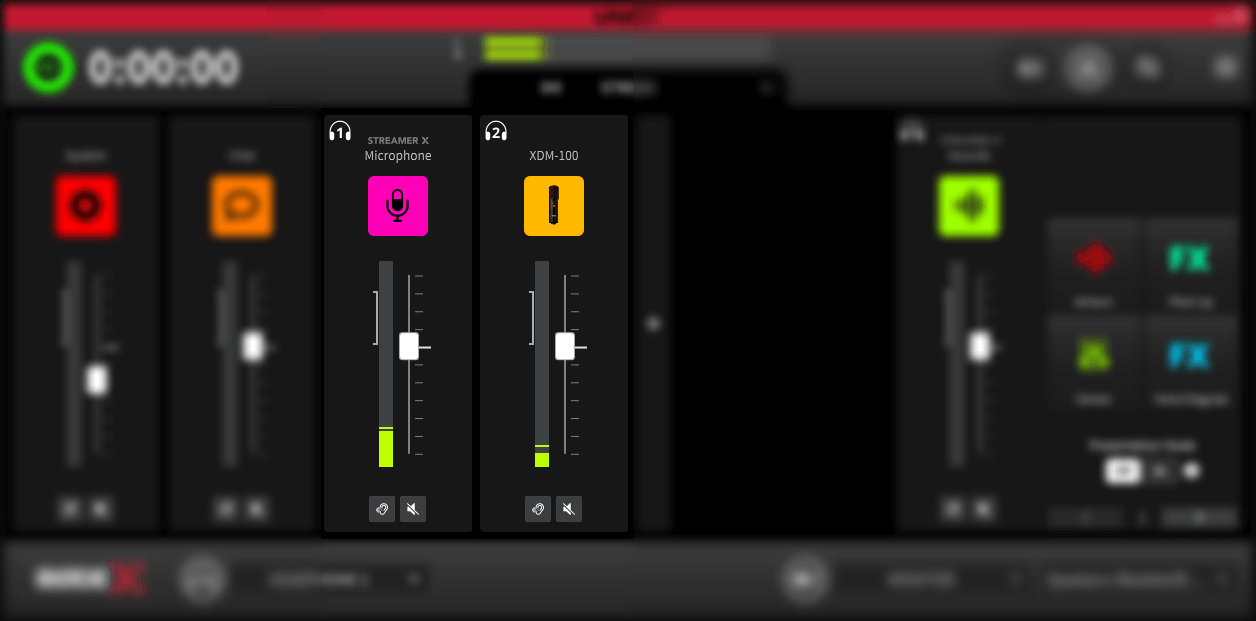
如果您的计算机连接了多个兼容的 USB 麦克风(或设备),每台设备都可以拥有独立的耳机子混音。请注意,麦克风(或设备)的耳机输出将传输该设备的耳机子混音。
您可以查看音频源名称上方及左侧的“耳机”符号,以辨别各设备。每支麦克风都会标有编号,方便您确认每个子混音对应的设备。
创建自定义子混音
您可以在子混音下拉菜单中选择要调整的目标,然后调节滑块,直到获得所需的混音效果。不过,实现这一操作有三种不同模式,其工作方式略有不同。
联动滑块
默认情况下,调节子混音的滑块时,该滑块会与主混音的滑块保持联动。系统会在该音源于子混音中的电平与主流输出中的电平之间建立偏移。这意味着,如果您调节流混音中的电平,子混音中的电平也会随之改变,但会保留该偏移。例如,如果您将耳机子混音中的人声电平设置为流混音中人声电平的一半,随后又降低流混音中的人声电平,那么耳机子混音中的人声电平也会进一步降低,从而始终保持为一半音量。滑块下方的蓝色“链条”图标表示联动状态。
取消联动的滑块
点击滑块下方的图标,使其显示为灰色“取消联动”状态,即可完全解除子混音电平与流混音之间的联动。这意味着您可以完全独立于流混音,设置该音源在子混音中的电平。
移除音源
将鼠标悬停在滑块上,然后点击音源名称上方出现的“取消”图标,即可从子混音中完全移除音频音源。点击同一位置即可将其恢复到混音中。
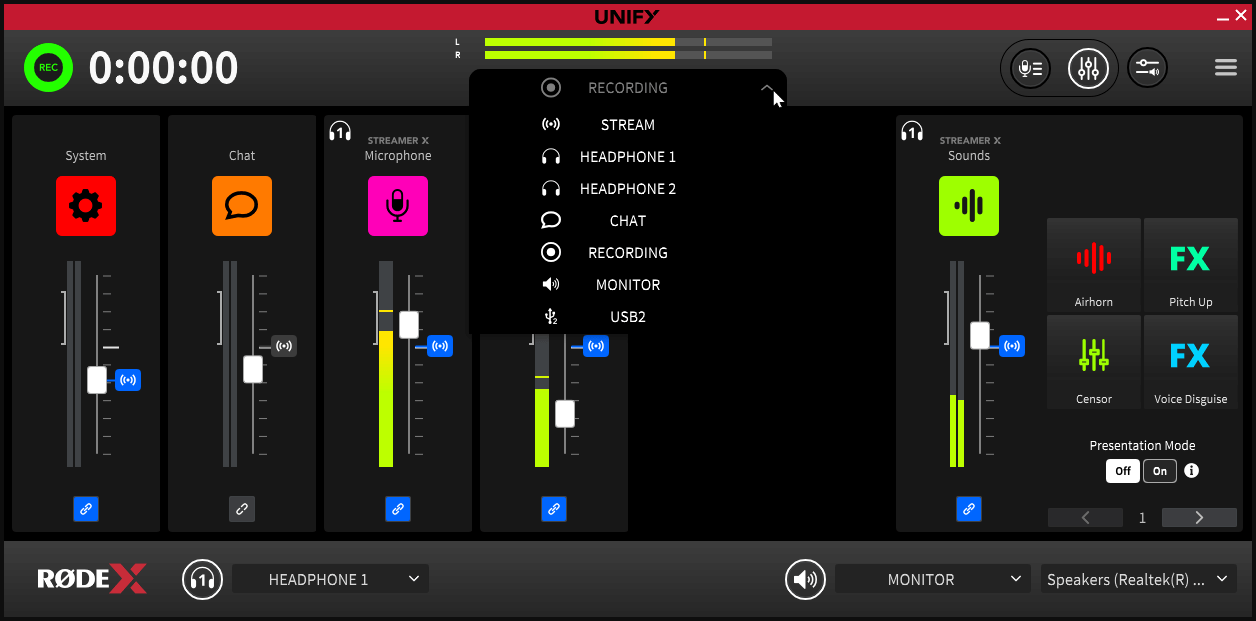
直播混音指示器
创建子混音时,滑块右侧的符号会显示该音源在主直播混音中的电平。
如果滑块已与直播混音关联(见上文),图标将显示为蓝色。如果滑块未关联,图标将显示为灰色。
点击此蓝色图标,即可将子混音中单个音源的电平重置为与直播混音一致(如果图标为灰色,请先启用推子下方的“链接”图标,然后再点击直播混音电平符号)。
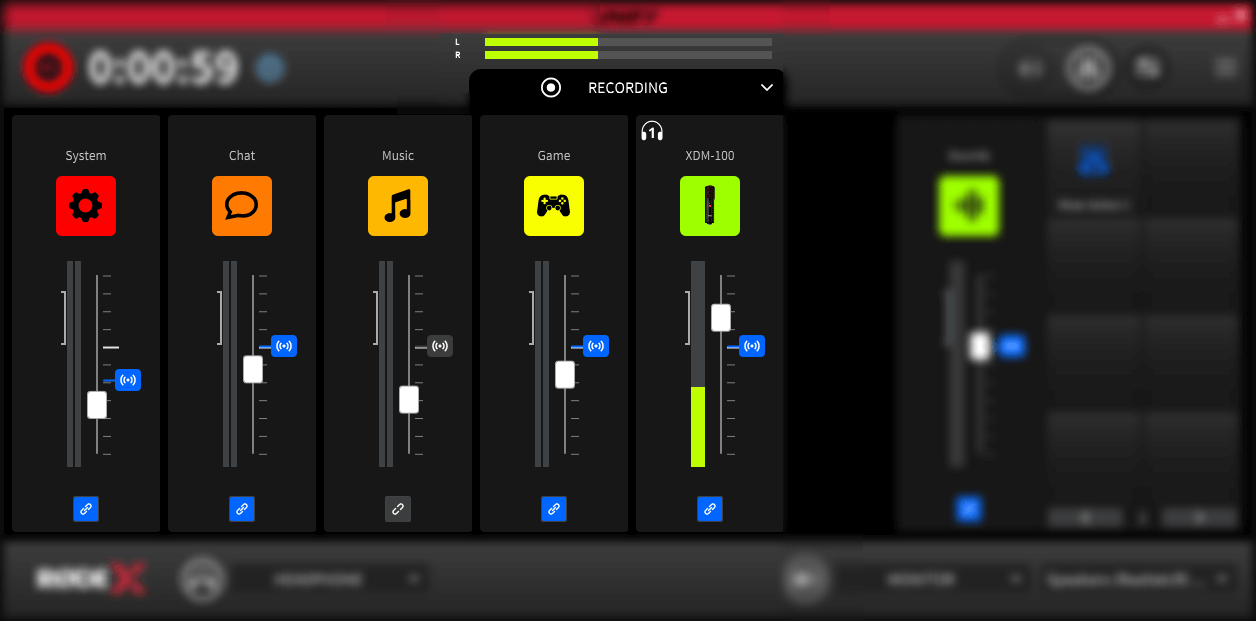
使用子混音获得清晰的聊天音频
设置子混音最常见的原因之一,是将清晰的音频发送到 Discord 或 Zoom 等通信应用,因为发送完整混音会让聊天参与者听起来分散注意力。
例如,您可能只希望将自己的声音和 Soundpad 音效发送到 Discord。为此,请在主电平表下方的子混音下拉菜单中选择“Chat”子混音。
如果您希望自己的声音始终发送到聊天,而不受其在直播混音中是否被推子衰减的影响,可以点击推子下方的蓝色“链接”图标,将其与直播混音取消链接,图标会变为灰色。否则,您可以保持链接状态。
现在,除 SMART 音效垫外,禁用所有其他音频源。最简单的方法是将鼠标悬停在这些音频源上,然后点击出现在源名称上方的“禁用”图标(您也可以取消推子链接,并将其调低至零)。
(请注意,对于 Chat 子混音,UNIFY 默认会禁用 Chat 音频。无论您选择将哪些音频发送到聊天,都应保持 Chat 音频源处于禁用状态,以防止回声和反馈。)
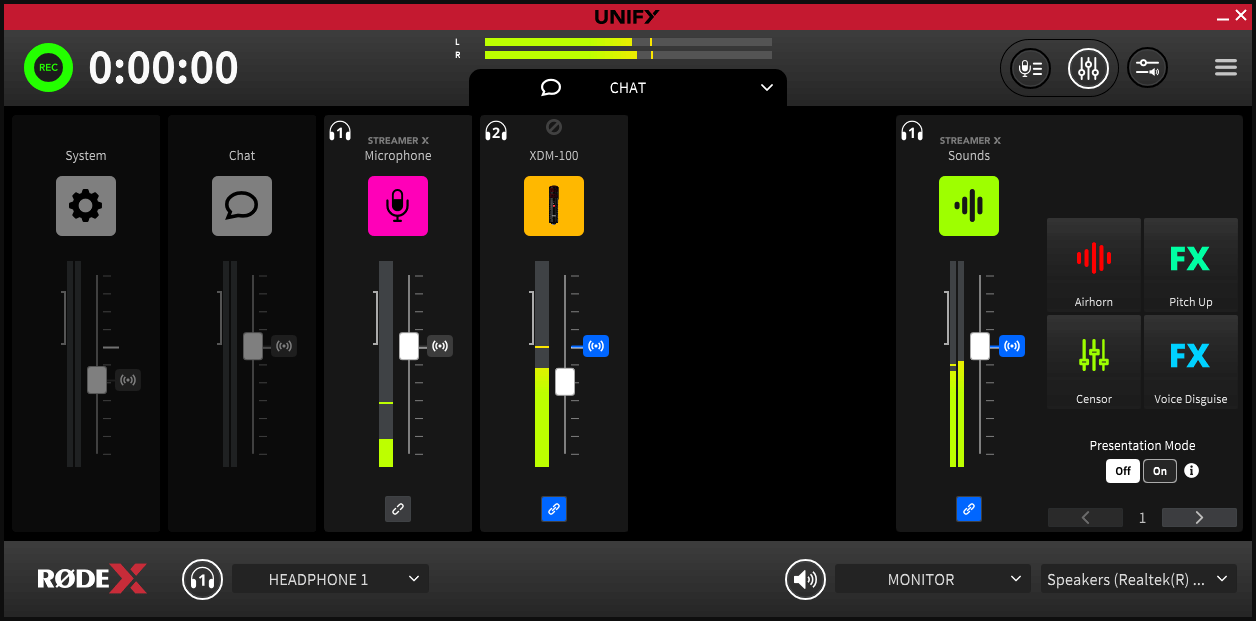
将音频传输到您的直播
将 UNIFY 输出分配到您的直播
现在,您已将所有音频源路由至 UNIFY,需要确保 UNIFY 的输出正馈送至您的直播。为此,请前往直播软件的音频设置。不同软件的相关设置差异很大,但您需要确保唯一向直播馈送音频的设备是“Stream Input (RØDE UNIFY)”。如果您看到还选择了其他音频源,应将其移除。请记住,控制音频电平的是 UNIFY ,而不是您的直播软件。
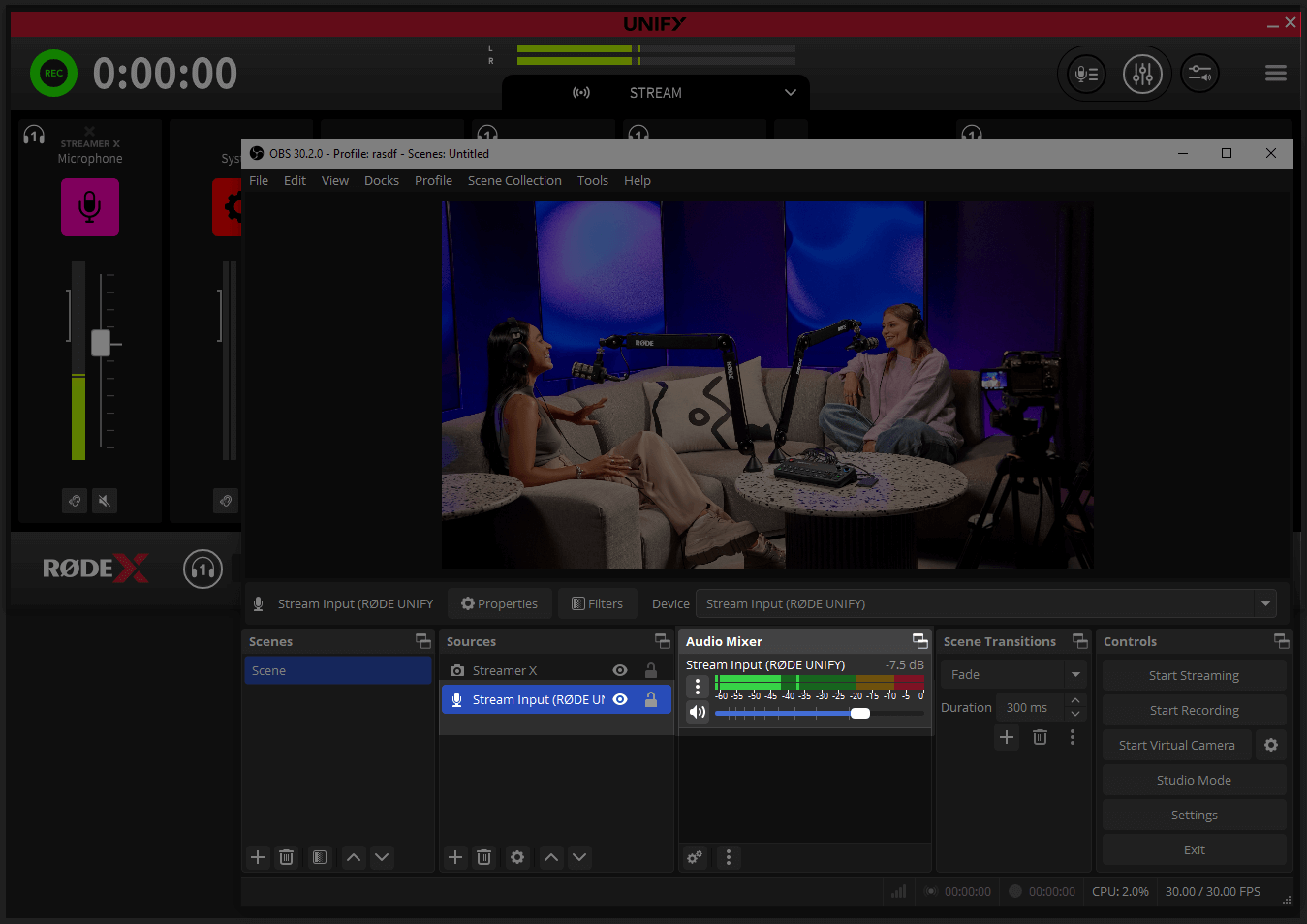
故障排除提示
如果您在直播软件中直接选择了 RØDE 麦克风作为音频源,可能会阻止 UNIFY 访问该设备,从而让人误以为麦克风无法正常工作。请确保直播软件使用的唯一音频源是“Stream Input (RØDE UNIFY)”设备。
手动配置音频源以使用虚拟通道
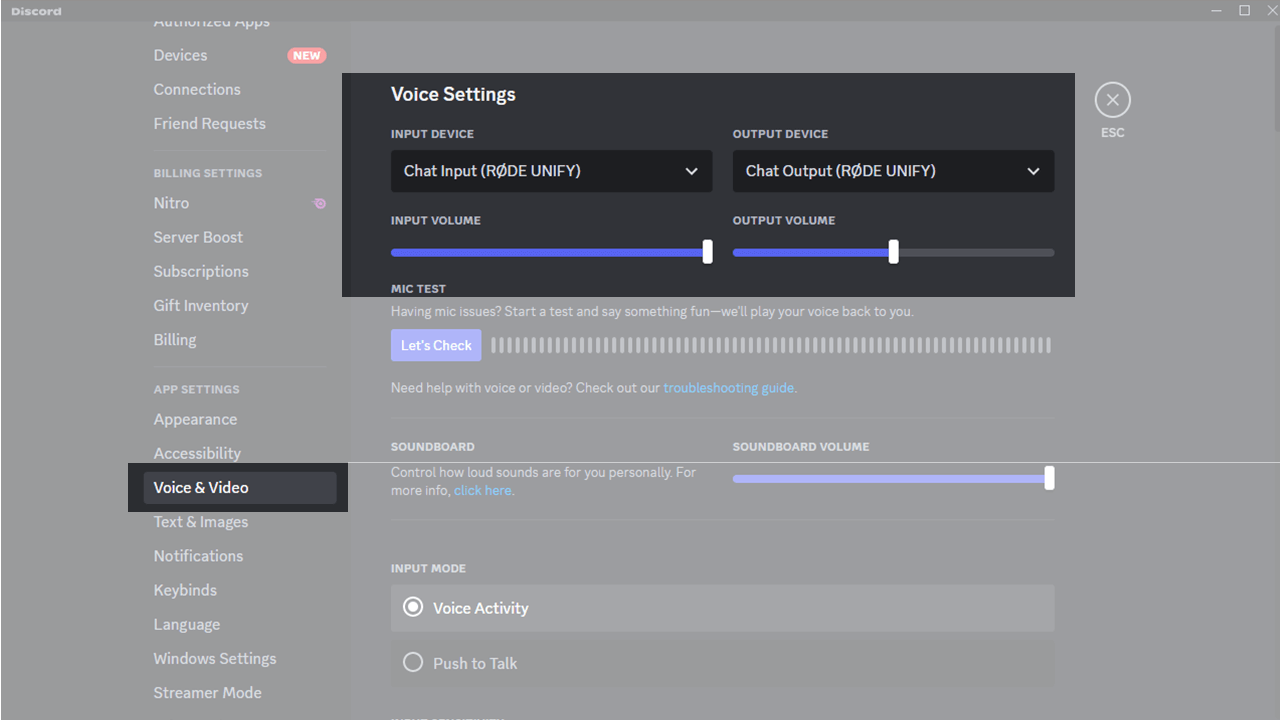
要将程序分配到正确的虚拟通道,您需要在程序中进入“音频”或“设备”设置。在那里,您会找到可以选择“扬声器”或“音频输出”设置的选项。
您需要将这些设置为希望该程序将音频发送到的虚拟设备名称。因此,如果您希望 Discord 出现在 UNIFY 的“聊天”通道中,请进入 Discord 的音频设置,并在音频选项中选择“聊天输出(RØDE UNIFY)”。
然后,您需要对其他程序执行相同操作,将它们设置为正确的虚拟通道。
使用 Windows 分配虚拟通道
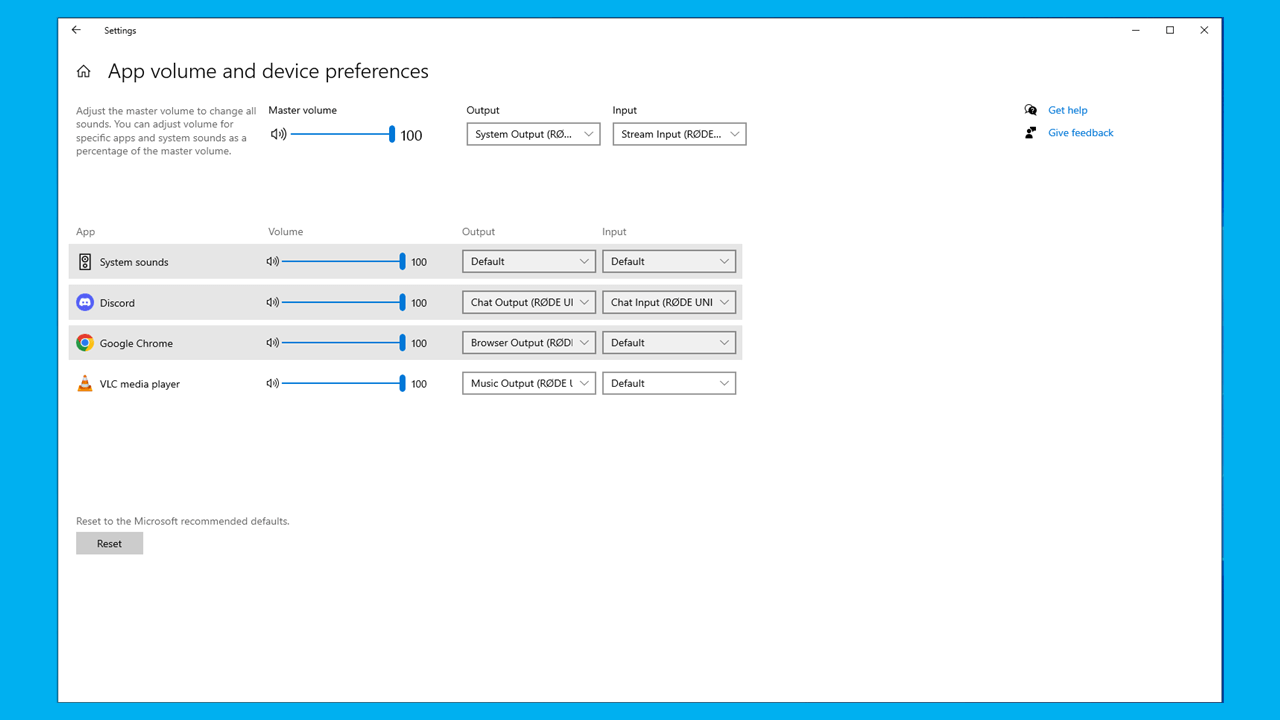
某些程序(例如浏览器)可能没有自己的音频设置。但您仍然可以使用 Windows 控制面板,将它们分配到特定的虚拟设备。操作如下:
- 确保您要分配的应用程序(例如浏览器、音乐播放器等)正在运行
- 在 UNIFY 中点击“启动 Windows 设置”按钮——这是菜单旁边左上方的按钮。此时将显示 Windows 音频控制面板。计算机上所有已打开且具备音频功能的程序都会列出。
- 找到您要分配的特定程序,并将“输出”设置设为所需的 UNIFY 虚拟设备。
- 如果该程序将用于通信,您还需要将输入设置为“Chat”设备。
专业提示
如果您使用多个通信应用(例如 Discord 和 Zoom),仍然可以将它们的输出分别分配到不同的虚拟设备,但需要为所有应用选择“Chat”设备作为输入(“麦克风”)设备。您可以精确配置发送给聊天听众的音频内容——但请注意,使用多个通信应用时,您必须向所有应用发送相同的音频混音。
重命名通道
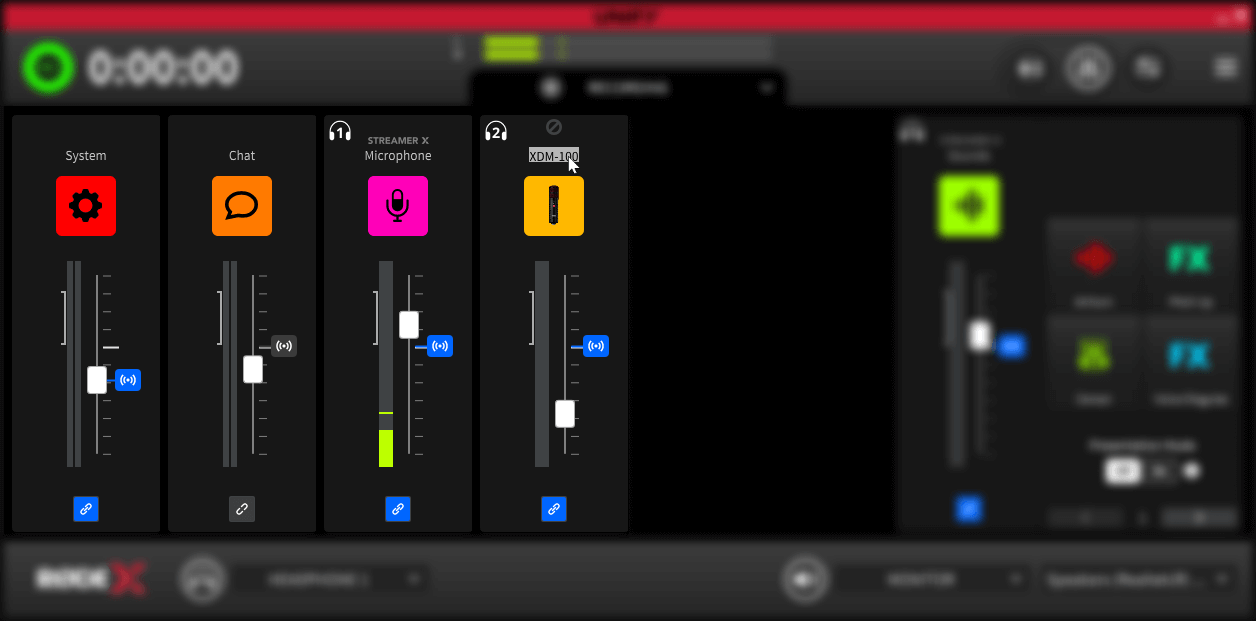
您可以重命名 UNIFY 混音器中的通道,以便更轻松地识别音源。只需双击通道顶部的名称标签,然后输入您希望使用的标签即可。
请注意,更改标签不会更改在计算机上选择音频设备时显示的 USB 虚拟设备名称。