入门指南
UNIFY 是一款功能极其强大的直播虚拟混音软件,可让您对音频进行高级控制,包括为耳机监听、录音、直播和通信分别创建不同的子混音。
分配音频源
通道分配界面
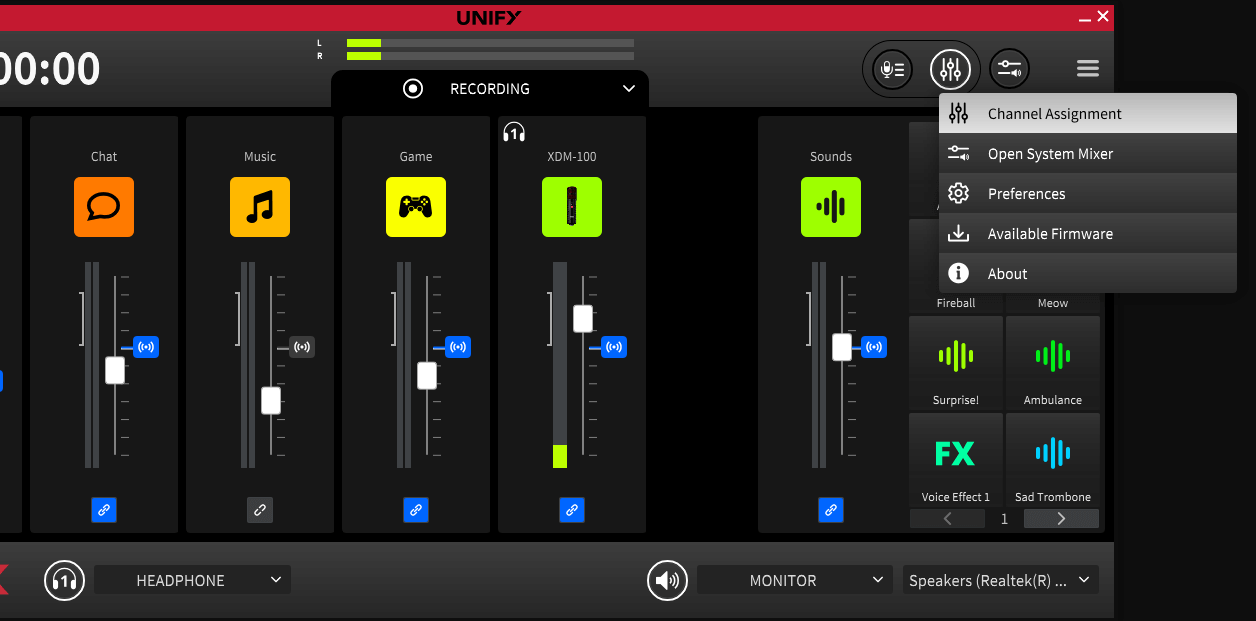
首先,需要将每个音频源接入 UNIFY ——就像将它们插入硬件调音台一样。为此,请使用通道分配界面。如果这是您第一次使用 UNIFY,启动 UNIFY 时会看到通道分配界面。如果您之前打开过 UNIFY,则会看到调音台窗口,但可以从右侧菜单中选择通道分配界面返回。
不同的设备类型
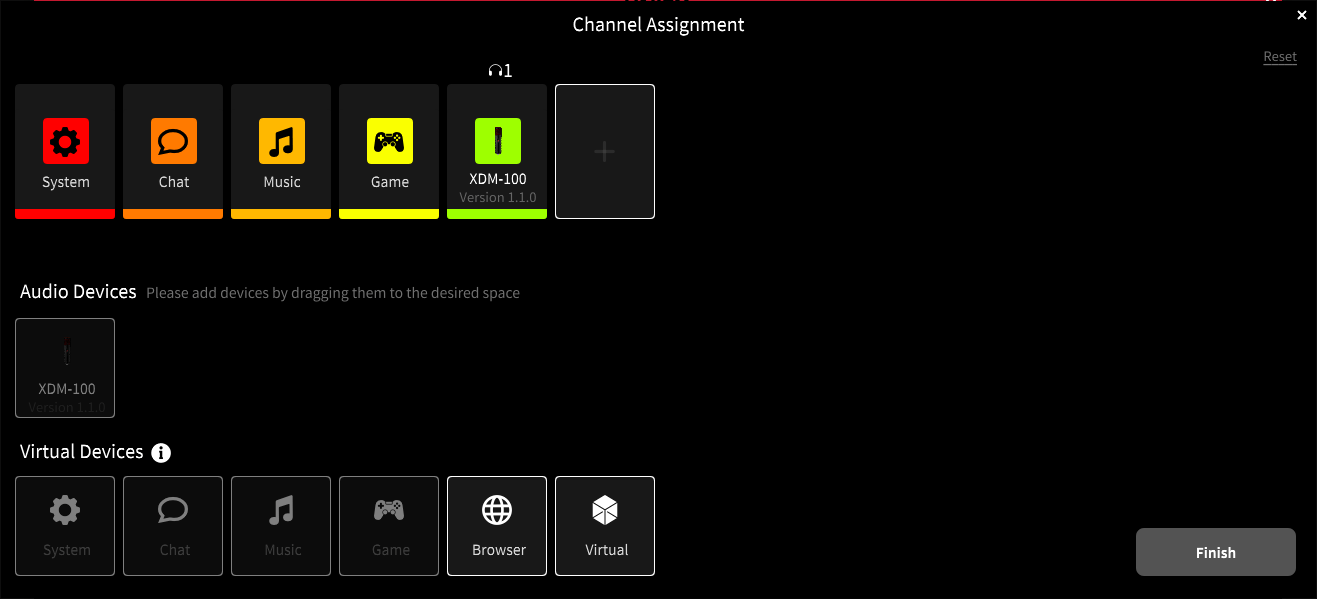
通道分配界面用于选择所需的音频源。所有可用音频源都会显示在底部,共有两种类型。
音频设备是 RØDE 硬件设备,包括麦克风,以及来自 Streamer X 等音频接口的音频源。
虚拟设备是连接电脑应用程序的连接器。它们会将游戏、Discord 聊天、浏览器等应用中的音频连接到 UNIFY,以便 UNIFY 对其进行混音,并将混音后的音频发送到您的直播中。
添加音频源/麦克风
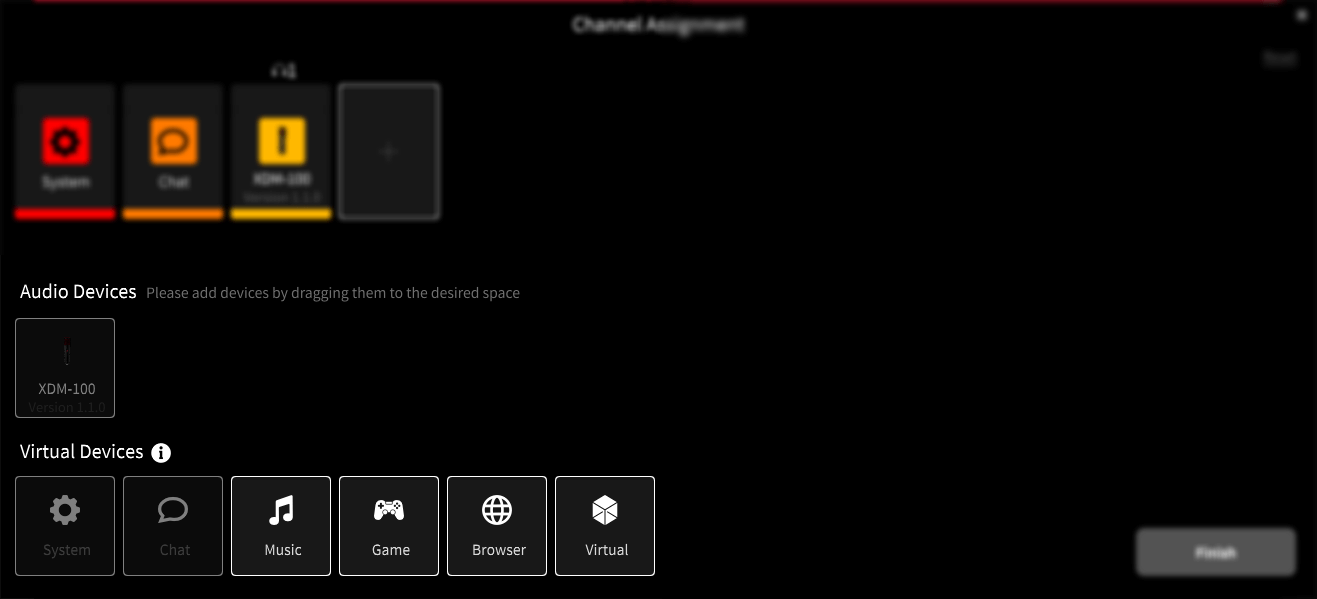
您最多可以将四个音频源添加到直播中,这意味着直播或播客中可以有多位参与者。
您可以将直播所需的音频设备从可用设备列表拖动到混音器配置中。
您还可以拖动已分配的音频源,将其调整为您偏好的顺序。
对于不需要的设备,点击该设备后出现的“x”即可将其从混音器中移除。
添加虚拟设备
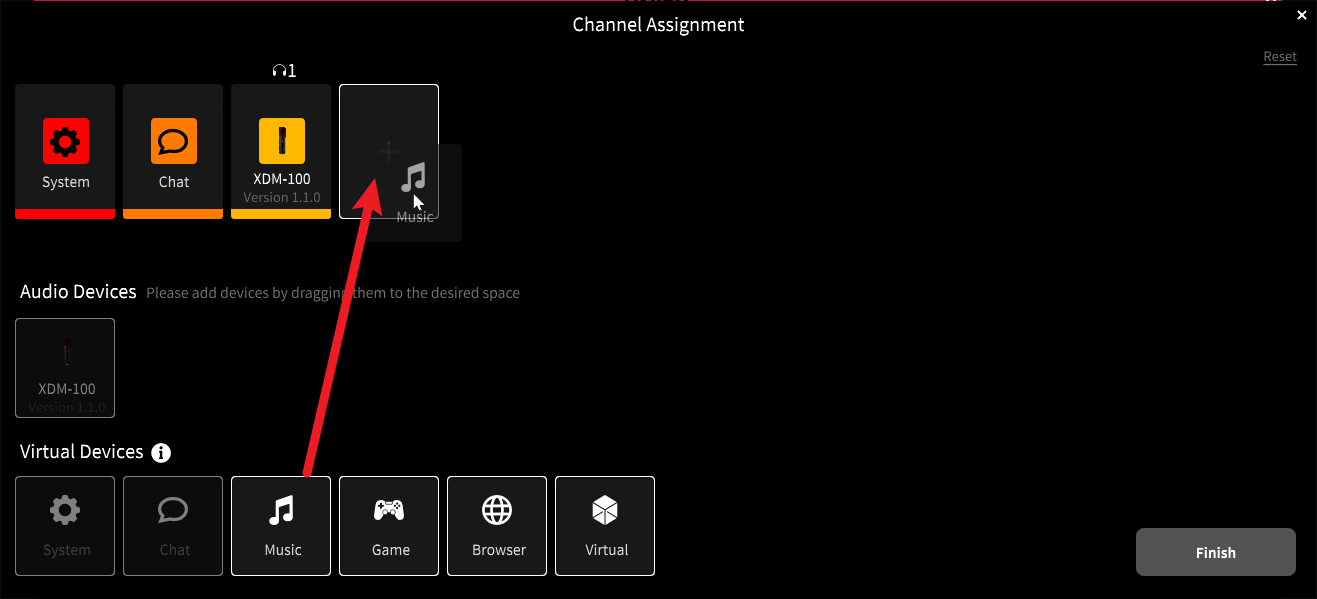
您最多可以添加 6 个虚拟设备,这意味着您可以从计算机上的其他程序引入 6 个独立的音频源。这些程序可以包括浏览器、游戏、音乐播放应用,以及 Discord 或 Zoom 等通信应用。
统计您需要的音频源数量,并将足够的虚拟通道拖入调音台配置中,以确保所有音频源都能得到支持。
添加麦克风
例如,您可以连接两支 XDM-100 麦克风,甚至可以混合使用不同的 RØDE 麦克风。它们将显示为音频源,并可拖动到混音器配置中。
每个人都可以将耳机插入自己的麦克风。这样,他们既能听到自己的声音,也能听到连接到 UNIFY 的所有其他音频源。
虽然支持大多数 RØDE USB 麦克风,但不支持不带内置 DSP 的旧设备。专业提示
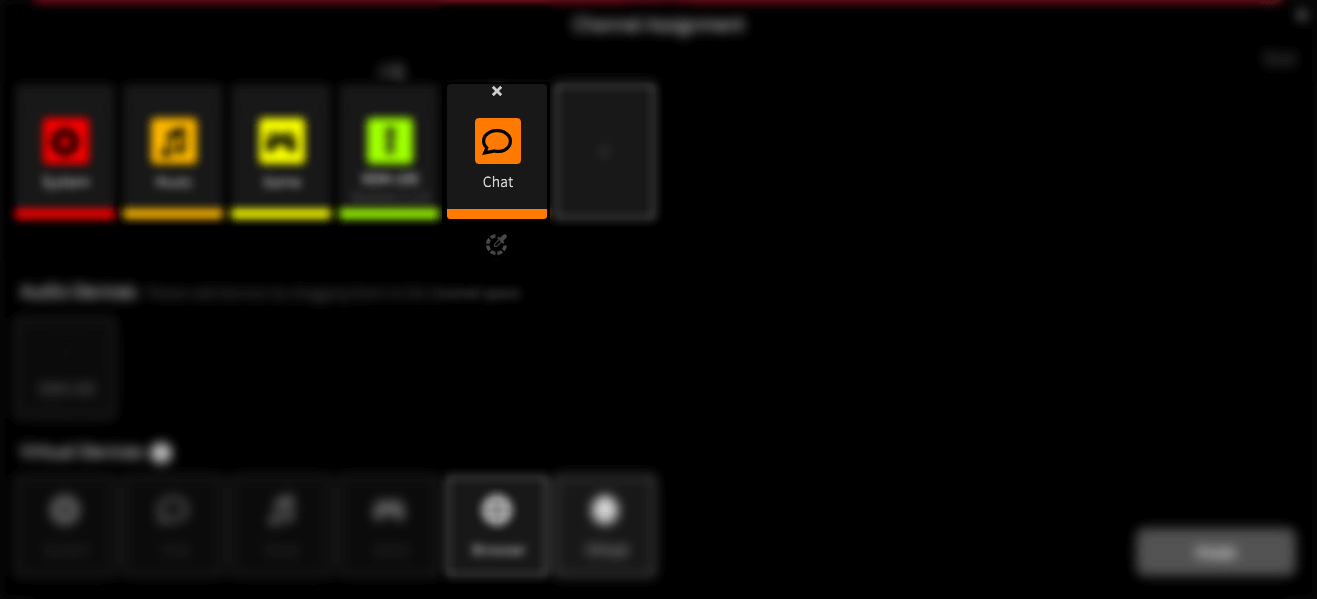
有时,清除所有默认设置并从头开始会更简单。只需将鼠标移到已分配的通道上,然后点击出现的“x”即可。
Chat 设备与其他设备
大多数虚拟通道的工作方式相同,都允许音频从其他应用传入 UNIFY 。
Chat 虚拟设备略有不同,因为它还允许您将音频发送回应用,这意味着您可以与来电者保持通话,而对方也能听到您的声音。
因此,您需要将 Chat 虚拟通道专用于通信通道,并将其他设备用于音乐和游戏等其他音频源。
专业提示
虚拟设备的名称仅为方便使用而设,帮助您识别音频源。除 Chat 外,它们的工作方式完全相同,因此您可以将其中任意一个用于任何音频源。例如,如果您使用多个不同的浏览器,可以将第二和第三个浏览器的音频导入任意可用的虚拟通道。
完成调音台设置
点击“完成”将关闭通道分配窗口,并返回调音台主界面。如需调整配置,您可以随时返回通道配置窗口——从 UNIFY 显示屏右侧的主菜单即可访问。
设置您的麦克风和设备
UNIFY 兼容的麦克风及其处理能力
设置音频设备
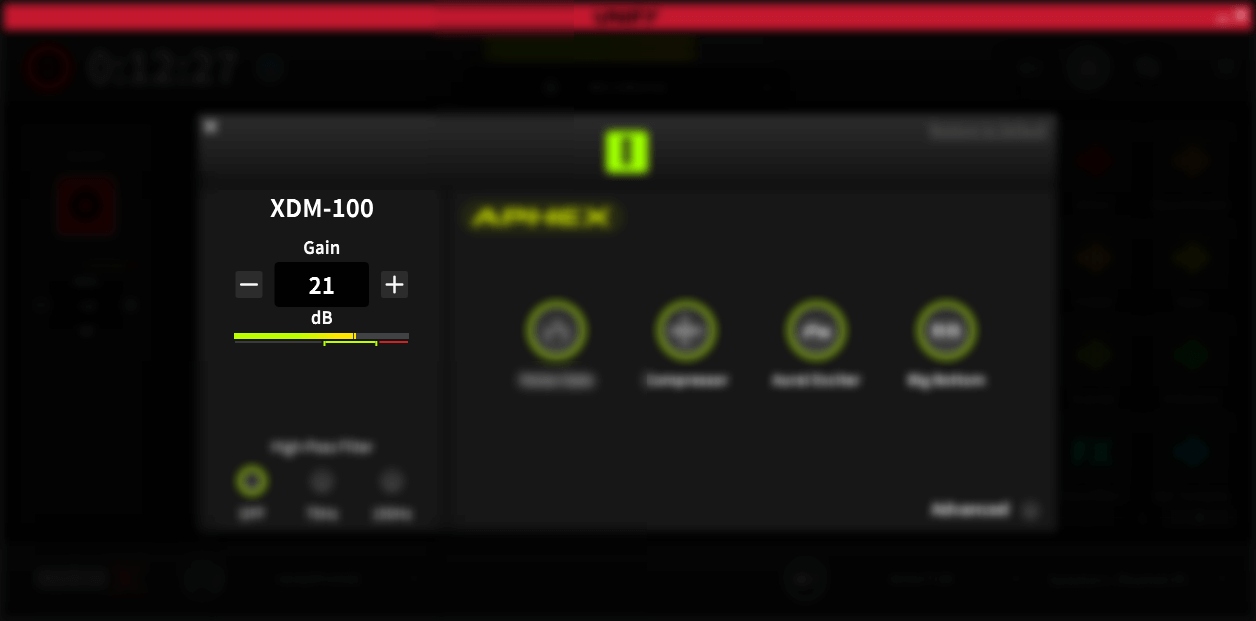
要完成音频设备的设置,您需要设置增益,以及所需的任何音频处理。为此,请点击要设置的麦克风或设备的滑块上方图标。最重要的设置是增益,它决定麦克风的整体电平。与 Streamer X 相比,USB 麦克风的增益设置过程略有不同。
对于 USB 麦克风,例如 XDM-100 和 NT-USB Mini:
- 关闭处理功能,确保所有“processing”按钮均未亮起绿色(点击按钮即可切换处理功能的开关)
- 以直播时将使用的音量对着麦克风讲话
- 调节“+”和“-”按钮,直到电平表峰值稳定进入绿色目标区域,但不要进入红色区域
对于 Streamer X:
- 关闭处理功能,确保“processing”按钮未亮起绿色(点击按钮即可切换处理功能的开关)
- 在 Streamer X 上,按下麦克风旋钮,选择您正在使用的麦克风类型(XLR、Headset 或无线),直到设备上的指示灯与您使用的设备相匹配
- 以直播时将使用的音量对着麦克风讲话
- 调节设备上的麦克风旋钮,直到电平表峰值稳定进入绿色目标区域,但不要进入红色区域
设置好增益后,您可以点击“processing”按钮重新开启处理功能,使其亮起绿色。
设置虚拟设备
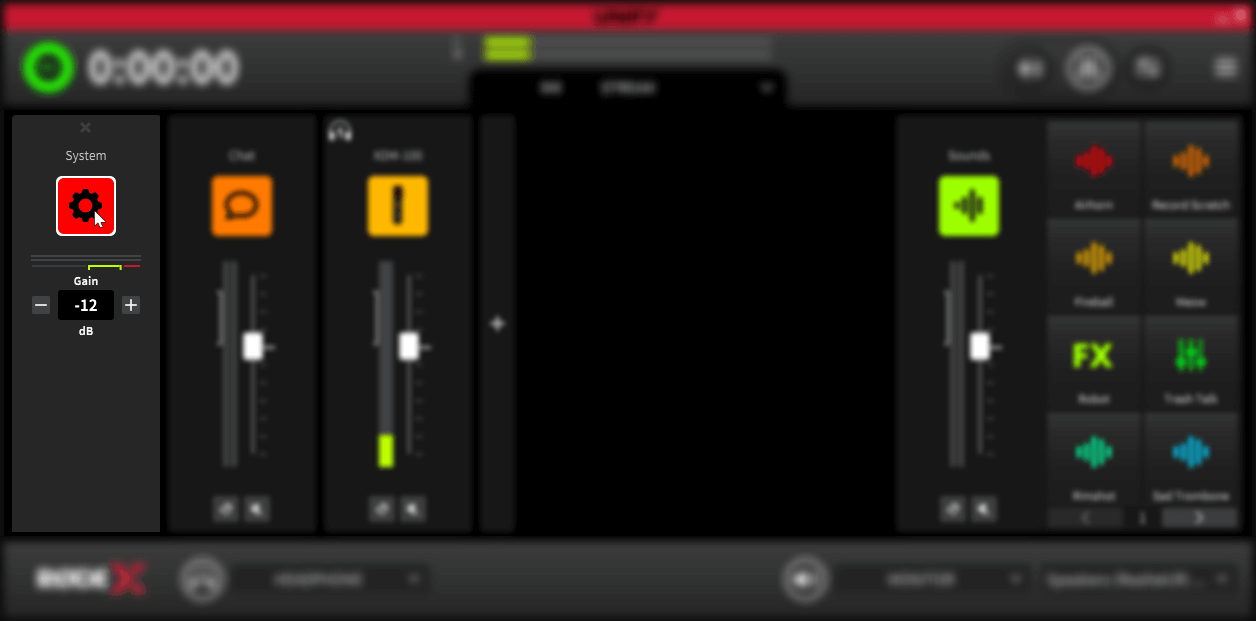
虚拟设备通常无需进一步设置,但如有需要,您可以调整每个源的增益(整体电平)。为此,请点击滑块上方的图标。然后以电平表为参考,根据需要调高或调低增益。请记住,当您将多个源混合在一起时,整体电平会高于任何单个源的电平。
连接您的虚拟设备
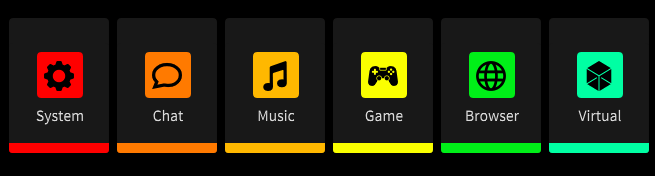
请注意,浏览器音频不会自动分配到“浏览器”虚拟设备。您必须手动将每个程序分配到相应的虚拟设备,音频才能显示在 UNIFY 中。
有两种方式可以完成此操作:您可以使用程序中的设备配置设置(如果该程序提供此设置),也可以通过 Windows 控制面板进行分配。下面将分别介绍这两种方法。
检查您的配置
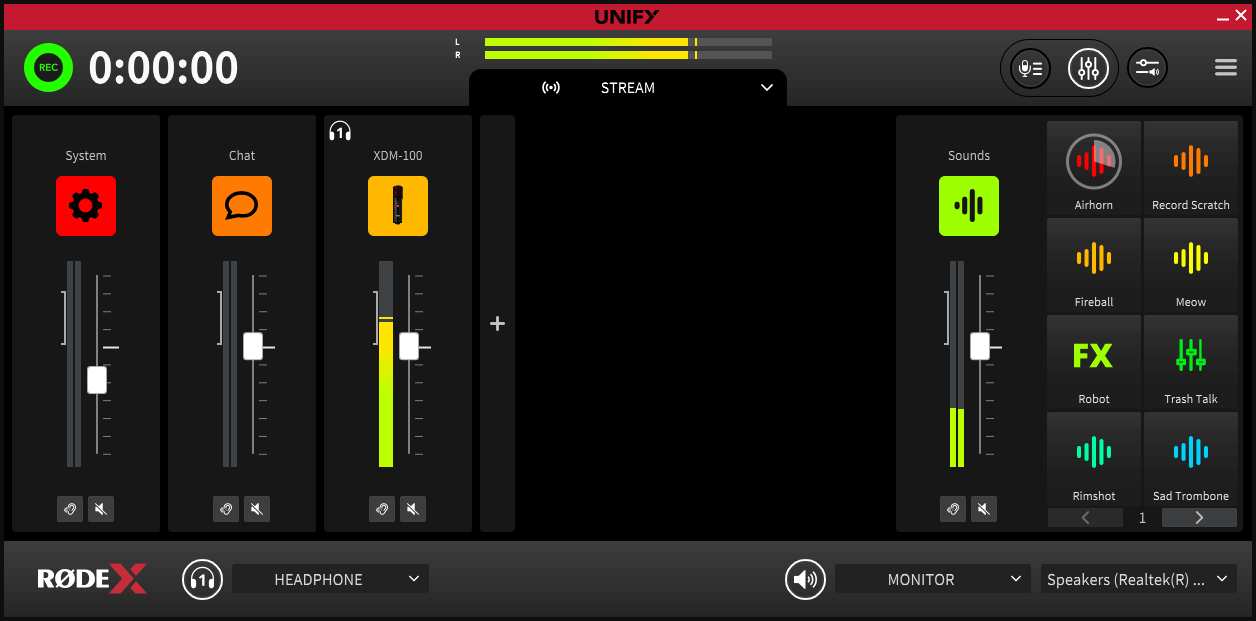
如果您已完成截至目前的所有步骤,现在应该可以检查您的配置了。将耳机连接到您的麦克风(或 Streamer X)的耳机输出端。尝试从每个应用播放音频——您应该能在 UNIFY 中看到相应音频,能通过耳机听到声音,并能使用滑块调节每个音源的音量。对着麦克风讲话时,您也应该能听到自己的声音。如果还有其他主机连接了麦克风,他们也应该能通过连接到其麦克风的耳机听到所有声音。
故障排除提示
如果 UNIFY 中的某些(或全部)虚拟通道没有音频信号,可能是因为您的操作系统将这些设备静音了。要在 Windows 上检查这一点,请右键单击声音设置(任务栏中的扬声器图标),然后打开音量混合器。在“设备”下拉列表中选择每个 UNIFY 虚拟设备(系统、聊天、音乐等),并检查每个设备是否未被静音,且音量没有被调得过低。
录音
使用 UNIFY 进行录音
您可以将 UNIFY 的输出直接录制到计算机中。这不仅非常适合捕捉您的直播内容,也适合录制播客及其他内容。
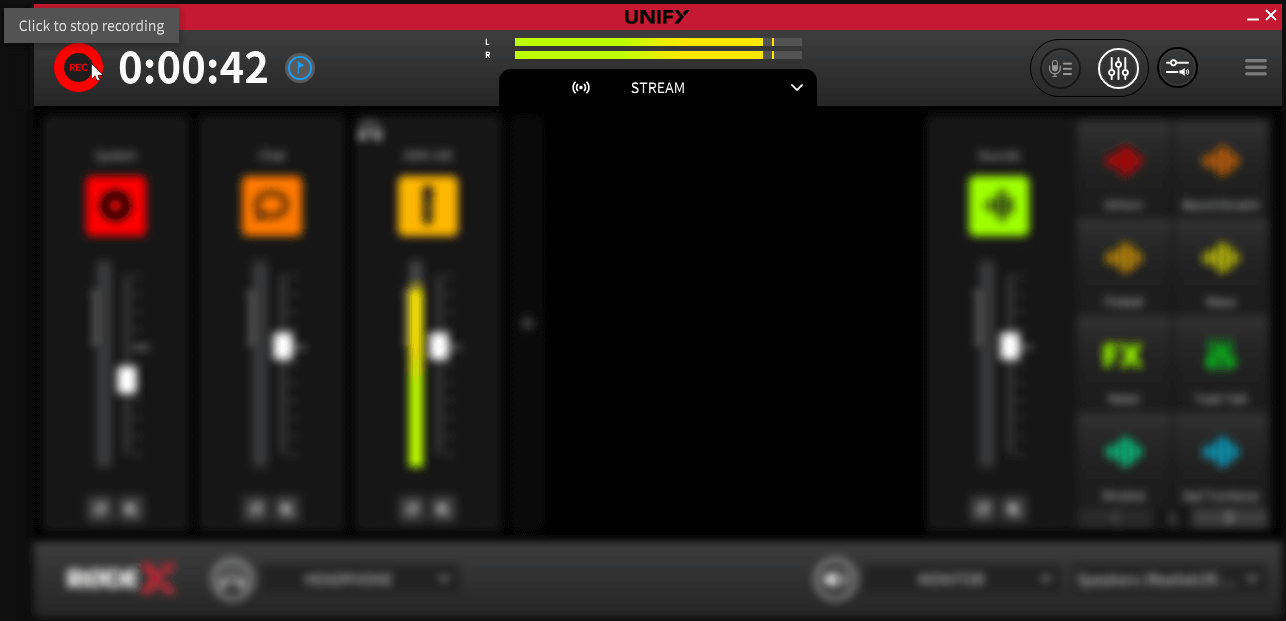
要开始录音,只需点击主 UNIFY 界面左上角的红色“录音”图标即可。计时器会显示已录制的时间。要停止录音,只需再次点击录音图标。
录音子混音
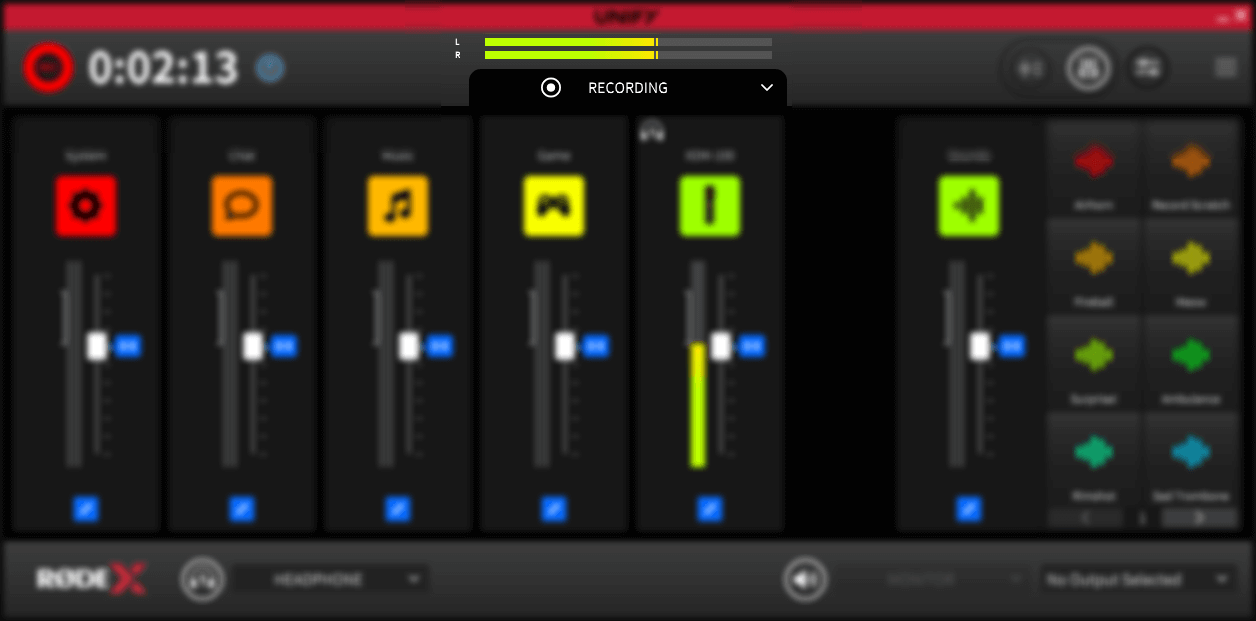
录音使用独立的子混音。其访问方式与其他子混音相同——详情请参阅音频路由页面。
这意味着您可以为录音设置不同于直播的混音。以下是一些可选方案:
- 将录音混音与直播混音保持链接,以准确录制您播出的内容
- 取消录音混音中所有音源的链接,并将推子设置在单位增益点。这样可以对节目进行“推子前”录音。结合多通道录音,可在后期制作中实现最大的灵活性
- 仅从录音混音中移除音乐,以便稍后将其上传到您的频道,避免引发版权问题
录音时添加标记
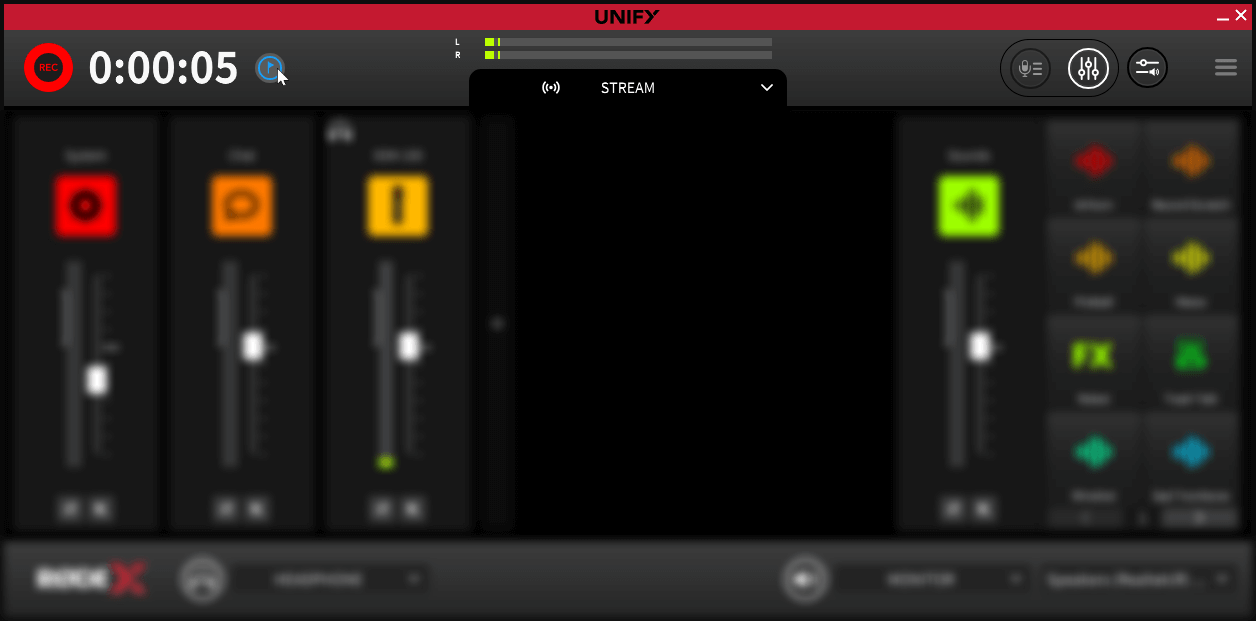
录音时,点击计时器旁边出现的旗帜图标,即可在录音中添加标记。该标记会写入录制的文件中,可在导出时使用;在后期制作中使用这些文件时,许多 DAW 也能够读取该标记。
访问和预览您的录音
您可以点击主 UNIFY display 右上角的“录音”图标来访问您的录音。录音将通过“监听”输出(如果已启用)和耳机 1 同时播放。
在此窗口左侧,您可以看到所有录音、录制时间及其时长。
要聆听录音,请选中录音并点击播放图标。随后,您可以使用时间跳转和标记跳转控件在录音中快速定位。使用放大镜图标可以放大或缩小波形。
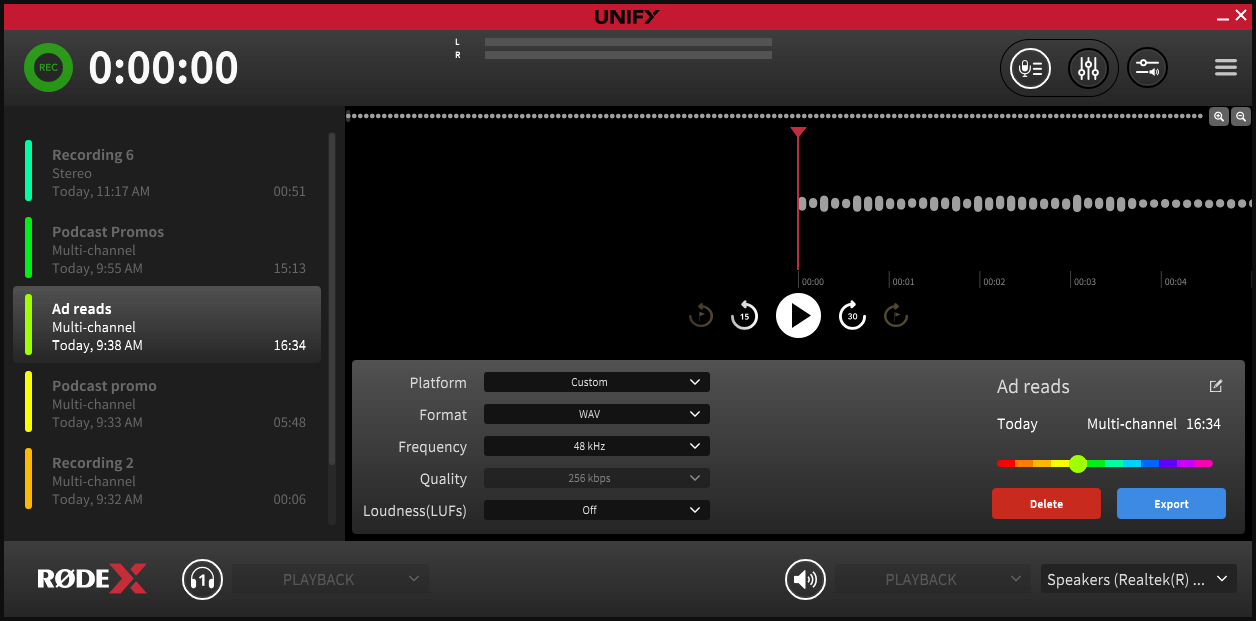
注意
打开录音窗口会切断发送至您的流媒体和其他子混音的所有音频,因此在进行流媒体直播时请勿使用此功能。录音期间无法打开录音窗口。
导出录音
要导出录音,请先选中录音,然后点击屏幕右下角的“导出”按钮。这样即可设置导出文件的位置和文件名。
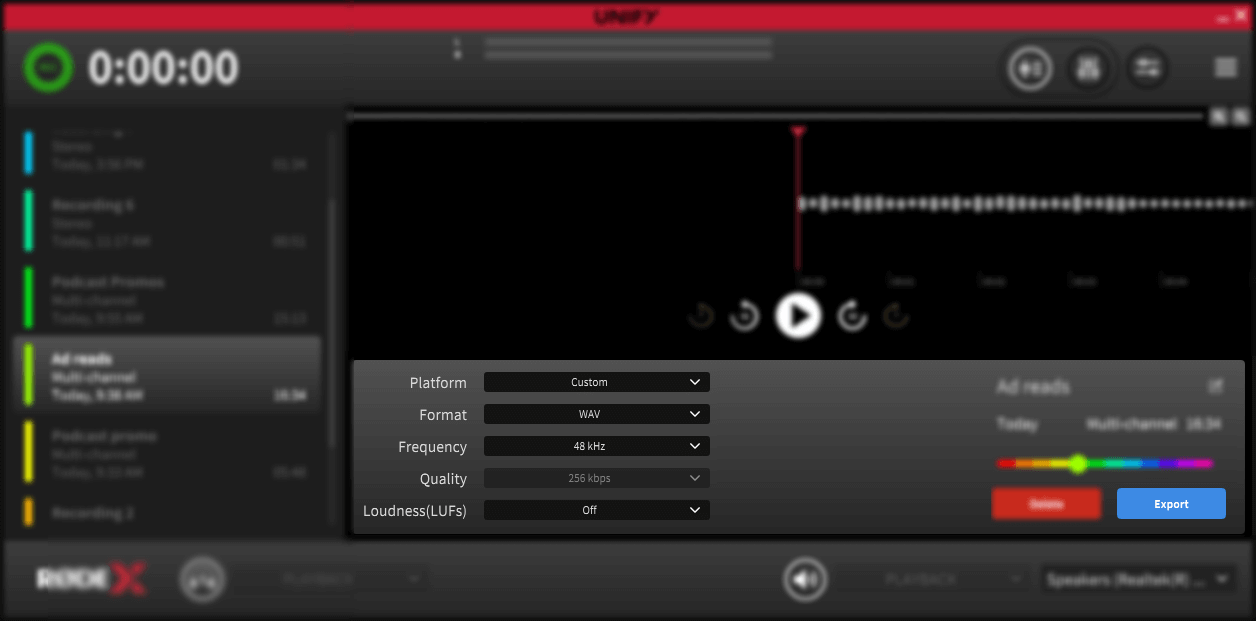
您还可以通过下拉菜单选择各种导出选项,具体如下:
1. 平台
此选项可让您选择要将内容上传到的平台,并针对该平台优化文件格式和响度。其中包含许多最受欢迎的平台。选择此选项后,其他选项将变为灰色,并显示与该平台相关的设置。如需手动选择导出设置,请在此下拉菜单中选择“自定义”。
2. 格式
使用此控件,您可以将录音导出为 MP3 或 WAV 格式。
3. 采样率
这是录音的采样率,可设置为 48 kHz 或 44.1 kHz。
4. 质量
导出为 MP3 时,此选项用于设置 MP3 文件的质量。较高的比特率听感更佳,但会生成更大的文件。
5. 响度
此选项可让您将音频标准化至特定的响度(LUFS)设置,确保整体音频既不会过于安静,也不会过响。
删除和重命名录音
删除录音
要删除录音,请选中该录音,然后点击屏幕右下角的“删除”按钮。
为录音设置颜色和重命名
您可以为录音设置颜色和名称,以便更轻松地管理录音。
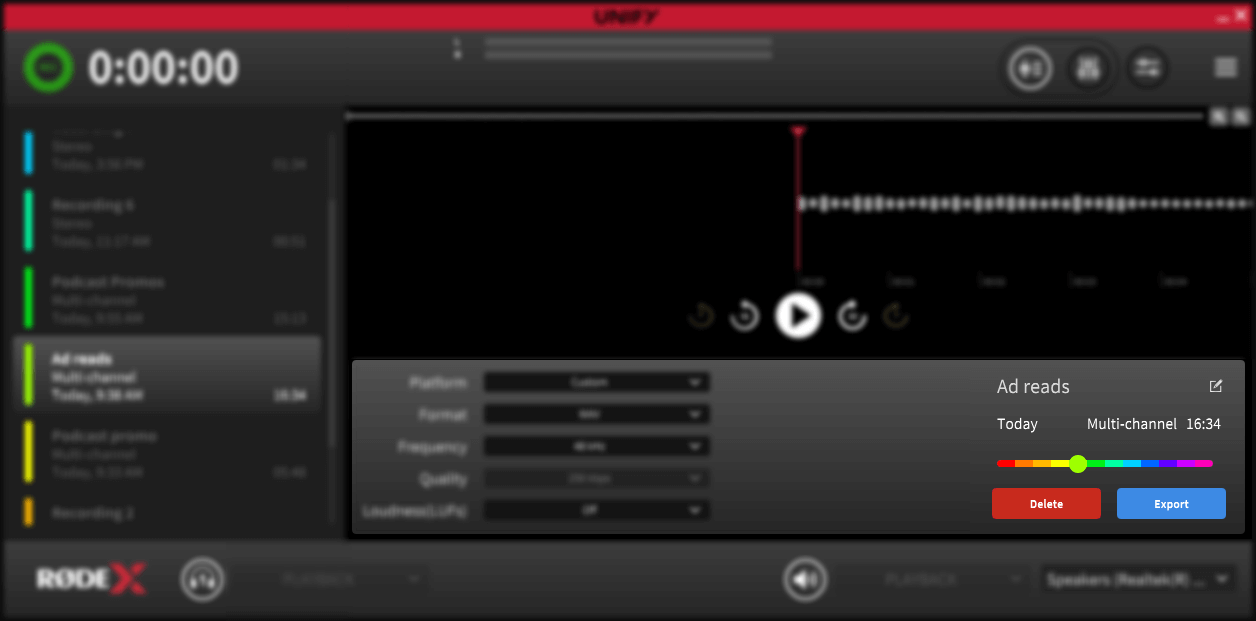
要更改录音名称,请选中该录音,然后点击名称旁边的“编辑”按钮(位于窗口右侧)。重新输入您希望为录音设置的名称。导出录音时也会使用此名称。
要更改颜色,请使用“删除”和“导出”按钮上方的颜色选择器。
多轨录音
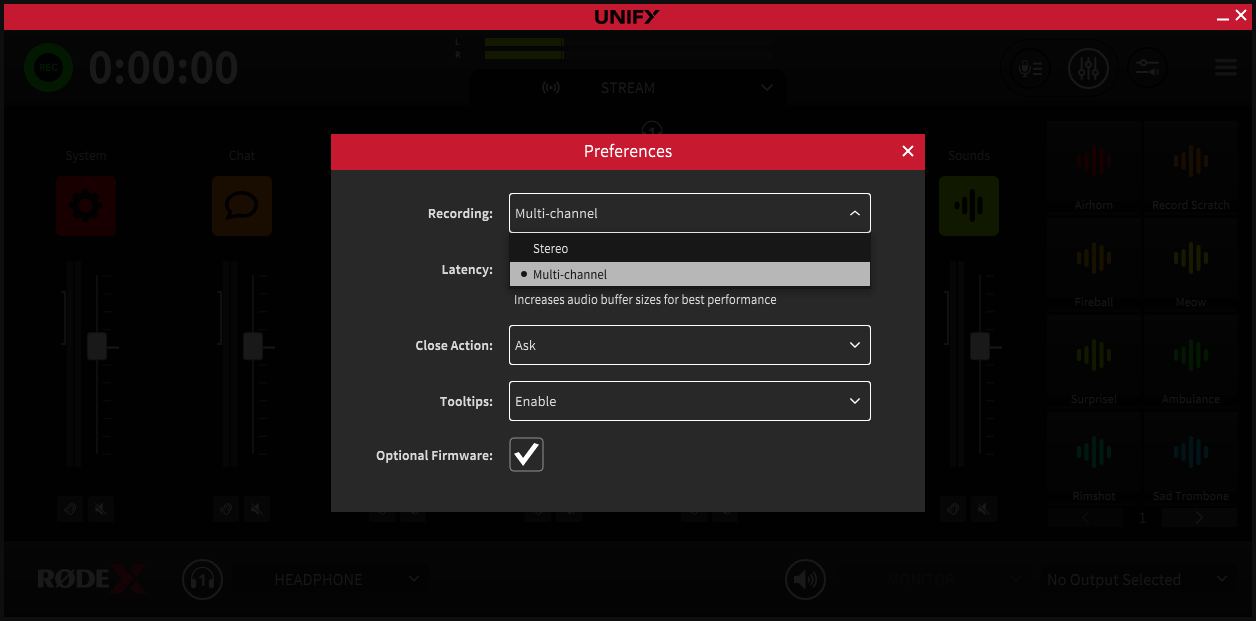
您还可以录制由 UNIFY 输入组成的完整多轨混音,以便后期制作。要执行此操作,请进入主菜单中的“偏好设置”。在录音部分选择“多通道”。
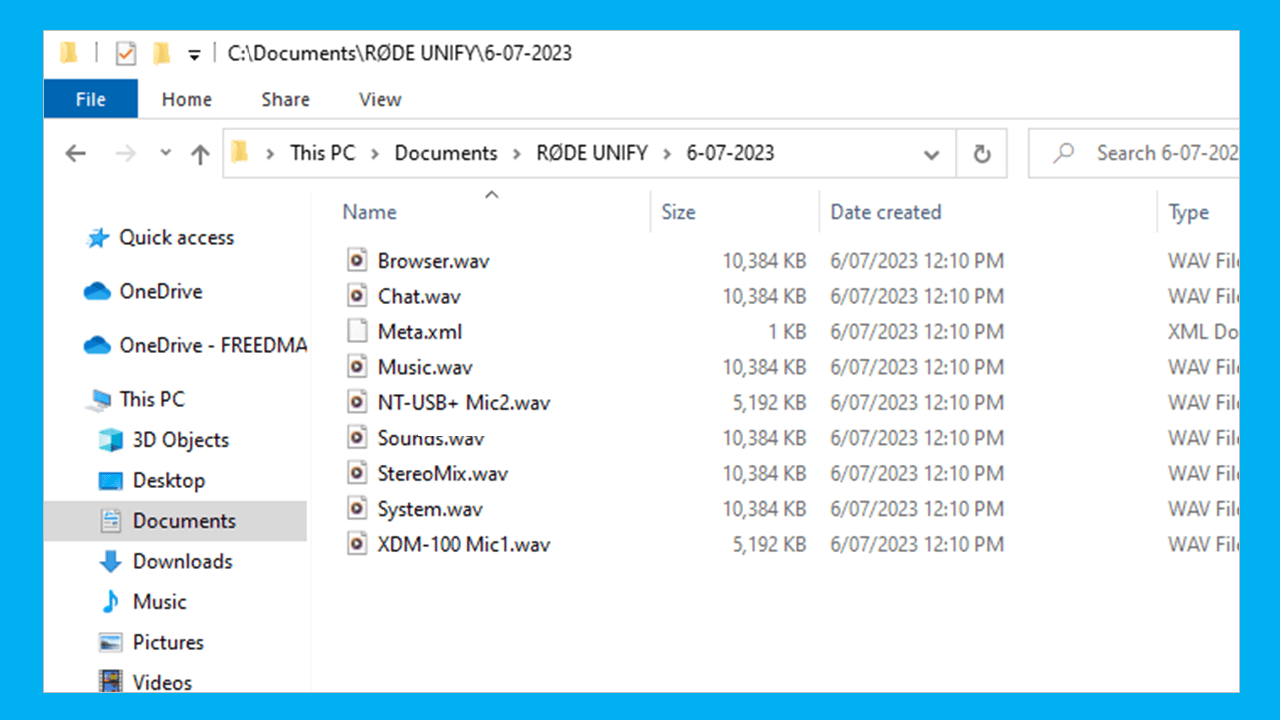
导出多通道录音时,您将获得每个音频源(包括音频设备和虚拟设备)对应的独立文件,以及立体声混音文件。
直接访问录音
如需访问由 UNIFY 录制的实际文件而无需导出,请在默认的“Documents”文件夹中打开“RØDE UNIFY”文件夹。UNIFY 录音文件就在其中。每段录音均位于单独的文件夹中,文件夹以录音日期命名。默认录音格式为 WAV,48kHz。
偏好设置
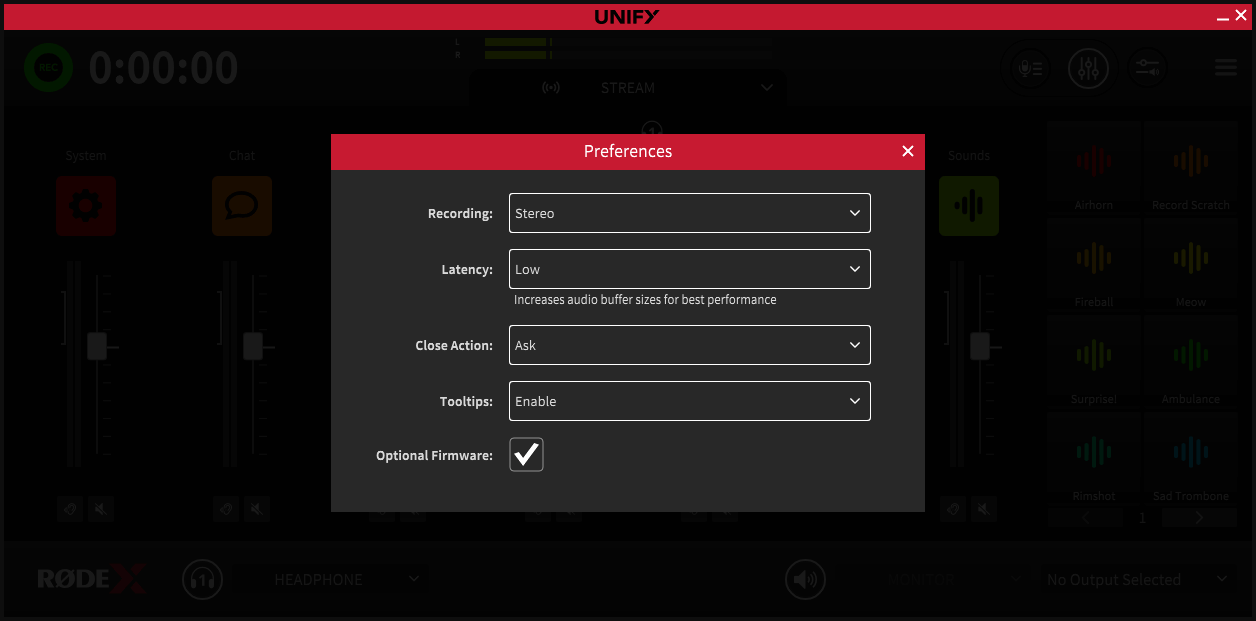
您可以在 UNIFY 中设置一些偏好选项,以控制程序的运行方式。您可以通过主菜单访问这些偏好设置。
具体如下:
1. 录音
您可以选择立体声或多通道录音模式(见上文)
2. 延迟
此选项决定内部音频缓冲区的大小。超低延迟设置有助于减少延迟,尤其是在将监听输出用作耳机输出,为 NT1 第 5 代等设备提供监听时。不过,该设置会占用更多计算资源,并可能导致某些系统出现杂音或卡顿。
3. 关闭操作
此选项用于选择点击 UNIFY 窗口顶角的“x”时执行的操作。您可以选择立即关闭程序、弹出对话框询问是否关闭,或最小化应用程序
4. 工具提示
此选项用于开启或关闭将鼠标悬停在控件上时显示的提示信息。
更新 UNIFY 及您的设备
UNIFY 更新
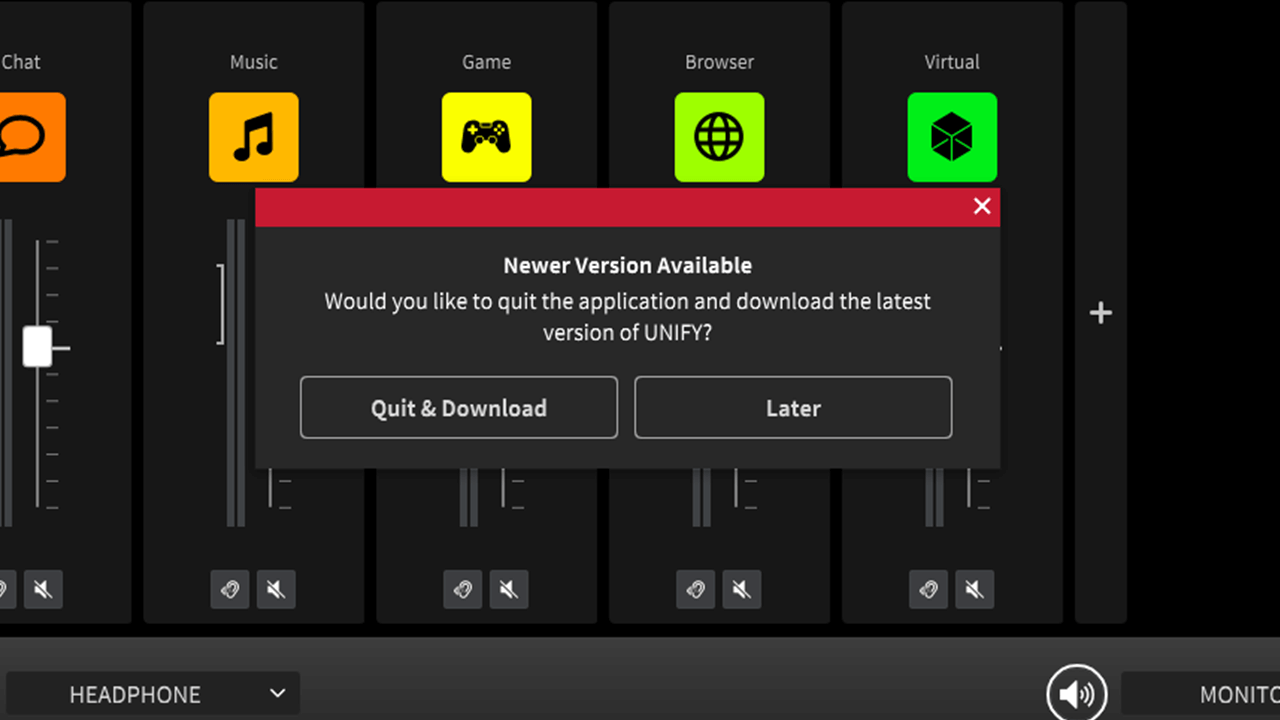
启动 UNIFY 时,软件会检查是否有可用更新。更新会定期发布,包括错误修复、对更多麦克风的支持以及新功能。
如果有可用更新,UNIFY 会询问您是否要下载更新。UNIFY 也会关闭,以便您运行已下载的安装程序,更新您的 UNIFY 版本。请注意,软件运行时无法更新 UNIFY 。
您无需更新 UNIFY,但我们建议您定期更新至最新版本,以确保持续支持并与计算机和音频设备保持兼容。
麦克风更新
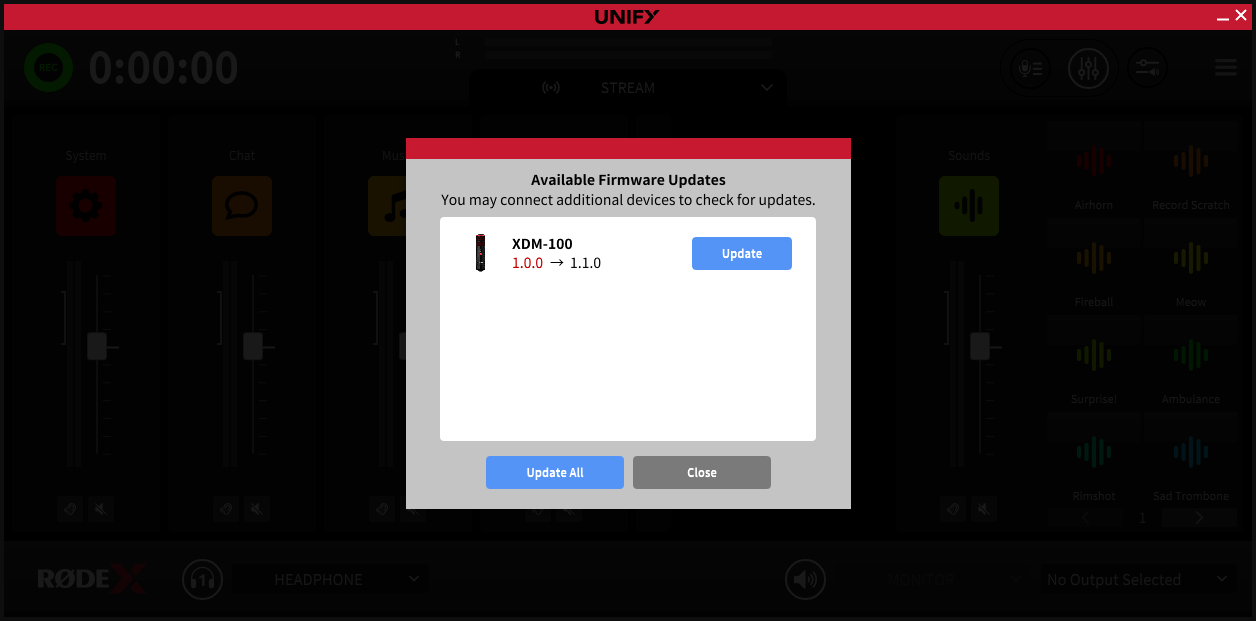
UNIFY 还会告知您麦克风或其他 RØDE 音频设备是否有可用的固件更新。必须完成这些更新,以确保您的麦克风与 UNIFY 之间的兼容性。
只需点击即可更新您的麦克风或其他设备——通常更新只需几秒钟即可完成。更新进行期间,请勿将设备从计算机上拔下。
专业提示
虽然大多数设备都会很快完成更新,但由于 Streamer X 的复杂性有所增加,Streamer X 有时可能需要几分钟才能完成更新,并且设备在更新期间可能会多次重启。请耐心等待更新完成,直到 Streamer X 可在 UNIFY 中选择。