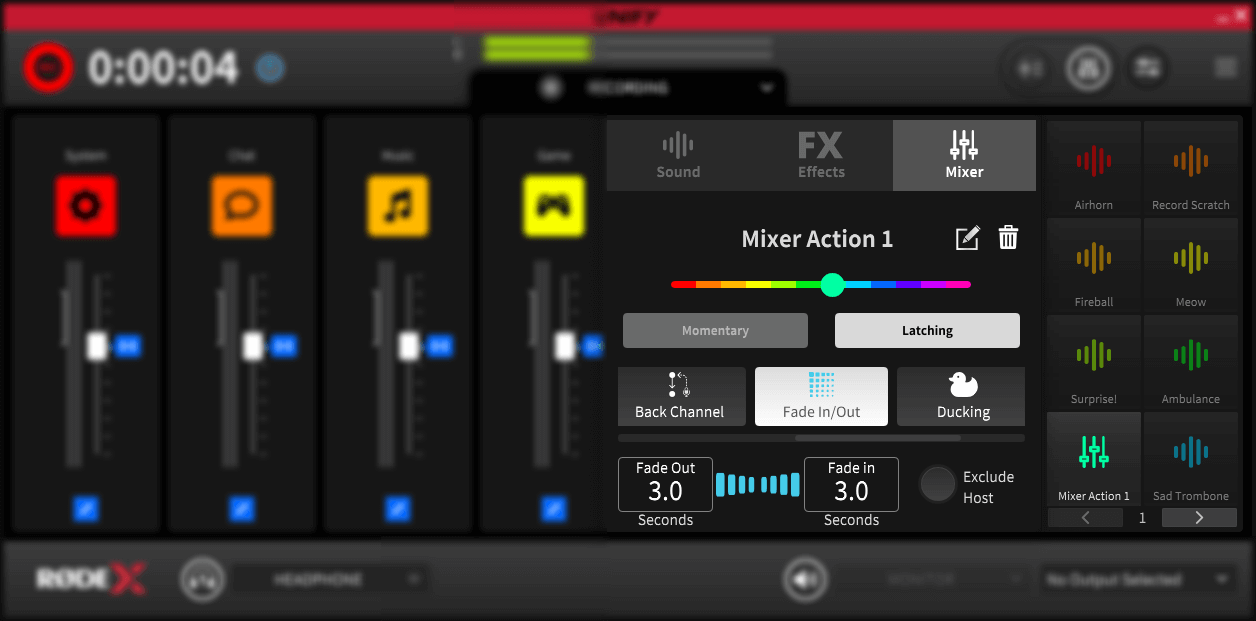
使用 SMART 衰减垫
使用 SMART 打击垫
SMART 打击垫可用于触发声音、语音效果并执行混音器操作,为您的直播增添趣味与活力。
打击垫播放的声音会显示在打击垫旁边右侧的推子上。您可以使用此推子调节打击垫播放的音量。您还可以为子混音中的打击垫设置不同的音量(请参阅上文的“子混音”部分)。
点击打击垫即可触发。打击垫有三种功能:声音播放、语音效果和混音器操作。
注意
如果您使用的是 Streamer X,则无法通过鼠标触发打击垫,而是需要通过设备上的实体打击垫进行触发。有关如何在 Streamer X 上使用打击垫的更多详细信息,请参阅 Streamer X 用户指南。
声音垫
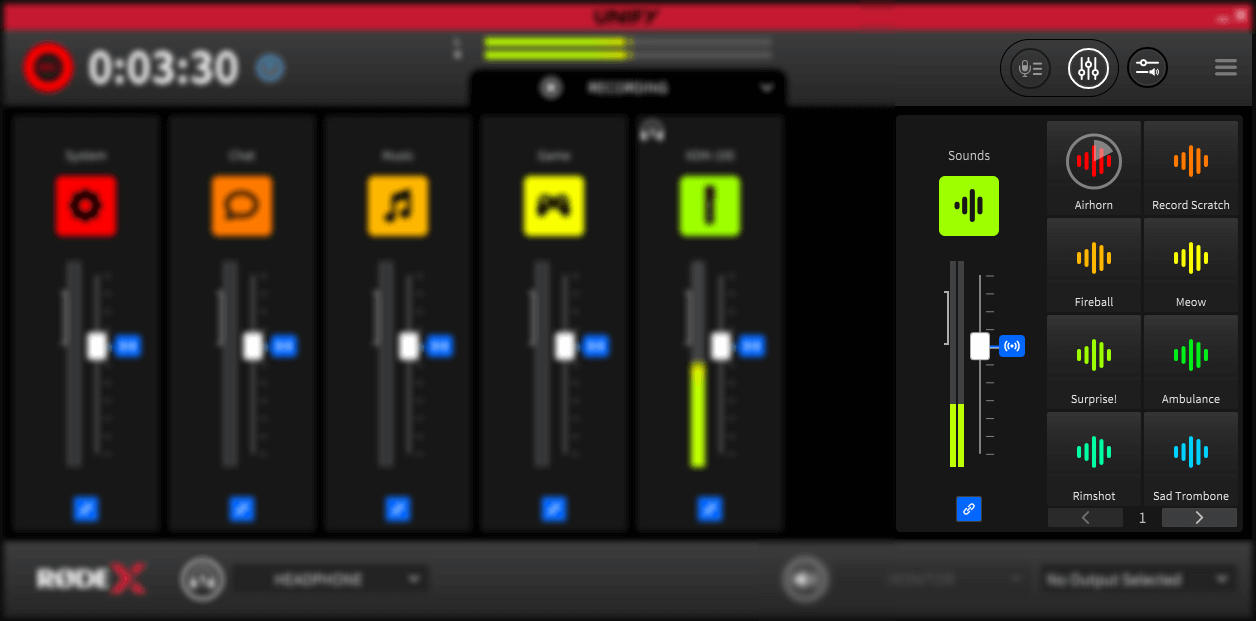
声音垫加载声音后,会显示“声音”图标,并在下方显示声音垫或声音的名称。
点击声音垫即可播放声音。声音垫播放时,声音垫上会显示倒计时器,指示声音还将播放多长时间。
再次点击声音垫时的操作取决于声音垫设置;详情请参见下文。
人声效果垫
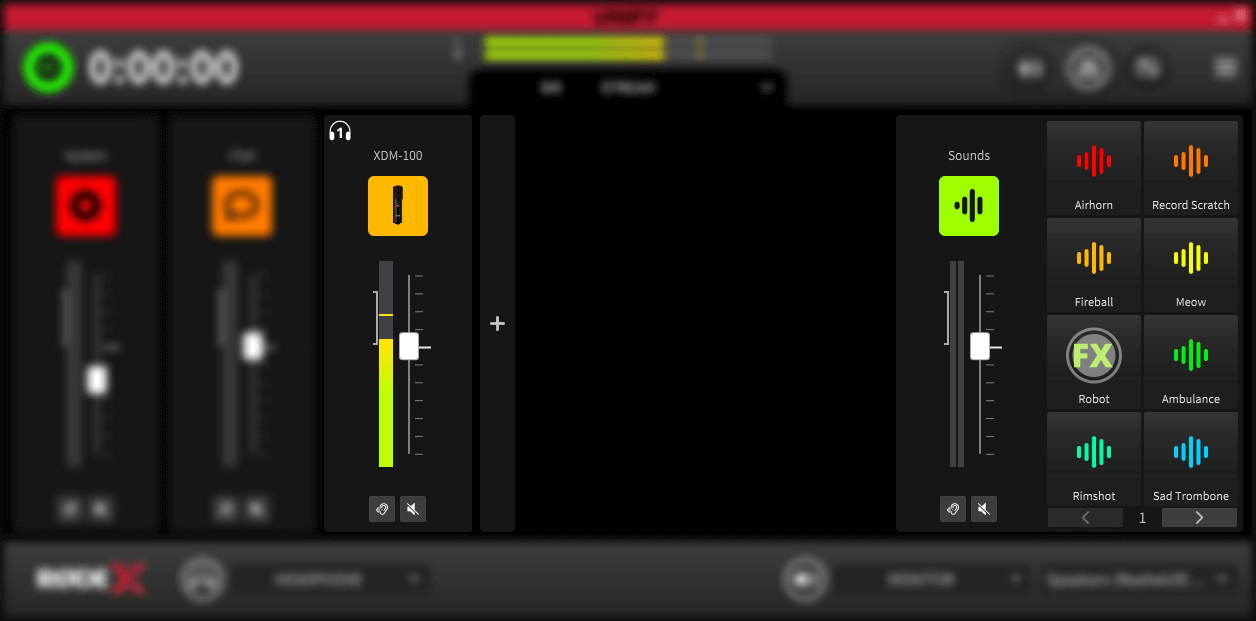
人声效果垫上印有“FX”标志,下方显示效果名称。可使用多种人声效果,包括变调、混响和扩音器效果。人声效果可以配置为仅作用于单个麦克风,也可以在连接多个麦克风时同时作用于多个麦克风。
点击人声效果垫后,效果可以保持触发状态,直到再次点击;也可以设置为仅在按住鼠标按钮时启用。有关效果垫配置的更多详情,请参见下文。
调音台操作按键
调音台操作按键可执行一系列与音频电平和麦克风输出相关的功能,包括脏话消音、自动淡出和通信功能。
调音台操作按键既可以在点击后保持触发状态,直到再次点击才停用,也可以仅在按住鼠标按钮时保持激活。有关按键配置的更多详情,请参见下文。
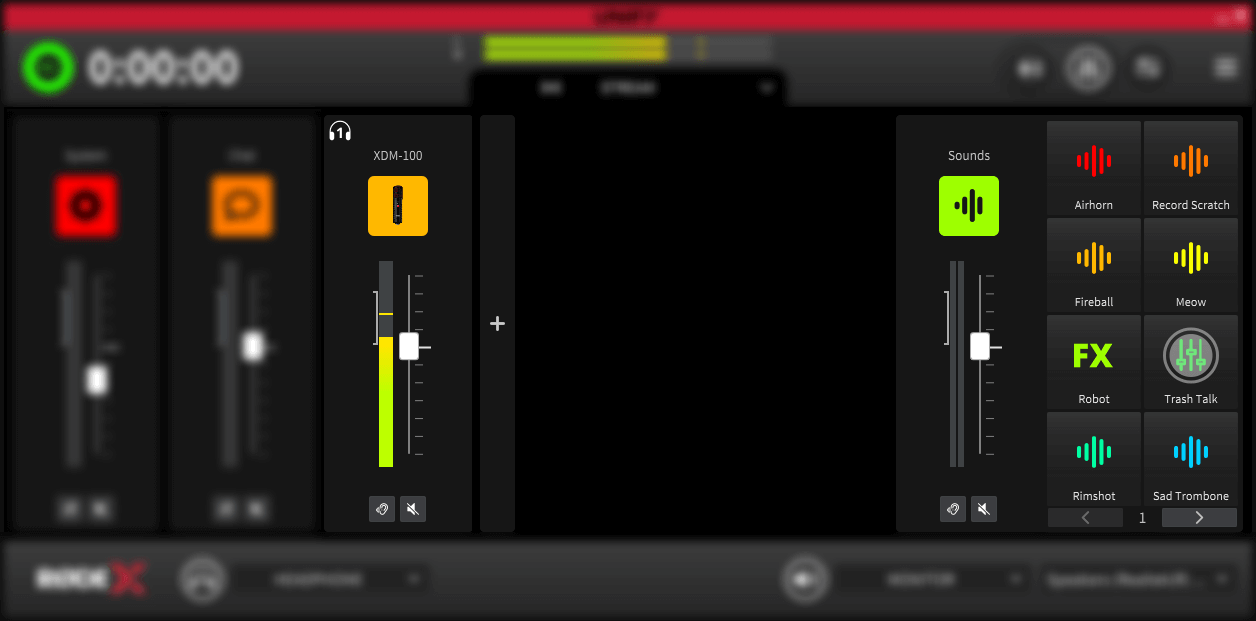
衰减垫组
您可以配置多个衰减垫组,并使用衰减垫下方的组切换按钮在各组之间切换。最多可配置 8 组,从而支持最多 64 个衰减垫操作。当您在编号最高的组中配置衰减垫时,系统会新增一个组(最多不超过 8 组)。
.png)
注意
使用 Streamer X 时,屏幕上仅显示 4 个打击垫,与设备上的实体打击垫相对应。有关使用 SMART 打击垫搭配 Streamer X 的更多详情,请参阅 Streamer X 用户指南。
更改 Pad 类型、颜色和名称
更改按键类型、颜色和名称
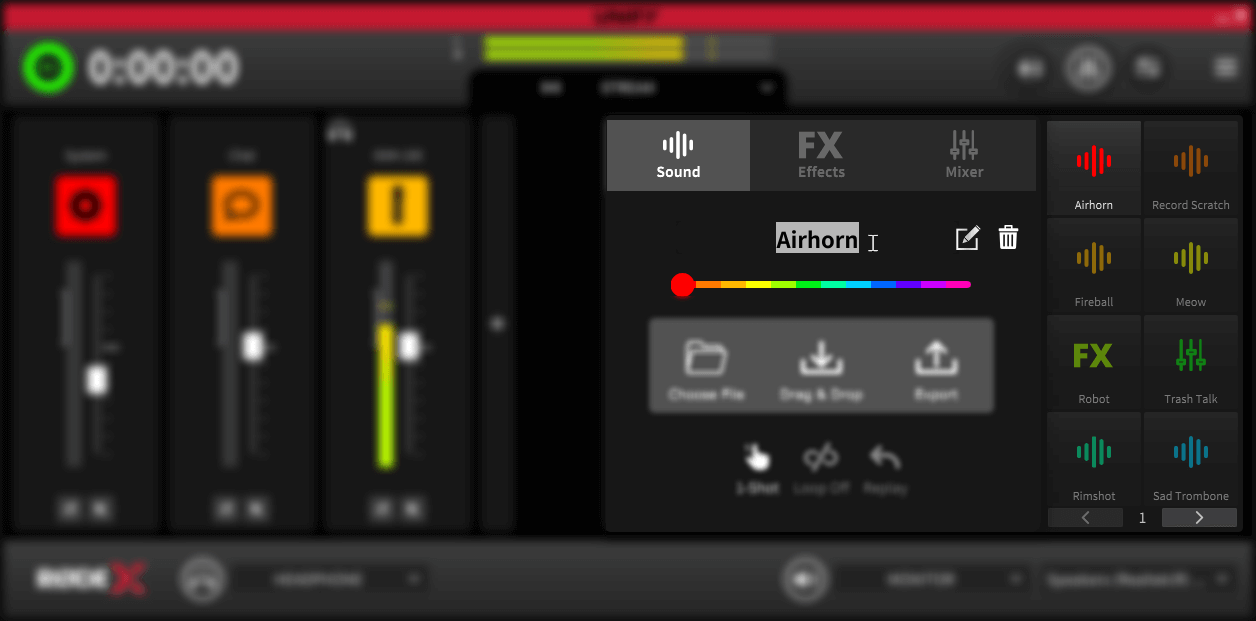
要配置 SMART 按键,请右键单击要配置的按键。这将弹出一个包含按键选项的菜单。
在菜单顶部,您可以选择按键类型:声音、语音效果或混音器操作。
下方是用于选择按键颜色的滑块。再下方是按键名称。默认情况下,该名称为已配置的声音文件或效果名称,但您可以点击“编辑”铅笔图标进行修改。随后即可输入新名称——请注意,名称最多只能包含 25 个字符。
点击删除(垃圾桶)图标即可删除(完全清空)该按键。这样可以移除该按键的所有设置。
配置从打击垫播放声音
在打击垫上加载声音
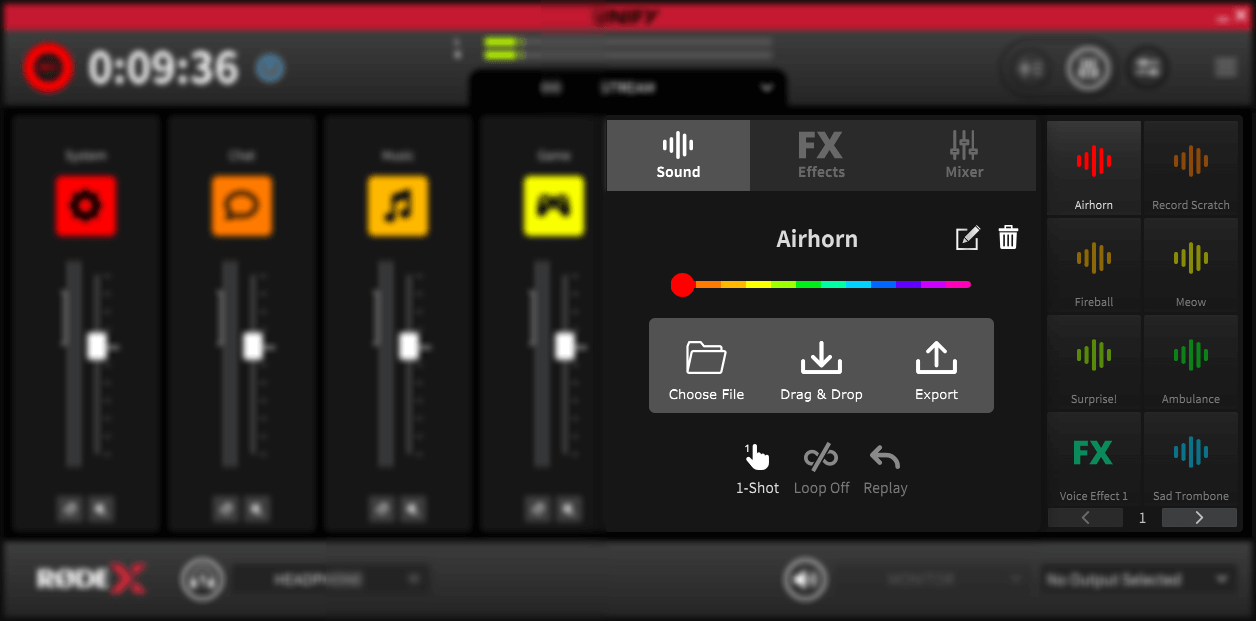
要在打击垫上加载新声音,请右键单击要添加声音的打击垫,并确保在弹出菜单左上方选择了“声音”打击垫类型。
您可以从文件管理器中将要添加到打击垫的声音文件拖放到“拖放”图标上,或者单击“选择文件”选项浏览并选择文件。
支持 MP3 或 WAV 格式的文件。
向打击垫添加新声音后,打击垫将以声音文件的名称重新命名。如有需要,您可以进一步编辑名称;详情请参阅上文。
声音播放模式
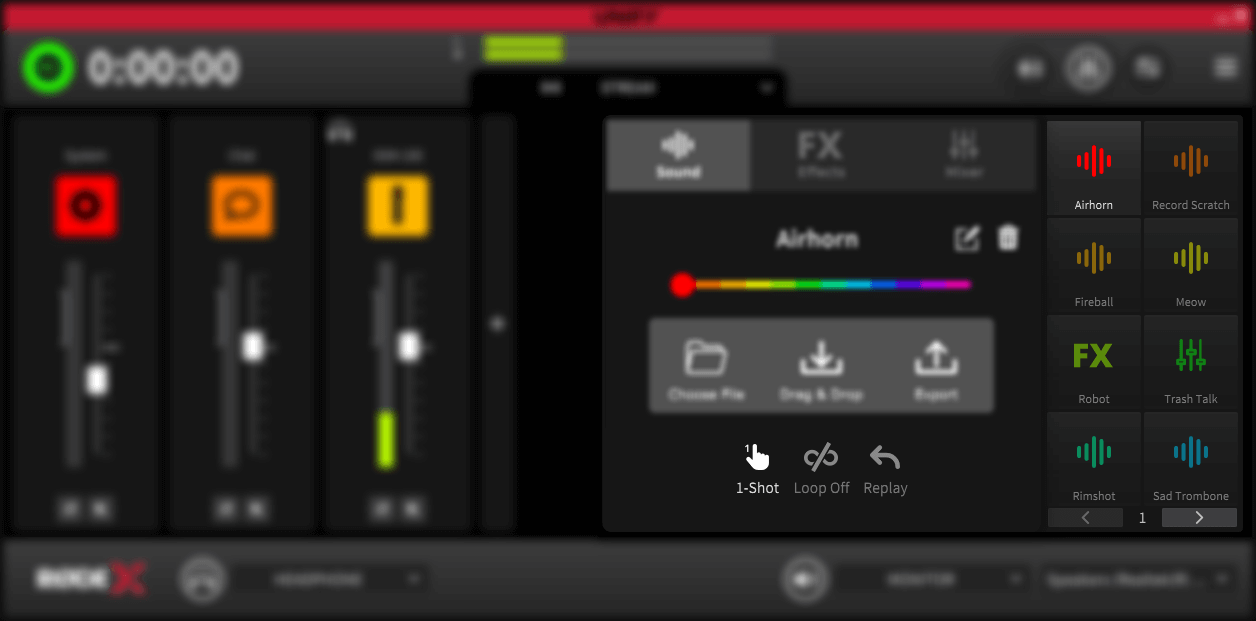
您可以通过点击声音垫配置菜单底部的图标,更改声音垫的播放模式。
标准声音播放
声音垫有三种标准播放模式。点击左侧图标可循环切换可用的播放模式:
1. 切换
在此模式下,点击声音垫即可开始播放。再次点击即可停止播放。
2. 单次播放
在此模式下,点击声音垫即可开始播放。再次点击声音垫会从头重新播放声音,从而实现“断续”类效果。
3. 按住播放
在此模式下,按住声音垫即可播放;松开鼠标按键后,播放将停止。
循环声音播放
启用循环后,音垫加载的声音将在音垫触发时持续循环播放。这样即可连续播放节拍、氛围声及其他循环片段。
请注意,“1-shot”播放模式不支持循环模式。
要启用循环模式,请在音垫配置菜单底部中央点击“loop”图标。
声音音垫的重播模式
重播模式决定停止音垫时的播放行为。共有两种模式:
1. 重播
在此模式下,每次触发音垫时,声音都会从头开始播放。
2. 继续
在此模式下,音垫会从停止时播放到的位置继续播放。
请注意,“1-shot”播放模式不支持继续模式。
要更改重播类型模式,请在音垫配置菜单底部右侧点击“replay”图标。
配置 Pad 人声效果
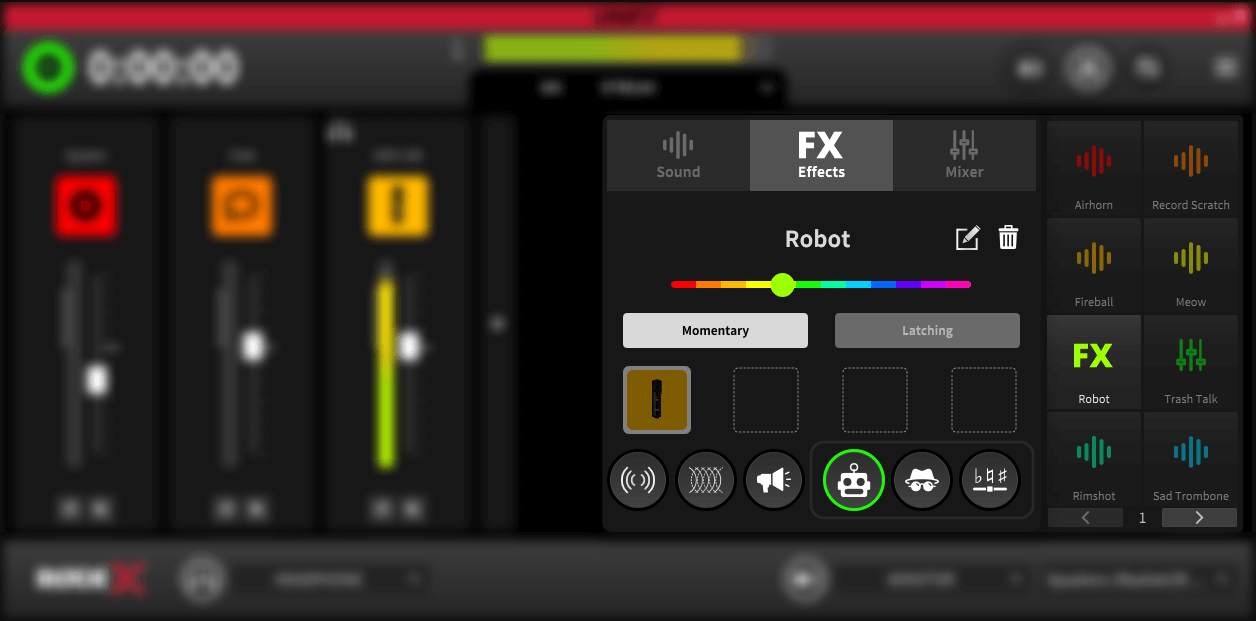
启用人声效果
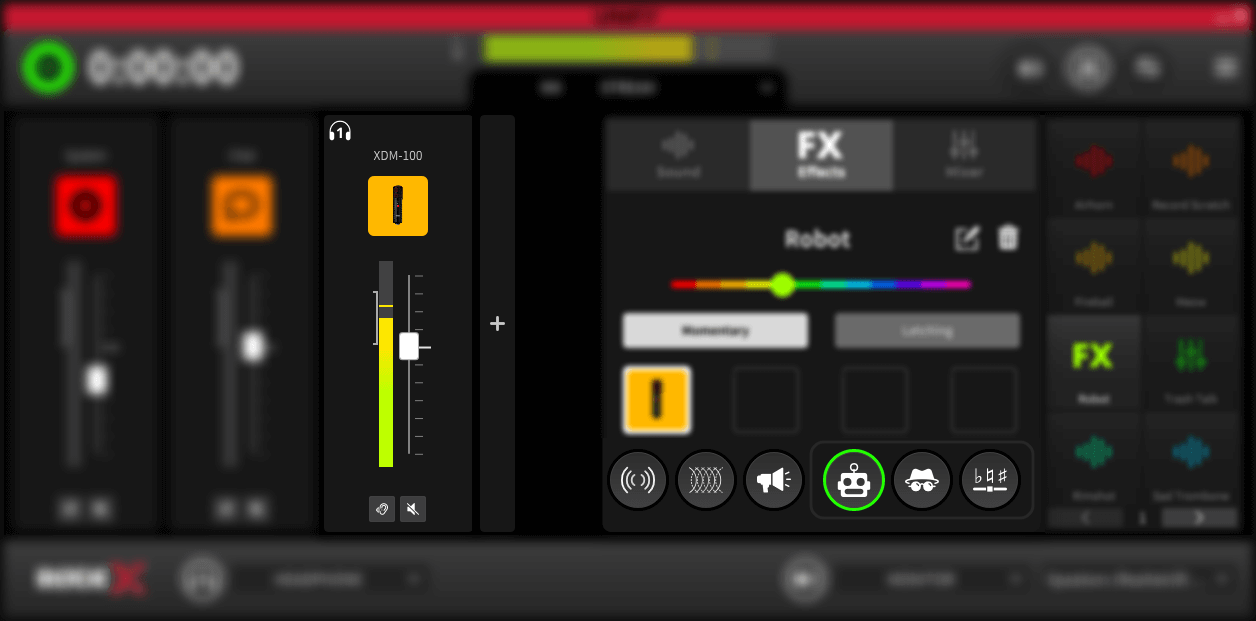
要将人声效果添加到声音打击垫,请右键单击要添加效果的打击垫,并确保在弹出菜单顶部选择了“FX 打击垫”类型。
在此菜单中,您还会看到 UNIFY 中所有可用的麦克风(或音频设备)。要将声音效果添加到麦克风,请单击该麦克风的图标,使其高亮显示。您最多可以将声音效果添加到 4 个麦克风。
语音效果激活模式
语音效果有两种不同的激活模式,可通过弹出式打击垫配置菜单中的按钮进行选择。其工作方式如下:
1. 瞬时
在点击打击垫期间,此模式将激活效果
2. 锁定
点击打击垫时,此模式将激活效果;再次点击打击垫后,效果才会停用
注意
如果您连接了 Streamer X ,即使 UNIFY 中显示有其他可用的麦克风,您也无法为已连接的其他麦克风添加人声效果。
可用的声音效果类型
共有四种不同的声音效果可供使用。您可以单独使用,也可以将多个效果叠加使用。这些效果包括:
1. 混响
为您的声音添加混响,让您听起来仿佛身处大型房间或洞穴中
2. 回声
为您的声音添加重复回声
3. 扩音器
为您的声音添加扩音器效果,让您听起来仿佛正通过扬声器讲话
调制效果
共有三种不同的调制效果可供选择,它们可以改变您声音的音色、特质或音高:
1. 机器人
让您的声音听起来像科幻电影中的机器人
2. 变声
改变您的声音,让您听起来与原本截然不同
3. 移调
改变您声音的音高,让您听起来像怪兽或小矮人
您可以同时使用全部四种主要声音效果,但一次只能使用一种调制效果。
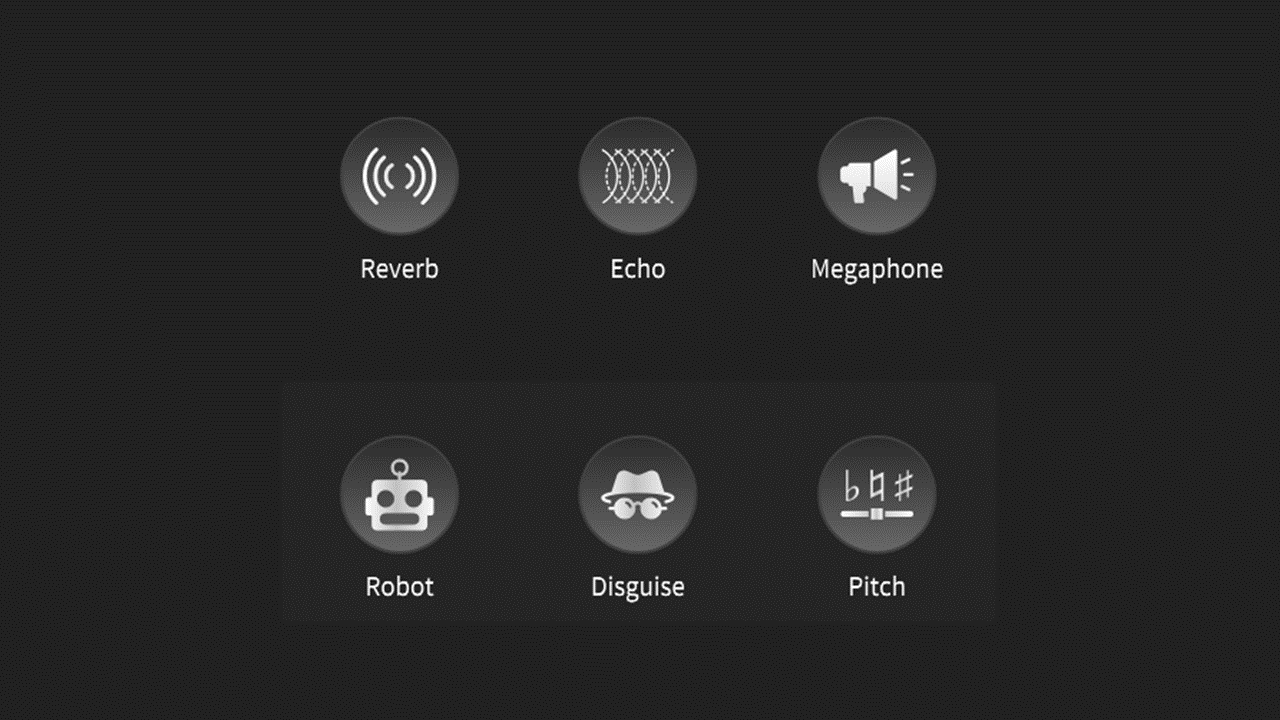
选择人声效果
要为一个打击垫添加人声效果,请右键单击该打击垫,以打开弹出的打击垫配置菜单。从菜单顶部选择“FX”类型。
菜单底部显示不同人声效果类型的图标。已启用的效果会以绿色高亮显示。
单击图标后,该效果的控制面板将显示出来。每个控制面板都有一个开/关开关,可用于启用或停用效果。有关各效果控制项的更多详情,请参阅下文。
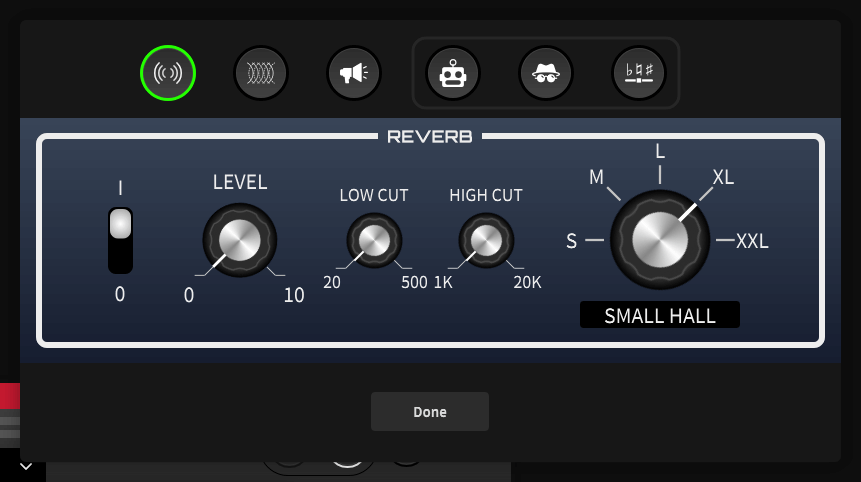
配置混响效果
点击音垫弹出式配置菜单中的“混响”图标,即可打开混响控制面板。各项控制功能如下(从左到右):
1. I/O 开关
用于开启和关闭混响效果
2. 电平
用于控制效果电平。电平越高,效果越明显
3. 低切
用于减少混响中的低频声音,使声音不再浑浊,并提升人声清晰度
4. 高切
用于减少混响中的高频声音,降低令人不适的齿音
5. 尺寸
用于控制混响类型,模拟从房间到超大型大厅的一系列空间环境。
完成后,点击“完成”关闭控制面板。
配置回声效果
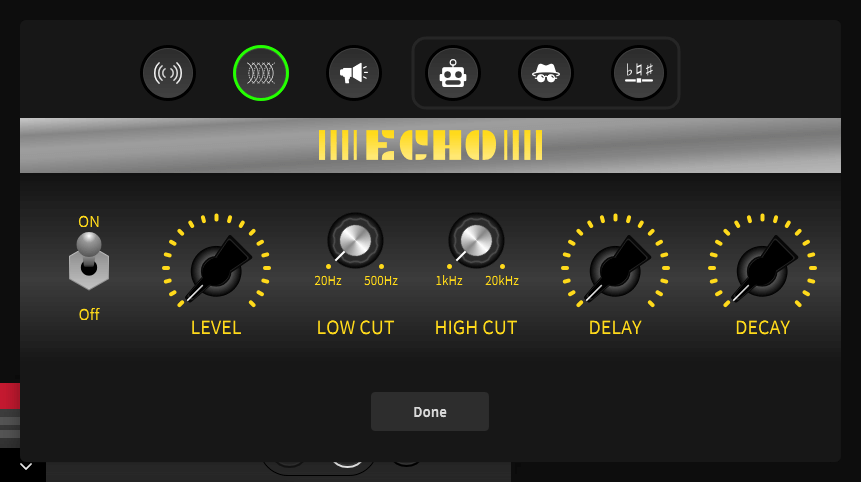
点击音垫弹出配置菜单中的“回声”图标,即可打开回声控制面板。各项控制功能如下(从左到右):
1. 开/关开关
用于开启和关闭回声效果
2. 电平
用于控制效果电平。电平越高,效果越明显
3. 低切
用于减少回声中的低频声音,使声音不再浑浊,并提升人声清晰度
4. 高切
用于减少回声中的高频声音,降低令人不适的齿音
5. 延迟
用于控制每次回声之间的时间间隔。设置值越高,每次回声之间的间隔越长
6. 衰减
用于确定回声衰减的速度。设置值越高,回声持续的时间越长
完成后,点击“完成”关闭控制面板。
配置扩音器效果
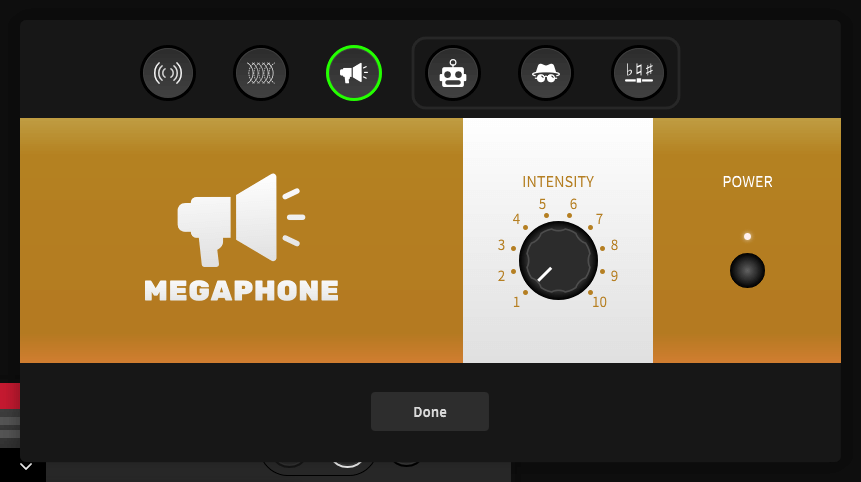
点击衰减垫弹出式配置菜单中的“扩音器”图标,即可打开扩音器控制面板。各项控制功能如下(从右至左):
1. 电源按钮
用于开启和关闭扩音器效果
2. 强度
用于控制效果的整体声音。数值越高,效果越明显
完成后,点击“完成”即可关闭控制面板。
配置机器人效果
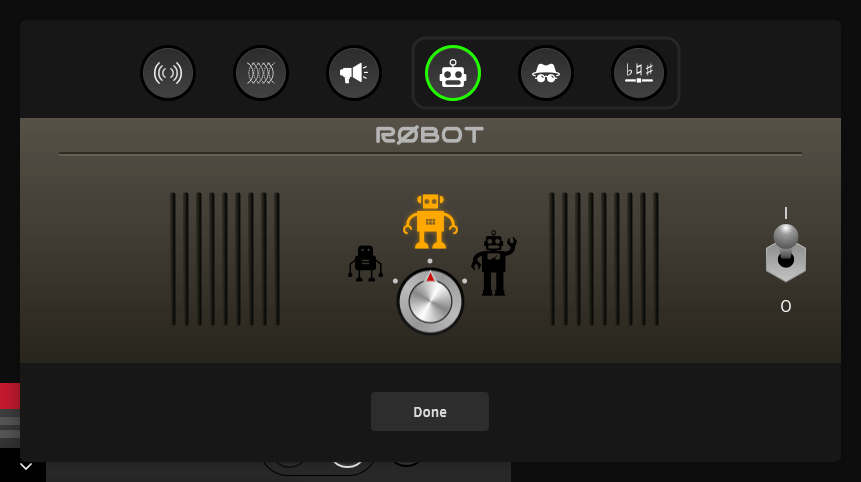
点击打击垫弹出式配置菜单中的“机器人”图标,即可打开机器人控制面板。各项控制功能如下(从右至左):
I/O 开关
用于开启和关闭机器人效果
机器人类型
可在三种不同的机器人语音类型之间进行选择,分别代表不同大小的机器人
完成后,点击“完成”即可关闭控制面板。
请注意,机器人效果不能与变声或移调同时使用。一次只能使用一种调制效果(详情请参见上文)。
配置变声效果
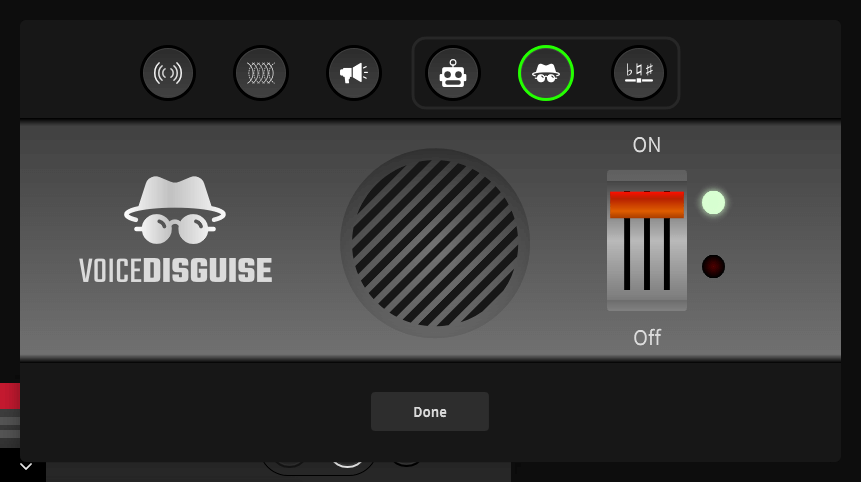
在打击垫弹出配置菜单中点击“变声”图标,即可打开变声控制面板。该面板只有一个控件,用于开启或关闭此效果。
完成后,点击“完成”即可关闭控制面板。
请注意,变声效果不能与机器人音效或移调同时使用。一次只能使用一种调制效果(详情请参阅上文)。
配置移调效果
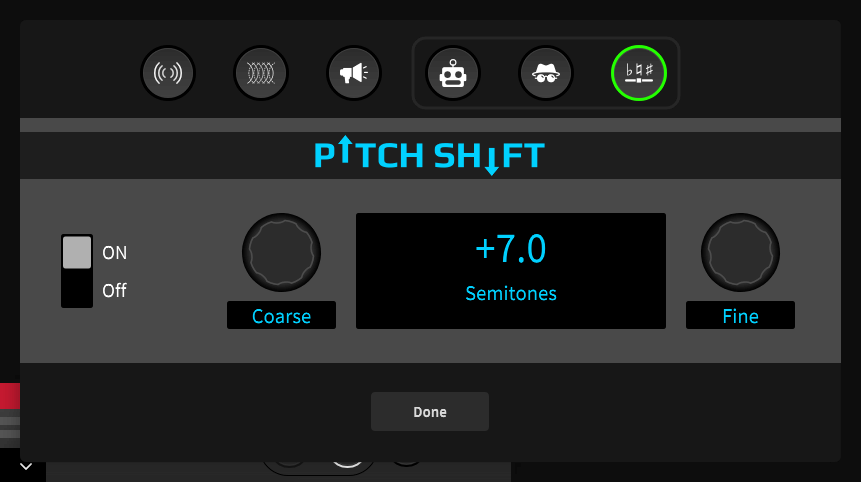
点击打击垫弹出配置菜单中的“移调”图标,即可打开移调控制面板。控件的操作方式如下(从右到左):
1. 开关
用于开启或关闭移调效果
2. 粗调
可按半音阶增量改变人声的音高,最高或最低可调整一个八度
3. 微调
可按音分增量改变人声的音高,以对移调效果进行精细调节。
当前应用的移调量会显示在中央显示屏上。
完成后,点击“完成”即可关闭控制面板。
请注意,移调效果不能与机器人音效或变声效果同时使用。一次只能使用一种调制效果(详情请参阅上文)。
配置 Pad Mixer 操作
有多种混音器操作可供选择,可通过弹出式 Pad 配置菜单中央的水平滚动条访问。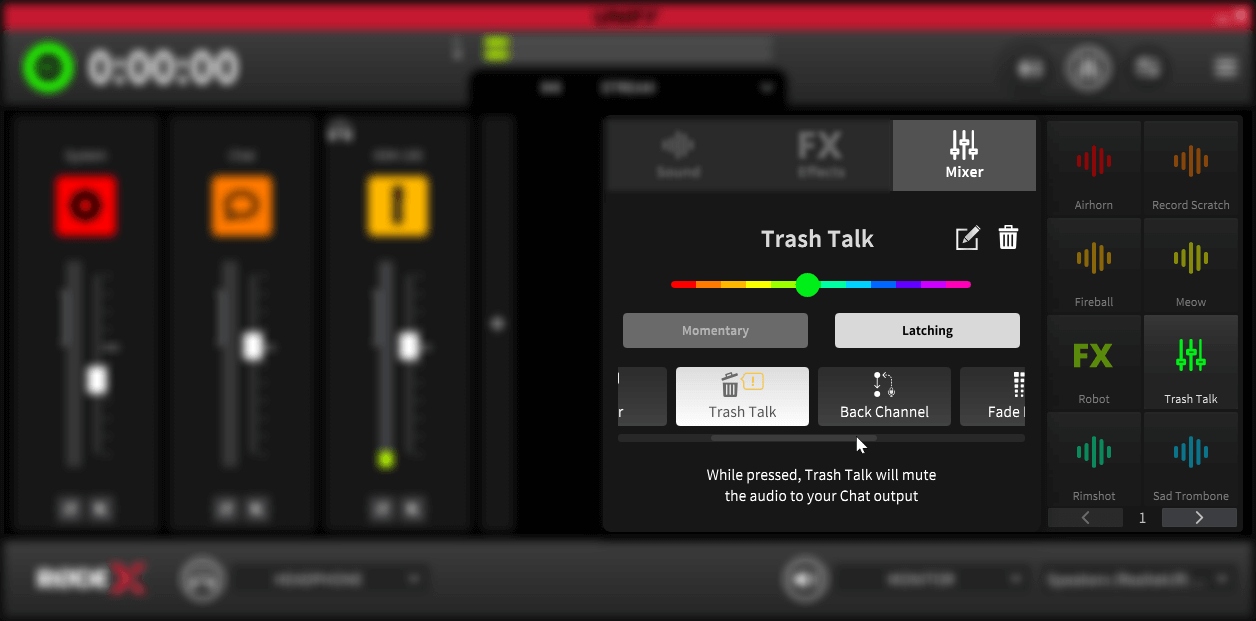
激活混音器操作
要将混音器操作添加到声音垫,请右键单击要添加效果的声音垫,并确保在弹出的菜单顶部选择了“混音器”声音垫类型。
混音器操作有两种不同的激活模式,可通过弹出的声音垫配置菜单中的按钮进行选择。其工作方式如下:
瞬时
在单击声音垫期间,此模式将激活混音器操作
锁定
单击声音垫时,此模式将激活混音器操作,并持续保持激活状态,直到再次单击该声音垫
可用的混音器操作
有多种混音器操作可供使用,可通过弹出式打击垫配置菜单中央的水平滚动条访问。
1. 审查
此模式会将所有其他音频源静音,并在按下时播放哔声或自定义声音
2. 垃圾话
此模式会将发送至聊天音频设备的音频静音,这意味着你可以谈论在线嘉宾,而他们不会听到你的声音!
3. 回传通道
此模式会将聊天音频和你的麦克风从直播混音及所有子混音中移除,让你可以在聊天中与嘉宾交谈,而不会将声音传出到直播中。非常适合在不让观众听到的情况下,与嘉宾进行对话准备。
4. 淡入/淡出
打击垫激活后,所有音频都会自动淡出。停用打击垫后,音频将淡入恢复。
5. 闪避
当麦克风 1 处于激活状态(有人对着它说话)时,此功能会降低所有其他正在播放的音频音量。这样可以让主持人的声音穿透聊天声和噪声,在直播中清晰可闻。
配置审查模式
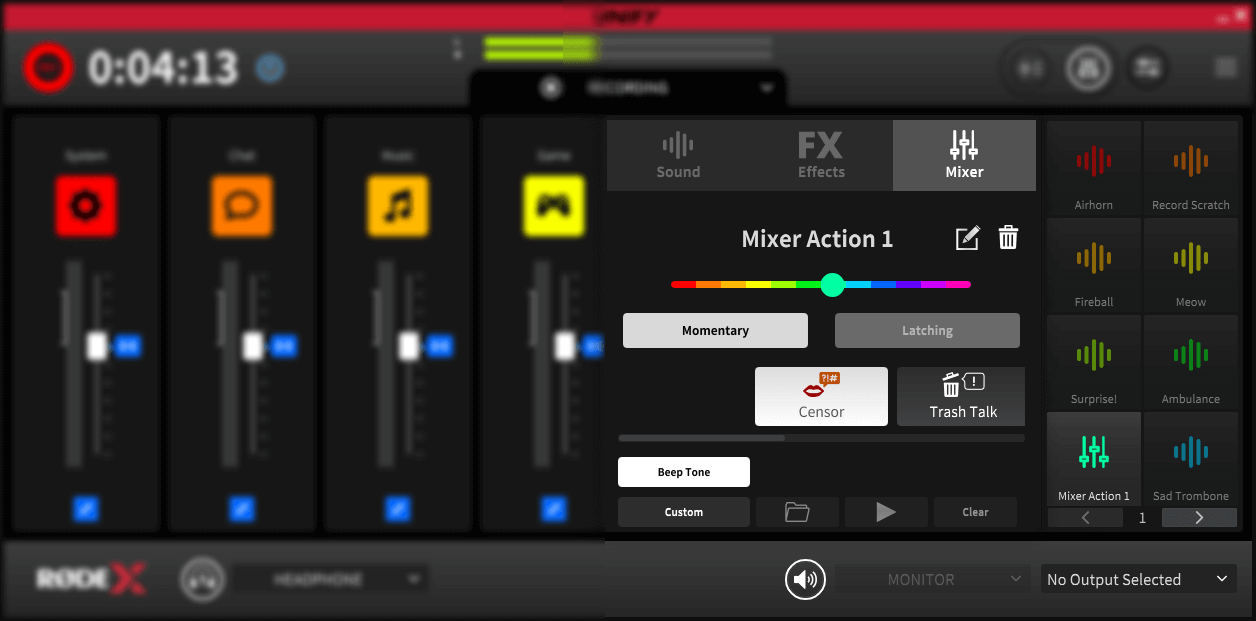
选择审查音效后,默认情况下,触发音垫时会播放经典的“哔”声。不过,您可以将其替换为自定义声音。
操作方法是:在审查效果的音垫设置屏幕底部按钮中选择“自定义”。然后,使用“浏览文件”按钮选择要播放的文件。您可以使用播放图标预览文件。要删除声音,请点击“清除”按钮。
请注意,如果您清除了声音但未选择“哔声”,触发音垫时将不会播放任何声音。
音垫处于激活状态时,自定义声音将持续循环播放。
配置淡入/淡出模式
选择淡入淡出效果后,激活打击垫将使直播流和子混音中的所有音频淡出。
您可以使用配置弹出菜单底部的控件配置淡入和淡出的速度。为此,请点击要更改的时间,然后向左或向右移动鼠标。淡入淡出时长可设置为 0 秒至 3 秒。
如果点击右侧的控件启用“排除主持人”选项,则不会将麦克风 1 淡出,这样主持人可以继续讲话,同时其余音频逐渐淡出。