Wireless GO II
Wireless GO II 是一套用途广泛且超紧凑的双通道无线麦克风系统,由一台双通道接收机和两台发射机组成。
在这里了解使用 Wireless GO II 所需的一切信息。
接收器
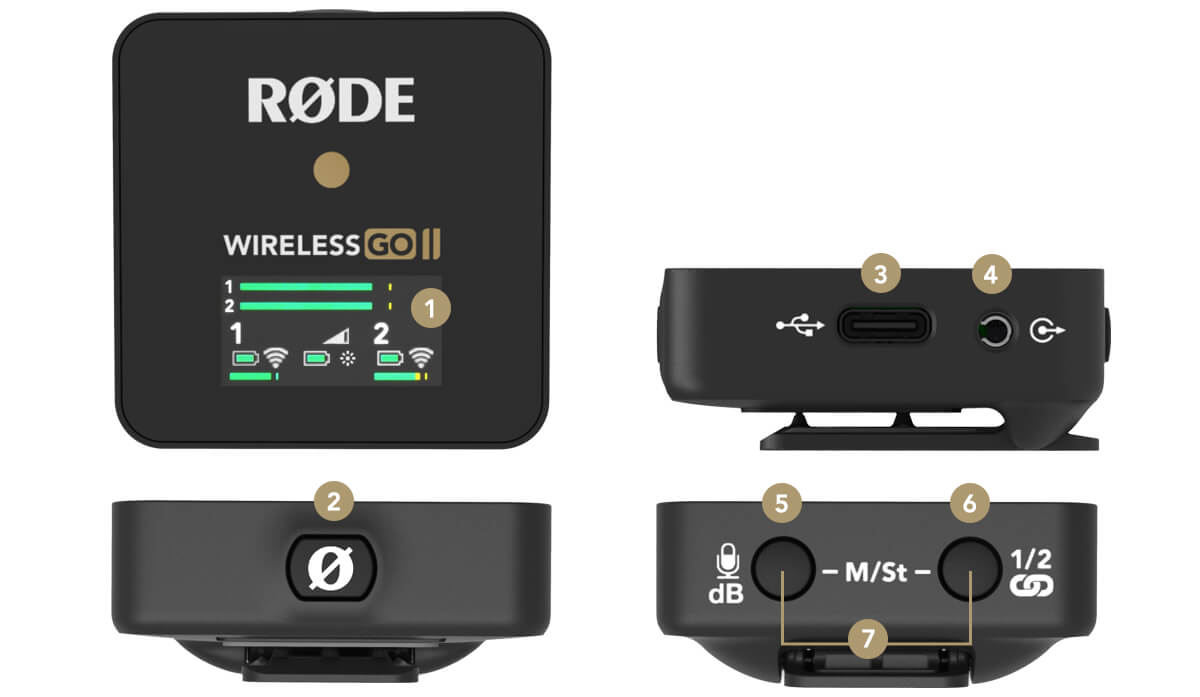
1屏幕
2电源按钮
3USB-C 接口
43.5mm TRS 输出
5增益控制/静音按钮
6配对按钮/频道选择
7合并/分离模式选择器
发射器
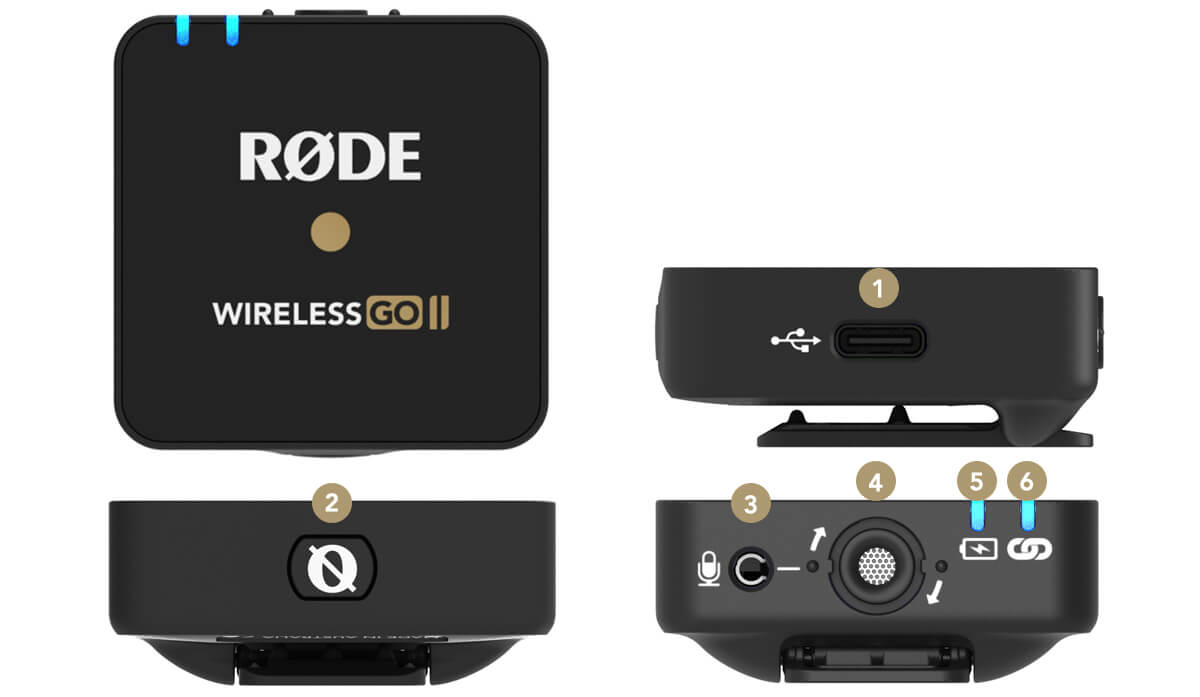
1USB-C 接口
2电源按钮
33.5mm TRS 输入
4内置麦克风
5电池指示 LED
6连接状态指示 LED
双通道接收器
Wireless GO II 配备两个发射器和一个双通道接收器,可将两个发射器连接至同一设备,同时录制两个声源。开箱即用时,发射器已自动与接收器配对,并会记住各自分配的通道,因此无需再次进行配对。
接收器的 LED 屏幕分为四个主要区域:左下方和右下方分别显示每个发射器的电池电量、信号强度和输入电平图标;中间显示接收器的电池电量、背光模式和输出增益图标。屏幕上方是接收器的输出电平表,可轻松监控传输至相机或录音设备的电平,确保信号不会过载。
开启并配对您的 Wireless GO II
要开启 Wireless GO II,只需按住接收器上的电源按钮。 要将发射器与接收器配对,请依次按住每个发射器上的电源按钮。开启后,发射器将自动与接收器配对。此过程应需几秒钟。
如果发射器与接收器失去连接,发射器上的蓝色“∞”LED 将闪烁,接收器上对应通道的图标将变为空白,便于快速识别需要重新连接的发射器。
如需将发射器重新连接至接收器,请按住接收器上的配对按钮(“∞”)三秒以启用配对模式,然后单击发射器上的电源按钮,并等待几秒钟。
要断开发射器连接,请单击配对按钮选中该发射器,然后按住配对按钮三秒。
了解 RØDE Series IV 2.4GHz 数字传输
Wireless GO II 采用 RØDE 全新的 Series IV 2.4GHz 数字传输技术,并配备 128 位加密,可实现最远 200 米的传输距离(视距条件下)。Wireless GO II 针对射频活动密集的环境进行了优化,包括人口密集的城市区域、购物中心、大学、会议中心和办公室,确保极其稳定的运行,让您无需过多担心信号中断,专注于正在录制的内容。
.jpg)
合并与分离模式
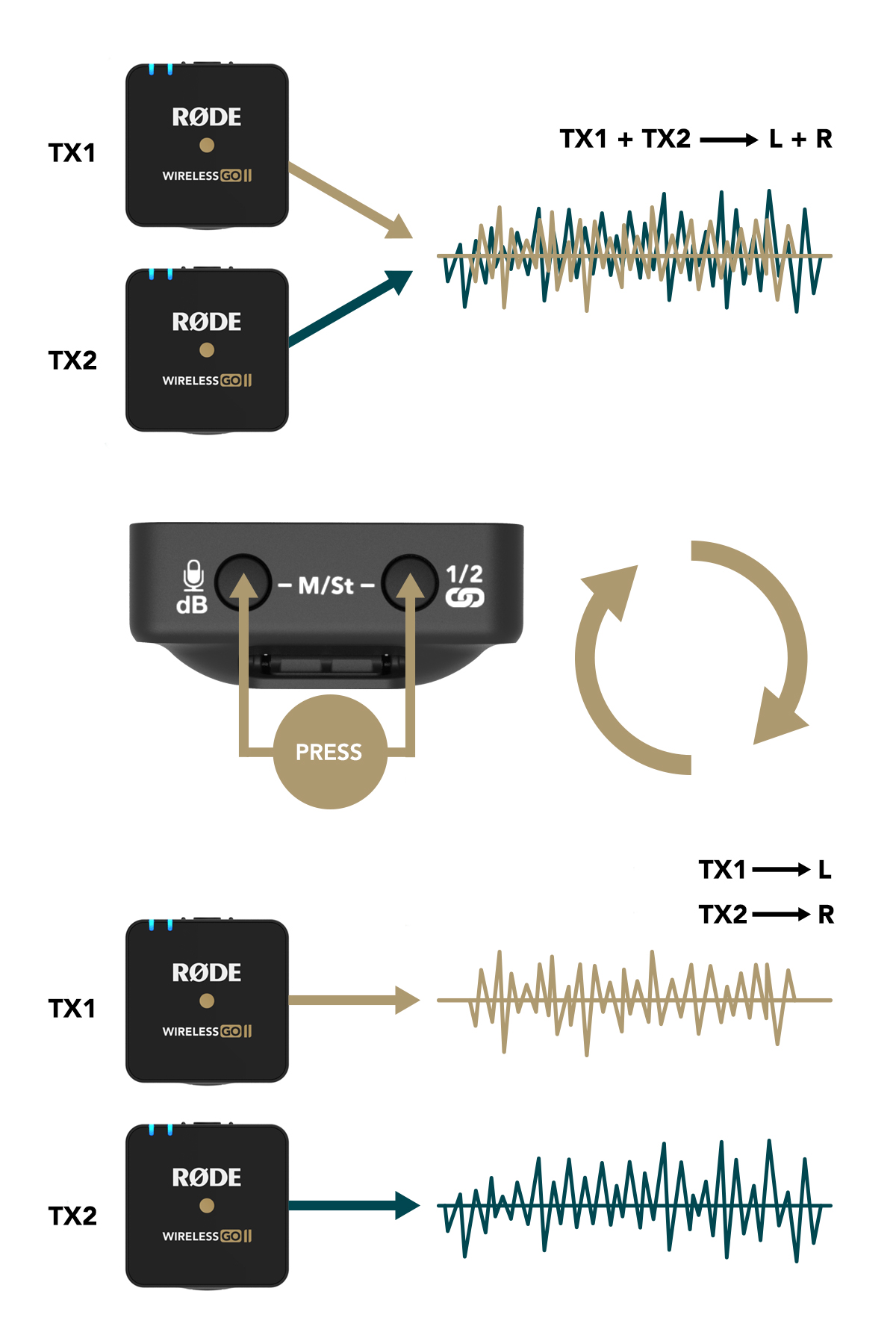
Wireless GO II 支持“合并”或“分离”模式录音。您可以将每个发射器分别录制到输出端的独立声道,也可以将两者合并为单一路输出。
如需在“合并”和“分离”模式之间切换,请同时按住接收器上的两个按钮三秒,并留意 LED 屏幕上的输出电平表。
当显示两个电平表时,表示您处于“分离”模式。这意味着每个发射器的输出会分别录制到 Wireless GO II 输出端的左右声道,并可在后期制作中单独处理。这非常适合双人采访,因为您可以独立编辑和混合每个声源。
当只显示一个电平表时,表示您处于“合并”模式。这意味着两个发射器会合并为一路混合输出。如果您只使用一个发射器,并希望将音频录制到录音设备的两个声道,或者使用安全声道(更多信息请参见下文),这种模式非常实用。如果您在现场演示环境中使用 Wireless GO II,同样适合采用此模式。
如需了解如何在后期制作中导入并分离音频,请参阅这篇关于“如何将两支麦克风录入摄像机”的博客文章。
通道选择与静音控制
通道选择
如前所述,点击接收器上的配对按钮,即可在两台发射器之间循环切换。单击一次可选择发射器 1,第二次单击可选择发射器 2,第三次单击则退出通道选择。请注意,只有在发射器已开启并与接收器配对时,此功能才可用。通过此功能,您可以连接和断开发射器,也可以将其静音。
通过接收器进行静音控制
通过通道选择选定所需的发射器后,单击一次增益控制/静音按钮即可将其静音。当摄影师需要快速将其中一台发射器静音时,此功能非常实用。
通过发射器进行静音控制
您也可以通过发射器进行静音。发射器与接收器配对后,单击一次发射器电源按钮即可静音或取消静音。当演讲者或主持人希望自行静音时,此功能非常实用。
请注意,只有将电源按钮配置为“静音”模式时,才能通过发射器进行静音控制。发射器电源按钮默认采用此功能,也可以通过 RØDE Central 进行更改(点击此处了解更多)。
.jpg)
设备连接
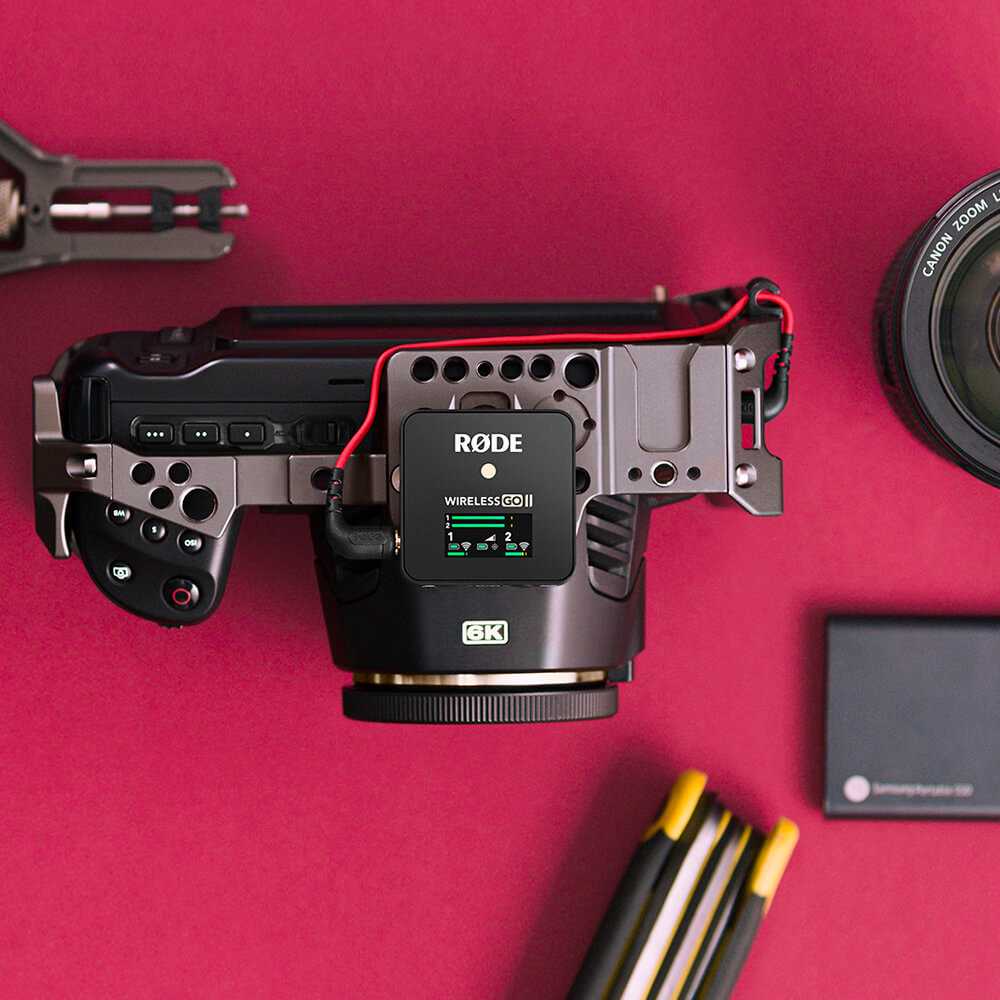
连接至摄像机
使用随附的SC5 线缆,将您的Wireless GO II 连接至摄像机及其他配备 3.5mm TRS 输入的设备。如果您需要将麦克风连接至配备 XLR 输入的设备,请使用类似 VXLR Pro 的转接器。
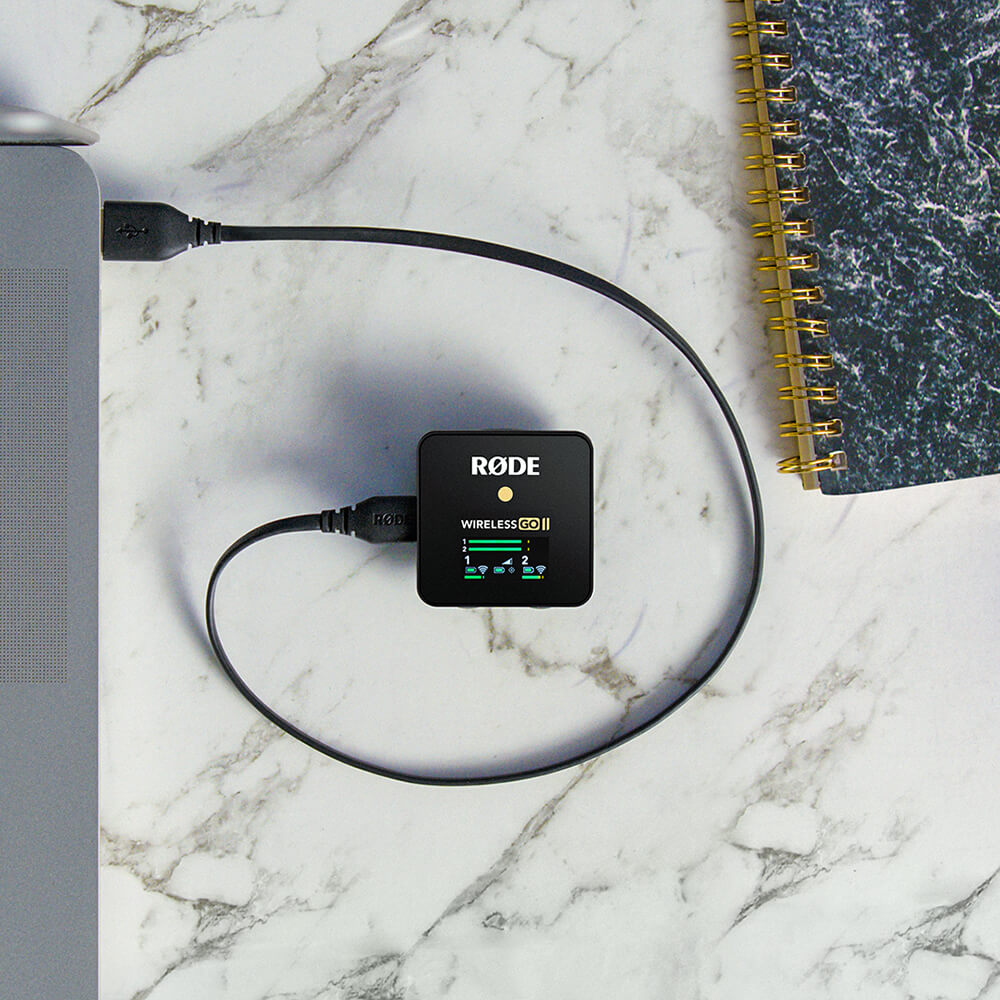
连接至电脑
使用随附的 USB-C 转 USB-A 线缆,将 Wireless GO II 接收器连接至任何配备 USB-A 输入的电脑(对于配备 USB-C 输入的电脑,请使用 USB-C 转 USB-C 线缆),然后进入音频设置并选择“Wireless GO II RX”作为输入设备。这实际上会将 Wireless GO II 接收器变为无线 USB 音频接口。

连接至移动设备
要将 Wireless GO II 连接至智能手机或平板电脑,您需要额外的线缆。对于配备 Lightning 接口的 iOS 设备,请使用 SC15 或 SC19。Wireless GO II 已通过 MFi 认证,这意味着它可与任何 iOS 设备无缝协作。对于 Android 及其他配备 USB-C 接口的设备,请使用 SC16 USB-C 转 USB-C 线缆。
注意
要将 Wireless GO II 连接到配备 Lightning 端口的 iOS 设备,必须使用 RØDE Lightning Accessory Cable——SC15 或 SC19。标准 USB-C 转 Lightning 线缆与 Wireless GO II 不兼容。
专业提示
通过 USB-C 将 Wireless GO II 连接到智能手机或平板电脑,而不是使用 3.5mm 模拟 TRS 输出,可使用多项实用功能:
高品质音频输出 – 使用 USB-C 输出可绕过录音设备的模拟输入电路,直接传输数字信号,从而实现最佳音质。
耳机监听 – 使用 USB-C 输出可释放 3.5mm 输出接口,让您插入耳机,在录音时监听音频。您甚至可以使用增益控制调节耳机音量。
连接至 RØDECaster 系列
您最多可以将两台 Wireless GO II 发射器与 RØDECaster Pro II 或 RØDECaster Duo 配对,它们将被视为其他输入通道一样的设备,这意味着您可以对无线音频进行录音、混音并应用 APHEX ® 处理和效果。要将一台 Wireless GO II 发射器与您的 RØDECaster Pro II 或 Duo 配对,请按下您希望分配无线设备的推子上方的实体按钮,进入通道设置界面。在此界面中,您将看到麦克风、乐器及其他输入选项列表,可滚动浏览。向左滚动选择“Wireless”选项,点击“Pair New Device”进入配对模式,然后开启您的 Wireless GO II 发射器并短按其电源按钮(请确保发射器尚未连接至其他接收器)。此界面将显示设备的连接、录音、静音和电池状态。
 (2).png)
注意
将四个输入通道中的任意一个分配给“无线”选项,将覆盖相应的物理 XLR/TRS 输入,这意味着您将听不到连接到该通道的麦克风或乐器发出的任何音频。
增益控制
Wireless GO II 配备灵活的增益控制功能,可让您精确调节接收器输出,以避免录音设备中出现削波或失真。
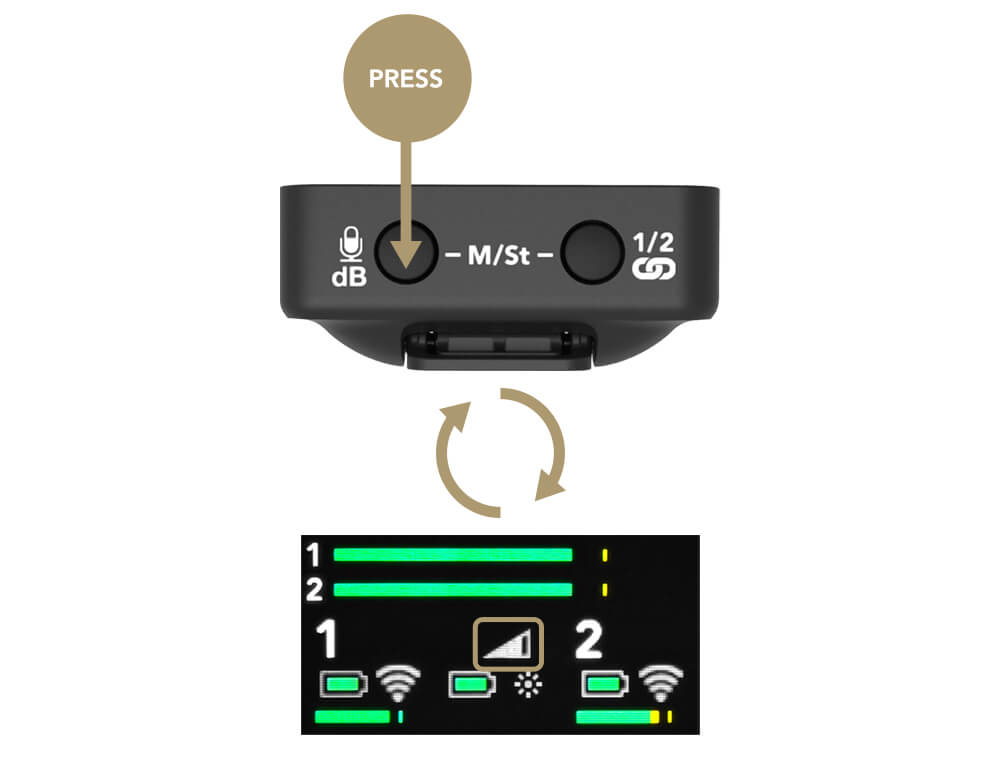
增益控制位于接收器上。这是一个三级衰减器,可将输出电平按 12dB 为单位进行衰减。单击一次增益控制按钮,即可在高增益(0dB)、中增益(-12dB)和低增益(-24dB)设置之间进行选择。屏幕中央的电平图标会显示当前选中的增益设置。此外,还可以在 RØDE Central 应用中启用额外的精细增益控制模式。更多信息请参见下文。
请注意,增益控制仅影响 Wireless GO II 的 3.5mm 输出,不影响数字 USB-C 输出。如果您将 Wireless GO II 与智能手机或电脑搭配使用,并需要调节增益,请在录音软件或应用中进行调整。
您还可以对增益电平进行更精细的控制,并根据众多热门相机制造商和型号选择增益预设。更多信息请参阅本用户指南中的 精细增益控制部分。
专业提示
录音时,为获得最纯净的信号,建议将摄像机的增益设置得尽可能低,然后在需要时使用 Wireless GO II 上的增益控制来提升信号。摄像机通常配备质量较差且噪声较大的前置放大器,而且灵敏度较高,因此最好不要依赖它们来获得理想的录音电平。
电池续航与省电模式
背光控制/省电模式
为延长电池续航时间,您可以在接收器上启用省电模式。启用后,LED 背光将在 10 秒无操作后关闭。
如需关闭省电模式,请单击电源按钮。此后背光将始终保持开启。小太阳图标用于指示省电模式是否已启用(图标完整 = 未启用)。
电池与充电
Wireless GO II 的发射器和接收器均内置锂离子电池,续航时间最长可达七小时。当发射器电量较低时,电池 LED 将开始闪烁;电量非常低时,闪烁速度会加快。
接收器屏幕上还会显示每个设备的电池电量图标。电池充满电时,图标显示为绿色轮廓;电量非常低时,图标将变为红色。Wireless GO II 可使用随附的 USB 线缆充电。充电时,发射器上的电池 LED 将闪烁,接收器上的电池电量图标将显示闪电符号。充电期间仍可使用 Wireless GO II。
.jpg)
使用防风罩
每个发射器均配备高品质内置全向电容式拾音头。这些高灵敏度麦克风专为从四周全方位拾取细节丰富的声音而设计。
在户外或有风环境中录音时,建议使用随附的毛绒防风罩,以保护拾音头,并减少录音中的风噪或背景噪声。
Wireless GO II 随附三个毛绒防风罩。这些防风罩经过全面重新设计,确保连接极其牢固,即使在高强度使用时也不会从发射器上脱落。
要将其牢固安装,请将防风罩上的两个白点与接收器上的黑点对齐,然后向下按压防风罩并旋转,将其锁定到位。拆卸时反向操作即可。

RØDE Central
RØDE Central 是一款易于使用的桌面端和移动端配套应用,可用于随时随地完整配置 Wireless GO II,包括:
- 配置机载录音功能
- 解锁高级功能,包括安全音轨、精细增益控制等
- 更改 Ø 按钮功能
- 手动开启和关闭设备
- 运行电池续航、错误和固件版本诊断测试
此外,您还可以使用它优化并导出机载录音(仅限桌面端)、更新至最新固件(仅限桌面端)以及查看设备信息。
免费下载该应用,释放您的 Wireless GO II 的全部潜能。
操作系统要求 – macOS 11 或更高版本;Windows 10 版本 1803 或更高版本;iOS 14 或更高版本;Android 9.0 或更高版本。
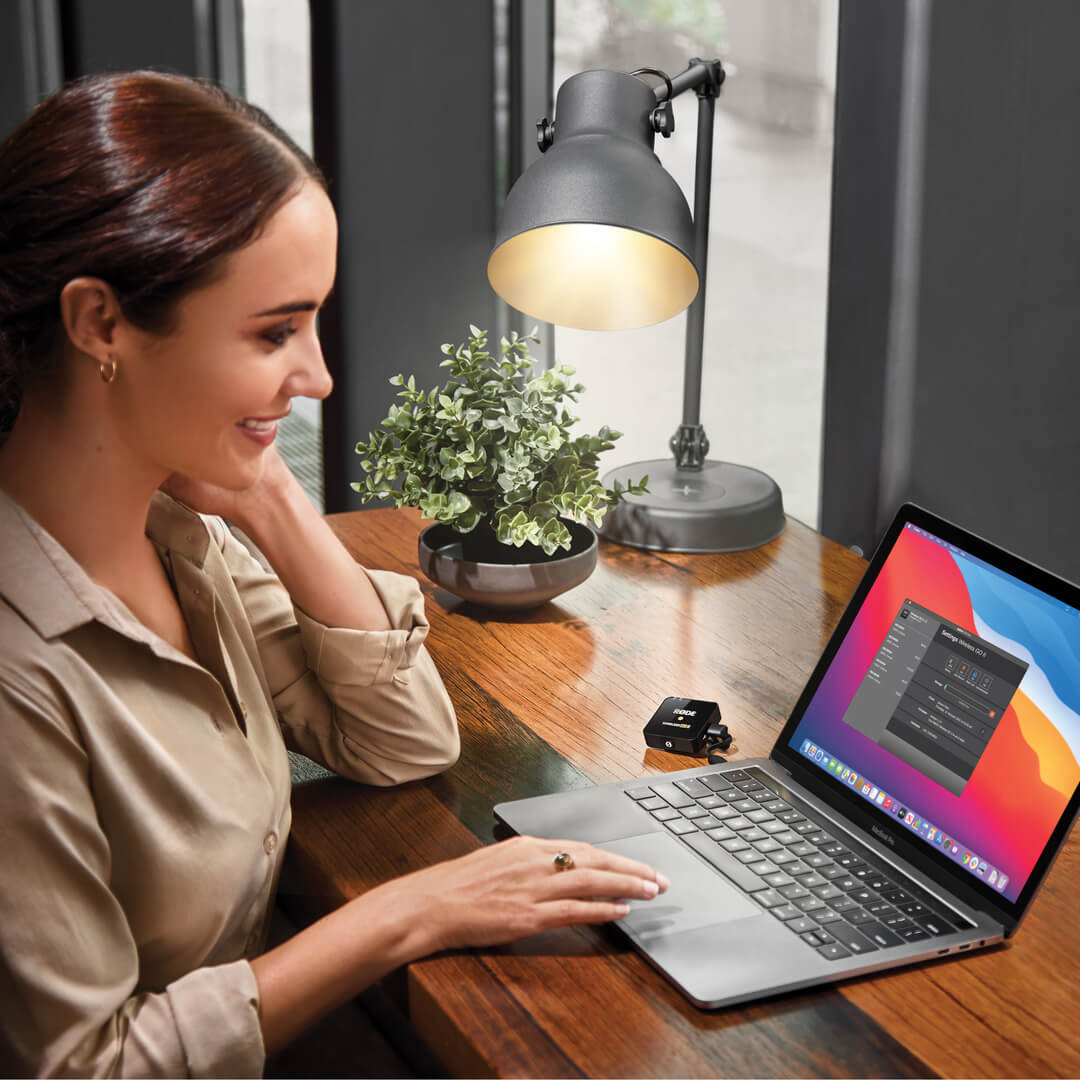
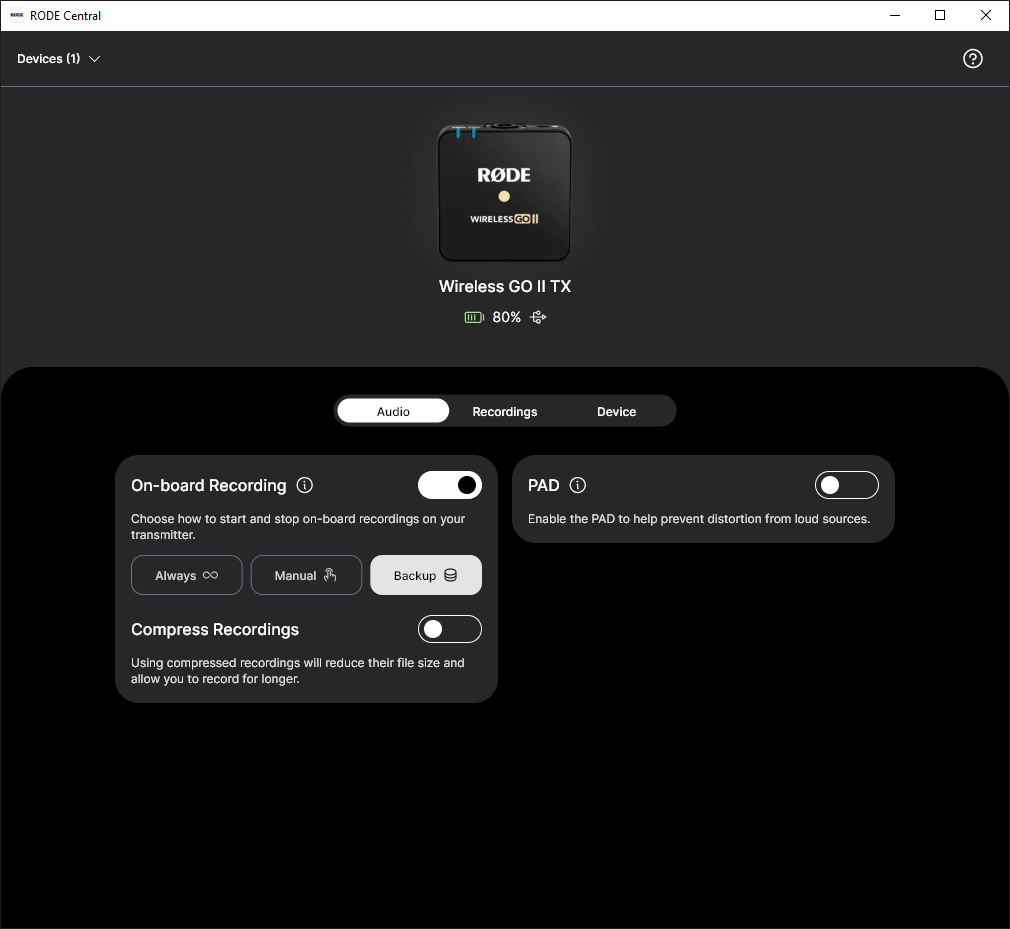
使用机载录音功能
每台 Wireless GO II 发射机均配备机载录音功能,内置存储器可存储超过 40 小时的压缩音频或 7 小时的未压缩音频。
此功能需要通过“Record”设置在 RØDE Central 中启用。启用后,接收机上与发射机连接的通道上方会显示红色的“REC”录音图标。
配置录音模式
机载录音提供四种不同模式,可通过 RØDE Central 进行选择:
“Always”录音模式:启用此模式后,发射机一开机便会开始录音。无论是否连接到接收机,录音都会持续到发射机关机为止。这意味着从发射机开机的瞬间起,您便会获得连续录音,因此此模式适合将 Wireless GO II 作为独立现场录音机使用。请注意,在此模式下,“mute”功能不会影响机载录音(但仍会使无线传输静音)。启用此模式后,音频只能以未压缩格式录制(详情请参阅下文)。
“Backup”录音模式:启用此模式后,发射机连接到接收机时便会开始录音。接收机关机后,录音将停止。这意味着,如果信号在任何时候中断,或您忘记在设备上按下录音键,仍可保留无线连接处于活动状态期间的备份录音。
“Button”模式:启用此模式后,您可以按下发射机上的“Ø Button”手动开始和停止录音。使用该按钮触发录音时,发射机的 LED 将依次从暗 > 中等亮度 > 高亮度变化,并在录音期间每 5 秒闪烁一次。停止录音时,LED 将依次从高亮度 > 中等亮度 > 暗变化。每次结束录音后,下次点击该按钮时都会创建一段新的录音。要启用此模式,请将发射机的“Ø Button”设置为“Record”——这会自动启用“Button”模式录音。启用此模式后,音频只能以未压缩格式录制(详情请参阅下文)。
“Off”:关闭录音功能后,发射机不会在内部录制任何音频。现有录音将保留在设备中,直到使用 RØDE Central 手动删除。
访问、优化和导出您的录音
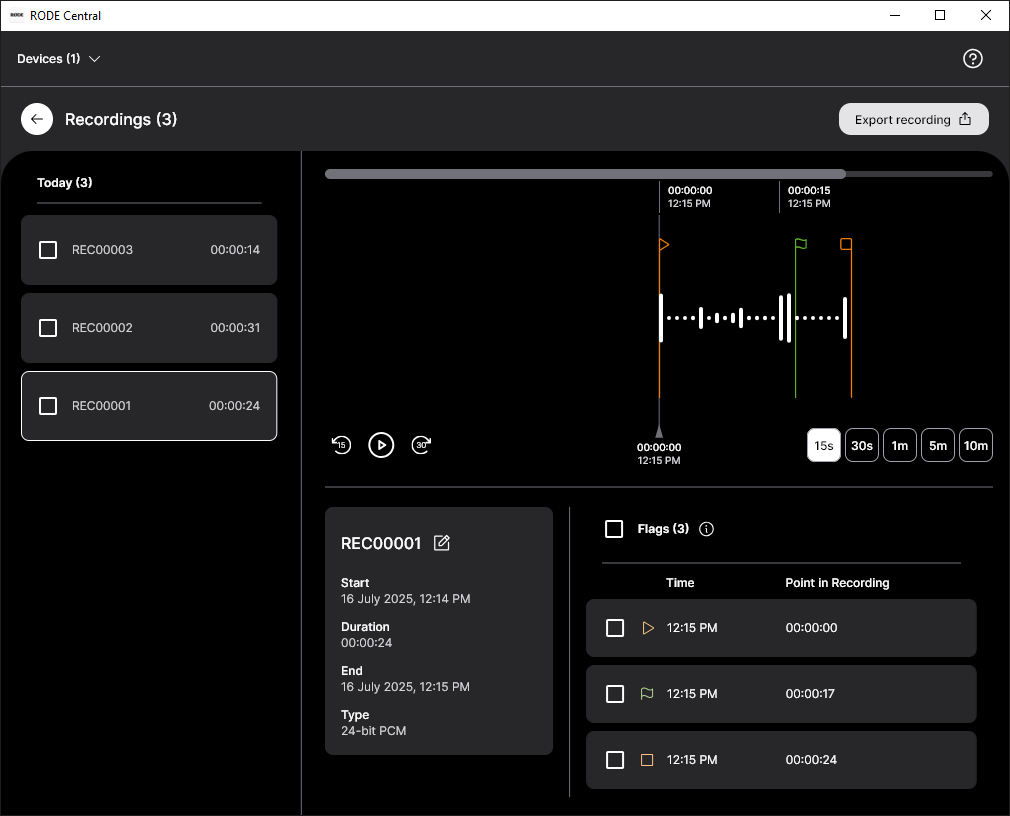
RØDE Central 允许您在软件中访问、回听、优化和导出所有内部录音(仅限桌面版)。
要访问录音,请打开 RØDE Central,连接您的发射器,然后从设备列表中选择一个。您的录音将按时间顺序显示在左侧栏中,从最新到最早,并显示录音时间、日期、时长和文件类型。
点击录音即可开始。波形将显示出来,横轴标示实时录音时间和已用录音时间。这样,您可以轻松定位到所需时间。您还可以使用放大/缩小按钮调整波形视图。
主波形上方还设有一个迷你导航栏,显示文件中的全部波形数据,以及任何丢音和用户标记(有关标记的更多信息,请参见下文)。借助该导航栏,您可以快速跳转到某个区域,无需在整个文件中逐段定位;对于较长的录音尤其方便。
直接导出 WAV
如果您以“未压缩”模式录音,将 Wireless GO II 发射器连接到电脑后,也可以像访问其他大容量存储设备或硬盘一样,以 WAV 文件形式访问录音。通过 USB 连接后,发射器会在电脑上显示为一个驱动器;您可以在此将录音复制到电脑中,以便快速将其导出。
嵌套录音
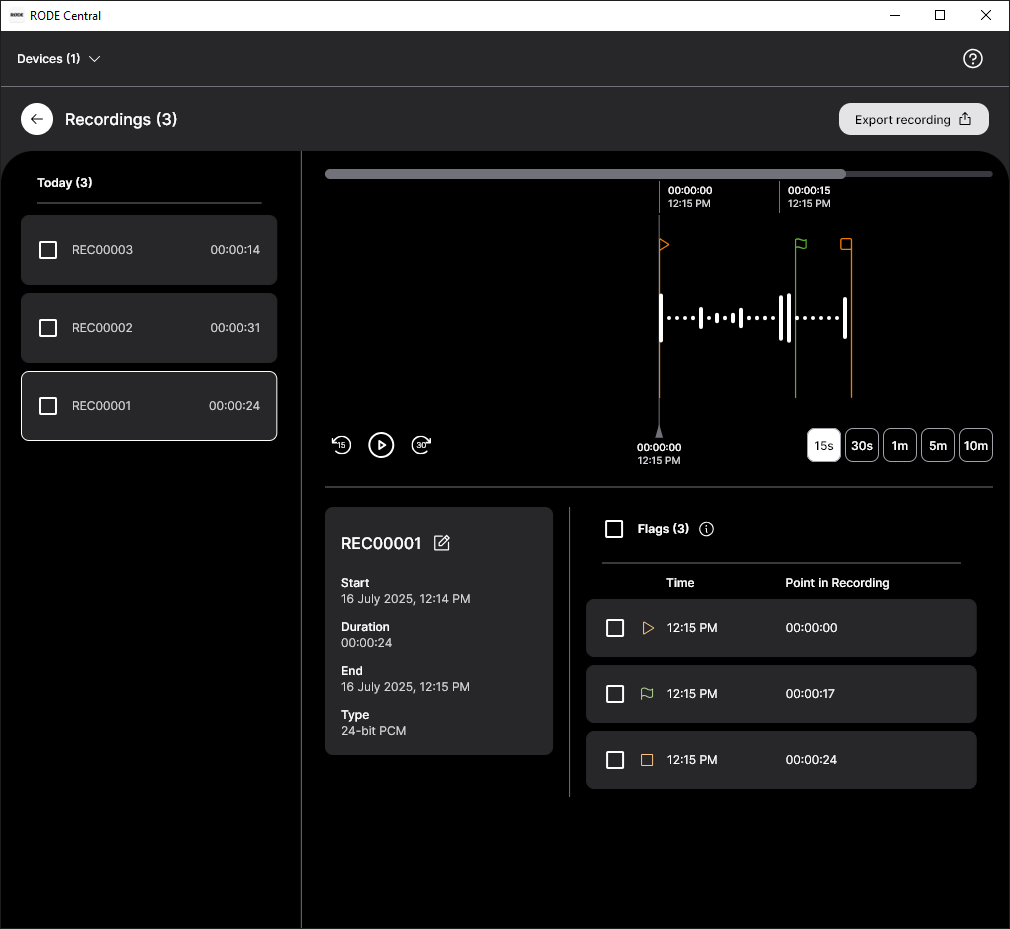
如果录音时长超过 30 分钟,或其中包含任何手动放置的标记(见下文),文件名旁边会显示一个下拉箭头。点击该箭头,即可将每个 30 分钟的片段作为独立的“章节”显示,同时显示您在录音中手动放置的所有标记,方便您快速跳转并选择较大文件中的相应片段。
标记点
波形中会显示录音内的所有标记点。这些标记分别表示信号中断(红色标记)、中断区域(红色区段)以及您手动放置的用户标记(绿色标记)。这有助于精确定位您需要导出的音频片段。
- 信号中断:如果录音过程中发射器与接收器之间的无线信号质量低于可接受范围,系统会自动在内部录音中添加标记,以表示信号中断。这些标记显示为红色旗标。
- 中断区域:如果在 10 秒内发生多次信号中断,系统会将其显示为一个中断区域,而不是将多条标记线挤在一起。
- 用户标记:您可以随时通过接收器或发射器在录音中手动添加标记。通过将电源('Ø')按钮模式切换为“Marker”(见下文),即可在 RØDE Central 中启用此功能。用户标记在 RØDE Central 中显示为绿色旗标。除显示在波形中外,用户标记还会按索引列于每个录音下方的下拉菜单中。点击标记即可跳转到录音中的相应片段。
- “跳转至标记”按钮:使用位于波形下方播放按钮旁的“跳转至标记”按钮,即可轻松导航至录音中的标记。只需选择要导航至的标记类型(信号中断或用户标记),然后点击按钮即可跳转到相应标记。
批量导出和导出所选内容
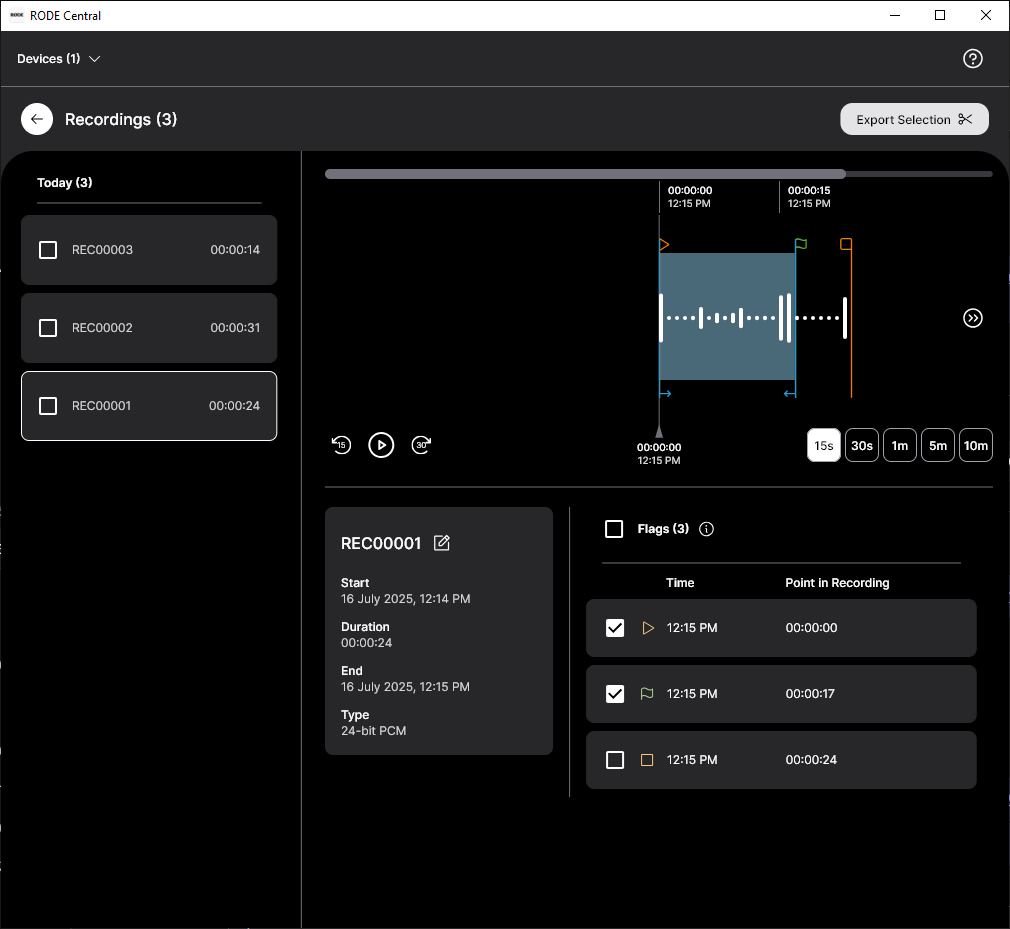
除了可以导出单个录音外,您还可以勾选任意录音旁边的复选框,然后点击“导出所选内容”,同时导出多个文件。
或者,您也可以通过选择包含标记的录音,导出两个标记之间的片段。然后选择两个标记作为范围,再点击“导出所选内容”。
优化和导出您的录音
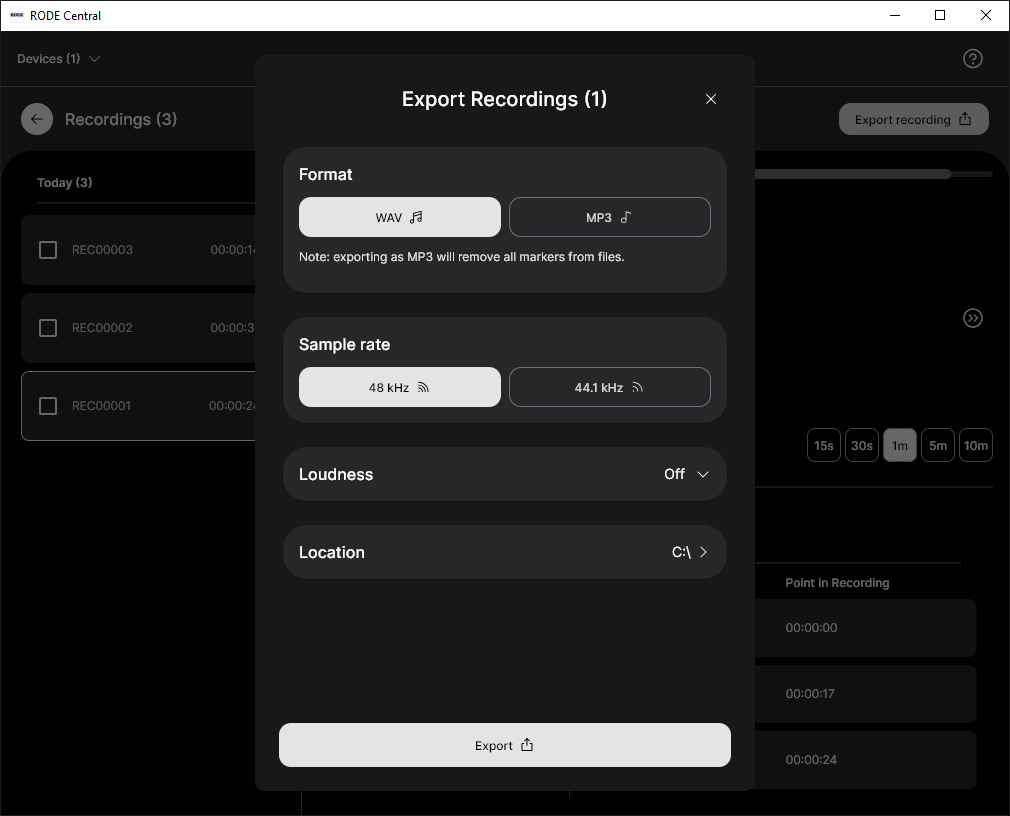
在 RØDE Central 中选择录音后,将显示“导出”按钮。点击“导出”按钮,即可访问导出选项下拉菜单,以优化您的音频,包括:
- 文件格式(WAV/MP3)
- 采样率
- 响度
- 文件位置
删除您的录音
当发射器存储空间已满时,新录音将开始覆盖最早的录音。录音完成后,建议您先导出所有音频,然后从 Wireless GO II 中删除文件,以确保不会丢失任何尚未保存的音频。
点击 RØDE Central 中的发射器设置齿轮图标,即可查看剩余存储空间,并批量删除发射器上的所有录音。
为录音命名
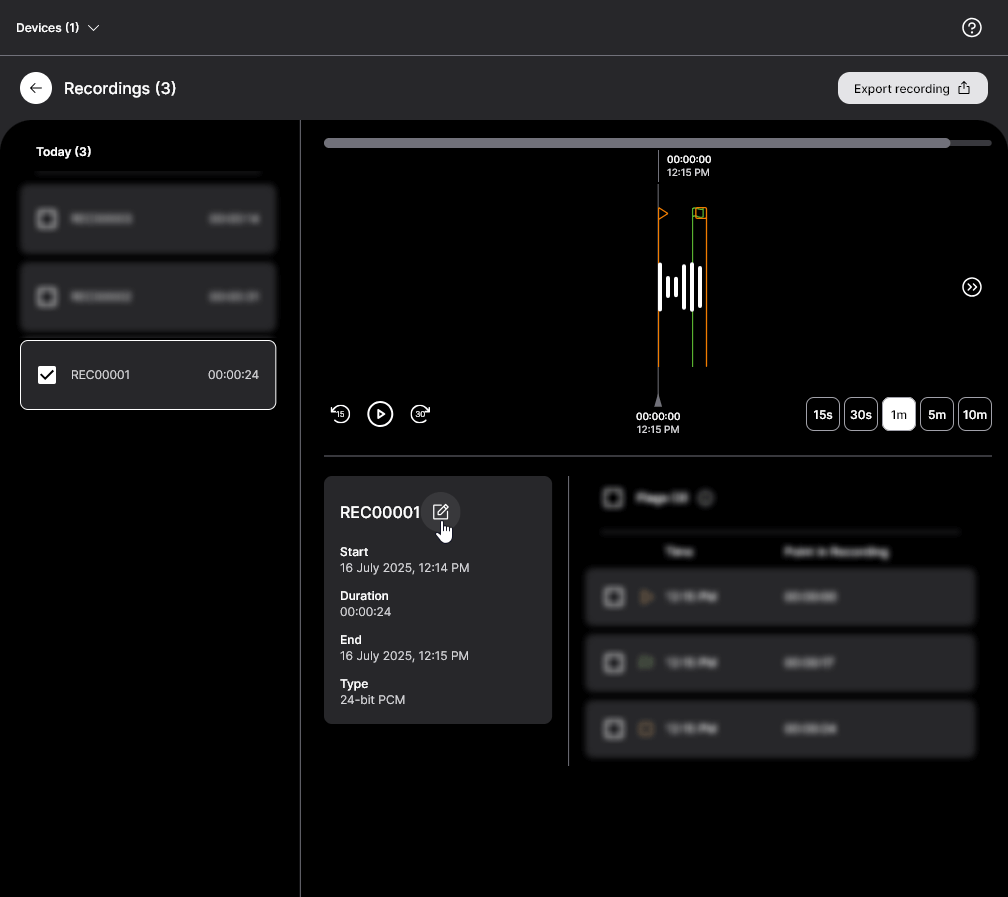
您可以在 RØDE Central 中重命名录音。只需双击录音标题即可重命名,然后按“Enter”/“Return”确认。导出后将保留该文件名,便于管理。每次连接发射器时,这也能清楚标示哪些录音是新的(因为这些录音尚未命名)。
注意
录音文件名存储在 RØDE Central 中,而不在发射机上。这意味着,如果您将 Wireless GO II 接入另一台电脑,已保存的文件名将不会显示。
压缩与未压缩音频
使用板载录音功能时,RØDE Central 可让您配置音频文件的格式。请注意,“Always”和“Button”录音模式将以未压缩文件格式录音,以确保您获得最高品质的可用音频。
压缩录音:在此模式下,Wireless GO II 发射机以压缩格式录制音频。每台发射机可存储超过 40 小时的压缩音频。请注意,这一时长高于 Wireless GO II 发布时所标示的 24+ 小时——我们的工程师通过固件更新优化了存储能力(请确保已通过 RØDE Central 安装最新固件版本)。此设置仅在选择“Backup Recording”模式时可用。
未压缩录音:在此模式下,Wireless GO II 发射机单元以未压缩 WAV 格式录音,目前采用 48KHz、24 位音频流。在此模式下,该单元可存储约七小时的音频。使用“Always”和“Button”录音模式时,仅可使用此模式。如果以此格式录音,将发射机连接至计算机后,音频文件即可作为 WAV 文件访问,就像使用任何其他 USB 驱动器或硬盘一样。
.png)
安全通道
RØDE Central 可让您启用 Wireless GO II 的安全通道。这项实用功能同样适用于 VideoMic NTG 和 VideoMic Pro+。
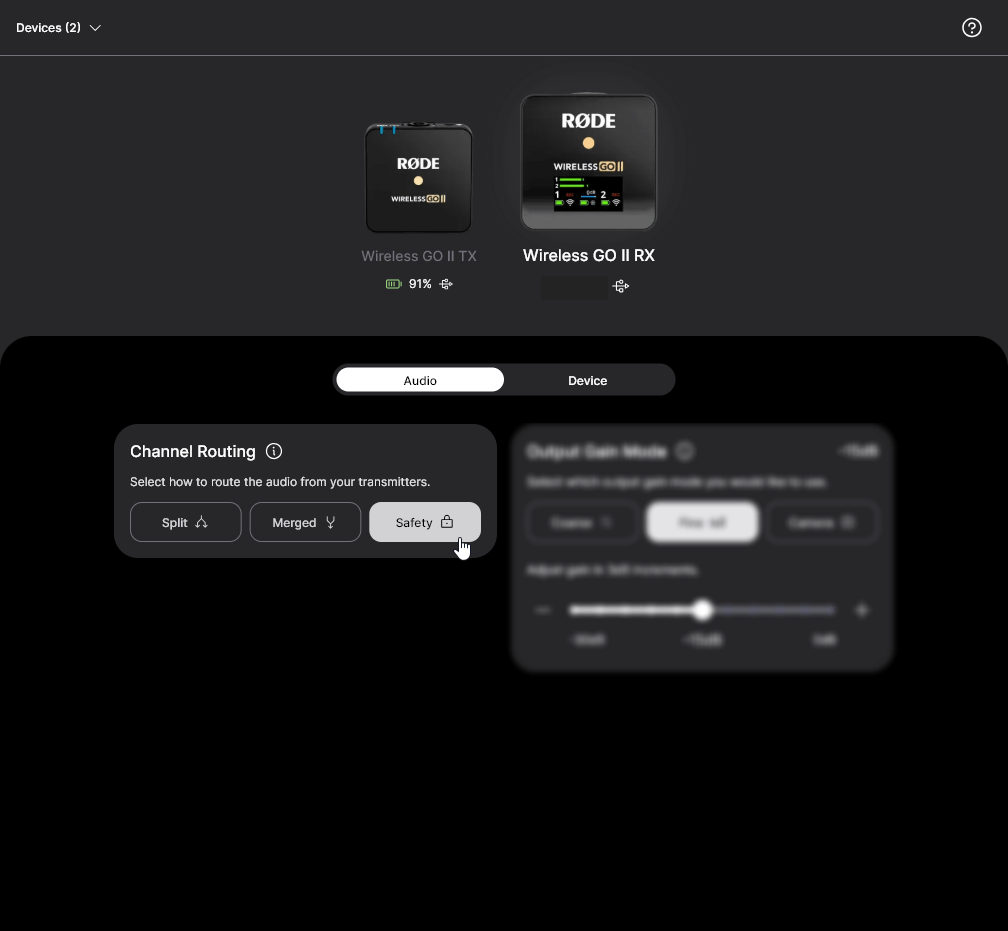
安全通道只能在“合并”录音模式下启用(即将发射器通道合并为单一混合输出时)。这些录音包含两个音频完全相同的通道。不过,启用安全通道后,其中一个通道的音量会降低 20dB。
在录音过程中,如果声源突然变大并使录音设备的输入过载,从而产生失真,这项功能就能发挥关键作用。此类失真无法在后期制作中修复,可能会彻底毁掉您的录音。将第二个通道的录音电平设置为比主通道低 20dB ,因此大多数情况下不会高到产生失真,就意味着您始终拥有一份安全的音频备份。
如需了解如何访问安全通道音频,请参阅这篇关于“如何将两支麦克风录入相机”的博客文章,因为其中许多原理同样适用。
精细增益控制
RØDE Central 可让您使用额外的精细增益控制。在 Wireless GO II 接收器上启用此功能后,三级衰减垫将扩展为十级衰减垫,范围从 0dB 到 –30dB ,每级递增 3dB 。这样,您就能根据录音设备精准调节 Wireless GO II 的输出电平。如果您的录音设备灵敏度特别高,还可额外获得 6dB 的增益衰减,非常实用。
相机预设
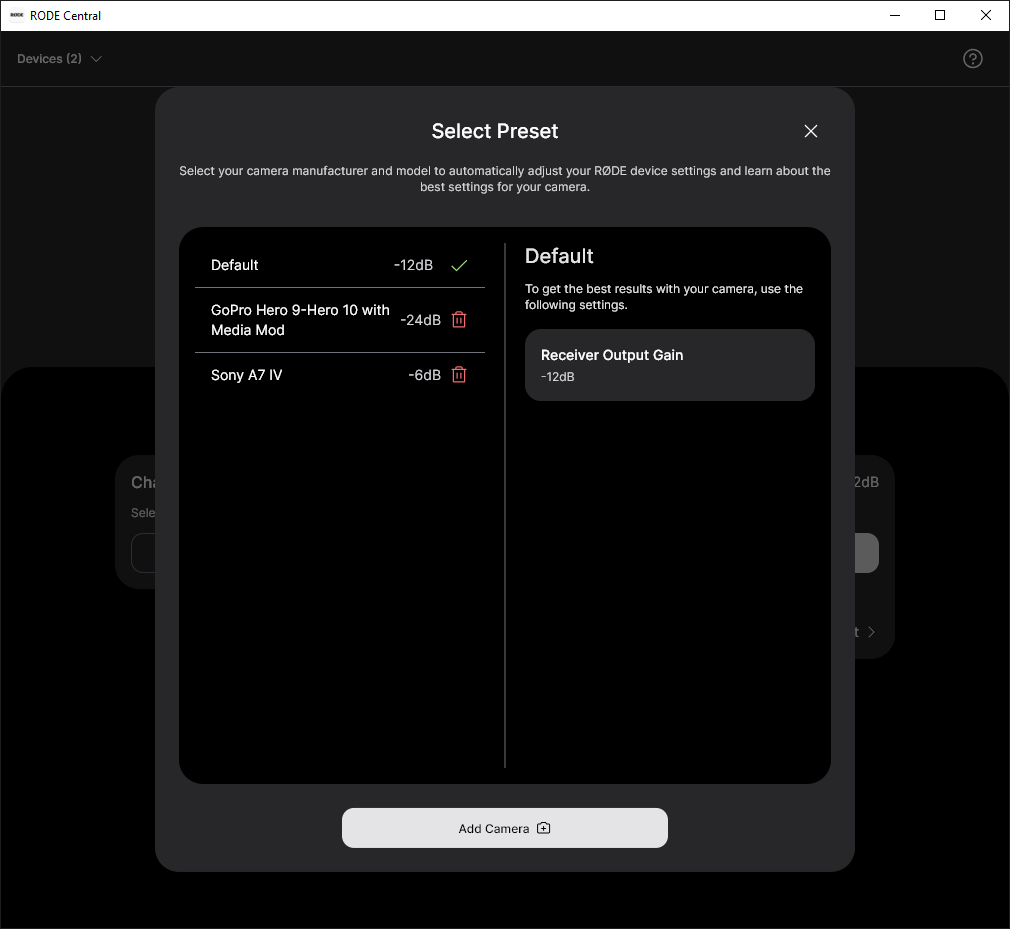
RØDE Central 提供大量基于热门相机的预设。这些预设会自动设置您的 Wireless GO II 的增益电平,使其与所连接相机的音频电平和设置达到最佳匹配;我们还创建了相关指南,帮助您设置相机的音频参数。
要访问这些预设,请将您的 Wireless GO II 接收器连接到电脑,并打开 RØDE Central(桌面版)。点击“Gain Mode”,循环浏览各个选项,直到选中“Camera”。现在,您可以点击“Preset”,点击“+”按钮,然后选择您所使用相机的制造商和型号。
在下一个界面中,您会看到一份关于设置相机音频参数的指南链接。按照说明完成设置后,点击“Add”,将预设加载到您的 Wireless GO II 中。对于您将与 Wireless GO II 搭配使用的其他相机,重复此过程以添加相应预设。
在接收器上选择预设
将相机预设加载到您的 Wireless GO II 后,您可以通过按下接收器上的增益控制/静音按钮,在所有预设之间循环切换。
除了您加载的相机预设和自定义预设外,还会有一个“WIGO2”选项,作为默认预设使用。您可以在 RØDE Central 桌面应用中,点击预设列表中“WIGO2”旁边的三个点来调整该预设的增益电平。
您可以在 RØDE Central 移动版和桌面版应用中,在相机预设模式、粗调增益模式和微调增益模式之间切换。因此,如果您正在外出途中,需要对 Wireless GO II 的增益电平进行精细控制,只需将接收器连接到手机,并使用 RØDE Central 移动版应用切换增益模式即可。
专业提示
您还可以从制造商列表中选择“自定义”,创建自己的预设。在这里,您可以为预设添加标签(该标签将显示在您的 Wireless GO II 接收机显示屏上)、设置增益电平,并添加描述,以便在 RØDE Central 中轻松选择。
低灵敏度模式
有时可能需要降低 Wireless GO II 内置麦克风或外接麦克风的灵敏度,因此我们提供了为发射器输入启用衰减器的选项。
要启用衰减器,只需在 RØDE Central 中切换“Pad”按钮。您也可以在接收器上选择发射器(使用配对按钮“∞”),然后长按“dB”按钮来启用衰减器。
短按会启用静音功能,因此请务必按住按钮,直到接收器显示屏上出现衰减器符号。
在使用发射器搭配 Interview GO 手持适配器时,此功能尤其有用,因为此时发射器可能会非常靠近嘴部。如果使用外接领夹式麦克风,衰减器功能也会影响 3.5mm 麦克风输入。
LED 亮度
您可以通过 RØDE Central 降低发射器上 LED 的亮度。将发射器连接到电脑并打开 RØDE Central。选择发射器,点击设置齿轮图标,然后切换“LEDs”按钮,在“Bright”和“Dim”模式之间切换。
Transmitter 电源(Ø)按钮模式
您可以通过 RØDE Central 更改发射器电源(“Ø”)按钮短按所控制的功能。共有四个选项:“Mute”、“Marker”、“Record”或“None”。
在“Mute”模式下,短按按钮会将麦克风静音,再次短按则取消静音。静音状态会显示在接收器屏幕上(请注意,在“Always”录音模式下,静音功能不会影响设备上的录音)。
在“Marker”模式下,短按按钮会在内部录音中插入标记,便于您在后期制作中定位特定的音频片段。
在“Record”模式下,点按发射器上的 Ø 按钮会开始设备上的录音,再次按下则结束录音(您还需要在“Record”设置中选择“Button Mode”才能启用此功能)。
“None”模式会停用该按钮。
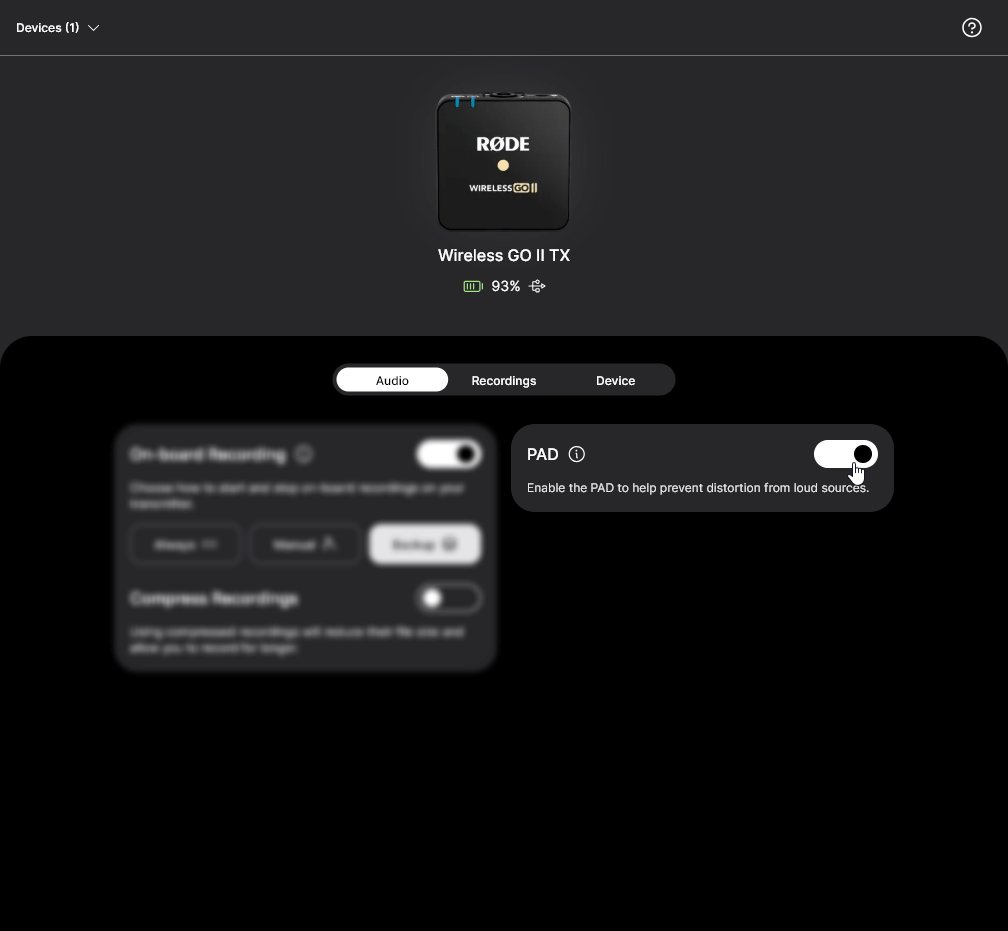
RØDE Central 移动版
除桌面版外,RØDE Central 还可在 iOS 和 Android 设备上使用。这样,您可以随时随地配置设备,享受更大的自由度与灵活性。
适用于 iOS 设备的 RØDE Central 移动版
请通过 App Store 或下方链接下载 RØDE Central 移动版。要在 iOS 设备上使用 RØDE Central 移动版,您需要更新 Wireless GO II 固件。
由于 iOS 的限制,无法通过移动应用完成此操作。要更新固件,请下载最新的 RØDE Central 桌面版,并连接接收器和发射器。
操作系统要求 – iOS 14 或更高版本。
iOS适用于 Android 设备的 RØDE Central 移动版
请通过 Google Play 或下方链接下载 RØDE Central 移动版。
要在 Android 设备上使用 RØDE Central 移动版,您首先需要更新 Wireless GO II 固件。要更新固件,请下载最新的 RØDE Central 桌面版,连接接收器和发射器,然后按照提示操作。
操作系统要求 – Android 9.0 或更高版本。
Android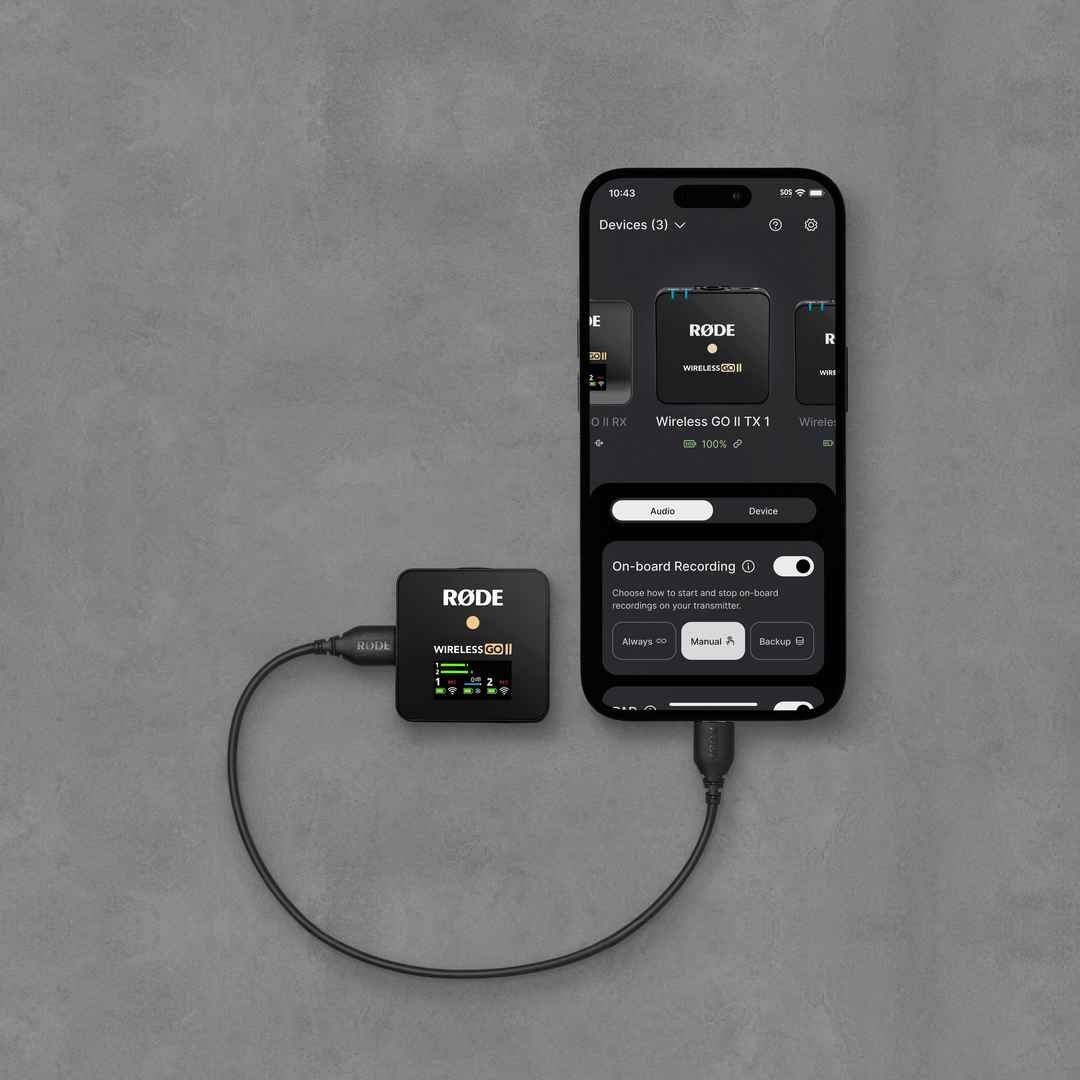
专业提示
要将您的 Wireless GO II 连接到配备 Lightning 接口的 iOS 设备,必须使用 Lightning 转 USB-C 线缆,例如 RØDE SC15 或 SC19。
要将您的 Wireless GO II 连接到 Android 设备(或 iPad Pro),必须使用 USB-C 转 USB-C 线缆,例如 RØDE SC16 或 SC17。
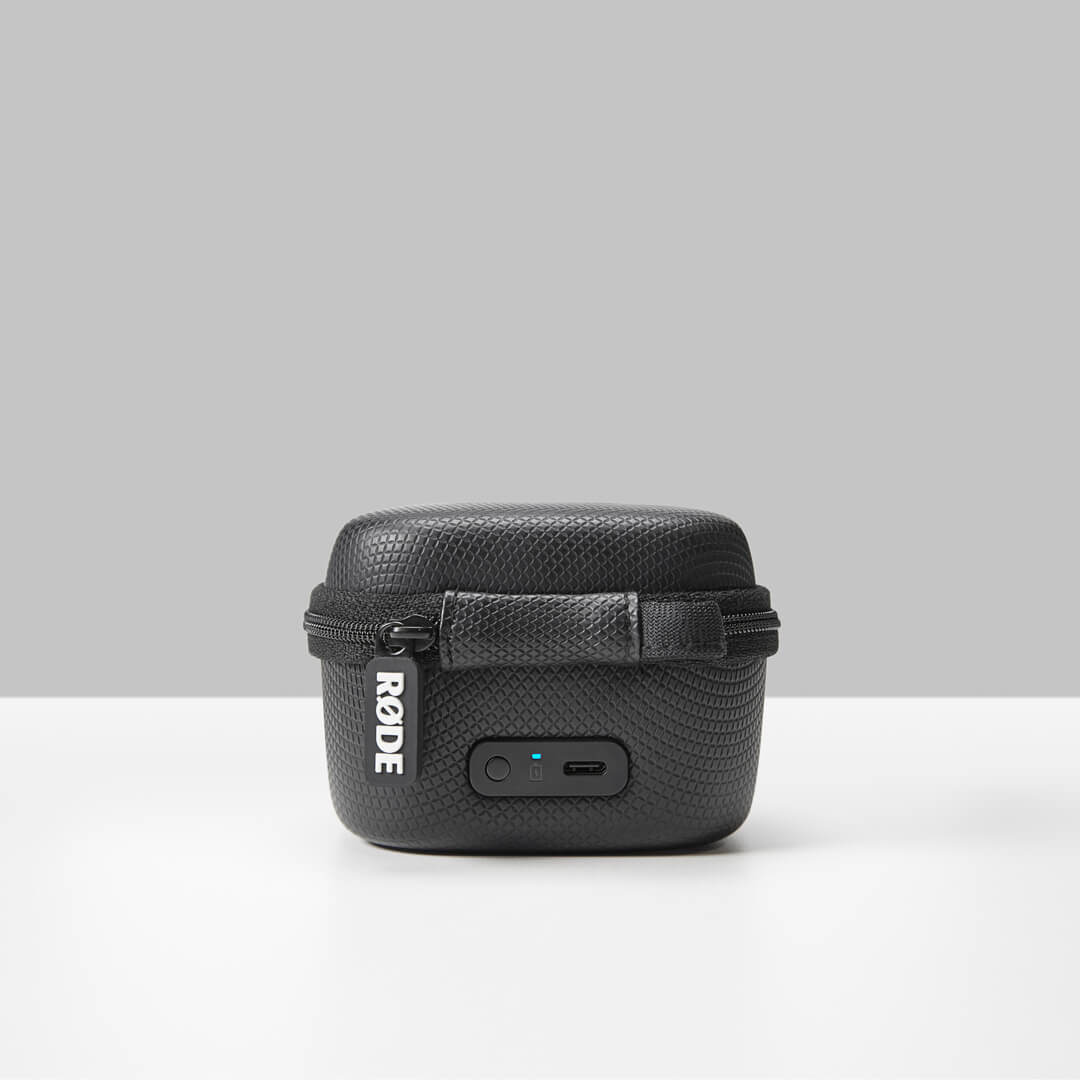
Charge Case for Wireless GO II
Charge Case for Wireless GO II 是一款可选配件,可在旅途中或家中安全存放并为您的无线套装充电。它可为接收器和两台发射器额外提供两次完整充电,总续航时间最长可达 21 小时;创新的拉链式设计则确保您的套装在不使用时得到安全妥善的保护。
将您的 Wireless GO II 安装到充电盒中并进行充电
要为您的 Wireless GO II 发射器和接收器充电,请先拉开拉链并打开充电盒。接下来,将每个设备放入盒中,使 USB-C 端口朝下,并让发射器或接收器的平面与槽位的平面一侧对齐。请务必将接收器放入标有“RX”的槽位,并将发射器放入标有“TX”的两个槽位中,以确保正确安装。安装到位后,如果电池电量未满,您的 Wireless GO II 套装将自动开始充电。
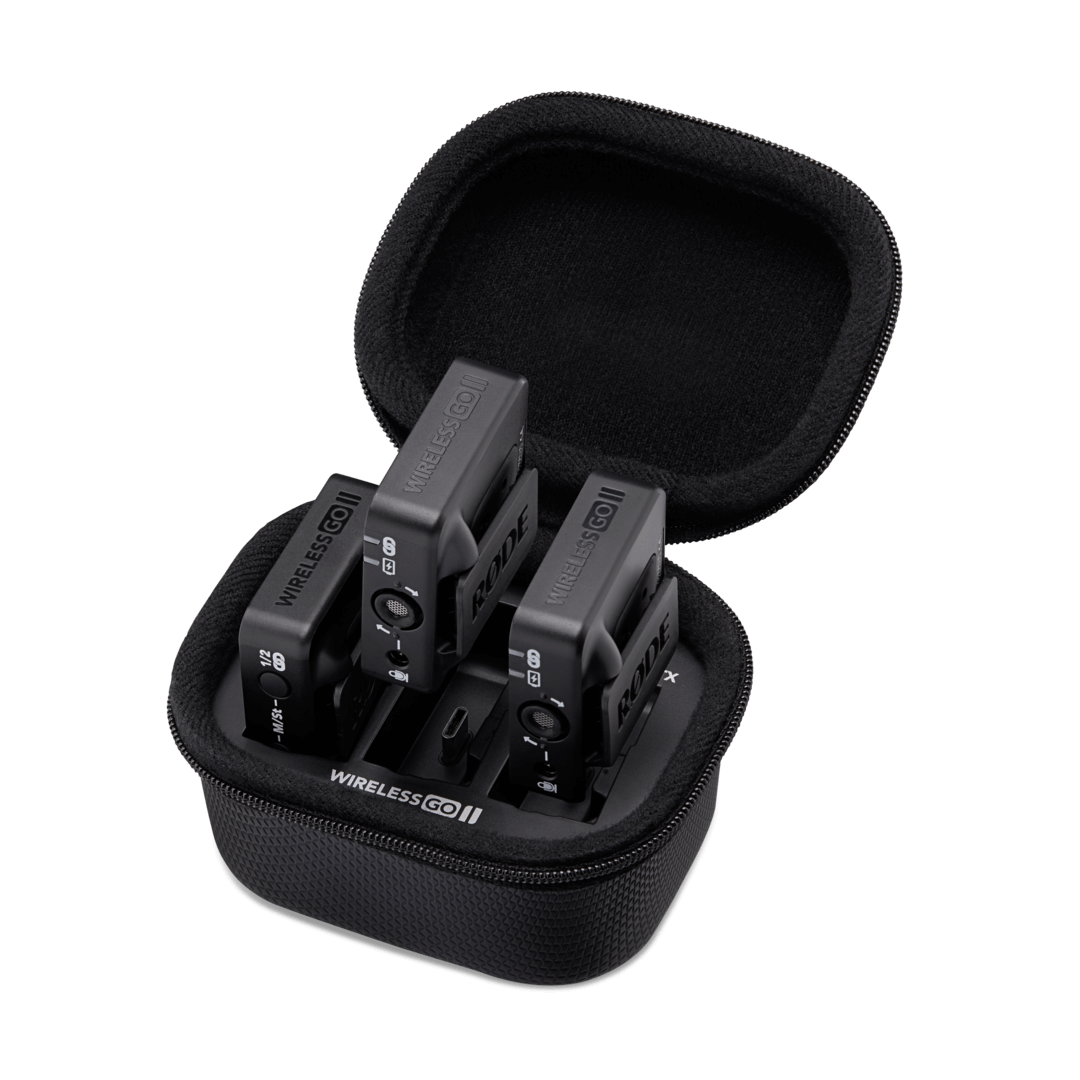
为充电盒充电
要为 Charge Case 本身的电池充电,只需将 Wireless GO II 随附的 USB-C 线缆之一连接到充电盒上的 USB-C 端口,再将另一端连接到电源(最高 5V、3A),例如电脑、笔记本电脑或高品质的 USB 充电器。
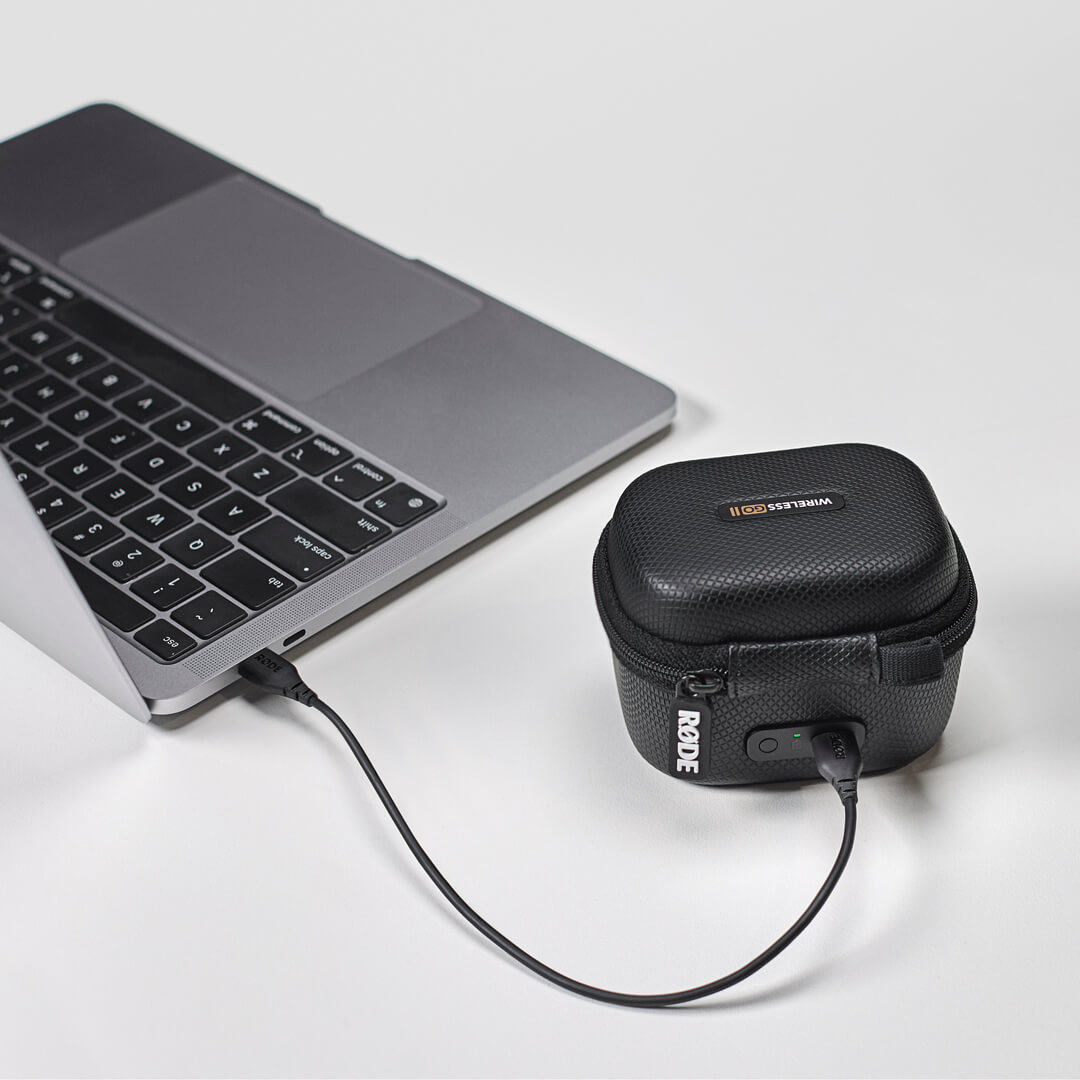
了解 Charge Case 状态 LED
Charge Case 配备了指示 LED 和状态检查按钮,位于 USB-C 端口旁。将 Wireless GO II 安装在充电盒中时,LED 将持续亮蓝色,表示正在为发射器和接收器充电。
要在 Charge Case 未连接电源时检查其电池电量,请按下状态检查按钮。
- 持续亮绿色 = 电量充足
- 持续亮琥珀色 = 电量低
- 持续亮红色 = 电量非常低
- 闪烁红色 = 电量极低
Charge Case 连接电源后,此 LED 将显示充电盒的充电状态。
- 持续亮绿色 = 100%(已充满)
- 闪烁绿色 = 50% - 99%
- 闪烁琥珀色 = 10% - 50%
- 闪烁红色 = 0% - 10%