Verwendung der integrierten Signalverarbeitung
Auf Audioverarbeitung für einen Kanal zugreifen
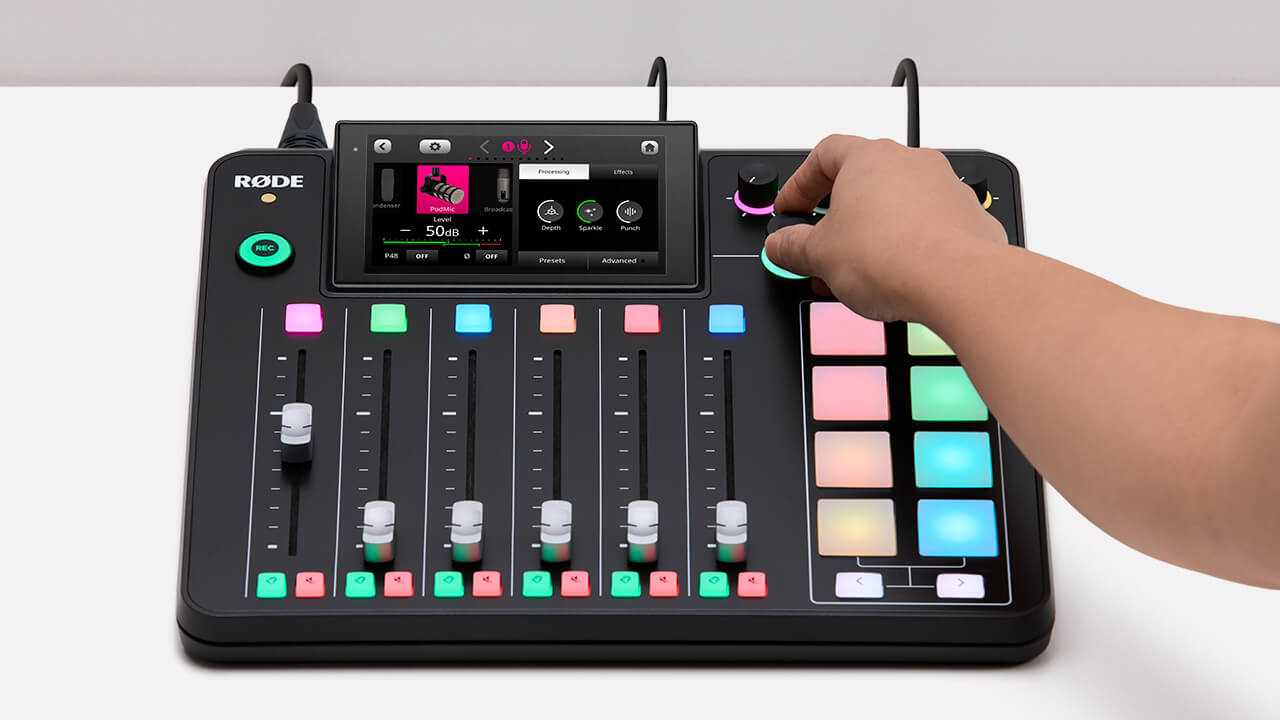
Um auf die Audioverarbeitungssteuerung für einen Kanal zuzugreifen, tippen Sie einfach auf die Schaltfläche über dem Fader oder auf das Symbol unterhalb der Pegelanzeige, um zum Kanal-Einrichtungsbildschirm zu navigieren. Das Steuerzentrum für die Verarbeitung befindet sich rechts neben dem „Mic Locker“. Tippen Sie auf die Schaltfläche „Processing“, um die Verarbeitung ein- oder auszuschalten. Sie können jedem Audiokanal außer den SMART-Pads eine Verarbeitung hinzufügen. Dazu gehören auch die USB - und Bluetooth-Kanäle. Es gibt zwei Möglichkeiten, die Verarbeitung für einen Kanal anzupassen: mit dem intuitiven VoxLab™-Editor oder dem erweiterten Editor.
Audioverarbeitung mit VoxLab™ anpassen
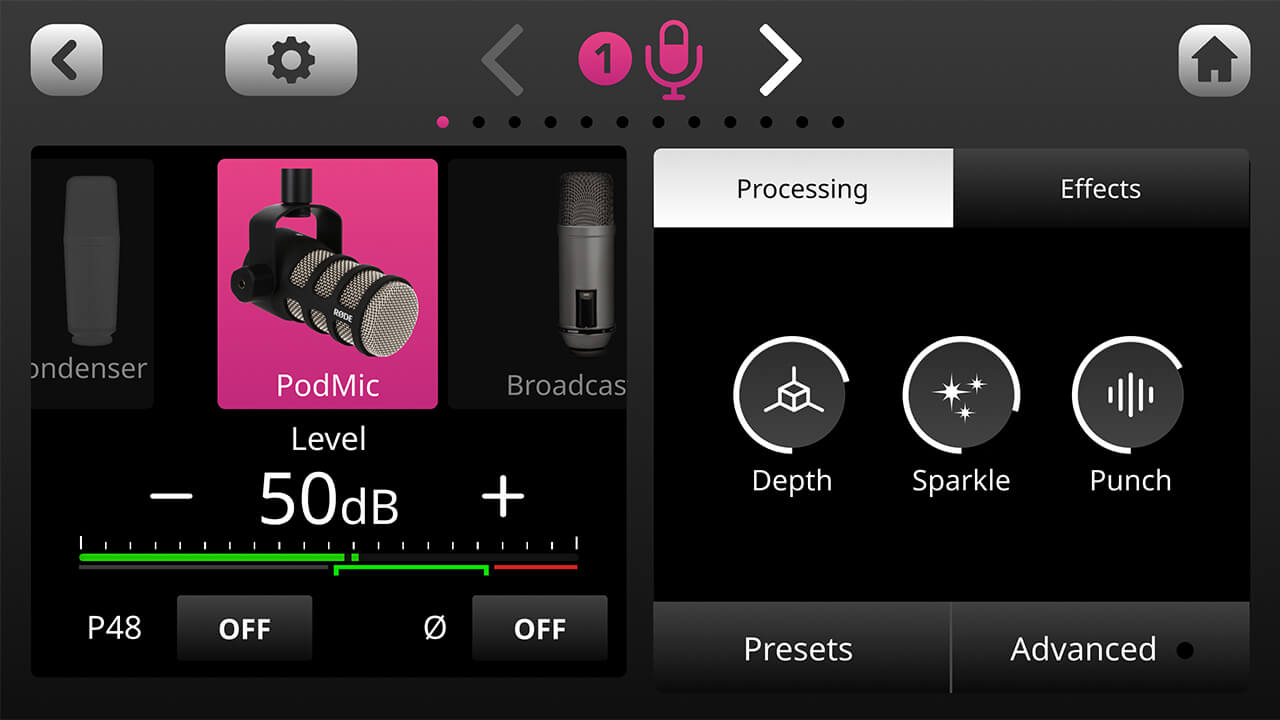
VoxLab™ ist der standardmäßige Editor für die Signalverarbeitung des RØDECaster Pro II. Diese einfache Benutzeroberfläche mit drei Reglern ist äußerst intuitiv und ermöglicht es Ihnen, mühelos professionelle Klangqualität zu erzielen. Die drei Bedienelemente sind „Depth“, „Sparkle“ und „Punch“. Jedes passt mehrere Parameter in mehreren Prozessoren an, um einen perfekt ausgewogenen Klang zu erzielen.
Depth – Verwenden Sie diese Funktion, um die tiefen Frequenzen Ihres Signals dezent zu verstärken und ihm mehr Fülle sowie eine präzisere Bassartikulation zu verleihen.
Sparkle – Verwenden Sie diese Funktion, um Ihrem Signal mehr Brillanz und Detailreichtum zu verleihen – ideal, um Ihrer Stimme mehr Präsenz und Klarheit zu geben.
Punch – Verwenden Sie diese Funktion, um Ihr Signal dezent zu komprimieren und Ihre Stimme verständlicher und natürlicher klingen zu lassen. Außerdem wird das Noise Gate angepasst, um Hintergrundgeräusche zu reduzieren.
Tippen Sie auf „Depth“, „Sparkle“ und „Punch“ und verwenden Sie den Drehregler, um den Anteil der jeweiligen Verarbeitung zu erhöhen oder zu verringern.
Audioverarbeitung mit dem erweiterten Editor anpassen
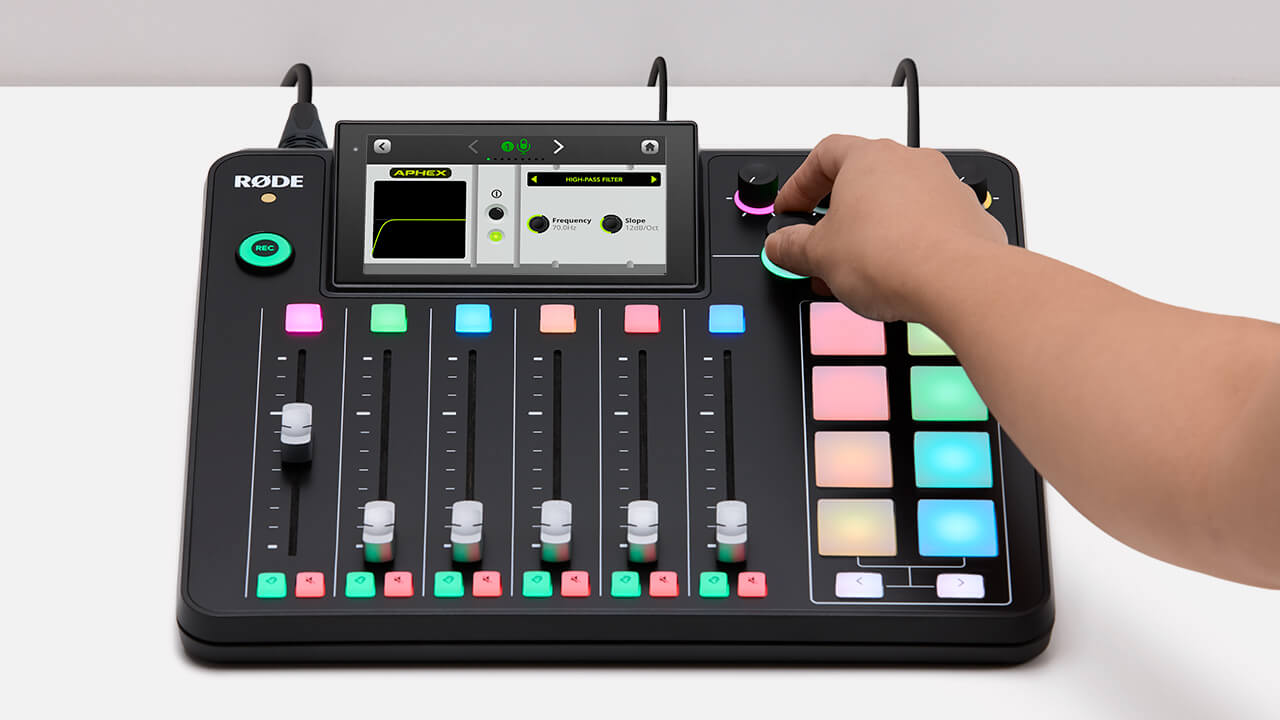
Um auf den Editor für die erweiterte Verarbeitung zuzugreifen, tippen Sie einfach unterhalb des VoxLab-Editors auf „Advanced“. Daraufhin wird ein Menü mit den einzelnen APHEX-Prozessoren angezeigt. Wenn Sie auf einen dieser Prozessoren tippen, gelangen Sie zur virtuellen Benutzeroberfläche des jeweiligen Prozessors. Dort können Sie ihn ein- und ausschalten und mithilfe des Drehencoders jeden Parameter anpassen. Für jeden Prozessor gibt es außerdem eine Echtzeitvisualisierung, sodass Sie leicht erkennen können, wie sich Ihre Anpassungen auf die Signalverarbeitung auswirken.
Profi-Tipp
Nachdem du mit VoxLab deinen Sound gefunden hast, kannst du den erweiterten Editor weiterhin nutzen, um die Bearbeitung noch feiner abzustimmen. Das ist beispielsweise praktisch, wenn du „Punch“ auf eine angenehme Kompressionsstufe eingestellt hast, aber mit dem Noise Gate Hintergrundgeräusche weiter reduzieren möchtest, wenn „Depth“ und „Sparkle“ bereits deinen Vorstellungen entsprechen, du aber die Mittenfrequenzen deiner Stimme mit dem Equalizer noch weiter anpassen möchtest, oder in jeder anderen Situation, in der du zusätzliche Anpassungen an deinem Sound vornehmen willst.
Die APHEX-Bearbeitung verstehen
Der RØDECaster Pro II bietet eine umfassende Auswahl äußerst präziser Emulationen legendärer APHEX-Hardware-Prozessoren, mit denen Sie Ihr Audiosignal optimal auf Ihre Stimme oder Audioquelle abstimmen können.
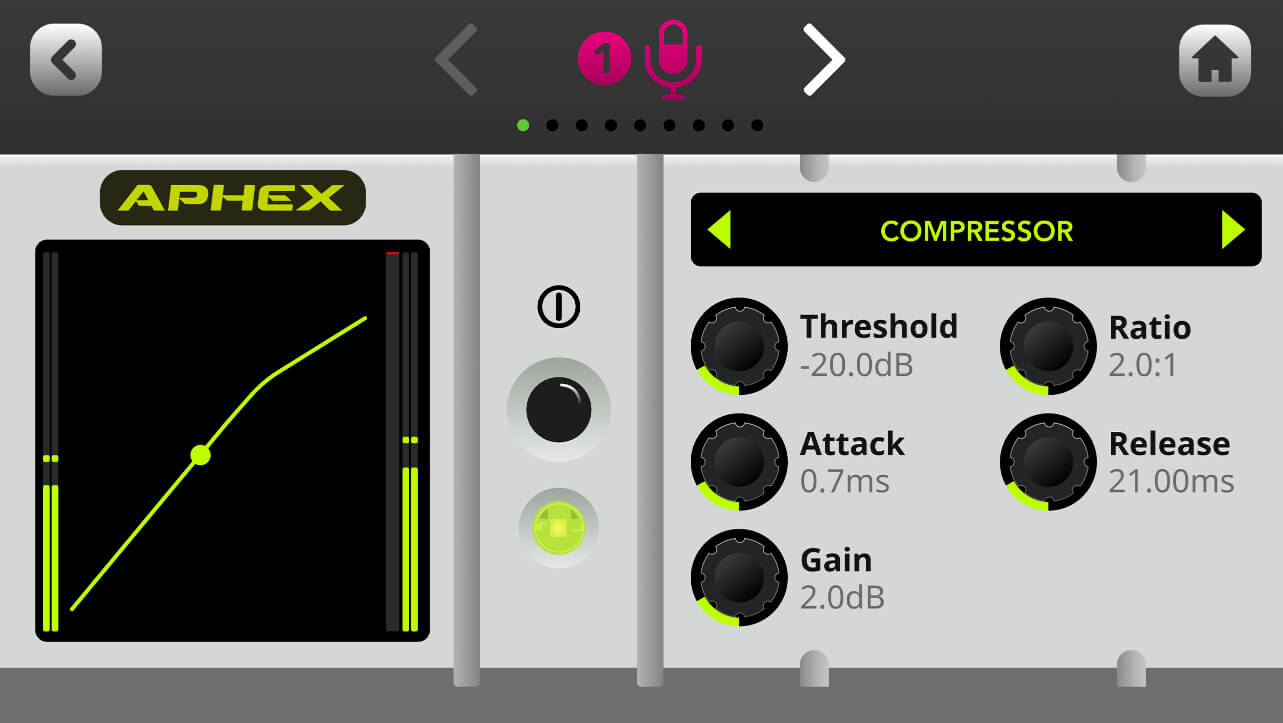
Kompressor
Verwenden Sie den Kompressor, um Ihre Stimme (oder jede andere Audioquelle) gleichmäßig und ausgewogen klingen zu lassen. Dazu werden die lautesten Spitzen im Signal abgesenkt (oder „komprimiert“), während leisere Passagen angehoben werden, sodass ein gleichmäßigeres Klangbild entsteht.
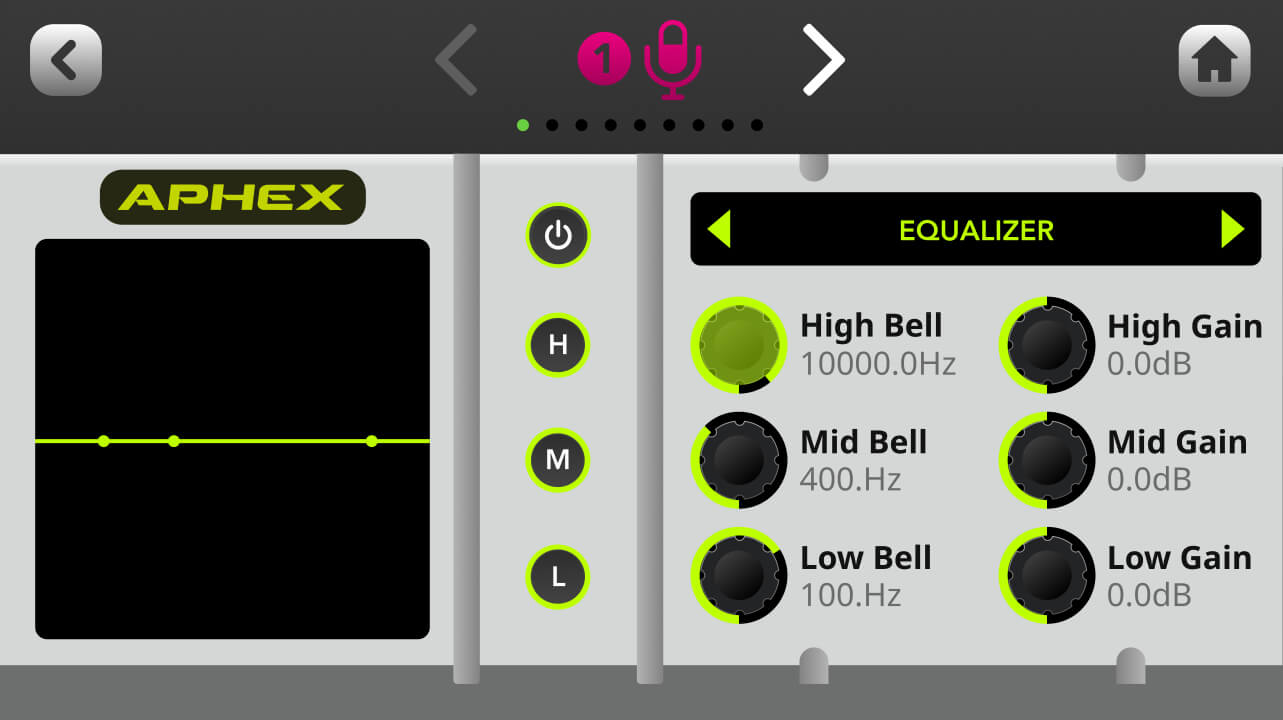
Equalizer (EQ)
Verwenden Sie ihn, um die Klangfarbe Ihrer Stimme oder Audioquelle fein abzustimmen. Dieser parametrische 3-Band-Equalizer ermöglicht es Ihnen, Bässe, Mitten und Höhen in jedem von Ihnen gewählten Frequenzbereich anzuheben oder abzusenken.
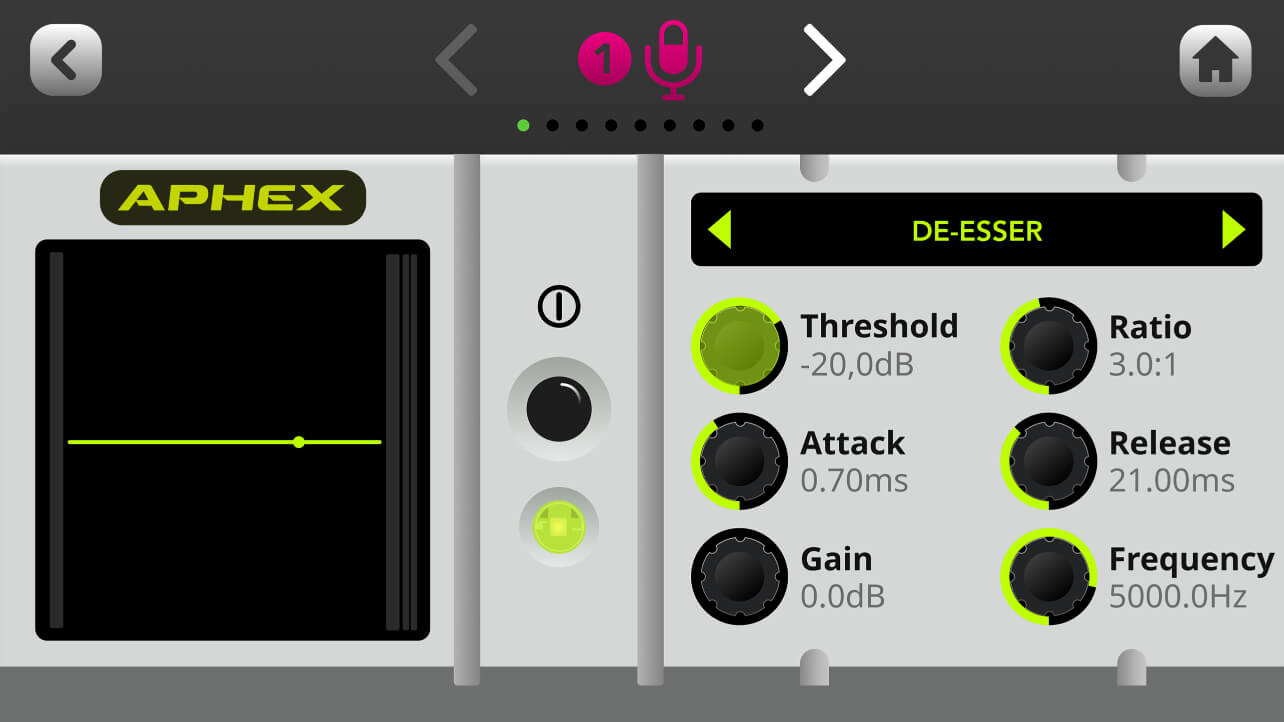
De-Esser
Verwenden Sie ihn, um Zischlaute in Ihrer Stimme zu reduzieren. Zischlaute sind ein „zischendes“ Geräusch, das ganz natürlich in der menschlichen Sprache auftritt und durch Konsonanten verursacht wird, hauptsächlich durch „s“ (daher der Name „De-Esser“). Im Wesentlichen handelt es sich um einen Kompressor, der auf einen bestimmten Frequenzbereich zielt, um dessen Anteil im Signal zu reduzieren.
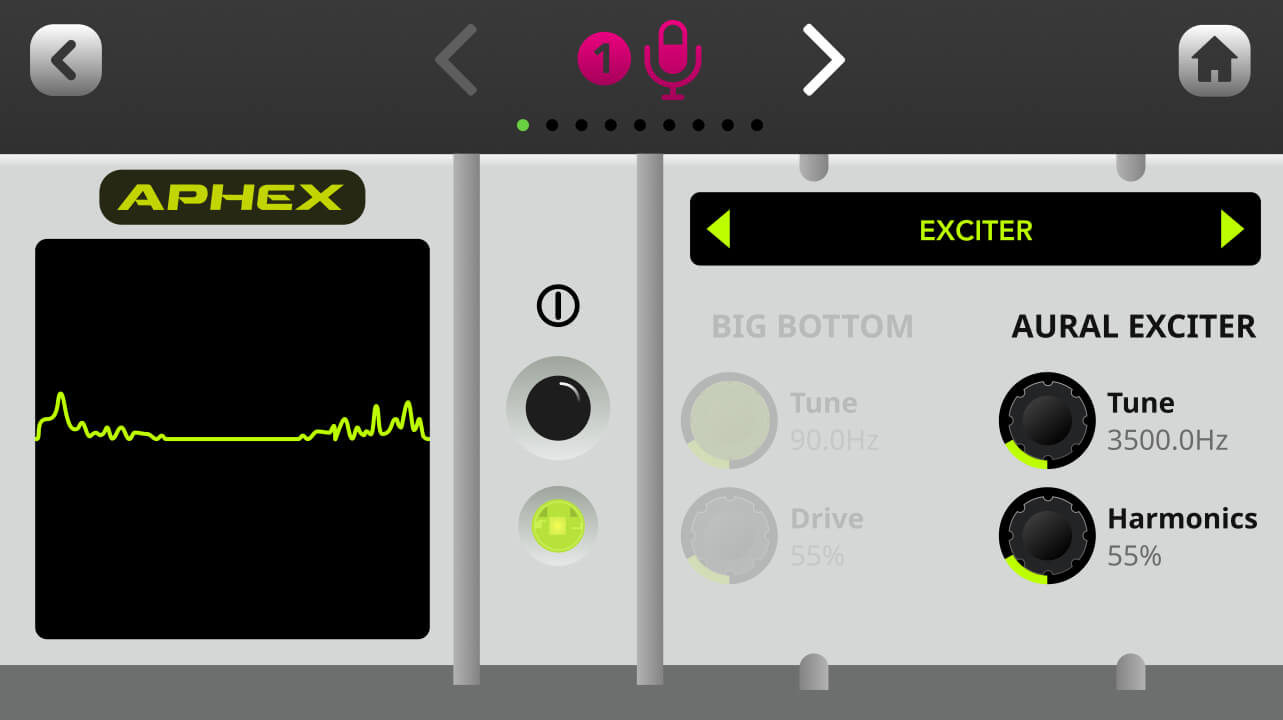
Aural Exciter
Verwenden Sie diesen Effekt, um mehr Details und Klarheit aus Ihrer Stimme oder Audioquelle herauszuholen. Dies wird erreicht, indem dem Signal subtile Harmonische in den höheren Frequenzen hinzugefügt werden, wodurch es mehr „Brillanz“ erhält.
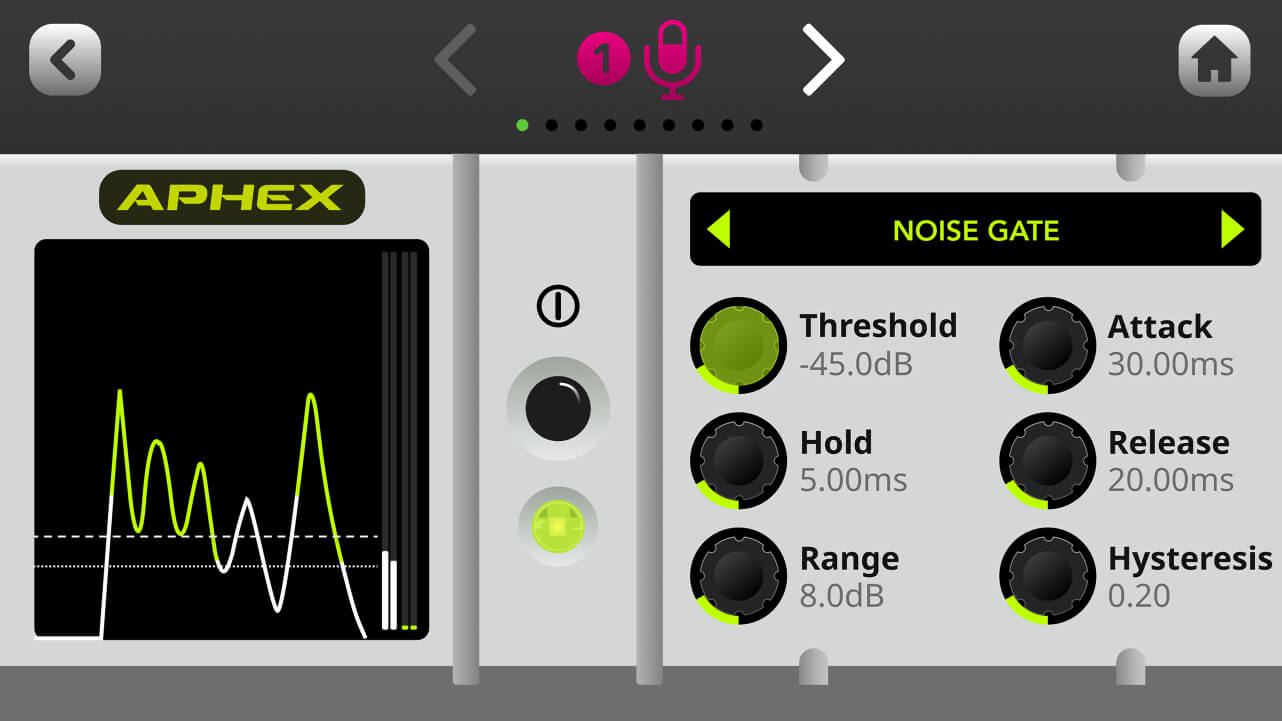
Noise Gate
Verwenden Sie diese Funktion, um Hintergrundgeräusche in Ihrer Aufnahme zu reduzieren, beispielsweise von Klimaanlagen, Gesprächen in einem anderen Raum oder Verkehrslärm von draußen. Besonders praktisch ist sie, wenn Sie in einem akustisch nicht behandelten Raum aufnehmen.
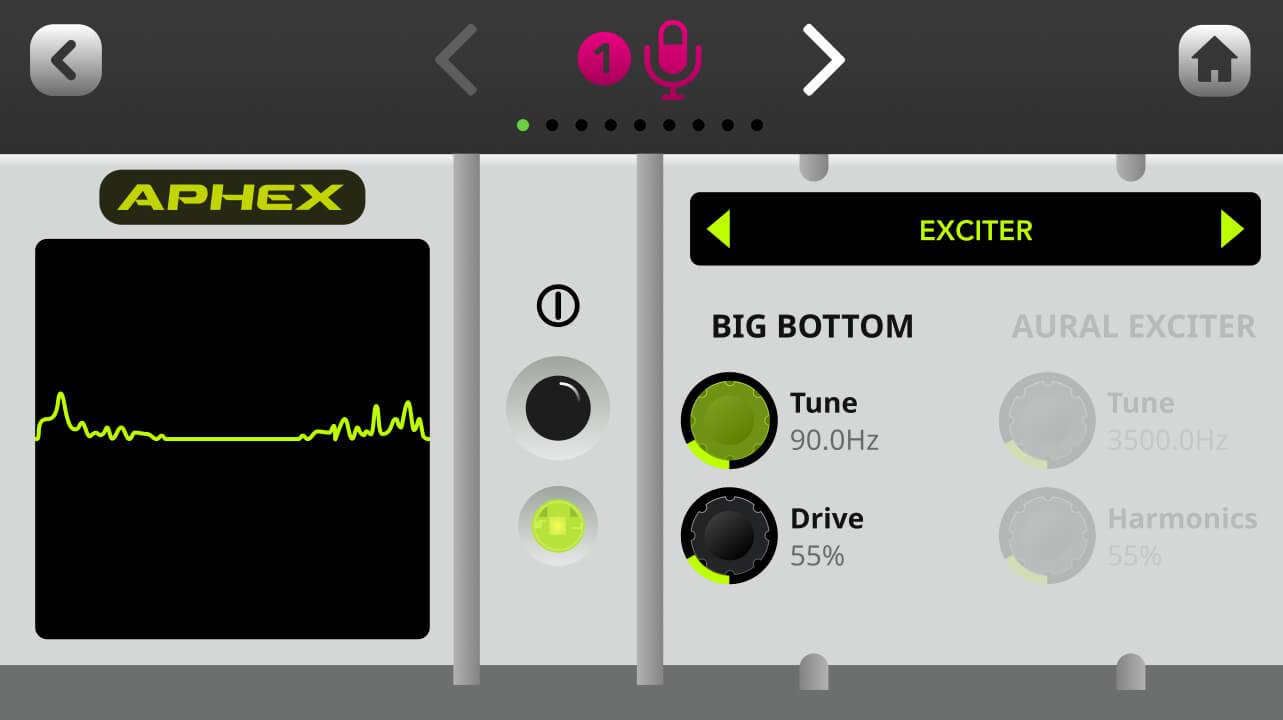
Big Bottom
Verleihen Sie Ihrer Stimme oder Ihrem Audiosignal mehr Tiefe, ohne einen mulmigen Klang zu erzeugen. Dies wird erreicht, indem den tiefen Frequenzen Ihres Signals subtile Harmonische hinzugefügt werden, die für mehr „Punch“ sorgen.
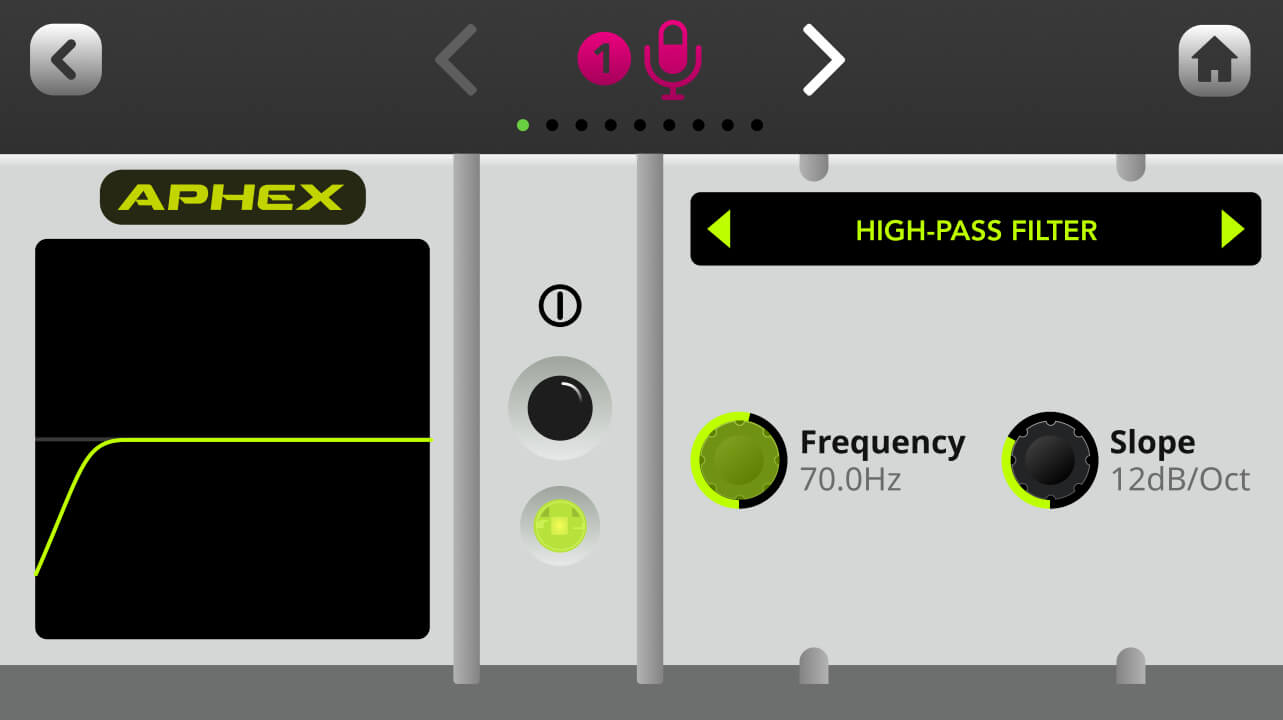
Hochpassfilter
Verwenden Sie diesen Filter, um Hintergrundgeräusche in Ihrer Aufnahme weiter zu reduzieren oder einer dumpfen Stimme bzw. Gesangsspur mehr Präsenz zu verleihen. Dies wird erreicht, indem tiefe Frequenzen unterhalb einer bestimmten Grenzfrequenz abgesenkt werden.
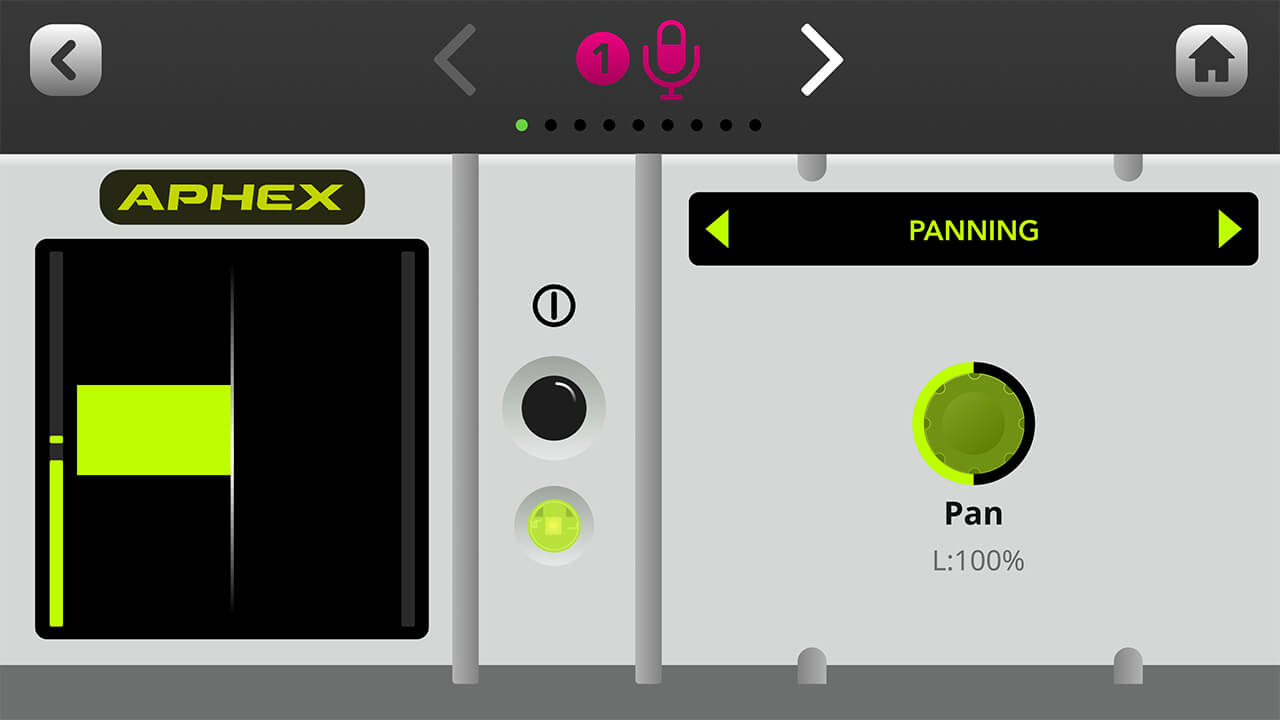
Panorama
Verwenden Sie diese Funktion, um Ihr Audiosignal im Stereofeld zu positionieren (wenn Kanäle zu einem Stereopaar verknüpft sind, werden sie automatisch hart nach links und links gepannt).
Presets laden und speichern
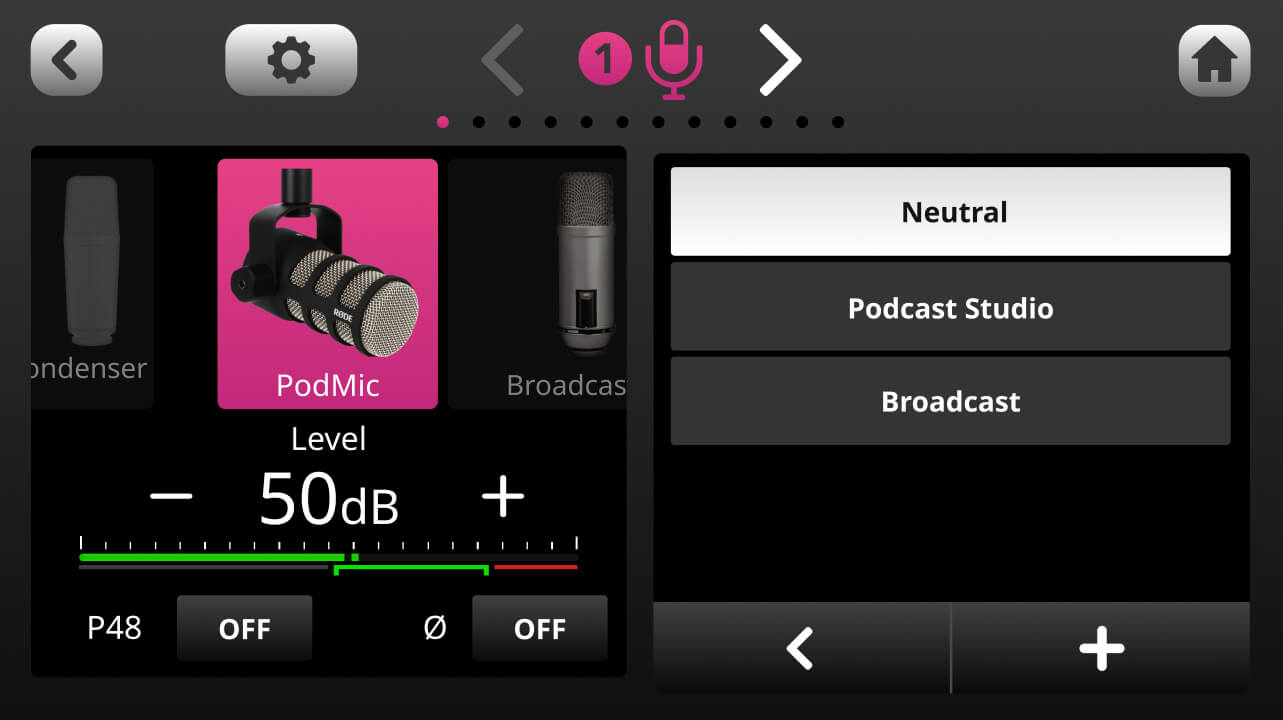
Das RØDECaster Pro II bietet eine Auswahl professionell abgestimmter Standard-Presets – „Neutral“, „Podcast Studio“ und „Broadcast“ –, die Sie entweder unverändert verwenden oder als Grundlage für die weitere Bearbeitung nutzen können. Um darauf zuzugreifen, tippen Sie im Bearbeitungsfenster auf „Presets“. Hier können Sie auch eigene Presets speichern, indem Sie auf die Schaltfläche „+“ tippen. Um ein Preset zu löschen, tippen Sie auf das Papierkorbsymbol.
Den Compellor™ Master-Kompressor verwenden
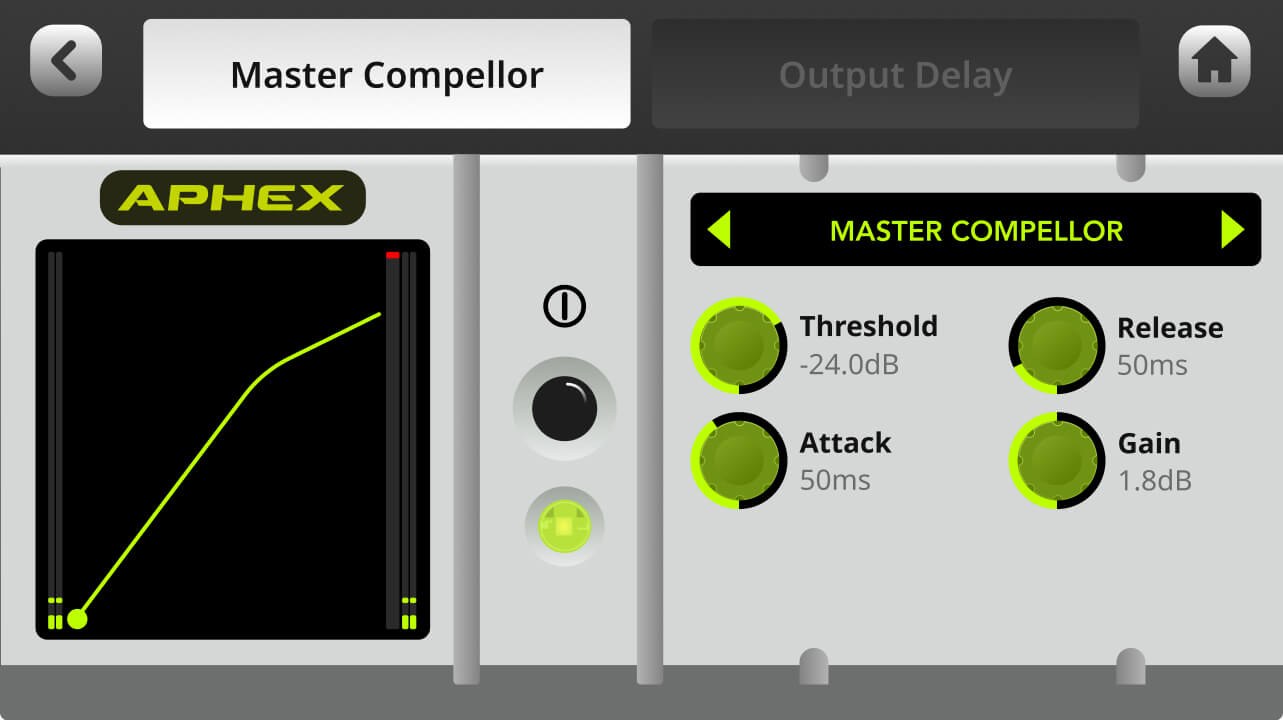
Der RØDECaster Pro II verfügt über einen Master-Kompressor, der dem legendären APHEX Compellor nachempfunden ist. Im Gegensatz zu den anderen Bearbeitungsfunktionen wirkt er sich auf das gesamte Ausgangssignal aus und eignet sich dazu, alle Audiokanäle miteinander zu „verkleben“ und Ihren Mix ausgewogener klingen zu lassen. Um darauf zuzugreifen, tippen Sie auf das Einstellungszahnrad und wählen Sie anschließend „Ausgänge“ > „Bearbeitung“ > „Master Compellor“.
Hinweis
Diese Funktion gilt nur für Ausgänge, die für die Verwendung des „Main Mix“ konfiguriert sind. Sie funktioniert nicht mit benutzerdefinierten Submixes. Auf dieser Seite erfahren Sie mehr über benutzerdefinierte Mixes.
Verwenden der Ausgangsverzögerungssteuerung
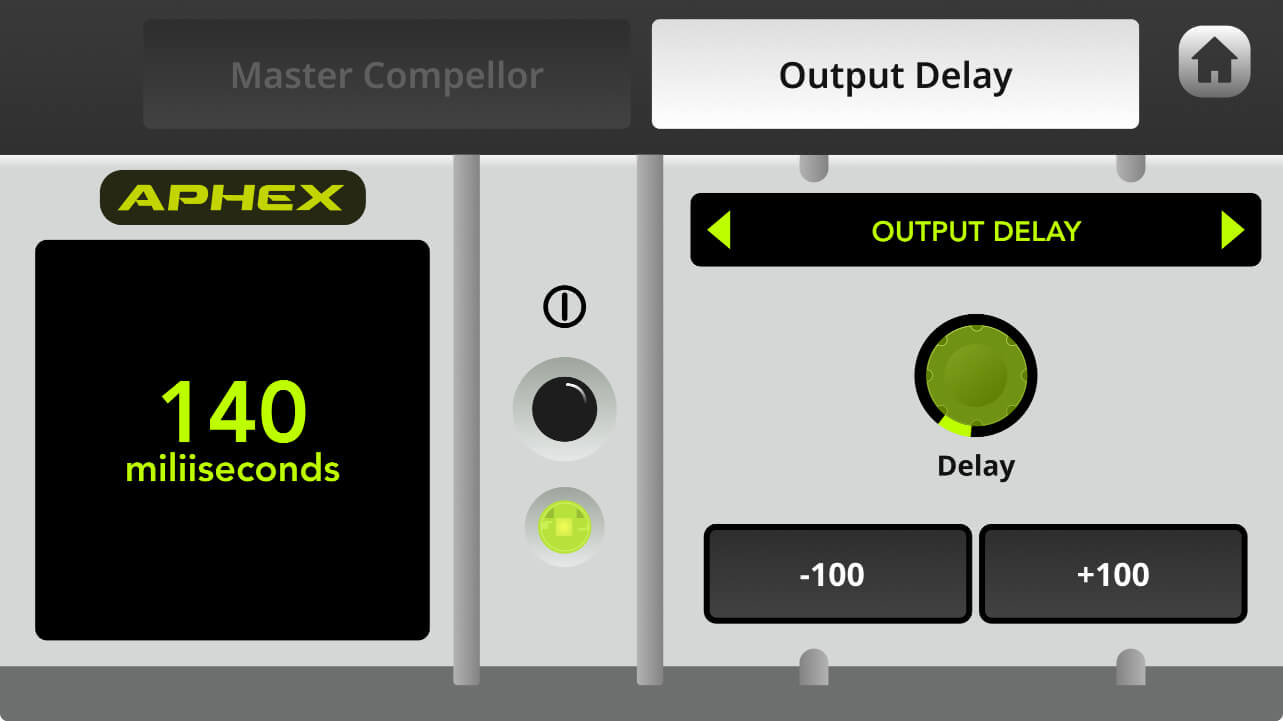
Um Synchronisationsprobleme bei Livestreaming-Anwendungen zu vermeiden, verfügt der RØDECaster Pro II über eine Ausgangsverzögerungsfunktion, mit der Sie Ihr Audiosignal perfekt mit Ihrem Video synchronisieren können. Tippen Sie dazu auf das Einstellungszahnrad und anschließend auf „Outputs“ > „Processing“ > „Output Delay“. Es stehen bis zu zwei Sekunden Verzögerungszeit zur Verfügung. Diese können Sie mit dem Drehencoder in Millisekundenschritten oder über die Tasten „+100“ und „-100“ in 100-Millisekunden-Schritten einstellen.
Hinweis
Diese Funktion gilt für alle Ausgänge, die auf Main-Mix konfiguriert sind. Wenn Sie die digitalen Ausgänge (USB1, USB2, Bluetooth) ausschließen möchten, können Sie einen Custom Mix verwenden. Analoge Ausgänge können unabhängig vom Typ des Ausgangsmixes nicht ausgeschlossen werden. Auf dieser Seite erfahren Sie mehr über Custom Mixes.
Kanal-Effekte verwenden
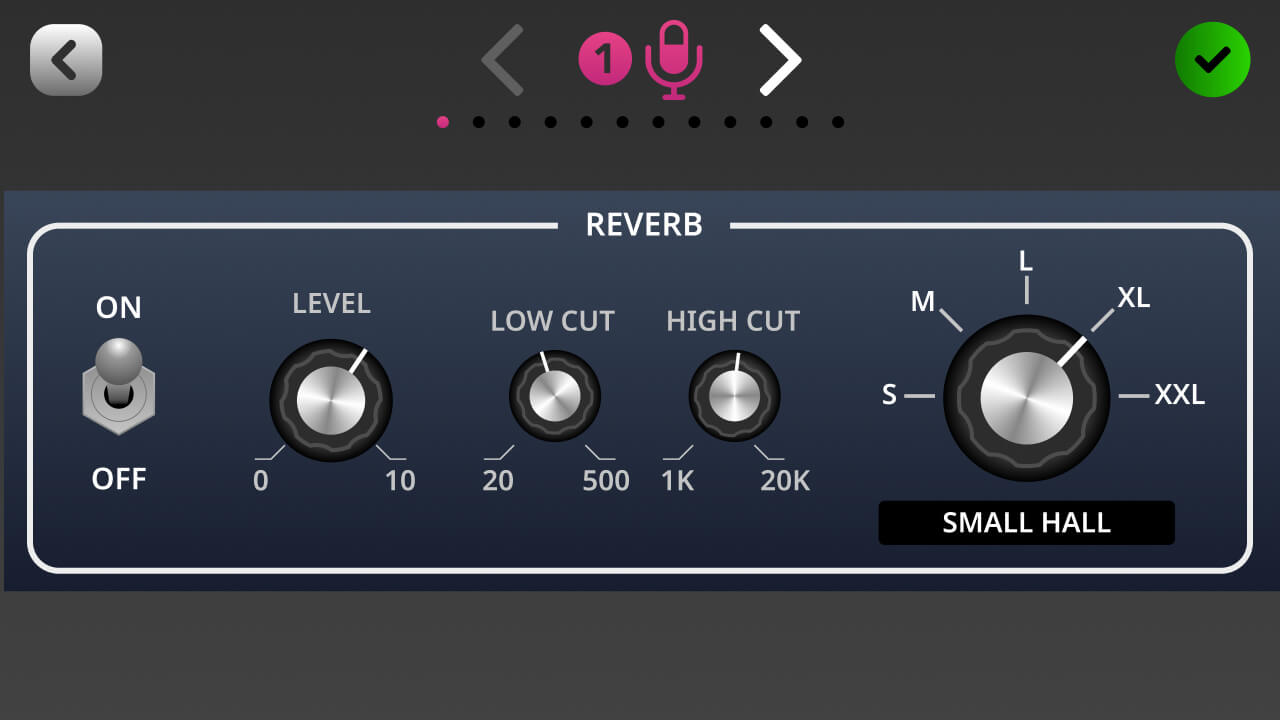
Zusätzlich zu den spontan einsetzbaren Stimmeffekten, die über die SMART-Pads zugänglich sind, können Sie auf jeden Kanal auch „Always-on“-Effekte anwenden – genau wie die APHEX-Bearbeitung. Dazu gehören Reverb- und Echo-Effekte in Studioqualität, mit denen sich Stimmen, Instrumenten und anderen Audioquellen eine dezente (oder auch weniger dezente) Atmosphäre verleihen lässt. Um darauf zuzugreifen, öffnen Sie den Einrichtungsbildschirm eines Kanals und tippen Sie anschließend auf „Effekte“.
Weitere Informationen zur Funktionsweise der integrierten Effekte des RØDECaster Pro II finden Sie im Abschnitt „SMART-Pads verwenden“.