Erste Schritte
Ihre RØDECaster Video Core einschalten
Schließen Sie das mitgelieferte Netzteil an den USB-C-Stromanschluss an und drücken Sie die rote Taste daneben, um Ihre RØDECaster Video Core einzuschalten – der Encoder-Ring dreht sich während des Einschaltvorgangs.
Um Ihre RØDECaster Video Core auszuschalten, drücken Sie die Einschalttaste innerhalb von 5 Sekunden zweimal – der Encoder-Ring zeigt dies an, sobald Sie die Taste zum ersten Mal drücken.

Verwendung der RØDECaster App und Aktualisierung der Firmware
Um Ihren RØDECaster Video Core zu konfigurieren und zu steuern sowie dessen Firmware zu aktualisieren, benötigen Sie die RØDECaster App, die Sie unten herunterladen und installieren können.
Sie können USB 1 entweder direkt über das mitgelieferte SuperSpeed USB-C-Kabel mit Ihrem Computer verbinden oder den RØDECaster Video Core über Ethernet mit demselben Netzwerk wie Ihr Computer verbinden. Diese Ethernet Verbindung ermöglicht es Ihnen außerdem, direkt von Ihrem RØDECaster Video Core zu streamen.
Wählen Sie Ihren RØDECaster Video Core im Menü auf der linken Seite der RØDECaster App aus und folgen Sie den Anweisungen, um bei Bedarf auf die neueste Firmware zu aktualisieren.

USB-C-Eingänge (1–3)
USB 1 – Video- und Audio-Interface sowie Steuerung
USB 1 wird zur Steuerung und Konfiguration des RØDECaster Video Core verwendet, wenn es mit einem Computer verbunden ist, auf dem die RØDECaster App ausgeführt wird – verwenden Sie unbedingt ein SuperSpeed USB Kabel, wie das im Lieferumfang enthaltene. Außerdem kann es einen Videostream vom RØDECaster Video Core an Ihren Computer senden und dient als Mehrspur-Audio-Interface sowie als zusätzlicher „USB Chat“-Audiokanal. Verbinden Sie diesen Anschluss über das mitgelieferte SuperSpeed Kabel mit Ihrem Computer und wählen Sie aus, welcher Videoausgang gesendet werden soll. Navigieren Sie dazu zu Gerätekonfiguration > Video > Ausgänge und wählen Sie anschließend eine der folgenden Optionen für USB 1: Program, Preview, Multiview oder Kamera 1–4.
USB 2 – Sekundäres Audio
USB 2 ist ein sekundäres Audio-Interface und MFi-zertifiziert. Damit eignet es sich ideal zum Verbinden mit sekundären Computern sowie iOS- und Android-Telefonen. Für noch mehr Flexibilität können Sie außerdem sowohl USB 1 als auch USB 2 mit demselben Computer verbinden.
USB 3 – USB Speicher
USB 3 wird zum Anschließen von USB Massenspeichergeräten wie externen Festplatten und USB-Sticks verwendet. Hier werden Ihre Video- und Audiodaten entweder als einzelne Dateien oder als Mehrspurdateien aufgezeichnet.
Hinweis
Der RØDECaster Video Core erfordert, dass Speichergeräte im exFAT-Dateiformat vorliegen. Sie können Ihr Laufwerk formatieren, indem Sie zu Gerätekonfiguration > System > Speicher > USB Speicher navigieren und auf „Löschen“ tippen.
USB Eingänge (4 und 5)
Der RØDECaster Video Core verfügt über zwei vielseitig einsetzbare USB-C-Anschlüsse (USB 4 auf der Rückseite und USB 5 auf der Vorderseite), über die verschiedene USB Geräte angeschlossen werden können und die außerdem für RØDECaster Sync genutzt werden können.
USB 4 (Video und Audio)
USB 4 (auf der Rückseite) kann zum Anschließen von USB Audio- und Videogeräten verwendet werden. Dazu gehören kompatible Webcams und Capture-Karten sowie weitere RØDECaster und eine Reihe von RØDE USB Mikrofonen, darunter das NT-USB+, PodMic USB und weitere. Standardmäßig wird USB 4 der Eingangstaste 4 zugewiesen.
USB 5 (Audio)
Der nach vorne gerichtete Eingang USB 5 unterstützt RØDE USB Audiogeräte, darunter Mikrofone und weitere RØDECaster.
RØDECaster Pro II oder Duo (RØDECaster Sync)
Weitere Informationen zum Anschließen des RØDECaster Pro II oder RØDECaster Duo an USB 4 oder 5 finden Sie im Abschnitt RØDECaster Sync dieses Leitfadens.
Hinweis
Ab Firmware-Version 1.3 unterstützt der RØDECaster Video Core sowohl unkomprimierte als auch komprimierte USB Videogeräte, sofern sie einen UVC-Stream mit mindestens 1080p24 bereitstellen können. Zu den unterstützten unkomprimierten Formaten gehören YUV und NV12, während MJPEG das unterstützte komprimierte Format ist.
Weitere Informationen finden Sie in unserem Artikel USB Videogeräte-Kompatibilität.

HDMI-Ein- und -Ausgänge
Der RØDECaster Video Core verfügt über 3 HDMI-Eingänge mit den Bezeichnungen 1–3 sowie einen HDMI-Ausgang mit der Bezeichnung A.
HDMI-Eingänge (1–3)
Die 3 HDMI-Eingänge dienen zum Anschließen von Kameras und anderen Videogeräten. Standardmäßig werden die Eingänge 1–3 den ersten 3 Eingabetasten zugewiesen. Der RØDECaster Video Core akzeptiert jede Videoquelle, die einen 1920x1080-Videostream ausgeben kann – diese Auflösung wird automatisch angefordert, wenn Ihr Videogerät sie erzeugen kann.
HDMI-Ausgang (A)
Der HDMI-Ausgang dient zum Anschließen von Displays zur Überwachung und Ausgabe Ihrer Produktion. Navigieren Sie in der RØDECaster App zu Gerätekonfiguration > Video > HDMI A, um auszuwählen, welchen Video-Feed Sie an jeden Ausgang senden möchten (Programm, Vorschau, Multiview oder Kamera 1–4).
Hinweis
Wenn über Ihren RØDECaster Video Core kein Bild von einer Ihrer HDMI-Videoquellen angezeigt wird, überprüfen Sie die Auflösung der Videoquelle (Kamera, Capture-Karte usw.), um sicherzustellen, dass sie eine Ausgabe mit 1920x1080 unterstützt.
Netzwerk-Videoeingänge und -ausgang
Ihr RØDECaster Video Core kann sowohl NDI®-Videos von anderen Geräten in Ihrem Netzwerk empfangen als auch seinen eigenen NDI-Videostream senden. Verbinden Sie Ihren RØDECaster Video Core einfach über ein Ethernet Kabel mit Ihrem lokalen Netzwerk, um diese Funktionen zu nutzen.
NDI-Eingänge
Es stehen 4 Netzwerk-Eingangsquellen zur Verfügung, um Kameras oder andere Geräte anzuschließen. Dies kann über den Scene Builder der RØDECaster App erfolgen, indem Sie auf die entsprechende Eingangstaste (oder das zugehörige Einstellungszahnrad) klicken und anschließend „Netzwerk 1–4“ aus dem Dropdown-Menü „Eingangsquelle“ auswählen. Nach der Auswahl wird eine Liste der verfügbaren Geräte angezeigt, aus der Sie ein Gerät auswählen können.
NDI-Ausgang
Der NDI-Ausgang kann aktiviert werden, um einen Videostream über das lokale Netzwerk zu übertragen. Dadurch kann der RØDECaster Video Core als Eingangsoption für andere Geräte, beispielsweise Software- oder Hardware-Decoder, angezeigt werden. Die Aktivierung erfolgt über die RØDECaster App, indem Sie zu Gerätekonfiguration > Video > Ausgänge navigieren und anschließend eine Option aus der NDI-Dropdown-Liste auswählen.
Steuerung von PTZ-Kameras mit dem RØDECaster Video Core
Mit dem RØDECaster Video Core haben Sie außerdem die vollständige Steuerung von Schwenken, Neigen, Zoomen und Fokussieren kompatibler PTZ-Kameras in Ihrem lokalen Netzwerk.
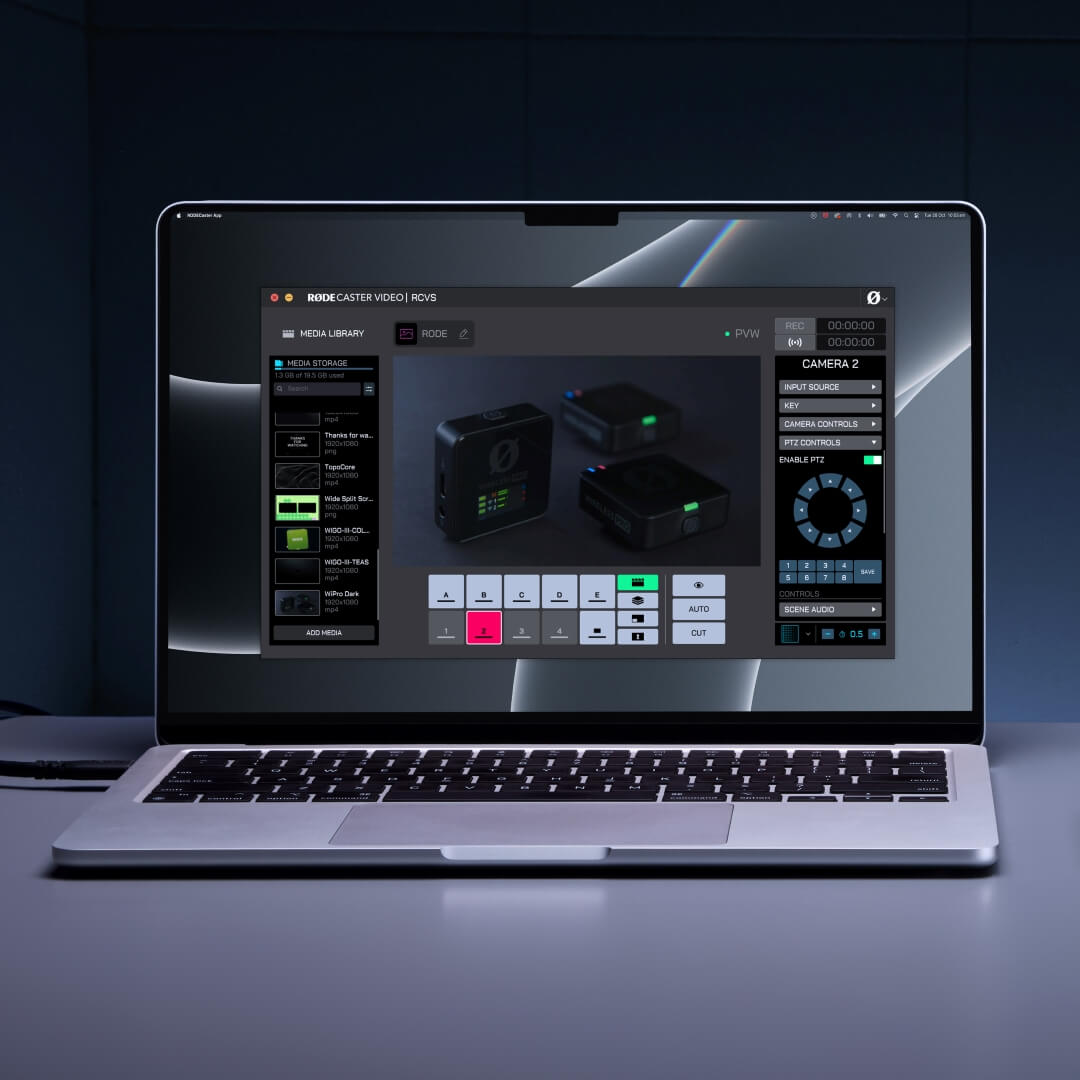
In der Szenenverwaltung der RØDECaster App können Sie die PTZ-Steuerung für einen Eingang über das Dropdown-Menü „PTZ Controls“ aktivieren. Nach der Aktivierung können Sie kompatible PTZ-Kameras fernsteuern und sogar Presets direkt am Kameraeingang speichern. Diese können Sie anschließend einer Szene zuweisen, um das Preset per Tastendruck abzurufen.
Damit können Sie Bildausschnitte festlegen und für jede erstellte Szene dynamische Anpassungen des Kamerawinkels vornehmen.
Hinzufügen von iPhone-Kameras mit RØDE Capture
Mit der NDI-Funktion können Sie Ihr iPhone direkt mit Ihrem RØDECaster Video Core verbinden und seine Kameras mithilfe der kostenlosen App RØDE Capture in Ihre Produktion einbinden. So können Sie die Hauptkamera Ihres iPhones verwenden oder sowohl die Haupt- als auch die Selfie-Kamera als separate Videoquellen nutzen – und das ganz ohne Kabelverbindung zu Ihrem Telefon.
So aktivieren Sie diese Funktion:
- Stellen Sie sicher, dass sich Ihr iPhone im selben Netzwerk wie Ihr RØDECaster Video Core befindet. Ihr RØDECaster Video Core muss physisch über Ethernet mit dem Netzwerk verbunden sein, während Ihr iPhone entweder per WLAN (mit demselben Netzwerk) oder über Ethernet mit einem Ethernet -Adapter verbunden werden kann
- Öffnen Sie in RØDE Capture den Einstellungs-Pfeil und aktivieren Sie „NDI Cast“
- Wenn Sie nur die Hauptkamera verwenden möchten, stellen Sie sicher, dass der Modus „Dual Cam“ deaktiviert ist. Um sowohl die Front- als auch die Rückkamera zu übertragen, aktivieren Sie den Dual-Cam-Modus (mit der Einstellung „PiP“ oder „Split“) und wählen Sie anschließend in den Einstellungen von Capture „Separate“ für zwei getrennte Feeds oder „Combined“, um beide Kameras in einem einzigen Feed zusammenzufassen.
- Wählen Sie bei der Auswahl der Eingangsquelle auf Ihrem RØDECaster Video Core über die RØDECaster App „Network 1“, „2“, „3“ oder „4“ und anschließend RØDE Capture Stream A. Im separaten Dual-Cam-Modus ist außerdem ein „Stream B“ verfügbar.

Hinweis
Sie können Ihre RØDE Capture-NDI-Streams umbenennen, indem Sie die Einstellungen-App Ihres iPhones öffnen, anschließend zu Apps > RØDE Capture navigieren und den „NDI-Gerätenamen“ bearbeiten. Hier können Sie auch den NDI-Stream-Codec anpassen.

Audioeingänge und -ausgänge
Neben seinen leistungsstarken Videoumschaltfunktionen verfügt der RØDECaster Video Core auch über eine vollständig integrierte professionelle Audioschnittstelle.
Kombi-Eingänge
Der RØDECaster Video Core verfügt über zwei hochwertige Neutrik™-Kombibuchsen zum Anschließen von Mikrofonen, Instrumenten und Geräten mit Line-Pegel über XLR- oder 1/4-Zoll-Anschlüsse. Wenn Ihr Mikrofon Phantomspeisung benötigt, lesen Sie den Abschnitt Audiomixer, um zu erfahren, wie Sie diese für einen der beiden Kombi-Eingänge aktivieren.
Kopfhörerausgänge
Auf der Rückseite des RØDECaster Video Core befinden sich zwei Ausgänge zum Anschließen von zwei Kopfhörerpaaren, beispielsweise des NTH-100. Wenn Ihre Kopfhörer über einen 3,5-mm-Anschluss verfügen, verwenden Sie einen Adapter von 1/4 Zoll auf 3,5 mm, beispielsweise den RØDE HJA-4, um sie mit dem Gerät zu verbinden.
Um den Ausgangspegel von Kopfhörer 1 oder 2 anzupassen, drücken Sie den Audio-Encoder auf der Vorderseite, bis die LED neben dem Symbol für Kopfhörer 1 oder 2 leuchtet, und drehen Sie anschließend den Encoder, um die Lautstärke anzupassen.

Eingabetasten (1–4)
In RØDECaster Apps Scene Builder sind die untere Reihe der mit 1–4 beschrifteten Tasten die Eingabetasten. Sie entsprechen den 4 möglichen Eingangsquellen, die gleichzeitig auf dem RØDECaster Video Core zugewiesen werden können. Diese Tasten werden hellgrau angezeigt, wenn ihnen eine Eingangsquelle zugewiesen ist, rot, wenn sie aktuell live geschaltet sind (der Programmausgang), oder grün, wenn sie für die Live-Ausgabe vorgemerkt sind (der Vorschauausgang).
Wenn Sie eine dieser Tasten anklicken, der eine Eingangsquelle zugewiesen ist, wird diese Eingangsquelle auf den Live-Programmfeed geschaltet (im Sofortmodus) oder auf den Vorschaufeed (im Studiomodus).
Einer Eingabetaste eine Eingangsquelle zuweisen
Standardmäßig werden HDMI 1–3 den ersten 3 Eingabetasten und USB 4 der Eingabetaste 4 zugewiesen. Sie können jedoch jeder der 4 Tasten einen beliebigen Eingang zuweisen. Klicken Sie dazu entweder auf die Eingabetaste oder auf das Einstellungssymbol in der oberen rechten Ecke der Taste – wählen Sie Letzteres, wenn Sie die Einstellungen einer Eingabetaste konfigurieren möchten, ohne zu ihr zu wechseln oder sie in der Vorschau anzuzeigen. Nach der Auswahl können Sie im rechten Menübereich auf das Dropdown-Menü „Eingangsquelle“ klicken und Ihre Auswahl treffen.
Szenentasten (A – E)
Jede der sieben Szenentasten lässt sich vollständig mit unterschiedlichen Konfigurationen von Eingangsquellen, Bildern, Videos, grafischen Overlays und Keying-Layouts anpassen. So können Sie schnell zwischen vorkonfigurierten Setups wechseln. Szenen lassen sich mit dem RØDECaster App Scene Builder erstellen – weitere Informationen finden Sie im entsprechenden Abschnitt.
FTB- und Marker-Taste
Durch Klicken auf die FTB-Taste (neben den Eingangstasten) wechseln Sie zu einem leeren Bildschirm (standardmäßig), wobei das aktuelle Programm-Signal überschrieben wird. Außerdem wird jede laufende Audiowiedergabe ausgeblendet. Dies ist nützlich, wenn Sie schnell ein Live-Signal unterbrechen oder zum Ende einer Sendung oder eines Segments auf Schwarzblende wechseln möchten. Die Dauer dieser Ausblendung wird durch Ihre Übergangszeit festgelegt.
Durch Klicken auf das Einstellungssymbol dieser Taste können Sie die Taste vollständig deaktivieren (indem Sie „Aus“ auswählen) oder ihre Funktion so ändern, dass stattdessen eine Markierung gesetzt wird. Diese kann zusammen mit der EDL-Exportfunktion verwendet werden, um wichtige Momente in Ihrer Produktion zu markieren.

Medien-Taste
Über die Medien-Taste können Sie auf die Videos, Bilder und Sounds zugreifen, die Sie auf Ihren RØDECaster Video Core geladen und einer Medien-Taste zugewiesen haben. Beim Anklicken leuchtet die Medien-Taste lila, und die Szenen-Tasten (A–E) ändern ihre Funktion und zeigen die zugewiesenen Medien an. Tasten, denen Medien zugewiesen sind, leuchten lila; Tasten ohne Zuweisung bleiben dunkelgrau.
Sie können mit diesen Tasten genauso interagieren wie mit den Eingangs- und Szenen-Tasten: Sie können zu Videos, Bildern und Sounds wechseln und diese auch innerhalb von Szenen verwenden.
Klicken Sie erneut auf die Medien-Taste, um diesen Modus zu verlassen – die Szenen-Tasten kehren zu ihrer Standardfunktion für die Auswahl von Szenen zurück.
Hinweis
Videodateien werden im Vorschau-Feed nicht abgespielt, starten jedoch sofort, sobald sie in den Programm-Feed geschaltet werden.

Overlay-Taste
Die Overlay-Taste ermöglicht den Zugriff auf die Bilder, die Sie auf Ihren RØDECaster Video Core geladen und einer Overlay-Taste zugewiesen haben. Beim Anklicken leuchtet die Overlay-Taste hellblau auf, und die Szenen-Tasten (A–E) ändern ihre Funktion und stehen für die zugewiesenen grafischen Overlays. Tasten, denen grafische Overlays zugewiesen sind, leuchten blau; Tasten ohne Zuweisung bleiben dunkelgrau.
Durch Drücken einer dieser Tasten wird das entsprechende grafische Overlay aktiviert und sowohl in der Programm- als auch in der Vorschauansicht über das bestehende Bild gelegt. Overlays bleiben auf dem Bildschirm, bis die Taste erneut gedrückt wird. So können Sie Eingänge, Szenen und Medien wechseln, ohne dass die Overlays verschwinden.
Für einfache Overlays können Sie JPG-Dateien verwenden. PNG-Dateien mit Transparenzebene ermöglichen es Ihnen jedoch, diese Transparenz in Ihrer Produktion beizubehalten. Dadurch eignen sie sich ideal für Bauchbinden, Logos, Wasserzeichen und ähnliche Elemente.
Klicken Sie erneut auf die Taste für grafische Overlays, um diesen Modus zu verlassen – die Szenen-Tasten kehren zu ihrer Standardfunktion zurück und dienen wieder zur Auswahl von Szenen.
Hinweis
Es kann jeweils nur eine grafische Einblendung aktiv sein.

Keying-Taste
Die Keying-Taste wendet im Studio-Modus automatisch einen Chroma-Key (Greenscreen oder Bluescreen) oder einen Luma-Key auf das Vorschau-Signal bzw. im Instant-Modus auf das Programm-Signal an. So können Sie Ihr Motiv vor Bildern, Videos und sogar anderen Eingangsquellen platzieren.
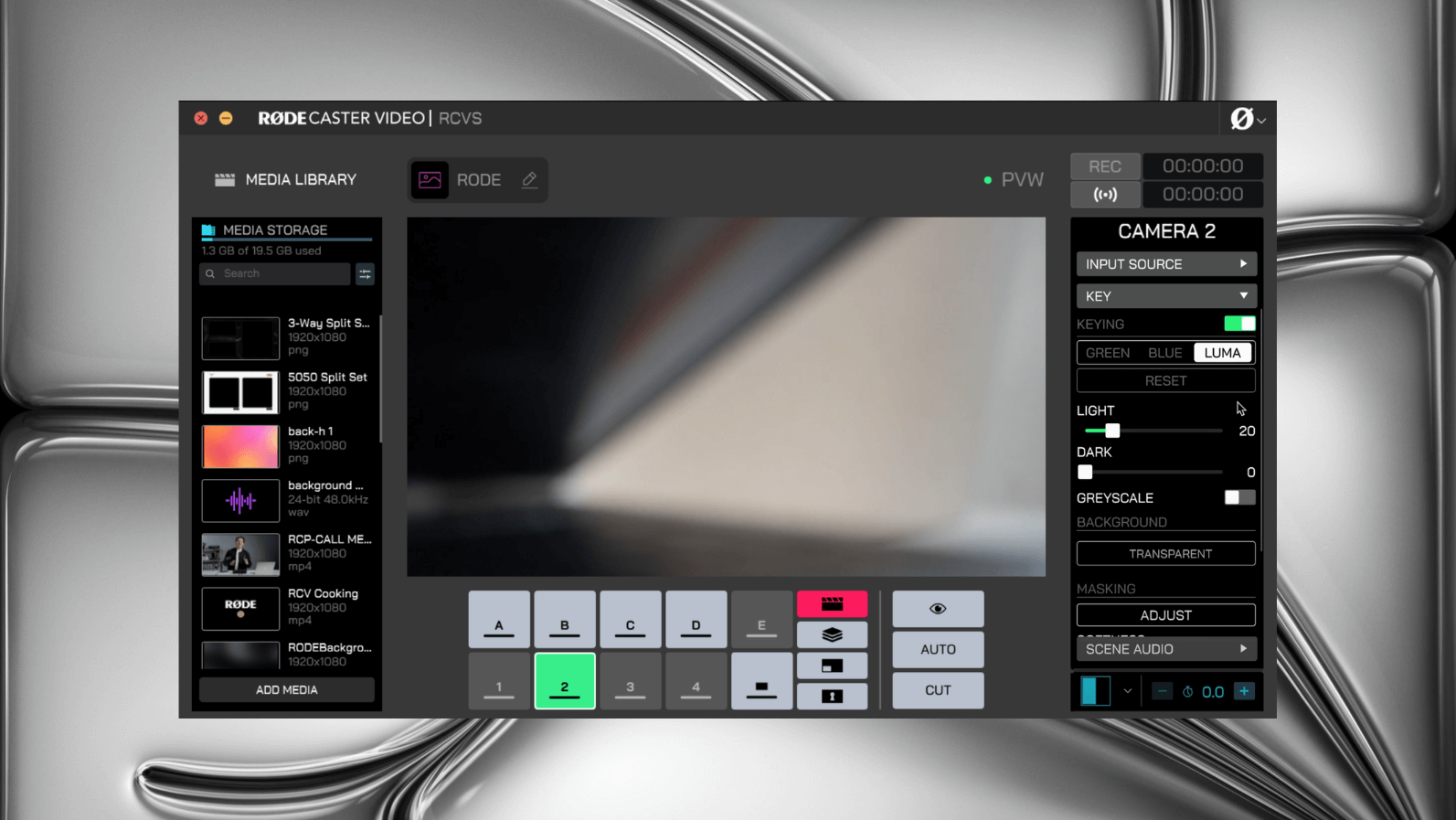
Klicken Sie auf die Eingangstaste, auf die Sie den Key anwenden möchten, öffnen Sie das Dropdown-Menü „Key“ im rechten Menübereich und aktivieren Sie den Key mit dem Schalter oben. Nun können Sie auswählen, ob Sie Green-, Blue-, Luma- oder Alpha-Keying verwenden möchten, und außerdem Ihren Hintergrund festlegen. Lassen Sie diese Option leer, wenn Sie einen transparenten Hintergrund verwenden möchten.
Sobald Sie einen Key auf eine Eingangsquelle anwenden, wird diese Einstellung jedes Mal automatisch verknüpft, wenn Sie diese Eingangsquelle verwenden. Um die Verknüpfung aufzuheben, müssen Sie das Keying für die Quelle deaktivieren.

Schnitt, Auto und Übergänge
Mit den Tasten „Cut“ und „Auto“ stehen zwei verschiedene Möglichkeiten zum Umschalten zwischen Videoquellen zur Verfügung. Ihr Verhalten hängt davon ab, ob du dich im Instant- oder Studio-Modus befindest.
Cut
„Cut“ ist der Standardmodus und ermöglicht es dir, im Instant-Modus sofort zwischen Eingängen, Medien und Szenen sowie im Studio-Modus zwischen den Videoquellen „Preview“ und „Program“ umzuschalten.
Auto
Im Instant-Modus schaltet „Auto“ anhand deiner Übergangseinstellungen zwischen Eingängen, Medien oder Szenen um. Im Studio-Modus erfolgt die Umschaltung zwischen den Videoquellen „Preview“ und „Program“.
Übergangseinstellungen
Um die Übergangsdauer anzupassen, erhöhst oder verringerst du einfach die Zahl unten rechts im Scene Builder neben dem Stoppuhrsymbol. Um den Übergangstyp zu ändern, klicke auf das Symbol daneben und wähle „Fade“, „Dip“ oder „Wipe“ aus. Letzterer bietet mehrere Untertypen.
Erweiterte Keying-Funktionen
Für anspruchsvollere Setups können Sie die Funktionen „Luma Key“ und „Key-Maske“ verwenden, um Overlays und visuelle Effekte zu erstellen.
„Luma Key“ filtert das Videobild anhand von Helligkeitswerten und hilft dabei, schwarze Hintergründe aus den Eingangsvideoquellen zu entfernen.
Mit der „Key-Maske“ können Sie anschließend den Keying-Bereich präzise steuern, indem Sie das Bild beschneiden und so in bestimmten Bereichen Transparenz erzwingen, die den Kameraframe möglicherweise nicht vollständig abdecken.
Für diesen gekeyten Bereich können Sie außerdem die Weichheit und den Schatten steuern.
Mit der Einstellung „Weichheit“ lassen sich die Kanten der Maske glätten, sodass eine natürlichere Überblendung entsteht. Mit der Einstellung „Schatten“ können Sie anschließend das Innere des maskierten Bereichs abdunkeln, um den Kontrast zu verbessern und wichtige Bildelemente wie weißen Text deutlich hervorzuheben.
Profi-Tipp
Da der Luma-Key mit einem Verlauf arbeitet, erscheint ein Bereich umso transparenter, je dunkler er ist.

Inspizieren-Taste
Mit der Inspizieren-Taste können Sie Informationen zu Eingängen, Szenen, Medien oder Overlays sicher anzeigen und deren Einstellungen anpassen, ohne sie umzuschalten oder aufzurufen. Im Instant-Modus können Sie damit außerdem jeden Eingang, jede Szene, jedes Medium oder jedes Overlay an den Preview-Ausgang senden und so sicher anzeigen, bevor Sie ihn bzw. sie live schalten. Beim Anklicken leuchtet die Inspizieren-Taste grün auf, und das Display des Scene Builders zeigt statt des Program-Signals die Preview an – dies bleibt so, bis Sie den Modus durch erneutes Anklicken der Taste verlassen.

Aufnahmetaste und Speicher
Mit der Aufnahmetaste oben rechts im Scene Builder können Sie Aufnahmen starten und stoppen. „REC“ wird weiß angezeigt, wenn die Aufnahme bereit ist, und während der Aufnahme rot. Ist die Anzeige jedoch abgedunkelt bzw. ausgegraut, bedeutet dies, dass kein kompatibles USB Speichergerät an USB 3 angeschlossen ist, das Gerät nicht im korrekten exFAT-Format formatiert wurde oder auf dem Laufwerk kein freier Speicherplatz mehr verfügbar ist.
Bildrate
Die globale Bildrate des RØDECaster Video Core bestimmt die Bildrate des Streams, der Aufzeichnung und des HDMI-A-Ausgangs. Für optimale Ergebnisse ist es wichtig, für Ihr Projekt nur eine Bildrate auszuwählen und alle Ihre Kameras sowie anderen Videogeräte so einzustellen, dass sie diese Bildrate ausgeben.
Um die globale Bildrate auf Ihrem RØDECaster Video Core einzustellen, gehen Sie zu Gerätekonfiguration > Video > Bildrate.
Bildraten: 23,98, 24, 25, 29,97, 30, 50, 59,94, 60

Verzögerung des Audioausgangs
Generell weist jede Kamera (oder jedes andere Videogerät) in ihrem Videosignal eine leichte Verzögerung auf. Die Verzögerung bei Audiogeräten ist dagegen in der Regel deutlich geringer. Um diesen Unterschied auszugleichen, verfügt der RØDECaster Video Core über eine Funktion zur Verzögerung des Audioausgangs, mit der Sie den Ton bei Livestreams und Aufnahmen perfekt mit dem Bild synchronisieren können.
Standardmäßig ist die Verzögerung auf 5 Frames eingestellt. Damit sollte ein möglichst breites Spektrum an Anwendungsfällen abgedeckt sein. Über den Audiomixer in der RØDECaster App können Sie diese Einstellung am RØDECaster Video Core jedoch fein abstimmen. Die Verzögerung lässt sich in Schritten von 1 Millisekunde oder 1 Frame anpassen.
So messen Sie die Verzögerung des Audioausgangs
Um zu bestimmen, welche Verzögerung für Ihr Setup geeignet ist, müssen Sie den folgenden Vorgang nur einmal durchführen:
- Stellen Sie sicher, dass Ihr RØDECaster Video Core und alle Ihre Videogeräte auf dieselbe Bildrate eingestellt sind
- Nehmen Sie einen kurzen Clip auf, in dem Sie vor der Kamera klatschen, und achten Sie darauf, dass auch der Ton aufgezeichnet wird
- Werfen Sie Ihr USB Speichergerät aus, schließen Sie es an Ihren Computer an und importieren Sie die Videodatei in Ihre bevorzugte NLE (Nonlinearer Editor), beispielsweise DaVinci Resolve oder Adobe Premiere Pro
- Suchen Sie in Ihrer NLE das Videobild, in dem Ihr Klatschen erfolgt, und achten Sie in der Wellenform auf den Ausschlag des Audiosignals
- Markieren Sie in Ihrer Timeline den Unterschied zwischen dem Audioausschlag des Klatschens und dem sichtbaren Klatschen, um die Verzögerung zu messen (in Frames oder Millisekunden)
- Stellen Sie die Verzögerung des Audioausgangs auf diesen Wert ein
Hinweis
Die Verzögerung des Audioausgangs gilt nur für Ihren Livestream und Ihre Aufnahme – damit Sie Ihre eigene Stimme live abhören können, wird die Verzögerung nicht auf Ihre Kopfhörer oder Monitorlautsprecher angewendet.