Livestreaming mit RØDE Connect
Beim Streaming kann die Einrichtung des Audios durchaus verwirrend sein. Früher mussten Content Creator verwirrende Apps von Drittanbietern herunterladen und komplexe Routing-Konfigurationen bewältigen, um ihren Stream zum Laufen zu bringen. Mit RØDE Connect hat jede Klangquelle ihren eigenen Platz und fügt sich intuitiv in jedes Streaming-Setup ein.
Im Folgenden zeigen wir Ihnen, wie einfach es ist, das Audio für Ihren Stream mit RØDE Connect einzurichten.
Ein Mikrofon für jeden Streamer-Typ
Dank der größeren Auswahl kompatibler Mikrofone ist RODE Connect nicht nur perfekt für Videospiel-Streamer, sondern auch für alle Arten von IRL-Streamern. Jetzt gibt es für jeden Bedarf das passende Mikrofon, und alle lassen sich nahtlos mit RØDE Connect verbinden, sodass die Einrichtung unglaublich einfach ist.
Im Folgenden zeigen wir, welches Mikrofon am besten zu deinem Setup passt und wie du das Audiosignal für deinen Stream mit RØDE Connect routest.
Wenn du zunächst erfahren möchtest, wie du loslegst, sieh dir die Startseite des Benutzerhandbuchs an.
Wenn Ihr Computer über einen USB-C-Anschluss verfügt, können Sie das SC17 USB-C-auf-USB-C-Kabel verwenden.
Streaming mit dem NT-USB Mini und RØDE Connect
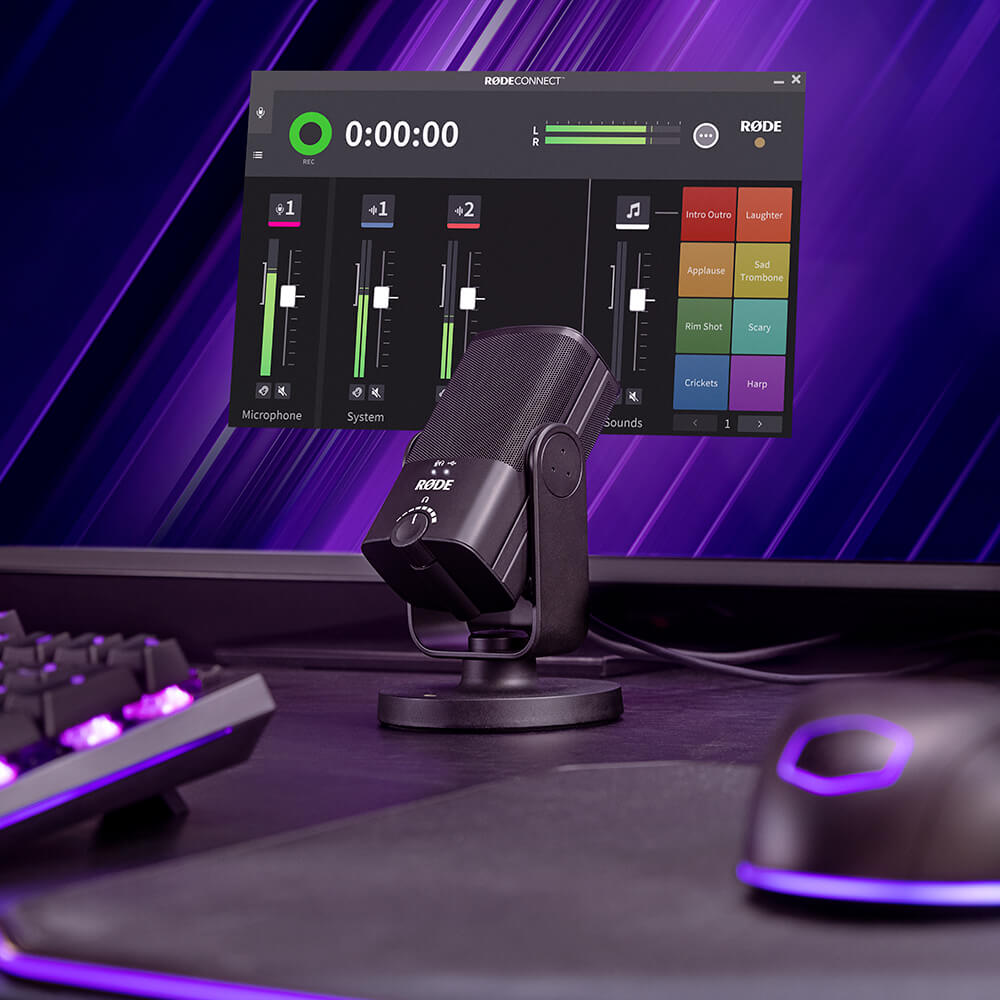
Das NT-USB Mini bietet eine große Auswahl an Zubehör für jedes Streamer-Setup auf einem Schreibtisch oder Tisch. In Kombination mit dem neuen PSA1+ lässt sich das NT-USB Mini dank seiner Bügelhalterung sowohl aufrecht als auch nach unten hängend genau dort positionieren, wo Sie es benötigen.
Dank des leistungsstarken integrierten DSP ist die Anwendung von Effekten wie Noise Gate, Kompressor oder dem legendären Aphex Aural Exciter und Big Bottom mit nur einem Klick möglich.
Streaming mit dem VideoMic NTG
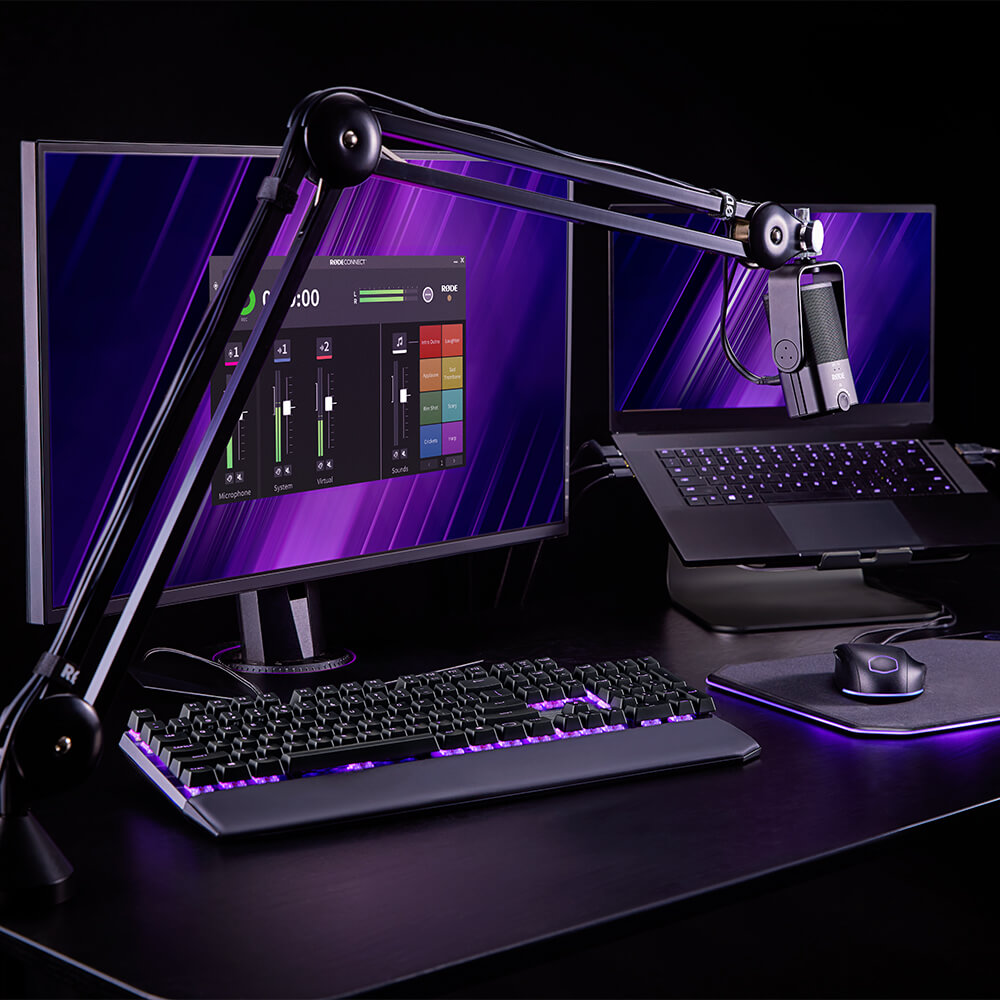
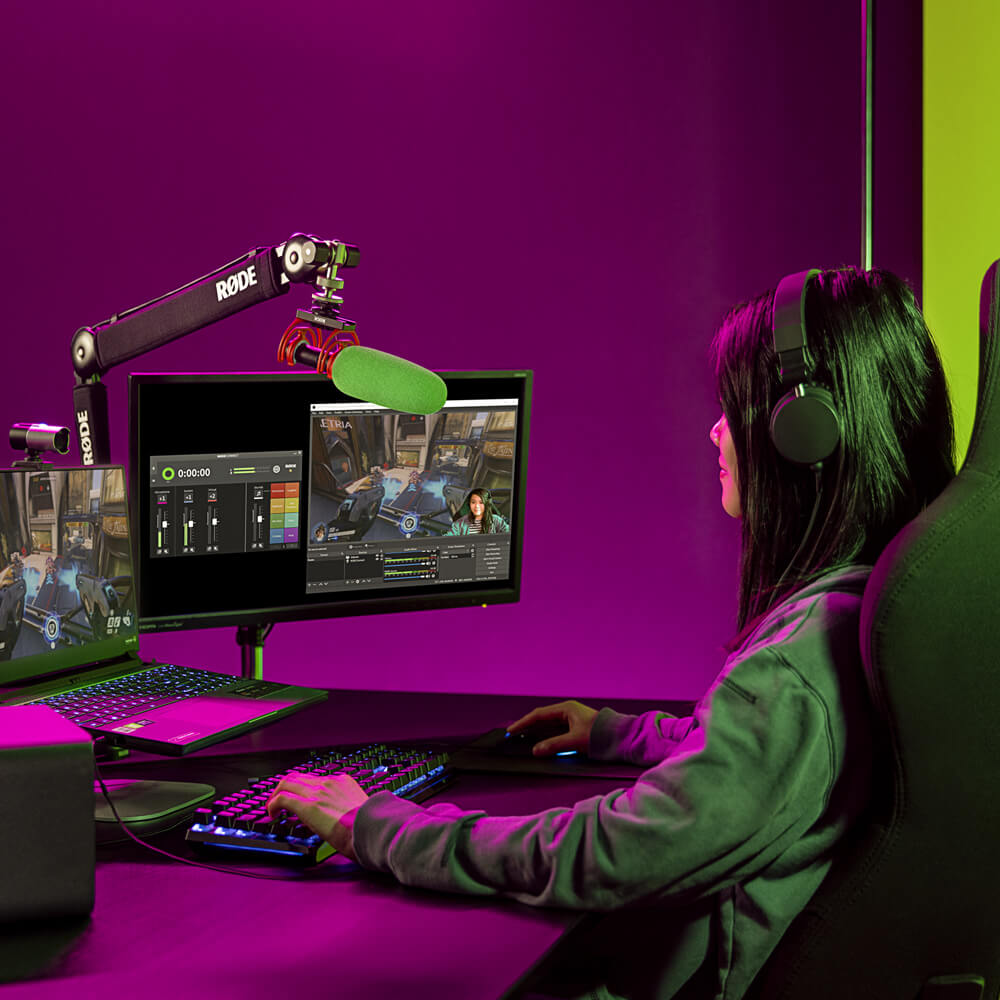
Dank seiner supernierenförmigen Richtcharakteristik ist das VideoMic NTG stark gerichtet und eignet sich daher perfekt, um Audio aus größerer Entfernung aufzunehmen. Es kann mit dem Tripod 2 auf dem Schreibtisch platziert oder am PSA1+ montiert und über die Oberkante deines Monitors geschwenkt werden. Das sorgt für ein aufgeräumteres Setup: Du musst das Mikrofon nicht jedes Mal neu positionieren, wenn du deine Sitzposition veränderst, und das VideoMic NTG kann sogar mit dem WS-Chroma (siehe Abbildung) abgedeckt und bei Verwendung eines Greenscreen-/Bluescreen-Setups aus dem Facecam-Bild herausmaskiert werden.
IRL-Streaming mit dem Wireless GO II
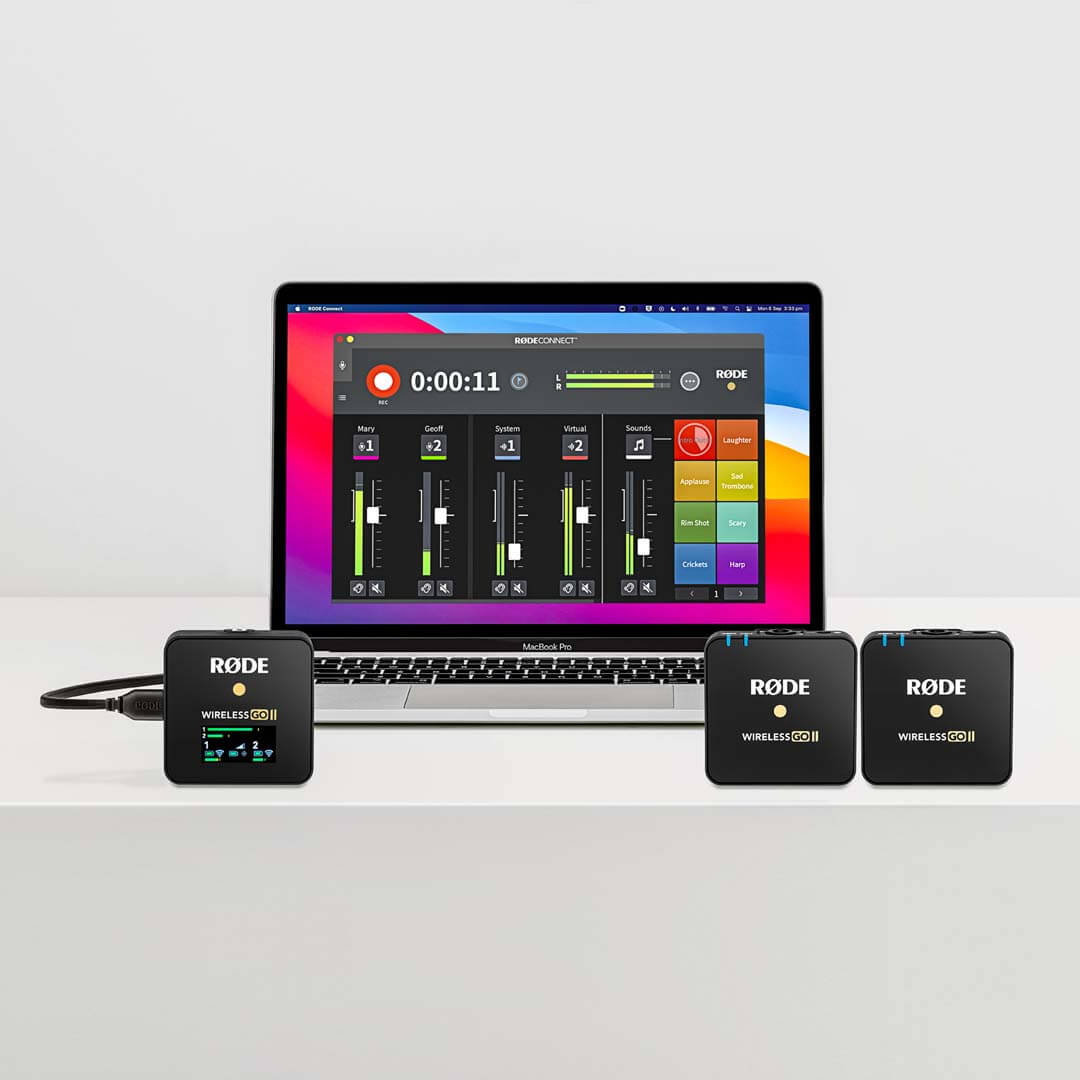
Das Wireless GO II ist zusammen mit RØDE Connect ideal für IRL-Streaming geeignet. Als drahtloses Mikrofon ermöglicht es Ihnen beim Streaming uneingeschränkte Bewegungsfreiheit. Das ist besonders bei IRL-Streaming-Szenarien nützlich, in denen Sie weiter von der Kamera entfernt stehen müssen – vom Kochen und Yoga bis hin zu Sport- oder Angelstreams. Die Einrichtung ist denkbar einfach. Eine Schritt-für-Schritt-Anleitung finden Sie unten.
Schalten Sie einfach Ihr Wireless GO II ein und stellen Sie sicher, dass Empfänger und Sender gekoppelt sind. Verbinden Sie anschließend den Empfänger mit Ihrem Computer und starten Sie RØDE Connect. Ältere Versionen von RØDE Connect sind nicht mit dem Wireless GO II kompatibel. Stellen Sie daher sicher, dass Sie die aktuelle Softwareversion (Version 1.2 oder höher) verwenden.
Führen Sie den Einrichtungsassistenten aus. Nun können Sie die Sender des Wireless GO II in RØDE Connect separaten Kanälen zuweisen und so insgesamt vier Mikrofone aufnehmen.
Hinweis
Die Audiowiedergabe über den Wireless GO II-Empfänger ist nicht möglich. Die Audiowiedergabe kann nur über ein NT-USB Mini, VideoMic NTG oder einen anderen Audioausgang Ihres Geräts abgehört werden.
Ihr Mikrofon einrichten
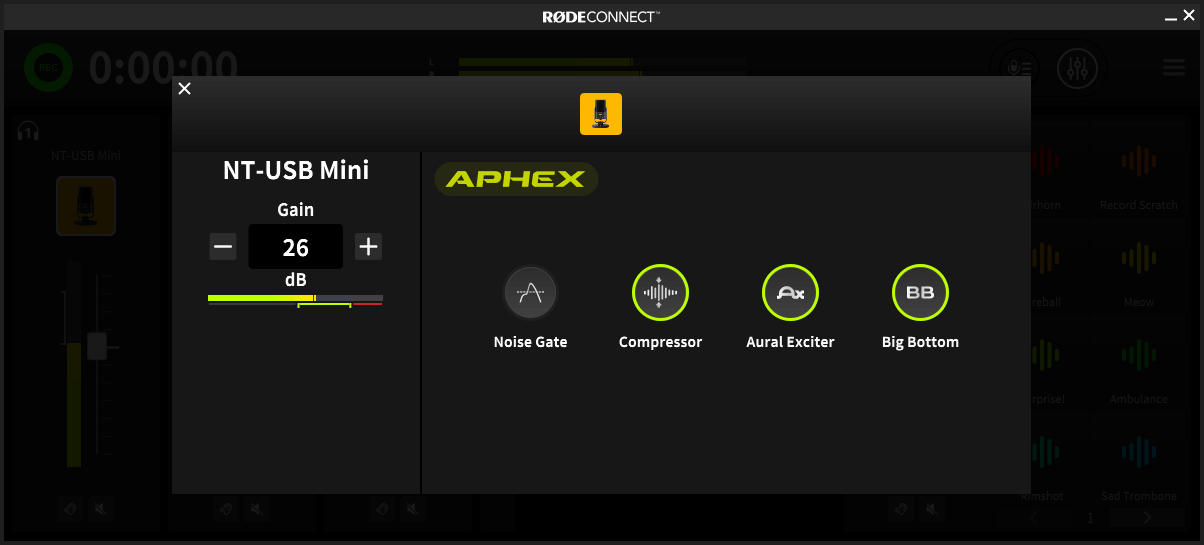
Nachdem Sie Ihr Mikrofon angeschlossen und aktualisiert haben, müssen Sie die Verstärkung anpassen. Klicken Sie dazu auf das Mikrofonsymbol über dem verwendeten Kanal. Sprechen Sie in normaler Lautstärke in Ihr Mikrofon und beobachten Sie währenddessen den Pegel. Der Pegel sollte sich im grünen Bereich der Anzeige bewegen. Verwenden Sie die Tasten „+“ oder „–“, um die Verstärkung anzupassen, wenn der Pegel über oder unter diesen grünen „sicheren“ Bereich ausschlägt.
Hier haben Sie außerdem Zugriff auf Schalter für mehrere Audioprozessoren. RØDE Connect schaltet leistungsstarke digitale Signalverarbeitung frei, die in jedem verbundenen NT-USB Mini, VideoMic NTG oder AI-Micro verfügbar ist. Diese Funktion ist nur zugänglich, wenn Sie Ihr Mikrofon mit der App verbinden, und bietet eine unglaublich einfache Möglichkeit, Ihrer Stimme einen ausgefeilten, professionellen Klang zu verleihen. Weitere Informationen zu diesen Prozessoren finden Sie auf der Startseite des RØDE Connect-Benutzerhandbuchs.
Nachdem Ihr Mikrofon eingerichtet ist, sehen wir uns an, wie Sie andere Audioquellen in RØDE Connect und von dort an Ihre Streaming-Software weiterleiten.
Spielsound an RØDE Connect weiterleiten
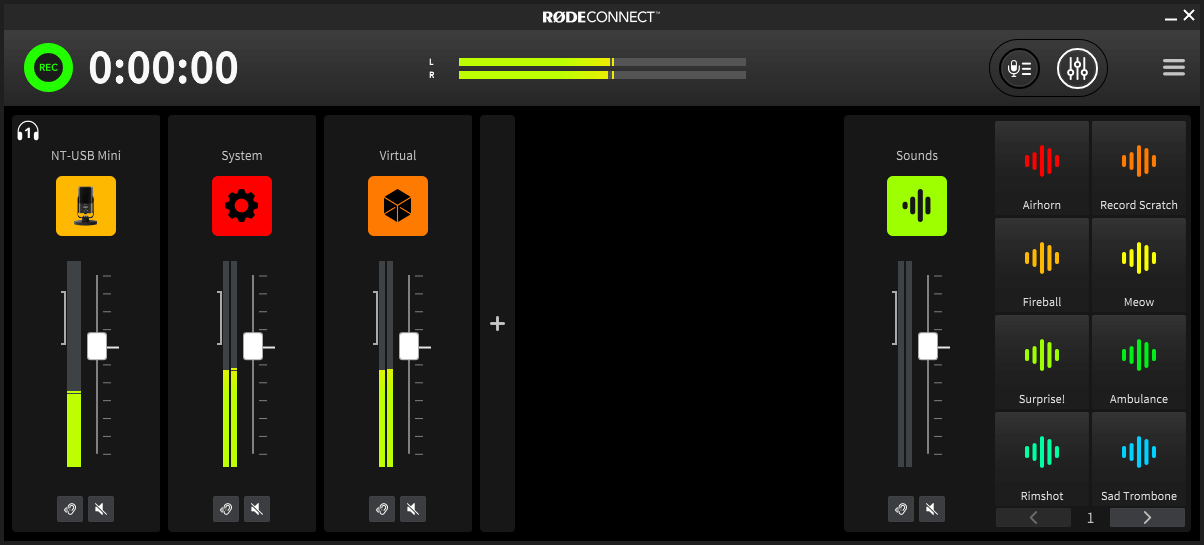
Mit einigen wenigen Schritten stellen Sie sicher, dass die verschiedenen von Ihnen verwendeten Audiostreams an RØDE Connect weitergeleitet werden. In den Präferenzen oder Einstellungen Ihres Spiels sollte es eine Audioausgabeoption geben, über die Sie festlegen können, wohin der Spielsound ausgegeben wird. Wählen Sie hier „RØDE Connect System“ aus. Falls Ihr Spiel keine Option für Audioeinstellungen bietet, öffnen Sie die Audioeinstellungen Ihres Computers und wählen Sie dort RØDE Connect System aus. Ihr Spielsound wird nun an den Systemkanal weitergeleitet und ist über Ihre Kopfhörer zu hören.
Chat-Audio an RØDE Connect weiterleiten
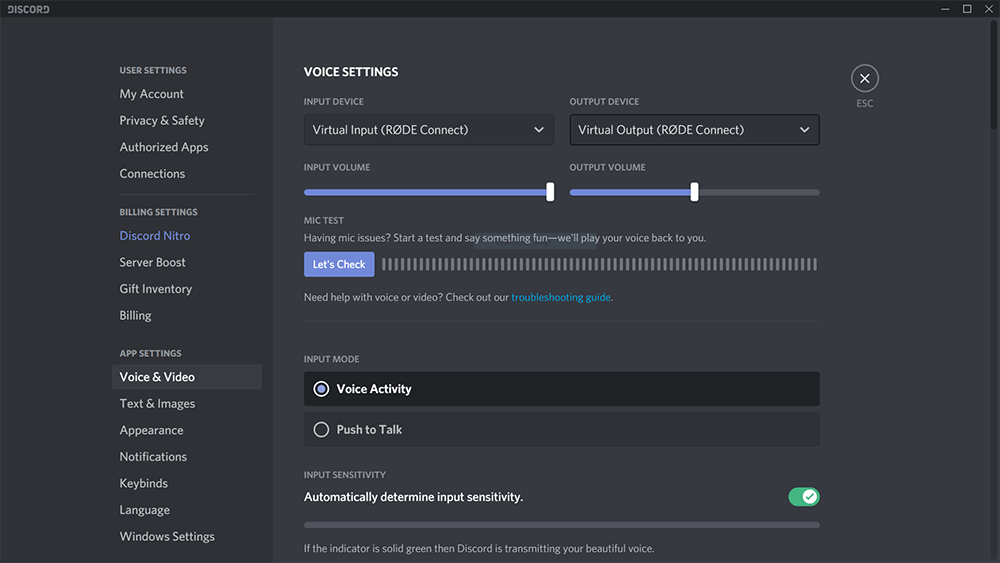
Wenn Sie sich mit Teamkollegen über Discord, TeamSpeak oder Skype unterhalten, kann dieses Signal ebenfalls in RØDE Connect hinein- und herausgeführt werden. Der Vorgang unterscheidet sich je nach verwendeter App geringfügig, bleibt aber grundsätzlich gleich.
Öffnen Sie die Audioeinstellungen der verwendeten Kommunikations-App und ändern Sie den Audioeingang und -ausgang zu „Virtual Input (RØDE Connect)“. Dadurch wird das Audiosignal Ihres Mikrofons an die App übertragen, während das Chat-Audio der Kommunikations-App zurück auf den virtuellen Kanal geleitet wird.
RØDE Connect wendet auf jeden Kanal automatisch eine Mix-Minus-Funktion an. Sobald das Routing korrekt eingerichtet ist, können Sie ohne Echo mit Ihren Teamkollegen kommunizieren. Wenn Sie das Chat-Audio auf einen separaten Kanal routen, können Sie außerdem dessen Lautstärke unabhängig regeln und es sogar als separaten Audiostream aufnehmen.
Ausgabe von RØDE Connect an Streaming-Software
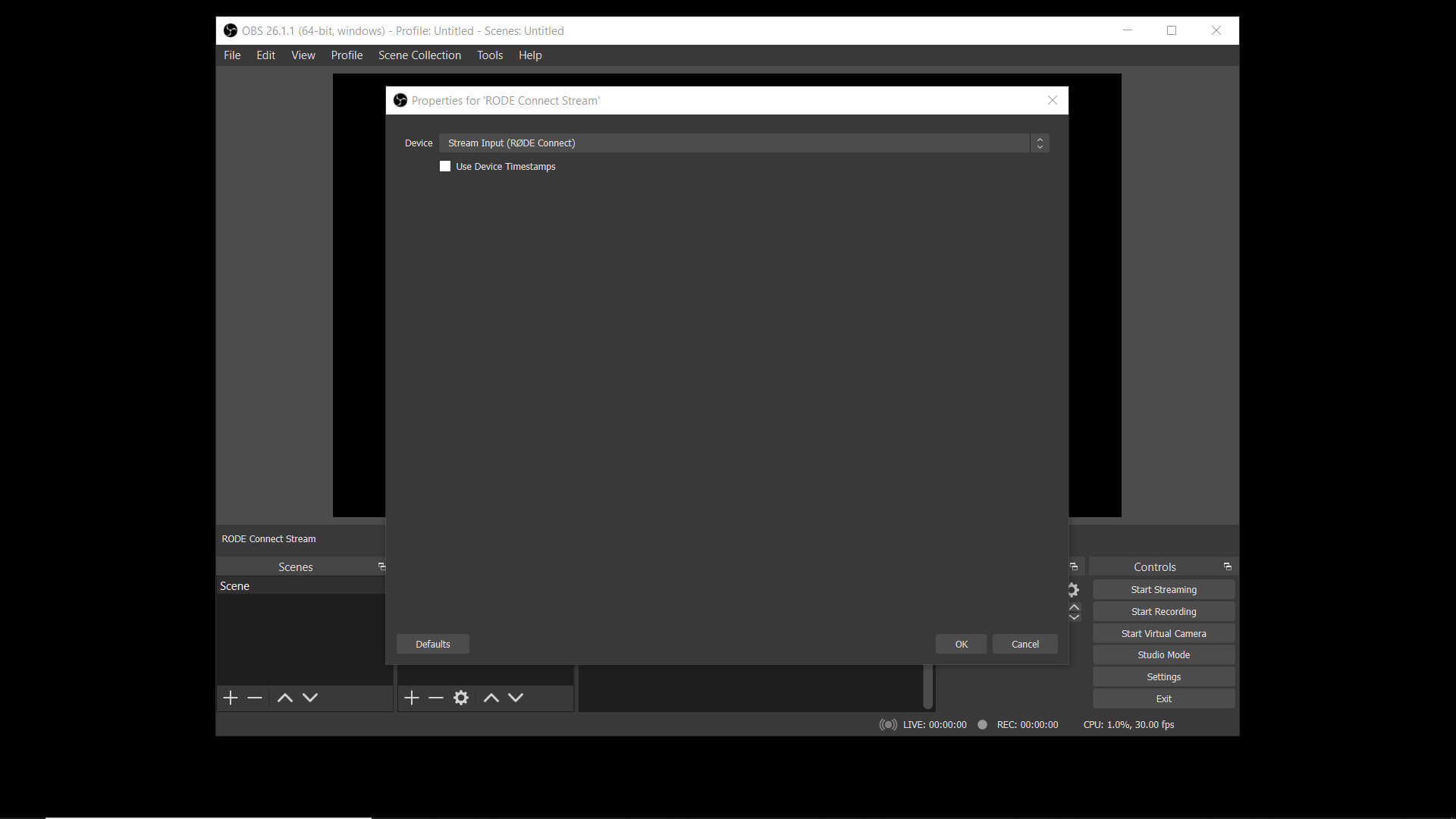
Sobald alle Audioquellen in RØDE Connect geroutet sind, müssen Sie den vollständigen Mix nur noch an Streaming-Software wie OBS ausgeben. Öffnen Sie dazu OBS und wählen Sie „Add New Audio Input Device“. Nun können Sie RØDE Connect Stream als Audioeingabegerät auswählen. Dadurch wird der vollständige Audiomix einschließlich Mikrofon-, Spiel- und Chat-Audio von RØDE Connect an OBS gesendet und ist bereit für Ihren Stream.
Abschließende Tipps zum Streamen mit RØDE Connect
Wenn Sie die Audiosignale Ihres Computers über Lautsprecher wiedergeben oder an ein anderes Gerät ausgeben möchten, ist RØDE Connect dafür bestens geeignet.
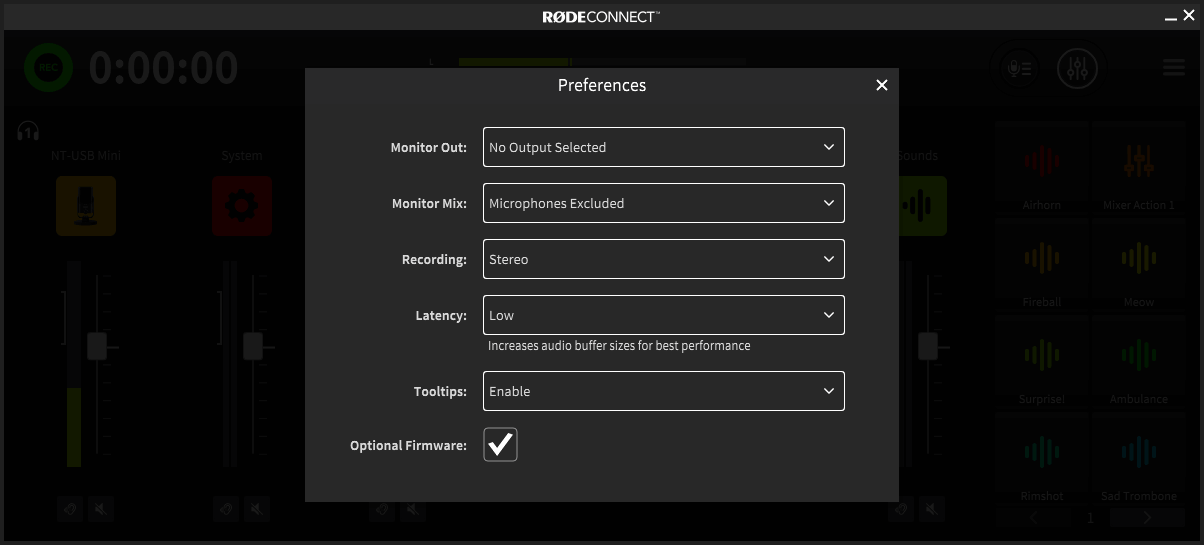
Öffnen Sie dazu die „Voreinstellungen“ und wählen Sie im Dropdown-Menü unter „Monitor Out“ ein Gerät aus, um den Spielesound über Lautsprecher auszugeben. Wenn Sie dies tun, empfiehlt es sich, die Einstellung unter „Monitor Mix“ auf „Microphones Excluded“ zu ändern. Dadurch vermeiden Sie Rückkopplungsschleifen.
Nachdem Sie nun alle Ihre Kanäle eingerichtet haben, können Sie mit dem Streamen beginnen! Denken Sie daran: Mit RØDE Connect können Sie Ihr gesamtes Audiosignal bequem über eine einzige Anwendung steuern. Wenn Sie etwas anpassen müssen, verwenden Sie die Kanalfader in RØDE Connect, um Ihren Mix zu justieren!