GUÍA DEL USUARIO Y SOPORTE
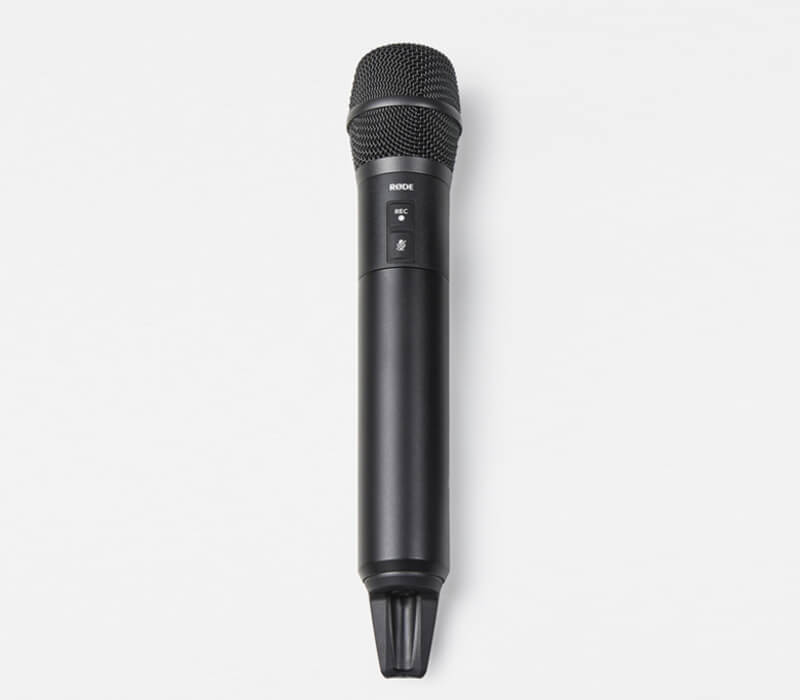
El Interview PRO es un micrófono de condensador inalámbrico de mano con calidad de radiodifusión que se empareja con una variedad de sistemas inalámbricos RØDE para ofrecer una versatilidad excepcional, lo que lo hace ideal para aplicaciones de medios, presentaciones y creación de contenido.
Descubre aquí todo lo que necesitas saber sobre el uso de tu Interview PRO .
GUÍA DEL USUARIO Y SOPORTE
El Interview PRO es un micrófono de condensador inalámbrico de mano con calidad de radiodifusión que se empareja con una variedad de sistemas inalámbricos RØDE para ofrecer una versatilidad excepcional, lo que lo hace ideal para aplicaciones de medios, presentaciones y creación de contenido.
Descubre aquí todo lo que necesitas saber sobre el uso de tu Interview PRO .
Características
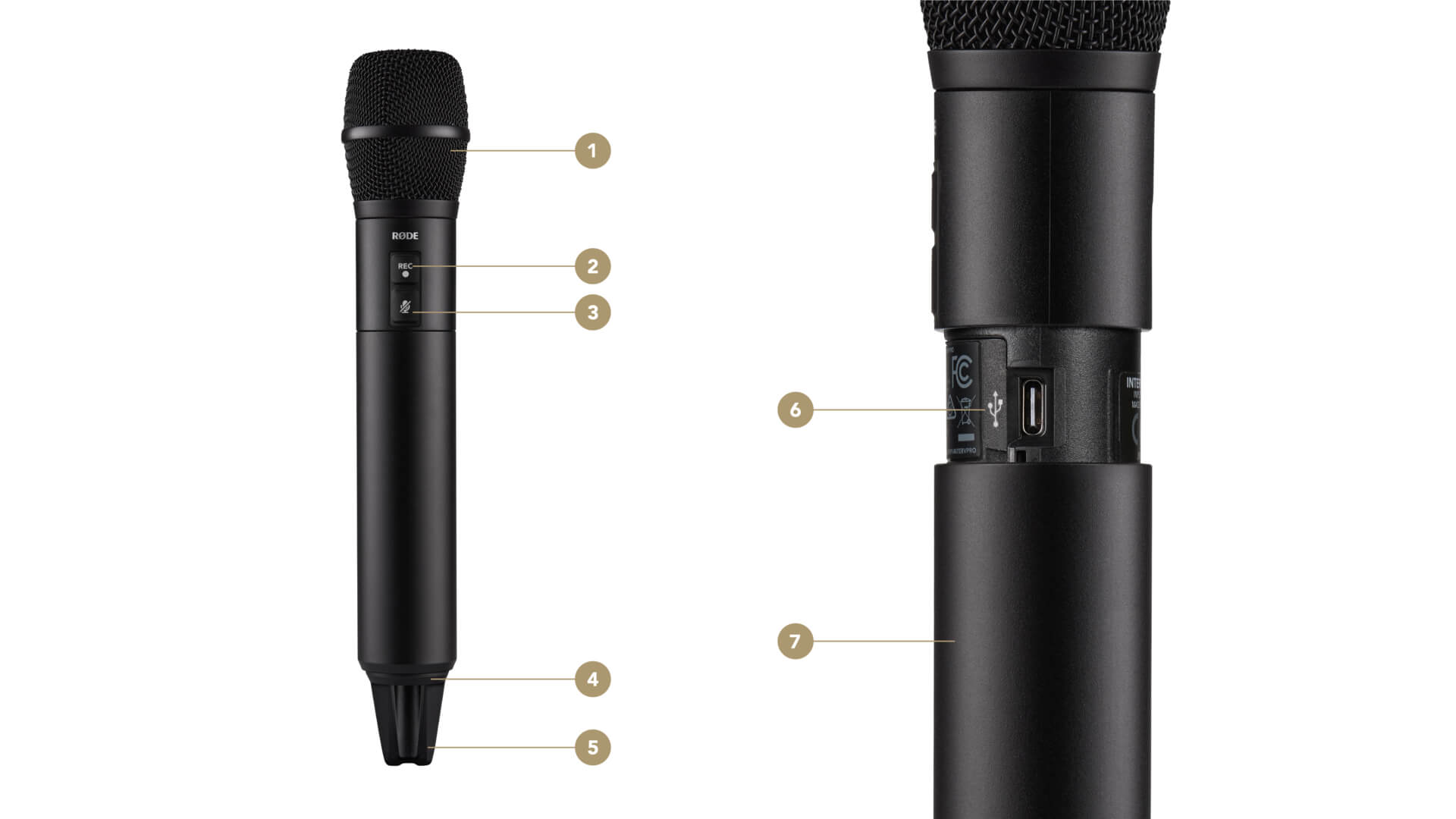
1Cápsula
2Botón de grabación
3Botón de silencio
4Botón de encendido
5Antena
6Puerto USB-C
7Funda
Primeros pasos
El Interview PRO es un micrófono inalámbrico que se empareja con los sistemas inalámbricos RØDE Series IV, incluidos Wireless PRO, Wireless GO II, Wireless ME, RØDECaster Pro II, RØDECaster Duo y Streamer X. Esto significa que necesitarás un producto RØDE Series IV para que el Interview PRO funcione como micrófono inalámbrico (aunque puedes seguir utilizando la función de grabación integrada sin emparejar el micrófono).
Carga del Interview PRO
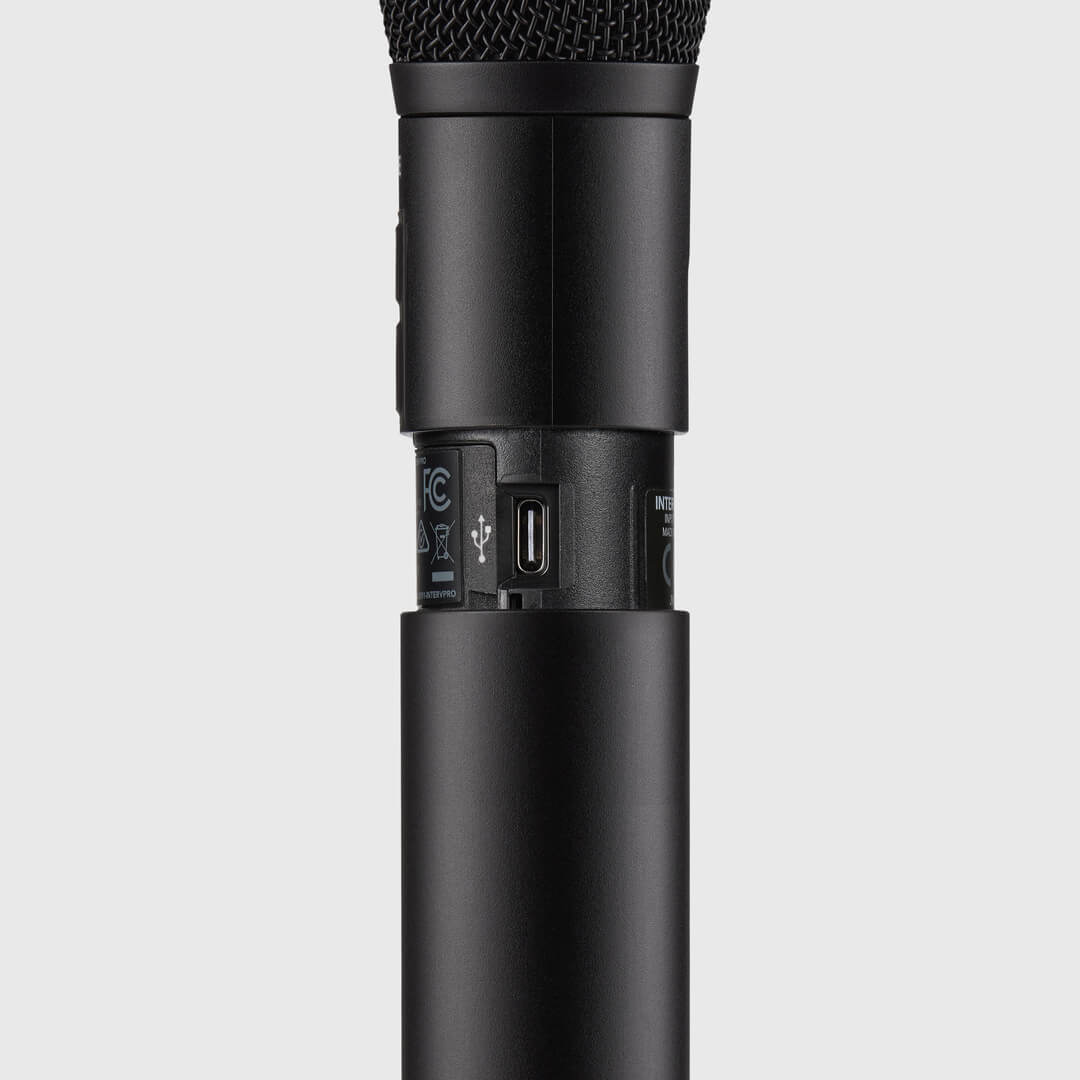
Puedes cargar la batería de iones de litio integrada del Interview PRO directamente mediante USB-C. Gira en sentido antihorario el mango de tu Interview PRO hasta liberar la rosca de fijación, tira hacia abajo del manguito para dejar al descubierto el puerto USB-C y conéctalo a una fuente de alimentación, como un portátil o un cargador de pared. El LED del botón de encendido parpadeará en verde durante la carga y permanecerá iluminado en verde cuando la batería esté completamente cargada.
Nota: Recomendamos cargar completamente el Interview Pro antes de utilizarlo por primera vez.
Encendido del Interview PRO
Para encender el Interview PRO, mantén pulsado el botón de encendido situado en la base del micrófono; el LED del botón comenzará a parpadear en verde para indicar que está encendido, pero aún no está emparejado.
Emparejamiento con Wireless PRO y Wireless GO II
Enciende tu receptor Wireless PRO o Wireless GO II y pulsa el botón de navegación derecho hasta que aparezca la pantalla TX1 o TX2 (en Wireless PRO), o hasta seleccionar TX1 o TX2 (en Wireless GO II). Mantén pulsado este mismo botón de navegación derecho hasta que el receptor inalámbrico entre en modo de emparejamiento. Enciende el Interview PRO y vuelve a pulsar brevemente su botón de encendido; el LED del botón se iluminará brevemente en azul, lo que indica que está intentando emparejarse, y se volverá verde fijo cuando el proceso se complete correctamente.
Para desemparejar el Interview PRO, repite el mismo proceso en el receptor inalámbrico. Para emparejar un segundo Interview PRO, repite este proceso, pero en el otro canal TX del receptor inalámbrico. Consulta la guía del usuario de Wireless PRO o la guía del usuario de Wireless GO II para obtener más información, incluidos los modos de grabación dividida y combinada, entre otros.
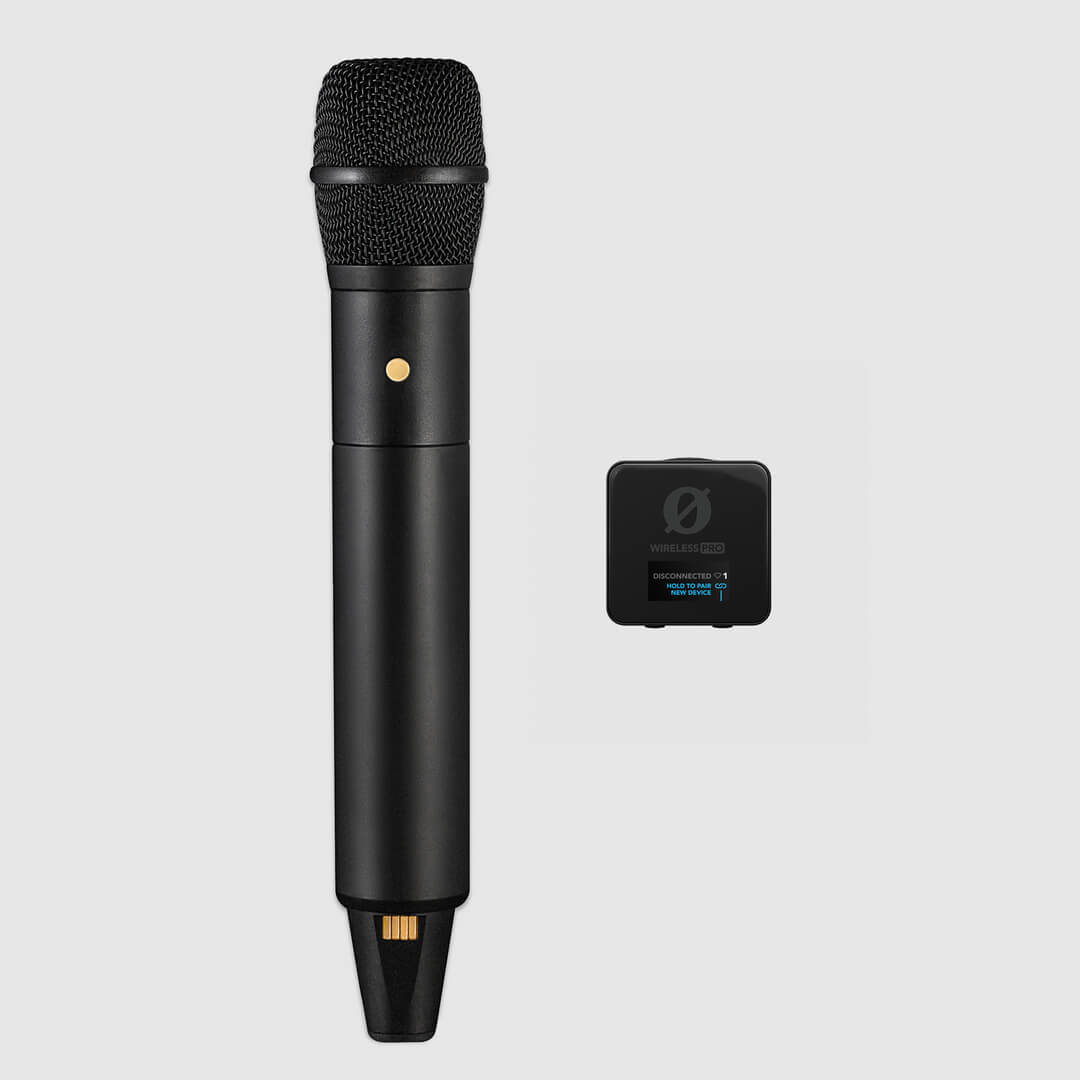
Emparejamiento con Wireless ME
Con tu Interview PRO y el receptor Wireless ME encendidos, pulsa brevemente el botón del receptor Wireless ME y el botón de encendido del Interview PRO. El LED de conectividad del receptor Wireless ME dejará de parpadear y permanecerá encendido, mientras que el LED del botón del Interview PRO se iluminará brevemente en azul durante el emparejamiento y, una vez emparejados, permanecerá encendido en verde.
Consulta la guía del usuario de Wireless ME para obtener más información, incluida la grabación dividida y combinada, entre otras funciones.
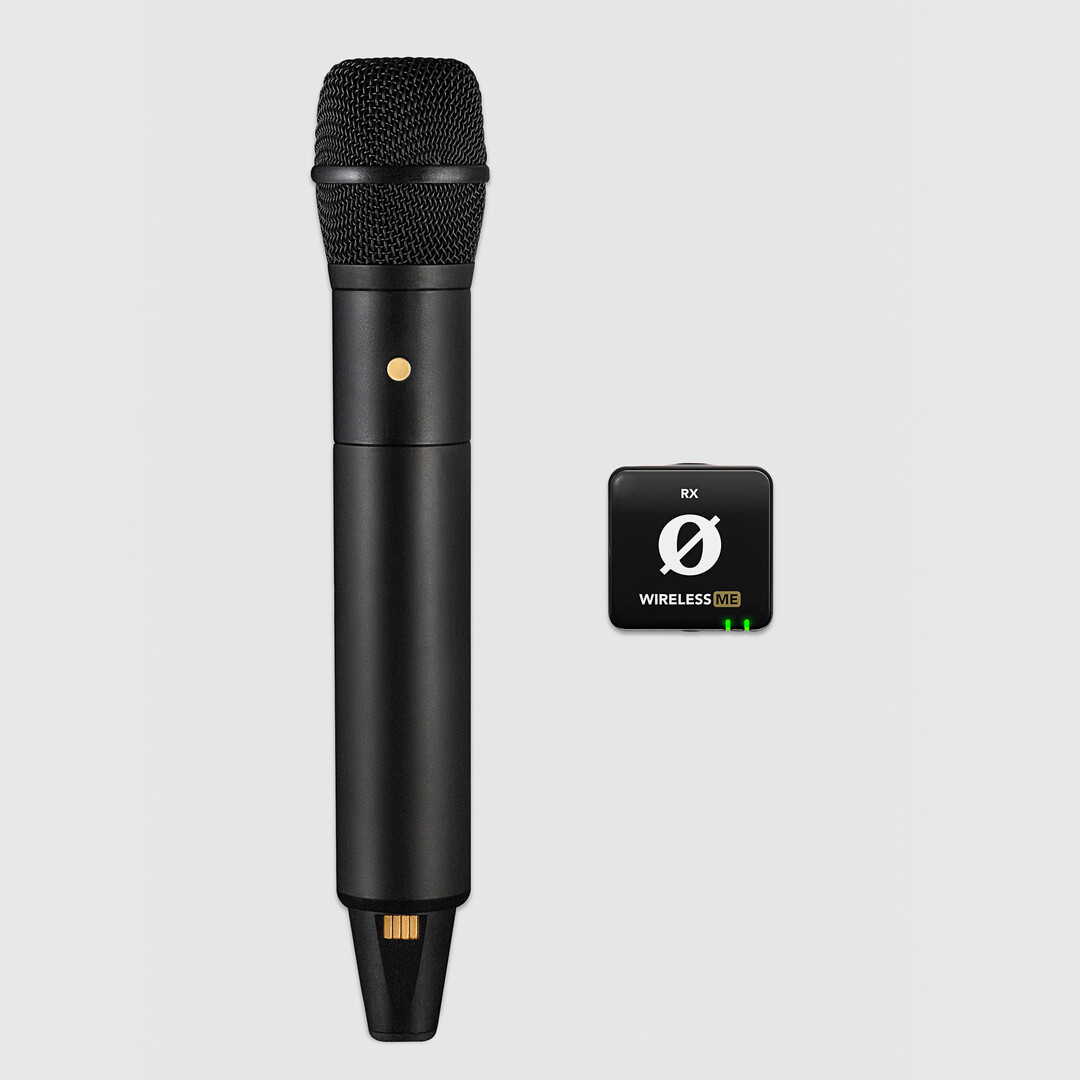
Emparejamiento con RØDECaster Pro II y RØDECaster Duo
Con tu RØDECaster Pro II o RØDECaster Duo encendido, pulsa el botón de canal situado encima del fader al que quieras asignar tu Interview PRO y selecciona la opción «Wireless» en el menú de preajustes de micrófono. Toca el botón «pair» en pantalla, enciende tu Interview PRO y pulsa brevemente su botón de encendido: su LED parpadeará brevemente en azul durante el emparejamiento y, cuando se haya emparejado, se iluminará en verde fijo.
Consulta la guía del usuario de RØDECaster Pro II y la guía del usuario de RØDECaster Duo para obtener más información.
.png)
Emparejamiento con Streamer X
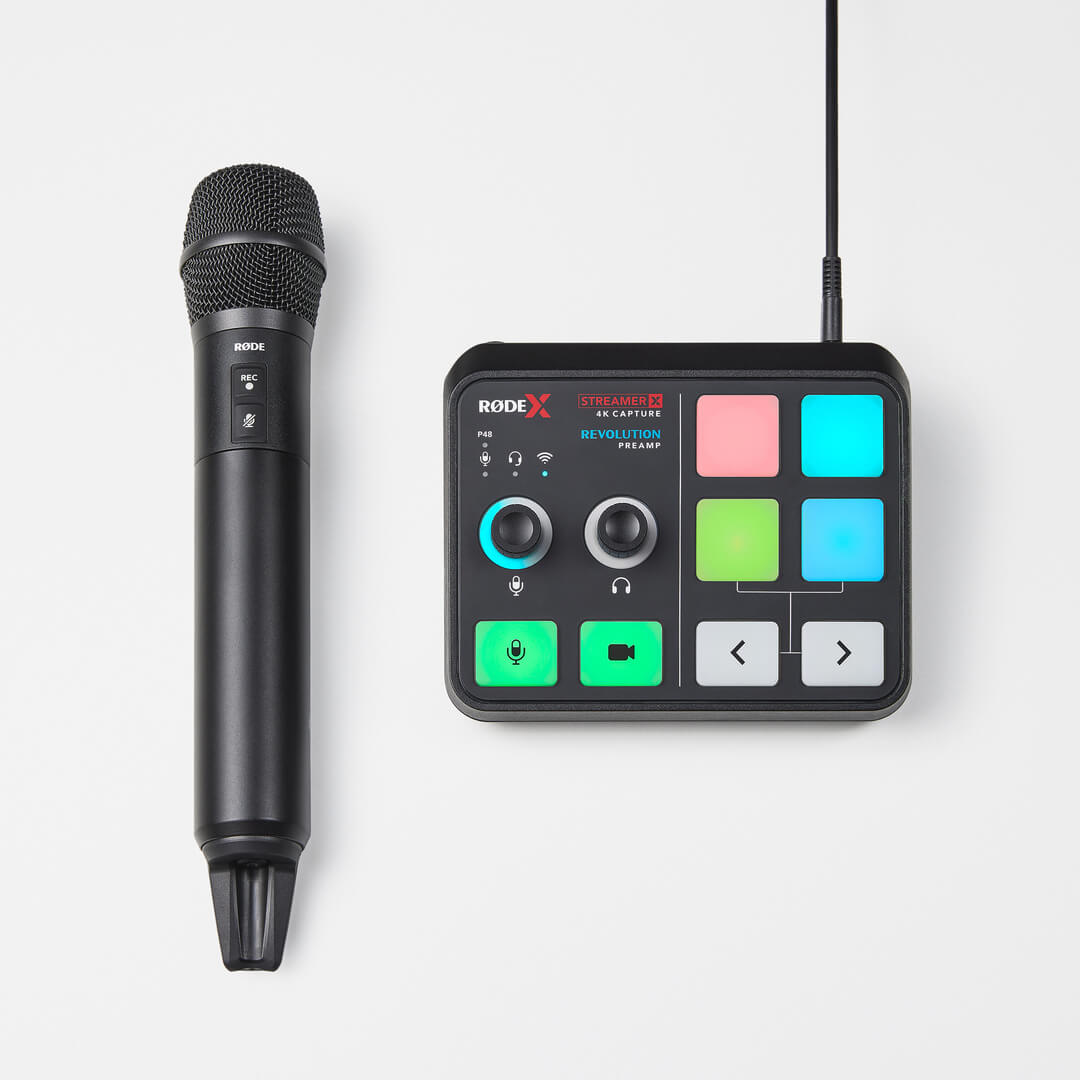
Con tu Streamer X encendido, pulsa el mando giratorio izquierdo hasta seleccionar el canal inalámbrico (verde azulado). Mantén pulsado este mando hasta que el LED verde azulado situado encima comience a parpadear. Enciende tu Interview PRO y pulsa brevemente su botón de encendido: su LED se iluminará brevemente en azul durante el emparejamiento y, después, en verde fijo cuando se haya emparejado.
Consulta la guía del usuario de Streamer X para obtener más información.
Técnica de manejo y del micrófono
Asegúrese de sujetar el Interview PRO agarrándolo por el centro, alrededor de la funda. Esto ofrece el mejor rendimiento para reducir el ruido de manipulación y también garantiza que no obstruirá la antena ni reducirá potencialmente las capacidades de transmisión.
El Interview PRO es un micrófono de captación frontal con una cápsula de condensador omnidireccional de calidad profesional, diseñada para captar el sonido con gran detalle desde todas las direcciones. Al ser de captación frontal, su cápsula está orientada hacia el extremo de la rejilla, en paralelo al cuerpo del micrófono, pero su diseño omnidireccional hace que su voz suene uniforme incluso si habla hacia él en ángulo.
Uso del filtro antipop
Al grabar en exteriores o en entornos con viento, se recomienda utilizar el filtro antipop suministrado para mitigar el ruido del viento. Este filtro también es muy eficaz para reducir los sonidos oclusivos no deseados de la voz. Solo tiene que deslizar el filtro antipop sobre la parte superior del micrófono para colocarlo y volver a deslizarlo hacia fuera para retirarlo.
.jpg)
Uso del botón de silenciamiento
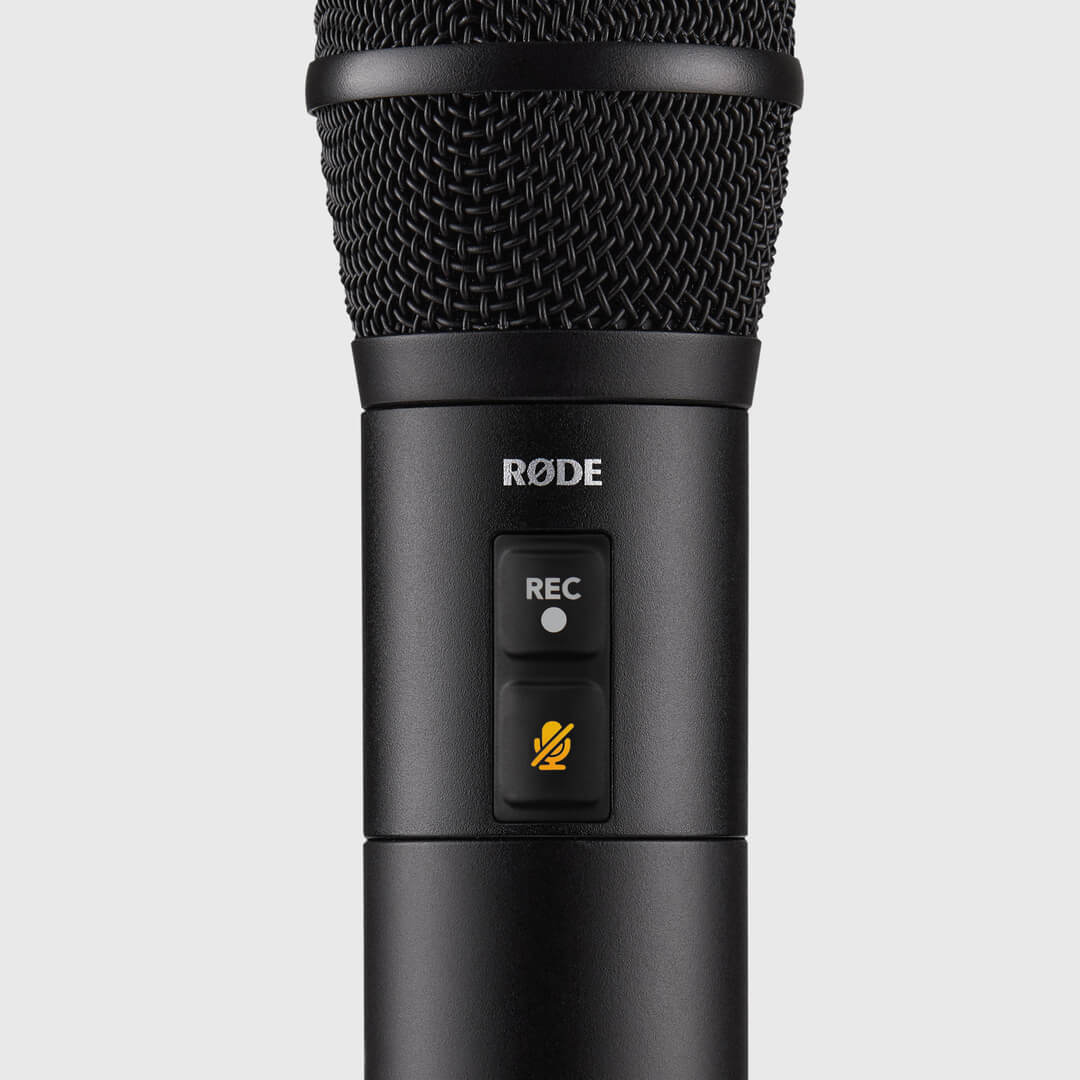
El botón inferior del cuerpo del Interview PRO silenciará el micrófono al activarlo, sin desconectar la señal inalámbrica ni apagarlo. Solo tienes que pulsar este botón; el LED se iluminará en ámbar para indicar que el silenciamiento está activado. Pulsa de nuevo para desactivarlo. Si lo deseas, puedes desactivar el botón de silenciamiento mediante RØDE Central.
Nota: Silenciar el Interview PRO solo afecta al audio inalámbrico; no silencia la grabación integrada.
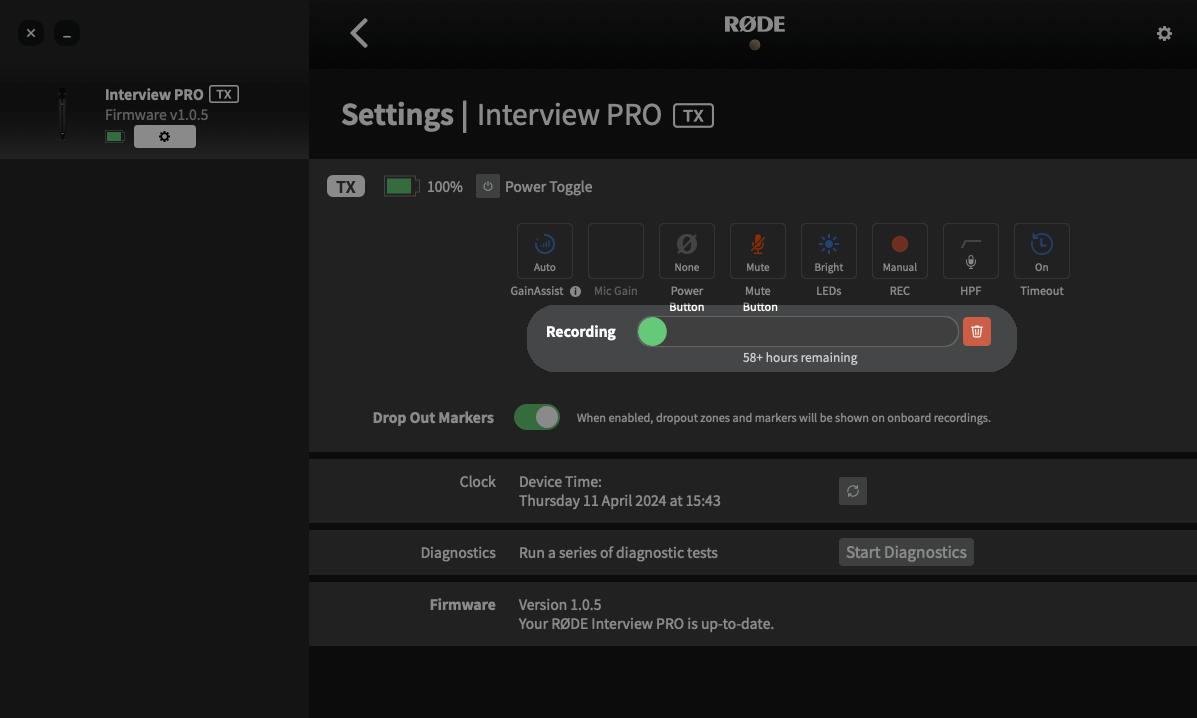
Configuración del Interview PRO con RØDE Central
RØDE Central es una aplicación complementaria de escritorio y móvil fácil de usar para el Interview PRO que permite configurar completamente el dispositivo desde cualquier lugar, incluyendo:
- Configurar el modo GainAssist o la ganancia de entrada manual
- Configurar y exportar las grabaciones integradas
- Activar el filtro paso alto de dos etapas
- Ajustar el brillo de los LED
- Activar o desactivar el tiempo de espera automático (15 minutos o desactivado)
- Actualizar al firmware más reciente
RØDE Central (escritorio) también se utiliza para acceder a las grabaciones integradas y exportarlas. Consulta la sección «Uso de la grabación integrada» a continuación para obtener más información.
Descarga RØDE Central gratis para aprovechar todo el potencial de tu Interview PRO.
Nota: Requisitos del sistema operativo: MacOS 10.14 o posterior; Windows 10 versión 1803 o posterior; iOS 14 o posterior; Android 9.0 o posterior.
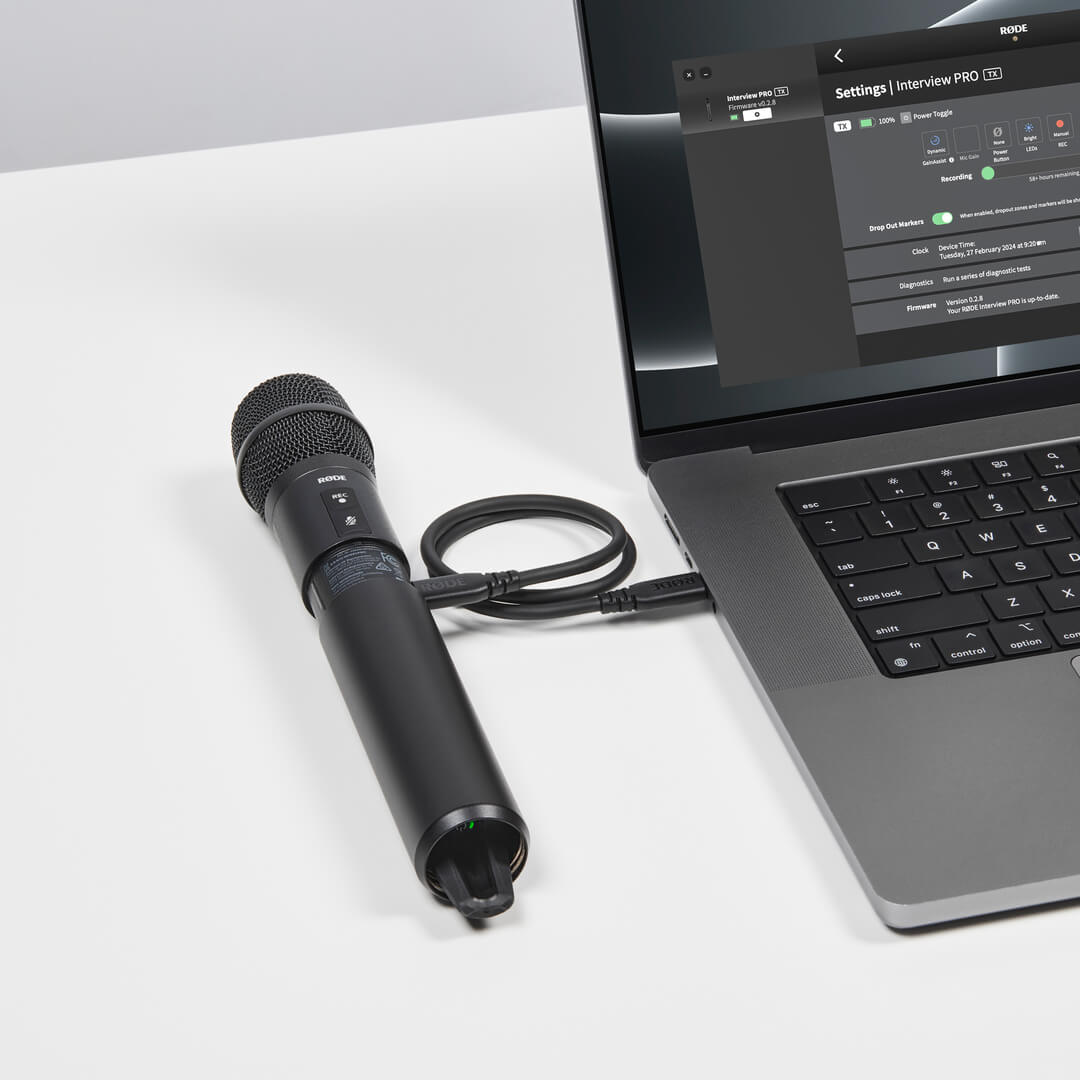
Actualización del firmware de Interview PRO con RØDE Central
Para actualizar el firmware de tu Interview PRO, conéctalo a tu computadora o teléfono y abre RØDE Central. Si hay una nueva versión del firmware disponible, se te solicitará que actualices. Simplemente haz clic en «Actualizar todo» para iniciar el proceso y sigue las indicaciones.
Nota: Interview PRO deberá tener al menos un 15 % de batería para iniciar el proceso de actualización.
Filtro paso alto
El Interview PRO incorpora un filtro paso alto de dos etapas (también conocido como «corte de graves») que elimina las frecuencias más bajas de una señal de audio, lo que puede resultar útil para aportar claridad al audio y ayudar a atenuar cualquier ruido sordo causado por el ruido del viento.
Con el Interview PRO conectado a RØDE Central, puedes alternar el filtro entre 75 Hz, 100 Hz y desactivado.
GainAssist
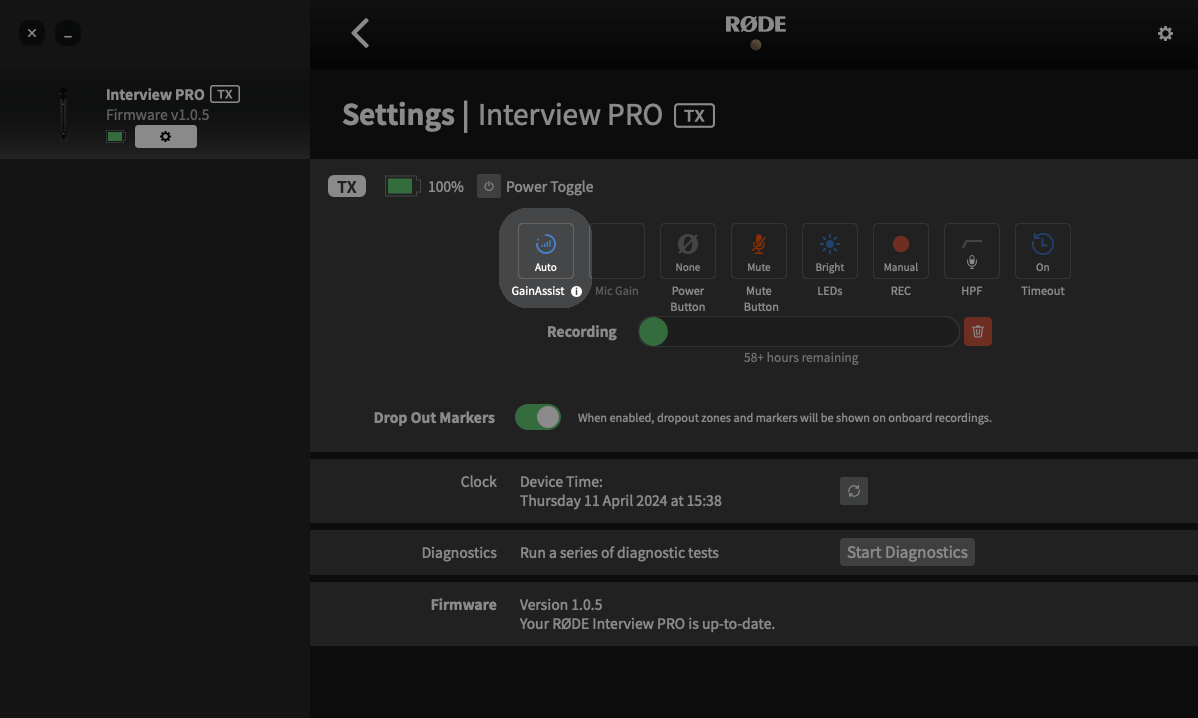
El Interview PRO incorpora la tecnología inteligente GainAssist, que controla automáticamente los niveles del micrófono para garantizar un equilibrio perfecto. Para configurar el modo GainAssist, conecta tu Interview PRO a un ordenador o teléfono con RØDE Central y haz clic en el icono de ajustes situado debajo de «Interview PRO».
Auto
El modo Auto de GainAssist ofrece un sonido más uniforme y consistente, lo que puede resultar más adecuado en una situación de grabación como una entrevista, en la que los niveles de audio fluctúan mucho.
Dynamic
El modo Dynamic de GainAssist equilibra el audio manteniendo la dinámica, lo que produce un sonido más «natural». Puede resultar más adecuado en un entorno de grabación controlado, donde el sonido que estás grabando es más uniforme.
Off
Con GainAssist desactivado, puedes aumentar o reducir manualmente la ganancia de entrada de Interview PRO (en incrementos de 1 dB) mediante el ajuste «Mic Gain».
Nota: GainAssist no se aplica a las grabaciones internas.
Código de tiempo
Timecode es un sistema de sincronización de medios diseñado para sincronizar perfectamente todas tus grabaciones de audio y vídeo. El código de tiempo no solo te ahorra tiempo durante el proceso de edición, especialmente al trabajar en rodajes con varias cámaras y grabadoras de audio, sino que también se convierte en una única fuente de referencia para consultar escenas, momentos o marcas de tiempo específicos dentro de tu proyecto.
Para utilizar el código de tiempo con Interview PRO, tendrás que emparejarlo con un receptor compatible que admita código de tiempo, como Wireless PRO. Para obtener más información sobre qué es el código de tiempo, cómo funciona y cómo puedes utilizarlo, consulta la sección correspondiente de la Wireless PRO guía del usuario que aparece a continuación.
Grabación integrada y coma flotante de 32 bits
Interview PRO cuenta con una función de grabación integrada capaz de grabar más de 40 horas de audio en coma flotante de 32 bits. Esto significa que, si la señal inalámbrica se interrumpe momentáneamente o si el dispositivo que graba la señal inalámbrica satura, siempre tendrás disponible un audio de respaldo limpio. También puedes utilizar las grabaciones integradas como fuente de audio principal, lo que convierte a Interview PRO en una grabadora de campo potente y flexible.
Nota: GainAssist no se aplica a las grabaciones integradas.
¿Qué es el audio 32-bit Float ?
El Interview PRO captura sus grabaciones integradas en un formato de archivo de coma flotante de 32 bits. Los archivos de audio con una profundidad de bits de coma flotante de 32 bits pueden representar un rango muy amplio de niveles de volumen sin los problemas que suelen asociarse con la grabación de audio muy alto o muy bajo.
La grabación no se distorsionará ni saturará al capturar sonidos fuertes, aunque supere los 0 dB, y el formato de coma flotante de 32 bits ofrece una claridad extraordinaria que permite aumentar el nivel de grabaciones más silenciosas en posproducción sin introducir ruido. Esto significa que siempre obtendrás un audio excelente, sin necesidad de ajustar la ganancia ni modificar la configuración.
Nota: La coma flotante de 32 bits solo se aplica a las grabaciones integradas del Interview PRO, por lo que estas ventajas no se aplican al audio transmitido de forma inalámbrica y grabado en otro dispositivo.
Modos de grabación integrada
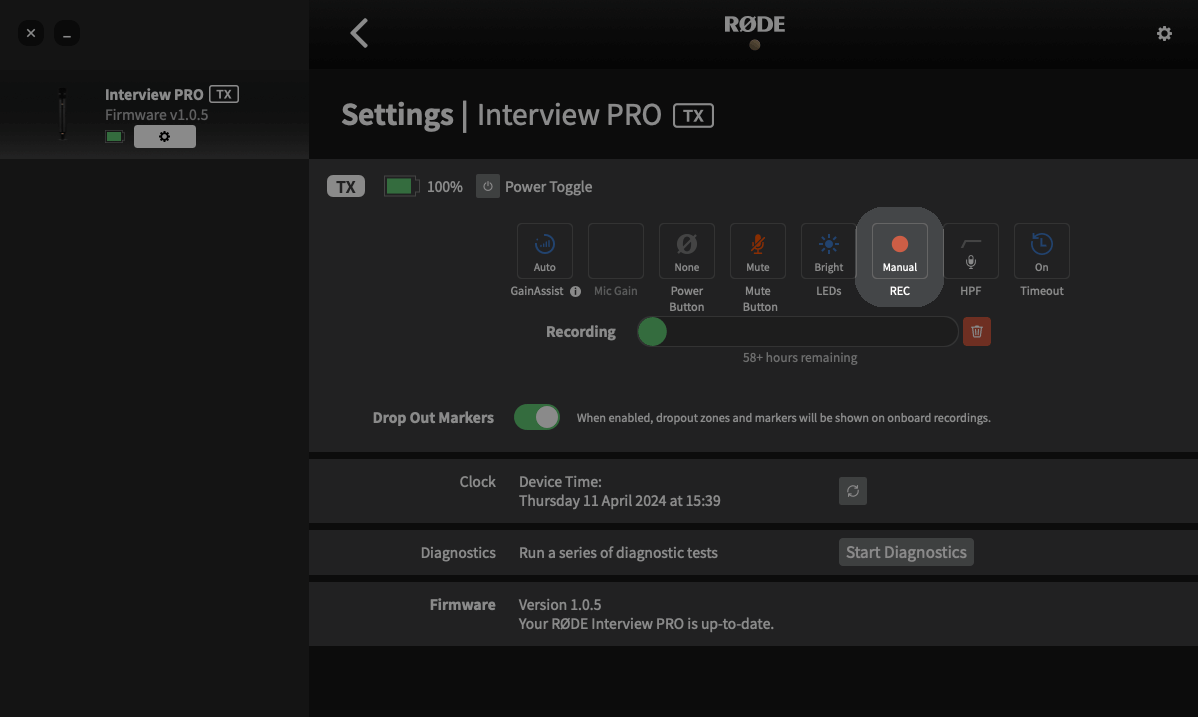
Hay dos modos diferentes para grabar en tu Interview PRO que puedes configurar mediante RØDE Central: Manual y Siempre. También puedes desactivar la grabación integrada en este menú.
Manual: En este modo, las grabaciones integradas se inician y detienen al pulsar el botón de grabación.
Siempre: En este modo, las grabaciones integradas estarán siempre activas si el Interview PRO está encendido, aunque no esté emparejado ni conectado a un receptor.
Cómo exportar las grabaciones integradas
Hay dos métodos para exportar las grabaciones integradas a tu ordenador desde tu Interview PRO. Puedes copiar rápidamente los archivos directamente (exportación directa) o utilizar RØDE Central. Aunque exportar directamente las grabaciones al escritorio es más rápido, usar RØDE Central te permite acceder a los marcadores colocados, además de ofrecerte diversas opciones de exportación, como normalizar el audio y cambiar su formato de archivo, frecuencia de muestreo, profundidad de bits y sonoridad.
Exportación directa a WAV
Para exportar grabaciones directamente, conecta tu Interview PRO a tu ordenador mediante el cable USB-C SuperSpeed incluido. Tu Interview PRO aparecerá en el ordenador como un dispositivo extraíble, igual que cualquier otro disco duro o dispositivo de almacenamiento USB . Aquí puedes copiar rápidamente tus archivos grabados al ordenador.
Nota: Al exportar grabaciones mediante este método, tus archivos se guardarán en su formato WAV original de coma flotante de 32 bits (consulta la sección «Cómo ajustar o normalizar archivos 32-bit Float » para obtener más información).
Exportación de grabaciones internas mediante RØDE Central
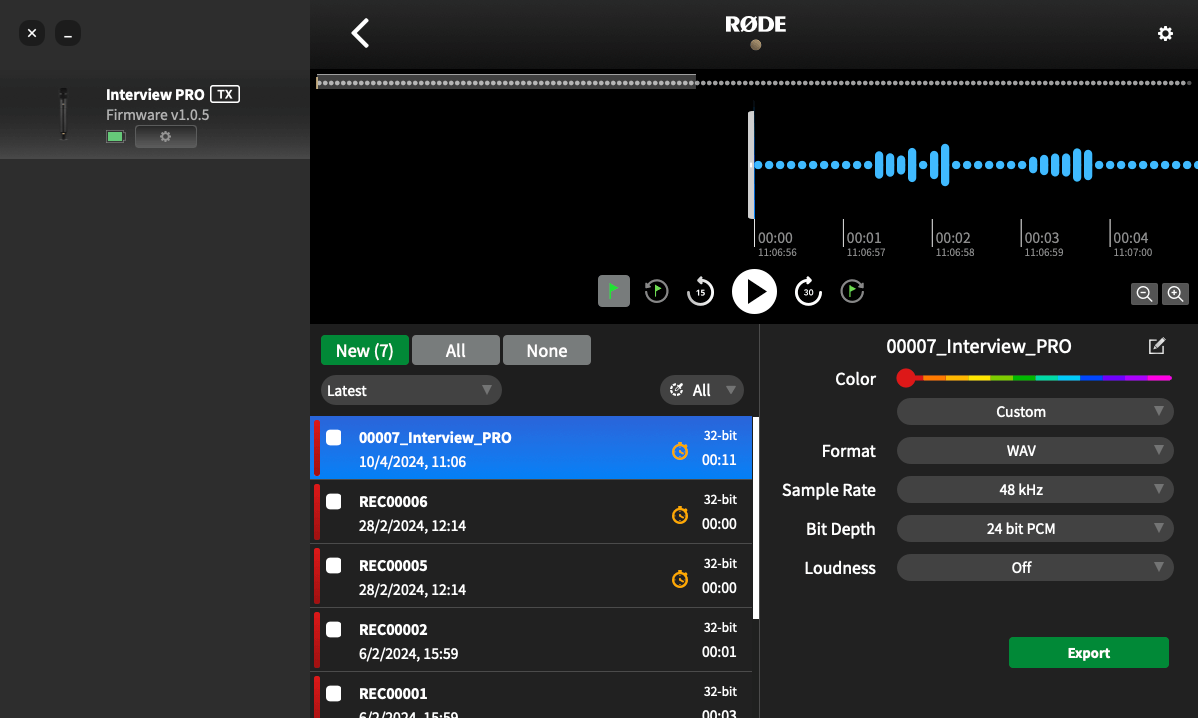
Para exportar grabaciones mediante RØDE Central, conecta el Interview PRO al ordenador utilizando el cable SuperSpeed USB-C incluido. Abre RØDE Central y haz clic en «Interview PRO» en el lado izquierdo del software. Tus grabaciones aparecerán ordenadas cronológicamente en la columna izquierda, de la más reciente a la más antigua.
Haz clic en una grabación y verás sus datos de forma de onda, así como información sobre cualquier interrupción de audio o marcador (hablaremos de ello en breve) en la línea de tiempo situada en la parte superior del software. En la esquina inferior derecha encontrarás varios ajustes de exportación para las grabaciones seleccionadas, que puedes modificar antes de hacer clic en el botón de exportación.
Nota: Consulta la sección «Exportación por lotes y selección de exportación» para saber cómo exportar varias grabaciones o fragmentos de grabaciones simultáneamente.
Cómo ajustar o normalizar archivos 32-bit Float
Normalizar el audio es un proceso que ajusta el nivel de volumen de toda la grabación para que su punto más alto se sitúe en un nivel de volumen determinado (normalmente, en 0 dB o por debajo, para evitar el recorte o la distorsión). La mayoría de los programas de edición pueden normalizar el audio mediante una función automática.
Hay dos formas de normalizar los archivos de audio de coma flotante de 32 bits si el audio está demasiado bajo o presenta recortes: desde RØDE Central o desde el programa de edición.
Uso de RØDE Central
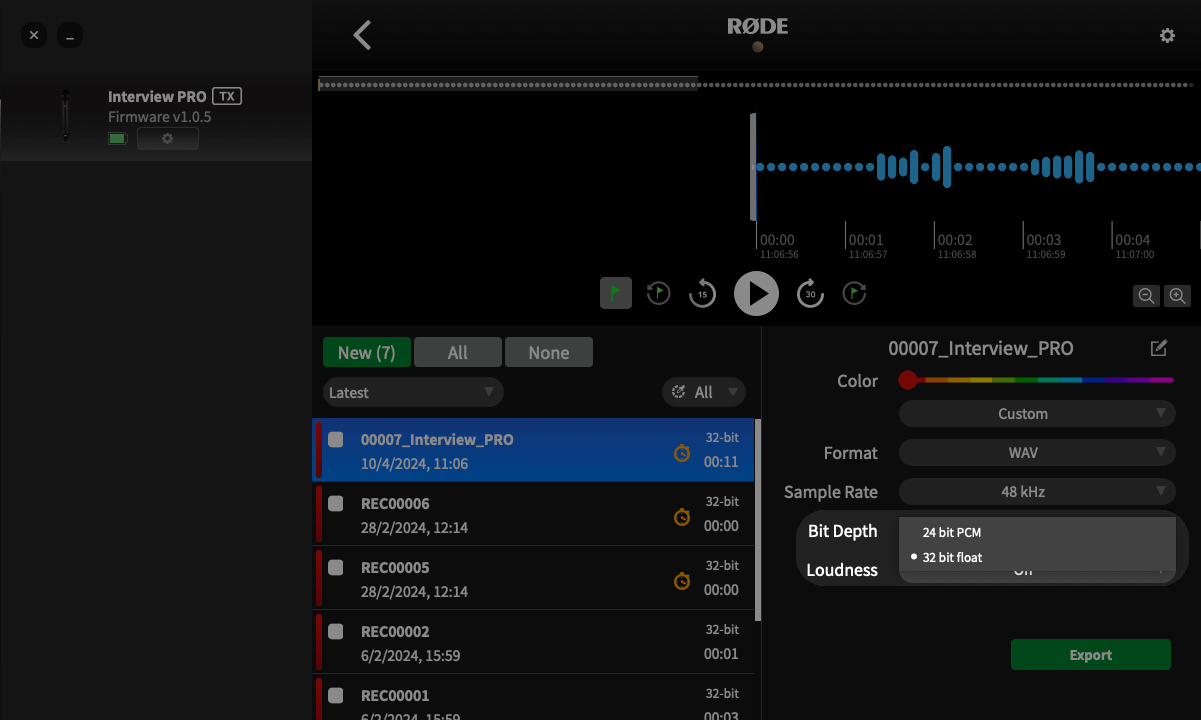
Al exportar desde RØDE Central, selecciona «Custom» en el primer menú desplegable de los ajustes de exportación; después, elige «24 bits PCM» en el menú desplegable «Bit Depth» y haz clic en «Export». Esto normalizará automáticamente tus archivos de coma flotante de 32 bits y los exportará como archivos de 24 bits, listos para usar.
Uso del programa de edición
Tanto si has copiado directamente tus grabaciones desde Interview PRO como si las has exportado como archivos de coma flotante de 32 bits desde RØDE Central, tendrás que normalizarlas en el programa de edición. Una vez importadas en el programa, puedes ajustar el volumen del clip de audio o utilizar la función de normalización del programa para subir o bajar el volumen de la grabación.
Software de vídeo y audio compatible con 32-bit Float
- DaVinci Resolve
- Adobe Premiere Pro
- Final Cut Pro
- Reaper
- Ableton Live
- Adobe Audition
- Audacity
- Pro Tools
Marcadores y pérdidas de señal
La forma de onda del audio grabado mostrará los marcadores y las pérdidas de señal. Estos indican los marcadores de usuario que has añadido manualmente (marcadores verdes), las pérdidas de señal (marcadores rojos) y las regiones con pérdidas de señal (secciones rojas). Esto resulta útil para localizar exactamente qué sección del audio necesitas exportar.
- Marcadores: Si configuras el ‘Power Button’ como ‘Marker’ en RØDE Central, puedes añadir manualmente un marcador a tu grabación en cualquier momento pulsando brevemente el botón de encendido del Interview PRO. Los marcadores de usuario se muestran como banderas verdes en RØDE Central. Además de aparecer en la forma de onda, los marcadores de usuario se enumeran en un menú desplegable debajo de cada grabación. Haz clic en un marcador para saltar a esa sección de la grabación.
- Pérdidas de señal: Si la calidad de la señal inalámbrica entre un transmisor y el receptor cae por debajo del rango aceptable durante la grabación, se añadirá automáticamente un marcador a la grabación interna para indicar una pérdida de señal. Estas se muestran como banderas rojas.
- Regiones con pérdidas de señal: Si se producen varias pérdidas de señal en un intervalo de 10 segundos, se mostrarán como una región con pérdidas de señal en lugar de varias líneas de marcadores agrupadas.
Exportación por lotes y exportación de selecciones
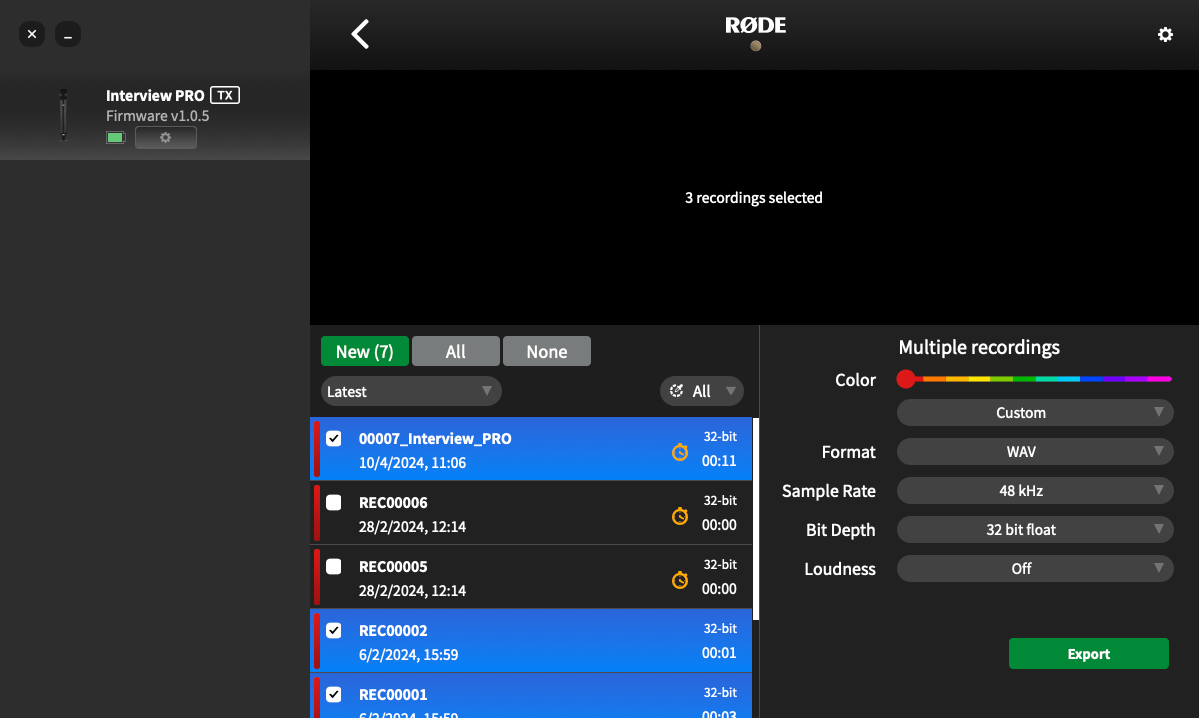
Además de poder exportar grabaciones individuales, puedes exportar varios archivos simultáneamente marcando la casilla situada junto a cualquier grabación y haciendo clic en «Exportar selección».
También puedes exportar una sección específica de una grabación haciendo clic con el botón derecho y arrastrando la herramienta de selección por cualquier parte de la forma de onda para resaltar la región que necesitas; después, haz clic en «Exportar selección». También puedes exportar una sección entre dos marcadores haciendo clic en la flecha desplegable situada junto a una grabación que contenga marcadores, seleccionando uno de ellos y haciendo clic en «Exportar selección».
Configuración de nombres de archivo predeterminados para las grabaciones internas
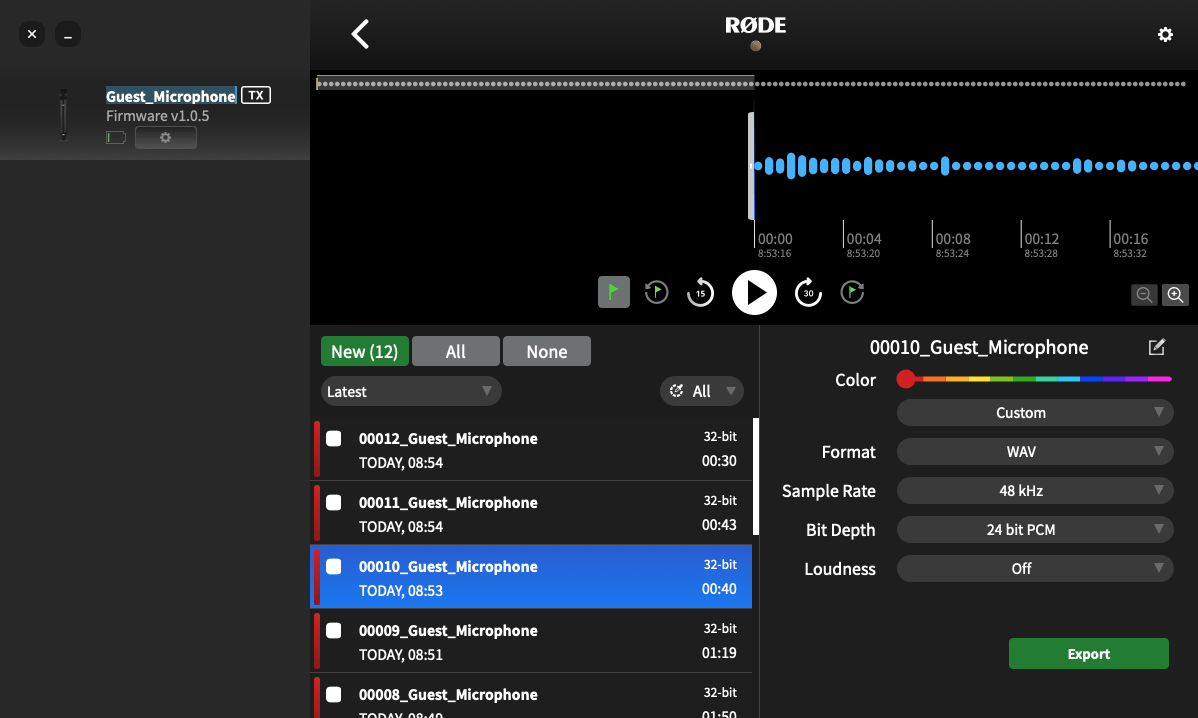
Una vez conectado a un ordenador con RØDE Central, puede cambiar el nombre de su Interview PRO haciendo doble clic en él en el lado izquierdo de RØDE Central y escribiendo el nombre que prefiera.
Puede introducir cualquier nombre que contenga letras, números y guiones bajos [a-z, A-Z, _, 0-9] y, a continuación, confirmar el nuevo nombre simplemente haciendo clic fuera del campo o pulsando «Enter» / «Return». Una vez que haya cambiado el nombre de su Interview PRO, todas las grabaciones que realice a partir de ese momento incluirán este nombre en el nombre de archivo, seguido de un número secuencial.
Eliminar las grabaciones
Cuando el almacenamiento de un transmisor está lleno, las grabaciones nuevas comenzarán a sobrescribir las más antiguas. Después de una sesión de grabación, es recomendable exportar todo el audio y, a continuación, eliminar los archivos del Wireless PRO para asegurarte de no perder ningún audio que no hayas guardado.
Al hacer clic en el icono de configuración del transmisor en RØDE Central, podrás ver cuánto espacio de almacenamiento queda y eliminar de forma masiva todas las grabaciones del transmisor.
Nota: No puedes eliminar las grabaciones individualmente.