Wireless GO II
El Wireless GO II es un sistema inalámbrico de micrófonos de doble canal versátil y ultracompacto, compuesto por un receptor de doble canal y dos transmisores.
Descubre aquí todo lo que necesitas saber sobre el uso de tu Wireless GO II.
Receptor
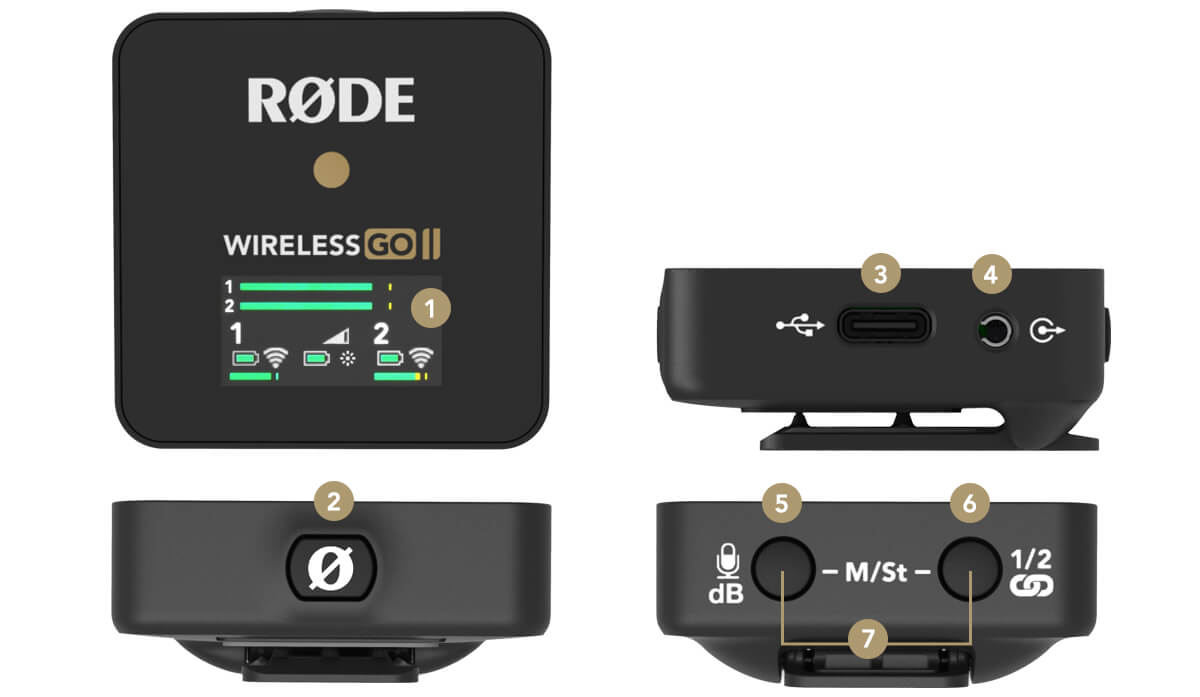
1Pantalla
2Botón de encendido
3Conector USB-C
4Salida TRS de 3,5 mm
5Control de ganancia/botón de silencio
6Botón de emparejamiento/selección de canal
7Selector de modo combinado/dividido
Transmisor
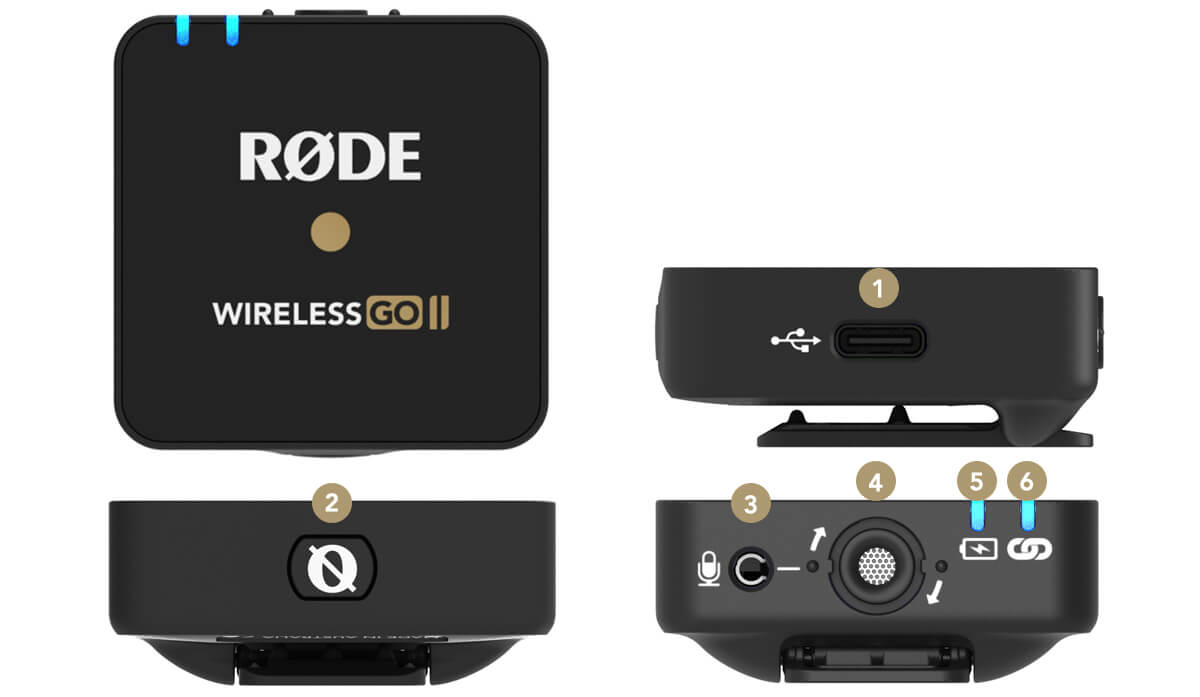
1Conector USB-C
2Botón de encendido
3Entrada TRS de 3,5 mm
4Mic integrado
5LED indicador de batería
6LED indicador de conectividad
El receptor de doble canal
El Wireless GO II cuenta con dos transmisores y un receptor de doble canal que permite conectar ambos transmisores para grabar dos fuentes de sonido en un solo dispositivo. De fábrica, los transmisores vienen emparejados automáticamente con el receptor y recuerdan el canal que se les ha asignado, por lo que no tendrás que preocuparte por volver a emparejarlos.
La pantalla LED del receptor está dividida en cuatro secciones principales, con iconos de autonomía de la batería, intensidad de la señal y nivel de entrada de cada transmisor en las partes inferior izquierda y derecha, y los iconos de autonomía de la batería, modo de retroiluminación y ganancia de salida del receptor en el centro. Encima se encuentra un medidor de nivel de salida del receptor, que facilita la monitorización de los niveles que llegan a tu cámara o dispositivo de grabación y garantiza que la señal no sea demasiado alta.
Encendido y emparejamiento del Wireless GO II
Para encender tu Wireless GO II, mantén pulsado el botón de encendido del receptor. Para emparejar los transmisores con el receptor, mantén pulsado el botón de encendido de cada transmisor, uno a uno. Una vez encendidos, se emparejarán automáticamente con el receptor. Esto debería tardar unos segundos.
Si un transmisor pierde la conexión con el receptor, el LED azul «∞» del transmisor parpadeará y los iconos de ese canal desaparecerán de la pantalla del receptor, lo que facilita identificar cuál debes volver a conectar.
Si necesitas volver a conectar un transmisor al receptor, mantén pulsado durante tres segundos el botón de emparejamiento («∞») del receptor para activar el modo de emparejamiento; después, pulsa una vez el botón de encendido del transmisor y espera unos segundos.
Para desconectar un transmisor, selecciónalo pulsando una vez el botón de emparejamiento y, a continuación, mantén pulsado dicho botón durante tres segundos.
La transmisión digital de 2,4 GHz Series IV de RØDE
El Wireless GO II utiliza la nueva transmisión digital Series IV de 2,4 GHz de RØDE con cifrado de 128 bits. Esto ofrece un alcance de transmisión ampliado de 200 metros (en línea de visión directa). El Wireless GO II está optimizado para funcionar con una estabilidad excepcional en entornos con mucha actividad de radiofrecuencia, como zonas urbanas densamente pobladas, centros comerciales, universidades, centros de convenciones y oficinas, para que tengas que preocuparte menos por las interrupciones y puedas centrarte más en lo que estás grabando.
.jpg)
Modo combinado y separado
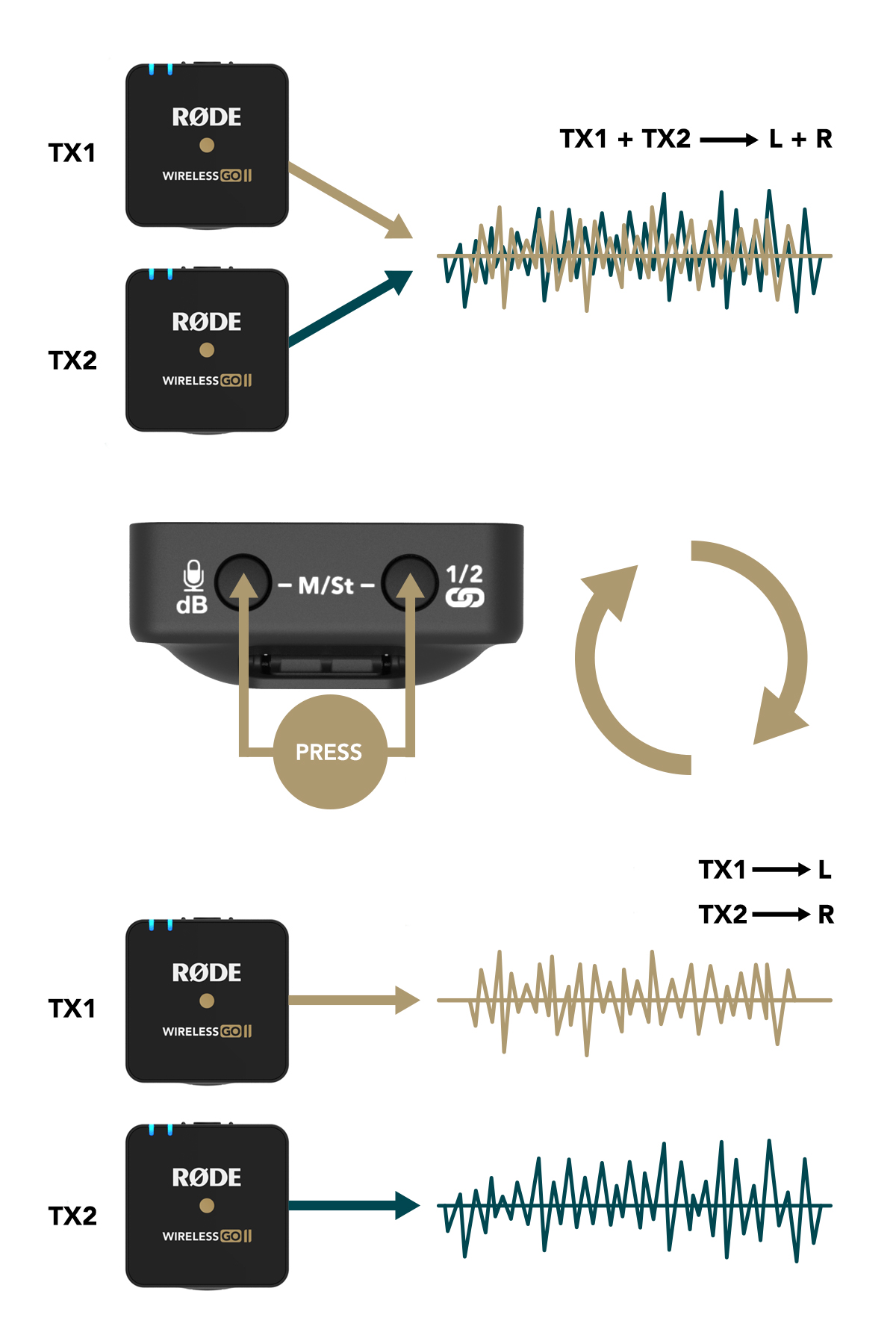
El Wireless GO II te ofrece la opción de grabar en modo «Combinado» o «Separado». Esto te permite grabar cada transmisor en canales independientes de la salida o combinar ambos en una única salida.
Para cambiar entre los modos «Combinado» y «Separado», mantén pulsados ambos botones del receptor durante tres segundos y observa el medidor de nivel de salida en la pantalla LED.
Cuando aparecen dos medidores, estás en modo «Separado». Esto significa que la salida de cada transmisor se graba en canales independientes (izquierdo y derecho) en la salida del Wireless GO II, que pueden procesarse individualmente en la posproducción. Es ideal para entrevistas de dos personas en las que necesitas editar y mezclar cada fuente de sonido de forma independiente.
Cuando solo aparece un medidor, estás en modo «Combinado». Esto significa que las señales de los dos transmisores se combinan en una única salida sumada. Es ideal si solo utilizas un transmisor y quieres que el audio se grabe en ambos canales de tu dispositivo de grabación, o si utilizas el canal de seguridad (consulta la información adicional más abajo). También funciona muy bien si utilizas el Wireless GO II en una configuración para presentaciones en directo.
Para obtener más información sobre cómo importar y separar el audio en la posproducción, consulta esta publicación del blog: «Cómo grabar dos micrófonos en tu cámara».
Selección de canal y control de silenciamiento
Selección de canal
Como se ha mencionado, al hacer clic en el botón de emparejamiento del receptor podrá alternar entre los dos transmisores. Un solo clic seleccionará el transmisor 1, un segundo clic seleccionará el transmisor 2 y un tercer clic saldrá de la selección de canal. Tenga en cuenta que esto solo funcionará cuando los transmisores estén encendidos y emparejados con el receptor. Esto le permite conectar y desconectar los transmisores, así como silenciarlos.
Control de silenciamiento mediante el receptor
Una vez seleccionado el transmisor deseado mediante la selección de canal, haga un solo clic en el botón de control de ganancia/silenciamiento para silenciarlo. Esto resulta útil cuando el operador de cámara necesita silenciar rápidamente uno de los transmisores.
Control de silenciamiento mediante el transmisor
También puede silenciarlo mediante el transmisor. Cuando esté emparejado con el receptor, haga un solo clic en el botón de encendido del transmisor para silenciarlo y reactivar el sonido. Esto resulta útil cuando el orador o presentador desea silenciarse.
Tenga en cuenta que el control de silenciamiento mediante el transmisor solo funciona cuando el botón de encendido está configurado en el modo «Mute». Esta es la función predeterminada del botón de encendido del transmisor y puede cambiarse mediante RØDE Central (obtenga más información aquí).
.jpg)
Conectividad del dispositivo
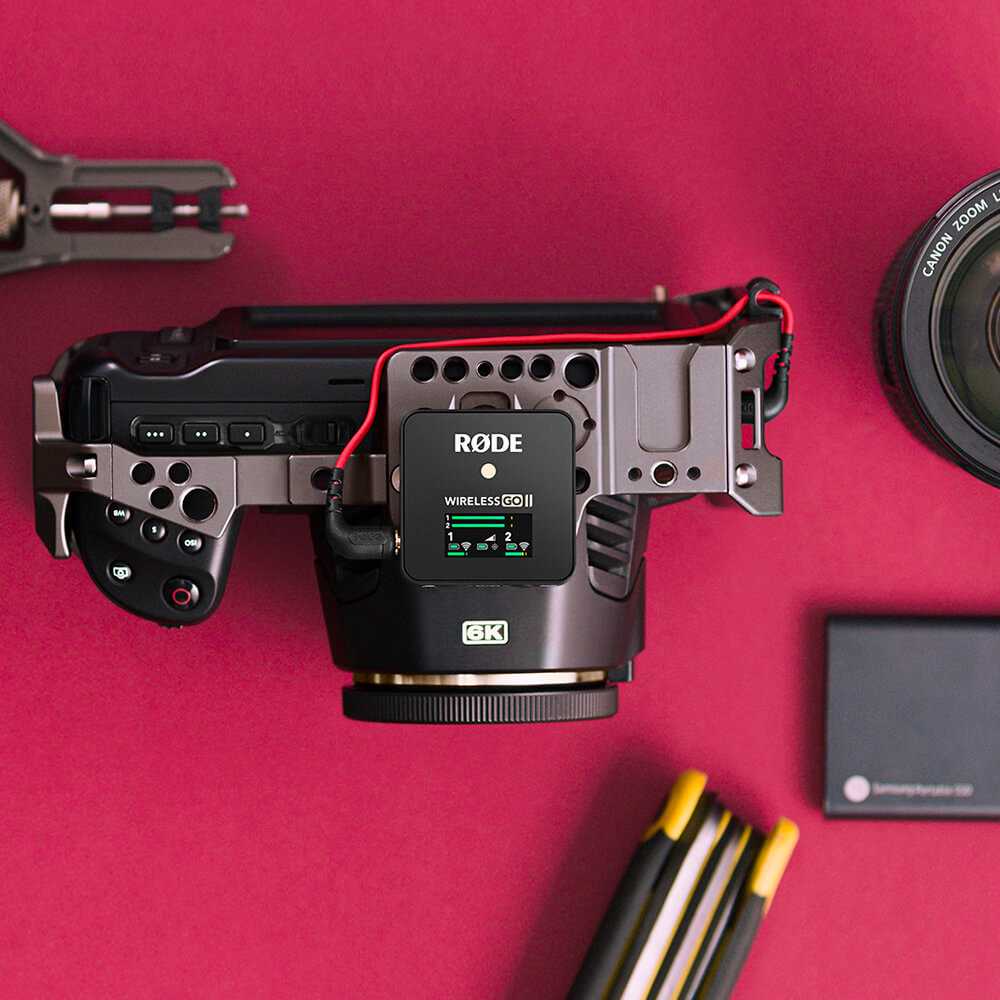
Conexión a cámaras
Utiliza el cable SC5 suministrado para conectar tu Wireless GO II a cámaras y otros dispositivos con una entrada TRS de 3,5 mm. Si necesitas conectar tu micrófono a un dispositivo con una entrada XLR, utiliza un adaptador como el VXLR Pro.
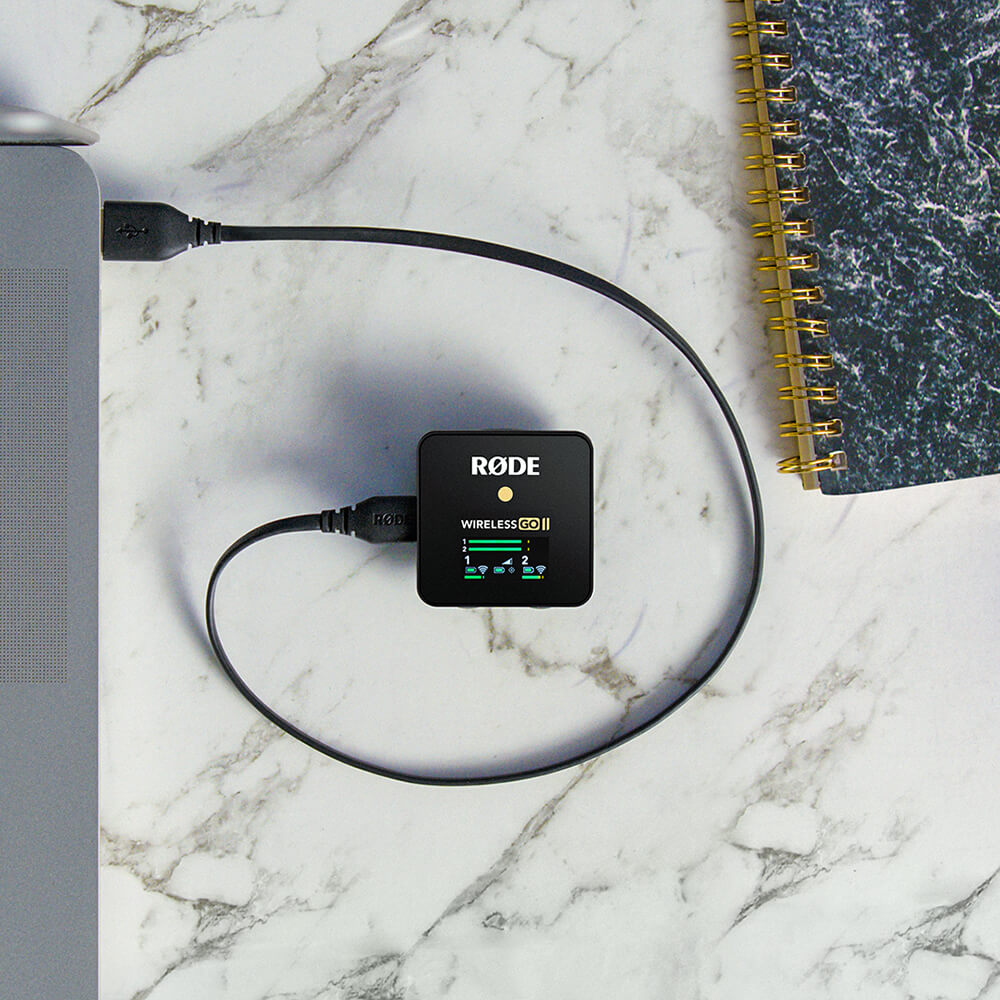
Conexión a ordenadores
Utiliza el cable USB-C a USB-A suministrado para conectar el receptor Wireless GO II a cualquier ordenador con una entrada USB-A (utiliza un cable USB-C a USB-C para ordenadores con una entrada USB-C); a continuación, accede a los ajustes de audio y selecciona «Wireless GO II RX» como dispositivo de entrada. Esto convierte esencialmente el receptor Wireless GO II en una interfaz de audio inalámbrica USB .

Conexión a dispositivos móviles
Para conectar el Wireless GO II a un smartphone o una tableta, necesitarás cables adicionales. Para dispositivos iOS con entrada Lightning, utiliza el SC15 o el SC19. El Wireless GO II cuenta con certificación MFi, lo que significa que interactuará perfectamente con cualquier dispositivo iOS. Para dispositivos Android y otros dispositivos con entrada USB-C, utiliza el SC16 cable USB-C a USB-C.
Nota
Para conectar el Wireless GO II a un dispositivo iOS con puerto Lightning, debes utilizar un RØDE Lightning Accessory Cable, ya sea el SC15 o el SC19. Los cables USB-C a Lightning estándar no son compatibles con el Wireless GO II.
Consejo profesional
Conectar el Wireless GO II a tu smartphone o tableta mediante USB-C en lugar de utilizar la salida analógica TRS de 3,5 mm te permite acceder a varias funciones útiles:
Salida de audio de alta calidad – El uso de la salida USB-C evita los circuitos de entrada analógica del dispositivo de grabación, proporcionando una transferencia directa de la señal digital para obtener una calidad óptima.
Monitorización con auriculares – El uso de la salida USB-C deja libre la salida de 3,5 mm para que puedas conectar tus auriculares y monitorizar el audio mientras grabas. Incluso puedes utilizar el control de ganancia para ajustar el volumen de los auriculares.
Conexión a la serie RØDECaster
Puedes emparejar hasta dos transmisores Wireless GO II con RØDECaster Pro II o RØDECaster Duo, que se tratarán como cualquier otro canal de entrada; es decir, podrás grabar, mezclar y aplicar el procesamiento y los efectos APHEX ® a tu audio inalámbrico. Para emparejar un transmisor Wireless GO II con tu RØDECaster Pro II o Duo, accede a la pantalla de configuración del canal pulsando el botón físico situado sobre el fader al que quieras asignar tu dispositivo inalámbrico. En esta pantalla verás una lista de opciones de entrada de micrófono, instrumento y otras, por la que puedes desplazarte. Desplázate hacia la izquierda para seleccionar la opción «Wireless», toca «Pair New Device» para activar el modo de emparejamiento, enciende tu transmisor Wireless GO II y pulsa brevemente su botón de encendido (asegúrate de que el transmisor no esté conectado ya a otro receptor). En esta pantalla se mostrarán el estado de conectividad, grabación, silencio y batería de tu dispositivo.
 (2).png)
Nota
Asignar cualquiera de los cuatro canales de entrada a la opción «Inalámbrico» anulará la entrada física XLR/TRS asociada, lo que significa que no escucharás ningún audio procedente de los micrófonos o instrumentos conectados a ese canal.
Control de ganancia
El Wireless GO II cuenta con controles de ganancia flexibles que permiten ajustar con precisión la salida del receptor para evitar el recorte o la distorsión en el dispositivo de grabación.
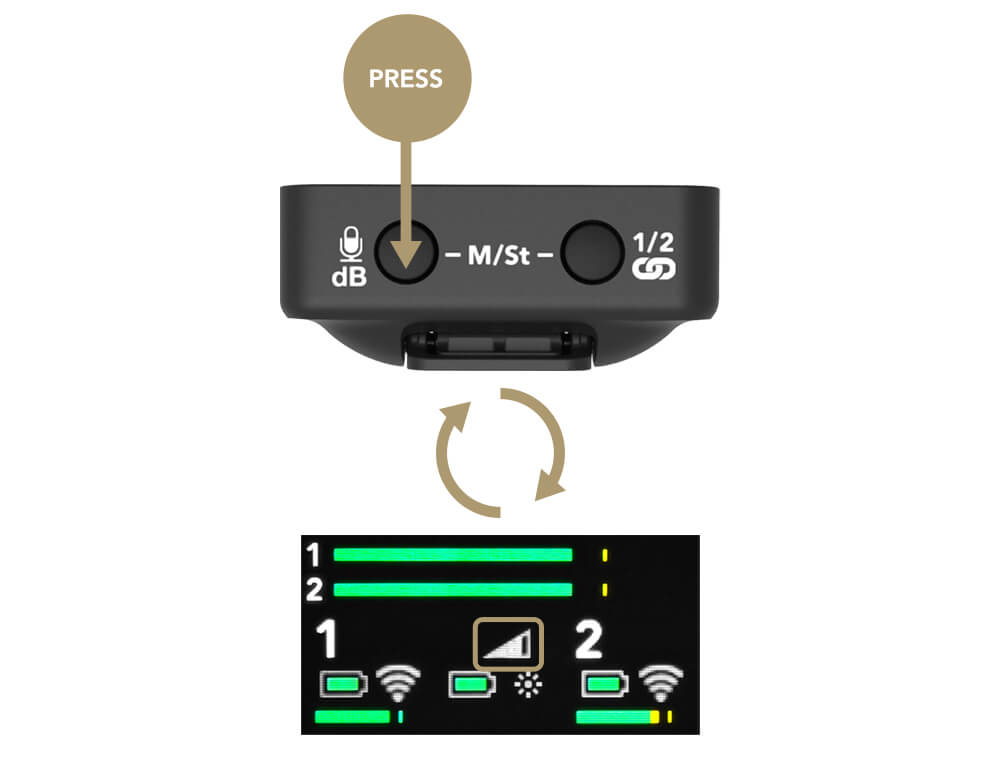
El control de ganancia se encuentra en el receptor. Se trata de un atenuador de tres etapas que reduce el nivel de salida en incrementos de 12dB . Al pulsar una vez el botón de control de ganancia, puedes seleccionar entre los ajustes de ganancia alto (0 dB), medio (-12 dB) y bajo (-24 dB). El icono de nivel situado en el centro de la pantalla indica qué ajuste de ganancia está seleccionado. También puedes activar un modo adicional de control preciso de la ganancia en la aplicación RØDE Central. Consulta más información a continuación.
Ten en cuenta que el control de ganancia solo afecta a la salida de 3,5 mm del Wireless GO II, no a la salida digital USB-C. Si utilizas el Wireless GO II con un smartphone o un ordenador y necesitas ajustar la ganancia, hazlo en el software o la aplicación de grabación.
También es posible controlar el nivel de ganancia con mayor precisión, así como seleccionar un ajuste preestablecido de ganancia basado en una amplia variedad de fabricantes y modelos de cámaras populares. Para obtener más información, consulta la sección Control preciso de la ganancia de esta guía del usuario.
Consejo profesional
Para obtener la señal más limpia al grabar, se recomienda ajustar la ganancia de la cámara al nivel más bajo posible y, a continuación, utilizar el control de ganancia del Wireless GO II para aumentar la señal si es necesario. Por lo general, las cámaras tienen preamplificadores de baja calidad y ruidosos que son bastante sensibles, por lo que es mejor no depender de ellos para conseguir buenos niveles de grabación.
Duración de la batería y modo de ahorro de energía
Control de la retroiluminación/modo de ahorro de energía
Para conservar la duración de la batería, puedes activar el modo de ahorro de energía en el receptor. Cuando está activado, la retroiluminación LED se apagará después de 10 segundos de inactividad.
Para desactivar el modo de ahorro de energía, haz clic una vez en el botón de encendido. La retroiluminación permanecerá siempre encendida. El pequeño icono de sol indica si el modo de ahorro de energía está activado o no (completo = desactivado).
Batería y carga
Los transmisores y el receptor del Wireless GO II tienen cada uno una batería de iones de litio integrada que puede durar hasta siete horas. Cuando la batería de un transmisor está baja, el LED de la batería comienza a parpadear. Cuando está muy baja, parpadeará más rápido.
La pantalla del receptor también muestra iconos del nivel de batería de cada unidad. Cuando la batería está completamente cargada, se muestra un contorno verde. Cuando el nivel de batería es muy bajo, se volverá rojo. El Wireless GO II se puede recargar utilizando los cables USB suministrados. Durante la carga, el LED de la batería de los transmisores parpadeará y el icono del nivel de batería del receptor mostrará un rayo. Puedes seguir utilizando el Wireless GO II mientras se está cargando.
.jpg)
Uso de los paravientos
Cada transmisor incorpora una cápsula de condensador omnidireccional de alta calidad. Estos micrófonos sensibles están diseñados para captar el sonido de todo el entorno con gran detalle.
Al grabar en exteriores o en entornos ventosos, se recomienda utilizar los paravientos de pelo suministrados para ayudar a proteger las cápsulas y reducir el ruido del viento o el ruido de fondo en la grabación.
El Wireless GO II incluye tres paravientos de pelo. Se han rediseñado por completo para garantizar una sujeción extremadamente firme y no se desprenderán de los transmisores, incluso con un uso intenso.
Para fijarlos de forma segura, alinee los dos puntos blancos del paravientos con los puntos negros del receptor; después, presione el paravientos hacia abajo y gírelo para bloquearlo en su sitio. Invierta el proceso para retirarlos.

RØDE Central
RØDE Central es una aplicación complementaria para ordenador y dispositivos móviles, fácil de usar, para Wireless GO II, que permite configurar completamente el dispositivo desde cualquier lugar, incluyendo:
- Configurar la función de grabación integrada
- Desbloquear funciones avanzadas, incluido el canal de seguridad, el control preciso de la ganancia y mucho más
- Cambiar la función del botón Ø
- Encender y apagar manualmente las unidades
- Ejecutar una prueba de diagnóstico de la duración de la batería, los errores y la versión del firmware
También permite optimizar y exportar las grabaciones integradas (solo para ordenador), actualizar al firmware más reciente (solo para ordenador) y acceder a la información del dispositivo.
Descárgala gratis para aprovechar todo el potencial de tu Wireless GO II.
Requisitos del sistema operativo: macOS 11 o posterior; Windows 10 versión 1803 o posterior; iOS 14 o posterior; Android 9.0 o posterior.
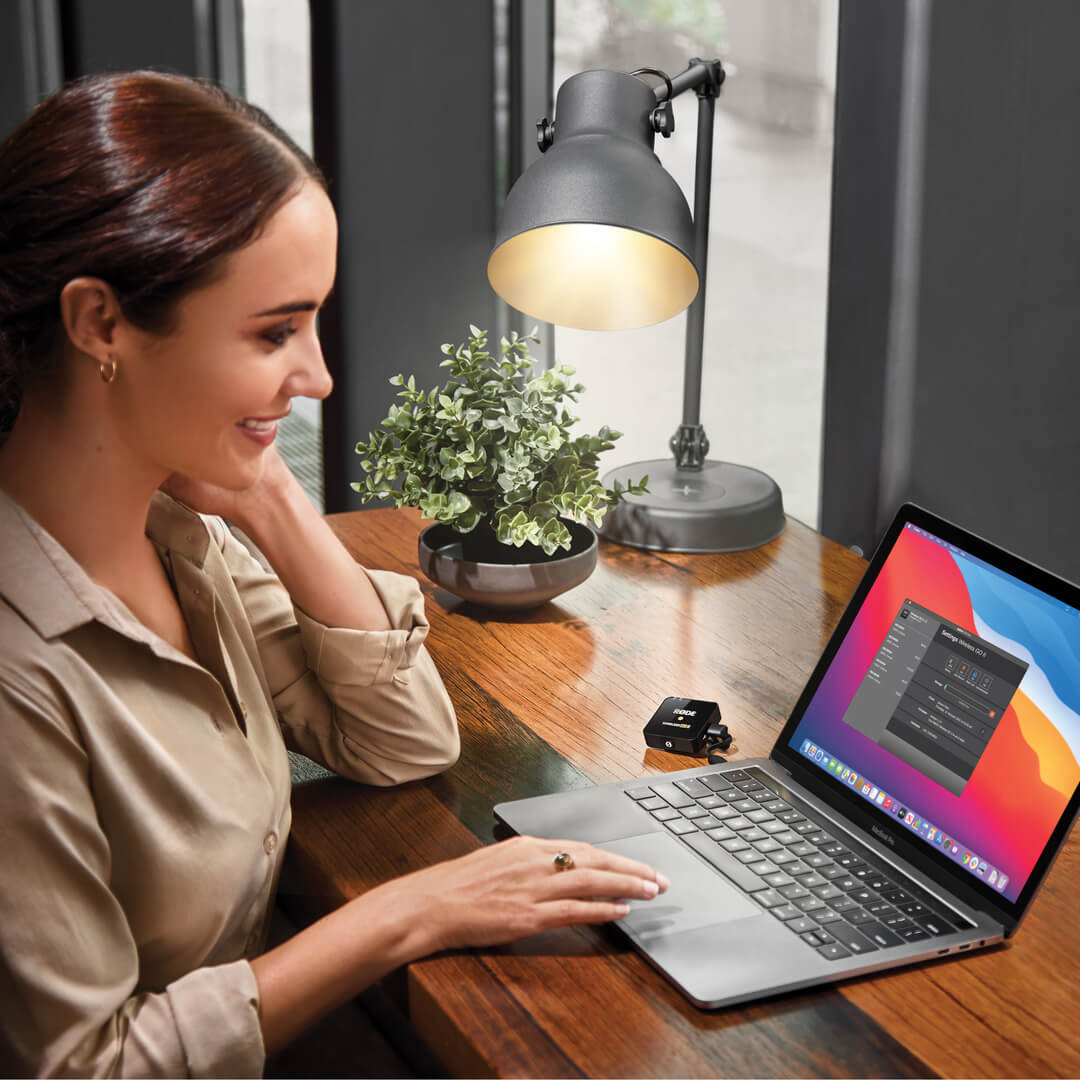
Uso de la función de grabación integrada
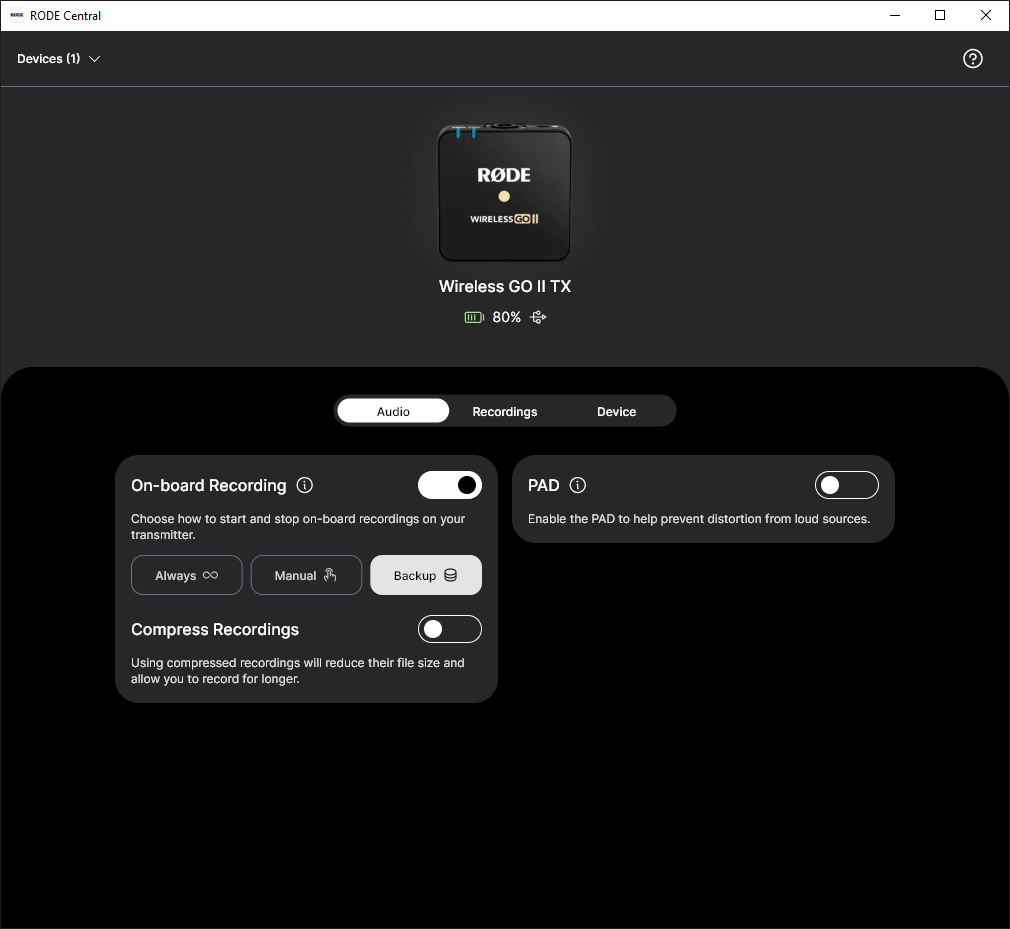
Cada uno de los transmisores de Wireless GO II cuenta con una función de grabación integrada, con memoria interna capaz de almacenar más de 40 horas de audio comprimido o siete horas de audio sin comprimir.
Esta función debe activarse en RØDE Central mediante el ajuste «Record». Cuando está activada, aparecerá un icono de grabación rojo «REC» sobre el canal al que está conectado el transmisor en el receptor.
Configuración del modo de grabación
Hay cuatro modos de grabación integrada diferentes entre los que elegir. Pueden seleccionarse mediante RØDE Central:
Modo de grabación «Always»: Cuando se activa este modo, el transmisor comienza a grabar audio en cuanto se enciende. Continuará grabando hasta que se apague, independientemente de si está conectado al receptor. Esto significa que dispondrá de una grabación continua desde el momento en que se enciende el transmisor, por lo que este modo resulta adecuado para utilizar Wireless GO II como grabador de campo independiente. Tenga en cuenta que, en este modo, la función «mute» no afectará a la grabación integrada (aunque seguirá silenciando la transmisión inalámbrica). Cuando esta función está activada, el audio solo puede grabarse en formato sin comprimir (consulte más abajo para obtener más información).
Modo de grabación «Backup»: Cuando se activa este modo, el transmisor comienza a grabar audio cuando se conecta al receptor. Cuando se apaga el receptor, la grabación se detiene. Esto significa que, si la señal se interrumpe en algún momento o si olvida pulsar el botón de grabación en su dispositivo, seguirá disponiendo de una grabación de respaldo correspondiente al periodo durante el que la conexión inalámbrica estuvo activa.
Modo «Button»: Cuando se activa este modo, puede iniciar y detener manualmente la grabación pulsando el «Ø Button» del transmisor. Al activar una grabación mediante el botón, los LED del transmisor cambiarán de intensidad de tenue > media > intensa y, a continuación, parpadearán cada 5 segundos durante la grabación. Al detener la grabación, los LED cambiarán de intensa > media > tenue. Cada vez que finalice una grabación, se creará una nueva grabación cuando vuelva a pulsar el botón. Para activar este modo, configure el ajuste «Ø Button» del transmisor en «Record»; esto activa automáticamente la grabación en modo «Button». Cuando esta función está activada, el audio solo puede grabarse en formato sin comprimir (consulte más abajo para obtener más información).
«Off»: Desactivar la función de grabación significa que el transmisor no grabará audio internamente. Las grabaciones existentes permanecerán en la unidad hasta que se eliminen manualmente mediante RØDE Central.
Acceso, optimización y exportación de sus grabaciones
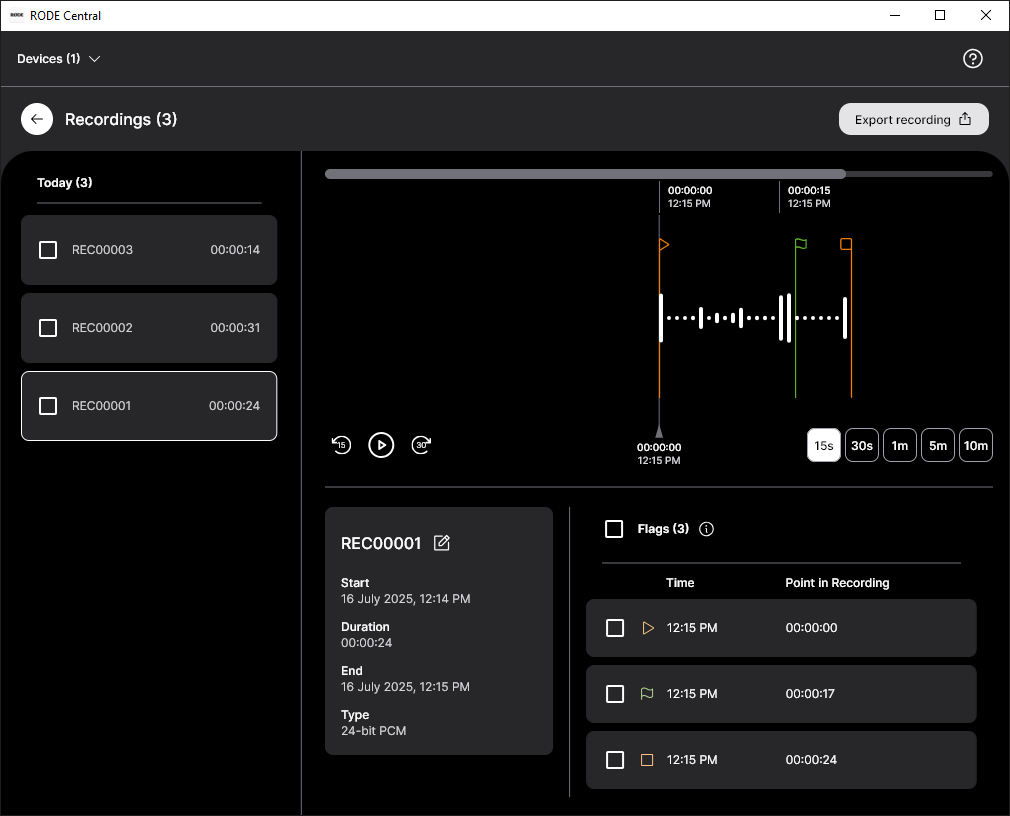
RØDE Central le permite acceder, escuchar, optimizar y exportar todas las grabaciones internas desde el propio software (solo en la versión de escritorio).
Para acceder a sus grabaciones, abra RØDE Central, conecte su(s) transmisor(es) y seleccione uno de la lista de dispositivos. Sus grabaciones aparecerán en orden cronológico en la columna izquierda, de la más reciente a la más antigua, con la hora y la fecha de grabación, la duración y el tipo de archivo.
Haga clic en una grabación para comenzar. Se mostrará una forma de onda con el tiempo de grabación en tiempo real y el tiempo transcurrido en el eje horizontal. Esto le permite desplazarse fácilmente hasta el momento deseado. También encontrará botones para acercar y alejar la vista de la forma de onda.
Encima de la forma de onda principal también hay una barra de navegación en miniatura que muestra todos los datos de la forma de onda, así como cualquier pérdida de señal y marcador de usuario del archivo (consulte más abajo para obtener más información sobre los marcadores). Esto le permite saltar rápidamente a una región en lugar de tener que desplazarse por todo el archivo, algo especialmente práctico en grabaciones más largas.
Exportación directa a WAV
Si graba en modo «Sin comprimir», también puede acceder a sus grabaciones como archivos WAV cuando haya conectado el transmisor Wireless GO II al ordenador, igual que haría con cualquier otro dispositivo de almacenamiento masivo o disco duro. El transmisor aparecerá como una unidad en el ordenador al conectarlo mediante USB ; aquí puede copiar sus grabaciones al ordenador si necesita descargarlas rápidamente.
Grabaciones anidadas
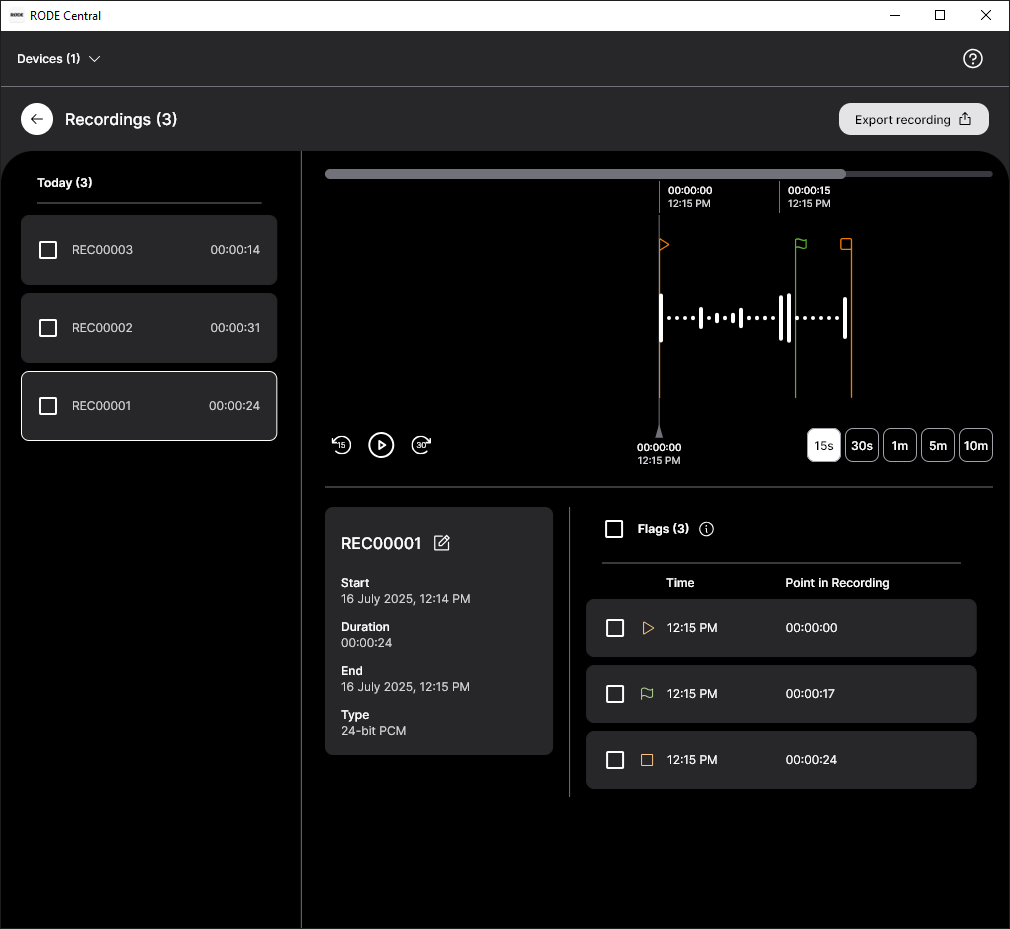
Si una grabación dura más de 30 minutos o incluye marcadores colocados manualmente (véase más abajo), aparecerá una flecha desplegable junto al nombre del archivo. Al hacer clic en esta flecha, se muestra cada segmento de 30 minutos como un «capítulo» independiente y también se muestran los marcadores que hayas colocado manualmente en la grabación, lo que te permite desplazarte rápidamente hasta las distintas secciones y seleccionarlas dentro del archivo de mayor duración.
Marcadores de incidencias
La forma de onda mostrará cualquier marcador de incidencia presente en la grabación. Estos indican pérdidas de señal (marcadores rojos), regiones con pérdidas de señal (secciones rojas) y marcadores de usuario que hayas colocado manualmente (marcadores verdes). Esto resulta útil para identificar con precisión qué sección de audio necesitas exportar.
- Pérdidas de señal: Si la calidad de la señal inalámbrica entre un transmisor y el receptor cae por debajo del rango aceptable durante la grabación, se añadirá automáticamente un marcador a la grabación interna para indicar una pérdida de señal. Estos marcadores se muestran como banderas rojas.
- Regiones con pérdidas de señal: Si se producen varias pérdidas de señal en un intervalo de 10 segundos entre sí, se mostrarán como una región con pérdidas de señal en lugar de varias líneas de marcadores agrupadas.
- Marcadores de usuario: Puedes colocar manualmente un marcador en la grabación en cualquier momento desde el receptor o los transmisores. Esta función se puede activar en RØDE Central cambiando el modo del botón de encendido («Ø») a «Marker» (véase más abajo). Los marcadores de usuario se muestran como banderas verdes en RØDE Central. Además de aparecer en la forma de onda, los marcadores de usuario se indexan en un menú desplegable situado debajo de cada grabación. Haz clic en un marcador para saltar a esa sección de la grabación.
- Botones «Jump-to Marker»: Navegar hasta los marcadores de una grabación es fácil mediante los botones «Jump-to Marker», situados junto al botón de reproducción, debajo de la forma de onda. Solo tienes que seleccionar el tipo de marcador al que quieres navegar (pérdidas de señal o marcadores de usuario) y hacer clic en los botones para saltar hasta esos marcadores.
Exportación por lotes y exportación de la selección
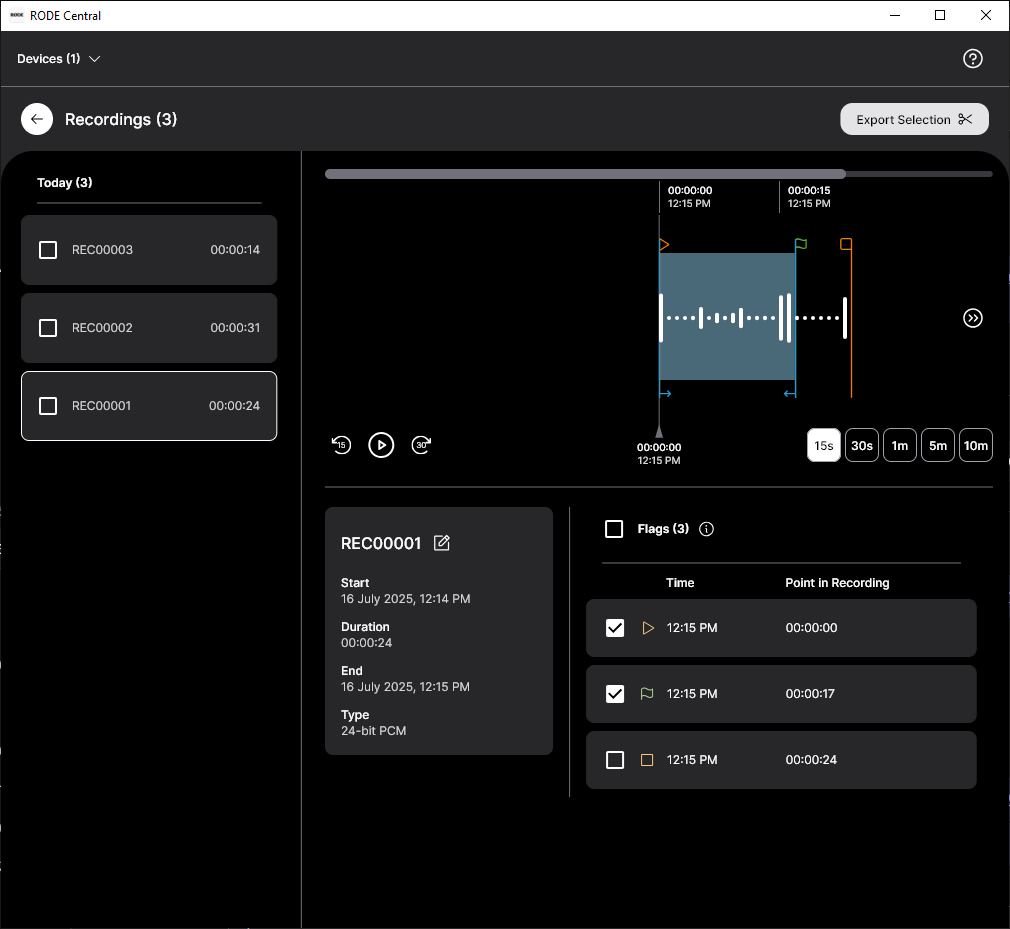
Además de poder exportar grabaciones individuales, puedes exportar varios archivos simultáneamente marcando la casilla situada junto a cualquier grabación y haciendo clic en «Exportar selección».
También puedes exportar una sección entre dos marcadores seleccionando la grabación que contiene los marcadores. A continuación, selecciona dos marcadores como rango y haz clic en «Exportar selección».
Optimización y exportación de tus grabaciones
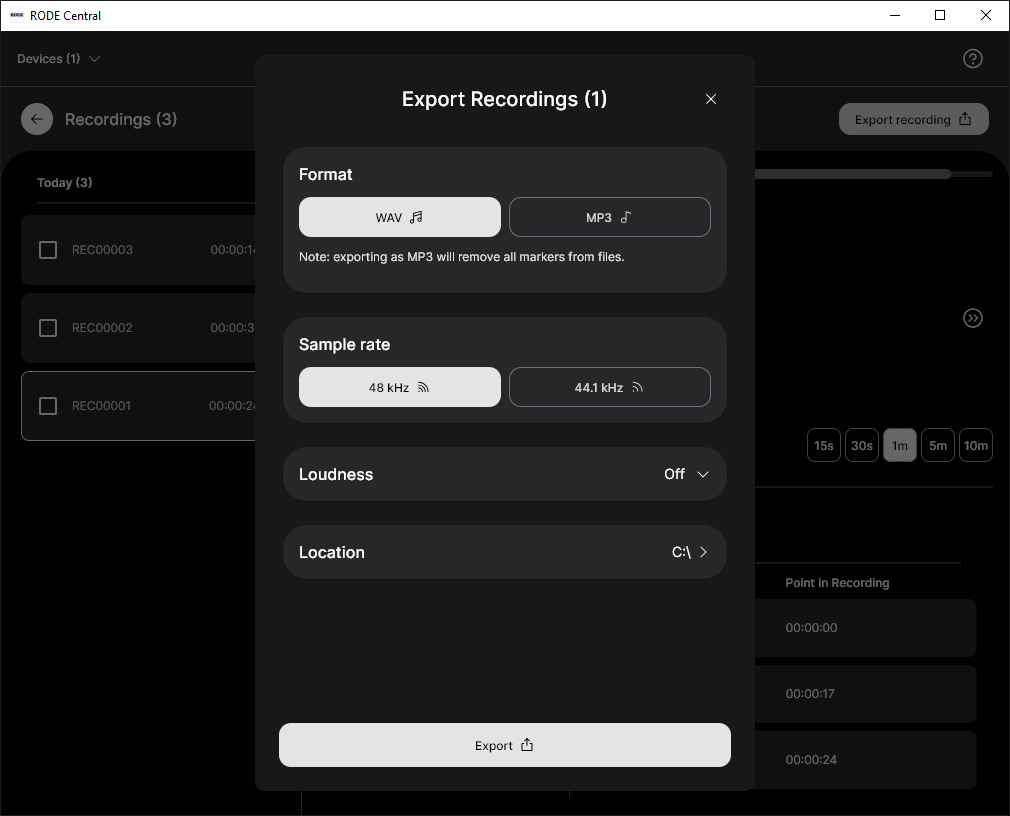
Cuando se selecciona una grabación en RØDE Central, aparece un botón «Exportar». Al hacer clic en el botón «Exportar», tendrás acceso a un menú desplegable con opciones de exportación para optimizar tu audio, entre ellas:
- Formato de archivo (WAV/MP3)
- Frecuencia de muestreo
- Sonoridad
- Ubicación del archivo
Descubre más sobre las opciones de optimización y exportación que ofrece RØDE Central.
Eliminación de tus grabaciones
Cuando el almacenamiento del transmisor está lleno, las nuevas grabaciones comienzan a sobrescribir las más antiguas. Después de una sesión de grabación, es recomendable exportar todo tu audio y, a continuación, eliminar los archivos del Wireless GO II para asegurarte de no perder ningún audio que no hayas guardado.
Al hacer clic en el icono de configuración del transmisor en RØDE Central, podrás ver cuánto espacio de almacenamiento te queda y eliminar de una vez todas las grabaciones del transmisor.
Asignación de nombres a las grabaciones
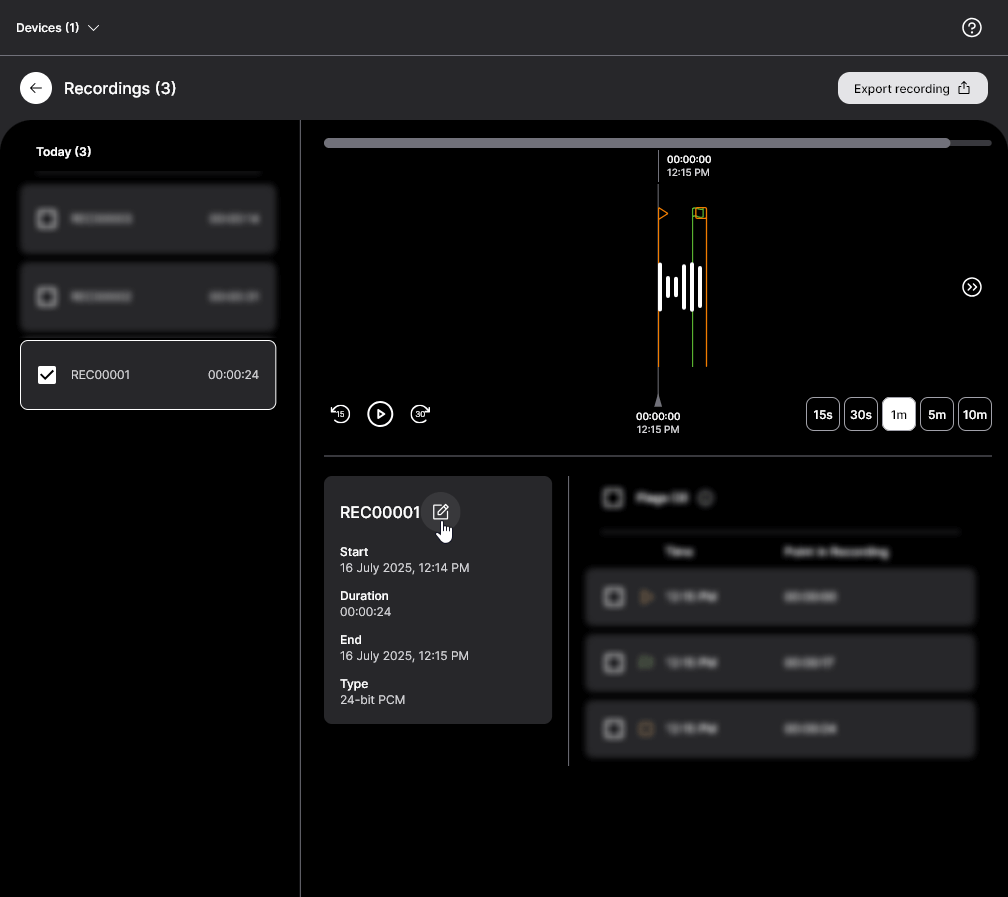
Puedes cambiar el nombre de tus grabaciones en RØDE Central. Solo tienes que hacer doble clic en el título de una grabación para cambiarle el nombre y pulsar «Enter»/«Return» para confirmar. Este nombre de archivo se conservará después de exportarlo, lo que facilita su gestión. También permite identificar claramente qué grabaciones son nuevas cada vez que conectas un transmisor (ya que aparecerán sin nombre).
Nota
Los nombres de los archivos de grabación se almacenan en RØDE Central, no en los transmisores, lo que significa que, si conectas tu Wireless GO II a otro ordenador, los nombres de los archivos guardados no aparecerán.
Audio comprimido y sin comprimir
Al utilizar la función de grabación integrada, RØDE Central te ofrece la opción de configurar el formato del archivo de audio. Ten en cuenta que los modos de grabación «Always» y «Button» graban en formato de archivo sin comprimir para garantizar la máxima calidad de audio disponible.
Grabación comprimida: En este modo, el transmisor Wireless GO II graba el audio en un formato comprimido. Cada transmisor puede almacenar más de 40 horas de audio comprimido. Ten en cuenta que esta cifra es superior a las más de 24 horas indicadas cuando se lanzó Wireless GO II; nuestros ingenieros han podido optimizar la capacidad de almacenamiento mediante actualizaciones de firmware (asegúrate de tener instalada la versión más reciente del firmware a través de RØDE Central). Este ajuste solo está disponible cuando se selecciona el modo «Backup Recording».
Grabación sin comprimir: En este modo, la unidad transmisora Wireless GO II graba en formato WAV sin comprimir y actualmente utiliza un flujo de audio de 48 kHz y 24 bits. En este modo, la unidad puede almacenar aproximadamente siete horas de audio. Este es el único modo disponible al utilizar los modos de grabación «Always» y «Button». Si grabas en este formato, podrás acceder a tus archivos de audio como archivos WAV al conectar el transmisor a un ordenador, igual que utilizarías cualquier otra unidad USB o disco duro.
.png)
Canal de seguridad
RØDE Central te permite activar el canal de seguridad del Wireless GO II. Esta práctica función también está disponible en el VideoMic NTG y el VideoMic Pro+.
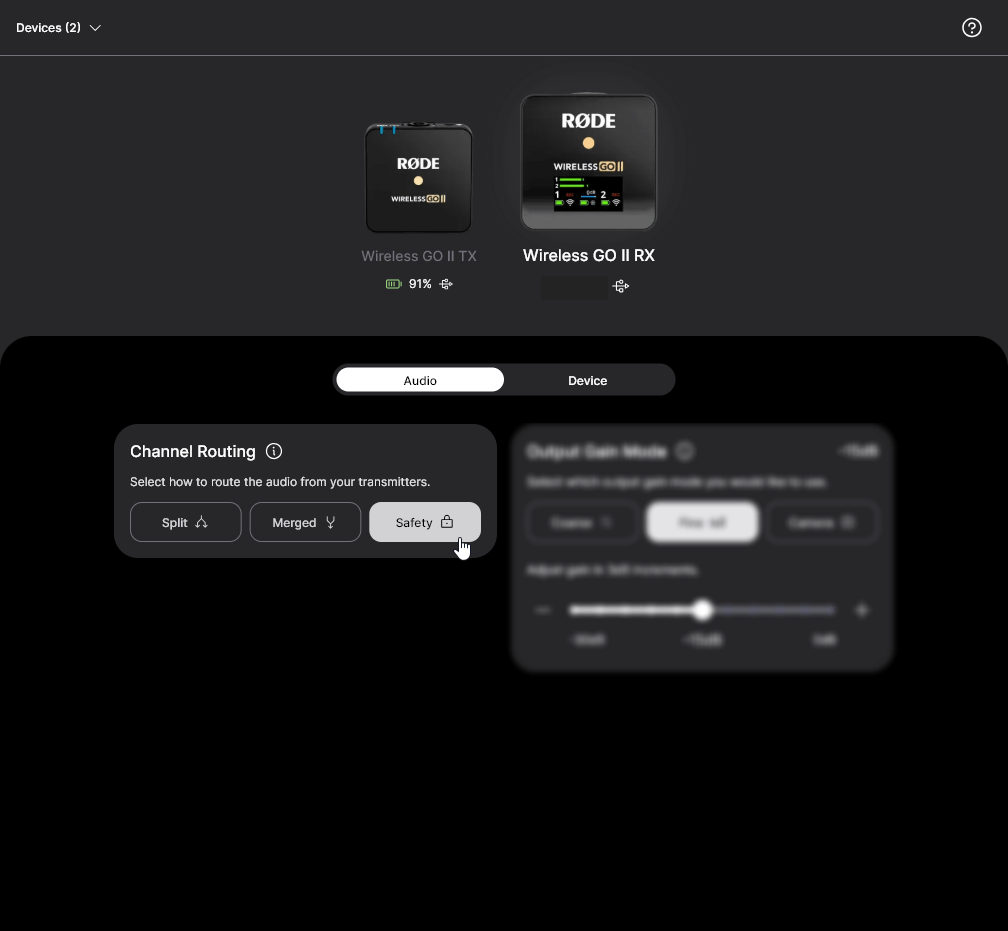
El canal de seguridad solo puede activarse en el modo de grabación «Merged» (cuando los canales del transmisor se combinan en una única salida sumada). Estas grabaciones contienen dos canales con audio idéntico. Sin embargo, al activar el canal de seguridad, el volumen de uno de los canales se reduce en 20 dB.
Esto resulta fundamental en situaciones de grabación en las que la fuente sonora aumenta repentinamente de volumen y sobrecarga la entrada del dispositivo de grabación, provocando distorsión. Este problema no puede corregirse en posproducción y puede arruinar la grabación. Disponer de un segundo canal grabado 20dB más bajo que el canal principal —y, por tanto, con muchas menos probabilidades de alcanzar un nivel que provoque distorsión— significa que siempre tendrás una copia de seguridad segura de tu audio.
Para saber cómo acceder al audio del canal de seguridad, consulta esta publicación del blog sobre «Cómo grabar dos micrófonos en tu cámara», ya que pueden aplicarse muchos de los mismos principios.
Control preciso de la ganancia
RØDE Central te proporciona acceso a un control adicional de precisión de la ganancia. Al activarlo en el receptor Wireless GO II, el atenuador de tres etapas se amplía a uno de 10 etapas, desde 0dB hasta –30dB en incrementos de 3dB . Esto te permite adaptar con precisión la salida de tu Wireless GO II al dispositivo de grabación. También te proporciona 6dB adicionales de reducción de ganancia, lo que resulta práctico si tienes un dispositivo de grabación especialmente sensible.
Preajustes de cámara
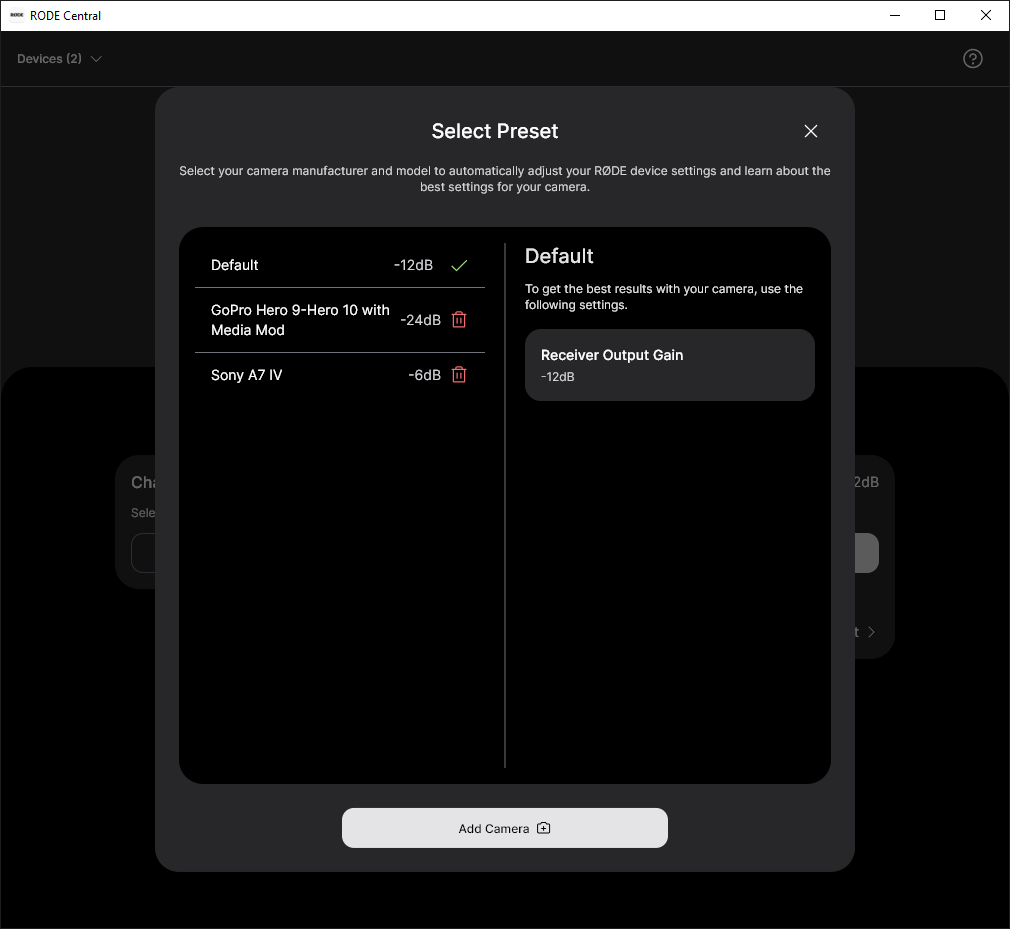
RØDE Central incluye un gran número de preajustes basados en cámaras populares. Estos preajustes configuran automáticamente los niveles de ganancia de tu Wireless GO II para adaptarlos de la mejor manera posible a los niveles y ajustes de audio de la cámara con la que lo estés utilizando. Además, hemos creado guías para ayudarte a configurar los ajustes de audio de tu cámara.
Para acceder a estos preajustes, conecta el receptor Wireless GO II al ordenador y abre RØDE Central (escritorio). Haz clic en «Gain Mode» para recorrer las opciones hasta seleccionar «Camera». A continuación, haz clic en «Preset», pulsa el botón «+» y selecciona el fabricante y el modelo de la cámara que estés utilizando.
En la siguiente pantalla encontrarás un enlace a una guía sobre cómo configurar los ajustes de audio de tu cámara. Después de seguir estas instrucciones, haz clic en «Add» para cargar el preajuste en tu Wireless GO II. Repite el proceso para añadir otros preajustes para las demás cámaras que vayas a utilizar con tu Wireless GO II.
Seleccionar un preajuste en el receptor
Una vez cargados los preajustes de cámara en tu Wireless GO II, puedes recorrerlos todos pulsando el botón de control de ganancia/silencio del receptor.
Además de los preajustes de cámara y personalizados que hayas cargado, también habrá una opción «WIGO2» que funciona como preajuste predeterminado. El nivel de ganancia de este preajuste se puede ajustar en la aplicación RØDE Central para escritorio haciendo clic en los tres puntos situados junto a «WIGO2» en la lista de preajustes.
Puedes alternar entre el modo de preajuste de cámara, el modo de ganancia aproximada y el modo de ganancia precisa tanto en las aplicaciones RØDE Central para móvil como para escritorio. Así, si estás fuera de casa y quieres controlar con precisión el nivel de ganancia de tu Wireless GO II, solo tienes que conectar el receptor a tu teléfono y utilizar la aplicación RØDE Central para móvil para cambiar de modo de ganancia.
Consejo profesional
También puedes crear tus propios preajustes seleccionando «Personalizado» en la lista de fabricantes. Aquí podrás asignar una etiqueta a tu preajuste (que aparecerá en la pantalla del receptor Wireless GO II), establecer su nivel de ganancia y añadir una descripción para seleccionarlo fácilmente en RØDE Central.
Modo de baja sensibilidad
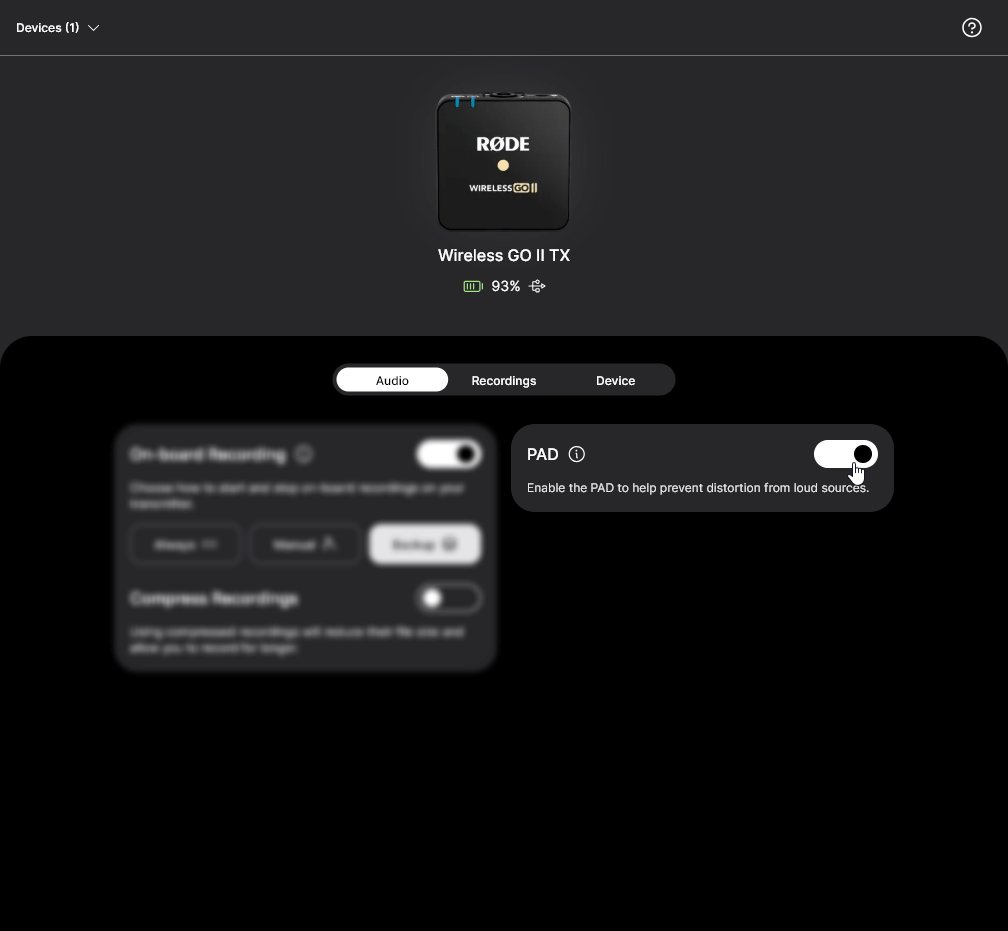
En ocasiones puede ser necesario reducir la sensibilidad del micrófono integrado del Wireless GO II o de un micrófono externo, por lo que hemos incluido la opción de activar un atenuador para la entrada de los transmisores.
Para activar el atenuador, basta con activar el botón «Pad» en RØDE Central. También puede activar el atenuador desde el receptor seleccionando el transmisor mediante el botón de emparejamiento («∞») y, a continuación, manteniendo pulsado el botón «dB».
Una pulsación breve activará la función de silenciamiento, así que mantenga pulsado el botón hasta que aparezca el símbolo del atenuador en la pantalla del receptor.
Esta función resulta especialmente útil al utilizar el transmisor con el adaptador de mano Interview GO , ya que puede colocarse muy cerca de la boca. La función de atenuación también afecta a la entrada de micrófono de 3,5 mm si utiliza un lavalier externo.
Brillo de los LED
Puede reducir el brillo de los LED del transmisor mediante RØDE Central. Conecte el transmisor al ordenador y abra RØDE Central. Seleccione el transmisor, haga clic en el icono de engranaje de ajustes y active el botón «LEDs» para alternar entre los modos «Bright» y «Dim».
Modo del botón de encendido (Ø) de Transmitter
Puede cambiar la función controlada mediante una pulsación breve del botón de encendido («Ø») del transmisor a través de RØDE Central. Hay cuatro opciones disponibles: «Mute», «Marker», «Record» o «None».
En el modo «Mute», una pulsación breve del botón silenciará el micrófono y otra pulsación breve volverá a activarlo. El estado de silenciamiento se muestra en la pantalla del receptor (tenga en cuenta que la función de silenciamiento no afecta a la grabación integrada cuando está activado el modo de grabación «Always»).
En el modo «Marker», una pulsación breve del botón insertará un marcador en la grabación interna, lo que resulta útil si necesita localizar una sección de audio específica en posproducción.
En el modo «Record», al pulsar el botón Ø del transmisor comenzará la grabación integrada y otra pulsación finalizará la grabación (también deberá seleccionar «Button Mode» en el ajuste «Record» para activar esta función).
El modo «None» desactiva el botón.
RØDE Central para móviles
Además de la versión para ordenador, RØDE Central también está disponible para dispositivos iOS y Android. Esto permite configurar los dispositivos sobre la marcha, para disfrutar de una libertad y flexibilidad aún mayores.
RØDE Central para móviles iOS
Descarga RØDE Central para móviles desde el App Store o mediante el enlace siguiente. Para utilizar RØDE Central para móviles en dispositivos iOS, tendrás que actualizar el firmware de tu Wireless GO II.
Esto no se puede hacer desde la aplicación móvil debido a las limitaciones de iOS. Para actualizar el firmware, descarga la versión más reciente de RØDE Central para ordenador y conecta el receptor y los transmisores.
Requisitos del sistema operativo: iOS 14 o posterior.
iOSRØDE Central para móviles Android
Descarga RØDE Central para móviles desde Google Play o mediante el enlace siguiente.
Para utilizar RØDE Central para móviles en dispositivos Android, primero tendrás que actualizar el firmware de tu Wireless GO II. Para actualizar el firmware, descarga la versión más reciente de RØDE Central para ordenador, conecta el receptor y los transmisores y sigue las instrucciones.
Requisitos del sistema operativo: Android 9.0 o posterior.
Android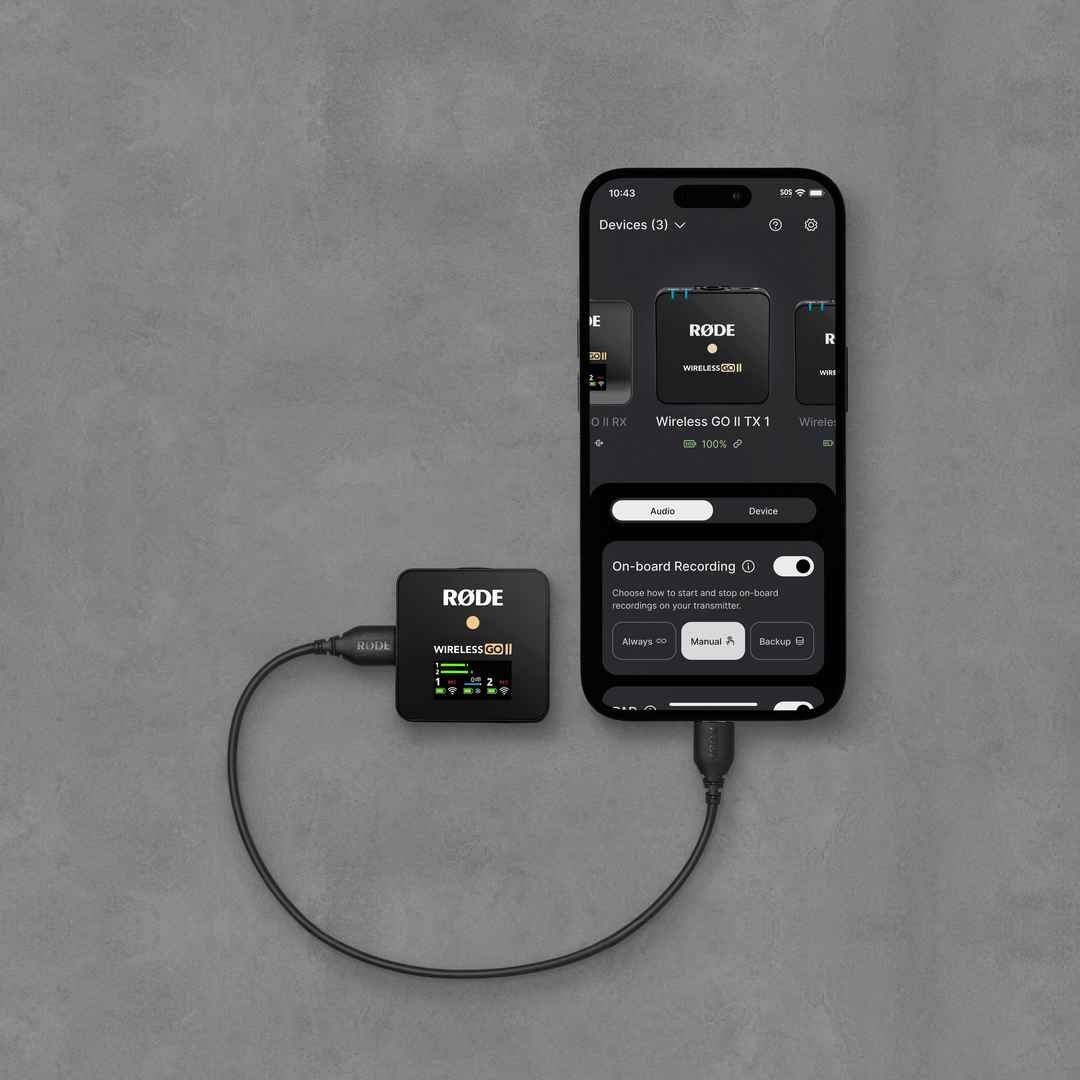
Consejo profesional
Para conectar tu Wireless GO II a tu dispositivo iOS equipado con Lightning, debes utilizar un cable de Lightning a USB-C como el RØDE SC15 o el SC19.
Para conectar tu Wireless GO II a tu dispositivo Android (o iPad Pro), debes utilizar un cable de USB-C a USB-C como el RØDE SC16 o el SC17.
Charge Case para Wireless GO II
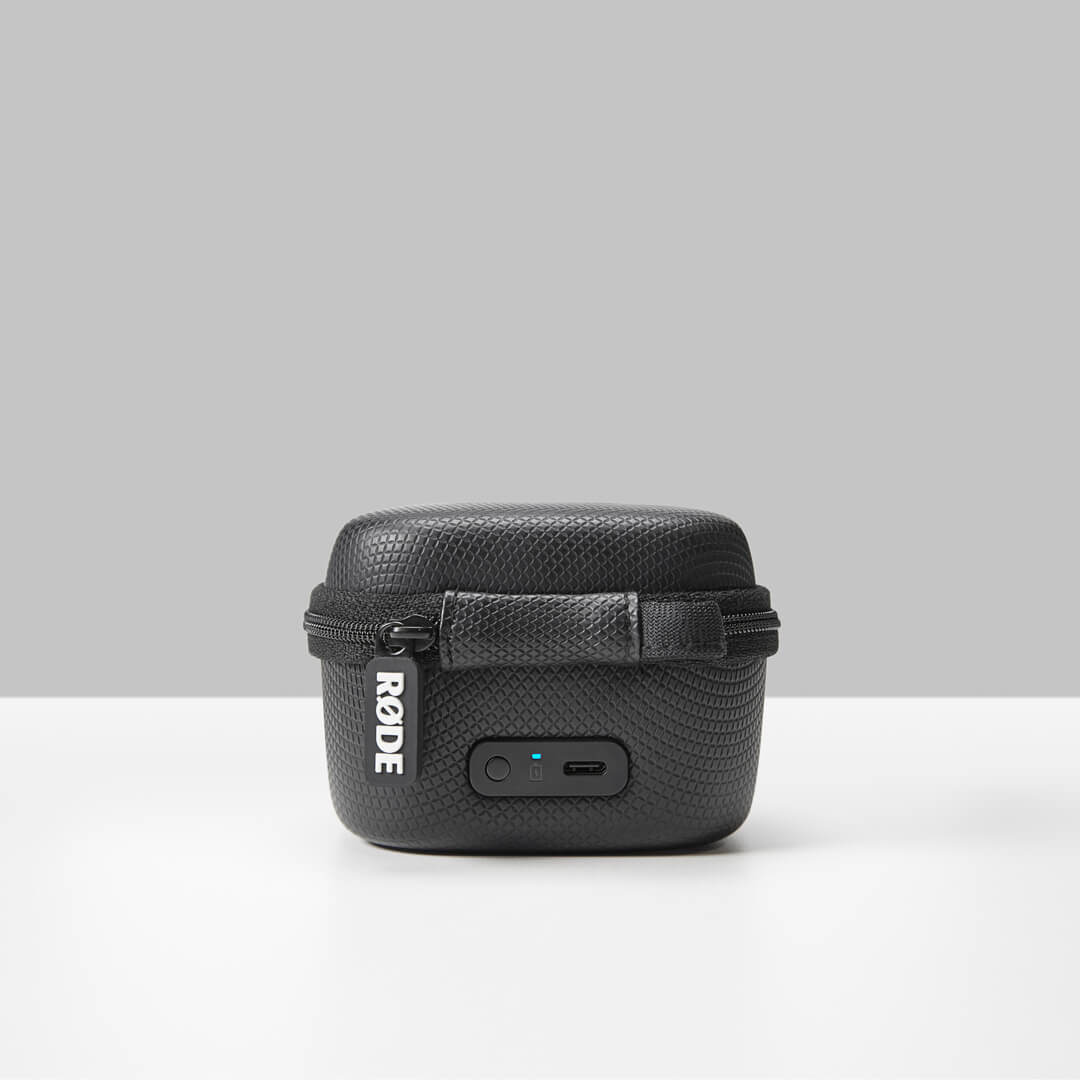
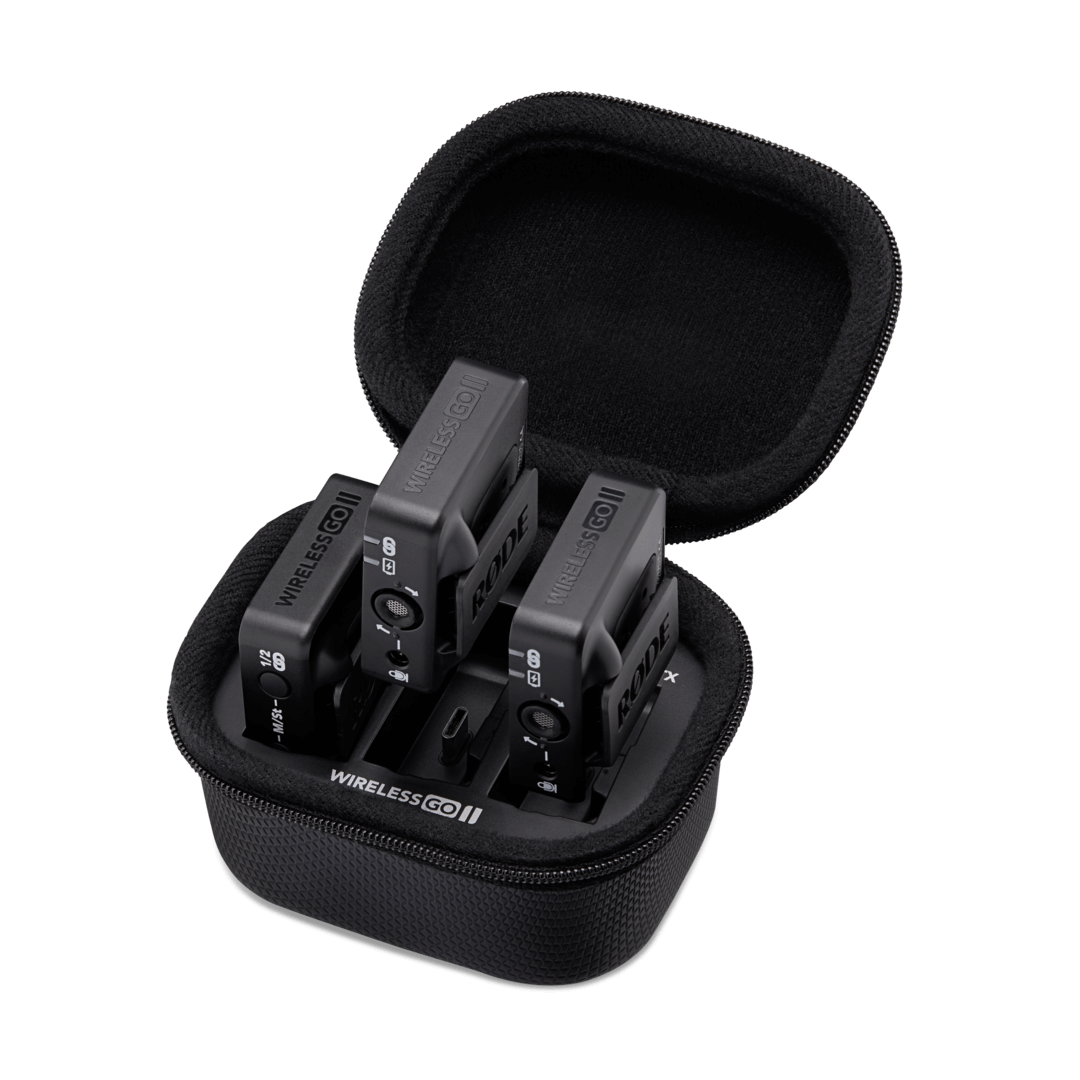
El Charge Case para Wireless GO II es un accesorio opcional que almacena y recarga de forma segura tu kit inalámbrico durante tus desplazamientos o en casa. Puede recargar el receptor y ambos transmisores hasta dos veces más, ofreciéndote hasta 21 horas de uso en total, e incorpora un innovador diseño con cremallera para garantizar que tu kit esté protegido y seguro cuando no lo utilices.
Montaje y carga de su Wireless GO II en el estuche de carga
Para cargar los transmisores y receptores Wireless GO II, primero abra la cremallera y abra el estuche de carga. A continuación, coloque cada unidad en el estuche con el puerto USB-C orientado hacia abajo y la cara plana del transmisor o receptor alineada con el lado plano del compartimento. Asegúrese de colocar el receptor en la ranura marcada «RX» y los transmisores en las dos ranuras marcadas «TX» para que encajen correctamente. Una vez colocado, su kit Wireless GO II comenzará a cargarse automáticamente si la batería no está completamente cargada.
Carga del estuche de carga
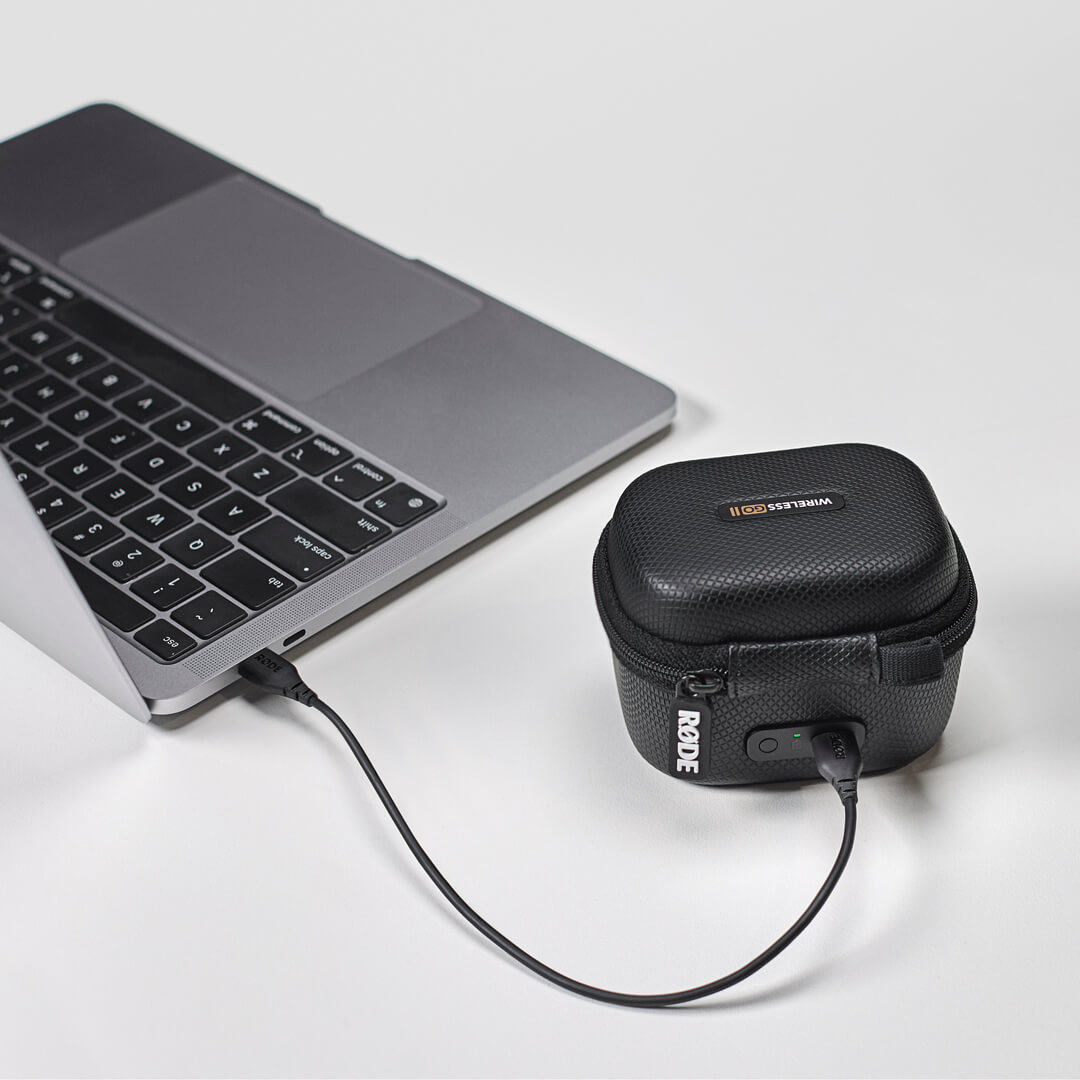
Para recargar la batería del propio Charge Case , simplemente conecta uno de los cables USB-C incluidos con tu Wireless GO II al puerto USB-C del estuche de carga y conecta el otro extremo a una fuente de alimentación (5 V, 3 A como máximo), como tu ordenador, portátil o un cargador USB de alta calidad.
Cómo interpretar el LED de estado de Charge Case
Charge Case cuenta con un LED indicador y un botón de comprobación de estado junto a su puerto USB-C. Con el Wireless GO II instalado en el estuche, el LED se iluminará en azul fijo mientras esté cargando activamente los transmisores y el receptor.
Para comprobar el nivel de batería de Charge Case cuando no está conectado a la alimentación, pulse el botón de comprobación de estado.
- Verde fijo = carga adecuada
- Ámbar fijo = carga baja
- Rojo fijo = carga muy baja
- Rojo intermitente = carga crítica
Cuando Charge Case está conectado a la alimentación, este LED mostrará el estado de carga del estuche.
- Verde fijo = 100 % (carga completa)
- Verde intermitente = 50 % - 99 %
- Ámbar intermitente = 10 % - 50 %
- Rojo intermitente = 0 % - 10 %