GUIDE D’UTILISATION & ASSISTANCE
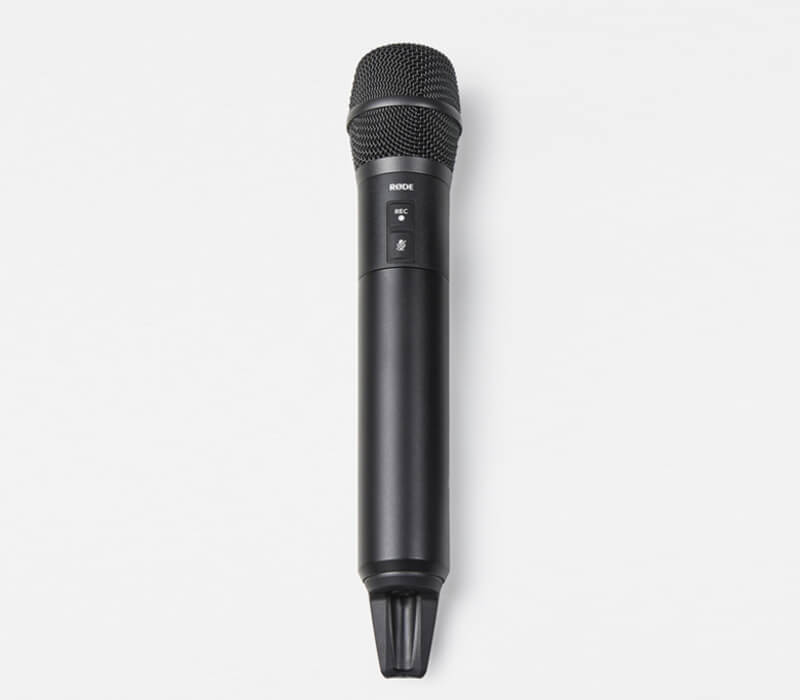
Le Interview PRO est un microphone électrostatique sans fil à main de qualité broadcast qui s’associe à toute une gamme de systèmes sans fil RØDE pour une polyvalence exceptionnelle, ce qui le rend idéal pour les applications de médias, de présentation et de création de contenu.
Découvrez ici tout ce qu’il faut savoir sur l’utilisation de votre Interview PRO .
GUIDE D’UTILISATION & ASSISTANCE
Le Interview PRO est un microphone électrostatique sans fil à main de qualité broadcast qui s’associe à toute une gamme de systèmes sans fil RØDE pour une polyvalence exceptionnelle, ce qui le rend idéal pour les applications de médias, de présentation et de création de contenu.
Découvrez ici tout ce qu’il faut savoir sur l’utilisation de votre Interview PRO .
Caractéristiques
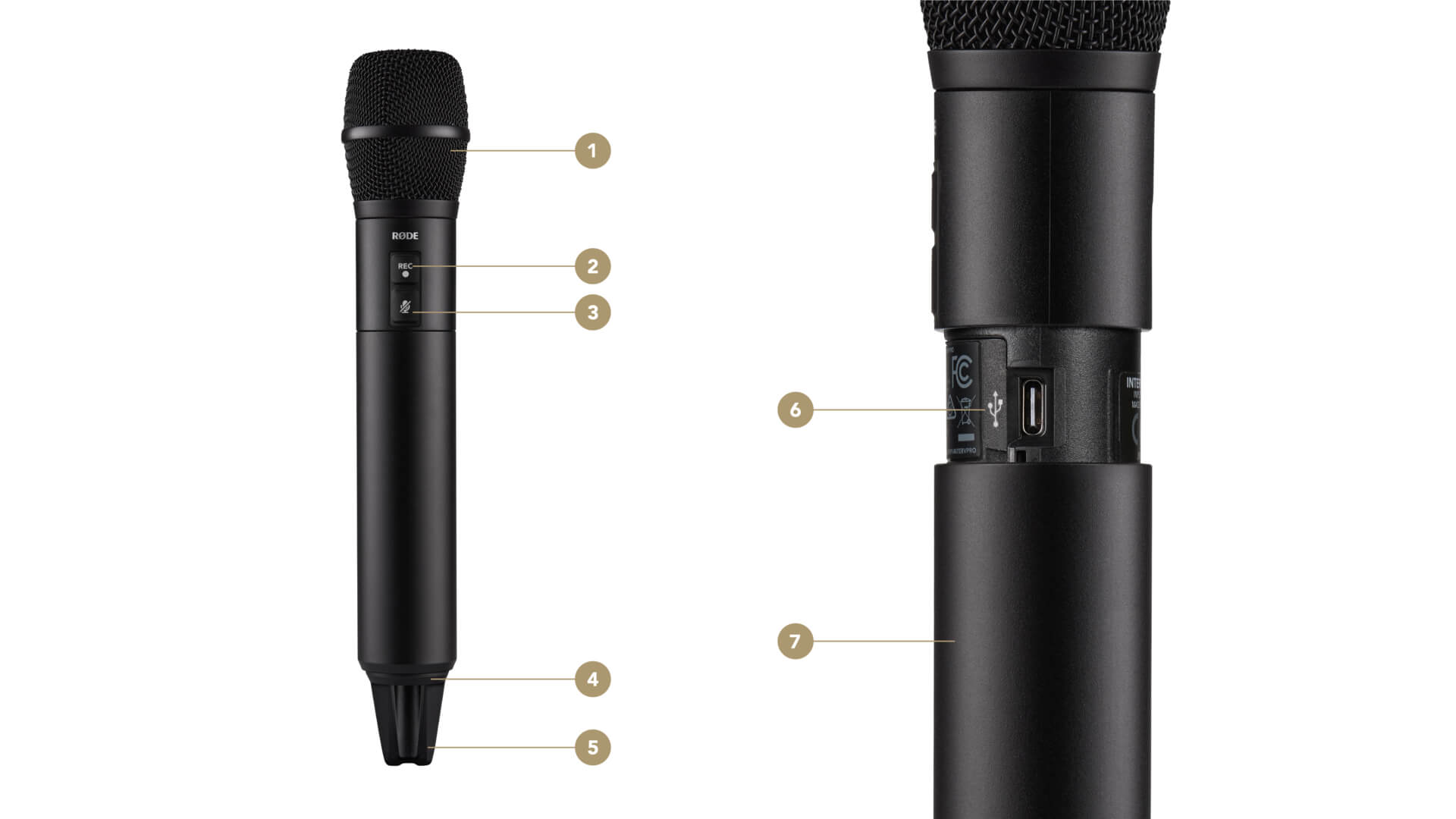
1Capsule
2Bouton d’enregistrement
3Bouton de sourdine
4Bouton d’alimentation
5Antenne
6Port USB-C
7Manchon
Premiers pas
Le Interview PRO est un microphone sans fil qui s’appaire avec les systèmes sans fil RØDE Series IV, notamment le Wireless PRO, le Wireless GO II, le Wireless ME, le RØDECaster Pro II, le RØDECaster Duo et le Streamer X. Vous aurez donc besoin d’un produit RØDE Series IV pour que le Interview PRO fonctionne comme microphone sans fil (vous pouvez toutefois utiliser la fonction d’enregistrement intégrée sans appairer votre microphone).
Charger l’Interview PRO
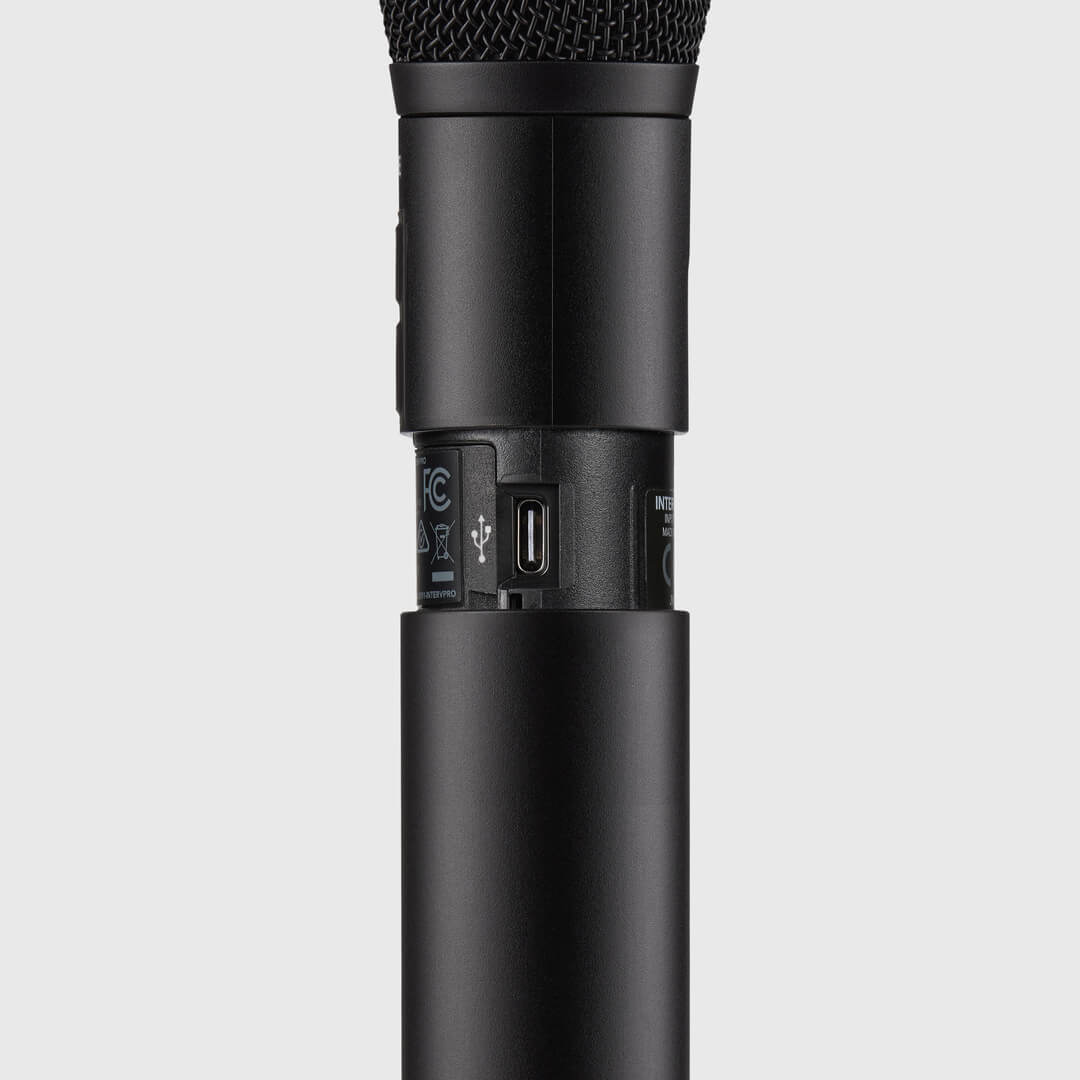
Vous pouvez charger directement via USB-C la batterie lithium-ion intégrée de l’Interview PRO. Tournez la poignée de votre Interview PRO dans le sens inverse des aiguilles d’une montre jusqu’à ce que le filetage de fixation soit libéré, tirez la gaine vers le bas pour révéler le port USB-C, puis branchez-le à une source d’alimentation telle qu’un ordinateur portable ou un chargeur secteur. Le voyant LED du bouton d’alimentation clignote en vert pendant la charge et reste allumé en vert lorsque la batterie est complètement chargée.
Remarque : Nous vous recommandons de charger complètement l’Interview Pro avant sa première utilisation.
Allumer l’Interview PRO
Pour allumer l’Interview PRO, maintenez simplement enfoncé le bouton d’alimentation situé à la base du microphone : le voyant LED du bouton commence à clignoter en vert pour indiquer qu’il est allumé, mais qu’il n’est pas appairé.
Appairage avec le Wireless PRO et le Wireless GO II
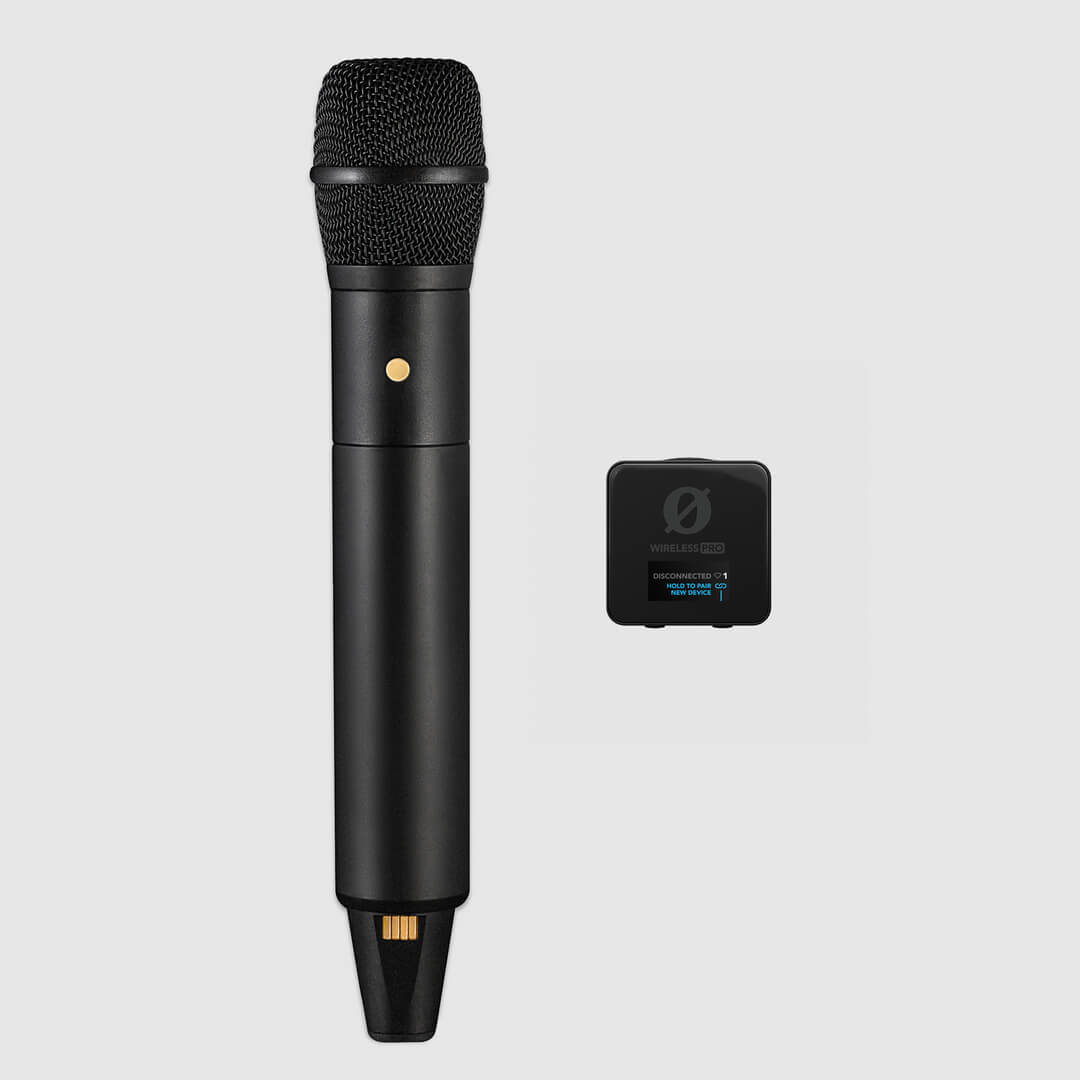
Allumez votre récepteur Wireless PRO ou Wireless GO II, puis appuyez sur le bouton de navigation droit jusqu’à ce que l’écran TX1 ou TX2 s’affiche (sur Wireless PRO), ou que TX1 ou TX2 soit sélectionné (sur Wireless GO II). Maintenez ce même bouton de navigation droit enfoncé jusqu’à ce que votre récepteur sans fil passe en mode d’appairage. Allumez le Interview PRO , puis appuyez brièvement une nouvelle fois sur son bouton d’alimentation : le voyant du bouton devient brièvement bleu, indiquant qu’il tente de s’appairer, puis devient vert fixe une fois l’opération réussie.
Pour désappairer l’Interview PRO, répétez la même procédure sur votre récepteur sans fil. Pour appairer un deuxième Interview PRO, répétez cette procédure, mais sur l’autre canal TX du récepteur sans fil. Consultez le guide d’utilisation du Wireless PRO ou le guide d’utilisation du Wireless GO II pour plus d’informations, notamment sur les modes d’enregistrement séparé et fusionné, et bien plus encore.
Appairage avec le Wireless ME
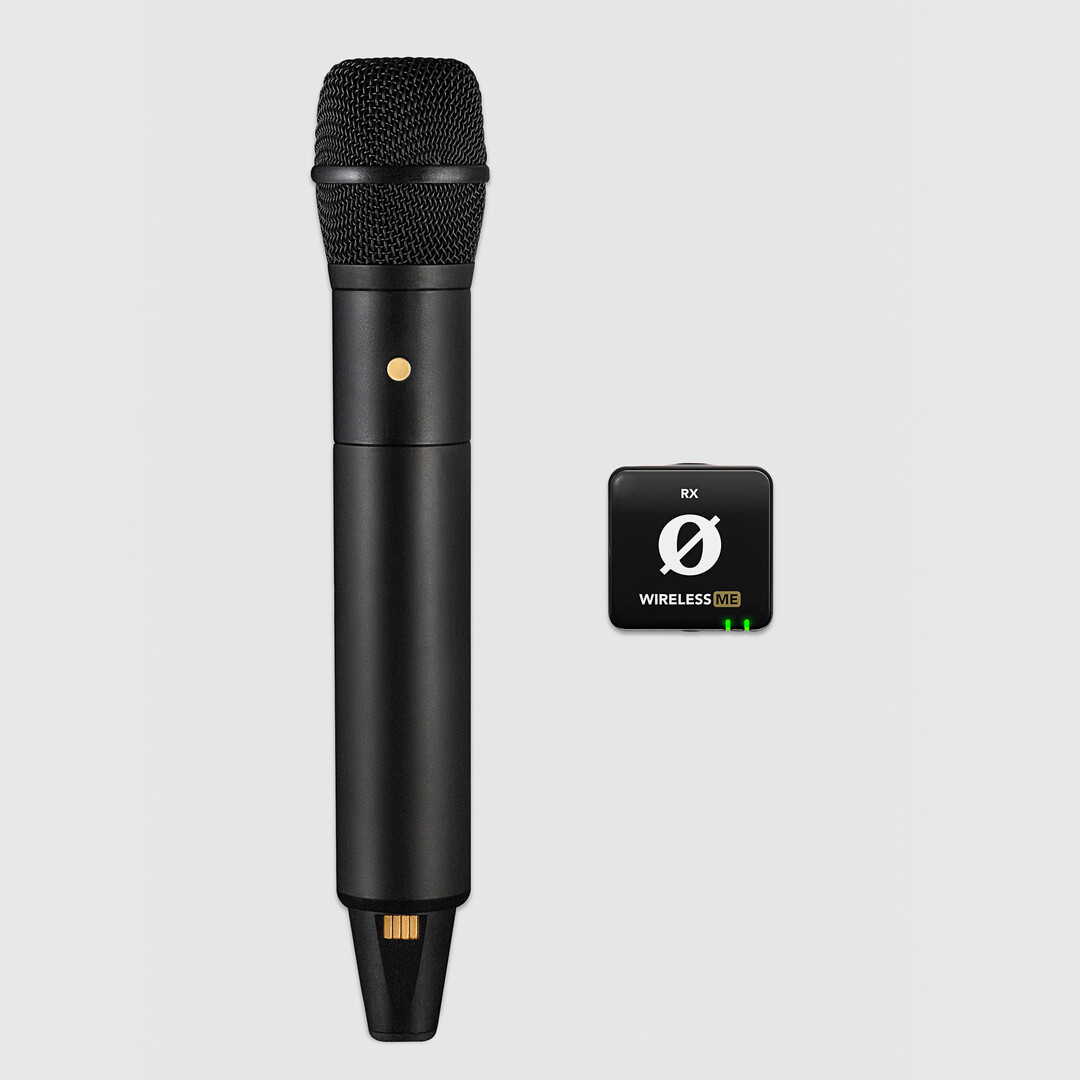
Avec votre Interview PRO et le récepteur Wireless ME tous deux sous tension, appuyez brièvement sur le bouton du récepteur Wireless ME et sur le bouton d’alimentation de l’Interview PRO. Le voyant de connectivité du récepteur Wireless ME cesse de clignoter et reste allumé, tandis que le voyant du bouton de l’Interview PRO devient brièvement bleu pendant l’appairage, puis vert fixe une fois l’appairage terminé.
Consultez le guide d’utilisation du Wireless ME pour plus d’informations, notamment sur l’enregistrement séparé et fusionné, et bien plus encore.
Appairage avec les RØDECaster Pro II et RØDECaster Duo
Une fois votre RØDECaster Pro II ou votre RØDECaster Duo allumé, appuyez sur le bouton de canal situé au-dessus du fader auquel vous souhaitez affecter votre Interview PRO , puis sélectionnez l’option « Wireless » dans le menu des préréglages de microphone. Appuyez sur le bouton « pair » à l’écran, allumez votre Interview PRO et appuyez brièvement sur son bouton d’alimentation : sa LED clignote brièvement en bleu pendant l’appairage, puis reste allumée en vert une fois l’appairage terminé.
Consultez le guide d’utilisation du RØDECaster Pro II et le guide d’utilisation du RØDECaster Duo pour plus d’informations.
.png)
Appairage avec le Streamer X
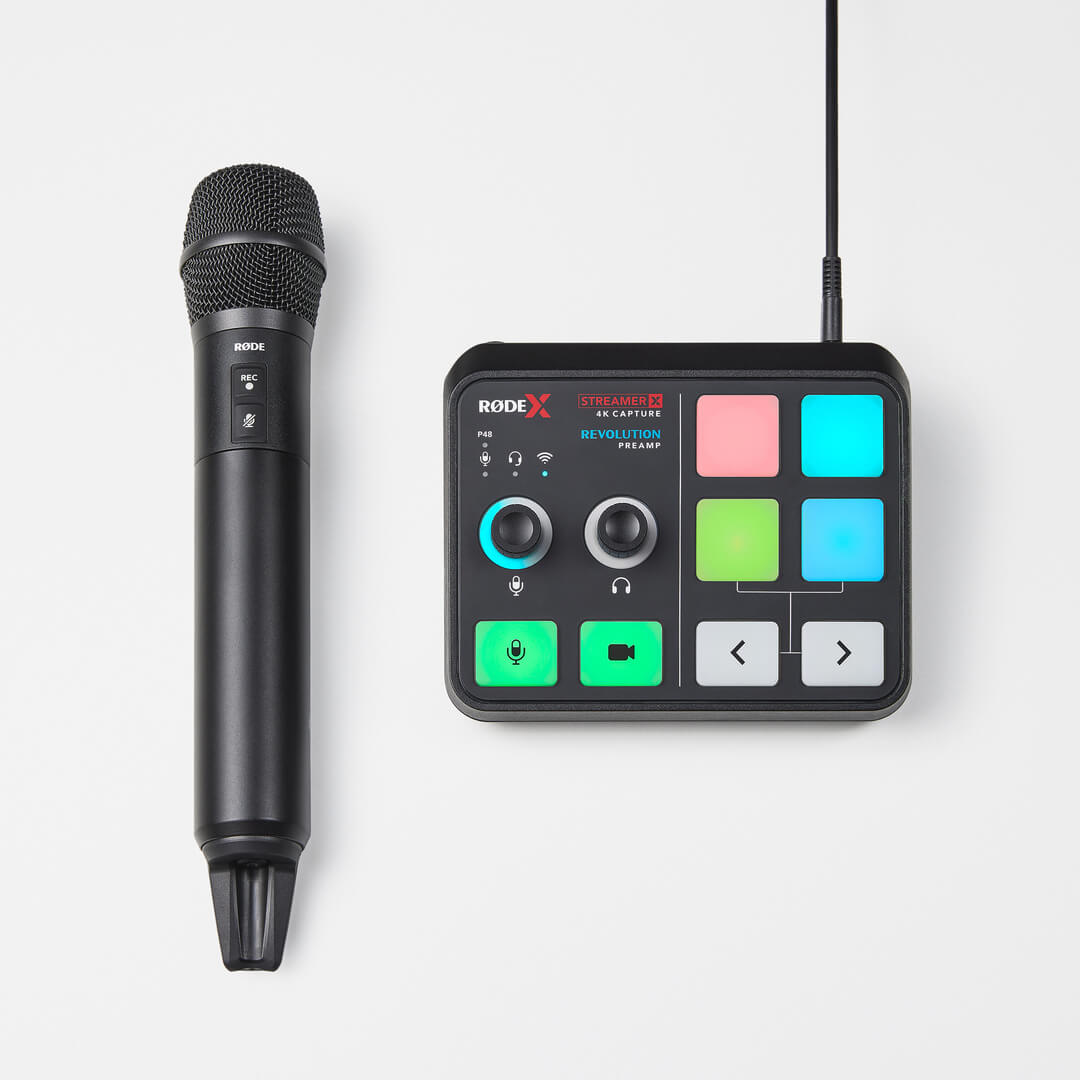
Avec votre Streamer X sous tension, appuyez sur le bouton encodeur gauche jusqu’à sélectionner le canal sans fil (turquoise). Maintenez ce bouton encodeur enfoncé jusqu’à ce que la LED turquoise située au-dessus commence à clignoter. Mettez votre Interview PRO sous tension et appuyez brièvement sur son bouton d’alimentation : sa LED devient brièvement bleue pendant l’appairage, puis verte fixe une fois l’appairage terminé.
Consultez le guide d’utilisation du Streamer X pour plus d’informations.
Manipulation et technique de microphone
Veillez à tenir le Interview PRO en le saisissant par son centre, autour du manchon. Cela garantit les meilleures performances en matière de réduction des bruits de manipulation et vous assure également de ne pas obstruer l’antenne, ce qui pourrait réduire les capacités de transmission.
Le Interview PRO est un microphone à adresse axiale doté d’une capsule électrostatique omnidirectionnelle de qualité professionnelle, conçue pour capter les sons provenant de toutes les directions avec un niveau de détail exceptionnel. Comme il s’agit d’un microphone à adresse axiale, sa capsule est orientée vers l’extrémité de la grille, parallèlement au corps du microphone, mais sa conception omnidirectionnelle garantit que votre voix reste homogène, même si vous parlez en l’orientant de biais.
Utilisation du filtre anti-pop
Lors d’un enregistrement en extérieur ou dans un environnement venteux, il est recommandé d’utiliser le filtre anti-pop fourni afin d’atténuer le bruit du vent. Ce filtre est également très efficace pour réduire les bruits plosifs indésirables de votre voix. Il suffit de faire glisser le filtre anti-pop sur la partie supérieure du microphone pour le fixer, puis de le retirer en le faisant glisser dans l’autre sens.
.jpg)
Utilisation du bouton de coupure du son
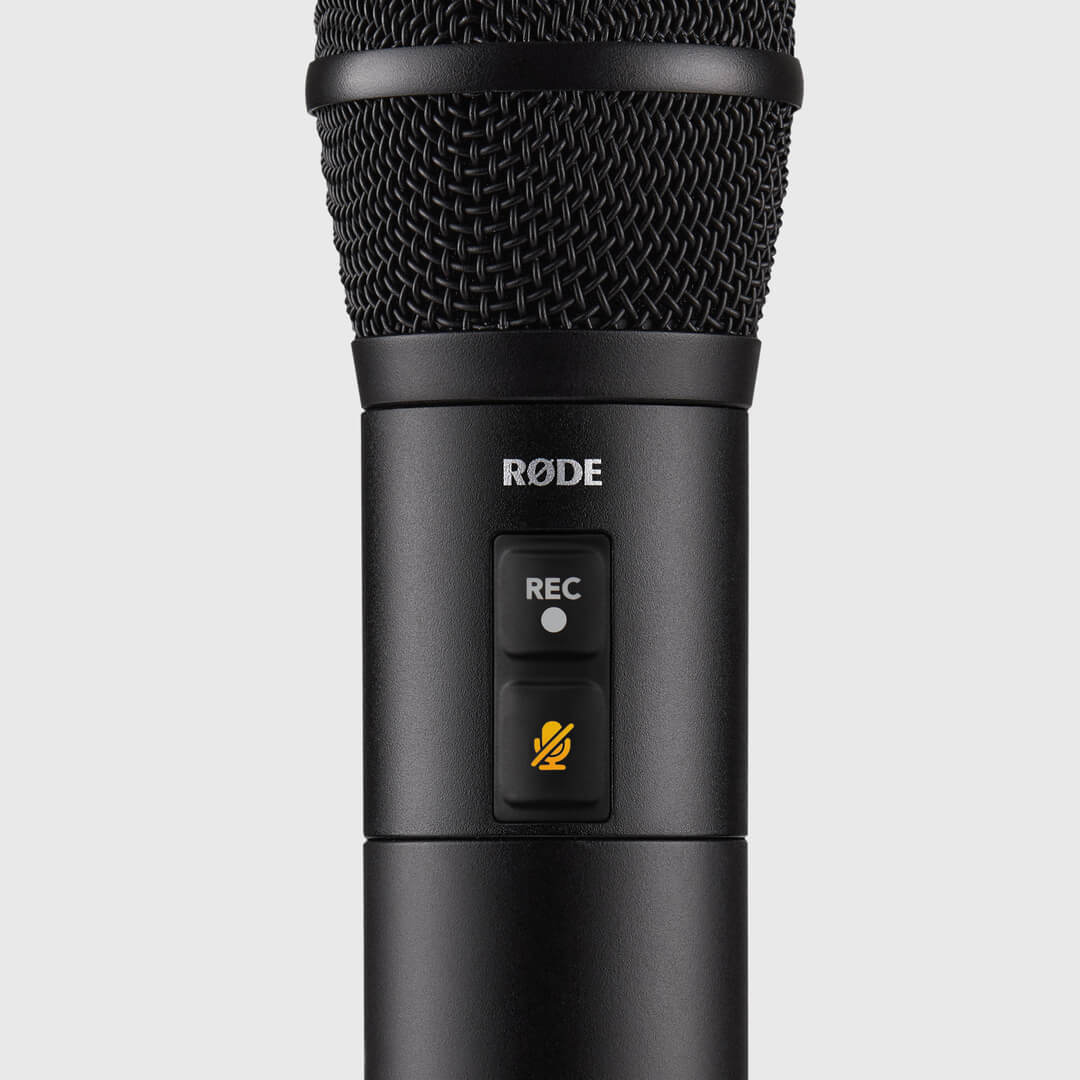
Le bouton inférieur situé sur le corps du Interview PRO coupera le son du microphone lorsqu’il est activé, sans interrompre le signal sans fil ni éteindre l’appareil. Il suffit d’appuyer sur ce bouton : la LED devient orange, indiquant que la coupure du son est activée. Appuyez à nouveau pour rétablir le son. Si vous le souhaitez, vous pouvez désactiver le bouton de coupure du son via RØDE Central.
Remarque : La coupure du son du Interview PRO n’affecte que l’audio sans fil ; elle ne coupe pas l’enregistrement intégré.
Configuration du Interview PRO avec RØDE Central
RØDE Central est une application compagnon pour ordinateur et appareils mobiles, facile à utiliser, destinée au Interview PRO et permettant de configurer entièrement l’appareil où que vous soyez, notamment :
- Réglage du mode GainAssist ou du gain d’entrée manuel
- Configuration et exportation des enregistrements intégrés
- Activation du filtre passe-haut à deux niveaux
- Réglage de la luminosité des LED
- Activation ou désactivation de la temporisation automatique (15 minutes ou désactivée)
- Mise à jour vers le dernier firmware
RØDE Central (ordinateur) permet également d’accéder à vos enregistrements intégrés et de les exporter. Consultez la section « Utilisation de l’enregistrement intégré » ci-dessous pour en savoir plus.
Téléchargez gratuitement RØDE Central pour exploiter tout le potentiel de votre Interview PRO.
Remarque : Configuration requise – MacOS 10.14 ou version ultérieure ; Windows 10 Version 1803 ou ultérieure ; iOS 14 ou version ultérieure ; Android 9.0 ou version ultérieure.
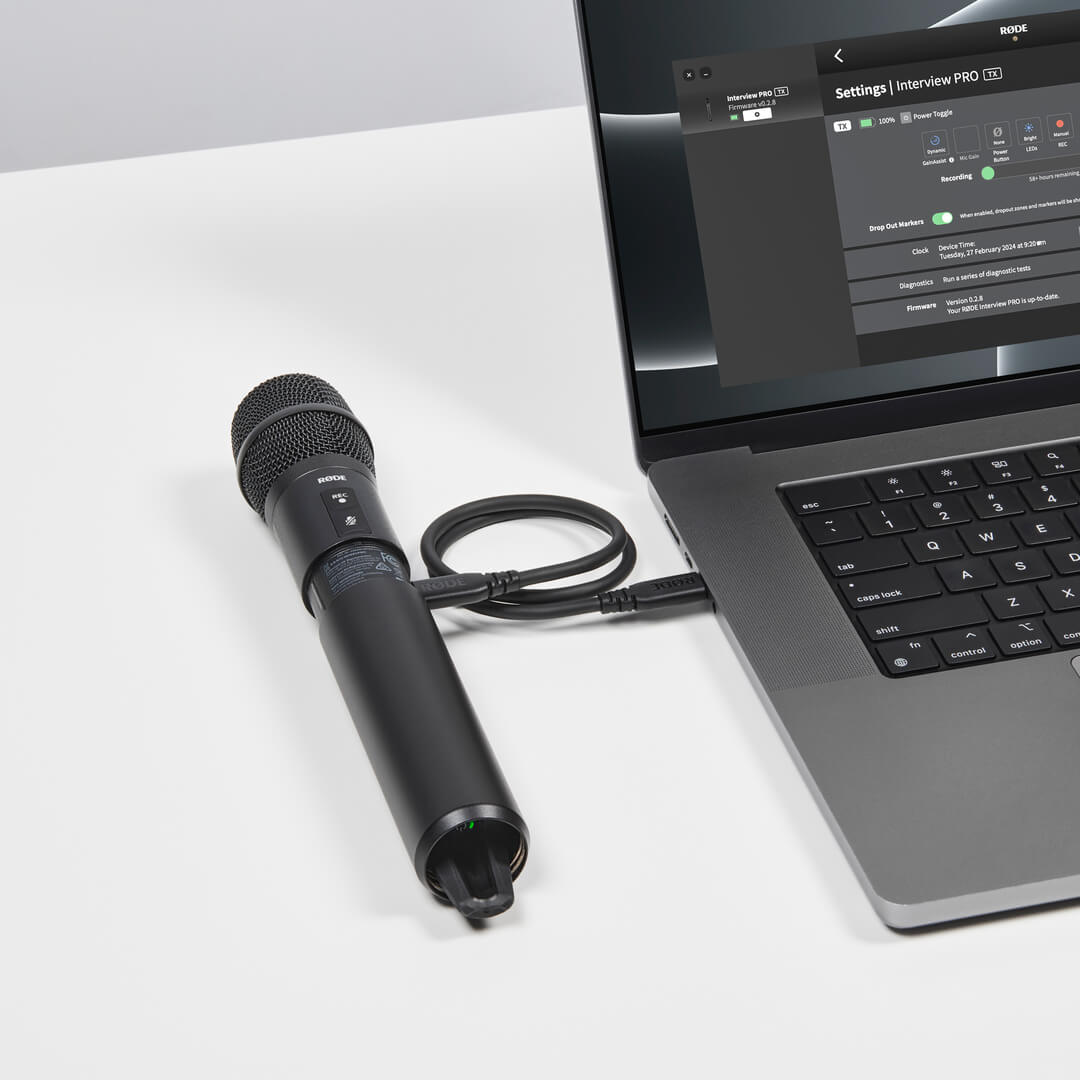
Mise à jour du micrologiciel de Interview PRO avec RØDE Central
Pour mettre à jour le micrologiciel de votre Interview PRO, connectez-le à votre ordinateur ou à votre téléphone, puis ouvrez RØDE Central. Si une nouvelle version du micrologiciel est disponible, vous serez invité à effectuer la mise à jour. Cliquez simplement sur « Update All » pour lancer le processus, puis suivez les instructions.
Remarque : Le Interview PRO doit disposer d’au moins 15 % de batterie pour lancer le processus de mise à jour.
Filtre passe-haut
Le Interview PRO intègre un filtre passe-haut à deux niveaux (également appelé « coupe-bas ») qui élimine les basses fréquences d’un signal audio, ce qui peut être utile pour apporter davantage de clarté à votre son et contribuer à atténuer tout grondement causé par le bruit du vent.
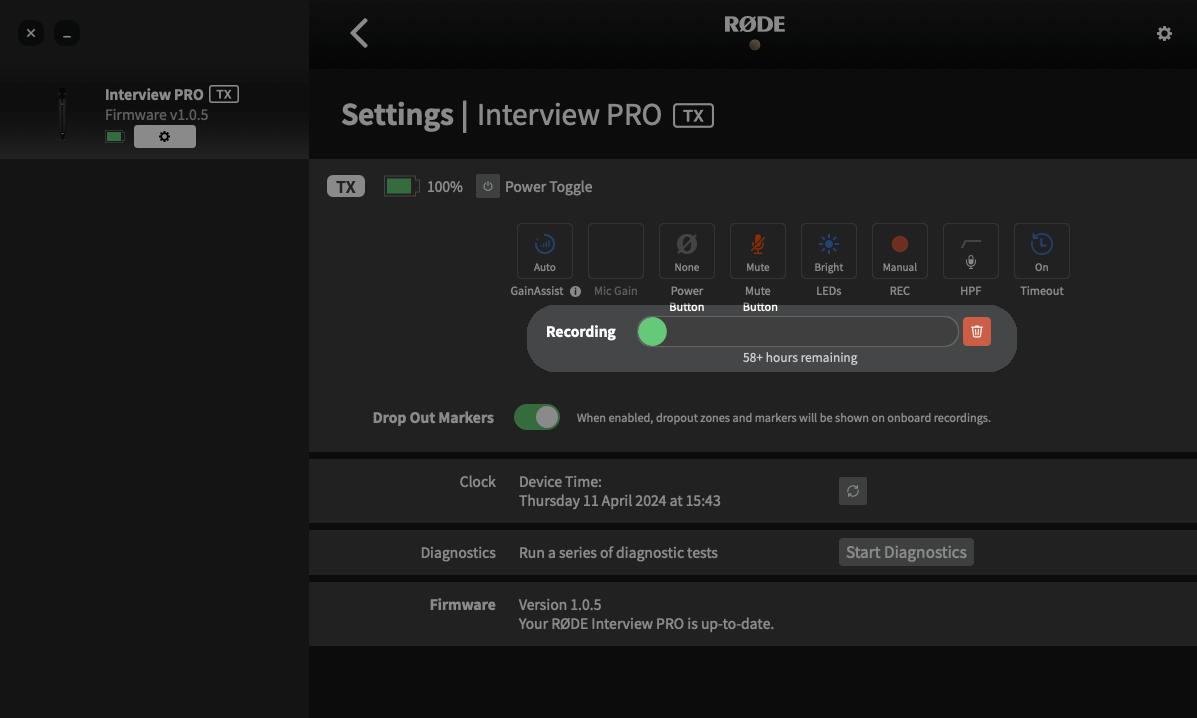
Lorsque votre Interview PRO est connecté à RØDE Central, vous pouvez régler le filtre sur 75 Hz, 100 Hz ou le désactiver.
GainAssist
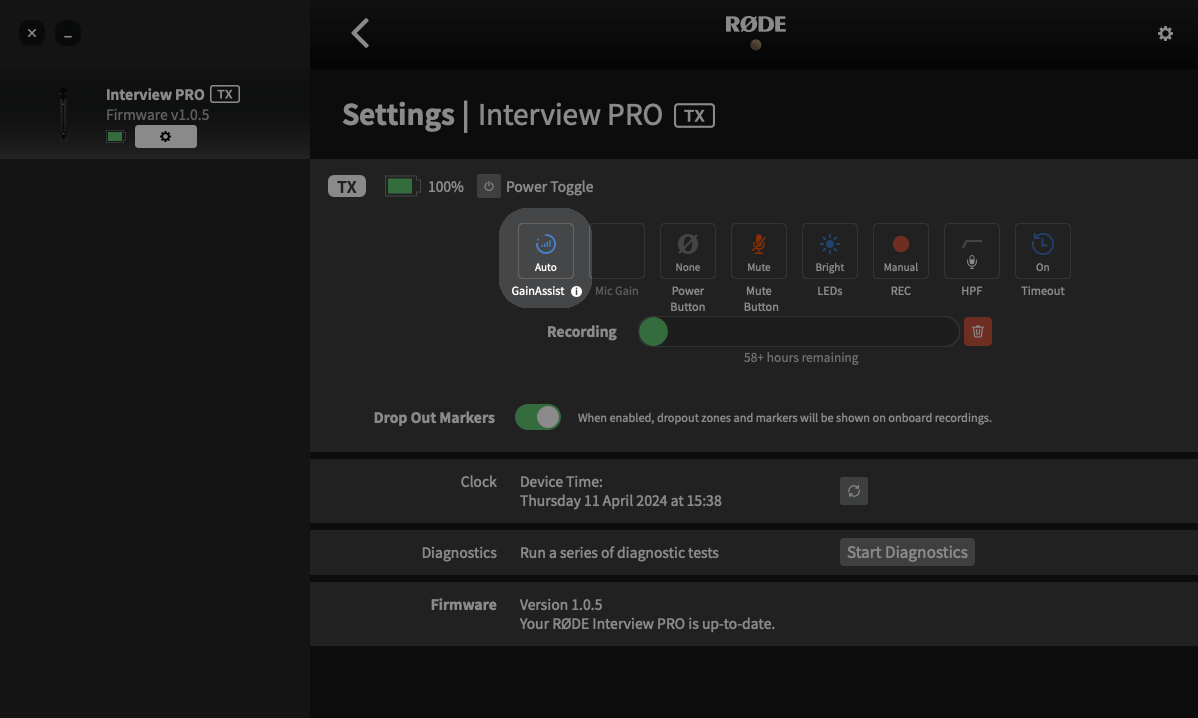
Le Interview PRO intègre la technologie GainAssist intelligente, qui contrôle automatiquement les niveaux du microphone afin de garantir un équilibre parfait. Pour configurer le mode GainAssist, connectez votre Interview PRO à un ordinateur ou à un téléphone exécutant RØDE Central, puis cliquez sur l’icône en forme d’engrenage des réglages sous « Interview PRO ».
Auto
Le mode GainAssist Auto offre un son plus fluide et plus homogène, ce qui peut être préférable dans une situation d’enregistrement telle qu’une interview, lorsque vos niveaux audio varient fortement.
Dynamic
Le mode GainAssist Dynamic équilibre votre signal audio tout en préservant sa dynamique, pour un son plus « naturel ». Il peut être préférable dans un environnement d’enregistrement contrôlé, où le son enregistré est plus homogène.
Off
Lorsque GainAssist est désactivé, vous pouvez augmenter ou réduire manuellement le gain d’entrée de l’Interview PRO (par incréments de 1 dB) à l’aide du réglage « Mic Gain ».
Remarque : GainAssist ne s’applique pas aux enregistrements intégrés.
Timecode
Timecode est un système de synchronisation des médias conçu pour synchroniser parfaitement tous vos enregistrements audio et vidéo. Le timecode vous fait non seulement gagner du temps lors du montage, en particulier lorsque vous travaillez sur des tournages utilisant plusieurs caméras et enregistreurs audio, mais il devient également une source de référence unique pour retrouver des scènes, des moments ou des horodatages précis dans votre projet.
Pour utiliser le timecode avec l’Interview PRO, vous devrez l’associer à un récepteur compatible prenant en charge le timecode, tel que le Wireless PRO. Pour en savoir plus sur le timecode, son fonctionnement et son utilisation, consultez la section correspondante du guide d’utilisation du Wireless PRO ci-dessous.
Enregistrement intégré et virgule flottante 32 bits
Le Interview PRO intègre une fonction d’enregistrement capable de capturer plus de 40 heures d’audio en virgule flottante 32 bits. Ainsi, si votre signal sans fil s’interrompt momentanément ou si l’appareil qui enregistre votre signal sans fil sature, vous disposez toujours d’un enregistrement audio de secours parfaitement exploitable. Vous pouvez également utiliser les enregistrements intégrés comme source audio principale, faisant du Interview PRO un enregistreur de terrain puissant et polyvalent.
Remarque : GainAssist ne s’applique pas aux enregistrements intégrés.
Qu’est-ce que l’audio 32-bit Float ?
Le Interview PRO enregistre les prises de son intégrées dans un format de fichier à virgule flottante 32 bits. Les fichiers audio avec une profondeur de quantification de 32 bits à virgule flottante peuvent représenter une très large plage de niveaux de volume, sans les problèmes généralement associés à l’enregistrement de sons très forts ou très faibles.
Votre enregistrement ne subira ni distorsion ni écrêtage lors de la capture de sons forts, même si le niveau dépasse 0 dB, et le format 32 bits à virgule flottante offre une clarté exceptionnelle qui vous permet de rehausser le niveau d’enregistrements plus faibles en postproduction sans introduire de bruit. Vous bénéficiez ainsi d’un son exceptionnel à chaque prise, sans avoir à régler le gain ni à ajuster les paramètres.
Remarque : le format 32 bits à virgule flottante s’applique uniquement aux enregistrements intégrés de l’Interview PRO, ce qui signifie que ces avantages ne s’appliquent pas au son transmis sans fil et enregistré sur un autre appareil.
Modes d’enregistrement intégré
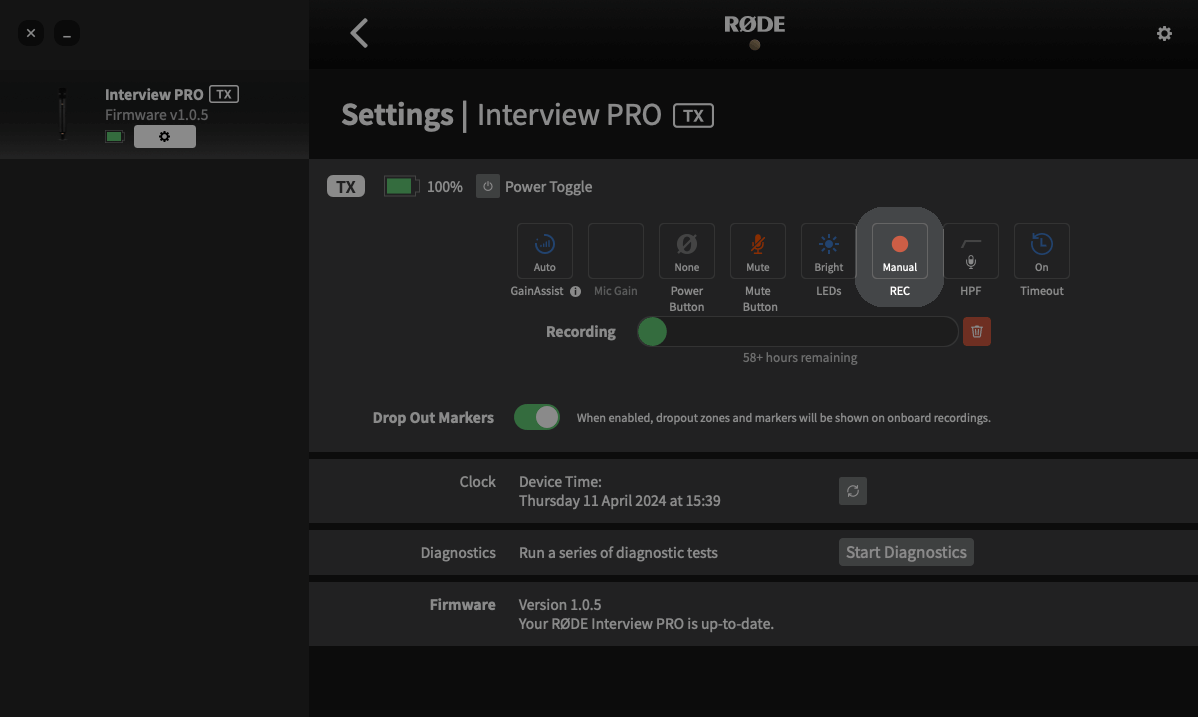
Deux modes différents d’enregistrement sur votre Interview PRO peuvent être configurés à l’aide de RØDE Central : Manuel et Toujours. Vous pouvez également désactiver l’enregistrement intégré dans ce menu.
Manuel : Dans ce mode, les enregistrements intégrés démarrent et s’arrêtent lorsque vous appuyez sur le bouton d’enregistrement.
Toujours : Dans ce mode, les enregistrements intégrés sont toujours actifs lorsque le Interview PRO est sous tension, même s’il n’est pas appairé ou connecté à un récepteur.
Comment exporter les enregistrements intégrés
Il existe deux méthodes pour exporter les enregistrements intégrés de votre Interview PRO vers votre ordinateur. Vous pouvez soit copier rapidement les fichiers directement (exportation directe), soit utiliser RØDE Central. Bien que l’exportation directe de vos enregistrements vers votre bureau soit plus rapide, l’utilisation de RØDE Central vous donne accès aux marqueurs placés ainsi qu’à diverses options d’exportation, comme la possibilité de normaliser votre audio et de modifier son format de fichier, sa fréquence d’échantillonnage, sa profondeur de bits et son niveau sonore.
Exportation directe en WAV
Pour exporter directement vos enregistrements, connectez votre Interview PRO à votre ordinateur à l’aide du câble USB-C SuperSpeed fourni. Votre Interview PRO apparaîtra sur votre ordinateur comme un périphérique amovible, au même titre qu’un disque dur ou qu’un périphérique de stockage USB . Vous pourrez alors copier rapidement vos fichiers enregistrés sur votre ordinateur.
Remarque : Lorsque vous exportez des enregistrements avec cette méthode, vos fichiers sont enregistrés dans leur format WAV float 32 bits d’origine (consultez la section « Comment ajuster ou normaliser les fichiers 32-bit Float » pour plus d’informations).
Exporter les enregistrements intégrés à l’aide de RØDE Central
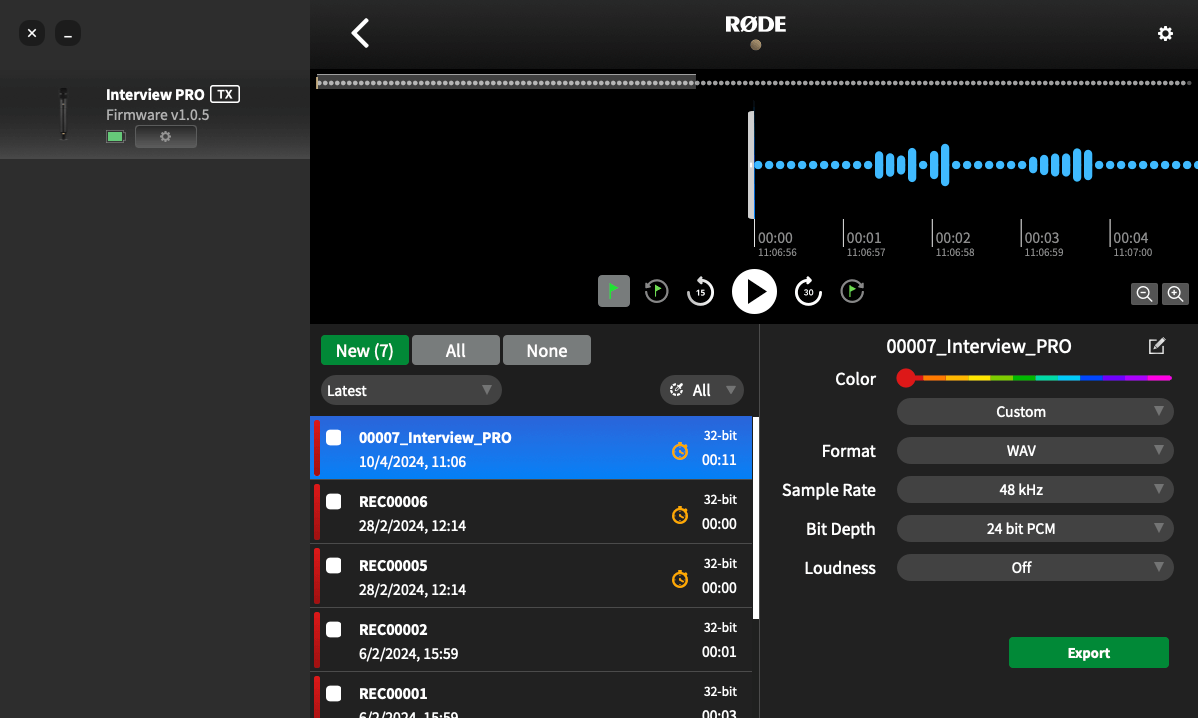
Pour exporter des enregistrements via RØDE Central, connectez le Interview PRO à votre ordinateur à l’aide du câble SuperSpeed USB-C fourni. Ouvrez RØDE Central et cliquez sur « Interview PRO » dans la partie gauche du logiciel. Vos enregistrements seront répertoriés chronologiquement dans la colonne de gauche, du plus récent au plus ancien.
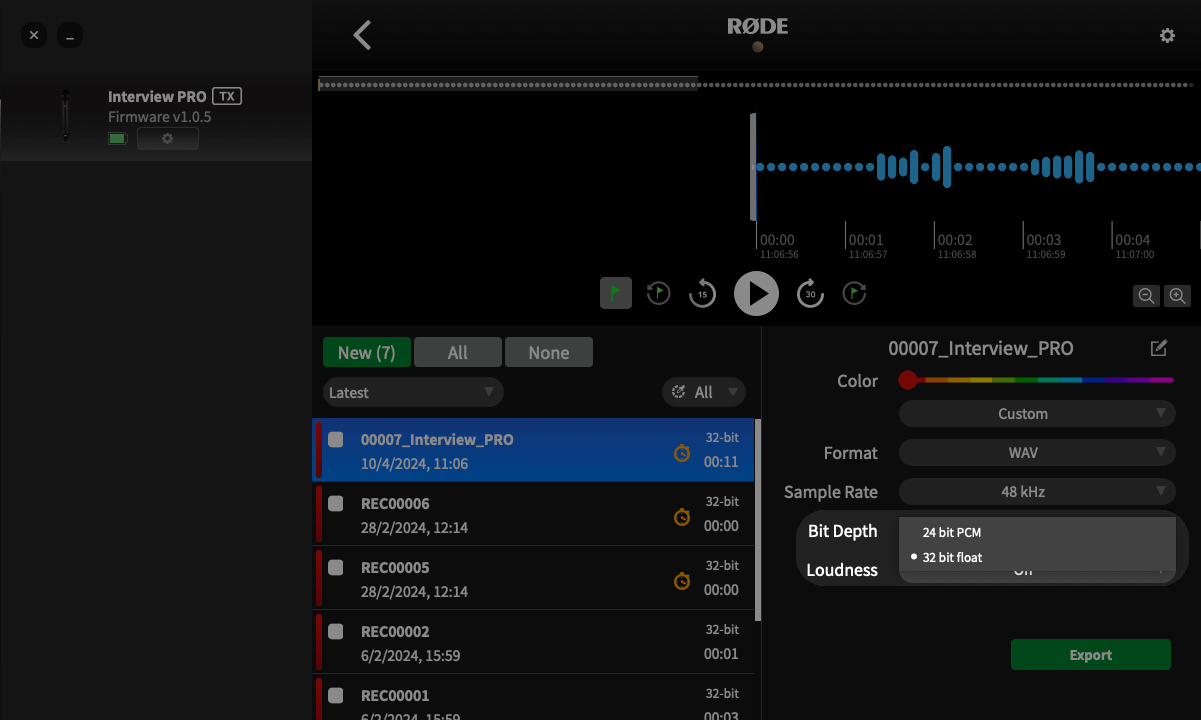
Cliquez sur un enregistrement pour afficher sa forme d’onde, ainsi que les informations relatives aux pertes audio ou aux marqueurs (nous y reviendrons sous peu) dans la timeline située en haut du logiciel. Dans l’angle inférieur droit, vous trouverez plusieurs paramètres d’exportation pour le ou les enregistrements sélectionnés, que vous pouvez ajuster avant de cliquer sur le bouton d’exportation.
Remarque : Consultez la section « Exportation par lots et sélection à l’exportation » pour savoir comment exporter simultanément plusieurs enregistrements ou certaines portions d’enregistrements.
Comment ajuster ou normaliser les fichiers 32-bit Float
La normalisation audio consiste à ajuster le niveau de volume de l’intégralité de votre enregistrement afin que son niveau maximal atteigne un volume donné (généralement égal ou inférieur à 0 dB, pour éviter l’écrêtage ou la distorsion). La plupart des logiciels de montage permettent de normaliser votre audio à l’aide d’une fonction automatique.
Si vos fichiers audio en virgule flottante 32 bits sont trop faibles ou présentent de l’écrêtage, vous pouvez les normaliser de deux façons : dans RØDE Central ou dans votre logiciel de montage.
Avec RØDE Central
Lors de l’exportation avec RØDE Central, sélectionnez « Custom » dans le premier menu déroulant des paramètres d’exportation, puis choisissez « 24 bits PCM » dans le menu déroulant « Bit Depth » et cliquez ensuite sur « Export » : vos fichiers en virgule flottante 32 bits seront automatiquement normalisés et exportés au format 24 bits, prêts à l’emploi.
Avec votre logiciel de montage
Que vous ayez directement copié vos enregistrements depuis le Interview PRO ou que vous les ayez exportés au format virgule flottante 32 bits depuis RØDE Central, vous devrez les normaliser dans votre logiciel de montage. Une fois importés dans votre logiciel, vous pouvez simplement ajuster le volume du clip audio ou utiliser la fonction de normalisation de votre logiciel pour augmenter ou réduire le volume de votre enregistrement.
Logiciels vidéo et audio compatibles avec 32-bit Float
- DaVinci Resolve
- Adobe Premiere Pro
- Final Cut Pro
- Reaper
- Ableton Live
- Adobe Audition
- Audacity
- Pro Tools
Marqueurs et pertes de signal
La forme d’onde de votre enregistrement audio affiche les marqueurs et les pertes de signal. Ceux-ci indiquent les marqueurs utilisateur que vous avez ajoutés manuellement (marqueurs verts), les pertes de signal (marqueurs rouges) et les zones de perte de signal (sections rouges). Cette fonction est utile pour repérer précisément la section audio à exporter.
- Marqueurs : Si vous réglez le « Power Button » sur « Marker » dans RØDE Central, vous pouvez ajouter manuellement un marqueur à votre enregistrement à tout moment en appuyant brièvement sur le bouton d’alimentation de l’Interview PRO. Les marqueurs utilisateur s’affichent sous forme de fanions verts dans RØDE Central. En plus d’apparaître dans la forme d’onde, les marqueurs utilisateur sont répertoriés dans un menu déroulant sous chaque enregistrement. Cliquez sur un marqueur pour accéder directement à cette section de l’enregistrement.
- Pertes de signal : Si la qualité du signal sans fil entre un émetteur et le récepteur passe sous la plage acceptable pendant l’enregistrement, un marqueur est automatiquement ajouté à l’enregistrement interne pour signaler une perte de signal. Ces marqueurs s’affichent sous forme de fanions rouges.
- Zones de perte de signal : Si plusieurs pertes de signal surviennent dans un intervalle de 10 secondes, elles s’affichent sous forme d’une zone de perte de signal plutôt que de plusieurs lignes de marqueur regroupées.
Exportation par lots et exportation d’une sélection
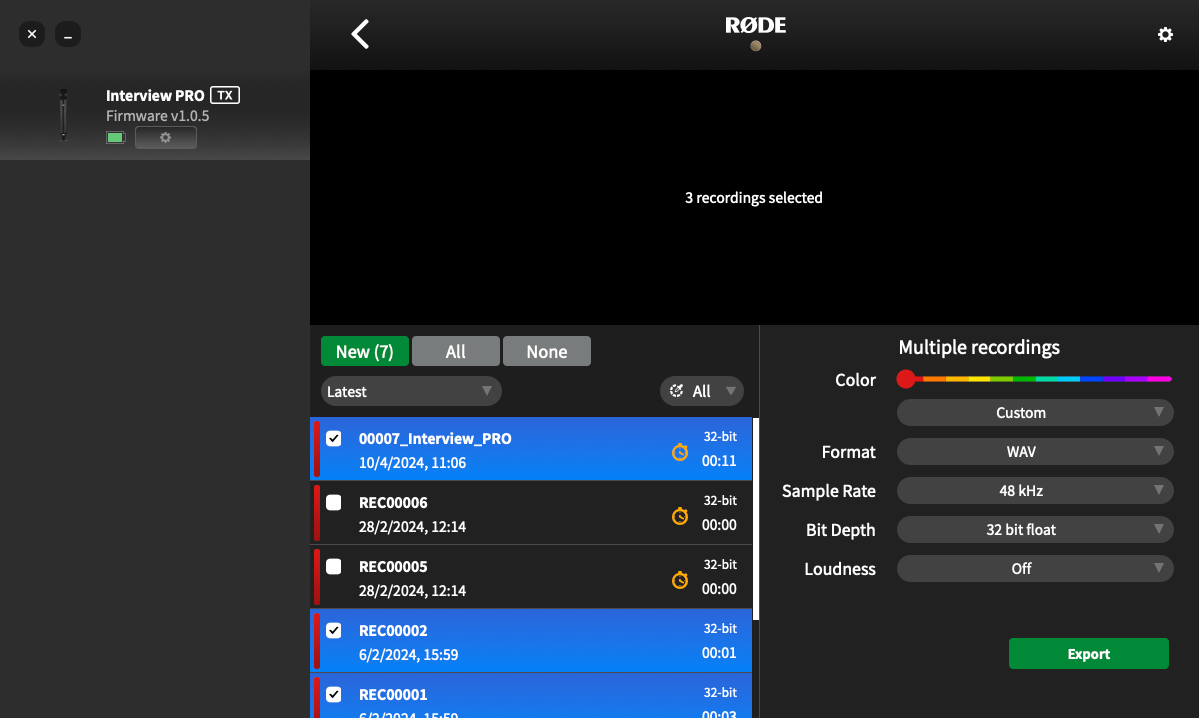
En plus de pouvoir exporter des enregistrements individuels, vous pouvez exporter plusieurs fichiers simultanément en cochant la case située à côté de n’importe quel enregistrement, puis en cliquant sur « Exporter la sélection ».
Vous pouvez également exporter une section spécifique d’un enregistrement en cliquant avec le bouton droit et en faisant glisser l’outil de sélection n’importe où sur la forme d’onde afin de mettre en surbrillance la région souhaitée, puis en cliquant sur « Exporter la sélection ». Vous pouvez aussi exporter une section située entre deux marqueurs en cliquant sur la flèche de menu déroulant à côté d’un enregistrement contenant des marqueurs, en sélectionnant l’un de ses marqueurs, puis en cliquant sur « Exporter la sélection ».
Définir les noms de fichiers par défaut pour les enregistrements intégrés
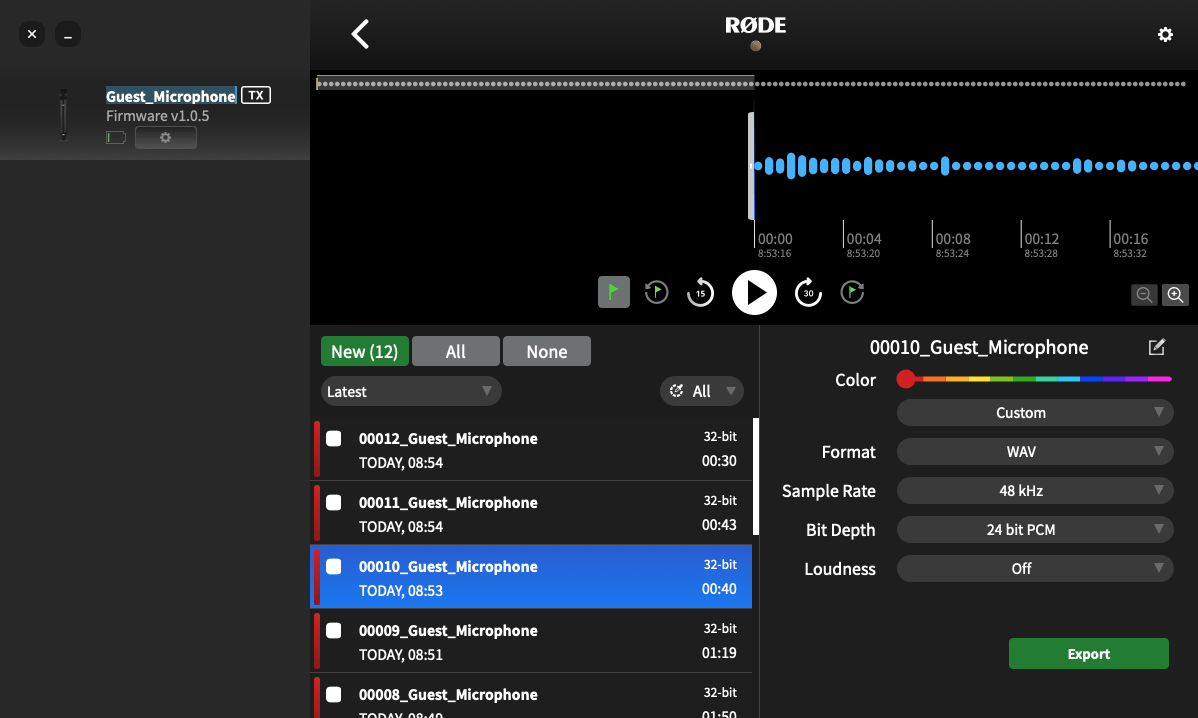
Une fois connecté à un ordinateur exécutant RØDE Central, vous pouvez renommer votre Interview PRO en double-cliquant dessus dans la partie gauche de RØDE Central, puis en saisissant le nom de votre choix.
Vous pouvez saisir n’importe quel nom contenant des lettres, des chiffres et des traits de soulignement [a-z, A-Z, _, 0-9], puis confirmer le nouveau nom en cliquant simplement ailleurs ou en appuyant sur « Entrée » / « Retour ». Une fois votre Interview PRO renommé, tous les enregistrements qu’il capture à partir de ce moment incluront ce nom dans le nom de fichier, suivi d’un numéro séquentiel.
Supprimer vos enregistrements
Lorsque la mémoire d’un émetteur est pleine, les nouveaux enregistrements commencent à remplacer les plus anciens. Après une session d’enregistrement, il est recommandé d’exporter tous vos fichiers audio, puis de supprimer les fichiers de l’Wireless PRO afin de ne pas perdre de fichiers audio que vous n’auriez pas sauvegardés.
En cliquant sur l’icône d’engrenage des réglages de l’émetteur dans RØDE Central, vous pourrez voir l’espace de stockage restant et supprimer en une seule fois tous les enregistrements présents sur l’émetteur.
Remarque : Vous ne pouvez pas supprimer les enregistrements individuellement.